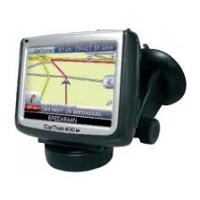
Mireo (2500) - GPS CARTREK - Kostenlose Bedienungsanleitung
Finden Sie kostenlos die Bedienungsanleitung des Geräts Mireo (2500) CARTREK als PDF.


Benutzerfragen zu Mireo (2500) CARTREK
0 Frage zu diesem Gerät. Beantworten Sie die, die Sie kennen, oder stellen Sie Ihre eigene.
Eine neue Frage zu diesem Gerät stellen
Laden Sie die Anleitung für Ihr GPS kostenlos im PDF-Format! Finden Sie Ihr Handbuch Mireo (2500) - CARTREK und nehmen Sie Ihr elektronisches Gerät wieder in die Hand. Auf dieser Seite sind alle Dokumente veröffentlicht, die für die Verwendung Ihres Geräts notwendig sind. Mireo (2500) von der Marke CARTREK.
BEDIENUNGSANLEITUNG Mireo (2500) CARTREK
Zusammenfassung......
Anklickbare Symbole......
Pfeile ....
Grundlagen: Suchen und Navigieren zu einem Zielort
Einfache Suche und Navigation......
Teil 1. Erste Schritte
Touch Gesten......
Benutzen von Touch Gesten in der Kartenansicht
Anwählen eines Symbols
Verschieben der Ansicht auf der Karte
Neigen der Karte
Auswahl eines Punktes auf der Karte
Benutzen von Touch Gesten im Menü
Auswählen, Abwählen und Umschalten von Symbolen
Hoch und Runter Scrollen einer Seite
Die Kartenansicht......
Die Steuerungsleiste......
Die Suchfunktion......
Das Fahrtoptionen Symbol......
Das „letzte Aktion“ Feld......
Das Hauptmenü Symbol......
Die Steuerungsleiste......
Die GPS-Signalanzeige......
Die Geschwindigkeitsanzeige......
Die Uhr......
Die Batterieanzeige......
Das Orientierungsmenü
Das Orientierungsmenü Symbol
Der Drehungsmodus
Der Schwenkmodus
Die 2D Modus Schaltfläche
Die 3D Modus Schaltfläche
Die nach Norden Schaltfläche
Das „Punkt markieren“ Symbol
Das Zoomsymbol und das Multi-Zoom Menü
Smart Zoom
Das Multi-Zoom Menü
Die Blockansicht / Ansicht 1
Die Bereichsansicht / Ansicht 2
Stadtansicht / Ansicht 3
Die automatische Zoomfunktion
Kartenansicht aktueller Standort Anzeiger
Zeichen Ihrer aktuellen Position
Kein GPS-Signal Zeichen
Ihr „aktueller Ort Finder“
Das Startpunktsymbol
Der Startpunktname
Der Zielpunkt
Der Zielpunktname
Das Streckenpunkt Symbol
Der Name des Streckenpunktes
Zusätzlicher Streckenpunkt
Kartenpunkt Symbol
Kartenpunkt Namen Symbol
Das Lieblingsortsymbol
Der Lieblingsortname
Das Suchergebnissymbol
Das Suchergebnis Namen Symbol
Menüansicht und ihre Symbole......
Das inaktive Route Symbol
Route Pausieren / Fortsetzten / Aufnahmen
Das Lieblingsortsymbol / Prioritärer Lieblingsort
Das Lokator Symbol
Heimatort
Teil.2 Benutzen der Anwendung: Was passiert, wenn ich das drücke?
Benutzen der Suchfunktion......
Öffnen und Schließen der Suchseite
Definieren von Suchkategorien
Auswählen eines Landes
Verwendung des Tastaturumschaltknopfes
Benutzen des Buchstaben- / Zahlen- / Umschaltsymbols
Benutzen des „Welche“ Feldes
Benutzen des „Wo“ Feldes
Löschen eines einzelnen Leerzeichens
Wie Sie die Sucheingabe löschen
Wie Sie eine komplette Liste der Suchergebnisse erhalten
Wie Sie Ihre Suchergebnisse verfeinern und deren Details ansehen können
Wie Sie sich ein Suchergebnis in der Kartenansicht anzeigen lassen
Wie Sie zurück zur Suchseite oder zur Kartenansicht kommen
So verwenden Sie die Standortinformationen, Routenplanung und Optionsseite
Sie haben div. Möglichkeiten zu dieser Seite zu gelangen
Benutzen der Standortinformationsleiste
Benutzen der Routenplanungsleiste
Die Streckenpunktplanungsleiste
Benutzen der Ortsleiste
Seite verlassen / zurück
Erstellen von Smart Zoom Vorlagen......
Benutzen des Hauptmenüs......
Wie Sie ins Hauptmenü kommen und wo Sie von dort aus überall hinkommen
Benutzen der „Nach Hause“ Funktion......
So kommen Sie zur Navigation, zum „Amaturenbrett“ und zur Wegbeschreibungsseite
Benutzen der aktiven Route Seite und der Sterungsleiste
Benutzen der Details der aktiven Route
Benutzen der Routenplanungsleiste
Benutzen der Streckenpunktleiste
Benutzen der Ortsleiste
Benutzen der Routenoptionsleiste
Benutzen des „Amaturenbretts“
Benutzen der Wegbeschreibung
Benutzen der Favoriten......
Erstellen einer Favoriten Standorts
Erstellen einer Favoriten Route
So kommen Sie zur Favoriten Standort/ Routen Seite
Benutzen der Favoriten Standorte
Benutzen der Favoriten Routen
Benutzen des Verlaufs......
So kommen Sie zur „kürzlichen Zielort“ und „vorherigen Routen“ Seite
Benutzen der Ziele
Benutzen der vorherigen Route
Ändern der Einstellungen......
So kommen Sie zur Einstellungs- und „Über das Programm“ Seite
Benutzen der Einstellungseite
Auswahl der Sprache
Auswahl der Stimme
Auswahl der Distanz-und Geschwindigkeitseinheit
Auswahl der Tastatur
Wiederherstellen der Werkseinstellungen
Benutzen der „Über das Programm“ Seite
Über
Mireo DON'T PANIC Bedienungsanleitung

text_image
DON'T PANIC viaGPS 4.0Shorthand
Anklickbare Tasten
Anklickbare Button werden in der Bedienungsanleitung lila dargestellt.
Pfeile
Nach Hause Abbrechen der aktuellen Route Ja. Sie werden Sätze wie diesen im Zweiten Teil der Anleitung sehen. Diese verkürzten Sätze repräsentieren wesentlich längere Anweisungen, z.B., "Tippen Sie die Nach Hause Taste. Auf dem folgenden Bildschirm, klicken Sie Abbrechen der aktuellen Route. Auf dem Bildschirm danach klicken Sie, Ja."
Schnellstart
Einfache Suche und Navigation
Wenn Sie zu einer bestimmten Adresse wollen, aber keine Zeit haben die Bedienungsanleitung zu lesen, ist hier eine kurze schnelle Übersicht wie, Sie die Navigation starten.
Finden und Navigieren zum Ziel
text_image
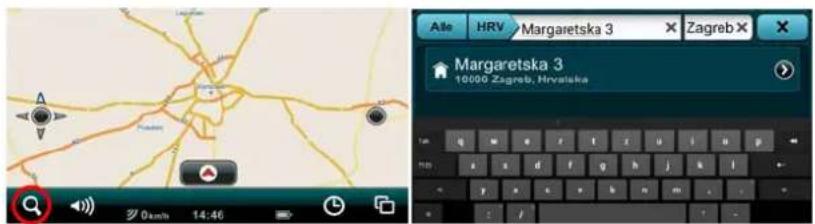
Alo HRV Margaretska 3 Zagreb Margaretska 3 10000 Zagreb, HrvalskaDrücken Sie die Suchen Taste auf der Steuerungsleiste. Tragen Sie die Adresse in das Welche Feld ein. Klicken Sie auf Suchen. Klicken Sie auf Suchergebnisse. Drücken Sie auf Navigieren nach und Sie werden von Ihrer aktuellen Position zu ihrem Ziel navigiert.
Teil 1.
Erste Schritte
Unten finden Sie ein paar Basis Schritte (mit Fotos!) die es einfacher machen, alles zu verstehen.
Touch Gesten
Benutzen von Touch Gesten in der Kartenansicht
Benutzen Sie ihre Finger, um die Karte und das Menu zu bedienen.
Anwählen eines Symbols
Tap

Drücken Sie mit ihrem Finger auf ein Symbol auf dem Bildschirm in der Steuerungsleiste oder im Menü.
Verschieben der Ansicht auf der Karte
Drag


Ziehen Sie ihre Finger über den Bildschirm in die Richtung in die Sie wollen, um sich über die Karte zu bewegen.
Neigen der Karte
Drag


Auswahl eines Punktes auf der Karte
Press

Berühren und halten Sie einen Punkt auf der Karte mit ihrem Finger, um diesen auszuwählen. Nun wird ein Symbol erscheinen, was Ihnen den Ausgewählten Punkt anzeigt.
Anmerkung: Das Auswählen eines Punktes auf der Karte lässt diesen automatische heranzoomen.
Benutzten von Touch Gesten in Menü
Auswählen, Abwählen und Umschalten von Symbolen
Tap

Drücken Sie einmal auf ein Symbol auf dem Bildschirm um es auszuwählen. Doppeltes Drücken wählt das Symbol ab oder schaltet auf ein anderes Symbol um.
Hoch und Runter Scrollen einer Seite
Drag

1
Wischen Sie mit Ihrem Finger hoch oder runter, um auf den Seiten hoch oder runter zu scrollen.
Die Kartenansicht
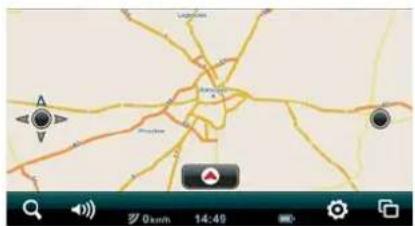
Das ist der erste Bildschirm den Sie sehen, wenn Sie das Gerät gestartet haben. Die GPS-Funktion teilt dem Gerät mit, wo Sie
sich befinden, dieses zeigt Ihnen dann ihren aktuellen Standort an. Das ist der Standard Startbildschirm des Gerätes.
Die Steuerungsleiste
text_image
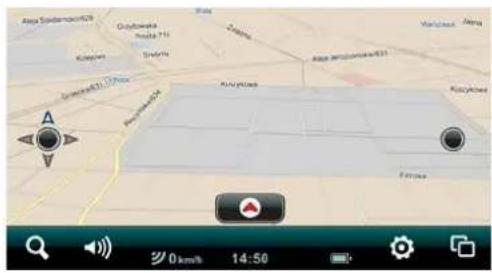
Alexa Sjatarnoski Gytkowska Inkla 731 Kaplan Srađin Gomavski Othos Kazyclova Kazyclova Kazyclova Firima 0 km/h 14:50Zu finden ist die Steuerungsleiste am unteren Rand des Bildschirms, sowohl im Menü als auch in der Kartenansicht. Enthalten in der Steuerungsleiste ist das Suchen Symbol, das Fahrtoption Symbol, das „Letzte Aktion Feld“ und das Hauptmenü Symbol.
Die Suchfunktion
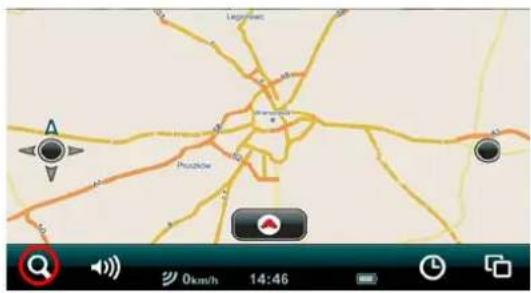
Das Antippen des Suchen Symbols, bringt Sie direkt zur Suche. Das Suchen Symbol ist immer in der Steuerungsleiste zu finden, egal wo Sie sich befinden. Wenn Sie es dort berühren wo Sie sich befinden gelangen sie immer direkt zur Suchseite. Sie
können die Suchfunktion jederzeit schließen und zur Karte oder ins Menü zurückkehren, in dem Sie auf das Schließen Symbol klicken. Dieses befindet sich in der rechten oberen Ecke.
Das Fahrtoption Symbol
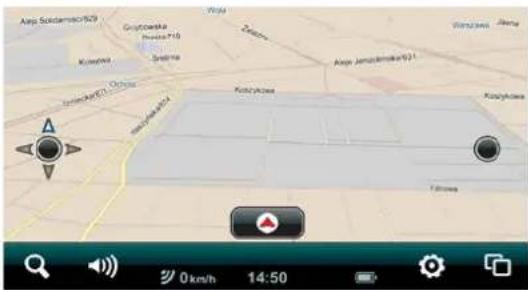
Das Betätigen des Fahrtoptions Symbol bringt Sie zu den Fahrtoptionen, dort können Sie zwischen folgenden Benachrichtigungsoptionen wählen: Geschwindigkeitswarnung, Radarwarnung, Sehenswürdigkeiten entlang der Route. Scrollen Sie runter zum Karte Anzeigen Symbol. Wenn Sie das Symbol angeklickt haben, können Sie auswählen, ob die Karte im Tag- oder Nachmodus angezeigt werden soll oder ob diese Einstellung automatisch geschieht. Klicken Sie sie auf das Schließen Symbol um zur Kartenansicht zurückzukehren.
„Letzte Aktion Feld“ / Kartenansichtssymbol
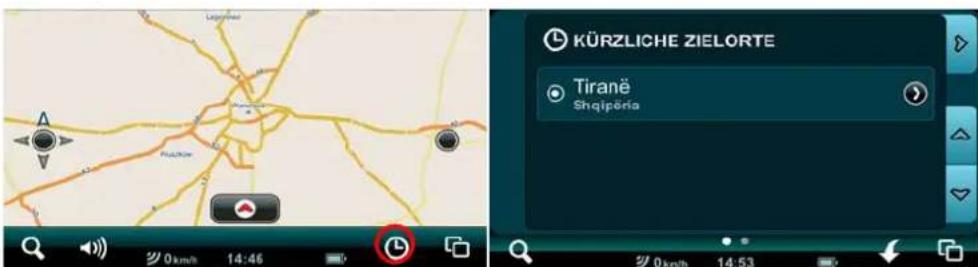
Dieses Symbol zeigt das Symbol an, welches Sie zuletzt benutzt haben, z.B. Einstellung oder Verlauf, wenn Sie das jeweilig angezeigte Symbol anklicken, gelangen Sie zu der jeweiligen Seite. Wenn Sie sich im Hauptmenü befinden, ist das Symbol ein anderes, nämlich das Symbol Kartenansicht. Klicken Sie dieses im Hauptmenü an, gelanden Sie direkt zurück zur Kartenansicht.
Das Hauptmenü Symbol
text_image
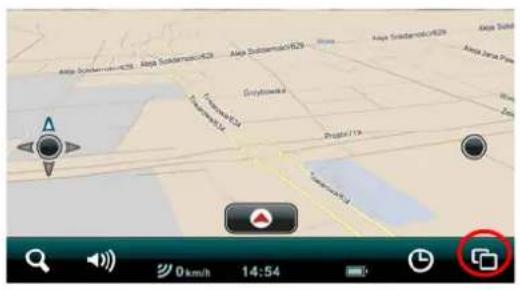
Map Sutamanci-029, Map Sutamanci-031, Map Sutamanci-029 Map Sutamanci-029 Map Sutamanci-029 Map Sutamanci-029 Map Sutamanci-029 Map Sutamanci-029 Map Sutamanci-029 Map Sutamanci-029 Map Sutamanci-029 Map Sutamanci-029 Map 714 Map 714 Map 714 Map 714 Map 714 Map 714 Map 714 Map 714 Map 714 Map 714 Map 714 Map 714 Map 714 Map 714 Map 714 Map 714 Map 714 Map 685 Map 685 Map 685 Map 685 Map 685 Map 685 Map 685 Map 685 Map 685 Map 685 Map 685 Map 685 Map 685 Map 685 Map 685 Map 685 Map 685 Map 700 Map 700 Map 700 Map 700 Map 700 Map 700 Map 700 Map 700 Map 700 Map 700 Map 700 Map 700 Map 700 Map 700 Map 700 Map 700 Map 700 Map 685 Map 685 Map 685 Map 685 Map 685 Map 685 Map 685 Map 685 Map 685 Map 685 Map 685 Map 685 Map 685 Map 685 Map 685 Map 685 Map 599 Map 599 Map 599 Map 599 Map 599 Map 599 Map 599 Map 599 Map 599 Map 599 Map 599 Map 599 Map 599 Map 599 Map 599 Map 599 Map 599 Map 685 Map 685 Map 685 Map 685 Map 685 Map 685 Map 685 Map 685 Map 685 Map 685 Map 685Betätigen Sie das Hauptmenü Symbol um ins Hauptmenü zu gelangen, dort haben Sie nun folgende Auswahlmöglichkeiten: Nach Hause, Routen Option, Favoriten, Verlauf, Einstellungen. Um zurück zur Karte zu gelangen, klicken Sie auf das Kartenansichtssymbol unten rechts in der Ecke auf der Steuerungsleiste (weißer Pfeil) oder schließen Sie die Navigationsanwendung ganz mit dem Anwendung schließen Symbol (Rechts vom Suchen Symbol).
Die Steuerungsleiste
Auf der Steuerungsleiste befinden sich die Anzeigen für die Empfangsstärke des GPS-Singnals, die aktuelle Geschwindigkeit, eine Uhr und eine Batterieanzeige.
Die GPS-Signalanzeige
text_image
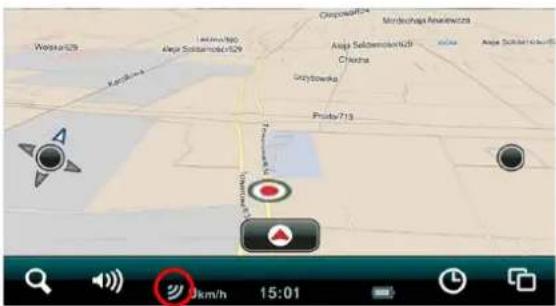
Woszanski Kazkiewa Aloja Sotamcuko/129 Czospowia Mordochaja Anakiewa Anaja Sotamcuko/129 Chandra Grydzowska Przy-713 Tecu 0 km/h 15:01Diese Anzeige, zeigt Ihnen an wie gut das GPS Signal ist. Drei gelbe Striche bedeutet bester Empfang (innerhalb einer 5 Meter Genauigkeit). Weniger gelbe Balken deuten auf ein zunehmend schwächeres und weiger präziseres GPS-Signal hin. Drei rote Balken bedeuten, dass kein GPS-Signal vorhanden ist.
Die Geschwindigkeitsanzeige
text_image
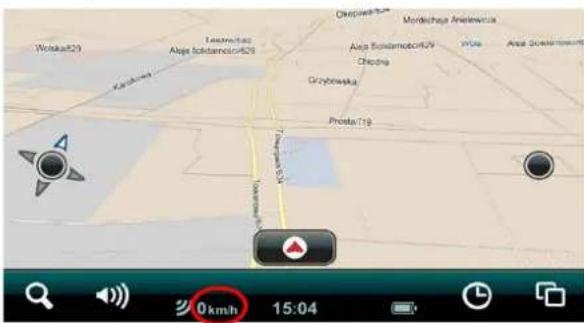
Wolkauf29 Kazkawa Leawachag Alaje Solstamocor529 Chepowska Mordschaj Amielwica Ana Solstamocor529 Chepewska Grybrowska Prosta719 0km/h 15:04Die Anzeige zeigt Ihnen ihre aktuelle Geschwindigkeit an.
Die Uhr
text_image
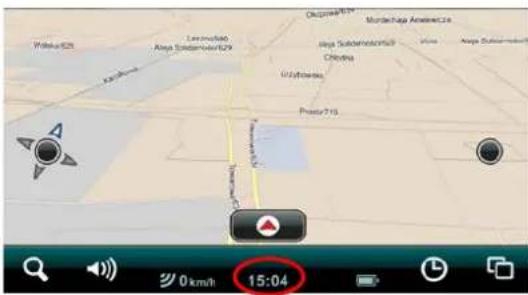
Wolka 829 Lermostafa Alaya Subarminu/629 OzgiminiTM Murdchaja Amersica alaya Subarminu/630 Chelena Udylfremia Prestu 715 15:04Zeigt Ihnen die aktuelle Uhrzeit an.
Die Batterieanzeige
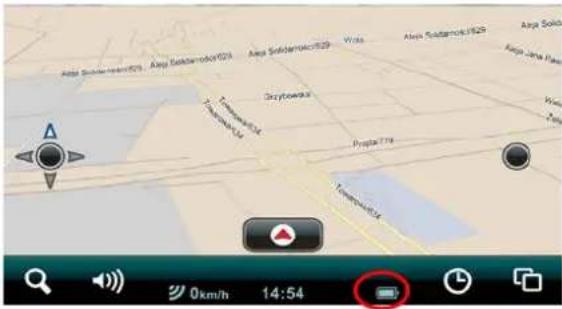
Wenn ihr Gerät lädt, ist eine Batterie in der Steuerungsleiste zu sehen. Zeigt diese Batterie einen Blitz an, wissen Sie das ihr Gerät voll ist. Leuchtet die Batterie auf dem Bildschirm rot, wissen Sie das der Akku bald leer ist..
Das Orientierungsmenu
Das Orientierungsmenü Symbol
text_image
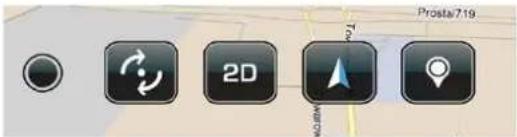
Prosta7.19 2DKlicken Sie einmal auf das Orientierungsmenü Symbol um ins Orientierungsmenü zu gelangen.
Der Drehungsmodus
Klicken Sie einmal auf das Orientierungsmenü Symbol um ins Orientierungsmenü zu gelangen. Klicken Sie den Drehungsmodus an, um zwischen Schwenken und Drehen zu wechseln.
Der Schwenkmodus
Klicken Sie einmal auf das Orientierungsmenü Symbol um ins Orientierungsmenü zu gelangen. Klicken Sie auf Schwenkmodus, um zwischen Schwenken und Drehen zu wechseln.
Die 2D Modus Schaltfläche
Klicken Sie einmal auf das Orientierungsmenü Symbol um ins Orientierungsmenü zu gelangen. Klicken Sie auf 2D, um von dem 3D Modus in den 2D Modus zu wechseln.
Die 3D Modus Schaltfläche
Klicken Sie einmal auf das Orientierungsmenü Symbol um ins clevere Orientierungsmenü zu gelangen. Klicken Sie auf 3D um von dem 2D Modus in den 3D Modus zu wechseln.
Die nach Norden Schaltfläche
Klicken Sie einmal auf das Orientierungsmenü Symbol um ins Orientierungsmenü zu gelangen. Klicken Sie auf den nach Norden, um die Karte rotieren zu lassen, so das Norden am oberen Bildschirmrand ist.
Das „Punkt markieren“ Symbol
Klicken Sie einmal auf das Orientierungsmenü Symbol um ins Orientierungsmenü zu gelangen. Klicken Sie auf die „Punkt markieren Symbol“ und anschließend irgendwo hin auf die Karte. Die Adresse, der Straßenname oder die GPS Koordinaten tauchen nun am ausgewählten Punkt auf. Klicken Sie auf den Straßennamen, Koordinaten die nun angezeigt werden, um Details zu sehen / Navigieren nach / als Ziel festlegen / als Startpunkt festlegen / den nächsten interessanten Ort anzeigen zu lassen (Tankstelle, Hotel etc.) oder als Heimatadresse festzulegen. Schließen Sie die Detailseite in dem Sie auf Schließen drücken.
Das Zoomsymbol und das Multi-Zoom Menu
Smart Zoom
Klicken Sie in der Kartenansicht auf das Zoomsymbol um das normale Rein und Raus zoomen. Halten Sie das Plus gedrückt, um heran zu zoomen. Halten Sie das Minus gedrückt, um heraus zu zoomen. Klicken Sie erneut auf das clevere Zoomsymbol um zum Multi-Zoom Menü zu gelangen..
Das Multi-Zoom Menü
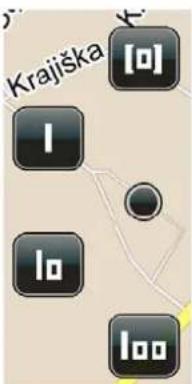
text_image
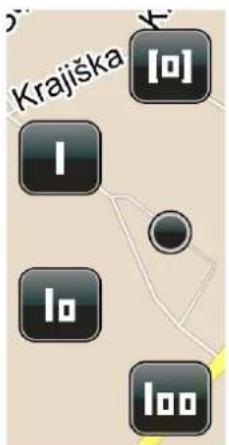
Krajiška [o] I lo looKlicken Sie zweimal auf das Zoomsymbol um in das Multi-Zoom Menü zu gelangen.
Die Blockansicht / Ansicht 1
Wenn Sie sich im Multi-Zoom Menü befinden, tippen sie auf Blockansicht / Ansicht 1, um die Ansicht ihrer aktuellen GPS-Position zu einer näheren 3D Ansicht zu zoomen. Nun werden alle Straßennamen angezeigt, z.B. die der kleinen Nebenstraße welche sonst nicht zu sehen sind. Klicken Sie zweimal auf das Zoomsymbol um zum Multi-Zoom Menü zurückzukehren.
Bereichsansicht / Ansicht 2
Wenn Sie sich im Multi-Zoom Menü befinden, tippen sie auf Bereichsansicht / Ansicht 2, um die Ansicht ihrer aktuellen GPS-Position zu einer näheren 3D Ansicht zu zoomen. Es werden nur noch Hauptverkehrsstraße und Autobahnen angezeigt. Klicken Sie zweimal auf das Zoomsymbol um zum Multi-Zoom Menü zurückzukehren.
Stadtansicht / Ansicht 3
Wenn Sie sich im Multi-Zoom Menü befinden, tippen sie auf Stadtansicht / Ansicht 3, um die Ansicht ihrer aktuellen GPS-Position zu einer näheren 3D Ansicht zu zoomen. Sie sehen dann nur noch die Städte und umliegende Siedlungen. Nur noch Autobahnen und Straßennamen die zu den Städten führen oder weggehen, werden angezeigt. Sie zweimal auf das Zoomsymbol um zum Multi-Zoom Menü zurückzukehren.
Die automatische Zoomfunktion

text_image
[ɑ]Nachdem Sie die Multi-Zoom Funktion benutzt haben, klicken Sie einfach auf Auto Zoom, um ihre aktuelle GPS-Position zurück in die 3D/2D Ansicht zu bekommen. Die Auto Zoom Funktion ist die Standard Kartenansicht. Diese Ansicht ist immer in 3D und schaltet zur besseren Übersicht z.B. an großen Kreuzungen in 2D um, haben Sie diese passiert schaltet die Ansicht wieder auf 3D um.
Kartenansicht aktueller Standort Anzeiger
Zeichen ihrer aktuellen Position

Dieses Zeichen gibt Ihre aktuelle Position an.
Kein GPS-Signal Zeichen

Dieses Zeichen gibt an, dass Sie zur Zeit kein GPS-Signal empfangen. Dieses Zeichen befindet sich an dem Punkt, an welchem Sie zuletzt ein GPS-Signal hatten.
Ihr „aktueller Ort Finder“
Immer Sie sich mit dem Bildschirm nicht auf ihrer aktuellen Position befinden, erscheint dieses Zeichen, in der Mitte in der unteren Hälfte des Bildschirms. Tippen Sie einmal drauf und Sie werden automatisch zu ihrer aktuellen Position geleitet.
Das Startpunktsymbol

Das Startpunktsymbol steht für den Ausgangspunkt ihrer Reise. Wenn sie auf das Starpunktsymbol klicken, erscheint der Name der „Startstraße“, dieser ist ebenfalls auswählbar. Wenn Sie auf die Karte klicken verschwindet der Straßenname wieder und Sie kommen zurück zum Startpunktsymbol.
Der Startpunktname

Der Startpunktname, zeigt Ihnen den Namen ihres Startpunktes auf der Karte. Das Anklicken des Startpunktnamens zeigt Ihnen folgende Details auf, Route Planen / Optionsseite. Klicken Sie auf Schließen und gelangen somit zurück zur Karte mit dem
Startpunktnahmen. Sie können auf die Karte klicken und kommen zum Start Punkt zurück.
Der Zielpunkt

Das Zielzeichen zeigt Ihnen ihr aktuelles Ziel auf der Karte.
Wenn sie auf Ziel klicken, erscheint der Name des Ziels. Wenn Sie auf die Karte klicken verschwindet der Straßenname wieder und Sie kommen zurück zum Zielzeichen.
Der Zielpunktname

Der Zielpunktname, zeigt Ihnen den Namen ihres Startpunktes auf der Karte. Das Anklicken des Zielpunktnamens zeigt Ihnen folgende Details auf, Route Planen / Optionsseite. Klicken Sie auf Schließen und gelangen somit zurück zur Karte mit dem Zielpunktnamen. Sie können auf die Karte klicken und kommen zum Zielzeichen zurück.
Das Streckenpunkt Symbol

text_image
1 MTICDas Streckenpunkt Symbol steht für eine eingefügte Station / einen eingefügten Stopp auf Ihrer Route. Wenn sie auf das Streckenpunkt Symbol klicken, erscheint der Name des Streckenpunktes. Sie können auf die Karte klicken, um zum Streckenpunkt Symbol zurückzukehren.
Name des Streckenpunktes

Der Name des Streckenpunktes, zeigt Ihnen den Namen ihres Startpunktes auf der Karte. Das Anklicken des Name des Streckenpunktes zeigt Ihnen folgende Details auf, Route Planen / Optionsseite. Klicken Sie auf Schließen und gelangen somit zurück zu Karte mit dem Startpunktnahmen. Sie können auf die Karte klicken und kommen zum Streckenpunkt Symbol zurück.
Zusätzlicher Streckenpunkt
Der zusätzliche Streckenpunkt Punkt zeigt Ihnen ein eine zusätzlich eingegebene Haltestelle auf Ihrer Route an. Die Zahlen erhöhen sich chronologisch mit weiterem Hinzufügen von weiteren Haltestellen 1-2-3 etc. Wenn sie auf das Streckenpunkt Symbol klicken, erscheint der Name des Streckenpunktes. Sie können auf die Karte klicken, um zum Streckenpunkt Symbol zurückzukehren.
Kartenpunkt Symbol
Das Kartenpunkt Symbol markiert den Ort, den Sie ausgewählt haben, in dem Sie auf den Kartenpunkt Symbol in der Kartenansicht geklickt haben. Durch das Tippen auf das Kartenpunkt Symbol wird es zum Kartenpunktname Symbol. Wenn Sie auf die Karte klicken, kommen Sie zum Kartenpunkt Symbol zurück.
Kartenpunkt Namen Symbol
text_image
Ivana Tkalčića 57Das Kartenpunktname Symbol zeigt Ihnen den Namen des Ortes den Sie auf der Karte markiert haben an. Das Anklicken des Kartenpunktname Symbol zeigt Ihnen folgende Details auf, Route Planen / Optionsseite. Klicken Sie auf Schließen und gelangen somit zurück zur Karte mit dem Kartenpunktnamen Symbol. Sie können auf die Karte klicken und kommen zum Kartenpunkt Symbol zurück.
Das Lieblingsortsymbol
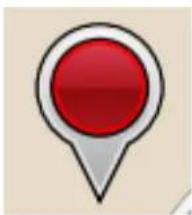
Das Lieblingsortsymbol zeigt Ihnen ihren Lieblingsort an, welche nicht schon als Start- Ziel- oder Heimatort angegeben ist. Durch das Tippen auf das Lieblingsortsymbol wird es zum Lieblingsortsymbol Namen Symbol. Wenn Sie auf die Karte klicken, kommen Sie zum Lieblingsortsymbol zurück.
Der Lieblingsortname
text_image
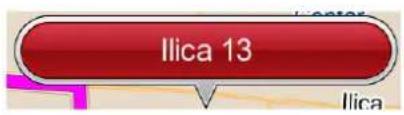
Ilica 13 IlicaDer Lieblingsortname zeigt Ihnen den Namen des Ortes den Sie auf der Karte markiert haben an. Das Anklicken des Lieblingsortnamens zeigt Ihnen folgende Details auf, Route Planen / Optionsseite. Klicken Sie auf Schließen und gelangen somit zurück zur Karte mit dem Lieblingsortnamen. Sie können auf die Karte klicken und kommen zum Lieblingsortsymbol zurück.
Das Suchergebnissymbol

Das Suchergebnissymbol zeigt Ihnen einen gesucht Ort an, der noch nicht als Star-, Ziel-, Via- oder Heimatpunkt ausgewählt wurde. Tippen auf das Suchergebnissymbol wird es zum Suchergebnissymbol Namen Symbol. Wenn Sie auf die Karte klicken, kommen Sie zum Suchergebnissymbol zurück..
Das Suchergebnis Namen Symbol
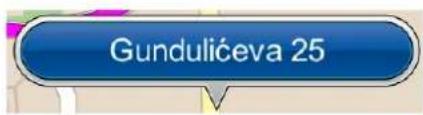
Das Suchergebnis Namen Symbol zeigt Ihnen den Namen des von Ihnen gesuchten Punktes auf der Karte an. Das Anklicken des Suchergebnis Namen Symbol zeigt Ihnen folgende Details auf, Route Planen / Optionsseite. Klicken Sie auf Schließen und gelangen somit zurück zur Karte mit dem Suchergebnis Namen Symbol. Sie können auf die Karte klicken und kommen zum Suchergebnissymbol zurück.
Menüansicht und ihre Symbole
Das aktive Route Symbol in den Routendetails zeigt, dass Sie gerade zu dieser Route navigieren (aktive Routendetails und Optionen können angeschaut werden, indem auf Sie im Menü auf Route, Favoriten oder Verlauf klicken).
Das inaktive Routen Symbol
text_image
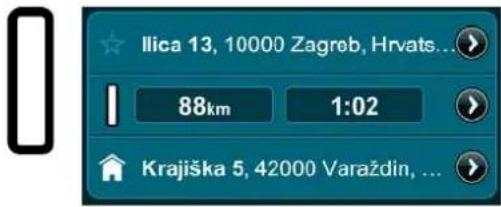
Ilica 13, 10000 Zagreb, Hrvats... 88km 1:02 Krajiška 5, 42000 Varaždin, ...Das inaktive Route Symbol in den Routendetails zeigt, dass Sie gerade nicht zu dieser Route navigieren (inaktive Routendetails und Optionen können angeschaut werden, indem Sie im Menü auf Route, Favoriten oder Verlauf klicken).
Route Pausieren / Fortsetzten / Aufnahmen
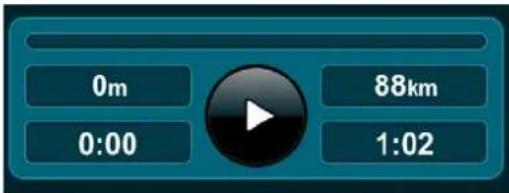
Anklicken des Route Pausieren / Fortsetzten / Aufnahme Symbol lässt Sie die Zielführung pausieren und fortsetzten (Die Trip-Anzeige kann im Hauptmenü ausgewählt werden) Sie können jede Route aufnehmen, in dem Sie zuerst die Zielführung verlassen, dann, klicken Sie auf Route ⇒ Pause / Fortsetzten / Aufnehmen der Route.
Das Lieblingsortsymbol / Prioritärer Lieblingsort
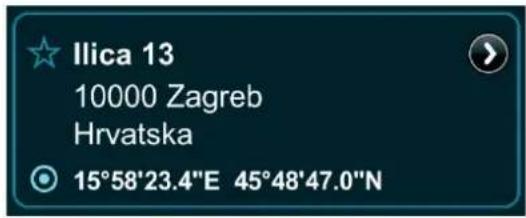
text_image
Ilica 13 10000 Zagreb Hrvatska 15°58'23.4"E 45°48'47.0"NDas Lieblingsortsymbol taucht als blauer nicht ausgefüllter Stern neben jeder Adresse auf, wenn Sie sich ihre Details anschauen. Durch das Klicken auf das Lieblingsortsymbol neben der Adresse, wird es zum prioritären Lieblingsortsymbol, welches durch einen gelben Stern angezeigt wird. Das bedeutet, dass es sich nun um ihren prioritären Lieblingsort handelt, dieser wird nun ganz oben auf ihrer Favoritenliste angezeigt. Alle Orte die Sie als Lieblingsort gekennzeichnet haben, werden direkt hinter dem prioritären Lieblingsorten in der Favoritenliste angezeigt. (Um sich Ihre Favoritenliste anzeigen zu lassen klicken Sie im Menü auf Favoriten.)
Das Lokator Symbol
Das Lokator Symbol wird immer neben den Adressen, Sehensw. entlang der Route oder GPS Koordinaten angezeigt, sowohl im zusammengefassten oder detaillierten Anzeigemodus. Klicken Sie auf das Locator Symbol um sich den Standort in der Kartenansicht z.B. einer Adresse oder Sehenswürdigkeit anzeigen zu lassen.
Heimatort

Das Heimatort Symbol wird neben der Adresse angezeigt, sowohl im zusammengefassten oder detaillierten Anzeigemodus, es zeigt Ihnen das Sie diese Adresse als Heimatadresse eingespeichert haben. Das kann z.B. ihr zu Hause sein oder Adresse der Arbeit etc. Sie können eine Adresse als Heimartort speichern, in dem Sie auf Als Heim festlegen klicken. Sie müssen einen Ort als Heimat festgelegt haben, um die Nach Hause Funktion um Menü benutzten zu können.
Teil 2.
Benutzen der Anwendung: Was passiert, wenn ich das drücke?
Benutzen der Suchfunktion
Öffnen und Schließen der Suchseite
text_image
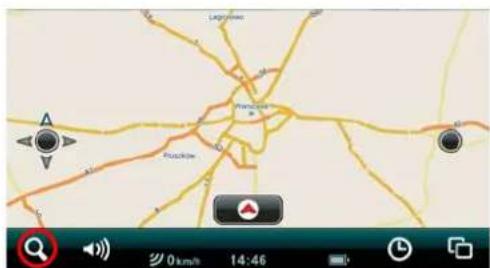
Longview Frankfurt Purschluw 0 km/h 14:46Das Suchen Symbol ist immer in der Steuerungsleiste, egal ob Sie sich in der Kartenansicht oder im Menü befinden. Klicken Sie es von überall an und gelangen Sie somit sofort zur Suchseite.
text_image
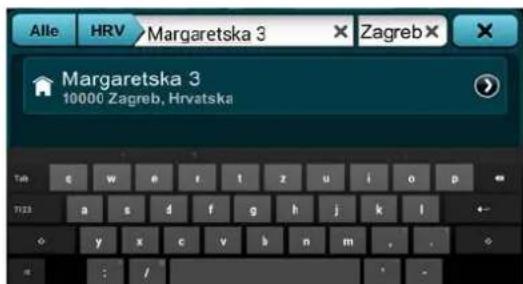
Alle HRV Margaretska 3 Zagreb Margaretska 3 10000 Zagreb, HrvatskaUm zur Kartenansicht zurückzukehren, klicken sie auf Schließen (das schwarze X in der oberen rechten Ecke).
Definieren von Suchkategorien
text_image
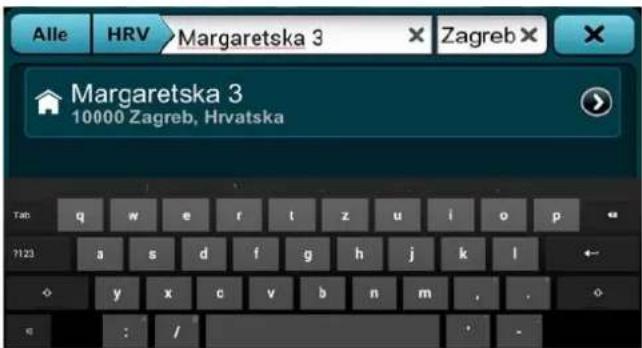
Alle HRV >Margaretska 3 X Zagreb X Margaretska 3 10000 Zagreb, HrvatskaDie Suchkategorien sind standartmäßig auf "Alle" gesetzt. Durch Tippen auf die Suchkategorie, können Sie die Kategorien zu "Straße", "POI" oder "Koord." und wieder zurück zu "Alle" ändern.
Auswählen eines Landes
text_image
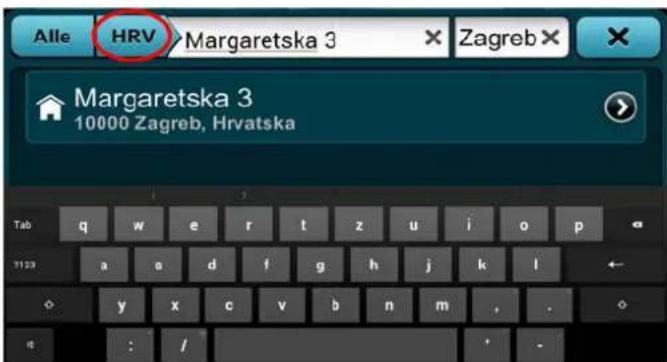
Alle HRV Margaretska 3 X Zagreb X Margaretska 3 10000 Zagreb, HrvatskaDas Land was Sie gerade ausgewählt haben, ist jenes welches gerade in Ihrer Kartenansicht angezeigt wird. Drücken Sie auf das Land auswählen Symbol, um das Land welches Ihnen angezeigt werden soll zu ändern. Klicken Sie auf das Land, welches Sie auswählen möchten. Klicken Sie auf Schließen um zur Suchanzeige zurückzukehren.
Verwendung des Tastaturumschaltknopfes

text_image
Tm q w e r t z u i o p 1123 a s d f g h j k l y x c v b n m , . : / * -Klicken Sie auf den Tastaturumschaltsymbol, um zur Tastatur mit Zahlen und Sonderzeichen, sowie Umlauten zu kommen.
Benutzen des Buchstaben- / Zahlen- / Umschaltsymbols
text_image
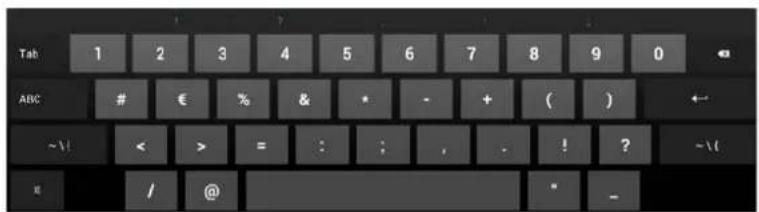
Tab 1 2 3 4 5 6 7 8 9 0 ABC # € % & * - + ( ) ~! < > = : ; , . ! ? ~(/ @ " -
Klicken Sie auf das Buchstaben- / Zahlen- / Umschaltsymbol, um die Tastatur zwischen Buchstaben, Zahlen und Umlauten zu wechseln.
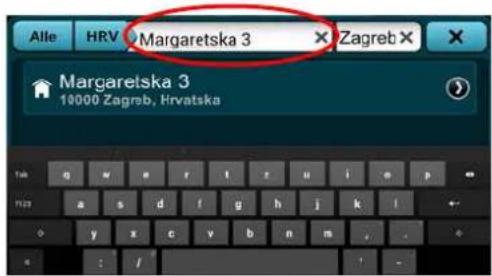
Benutzen des „Welche“ Feldes
text_image
Alle HRV Margaretsk 3 Zagreb Margaretska 3 10000 Zagreb, HrvatskaTippen Sie mit der Tastatur einen Namen, eine Straße, eine Adresse, eine POI oder Koordinaten ein. Es wird Ihnen automatisch ein Ergebnis unter dem Eintragungsfeld vorgeschlagen, auch bereits währende Sie noch tippen.
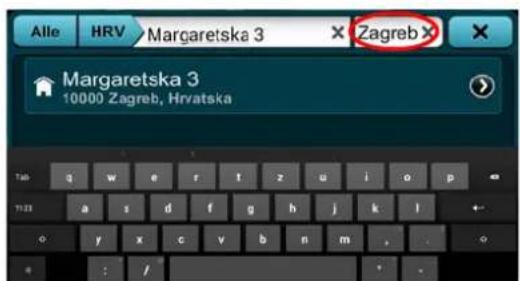
Benutzen des „Wo“ Feldes
text_image
Alle HRV > Margaretska 3 X Zagreb Margaretska 3 10000 Zagreb, HrvatskaTippen Sie eine Stadt, eine Gemeinde oder Koordinaten ein, um Ihre Suche weiter einzugrenzen.
Löschen eines einzelnen Leerzeichens
Klicken Sie auf die Löschen Taste um einen einzelnen Buchstaben, eine einzelne Zahl oder ein Leerzeichen im "Welche" oder "Wo" Feld zu löschen.
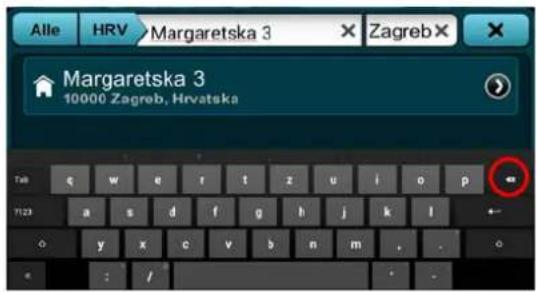
Wie Sie die Sucheingabe löschen
text_image
Alle HRV Margaretska 3 Zagreb Margaretska 3 10000 Zagreb, Hrvatska Tab q w e r t z u i o p 1/23 a s d f g h j k l y x c v b n m , .Tippen Sie auf das löschen Sucheingabe Symbol, um Ihren kompletten Eintrag in dem Feld zu löschen.
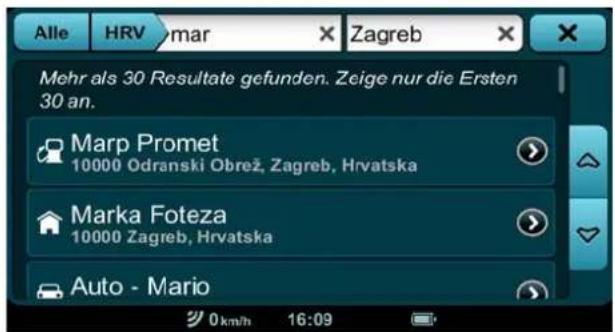
Wie Sie eine komplette Liste der Suchergebnisse erhalten
text_image
Alle HRV mar X Zagreb Mehr als 30 Resultate gefunden. Zeige nur die Ersten 30 an. Marp Promet 10000 Odranski Obrež, Zagreb, Hrvatska Marka Foteza 10000 Zagreb, Hrvatska Auto - Mario 0 km/h 16:09Klicken Sie auf Suchen, unten rechts in der Ecke, um eine Gesamtliste der Suchergebnisse zu erhalten.
Wie Sie Ihre Suchergebnisse verfeinern und deren Details ansehen können
text_image
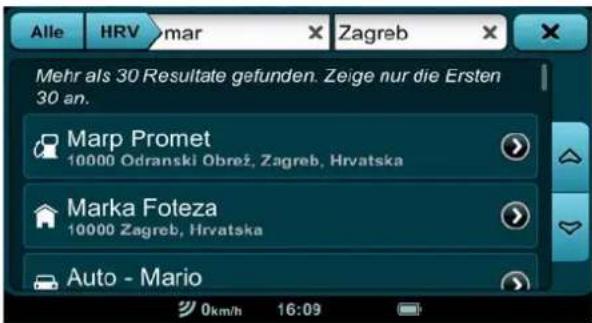
Alle HRV mar Zagreb Mehr als 30 Resultate gefunden. Zeige nur die Ersten 30 an. Marp Promet 10000 Odranski Obrež, Zagreb, Hrvatska Marka Foteza 10000 Zagreb, Hrvatska Auto - MarioWährend Sie sich ihre Suchergebnisse ansehen, können Sie diese verfeinern, in dem Sie auf oben links auf Alle klicken und sich optional nur die Straßen, die POI oder die Koordinaten anzeigen lassen. "Wenn Sie auf ein Suchergebnis klicken, werden Ihnen die Details zu diesem Punkt angezeigt oder Sie haben die Möglichkeit ein Route dorthin zu planen.
Wie Sie sich ein Suchergebnis in der Kartenansicht anzeigen lassen
text_image
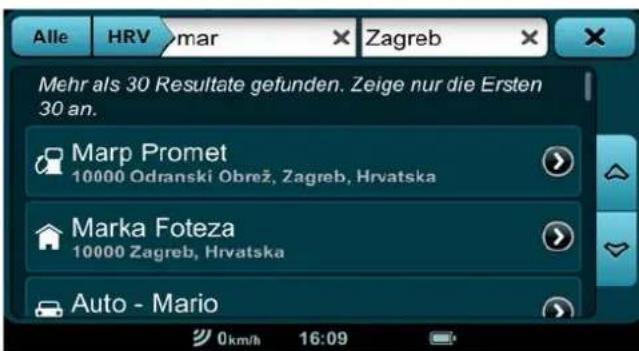
Alle HRV mar Zagreb Mehr als 30 Resultate gefunden. Zeige nur die Ersten 30 an. Marp Promet 10000 Odranski Obrež, Zagreb, Hrvatska Marka Foteza 10000 Zagreb, Hrvatska Auto - MarioKlicken Sie auf das Locator Symbol, um ihr Suchergebnisse direkt als Suchergebnis Namen Symbol zu sehen.
Wie Sie zurück zur Suchseite oder zur Kartenansicht kommen
text_image
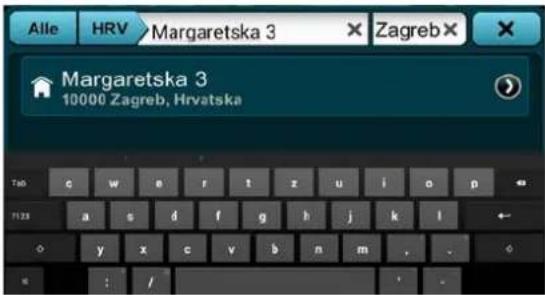
Alle HRV Margaretska 3 X Zagreb X Margaretska 3 10000 Zagreb, HrvatskaKlicken Sie auf das Welche oder Wo Feld, um die Tastatur aufzurufen. Um zur Karte zurück zu gelangen, klicken Sie auf das Schließen Symbol oben rechts in der Ecke.
So verwenden Sie die Standortinformationen, Routenplanung und Optionsseite
Sie haben div. Möglichkeiten zu dieser Seite zu gelangen
text_image
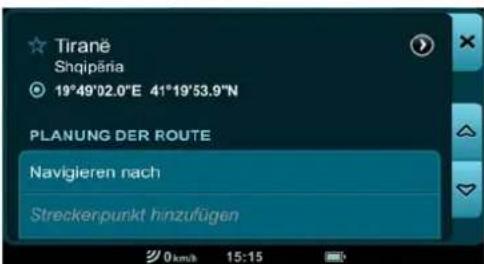
Tirané Shqipária 19°49'02.0"E 41°19'53.9"N PLANUNG DER ROUTE Navigieren nach Streckerpunkt hinzufügenDas Anklicken eines Position Namen Symbols oder des Position Suchergebnisses bringt Sie zu den Position Details, zur Routenplanung oder zur Optionsseite
Zum Beispiel: Von der Kartenansicht aus: Position Symbol ⇒ Position Namen Symbol Position Details / Routenplanung und Optionsseite oder...
Von der Suchseite: Suchergebnis ⇒ Position Details / Routenplanung und Optionsseite oder..
Von Favoriten: Hauptmenü / Steuerungsleiste ⇒ Favoriten ⇒ Position ⇒ Position Details / Routenplanung und Optionsseite
...etc.
Benutzen der Standortinformationsleiste
text_image
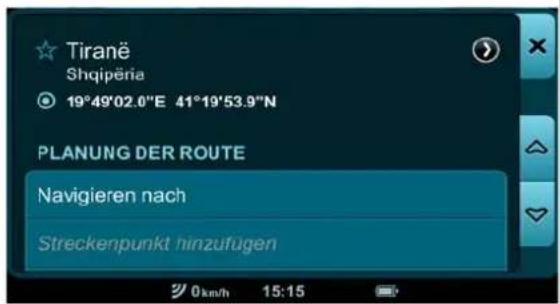
Tiranë Shqipëria 19°49'02.0"E 41°19'53.9"N PLANUNG DER ROUTE Navigieren nach Streckenpunkt hinzufügenDie Standortinformationsleiste zeigt Ihnen ihren Standort die vollständige Adresse, POI-Symbole, GPS-Koordinaten etc. an.
Benutzen der Routenplanungsleiste
text_image
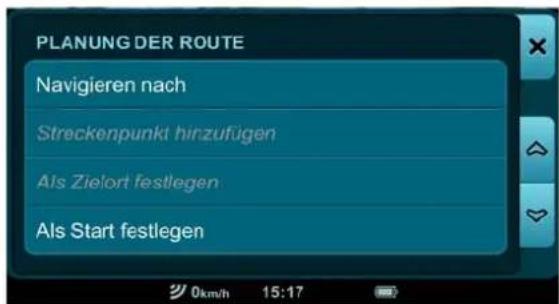
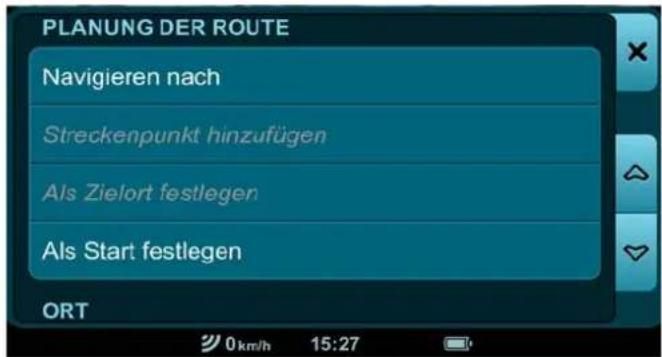
PLANUNG DER ROUTE Navigieren nach Streckenpunkt hinzufügen Als Zielort festlegen Als Start festlegenHängt davon ab, ob der ausgewählte Ort undefiniert ist, schon als z.B. Startpunkt, Ziel oder Zwischenziel definiert ist oder ob der Punkt bereits Teil Ihrer aktuellen Route ist. Die Routenplanungsleiste enthält eine Vielzahl von aktiven und inaktiven Symbolen:
Navigieren nach: navigiert Sie von ihrem aktuellen GPS-Standort zum Zielort.
Entferne aus Ausflüge: entfernt den ausgewählten Ort aus Ihrer aktuellen Route
Hinweis: Diese Option erscheint nur, wenn der Punkt als Standpunkt, Zielpunkt oder Zwischenziel gewählt wurde.
Als Streckenpunkt hinzufügen: fügt den Punkt als Zwischenziel ein.
Hinweis: Diese Option erscheint nur, wenn Sie ein drittes (oder mehr) Zwischenziel zu ihrer aktuellen Route hinzufügen.
Als Zielort festlegen: fügt diesen Ort als Zielort hinzu oder ersetzt ein früheres Ziel mit diesem Ort.
Als Start festlegen: wählt den Ort als Startpunkt aus.
Die Zwischenzielplanungsleiste
text_image
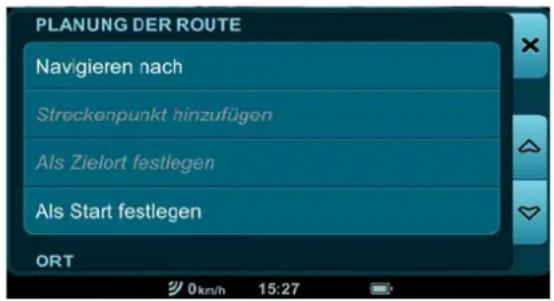
PLANUNG DER ROUTE Navigieren nach Streckenpunkt hinzufügen Als Zielort festlegen Als Start festlegen ORT 0km/h 15:27Hinweis: Diese Statusleiste erscheint nur unter Ort Details / Routenplanung und Optionen Seite, wenn es mindestens drei oder mehr Zwischenziele auf ihrer Fahrtroute gibt.
Verschieben vor: verschiebt den ausgewählten Ort an den Beginn Ihrer, vor das vorhergehende Zwischenzielt.
Hinweis: Wenn Sie das Zwischenziel vor den Startpunkt ziehen, wird dieses Zwischenziel zu Ihrem neuen Startpunkt.
Verschieben nach: Verschieben Sie ein Zwischenziel an das Ende Ihrer Route, hinter das vorherige Zwischenziel.
Hinweis: Wenn Sie das Zwischenziel hinter Ihr Ziel verschieben, wird das Zwischenziel automatisch zum neuen Ziel.
Benutzen der Steuerungsleiste
text_image
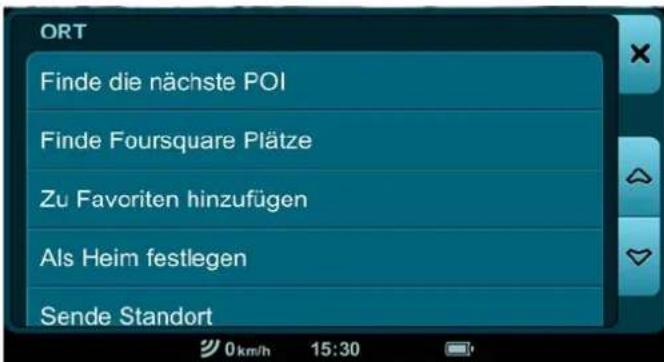
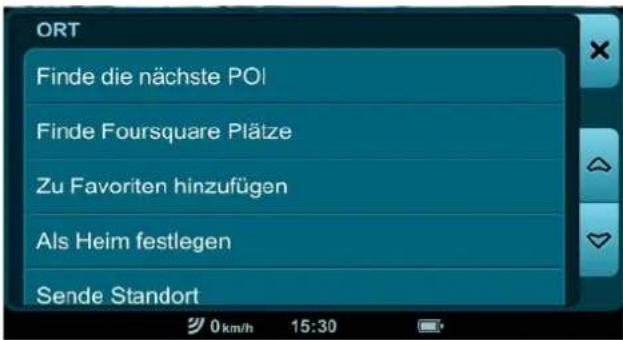
ORT Finde die nächste POI Finde Foursquare Plätze Zu Favoriten hinzufügen Als Heim festlegen Sende StandortJe nachdem, ob der von Ihnen gewählte Ort namenlos ist, benannt, kategorisiert, als Favorit festgelegt ist oder als Heimatort wird Ihnen in der Steuerungsleiste eine Vielzahl von Symbolen angezeigt:
Finde die nächsten POI: Finden des am nächst gelegenen „Point Of Interest (POI)“. Finde die nächste POI ⇒ Nächste POI Seite – werden die am nächst gelegenen „Points of Interest“ angezeigt (z.B. Hotel, Tankstellen oder Restaurants) und nach ihrer Reichweite aufgelistet. Tippen Sie auf ein „POI“, um die Standort Details zu sehen, um eine Route zu planen oder um zur Optionsseite zu gelangen.
So verfeinern Sie die Suche nach „POI’s“: Kategorie wählen ⇒ Kategorie wählen Seite, standardmäßig werden alle „POI“ Kategorien angezeigt. Einzelne Kategorien auswählen, abwählen
oder alle Kategorien abwählen. Schließen ( oben rechts ), um zur modifizierten Suchergebnisse Seite für die „POI’s“
zurückzukehren. Nun sehen Sie z.B. nur noch Tankstellen, Hotels oder Bankautomaten.
Kategorien: Bennen Sie einen Ort als Arbeitsplatz oder als Heimat von Familie oder Freunden.
Hinweis: Sie können mehrere Kategorien für einen Ort hinzufügen.
Hinweis: Die Option ist nur möglich, wenn Sie den betreffenden Ort bereits als Favoriten hinzugefügt haben.
Name hinzufügen / Umbenennen: Hinzufügen eines Namens oder umbenennen des ausgewählten Ortes. Name hinzufügen oder
Umbenennen Tastatur Tippen Sie einen neuen Namen ein Speichern Standort Details / Routenplanung oder
Optionsseite. Der neuen Name wird in Fettschrift in der obersten Zeile des von Ihnen ausgewählten Favoritenstandortes angezeigt..
Hinweis: Die Option gibt es nur, wenn Sie den betreffenden Ort als Lieblingsort markiert haben.
Als Favorit hinzufügen: Fügen Sie den ausgewählten Ort als Favoriten hinzu.
Als Favoriten entfernen: Entfernen Sie den ausgewählten Ort aus Ihrer Favoritenliste.
Hinweis: Diese Option erscheint nur, wenn Sie den betreffenden Ort vorher als Favorit hinzugefügt hatten.
Als Heim festlegen: Fügen Sie den Ort als Heimatort fest.
Heimadresse entfernen: Entfernen Sie den Ort als Heimadresse.
Hinweis: Diese Option erscheint nur, wenn Sie den betreffenden Ort vorher als Heimadresse festgelegt hatten.
Seite verlassen / zurück
Um die Standort Details / Routenplanung oder Optionsseite zu verlassen: Lokator Symbol Kartenansicht oder Schließen Sie kommen nun auf die Seite zurück, auf der Sie vorher waren (z.B. Route, Verlauf, Favoriten, Kartenansicht usw.).
Erstellen von Smart Zoom Vorlagen
text_image
Krajjska [lo] I lo looSie können bis zu drei benutzerdefinierte Zoom Vorlagen erstellen. Zuerst gehen Sie in die Kartenansicht und zoomen, kippe und schwenken die Ansicht nach Ihren Vorlieben. Als Zweites, drücken Sie das Smart Zoom Symbol zweimal um das Multi-Zoom Menü zu öffnen, dann drücken Sie 100, 10 oder 1 für einige Sekunden.

text_image
Ausblick speichern?Nun erscheint am unteren Bildschirmrand „Ausblick speichern?“, dort können Sie die Einstellung bestätigen oder ablehnen.
Klicken Sie auf den Hacken um die Einstellung zu speichern oder auf Schließen, dann wird die Einstellung nicht gespeichert.
Standarteinst. wiederherstellen
Um die Standarteinstellungen zurück zu bekommen klicken Sie auf Einstellungen ⇒ Standardeinstellungen wiederherstellen ⇒ Ja
*Hinweis: Das Benutzen der Standardeinstellung Wiederherstellung, löscht nicht nur die Multi-Zoom Menü Einstellungen, sondern auch alle anderen Einstellungen. Das Gerät wird komplett auf die original Werkseinstellung zurückgesetzt.
Benutzen des Hauptmenüs
Wie Sie ins Hauptmenü kommen und wo Sie von dort aus überall hinkommen
text_image
Asia Sodarmazka/026 Asia Sodarmazka/029 Asia Sodarmazka/030 Wia Asia Sodarmazka/029 Asia Sodarmazka/031 Gezyskawa Tunomata/032 Kemonty/033 Proporta/034 Kemonty/035 0 km/h 14:54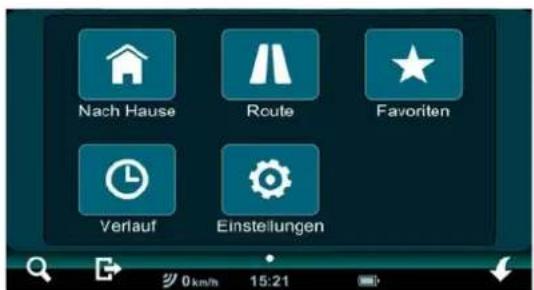
text_image
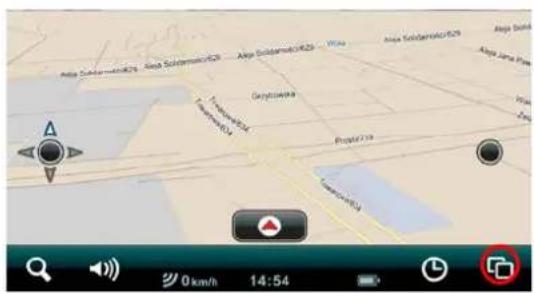
Nach Hause Route Favoriten Verlauf Einstellungen 0 km/h 15:21Klicken Sie auf das Hauptmenü Symbol, um ins Hauptmenü zu gelangen. Von hier aus können Sie die folgenden fünf Hauptmenü Funktionen benutzen, Nach Hause, Route, Favoriten, Verlauf und Einstellungen. Klicken Sie auf Kartenansicht, Suchen oder Anwendung schließen um zu diesen Optionen zu gelangen.
Benutzen der „Nach Hause“ Funktion
text_image
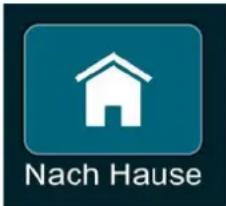
Nach HauseGehen Sie zum Hauptmenü Nach Hause, um von Ihrer aktuellen Position nach Hause geleitet zu werden. Wenn Sie bereits einer Route folgen, kann diese durch das Anklicken des Nach Hause Symbols abgebrochen werden. Sollte dies der Fall sein, erscheint ein Fenster ob Sie die aktuelle Route wirklich beenden wollten, klicken Sie auf Ja, die aktuelle Route wird nun abgebrochen und die Navigation zu ihrer Heimat startet automatisch.
Hinweis: Diese Funktion funktioniert nur, wenn Sie vorher einen Ort als Heimatpunkt festgelegt haben.
So kommen Sie zur Navigation, zum „Armaturenbrett“ und zur Wegbeschreibungsseite
text_image
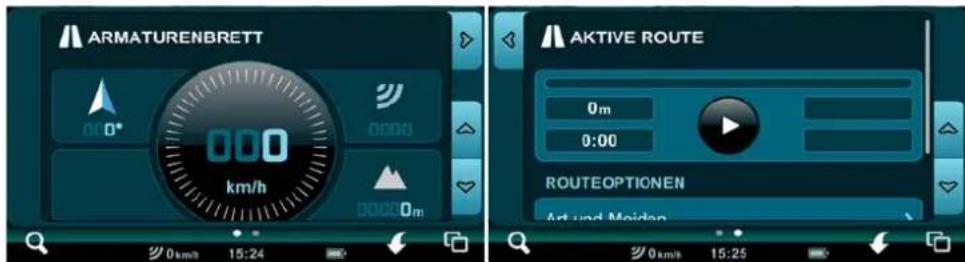
ARMATURENBRETT 000° 0000 00000m 0 km/h 15:24 AKTIVE ROUTE 0m 0:00 ROUTEOPTIONEN Art und MaidenGehen Sie ins Hauptmenü ⇒ Route ⇒ aktive Route, dort können Sie sich den aktuellen Reisestatus ansehen, die Routenoption und das „Armaturenbrett“.
Gehen Sie ins Hauptmenü ⇒ Route ⇒Aktive Route ⇒ Pfeil oben Links Armaturenbrett Seite
Gehen Sie ins Hauptmenü ⇒ Route ⇒Aktive Route⇒Pfeil oben Rechts ⇒ Wegbeschreibung
Benutzten der aktiven Route Seite und der Steuerungsleiste
text_image
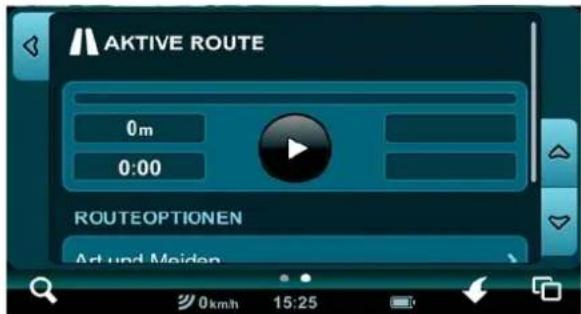
AKTIVE ROUTE 0m 0:00 ROUTEOPTIONEN Art und MaidenDie aktive Route Seite und die Steuerungsleiste zeigt Ihnen ihre geschätzte Fahrzeit, geschätzte Fahrtstrecke, aktuelle Fahrzeit und die Entfernung an. Sie können die Navigation jeder Zeit pausieren, indem Sie auf Pause / Fortsetze / Aufnahme klicken. Sie können die aktive Route Seite ebenfalls dazu nutzen, um
ihre Fahrt aufzunehmen, wenn Sie sich gerade nicht in einer aktiven Navigation sind. Dies machen Sie, indem Sie auf Pause / Fortsetzen / Aufnahme klicken. Klicken Sie es erneut, wird die Aufnahme pausiert.
Benutzen der Details der aktiven Route
text_image
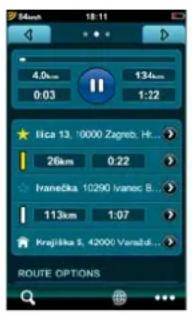
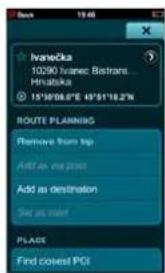
4.0km 0:03 134km 1:22 Ilica 13, 10000 Zagreb, Ht... 26km 0:22 Ivančka 10290 Ivanec B... 113km 1:07 Krajška S, 42000 Vanaža... ROUTE OPTIONSDie Details der aktiven Route, zeigt Ihnen ihren Startpunkt, Ihre Zwischenziele und Ihr Ziel an. Des Weiteren zeigt es Ihnen die geschätzte Streckenlänge und die geschätzte Fahrzeit zwischen jedem Stopp an. Der Navigationsindikator zeigt Ihnen, ob ihre Navigation aktiv (gelb) ist oder inaktiv (weiß).
Durch das Anklicken des Karte Lokator Symbols, werden Ihnen der angeklickte Punkt sofort auf der Karte angezeigt.
Durch das Anklicken des Karten Lokator Symbols, der neben dem Navigationsindikator, der geschätzten Streckenlänge bzw. der Zeitanzeige ist, gelangen Sie zu einer 2D Vogelperspektiven Ansicht Ihrer Route.
Klicken Sie auf einen Standort auf der Route, um zu den Standort Details / zur Routenplanung oder zur Optionsseite zu gelangen.
Benutzten der Routenplanungsleiste
text_image
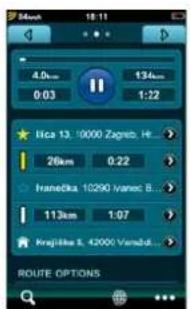
4.0km 134km 0:03 1:22 Ilica 13, 10000 Zagreb, H... 20km 0:22 Iranečka 10290 Ivanec B... 113km 1:07 Krajška 8, 42000 Varnad... ROUTE OPTIONSHier sehen Sie alle, Stopps Ihrer Route ( Ziel, Zwischenstopps, Ziel)
So können Sie sich einen Ort oder einen Teil ihrer Route auf der Karte anzeigen lassen: Karten Lokator ⇒ Kartenansicht
Klicken Sie auf jeden Ort Ihrer Route, um die Standort Details / die Routenplanung und die Optionsseite zu sehen.
So, Standort Standort Details / Routenplanung und Optionsseite
Entferne aus Ausflüge: Entfernt den ausgewählten Standort aus der aktuellen Navigation
Hinweis: Diese Option erscheint nur, wenn der ausgewählte Punkt als Startpunkt, Zwischenziel oder Ziel ausgewählt wurde.
Als Streckenpunkt hinzufügen: fügt den ausgewählten Standort als Streckenpunkt / Zwischenziel hinzu.
Hinweis: Dies Option erscheint nur, wenn Sie drei oder mehr Standorte ihrer Route hinzufügen.
Als Zielort festlegen: fügt den ausgewählten Standort als Ziel hinzu oder ersetz das alte Ziel durch diesen neuen Standort.
Als Start festlegen: fügt den ausgewählten Standort als Startort hinzu.
Benutzen der Streckenpunktplanungsleiste
text_image
PLANUNG DER ROUTE Navigieren nach Streckenpunkt hinzufügen Als Zielort festlegen Als Start festlegen ORT 0 km/h 15:27Scrollen Sie bei den Standort Details / Routenplanung und Optionsseite, nach unten zur Zwischenzielleiste.
Verschieben vor: bewegt den Standort Richtung Anfang der Route oder einfach nur vor den vorhergehenden Standort.
Hinweis: Wenn Sie den Standort vor den Startpunkt bewegen, wird dieser automatisch der neue Startpunkt.
Verschieben nach: bewegt den Standort Richtung Ende der Route oder einfach nur hinter den vorher folgenden Standort.
Hinweis: Wenn Sie den Standort hinter das Ziel bewegen, wieder dieser automatische das neue Ziel.
Benutzen der Ortsleiste
text_image
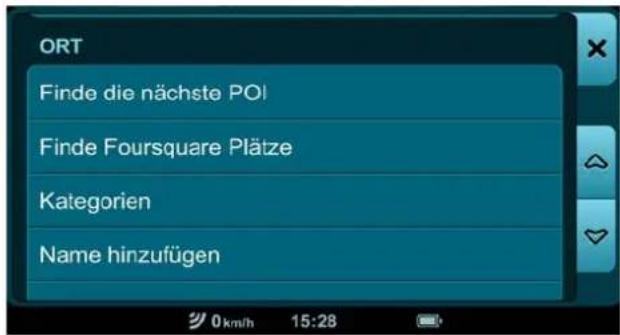
ORT Finde die nächste POI Finde Foursquare Plätze Kategorien Name hinzufügenIn den Standort Details / Routenplanung und Optionsseite. Scrollen Sie runter bis nach der Streckenpunktleiste zur Ortsleiste.
Abhängig ob Ihr ausgewählter Standort benannt, unbenannt, kategorisiert, als Favorit oder als Heimat gespeichert ist, erscheint in der Statusleiste eine Vielzahl von Symbolen:
Finde die nächste POI: Finden Sie den nächst gelegenen „Point of Interest“. Finde die nächste POI ⇒ nächst gelegene POI Seite – dort sind die POI’s nach ihrer Reichweite geordnet ( enthalten sind z.B. Hotels, Tankstellen oder Restaurants). Klicken Sie auf den POI Standort, um die Standort Details / Routenplanung oder Optionsseite aufgezeigt zu bekommen.
Zur weiteren Verfeinerung ihrer POI Suchergebnisse: Kategorie auswählen Standardmäßig sind alle Kategorien ausgewählt. Sie können bestimmte Kategorien auswählen und abwählen oder alle Kategorien abwählen. Klicken Sie auf Schließen um zur verfeinerten Suche zu kommen. Kategorie auswählen zeigt Ihnen nun nur noch ihre ausgewählten POI Kategorien an z.B. nur Hotels oder nur Tankstellen.
Kategorien ⇒ Auswählen der Kategorie Seite ⇒ Arbeite, Familie oder Freunde. Schließen ⇒ Standort Details / Routenplanung und Optionsseite.
Hinweis: Sie können keine, eine oder mehrere Kategorien auswählen
Hinweis: Diese Option erscheint nur, wenn Sie den Standort als Favoriten gespeichert haben.
Name hinzufügen / Umbenennen: Fügen Sie einen Namen hinzu oder Bennen sie den ausgewählten Standort um. Name
hinzufügen oder Umbenennen Tastatur Tippen Sie einen neuen Namen ein Speichern Standort Details /
Routenplanung und Optionsseite. Der neue Name erschein in Fettschrift oben in Ihrer Favoritenliste.
Hinweis: Diese Option erscheint nur, wenn sie den Standort als Favoriten gespeichert haben.
Als Favoriten hinzufügen: Fügen Sie den ausgewählten Ort als Favoriten hinzu.
Von Favoriten entfernen: Entfernen Sie den ausgewählten Ort aus Ihrer Favoritenliste
Hinweis: Diese Option erscheint nur, wenn sie den Standort als Favoriten gespeichert haben.
Als Heimat speichern: Fügt den Standort als Heimatort hinzu.
Löschen vom Heimatort: Entfernt den Standort als Heimatort NOTE: Diese Option erscheint nur, wenn Sie den Standort als Heimatort gespeichert haben.
Benutzen der Routenoptionsleiste
Standort Details / Routenplanung und Optionsseite ⇒ Schließen ⇒ aktuelle Route. Scrollen Sie runter zur Routenoptionsleiste ⇒ Art und Meiden ⇒ Einstellungen für die Route.
Sie können zwischen der schnellsten und kürzesten Route wählen.
Unter Meiden können Sie auswählen, welche Strecken gemieden werden sollen: Autobahnen, Mautstraßen, unbefestigte Straßen und Fähren.
Hinweis: Wenn verfügbar wird eine Land- oder Stadtspezifische Vermeidungsleiste erscheinen.
Schließen Routenoptionsleiste Route umkehren, um exakt den Hinweg als Rückweg zu nutzen. Ihr Ziel ist nun ihr Standort und ihr Startpunkt ist nun Ihr Ziel..
Speichern der Route: speichert Ihre Route unter Favoriten.
Scrollen Sie runter bis zum Ende der aktuellen Route Seite.
Lösche diese Route Ja entfernt die aktuelle Route als Ihre aktive Zielführung, aber es entfernt diese nicht von Favoriten.
Benutzen des „Armaturenbretts“
text_image
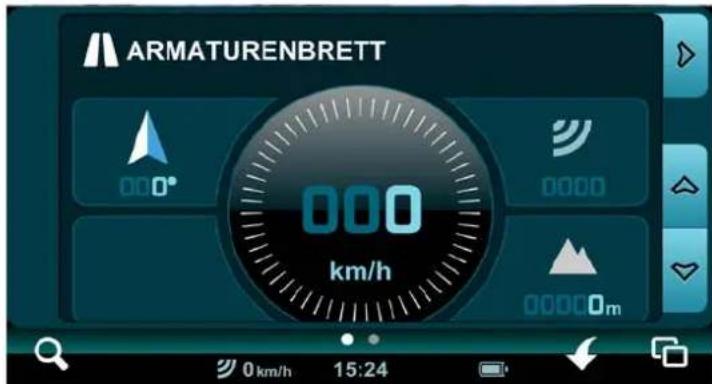
ARMATURENBRETT 000 km/h 0000 00000m 0 km/h 15:24Route ⇒ aktuelle Route ⇒ Linker Pfeil ⇒ „Armaturenbrett“
Das „Armaturenbrett“ hat keine auswählbaren Symbole, gibt Ihnen aber dennoch sinnvolle Informationen. Ihnen wird ein Kompass angezeigt, ihre aktuelle Geschwindigkeit, ein Höhenmesser, die Stärke des GPS-Signals und ihre aktuellen GPS-Koordinaten.
Benutzen der Wegbeschreibung
Route aktuelle Route Rechter Pfeil
Wegbeschreibungsseite
Hier können Sie sich die Route als textuelle Wegbeschreibung mit entsprechenden Symbolen anzeigen lassen. Sie können sich
die aufgelisteten Anweisung auf der Karte anzeigen lassen, indem Sie auf das Karten Lokator Symbol klicken oder sie nutzen eine andere Funktion, die im folgenden erklärt werden:
Einzelne Richtungsanweisungen Einzelne Richtungsanweisung Details Seite zeigt Ihnen, nur die eine textuelle Beschreibung, sowie die geschätzte Distanz und Zeit bis zum nächsten Navigationshinweis oder sie nutzen eine weitere Funktion:
Karten Lokator ⇒ Kartenansicht, dort können Sie den Navigationshinweis auf der Karte ansehen, klicken Sie auf Weiter oder Zurück um zwischen den einzelnen Anweisungen vor oder zurück zu springen. Klicken Sie auf Schließen, um zur Wegbeschreibungsseite zurückzukehren.
Tipp: Während Sie in der Routen Seite sind gibt es folgende Möglichkeiten: Klicken Sie auf das Kartenansicht Symbol, auf der Statusleiste, um zur Kartenansicht zurückzukehren. Klicken Sie auf das Suchen Symbol auf der Statusleiste, um zur Suchseite zu gelangen. Klicken Sie das Hauptmenü Symbol, auf der Statusleiste um ins Hauptmenü zu gelangen. Diese Funktionen funktionieren überall innerhalb der Navigationsanwendung.
Benutzen der Favoriten
Erstellen eines Favoriten Standortes
text_image
ORT Finde die nächste POI Finde Foursquare Plätze Zu Favoriten hinzufügen Als Heim festlegen Sende StandortVon der Suchfunktion aus:
Klicken Sie auf ein Suchergebnis oder auf das Karten Lokator Symbol, um die Standort Details / Routenplanung und Optionsseite zu sehen. Scrollen Sie weiter nach unten, am unteren Ende der Seite klicken Sie auf Zu Favoriten hinzufügen.
Kartenansicht Lokator Symbol Lokator Namen Symbol Standort Details / Routenplanung und Optionsseite. Scrollen Sie weiter nach unten, am unteren Ende der Seite klicken Sie auf Zu Favoriten hinzufügen.
Erstellen einer Favoriten Route
Sobald Sie eine Route erstellt haben, können Sie diese als Favoriten Route speichern: Hauptmenü Route Speichern der Route
So kommen Sie zur Favoriten Standort / Routen Seite

text_image
FavoriteGehen Sie zum Hauptmenü Favoriten Standorte Gehen Sie zum Hauptmenü Favoriten Standorte Rechter Pfeil Meine Routen
Benutzen der Favoriten Standorte
Hier können Sie sich ihre Lieblingsorte in der Reihenfolge in der Sie diese gespeichert haben anzeigen lassen. Sie können einen Favoriten ganz nach oben auf die Liste bringen, in dem Sie den blauen unausgefüllten Favoriten Stern anklicken, dieser wird dann zu einem gelben prioritären Favoriten Stern. Sie können mit einem einfachen antippen zwischen Favoriten und prioritären Favoriten hin und her wechseln.
Klicken Sie auf Kategorie auswählen, wo Sie ihre Favoriten nach Arbeit, Familie und Freunde eingrenzen können. Klicken Sie auf Schließen zur Seite des Standortes. Ihnen wird jetzt nur Arbeit, Familie, Freunde angezeigt, je nach dem was Sie ausgewählt habe.
Klicken Sie auf den Standort selber, um seine Standort Details / Routenplanung und Optionsseite zu sehen.
Klicken Sie auf das Karten Lokator Symbol neben ihrem Favoriten, um dessen Position auf der Karte zu sehen.
Benutzen der Favoriten Routen
Klicken Sie auf Favoriten Route um zur Routenseite zu gelangen, wo Sie die Routen Details, wie Startpunkt, Streckenpunkt und Ziel sehen können. Dort wird auch die geschätzte Distanz und geschätzte Fahrzeit zwischen den einzelnen Stopps angezeigt. Der Navigator zeigt Ihnen an, das diese Route zurzeit inaktiv (weiß) ist.
Klicken Sie auf das Karten Lokator Symbol neben ihrem ausgewählten Ort, um dessen Position auf der Karte zu sehen.
In der Kartenansicht, klicken Sie auf Favoriten auf dem „letzten Aktion Feld“ in der Statusleiste, um zu den Routendetails zurückzukehren.
Durch das Anklicken des Karten Lokator Symbols neben der aktive/inaktive Navigationsanzeige, geschätzten Distanz und geschätzten Zeit, wird Ihnen die Route als 2D in der Kartenansicht dargestellt.
In der Kartenansicht, klicken Sie auf Favoriten auf dem „letzten Aktion Feld“ in der Statusleiste, um zu den Routendetails zurückzukehren.
Scrollen Sie runter, zur Optionsleiste, dort können Sie ihre Favoriten Route zur aktiven Navigation einschalten, indem Sie auf Navigieren nach klicken.
Sie können die Route von ihren Favoriten entfernen, indem Sie auf aus Favoriten entfernen klicken.
Klicken Sie auf einen Standort um seine Standort Details/Routenplanung oder Optionsseite zu gelangen.
Benutzen des Verlaufs
So kommen Sie zur „kürzlichen Zielort“ und „vorherigen Routen“ Seite

text_image
VerlaufGehen Sie ins Hauptmenü Verlauf Ziele Gehen Sie ins Hauptmenü Verlauf Ziele Rechter Pfeil Vorherige Routen
Benutzen der Ziele
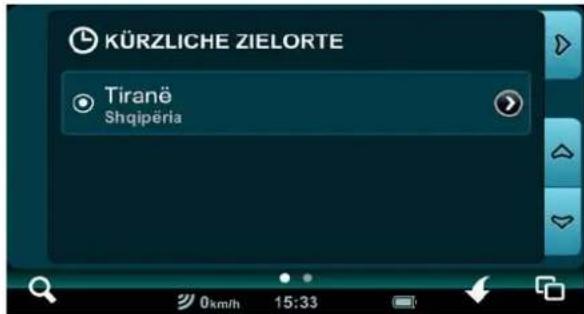
Sie können sich eine Liste mit allen Zielen der letzten 30 Tage anzeigen lassen. Klicken Sie auf irgendein Ziel um zu dessen Standort Details / Routenplanung und Optionsseite zu kommen.
Benutzen der vorherigen Route
text_image
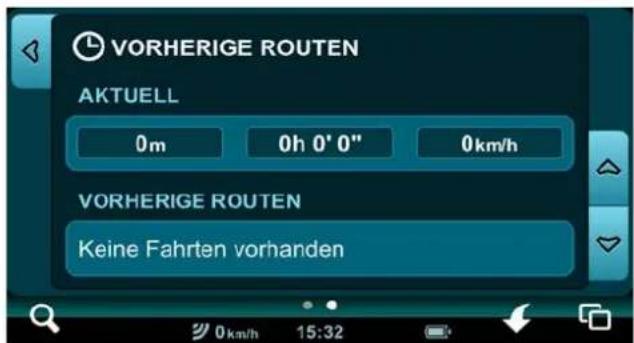
VORHERIGE ROUTEN AKTUELL 0m 0h 0' 0" 0km/h VORHERIGE ROUTEN Keine Fahrten vorhandenUnter Aktuell auf der vorherige Routen Seite wird Ihnen die Länge, die Reichweite und die durchschnittliche Geschwindigkeit ihrer Reise angezeigt.
Auf dieser Seite sind ihre Reisen der letzten 30 Tage aufgelistet. Geordnet sind diese nach Datum, um die Details einer bestimmten Reise ansehen zu können, können Sie diese anklicken. Die gefahrenen Kilometer, sowie die benötigte Zeit werden hinter dem Datum angezeigt.
Klicken Sie auf ein Reise Datum, um die Details dieser Reise einsehen zu können. Durch anklicken von Sperren ( kleines Schloss) können Sie diese Reise sperren. Das Speichert diese Reise in Ihrer Liste, während alle anderen nach 30 Tagen autoamtisch aus der Liste gelöscht werden. Klicken Sie auf einen Standort oder eine Route, um dessen Standort Details / Routenplanung oder Optionsseite zu sehen.
Sie können Ihre Reise in eine KML Datei exportieren, indem Sie auf Exportieren als KML klicken.
Sie können alle gespeicherten Reisen löschen, in dem Sie in der vorherige Routen Seite ganz unten auf Verlauf löschen klicken.
Ändern der Einstellungen
So kommen Sie zur Einstellungs- und „Über das Programm“ Seite

text_image
EinstellungenGehen Sie ins Hauptmenü Einstellungen Einstellungen
Gehen Sie ins Hauptmenü ⇒ Einstellungen ⇒ Einstellungen ⇒
Rechter Pfeil Über das Programm
Benutzen der Einstellungsseite
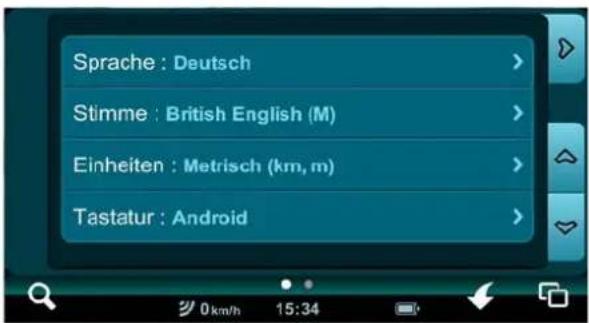
Auswahl der Sprache
text_image
Sprache : Deutsch Stimme : British English (M) Einheiten : Metrisch (km, m) Tastatur : AndroidSprache auswählen Sprachauswahl Seite Sprache
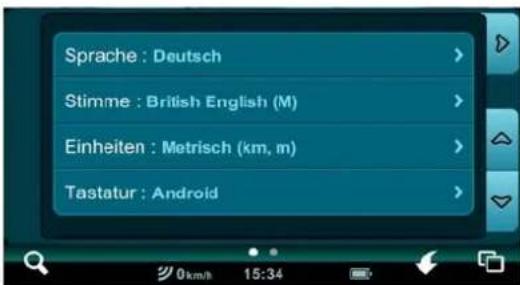
Auswahl der Stimme
text_image
Sprache : Deutsch Stimme : British English (M) Einheiten : Metrisch (km, m) Tastatur : AndroidStimme auswählen Stimmauswahlseite Stimme
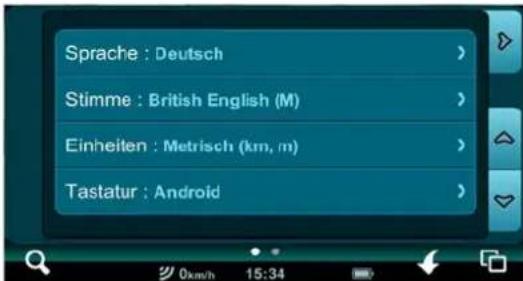
Auswahl der Distanz- und Geschwindigkeitseinheit
text_image
Sprache : Deutsch > Stimme : British English (M) > Einheiten : Metrisch (km, m) > Tastatur : Android >Einheit auswählen Einheitsauswahl Seite Einheit
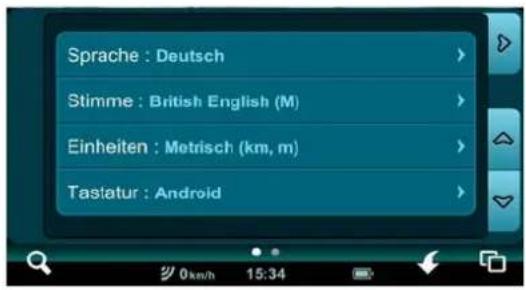
Auswahl der Tastatur
text_image
Sprache : Deutsch Stimme : British English (M) Einheiten : Metrisch (km, m) Tastatur : AndroidTastaturen ⇒ zusätzliche Tastaturen Seite ⇒ Tastatur(en)
Wiederherstellen der Werkseinstellungen

text_image
Standarteinst. wiederherstellenStandarteinst. wiederherstellen Ja
Benutzen der „über das Programm“ Seite
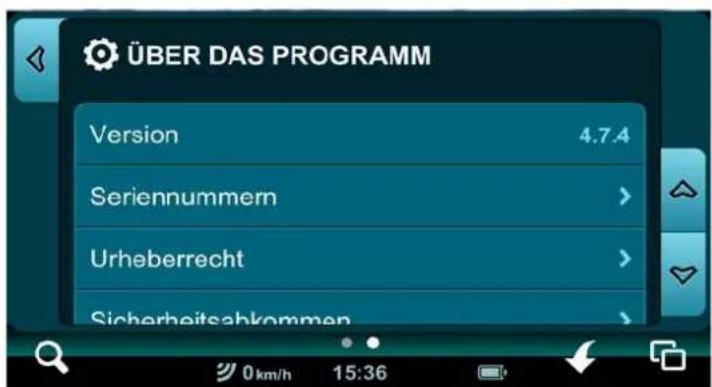
text_image
ÜBER DAS PROGRAMM Version 4.7.4 Seriennummern > Urheberrecht > Sicherheitsabkommen >Über
Die „über das Programm“ Seite zeigt Ihnen die Version der Software, Copyright, Sicherheitsabkommen und die installierten Inhalte (Standartkarte, UI Sprachenpacket und aufgenommene Stimmen)