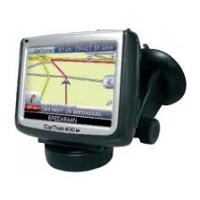
400 - GPS CARTREK - Kostenlose Bedienungsanleitung
Finden Sie kostenlos die Bedienungsanleitung des Geräts 400 CARTREK als PDF.



| Produkttyp | GPS für die Fahrzeugnavigation |
| Marke | CARTREK |
| Modell | 400 |
| Stromversorgung | 12V über Zigarettenanzünder-Adapter; Netzteil (optional) |
| Batterie | Integrierter Akku, erste Ladung 5 Stunden |
| Bildschirm | Farb-Touchscreen |
| Hauptfunktionen | GPS-Navigation mit Routenberechnung, Points of Interest (POI), Zoom vor/zurück, Routeneinstellungen (schnell, kurz, touristisch), Straßensperrungen, Verlauf, Favoriten, Zuhause |
| Konnektivität | USB-Anschluss, Kopfhöreranschluss, externer Antennenanschluss, SD-Kartensteckplatz |
| Speicherkarte | SD-Karte mit Kartendaten; während des Betriebs nicht entfernen |
| Montage | Saugnapfhalterung für Windschutzscheibe, verstellbarer flexibler Arm |
| Sprachen | Mehrsprachig, in den Optionen auswählbar |
| Zurücksetzen | Reset-Taste oben am Gerät (mit einem Stift drücken) |
| Sicherheit | Route vor der Fahrt programmieren; während der Fahrt nicht bedienen |
| Pflege und Reinigung | Bildschirm und Gehäuse mit einem weichen, trockenen Tuch reinigen; Kontakte der SD-Karte nicht berühren |
| Ersatzteile und Reparierbarkeit | SD-Karte, externe Antenne, Ladegerät, Montagehalterung auf der Website des Herstellers erhältlich |
| Allgemeine Informationen | 86-seitige Bedienungsanleitung zum Download; Online-Support auf www.cartrek.info |
Häufig gestellte Fragen - 400 CARTREK
Benutzerfragen zu 400 CARTREK
0 Frage zu diesem Gerät. Beantworten Sie die, die Sie kennen, oder stellen Sie Ihre eigene.
Eine neue Frage zu diesem Gerät stellen
Laden Sie die Anleitung für Ihr GPS kostenlos im PDF-Format! Finden Sie Ihr Handbuch 400 - CARTREK und nehmen Sie Ihr elektronisches Gerät wieder in die Hand. Auf dieser Seite sind alle Dokumente veröffentlicht, die für die Verwendung Ihres Geräts notwendig sind. 400 von der Marke CARTREK.
BEDIENUNGSANLEITUNG 400 CARTREK
Inhaltsverzeichnis Deutsch
Inhaltsverzeichnis
- Die SD-Speicherkarte installieren und entfernen 40
- Flexibler Befestigungsmarm-Benutzung der Fahrzeugkonsole 40
- Stromversorgung/Aufladen des CarTrek400 GPS 41
- Aufladen 41
- Das GPS-Gerät ein- und ausschalten 42
- Grundstellung 42
Gebrauchsanweisung:
- Erstmalige Benutzung Ihres Navigationssystems - Kurzanleitung 43
- Was Sie auf dem Bildschirm sehen 44
- Der Hauptbildschirm 44
- Der Hauptbildschirm im detail 45
- Eingabe eines Zielortes 45
6.Wohnort 46 - Favoriten 46
- History (neueste / letzte Zielorte) 46
- Point of interest (Zielort) 47
- Navigation (durch Eingabe einer genauen Adresse) 48
- Fahren Sie ursichtig! 50
- Vermeidung von Strecken 50
- Nichtbefolgung der Strecke 50
- Die Optionen Ihres Navigationsgerätes 50
- Andern Sie die Sprache 51
- Änderung der Zeitzone des Gerätes 51
- Andern Sie die Streckeneinstellungen bzw. Streckenmerkmale 51
- Änderung der Bildschirmeinstellungen 52
- Änderung der Optionen des Systems 52
- Änderung der Lautstärke 53
- Kontakt & Support 53
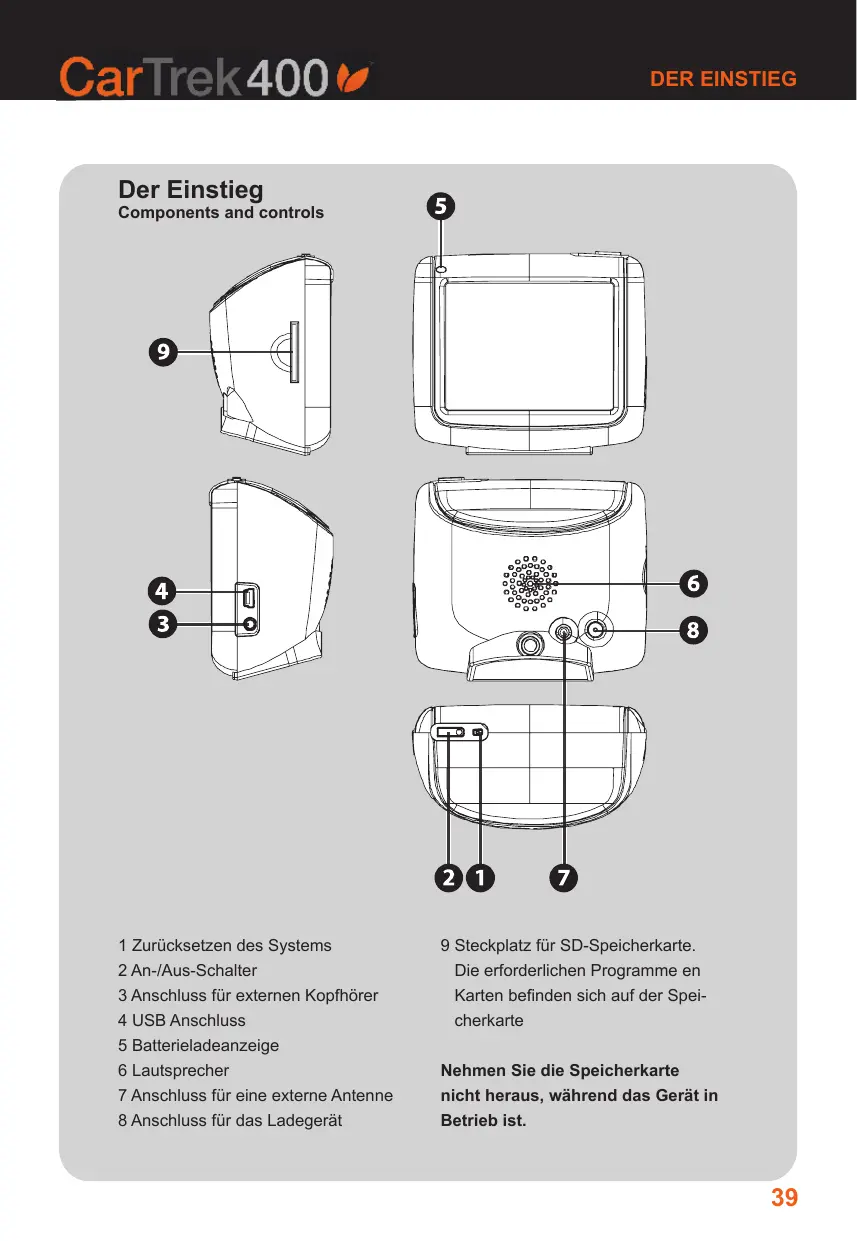
1 Zurücksetzen des Systems
2 An-/Aus-Schalter
3 Anschluss fur externen Kopfhörer
4 USB Anschluss
5 Batterieladeanzeige
6 Laufsprecher
7 Anschluss für eine externe Antenne
8 Anschluss für das Ladegerät
9 Steckplatz für SD-Speicherkarte.
Die erforderlichen Programme en Karten befinden sich auf der Speicherkarte
Nehmen Sie die Speicherkarte
nicht hersaus, während das Gerät in
Betrieb ist.
1. Die SD-Speicherkarte installieren und entfernen
De SD-Speicherkarte enthalt die geographischen Daten für das GPS. Stecken Sie die Karte in den Steckplatz, der sich rechts auf dem Gerät befindet. Achten Sie damit darauf, dass die Kontakte der Karte in Richtung der Vorder-seite des GPS-Geräts zeigen. Um die SD-Speicherkarte Herauszunehmen, drücken Sie sie vorsichtig, bis sie ausgeworfen wird. Achten Sie beim Herausnahmen darauf, dass Sie die Kontakte nicht berühren. Gehen Sie behutsam mit Speicherkarten um und über den Sie auf die Kontakte keinen Druck aus; Speicherkarten sind empfindliche Medien.
Auf der im Lieferumfang enthalten Speicherkarte befinden sich die Daten der digitalen Landkarten, die Das GPS beim Navigieren besteht.itte loschen Sie den Inhalt der Karte nicht.
- Beim Entfernen der Karte achten Sieitte darauf, dass keine Daten von der Karte gelesen werden, da das Herausnahmen der Karte unter diesen Umständen zu einem Systemabsturz führt.
- Der Schreibschutz der Kartearf nicht aktiviert sein, da das System sonst nicht einwandfrei Funktioniert.
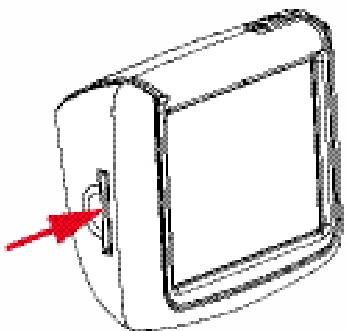
- Wenn Sie während des Betriebs die Karte versehentlich entfernen, gibt das System eine Fehlermeldung aus. Stecken Sie die Karte wieder in den Steckplatz und setzen Sie das System zurück.
2. Flexibler Befestigungsmarm - Benutzung der Fahrzeugkonsole
Die im Lieferumfang enthaltene Fahrzeugkonsole lasst sich sicher an der Windschutzscheibe Ihres Fahrzeugs anbringen. Dieses Teil ermölicht eine sichere Bedienung des CarTrek400 GPS-Geräts. Beachten Sie bei der Befestigung der Konsoleitte folgende Hinweise.
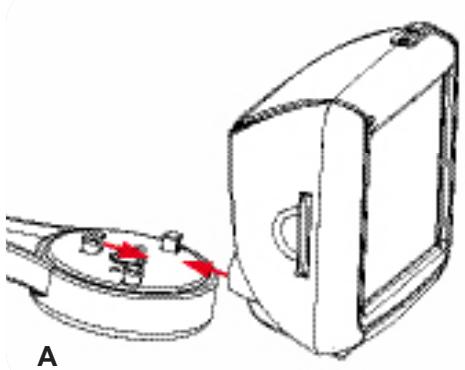
- Stecken Sie das CarTrek400-Satellitennvigationssystem auf die Konsole, wobei Sie die Kontakte an der Unterseite des CarTrek400-Geräts mit den Aussparungen der Konsole ausrichten. (Bild A)
- Drucken Sie das Gerät nach hinten, bis es einschnappt. Das CarTrek400-Satellitennvag-. tionsystem ist jetzt verriegelt. (Bild A)
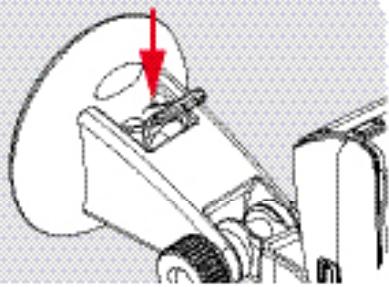
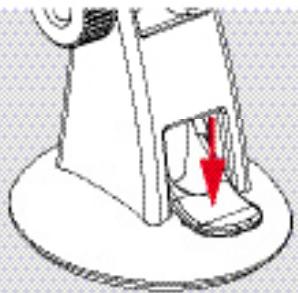
- Achten Sie daraufuf, dass die Windschutz-scheibe Ihres Fahrzeugs staub- und fettfrei ist. Bringen Sie die Konsole an einer passenden Stelle auf der Windschutzscheibe an, drucken Sie den Kunststoffhebel nach vorn, um die Konsole zu sichern. (Bild B+C)
B
C
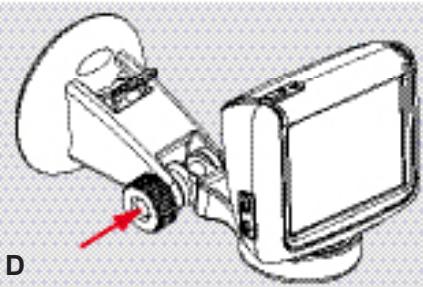
4. Der Neigungswinkel der Konsole kann verändert werden, indem Sie den Einstellknopf an der Konsole losen. Sobald die gewünschte Einstellung erreicht wurde, drehen Sie den Knopf wieder fest. (Bild D)
HINWEIS: Manche Fahrzeuge sind mit einer Wärme reflektierenden Windschutzscheibe ausgestattet, die GPS-Signale abfängt, so dass diese das Navigationssystem nicht erreichen.
Falls Ihr Fahrzeug mit einer solchen Scheibe ausgerüstet ist, benötigen Sie gegebenenfalls eine externe Antenne.
- Bei der Benutzung der Fahrzeugkonsole sollen den Sie darauf auf achten, dass das Blickfeld des Fahrers nicht beeinträchtigt wird.
- Empfehlungen bezüglich der Installation: Die Konsole sollte so über dem Armaturenbrett angebracht werden, dass Stöße beim Fahren verhindert werden.
3. Stromversorgung/Aufladen des CarTrek400 GPS
Um das GPS-Gerät über die Steckdose Ihres Fahrzeugs zu speisen, verbinden Sie ein Ende des 12V-Stromkabels mit dem Anschluss rückwärftig am Satellitennavigationssystem und das andere Ende mit der Steckdose Ihres Fahrzeugs. Bei Benutzung des GPS-Geräts im Fahrzeug sollen den Sie die 12V-Steckdose Ihres Fahrzeugs benutzen, um den Ladezustand der Batterie nicht zu beeinträchtigen.
4. Aufladen
Verbinden Sie ein Ende des 12V-Stromkabels mit dem Anschluss rückwärftig am Satellitennavigationsystem und das andere Ende mit der Steckdose Ihr's Fahrzeugs. Beim ersten Aufladen der Batterie berücksichtigten Sieitte eine Ladezeit von f芮 Stunden. Beim nachsten Mal benötigt die Batterie weniger Zeit zum Aufladen.
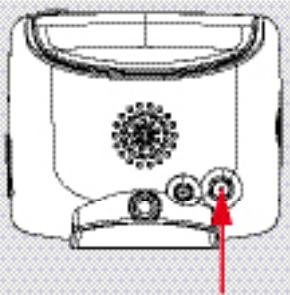
Wenn Sie das separat erhältliche Ladegerät (für zu Hause) benutzen, verbinden Sie ein Ende des Ladegerätkabels mit dem Anschluss rückwärtg am Satellittennavigationssystem und das andere Ende mit einer Steckdose. Indem Sie die Batterie beim ersten Mal vollständig aufladen, verlangern Sie die Lebensdauer der Batterie. Beim{nachsten Mal bestehtig die Batterie weniger Zeit zum Aufladen.
Das Aufladen wird angezeigt mittels einer Anzeige. Warten Sieitte, bis das Gerät vollständig aufgeladen ist. (Dies kann eine Stunden dauern.) Sobald das Gerät vollständig aufgeladen ist, erlischt die Anzeige.
5. Das GPS-Gerät ein- und ausschalten
Halten Sie die An-/Aus-Taste gedrückt, bis das Logo erscheint. Die Funktionsbereitschaft des Geräts wird angezeigt über die Anzeige "SETTING, NAVIGATION, GPS RECEIVER".
Um das Satellitennavigationssystem auszuschalten, halten Sie die An-/Aus-Taste gedrückt, bis der Bildschirm erlischt.
6. Grundstellung
Ein Neustarten des Systems ist nur in seltenen Fallen erforderlich. Setzen Sie das System unter folgenden Bedingungen zurück:
- Sehr träges Funktionieren; das System kann nicht mehr bedient werden.
- Das System kann nicht mittels des Hauptschalters ausgeschelt werden.
- Das System reagiert nicht, wenn Funktionen über den Bildschirm angewählt werden.
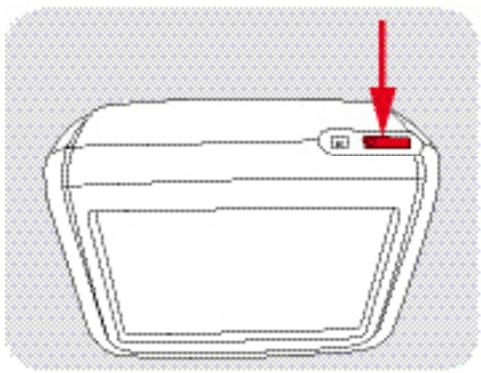
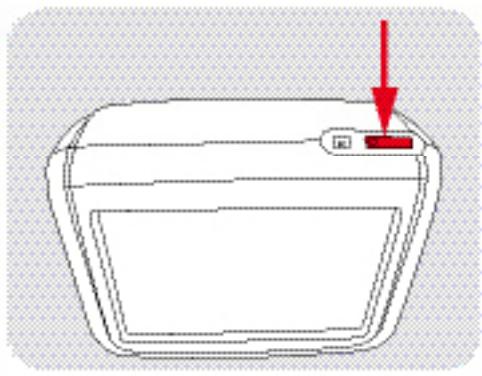
Benutzen Sie die Spitze eines Stiftes oder ähnlichen Objeks, um den Rücksetzschalter oben am Gerät zu drücken. Unter Umständen muss die SD-Speicherkarte Herausgenommen und wieder eingesteckt werden. Achten Sie darauf, dass gespeicherte Daten beim Zurücksetzen des Systems gelöscht werden können.
Cartrek 400 Gebrauchsanweisung
Wir danken Ihnen, dass Sie sich für den Erwerb des Cartrek 400 Navigationssytems entschieden haben. In dieser Anleitung finden Sie wichtige Informationen über die korrekte Benutzung Ihres Cartrek 400 Navigationsgerätes.itte lessen Sie diese Information sorgfältig durch, bevor Sie Ihr Navigationssystem benutzen.
Wichtig: GPS-Signale können nur im Auto oder im Freien empfangen werden. In Gebäuden oder geschlossenen bzw. abgedeckten Räumen können Sie keine GPS-Signale empfangen. In Autos mit Spezialausstattung der Windschutzscheibe können GPS-Signale nur begrenzt empfangen werden. Zur Behebung these Problems kann optional eine externe GPS-Antenne montiert werden.
1. Erstmalige Benutzung Ihres Navigations-systems - Kurzanleitung
- Bevor Sie das Gerät in Gebrauchnehmen, sollte es am Home Charger (Ladegerät) geladen werden. Zum Laden des Navigationsgerätes schließen Sie den Stecker des Ladegerats an die Anschlussbuchse an der Unterseite des Gerätes an. Der Ladevorgang wird durch das Leuchten der roten Signallampe am Navigationsgerät angezeigt. Es erlischt, sobald das Gerät vollständig geladen ist. Das Gerät ist dann betriebsbereit!
- Wahlrend der Benutzung im Auto konnen Sie das Gerät durch das von uns mitgelieferte Ladgerät im Auto laden. Abhängig von der Art der Benutzung reicht die Energie des (vollständig) geladenen Gerätes im Normalfall für ungebung 3 bis 5 Stunden.
- Sorgen Sie davon, dass Ihr Gerät geladen und die SD-Speicherkarte im davon vorgesehenen SD-Stockplatz Ihres GPS-Systems eingesteckt ist. Achten Sie ferner darauf, dass die SD-Karte nicht festklemmen kann (prüfen Sie hierzu die Schiebevorrichtung an der linken Seite ihrer SD-Karte. Die Schiebevorrichtung muss in Richtung der Kupferkontakte der SD-Karte zeigen).
-itte lessen Sie die Gebrauchsanweisungen uber die Soft- und Hardware des Cartrek 400 sorgfaltig.
- Das vorliegende Navigationssystem basiert auf digitalen Kartendaten. Diese digitalen Kartendaten werden mit größter Sorgfalt erstellt. Die Verkehrsbedingungen wie beisplesweise Einbahnstraße, Straβennamen oder Verkehrszeichen ändern sich jedoch ständig. Zudem vergroßern sich weitere Städte fortwährend und in hohem Tempo, so dass ständig neue Straβen und Adressen hinzukommen. Navigationssysteme konnen nicht那么简单 all these Veränderungen erfassen und verarbeiten. Die Karten bzw. Daten, die Sie auf ihrem Bildschirm vorfinden, geben nicht Real-Time-Informationen des Satellten wieder. Die im Navigationssystem befindlichen Karten basieren auf dem Zeitpunkt der Herausgabe der Daten. Beachten Sie davonitte stets die jeweils gültigen ortlichen Verkehransweisungen.
- Der Cartrek 400 ist mit einem Touch-Screen ausgestattet. Sie können nur mit dem Finger ein Symbol auf dem Bildschirm berühren (diese Berührung entspricht einem Mausklick, beispelweise auf herkömmlichen Systemen). Sobald Sie ihren Finger von dem betreffenden Symbol auf dem Bildschirm entfern, wird die jeweilige Funktion aktiviert. Um eine Funktion zu wahren, bedarf es nur eines einfachen "Klicks" auf das betreffende Symbol oder die jeweilige Taste. Durch einen Doppelklick könnte das Gerät die falsche Funktion aktivieren.
- Wahlen Sie die gewünschte Sprache. Dies ist nur beim ersten Mal bei Inbetriebnahme des Gerätes notwendig. In manchen Ausführungen ist die Auswahl der Sprache nicht berücksichtigt. In dieser Fall verfügt das Gerät lediglich über eine Sprache oder Sie konnen die Auswahl der Sprache nur über das Optionsmenü Ihres Cartrek 400ändern. In der gewählten Sprache werden die Anweisungen der Computerstimme und die auf dem Bildschirm gezeugten Anweisungen gegeben. Im Optionsmenü Ihres Cartrek 400-Navigations-systems konnen Sie stets die Sprache wechseln.
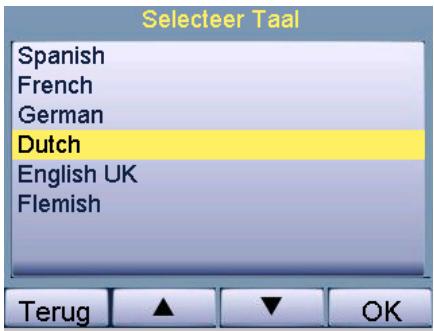
Sobald Sie die Sprache gewählt und eingestellt haben, startet Ihr Cartrek 400-Navigationssystem automatisch.
2. Was Sie auf dem Bildschirm sehen
Sobald Ihr Cartrek 400 betriebsbereit ist, erscheint das Navigationsmenu. Dieses Menu erscheint auch bei Berührung des Hauptbildschirms während der Navigation oder bei Betätigung der "Menu"-Taste auf der rechten Seite des Gerätes. Dieses Menu (auch "Quick Pick Menu" = Schnellmenu, Menu zur schellen Auswahl) erhögt den Zugang zu allen Funktionen des Gerätes.
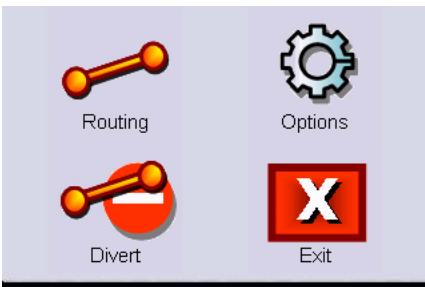
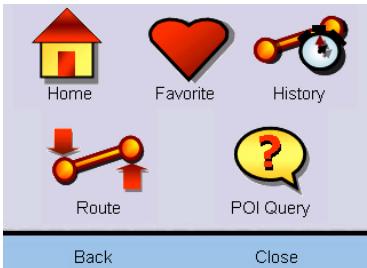
Sie können durch Berühren des betreffenden Symbols auf dem Bildschirm ("Anklicken") eine Funktion wahren. Die vier Hauptfunktionen werden in dieser Gebrauchsanweisung detailiert erlautert. Das Symbol "Routing" ermöglicht den Zugang zu verschiedenen Optionen (siehe Abbildung oben rechts), die in Abschnitt 5 ff. erörter sind.
Das Symbol "Options" im Schnellmenü (Quick Pick Menu) erhögtlich auch Zugang zu verschiedenen Vorwahlmenus, die in Abschnitt 14 erlautert sind.
3. Der Hauptbildschirm
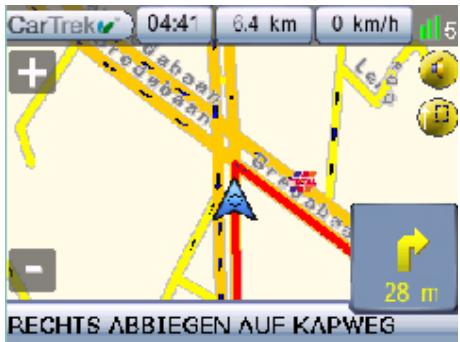
Der Hauptbildschirm dient zur Anzeige der Wegstrecke zu Ihrum Bestimmungsort (Navigation). Dies ist die gebrachte "Kartenansicht" (siehe Abbildung). Bei GPS-Empfang zeigt das Gerät ihren Standort mit Hilfe eines kleinen blauen Pfeils in der Mitte des Bildschirms an. Der violette / rote Pfad gibt die errechnete Strecke zu ihrem Ziel an. Wenn Sie noch kein Ziel eingewegeben haben und Sie zum Hauptbildschirm gehen (bei GPS-Empfang), gibt der petite Pfeil lediglich ihren Standort an; es wird dann kein violetter / roter Pfad angegeben und Sie erhalten keine (Audio-) Anweisungen.
Bitte beachten Sie, dass der petite blaue Pfeil, der ihren Standort angibt, nicht immer in die Richtung, in die Ihr Auto (mit der Vorderseite) steht, zeigt. Dies kann passieren, wenn Sie nicht fahren. Das Gerät kann nur bei Bewegung (Ihres Autos) erkennen, in welche Richtung Sie fahren.
4. Der Hauptbildschirm im detail
- Der dicke rote Pfeil unter links im Bildschirm vor grauem / hellblauem Hintergrund (der Informationsbereich) zeigt die{nachste Fahranceisung an. Unter dem roten Pfeil befindet sich ein Entfernungsindikator, der Ihnen angibt, wenn Sie dieser nachsten Fahranceisung folgen sollen.
- Auf dem Bildschirm wird Ichnem weiterhin die geschätzte Zeit zu Ihrlem Ziel angezeigt. Auch die Gesamtentfernung zu Ihrlem Ziel wird angegeben. Zusätzlich wird ein Geschwindigkeitsmesser angezeigt. Diese Information siehen Sie am oberen Bildschirmrand.
- Im grau-transparenten Bereich im unteren Teil des Bildschirms konnen Sie die{nachste Fahrweisung lessen. Direkt darüber befindet sich eine Angabe uber Ihren augenblicklichen Standort. Alternatively konnen Sie im Schwarzen Bereich im unteren Teil des Bildschirms ihren jetzigen Standort und den von Ihnen gewählten Zielort sehen.
- Um den Maßstab der Kartenansicht auf dem Bildschirm zu vergroßern bzw. zu verkleinern, betätigten Sie die Tasten "+" (zoom in) oder "-" (zoom out) am Gerät.
- Wenn Sie durch Anklicken der Lautsprechertaste rechts vom Bildschirm den Ton ausschalten
(siehe Abschnitt 20), wird Ihnen dies durch die Anzeige "Sound Off" (Ton aus) angezeigt (kleines rotes Kreuz). Wenn Sie diese Anzeige sehen, werden Sie keine Anweisungen mit Hilfe der Computerstimme mehr erhalten.
- Sollen Sie einer Anweisung nicht folgen, berechnet das Navigationssystem erneut ihre Route. Eine Anzeige im oberen Teil des Bildschirms gibt an, dass das Gerät ihren Fahrtweg neu berechnet. Diese Anzeige erscheid immer, wenn das Navigationssystem die erste Berechnung Ihres Weges durchfuhrt oder diese erneut berechnet (grüne, ladende Anzeige).
- Um zum Quick Pick Menu (Schnellmenü) zu gelangen, klichen (berühren) Sie in die Kartenmitte. Um die vorherige Karte wieder zu erhalten, klichen Sie auf "back" (zurück).
- Durch Anklicken der grauen Zone im unteren Teil des Bildschirms horen Sie die letzte gesprochene Fahranweisung, sofern diese noch verfügbar ist.
5. Eingabe eines Zielortes
- Um ihren Zielort in das Navigationssystem einzugeben, klichen Sie im Quick Pick Menu auf "Routing". Sie erhalten hiernach fünf verschiedene Möglichkeit, ihren Fahrtweg anzeigen zu halten.
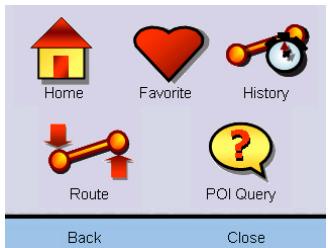
- Jede der Mochlichkeiten wird durch ein Symbol dargestellt. Diese Symbole und ihre Funktionen werden weiter unter erortert:
Klichen Sie auf这点es Symbol, um einen möglichen Fahrtweg zu Ihr dem Zielort zu planen. Sollten Sie ihre Wohnadresse nicht im Navigationssystem gespeichert haben, bittet das System Sie, ihre Adresse einzugeben. Sie konnen ihren momentanen Standort oder eine vollständige Adresse eingeben (siehe Abschnitt 6 unter).

Wahlen Sie Ihr Zielort. Sie konnen neue Favoriten (Zielorte) hinzufugen durch Eingabe und Speicherung der betreffenden Adresse als Favoriten im Fenster Adressbuch (siehe Abschnitt 7 unter).

Wahlen Sie den Zielort einer Strecke, die Sie kürzlich gefahren sind (siehe Abschnitt 8 unter).

Wahlen Sie einen POI (Place of Interest / Zielort). Weitere Erläuterungen siehe Abschnitt 9 unten.

Wenn Sie eine Route festgelegt haben, können Sie diese durch Anklicken these Symbols löschen.
6. Wohnort
- Sie können ihre Wohnadresses eingeben und speichern, so dass Sie nicht mehr jeder Mal erst die vollständigen Daten wie Land, Stadt, Straße und Hausnummer eingeben müssen. Nätürlich können Sie auch eine andere Adresse, wie beispisseweise die Daten eines früigen Aufenthalts- bzw. Zielortes, z.B. die Daten Ihres Parkplatzes oder Ihrnes Büros im "Home Memory" speichern. Sie können ihre Heimadresse durch Betätigung der "Change"-Taste im Menu "Home Location"ändern.
7. Favoriten
- Im Menu "Favoriten" konnen Sie*häufige Bestimmungsorte / Zielorte wie beispelsweise die Adressdaten Ihres Buros, Ihr Familie oder von Freunden eingeben und auswahlen. Nach Anklicken der Taste "Favoriten" zeigt Ihnen der Browser eine Listel all Ihr favorisierten Zielorte in alphabetischer Reihenfolge.
- Sie können Zielorte zu Favoriten machen, indem Sie die Option "Favoriten" benutzen, nachdem Sie eine Route ausgewählten haben. Bevor Sie auf das Symbol "Navigate" klichen, haben Sie die Möglichkeit, die gewährte Zieladresse zu den Favoriten hinzuzufugen (siehe Abschnitt 10).
- Im Menu "Favoriten" können Sieleitung und problemlos Favoritenlöschen oder anders benennen.
8. History (neuste / letzte Zielorte)
- Der Zielort jeder geplanten Strecke wird automatisch im Menu "History" der Seite der neuesten Zielorte hinzugeführ. Nach Anklicken des Symbols "History" zeigt Ohnen der Browser die Seite der neusten / letzten Zielorte.
- Points of interest werden mit "POI" (mölicher Zielort) abgekürzt. POIs sind Zielorte, von denen nicht die vollständige Adresse besteht sein oder angegeben werden muss, damit Ihr Navigationssystem Ihnen den Weg dorthin zeigt (z.B. Tankstellen, Krankenhäuser, Flughäfen etc.). Das Navigationssystem bietet zahlreiche POI-Kategorien an.
a. Auf Adresse
- Sie können einen Ihnenbekannten POI (z.B. ein Restaurant) auswahlen und sich durch Ihr Navigationssystem dorthin führen lessen. Diese POI ist dann der Zielort der von Ihnen geplanten Strecke. Wahlen Sieitte in thism Falle "At Address" ("auf Adresse") im Menu POI. Danach konnen Sie die Adresse eingeben und auf "Navigate" klichen.
b. Am jetzigen Standort
- Sie können Ihr Navigationssystem auch nach einem POI einer bestimmten Kategorie an Ihr jettzigen Standort suchen给你们. Diese Option kann nutzlich sein, wenn Sie einen bestimmten POI (beispielsweise eine Tankstelle) suchen und Sie eine Anzeige der{nachsten Tankstelle wünschen. Wahlen Sie in thisem Falle "At current Pos" ("am jettzigen Standort") im Menu POI. Das Navigationssystem zeigt ihren daraufhin eine Liste aller Tankstellen in der{naheren Umgebung Ihres jettzigen Standortes. Hierbei konnen Sie die gewünschte Höchstenternfornung der in der{naheren Umgebung Ihres Standortes befindlichen Tankstellen, die der Browser Ihnen auflisten soll, eingeben. Dabei konnen Sie bestimmen, ob die Tankstellen in der[Ise nach Entfernung bezüglich Ihres Standortes oder in alphabetischer Reihenfolge geordnet werden sollen.
c. Auf Zielort
- Sie können Ihr Navigationssystem auch nach einem POI einer bestimmten Kategorie an Ihr hetzigen Standort suchen给你们. These Option kann nutzlich sein, wenn Sie ein POI (beispieleweise ein Restaurant) in der Höhe Ihres Zielortes suchen. In dieser Falle können Sie "Auf Zielort" im Menu POI suchen. Das Navigationssystem zeigt ihren daraufhin eine Beste aller Restaurants in der Höhe Ihres Zielortes (die zudem in die POI-Liste Ihres Gerätes aufgenommen werden). Wiederum können Sie die Höchstenternnung der Restaurants vom Zielort auswahlen, die in der Beste des Browsers erscheinen sollen. Sie haben die Möglichkeit, die aufgelisteten Restaurants nach Entfernung vom Zielort oder in alphabetischer Reihenfolge ordnen zu halten.
d. An der Strecke
- These Option kann nutzlich sein, wenn Sie einen POI (z.B. ein Hotel) an der Strecke zu ihrem Zielort suchen. Wahlen Sie in thisem Falle "Along route" ("an der Strecke") im Menu POI. Das Navigationssystem zeigt Ohnen daraufhin eine Liste aller Hotels in der tatsächen Umgebung Ihrer Route (die dann auch in die POI-Liste Ihrges Gerätes aufgenommen werden). Wiederum können Sie die Höchstentfernung der Hotels von der Route angegeben, die in der Liste erscheinen sollen. Sie können die Hotels in der Liste nach Entfernung von ihrer Route oder in alphabetischer Reihenfolge ordnen halten. Sie können die Hotels in der Liste nach Entfernung von ihrer jeweiligen Position auf der Route oder in alphabetischer Reihenfolge ordnen halten.
At Current Pos
At Destination
Along route
At Address
Back
- Das POI-MENU zeit Ihnen zunachst die fünf am früigsten verwendeten Kategorien (wie beispelsweise Tankstellen), die für eine schnelle Auswahr wichtig sein konnten. Klichen Sie die gewünschte Kategorie an. Klichen Sie die gewünschte Kategorie an.

Petrol

Parking

Restaurant

Hotel

Search Item

More
Back
-
"weiter" Sollen Sie nicht eine der fünf meist verwendeten Kategorien wünschen, können Sie auf "weiter" klichen. Sie können dann eine POI-Kategorie von der komplettenliste wahren. Das Menu zeigt dann eine liste der POIs in der gewünschten Kategorie, geordnet nach Entfernung oder Alphabet, je nach der von Ihnen getroffenen Auswahl oder Einstellung. Das Menu zeigt dann eine Kunden der POIs in der gewünschten Kategorie, geordnet nach Entfernung oder Alphabet, je nach der von Ihnen getroffenen Auswahl oder Einstellung.
-
Der POI-Browser zeigt lediglich die POIs in der unmittelbaren Umgebung oder die POIs im von Ihnen angegebenen Radius.
-itte beachten Sie,dass die POI-Liste keine Real-Time-Informationen bietet. Neue Hotels, Restaurants etc. sind möglichwerse (noch) nicht in der Listethehalten.
10. Navigation (durch Eingabe einer genauen Adresse)
- Vor der Eingabe einer bestimmten Adresse, zu der Sie sich die Route anzeigen{lassen möchten,müssen Sie erst das Land angegeben. Auswahldes Landes: Wahlen Sie das Land, in das / demSie ihre Route planen (z.B. Frankreich). Klichen Sie auf "Next".
Selecteer Land
NORWAY MAJOR
PORTUGAL MAJOR
SPAIN MAJOR
SWITZERLAND MAJOR
UK MAJOR
Terug
-
Auswahr der Stadt / des Ortes oder der Postleitzahl: Tippen Sie die ersten Buchstaben des Städtenamens auf der Tastatur (siehe unter). Es sind die Buchstaben sightbar, die schon vorher in einer Kombination von Ohnen eingegeben wurden. Es genügen meinst schon einige Buchstaben, um die gewünschte Stadt auszuwahlen.
-
Sobald der Name der Stadt im oberen Teil des Bildschirms entscheid, klichen Sie auf "next". Hiernach wird Ohnen eine Liste mit Städten, deren Namen den von Ohnen gemachteten Ein-gabenähneln, angezeigt. Bei der Bestätigung des zutreffenden Städtenamens konnen Sie ihre Wahl auch noch korrigieren bzw.ändern. Durch Benutzung der Pfeilfunktion (nach oben / unter) im unteren Bildschirmteil konnen Sie die Listedurchgehen.
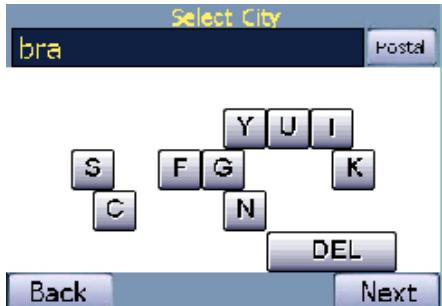
- Im Menu sind auch die Postleitzahlenbereiche der meisten Länder hinterlegt (siehe blaue Taste im rechten oberen Bildschirmteil). Für diese Länder können Sie auf das Symbol "postal" (Postleitzahl) klichen und den ersten Teil der Postleitzahl eingeben an Städtenamens.

- Klichen Sie nach Eingabe des Städtenamens oder der Postleitzahl auf 'Next'. Genaue Angabe der Straße: Nach der Eingabe des Städtenamens bittet Sie das Gerät um die Eingabe eines Straßennamens. Auch hier genügen zumeist einige Buchstaben.itte beachten Sie, dass das Navigationssystem bei unkorrekter oder unvollständiger Schreibweise keine Straßen finden kann. Zudem kann es nötig sein, z.B. bei komplexen Straßennamen, mehrere Kombinationen der einzelnen Teile, aus denen sich der Straßenname zusammensetzt, einzutippen, um
die gewünschte Straße zu finden. Beispielsweise die Adresse "Laan der Vier Heemskinderen" in Geldrop, Niederlande: Sie finden diese Straße unter "Der vier heemskinderen, Laan". Ähnlich ist es beim "Koningin Astrid Boulevard" in Noordwijk Aan Zee, Niederlande: dieser Straßenname ist unter "Astrid Boulevard, Koningin" zu finden.
- Auch für den Autoverkehr gesperste Straßen können ausgewählt werden. Das Navigationssystem führt Sie zum der betreffenden Straße nachstgelegenen mit dem Auto erreichen Punkt. Das Gerät teilt Ohnen mit, wenn der dieser Straße nachstgelegene Punkt erreicht ist.
- Geben Sie den Straßennamen nicht ein und klichen ledigious auf 'next', führt Sie das Gerät in die Stadtmitte der ausgewählten Stadt.
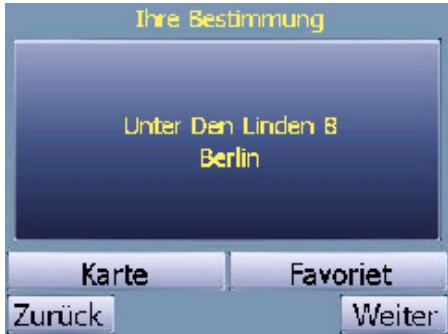
- Genaue Eingabe der Hausnummer: Das Gerät bittet Sie im nachsten Schritt um Eingabe der Hausnummer. Diese Eingabe ist jedoch nicht zwingend notwendig, sondern optional. Die Eingabe einer Hausnummer ist nicht erforderlich.
-
Klichen Sie auf die "Next"-Taste, um die Navigation zu starten. Klichen Sie auf "Favorite", um die Adresse als Favoriten hinzuzufugen bzw. zu speichern. Durch Anklicken des Symbols "Map" können Sie die Lage des betreffenden Zielortes auf der Karte sehen.
-
Folgen Sie den Anweisungen der Computersimme und der violetten Linie auf Ihr GPS-Bildschirm.
11. Fahren Sie umsichtig!
- Ob Sie nun eine genaue Adresse eingeben oder zu einem POI, einem neueren Zielort oder nach Hause navigieren: vor der Fahrt müssen Sie immer die Strecke eingeben. Fahren Sie immer vorsichtig!
12. Vermeidung von Strecken
- Um die Benutzung bestimmter Straßen zu vermeiden bzw. zu blockieren, gehen
Sie ins Quick Pick Menu und
klichen Sie dann auf these Symbol:

-
Eine petite Karte der Umgebung des Standortes Ihres Autos erscheint. Klichen Sie auf die Straße in der Karte und danach auf "Vermeiden", um eine bestimmte Route oder Straße während ihrer Fahrt zu blockieren bzw. zu vermeiden. Auch Wege können Sie blockieren. Eine Route oder Straße bleibt solange blockiert, bis Sie die Blockierung wieder aufheiten. Sie konnen auch Straßenabschnittte von 5 oder 15km blockieren. Dies istalanders dann nutzlich, wenn Sie Hauptdurchgangsstraße blockieren oder Verkehrstaus und Baustellen vermeiden möglichn.
-
In der(Liste der Blockierungen sind alle durch Sie 'blockierten' Straßen aufgeführrt. Sie konnen die Blockierung von Straßen hier wieder aufheben. Zur Aufhebung der Blockierung (durch Auswahl und Löschen der blockierten Straßen aus der Liste) gehen Sie ins Quick Pick Menu und klichen Sie dann auf das Symbol "Exit". Das Gerät fragt ab, ob Sie sichern sind, dass Sie die Anwendung verlassen möchten. Wenn Sie dies mit "ja"
bestätigen, werden die blockierten Straßen aus der Listeblockierter Straßen gelöscht.
13. Nichtbefolgung der Strecke
- Ihr Navigationsgerät ist sehr flexibel. Sollen Sie (beabsichtigt oder unbeabsichtigt) eine andere wie die vom Navigationsgerät vorgeschlagene Strecke fahren, stellt sich das Gerät auf die neue Situation ein und berechnet erneut die Strecke zu Ihr dem Zielort. Diese Vorgang kann einige Minuten dauern.
14. Die Optionen Ihres Navigationsgerätes
Klichen Sie im Quick Pick Menu auf die Funktion
"Optionen":

- Hierunter sind die Funktionen und ihre Symbole - sowie ihre verschiedene Optionen - bisher erklärrt.

- Ändern Sie die zu verwendende Sprache (Neustart nötig).
- Ändern Sie die Zeitzone Ihr Gerätes und stellen Sie die Sommerzeit ein.
- Ändern Sie die Streckenmerkmale bzw. Streckeneinstellungen Ihres Navigationssystems (Einzelheiten hierzu unter).
- Ändern Sie die Bildschirmeinstellungen Ihres Gerätes (Einzelheiten hierzu unter).

- Ändern Sie die Optionen des Systems (Einzelheiten hierzu unter).

- Ändern / Prüfen Sie die Lautstärke.
15. Ändern Sie die Sprache.
Wenn Sie die Sprache ändern, gilt diese Änderung für das gesamte System. Das bedeutet, dass bei einer Änderung der Sprache sowohl der Bildschirmtext als auch die Anweisungen der Computerstimme in der neu gewählten Sprache gegeben werden.
Bei der Änderung der Sprache muss das GPS-System neu gestartet werden. Das Gerät fragt ab, ob Sie den Vorgang fortsetzen möchten. Bei Bestätigung durch Anklicken von "OK" wird das System automatisch neu hochgefahren. Klichen Sie auf "OK" um fortzufahren oder auf "Abbrechen", um zum vorgen Bildschirm zurück zu gelangen und die ursprünglich eingestellte (zwir vorher ausgewählte) Sprache beizubehalten.
Die Sprache wird bis zur{nachsten Änderung beibehalten.
16. Änderung der Zeitzone des Gerätes.
In Kombination mit der GPS- Zeit und den Einstellungen im Untermenü von Symbol (2) können Sie die Zeitzone und Uhrzeit einstellen. Klichen Sie einfach die für Sie zutreffende Zeitzone an, um die Zeitzone auszuwahlen. Weiterhin können Sie die jeweilige Sommerzeit (sofern zutreffend) eingeben.
17. Andern Sie die Streckeneinstellungen bzw. Streckenmerkmale.
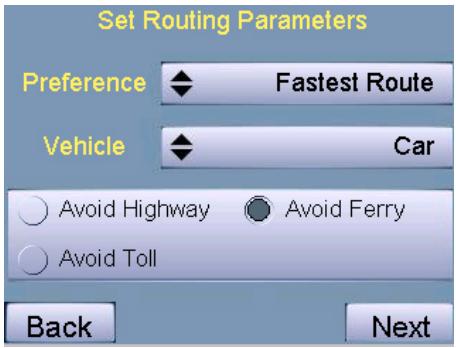
- Im Menu "Streckeneinstellungen" (Symbol 3) können Sie die Streckenoptionen ändern. Sie können den Streckentyp auswahlen (schnellste, kürzeste oder touristische Strecke). Wenn Sie "schnellste Strecke" aktivieren, führt Sie das Navigationsgerät direkt auf die{nachste Hauptdurchgangsstraße oder Autobahn (sofern vorhanden) zu Ihr dem Zielort. Unter "schnellster Strecke" werden hierbei die Strecken verstanden, die, ermöglich durch höhere zulässige Geschwindigkeiten und durch Vermeidung von Stadtverkehr, die weniger Zeit beanspruchen, um ihren Zielort zu erreichen. Die{schnellste Strecke ist normalerweise auch die Standardeinstellung.
- Sie können auch "kurzeste Strecke" anklichen. Das Navigationsgerät führt Sie dann auf dem kürzsten Weg (also der Strecke mit der geringssten Entfernung) zu Ihr dem Zielort. Dies bedeutet, dass Sie möglicherweise auch über wenigercomfortable oder keinere Straßen zu Ihr dem Zielort geleitet werden können.
-
Bei Anklicken der "Touristischen Strecke" führt Sie das Gerät über landschaftlich oder touristisch interessante Routen, sofern diese in der früheren Umgebung Ihres Standortes vorhanden sind, zu Ihr dem Zielort. Bei der Wahl dieser Routen greift das Gerät auf im System hinterlegte Kartendaten zusammen.
-
In diesen Menu können Sie weiterhin folgende zusätzliche Streckenoptionen wahren: Meidung von Fahren, Autobahnen oder gebührenpflichtigen Strecken.itte beachten Sie, dass Sie diese Funktion vor der Auswahl eines Zielortes aktivieren müssen.
18. Änderung der Bildschirmeinstellungen
- Im Menu "Bildschirmeinstellungen" (Symbol 4) können Sie die Einstellungen Ihres Bildschirmsändern.
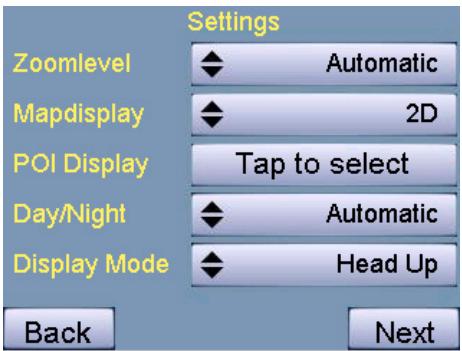
- Sie können zwischen automatischer oder manueller Zoom-Funktion in den Karten wahren. Sie können Teile der Karte durch Betätigung der im Bildschirm befindlichen Funktionen "zoom (+)" oder "pane (-)" manuell heranzoomen.
Die Kartenansicht am Bildschirm kann in zwei-dimensionaler (2D) oder dreidimensionaler (3D) Form dargestellt werden.
- Mit Hilfe der Option "POI Anzeige" können Sie durch Anklicken des entsprechenden Symbols auswahlen, welche POIs auf dem Bildschirm angezeigt werden sollen. Sie können die Listedurchgeben und eine POI-Kategorie anklichen, um einen POI am Bildschirm sightbar zu machen oder vom Bildschirm zu entfernen.
- Mit der Option "Tag/Nacht" kann die Helligkeit der Farben im Bildschirm erhöht (am Tag) oder verringert (bei Nacht) werden. Bei automatischer Einstellung der Helligkeit ändert das Gerät automatisch die Farbstönung bei Sonnenauf-bzw.-untergang.
- Über den Anzeigen-Modus konnen Sie bestimmmen, ob Sie während der Navigation eine Kartenansicht oder eine Pfeildarstellung wünschen.
- Alle oben genannten Bildschirmeinstellungen können erst dann aktiviert werden, wenn Sie die Funktionstaste "Next" rechts unter im Menu "Bildschirmeinstellungen" betägt haben.
19. Änderung der Optionen des Systems
- Im Menu "Systemoptionen" (Erläuterung weiter unter) konnen Sie die Grundeinstellungen Ihres Gerätes ändern. Sie konnen die Einstellungen hinsichtlich ihrer Entfernungen und ihrer Geschwindigkeit ändern. Ferner konnen Sie die Tastatureinstellungen ändern. Wenn Sie auf "GPS-Einstellungen" klichen, werden detailierte Informationen bezüglich der GPS-Signale angezeigt.
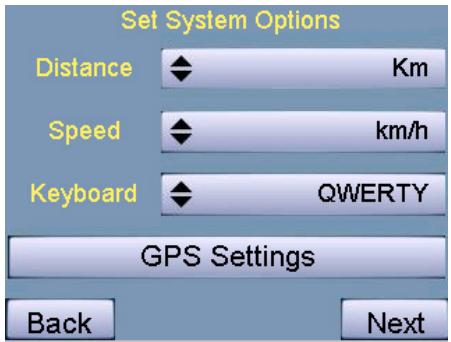
- Mit Hilfe der Funktion "Entfernung" können Sie die Systemeinstellungen hinsichtlich der gefahrenen Entfernungen / der zu fahrenden Entfernung ändern. Sie können bei der Einstellung aus verschiedenen Maß einheiten wie Kilometer, Meter, Yards, Fuß, Meilen und nautischen Parametern wahlen.
- Mit Hilfe der Funktion "Geschwindigkeit" können Sie die Systemeinstellungen hinsichtlich der Fahrgeschwindigkeit ändern. Sie können Kilometer pro Stunde, Meter pro Sekunde, Fuß pro Sekunde, Meilen pro Stunde sowie nautische Einheiten (Knoten) auswahlen.
- Mit Hilfe der Funktion "Tastatur" können Sie die Einstellungen hinsichtlich der Tastatur ändern. Sie können zwischen individuell festgelegter und englisher Tastatur oder einem ABCD-Modus wahren.
- Beim Ausschalten des Gerätes bleiben die oben beschriebenen Einstellungen unverändert.
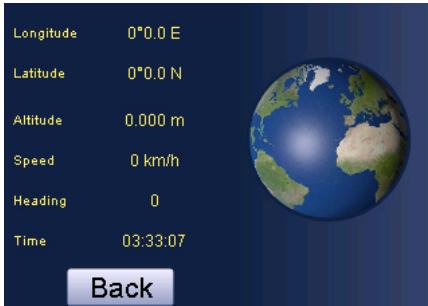
- Wenn Sie "GPS-Einstellungen" anklichen, werden detaillierte Informationen hinsichtlich der GPS-Signale, des Satellitenempfangs u. dgl. angezeigt. In dieser Anzeige über den GPS-Status ist enthalten: Die geographische Länge,
Breite und Höhe. Ferner wird die Fahrgeschwindigkeit und die auf dem GPS-Signal basierende Zeit (die also von der Ortszeit abweichen kann) angegeben. Weiterhin ist eine Abbildung der Erde und der Positionen der einzelnen Satelliten zu sehen.
20. Änderung der Lautstärke
- Durch Betätigung der Taste (6) konnen Sie die Lautstärke des Gerätes einstellen.
- Mit Hilfe der Prüftaste können Sie die von Ihneneingestellte Lautstärke testen.
21. Kontakt & Support
Bei Fragen oder Bemerkungen sowie Feedback-Informationen können Sie sich mit uns in Verbindung setzen über:
Unsere Internet-Seite:
www.cardrek.info
Extra accesoires:
www-cartrek.info > Webshop
Registrierung unseres Produktes:
www cartrek.info/register.aspx
Technische Hilfe und Support:
www-cartrek.info/support.aspx
Online-Dokumentation:
www cartrek.info > Support > Manuals
Endverbraucherlizenz
Konzession der Softwarelizenz. These Lizenz von Alturion gestattet es dem Lizenznehmer, eine (1) Kopie des Softwarepakets ("Software Package"), das mit der Lizenz einmal eingeschließlich für den eigenen Gebrauch bzw. Bedarf mitgeliefert wird, zu benutzten. Das Softwarepaket beinhaltet Software ("Software"), sofern zuteffend sowie die zugehörige Dokumentation. Diese nicht-exclusive Lizenz, die nicht das Recht auf eine Sublizenz mit einschließlich, garantiert dem Lizenznehmer das Recht, die Software zu installmenten und zu benutzten mittels eines personenbezogenen einzelnen Navigationsgerätes (Personal Navigation Device, PND). Die (gleichzeitige) Benutzung auf zwei oder mehreren Navigationsgeräten (PNDs) sowie die Benutzung in ortlichen Netzwerken oder in anderen Netzwerken (einschließlich dem Internet, aber nicht auf desses beschranket) ist nur mit vorheriger schriftlicher Genehmigung des Lizenzgebers und zusätzlichen Nutzungs- bzw. Lizenzengebühren gestattet. Entsprechend den vorangegangenen Bestimmungen darfer der Lizenznehmer die Software nicht in einer Art und Weise benutzten, die es anderen Benutzern außer ihm möglich, die Software zu benutzen. Sofern der Lizenznehmer mehrere Lizenzien zur Software besitzt, darf er jederzeit die mit der Anzahl seiner Lizenz überreinsimende Anzahl an Kopien der Software verwenden. 2. Rechte von Alturion. Der Lizenznehmer erkennt an, dass die Software aus gesetzlich geschlossen, nicht veröffentlichten Produktions von Alturion besteht, Produktien, die Eigentum von Alturion sind und die durch Urheberrechtire sowie durch Handels- und Geheimhaltungsgesetzheit sind, die allgemein anwendbar sind in den U.S.A. und/oder in anderen Ländern. Der Lizenznehmer erkennt weiter an und erklärt sich einstanden damit, dass alle Rechte, Namensrechte, und sonstige Interessen in Bezug auf bzw. an der Software Alturion vorbehalten sind und bleiben. Diese Einstandniserklarung berechtigt den Lizenznehmer nicht dazu, einen weiteren Interessenanteil an der Software zu haben als den, der das eingeschränkte Gebrauchsrecht beinhaltet, das nach den Richtlinien dieser Vereinbarung wederflurbir ist. Alturion behält sie alle Rechte vor, die nicht ohne weiter dem Lizenznehmer zutehen. Die Daten, die in Kombination mit dem Software Paket verwendeten, sind Eigentum eines Dritten und unterliegen den Bestimmungen und Bedingungen these Dienten. 3. Dauer Die Lizenz ist gült ab dem Zeitpunkt der ersten Benutzung der Software durch den Lizenznehmer und lauf bis zur Beendigung derselben. Durch Rückgabe der Software an Alturion kann der Lizenznehmer jederzeit diesen Vertrag beenden. Alturion darb bei einem Verstoß gegen eine der genannten Bedingungen seitens des Lizenznehmers这群 werden, die sich als Dritten zum Vertrag beenden. Bei durch Verstoß des Lizenznehmers gegen einen oder mehrere Vertragsgegenstände durch Alturion herbeigeführte Beendigung des Vertrags erklärlich sich der Lizenznehmer mit der unverzüglichchen Rückgabe der Software an Alturion einstanden. 4. Andere Beschänkungen. Diese Lizenz ist der Nachweis für eine nicht-exclusive Lizenz seitens des Lizenznehmers, mit der der Lizenznehmer die mit dieser Lizenz an an hinn verliehenen Rechte ausüben darf; die Lizenz ist vom Lizenznehmer aufzubewahren. Der Lizenznehmer darf die Software weder vermieten, noch verleuenen oder auf eigendeine andere Art und Weise kommerszieli nutzen oder verwerten. Der Lizenznehmer darf die Software nicht umbauern, in Einzelkomponenten zerlegen u. dg!, was ebenfaig gegen die oben aufgeführten Bedingungen verstoßwerte. Es ist dem Lizenznehmer untersagt, die Software oder Hardware zu exportieren oder diese einem Dritten zur Verflugung zu stellen, der diese davon gesetzdwirg expliert und damit den in den U.S.A. geltenden Exportgesetzen zu widerhandelt oder gegen andere Exportgesetze und Bestimmungen verstört. 5. Beschänkte Garantie. Alturion garantiert dem Lizenznehmer leidlich, dass die Software gemäß den zum Lieferzeitpunkt gegebenen Spezifikationen des Programms fertilität und dass sie bei bestimmungsgemäßem Gebrauch für einen Zeitraum von dreisigg (30) Tagen ab Lieferdatum ohne Materialiafehler oder Qualitätsmangel bleiben. Unt der Voraussetzung, dass der Lizenznehmer Alturion innerhalb der Garantiezeit von dreisigg (30) Tagen eine schrifliche Reklamation geschickt hat, erklärt Alturion sich bereit, defektke Komponenten des Softwarepakets nach einer Überprüfung Kostenlos zu reparieren oder zu ersetzen. Alturion ist nicht zu reparararbeitieren oder dem Einsatz von Erstatzeilen verpflichtet, die durch normalen Materialverschieb entstenen oder die Folge von Katastrophen, teilweiser oder in der Gesamtheit unsachgemäßer Behandlung seitens des Lizenznehmers sind oder durch unpassenden oder nicht genehmigten Gebrauch des Softwarepakets (einschlischlich dem Gebrauch durch Dritte oder dem Gebrauch durch nicht nutzungsberechtigte Arbeitnehmer, Berater oder Vertreter des Lizenznehmers) oder durch zweckentfremde Verwendung der Software sowie durch externe Grunde entsten sind. Kein Verfahren oder anderer Anliegen wird gegen Alturion nach mehr als einem Jahr nach der Entstehung des Problems vorgebracht. Ferner greift die durch Alturion dem Lizenznehmer verliehene Garantie hinsichtlich der Hardware nur in-soweit, wie Alturion Garantie von dem entsprechenden Hardwarelieferanten bzw. Hardwarefabrikanten erhalt. 6. Haftungsbeschränkung. ALTURION HAFTET IN KEINER WEIRE FÜR INDIREKTE, SPEZIELLE, ZUFALLIG, WIRTSCHÄFTLICHE OREG FOLGSCHÄDEN, DIE DURING DIE VERWENDUNG BZW. DEN UNSACHGEMÄSEN GEBRAUCH DES SOFTWAREPAKETS ENTSTEHN: EBNSO WENIG ÜBERNIMMT ALTURION DIE HAFTUNG FÜR DIE VERWENDETE SOFTWARE, DOKUMENTATION ODER HARDWARE, AUCH WENN AUF DIE MOGlichen SCHÄDEN HINGEWISEN WÜRDE. IN KEINEM FALL ÜBERSCHREITET DIE HAFTUNG SEITENS ALTURION DEN DURING DEN LIZENZNEHMER GEZAHLTEL BETRAG FÜR DAS SYSTEM. Ferner malt Alturion den Lizenznehmer hiermält ausdruicklich darauf aufaufmarksom, dass er nicht während der Fahrt, d.h. solse ange im Auto sich fortbewegt, das Softwarepaket bedient. Der Lizenznehmer soll seine gesamte Aufmerksamkeit dem Straβenverkehr und / oder der Bedierung des Softwarepakets verpflichtet sind. 7. Rechtsmittel. Eine Zwiderhandlung gegen obige Bestimmungen durch den Lizenznehmer wurde Alturion unwiderruflichen Schaden zufugen, was Alturion neben den sonstigen gesetzlich geregten Entscheidungen zu Schadenersatz per gerichtlicher Verflugung und / oder zu Schadenersatz in angemessenem Umfang berechtigten wurde. 8. Geltendes Recht. Diener Vertrag bzw. cette Vereinbarung wird nach belgienischen Recht gehandel. Eine Zwiderhandlung gegen obige Bestimmungen durch den Lizenznehmer wurde Alturion unwiderruflichen Schaden zufugen, was Alturion neben den sonstigen gesetzlich geregten Entscheidungen zu Schadenersatz per gerichtlicher Verflugung und / oder zu Schadenersatz in angemessenem Umfang berechtigten, die Zugeschlag des Parteiern bei einer Zwiderhandlung gegen die genannten Vertragsbestimmungen keine rechtlichen Schritte gegen die (vertragsbrüchige) Gegenparte unterliegen, so soll hierdurch die Wirkung des Vertrags im Übrigen nicht berührend werden. 10. Keine Verzichterklagung. Sollte eine der Parteien bei einer Zwiderhandlung gegen die genannten Vertragsbestimmungen keine rechtlichen Schritte gegen die (vertragsbrüchige) Gegenparte unterliegen, so wird es mit beschränkten Gericht oder einer zukünftigen Zeitpunkt bei weiteren Zuwerhandlungen auf ihr Recht verzichtet, ihr Recht einzuklagen. 11. Beschänkte Rechte. BESCHRANKTE REchte: Sollte cesds Product fur oder durch die Regierung der Vereinigten Staaten von Amerika erworbten werden, wird es mit beschränkten Rechten gefeltern. Benutzung, Verwieflichtigung oder Miteilungen durch die U.S.-Regierung sind den Einschränkungen wie beschrieben in Subparagraph (c)(1)(ii) der Rights in Technical Data and Computer Software, Absatz DFARS 252:227-7013, und in Subparagraph (c)(1) und (2) der Commercial Computer Software - Restricted Rights auf 48 CFR 52:227-19, sowie Absatz 18-52:227-86(d) des NASA Supplement to the FAR, sofern zuteffend, bzw. in weitere Folgebestimmungen, unterworfen. Der Vertragspartner / Hersteller ist Alturion N.V., Vollickstraße 67, 1785 Brusgem, Belgium. 12. Registrierten Sie Ihr Alturion GPS Navigationssystem innerhalb von 30 Tagen nach Kaufdatum with alturz.com/registration. Sollte das Produkt 30 Tage nach dem Kaufdatum (oder danach) noch nicht registriert sein, kann der Käufer keinigen Gebrauch vom technischen Support und dem Zuganz zum Alturion Auto Update Service machen. Die Seriennummer der Software ist ihrer persönliche Seriennummer. Sollten Sie das Daten an Dritte weihen mit Zugang zum Alturion Autu Update Service verweigert. 13. Die Benutzung der Software in kombination mit einer BackEnd-Lösung zur ungesetzlichen Nachsorfschrift von Daten Dritter ist nicht gestellt. Wenn Sie eine Back-End-Lösung an das Alturion GPS-NavigatiOnssystem anschließen, fallen zusätzliche Benutzungsgebühren fur den Gebrauch der Kartendaten an. Für Rückfragen bezüglich der Preis setzen Sie sichitte mit Alturion NV in Verbundung © Copyright 2001 - 2006 Alturion N.V. Alle Recht vorbehalten. Alle erwähnten Produktnamen sind Warenzeichen bzw.eingetragene Warenzeichen ihrer jeweiligen Eigentimer.Die in dieser Gebrauchsanweisung verwendenteten Fotos und Abbildungen konnnen ohne Ankündigung geändert werden und denen lediglich zu Erläuterungszwecken.