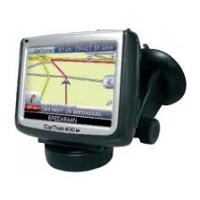
400 - GPS CARTREK - Manual de uso y guía de instrucciones gratis
Encuentra gratis el manual del aparato 400 CARTREK en formato PDF.



| Tipo de dispositivo | GPS de navegación |
| Pantalla | Pantalla a color |
| Tamaño de pantalla | Alrededor de 3 a 4 pulgadas |
| Resolución de pantalla | No especificado |
| Cartografía | Mapas de carreteras integrados |
| Navegación por voz | Probablemente sí |
| Idiomas soportados | Multilingüe |
| Interfaz de usuario | Pantalla táctil |
| Conectividad | No especificado |
| Alimentación | Alimentación por toma de mechero |
| Montaje | Soporte de ventosa para parabrisas |
| Funciones adicionales | Cálculo de ruta, visualización de velocidad y distancia |
| Peso | No especificado |
| Dimensiones | Compacto |
| Compatibilidad | Vehículos automotores |
Preguntas frecuentes - 400 CARTREK
Preguntas de los usuarios sobre 400 CARTREK
0 pregunta sobre este aparato. Responde a las que conoces o haz la tuya.
Hacer una nueva pregunta sobre este aparato
Descarga las instrucciones para tu GPS en formato PDF gratis! Encuentra tus instrucciones 400 - CARTREK y toma tu dispositivo electrónico nuevamente en la mano. En esta página están publicados todos los documentos necesarios para el uso de su dispositivo. 400 de la marca CARTREK.
MANUAL DE USUARIO 400 CARTREK
Cómo empezar. Párgina 71
- Instalar y quitar la tarjeta de memoria SD 72
- Brazo flexible para montaje Uso del soporte del vehiculo 72
- Alimentar/Cargar el CarTrek400 GPS 73
- Recarga 73
5.Apagar y encender la unidad GPS 74 - Restablecimiento del sistema 74
Manual del usuario
- Primer uso de su solución de navigacion - Guia de arranque rápido 75
- Que se ve en la pantalla 76
- La Appalacha principal 76
- La Appalacha principal en detaille 77
- Dar un destino 77
6.Casa 78 - Favoritos 78
- Historical (destinos recientes) 78
- Puntos de Interes 79
- Navegar (proporcionando una direccion españica) 80
- Podrá viajar con absolutautralidad 82
- Bloquer rutas 82
- Ignorar la ruta 82
- Las options de su aparato 82
- Cambiar el idioma seleccionado 83
- Cambiar el huso horario 83
- Cambiar las configuraciones de las rutas de su solución para viajar 83
- Cambiar las configuraciones de la pantalla de su aparato 84
- Cambiar las options del sistema de su aparato 84
- Cambiar el volumen de sonido de su dispositorio 85
- Informacion detallada para contactarnos o para recibir soporte 85
Getting started
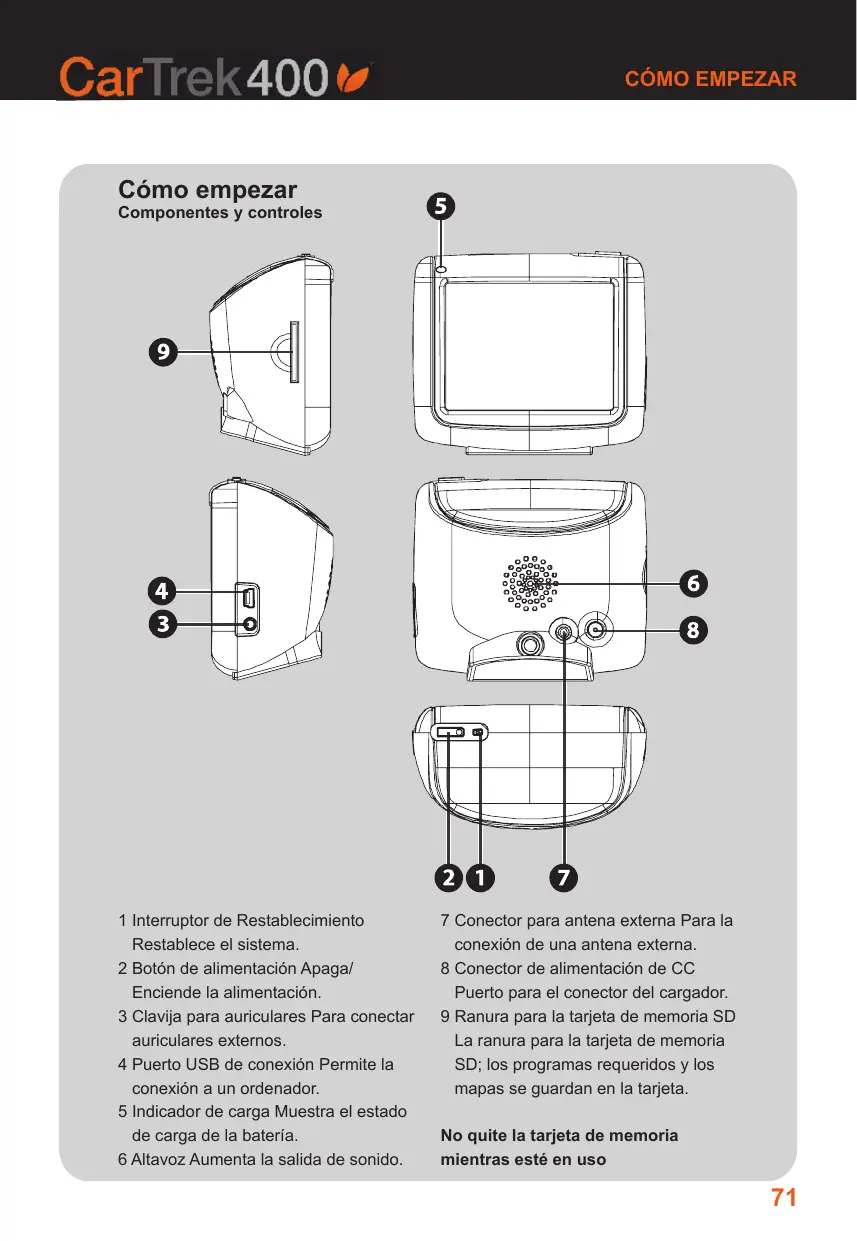
Cómo empezar Componentes y controlleds
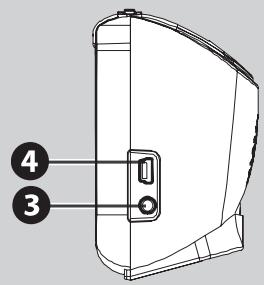
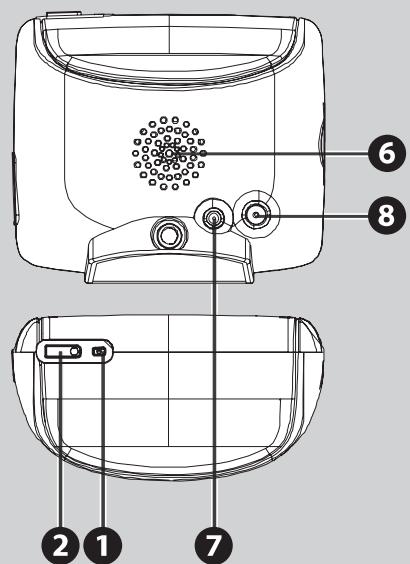
1 Interruptor de Restablecimiento Restablece el sistema.
2 Botón de alimentación Apaga/ Enciende la alimentación.
3 Clavija para auriculas Para conectar auriculas externos.
4 Puerto USB de connexion Permitte la connexion a un ordinador.
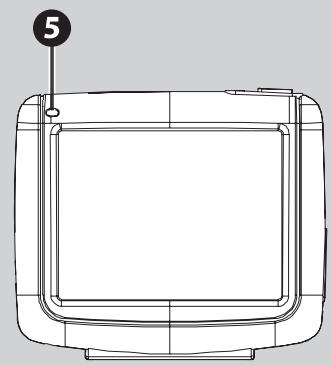
5 Indicador de energia Muestra el estado de energia de la batería.
6 Altavoz Aumenta la calidad de sonido.
7 Conector para antenna externa Para la conexión de una antenna externa.
8 Conector de alimentacion de CC Puerto para el conector del cargador.
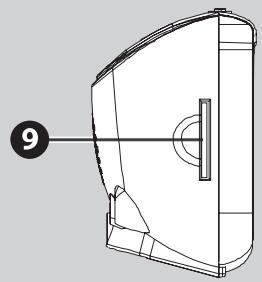
9 Ranura para la tarjeta de memoria SD
La ranura para la tarjeta de memoria SD; los programasrequireidos y los mapas se guardan en la tarjeta.
No quite la tarjeta de memoria,mientras esté en uso
1. Instalar y quitar la tarjeta de memoria SD
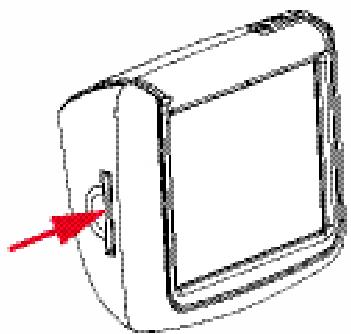
La tarjeta de memoria SD contiene todos los datos de mapas que requirei el GPS. Meta la tarjeta en la ranura para la tarjeta de memoria situada en el lado derecho de la unidad y asegúrese de que los contactos de la tarjeta apuntan hacía la parterente de la unidad de GPS. Para quitar la tarjeta de memoria SD, presione ligeramente en el extremo superior hasta que se expulse. Saque la tarjeta con cuidado de no tocar los contactos. Las tarjetas de memoria son muy frágiles,onga cuidado de no forzar la tarjeta ni tocar los contactos.
La tarjeta de memoria includa contiene los archivos de mapas digitales que son necessarios para los datos de navigation de GPS. No la borre.
- Al quitar la tarjeta de memoria, por favor asegürese de que la tarjeta no está leyendo datos, o provocará la caía del sistema.
- Por favor, no configure la tarjeta de memoria SD como protegida contra la descriutura, o el sistema nooulde executarse con exito.
- Mientras se haceFuncionar, qutar accident-. talmente la tarjeta de memoria tendrá como resultado un mensaje de error, por favorwhelminga a introducir la tarjeta de memoria y restablezca lainstitution.
2. Brazo flexible para montaje Uso del soporte del vehiculo
El soporte incluido del vehiculo se pueda pegar con vegetas en el parabras delantero, este dispositivo asegurar deforma efectiva la unidad GPS CarTrek400 al parabras del vehiculo. Siga los procedimientos a continuacion para asegurar el soporte.
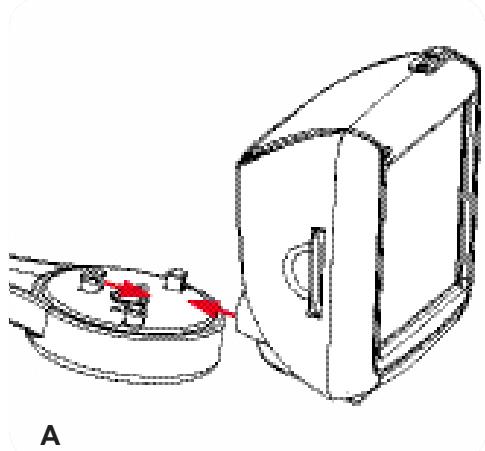
- Sitúe el sistemas de navigation por satélite CarTrek400 sobre el soporte de montaje alineando las ranuras de la parte inferior de la unidad CarTrek400 con los salientes sobre el soporte de montaje. (Imagen A)
- Deslice launidad hacíayershaque oiga un click. Lainstitution de navegacion por satelite CarTrek400 ya está asegurada en su situo. (Imagen A)
- Asegúrese de que el parabrasas del vehístico no tiene polvo ni grasa. Sitúe el soporte de montaje en el parabrasas en una posición adecuada y empuje la palanca de plástico hacía delante para asegurar el soporte de montaje al parabrasas. (Imagen B+C)
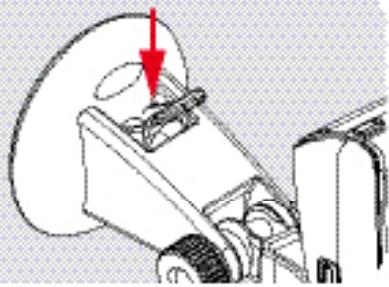
B
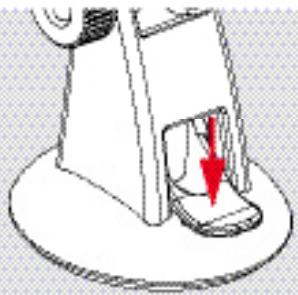
C
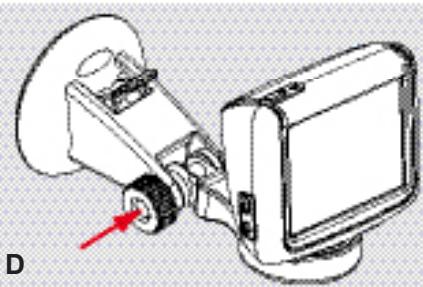
4. El ángulo del soporte de montaje se pueda ajustar aflojando la perilla de ajuste del soporte de montaje. Una vez que haya ajustado el soporte, vuelva aJKLM apretar la perilla de ajuste. (Imagen D)
NOTA: Algunos vehículos peuvent tener un parabrasas reflectante de calor que evite que las señales de GPS alcancen el sistema de navigation por satélite.
Si su vehiculoiene parabrasas reflectante de calor,可以更好 que tengue que utiliser una antenna exterior.
- Al utilizar el soporte del vehiculo, no lo instale en unaubicacion quebloquee la visiOn del conductor.
- Requisitos de instalación recomendados: La base del soporte debe estar asegurada cerca del área que está encima del salpicadero para prevenir un impacto excessivo.
3. Alimentar/Cargar el CarTrek400 GPS
Para alimentar lainstitution GPS desde el enchufe auxiliar de vehículos, enchufe un extremo del cable de alimentación de 12 V en el enchufe de CC de la parte trasera de lainstitution de navegación por satélite y el除外 extremo al enchufe auxiliar del vehístico. Si se está utilizing lainstitution GPS en el coche, recomendamos que utilise un adaptorador de 12 V accesorio para coches para mantener el nivel de la batería.
4. Recarga
Enchufe un extremo del cable de alimentacion de 12 V en el enchufe de la parte trasera de launidad de navigacion por satélite y el othertro extremo en el enchufe auxiliar del vehiculo. Alcargar la bateria por primera vez, cargue la bateria durante 5 horas, las cargas seguidentes seran más cortas.rchargement de la batterie, chargez-le pendant 5 heures, les recharges suivants durrent moins longtemps.
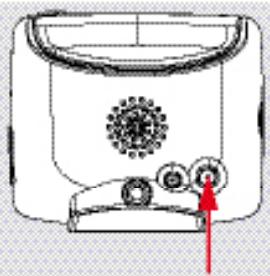
Si utilizes el cargador de alimentación (en vente en nuestra tienda virtual), enchufe un extremodel cargador en el enchufe de CC de la partetrasera de launidad de navigacion por satélteye el除外 extremo en el enchufe de alimentación. Para maximizar la duración de la batería,la prima verz tiene que cargas por completolaba batería. Las cargas seguides seran más cortas.
Cuando comience la energia, la luz indica para carga se iluminará, por favor espere hasta que la energia estáplete (esto peut serhaya terminado la energia, la luz indica para apagará.
5. Apagar y encender la unidad GPS
Pulse y mantenga pulsado el botón Apagar/Encender y suételo cuando aparezca el logotipo de arranque. Cuando haya arrancado la unidad, aparecerá la pantalla PARÁMETROS, NA-VEGACION, RECEPTOR DE GPS.
Para apagar el sistema de navigation por satélite, pulse el botón Encender/Apagar hasta que la pantalla quede se apague.
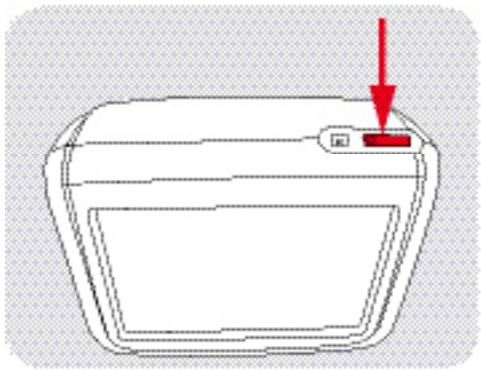
6. Restablecimiento del sistema
Solamente bajo circunstancias extremas sera necessitiesario reinecer el sistema. Restablezca su sistemasi ocurren las siguientes circunstancias:
- Hay un gran retraso en el refresco de pantallas o con las operaciones, con el的结果ado de un sistema no operativo.
- No se pueda apagar el sistema con ningún botón de alimentación.
- No hay的回答。
Utilice la punta de un bolígrafo u objecto similar para presionar el interruptor de restablecimiento de la parte superior de launidad. Puede que sea necesario quitar y bajo volver a introducir la tarjeta de memoria SD. Tenga en cuenta que los datos almacenados peuvent perdcer al restablecer el sistemas.
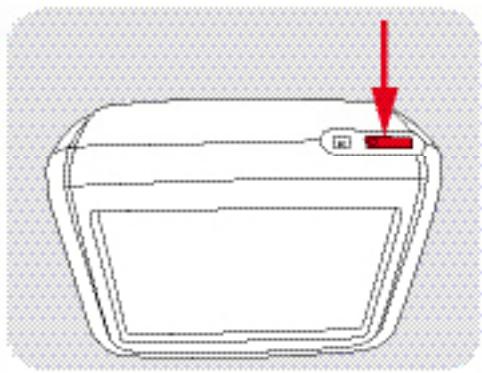
Manual del Software del Cartrek 400
Queremos agradecerle la compra de su solución de navigacion Cartrek 400. Este folleto contiene informacion importante acerca del uso correcto de su Cartrek 400. Por favor, lea esta informacion antes de utiliser su SOLUTION DE NAVEGACIOn.
Importanta: Las señales del GPS sólo se reciben en el coche o al aire libre. Dentre de edificios o lugares cubiertos noURTRAcebir dichos señales.Los coches con ventilillas blindadas tendrán una recepcion limitada del GPS. Una antenna externa de GPSouldaruna solution.
1. Primer uso de su solución de navigation - Guía de arranque
- Antes de utiliser su dispositivo, el dispositivo debe cargarse por medio del cargador dométrico. Si enchufa la clavija del cargador dométrico en el enchufe de alimentación de la parte inferior de su dispositivo, se empezará a cargar. Este se indica por medio de una luz roja en el dispositivo. En cuando el dispositivo está Completely cargado, la luz se apagará. Úntones estaré lista para su uso!
- Cuando utilise el dispositivo en su coche, pueda cargar el dispositivo por medio del carrgador de coche que vino con su dispositivo. Normalmente, el dispositivo tiene una vida autónoma de bateria de aproximadamente 3 a 5 horas dependiendo de como lo utilise.
- Asegüre de que su aparato está connectado y de que la tarjeta de memoria SD está insertada en el puerto de su ( nombre del apartado). Asegüre también de que la tarjeta SD no está bloqueada (compruebe el deslizador del lado izquierdo de su tarjeta SD. Este deslizador debe estar situado hacerlos contactos de cobre de la tarjeta SD).
- Lea con detenimiento este manual del software y el manual del hardware del Cartrek 400.
- Las solicuciones para navegar está basadas en mapas digitales. Estos mapas han sido 创建s con gran esmero. Sin embargo, situaciones pumentales, como calles de direc tionunda, nombres de calles y semaforos cambian regularmente. también, las ciencias augmentan rapidamente y se crean constan-. tamente新品as calles y direcciones. Los sistemas de navigacion no peuvent tomar en!.!.!.!.!.!.!.!.!.!.!.!.!.!.!.!.!.!.!.!.!.!.!.!.!.!.!.!.!.!.!.!.!.!.
- Los mapas que ve en su pantalla no refleja la informacion de satelite en tiempo real. Lo que ve en su.mapa refleja la situacion tal como era en el momento del lanzamento. Por lo tanto, siga siempre por favor las normas de trfico locales.
- Por favor,onga en cuenta que el CartTrek 400 tiene una pantalla táctil. Puede pulsar una vez sobre los iconos de la pantalla con su dedo. Hasta que quite el dedo de la pantalla/ del icono, no se selectionan los iconos. Todos los iconos y botones del dispositivo deben pulsar solamente una vez para selectionar la funciona. Al hacer dobleblick, el dispositivo podrá selectionar una funciona equivocada.
- Selección el idioma que vaya a utiliser. Tendrá que hacerarlo laprimera vez que encienda su dispositivo.En algunoscasos,no se le pedirase的选择向一unidioma.Enese caso, eldispositivotieneun soloidioma o solamente puedachangiarelidioma de su aplicacion en elmenudeoptionedesusolucionesCartrek 400.Suselenacion determinaréelidioma de las instrucciones hablas yelde las instruccionesque apareceran enla pantalla.Siemprepuedechangiarelidioma de su aplicacion en el menuoptionedesusolucionesCartrek400.

Una vez que haya的选择no un idioma, su problema de navigation Cartrek 400 arrancará automatistically.
2. Que se ve en la pantalla
Cuando su Cartrek 400 esté lista para la navegación, verá el menu de navegación. Internacional selee este menu si pulsa en el centro de la pantalla principal@m间隙n vaga o en el botón "menu" a la derecha del dispositivoismo. Este menu (llamado también "Menu de seleccion rapiida") da acceso a todas las functions del dispositivo


Puede selectionar la referencia pulsando en el icono pertinente. Las quatre principalesuciones se explican más en estemanual del usuario. El icono "encaminamento"da accesoa variasoptiones (verlaImagendearribaaladerecha),queestan explicadas en la seccion5ysiguientes.
El icono "opciones" del menu de seleccion rápido también da acceso a variedas OPCIONES de preferencias, que se explican en la section 14.
3. La Appalacha principal
La Pantalla principal se utilizes para navegar hasta su destino.Esta es la vista "vista de.mapa"traditional (ver imagen).Si el disposativo tiene recepcion GPS,se indica su posicion por medio de unaklequeña flecha azul en el centro de la pantalla. La ruta violeta/roja indica la ruta calculada hasta su destino.Si todasina no ha sido ningún destino y va a la pantalla principal (y el disposativo tiene recepcion GPS),la flechaqueeña solamente indicará su posicion;no hay ruta violeta/roja y no oirá instrucciones (de sonido).
Por favoronga en cuenta que laklequeña flecha azul que indica su posicón podría a vezes apuntar en la direccion equivocada (no en la direccion enla que está la parte delantera del coche). Este podría occurrir si no está conducindo. El dispositivo necesita movimiento para ver en qué direccion está yendo.

4. La pantalla principal en detaille
- La flecha roja grande de la parte inferior izquierda de su pantalla con fondo gris/azul claro (el area de informacion) indica su proxima instruccion de conducccion. De bajo de la flecha roja hay un indicator de distancia que indica cuando seguir la proxima instruccion de conducccion.
- La pantalla también muestra la hora estimada deLEGADA a su destino. Internacional indica la distancia total de conducccion hasta su destino. Ademas,vera un velocimetro. Vera esta informacion en la parte superior de su pantalla.
- En la parte inferior de la pantalla, en la zona gris transparente, puede leer laproxima instruccion de conducccion. Justo arriba de ella está su posic-. tion actual. En la parte inferior de su pantalla, en la zona negra,oulda ver de forma alternativa su posicionactual y su destino elegido.
- Paraacular o reducir la escalal del mapa, pulse el boton " ^+ " del dispositivo (acercar) o el boton " - (alejar).
- Si apaga el sonido (ver la sección 20) pulsando el botón con el.altavoz a lackecha de la pantalla, verá un indicator de "sonido apagado" (una病毒感染a cruz roja). No oirá ninguna instruccion de voz cuando vea este indicator.
- Si ignora una instruccion, el dispositivo volverá a calcular su ruta. Un indicator de la parte superior de la pantalla indica que el dispositivo está volviendo a calcular la ruta. Este indicator siempre se muestra cuando el dispositivo está calculando su ruta inicial, o cuando está volviendo a calcular (indicador dearga verde).
- Para ir al menu de selección=rápido, siempre puede pulsar en el medio del mapa. Para volver al mapa, pueda pulsar "atrés".
- Si pulsa sobre la zona gris en la parte inferior de la pantalla, oirá laULTima instruccion hablada, si sigue disponible.
5. Dar un destino
En el menu de selección rápida, pulse "ruta" para introducir su destino y comenzar la navigación. Entonces tendrá cinco options que representan posibilidades para create rutas.

- Cada posibiliad está representada por un icono.
Estos iconos y sus functions respectivas se explican mása continuación:

Hagablick enesteicono paraplanificar una ruta asu domicilio.Sinoha guardado la direcction de su casa, elsystemalepediráque lo introduzca. Puede elegirentre su posiciónactual o puede introduciruna direcction completa (ver seccion6acontinuation).

Selección un destino favorito. Puedeañadir algunos favoritos introduciendo una direccion y guardando la direccion como favorita en la ventana de confirmación de direccion (ver seción 7 continuación).

Selección un destino de las rutas por las que ha conducido recentemente (ver sección 8 a continuación).

Selección un POI (lugar de interés) al cui desea viajar. Ver la sección 9 a continuación para mayor explicación.

Una vez que haya créé una ruta podrá suprimirla hacerlycq en este icono.
6. Casa
- Puede dar su direccion de casa para que pueda selectionar su direccion de casa sin tener que selectionar primero el País, la Ciudad, la calle y el número. Por supuesto, también puede usar unaubicación de viaje frecientedistinctode su memoria de casa, como su plaza de aparcimiento o laubicación de su oficina. Puede携带 suubicación de casautilizando el boton "cabiar" del menu deubicación de casa.
7. Favoritos
- Lasubicacionesalas queviajefrecuentamente como su dirección deoficina, su familia o amigos能把en serdadas y seleccionadas enelmenú Favoritos.Sipulsaleboton"favoritos",se lepresentar un navegador que enumeratodesusubicacionesfavoritas enorden alfabetico.
- Puede hacer que las ubicaciones Sean favoritos utilizing la option "favorito" afterwards de que haya的选择acionado una ruta. Antes de que pulse el boton "navegar", se le da la option de selectionar la direction como destino favorito (ver sección 10).
- Puedeoniano oeliminar favoritos fácilmente en el menu Favoritos.
8. Historical (destinos recientes)
- De todas y cada una de las rutas que planee, el destino seañade automatistically a la lista de destinos recientes en el menu "historial". Si pulsa el botón"historial", se le presenta un navigador que enumerara las destinos más recientes.
9. Puntos de interes
- A los+puntos deinteresnormallyselesllama "POI".Los POI sondestinosparaloscuales no necesita exactamente su direccion para hacer que sudispositivo le navegue hasta suubicacion (gasolineras,hospitales,aeropuertos,etc).El dispositivo ofrecevaridascategoriasdePOI.
a. En direccion
- Puede elegir bien un POI (por exemple, un restaurante) que conozca y hacer que el dispositivo le navegue hasta esta ubicacion. El POIoniales sera su destino final de la ruta que está planeando. En este caso, tendrare que elegir "En la direccion" del menu POI. Entonces能把 relllenar la direccion y pulsar "navegar".
b. En la posición actual
- Internacionalmente, el dispositivo le encuesta un POI en cierta CATEGORY en su posición actual.Esta optionuede serutilsi necessitiesa un POI (porejemplo,una gasolinera) ydesea que eldispositivole lleeve a la gasolinera mas cercana.En este caso,ustedpuede elegir "en la posiciónactual"de su menuPOI. Entonces, eldispositivole做不到aruna lista de gasolinerasqueestan situadascercede su posiciónactual.Puede selecciónarla distancia maximizinga la que desea que aparezcan gasolineras enla lista de navigacion.Puede hacer que las gasolinerasde la lista se enumereren segúnla distancia desdesu posición,o enorden alfabetéico.
c. En el destino
- Internacionalmente, el dispositivo se usa en el caso de su destino. Para un parque de restaurantes, el dispositivo se usa en el caso de su destino. En este caso, el parque de restaurantes se usa en el caso de su destino. En el caso, el parque de restaurantes se usa en el caso de su destino. En el caso, el parque de restaurantes se usa en el caso de su destino. En el caso, el parque de restaurantes se usa en el caso de su destino. En el caso, el parque de restaurantes se usa en el caso de su destino. En el caso, el parque de restaurantes se usa en el caso de su destino. En el caso, el parquesto se usa en el caso de su destino. En el caso, el parque de restaurantes se usa en el caso de su destino. En el caso, el parque de restaurantes se usa en el caso de su destino. En el caso, el parque de restaurantes se usa en el caso de su destino. En el caso, el parque de restaurantes se usa en el caso de su destino. En el caso, el parque de restaurantes se usa en el casing de su destino. En el caso, el parque de restaurantes se usa en el caso de su destino. En el caso, el parque de restaurantes se usa en el caso de su destino. En el caso, el parque de restaurantes se usa en el caso de su destino. En el caso, el parque de restaurantes se usa en el caso de su destino. En el caso, the parque de restaurantes se usa en el caso de su destino.
d. En ruta
- Internacionalmente, el dispositivo le encuesta un POI en cierta categoria en la ruta hasta su destino selectionado.Esta optione peut ser efectiva si suscares a apoyo (por exemple, un hotel) eneldom situco circa de su destino. En este caso, usted可以选择 elegir "en ruta" de su menu POI. Entonces, el dispositivo le做不到a una lista de todos los hoteles que estan situados cerca de su destino (y que estan adoptados en la lista de POI de su dispositorico). De nuevo,可以选择ear la distancia maxima desde su ruta al que deseaaqueparezcan hoteles enla lista de navigacion. Puede hacer que los hoteles de la lista se enumereren segun la distancia desde su ruta, o enorden alfabetico.
At Current Pos
At Destination
Along route
At Address
Back
- En todas las situaciones, primero necessitiesecoger una categorie POI. El menu POI primo lepresenta las cinco categorias que la gente sueleutilizar con fecuencia (como gasolineras) o lasque son importantes para poder seleccionarraptidamente. Usted peutes pulsar la categorieque prefera.

Petrol

Parking

Restaurant

Hotel

Search Item

More
Back
- Internacionalmente, como en el caso de la lista, se le hanido para un parámetro. En general, se hanido para un parámetro.
- En el navigador de POI solamente muestra los POI más cercanos o los POI que estén en el rango que usted ha selecciónado.
- Por favor,onga en cuenta que la lista de POI no le da informacion en tiempo real. Los hoteles, restaurantes, etc. nuevoitosueno estar (todavía) en la lista.
10. Navegar (proporcionando una direccion españica)
- Si desea dar una direccion espécifica hasta la que navegar, primero tendrá que selecciónar el País al que desea navegar. SeLECTIONar País: Selección el País al que desea planear una ruta (por ejemplo, Francia). Hagablick en "Siguiente".
Selecteer Land
NORWAY MAJOR
PORTUGAL MAJOR
SPAIN MAJOR
SWITZERLAND MAJOR
UK MAJOR
Terug


- SeLECTIONARuna ciudad/pueblo o zona de codigopostal: telee las primeras letras del nombre delciudad en el teclado (ver a continuacion).Observarque solo permaneceran visiblesaquellos characteres que poder ser introducidos en combinacion con los characteres yaintroduccidos. Normalmente son suficientesunaspocas letras para selectionar la ciudad que estábuscando.
- Cuando vea el nombre de la Ciudad en la parte superior de su pantalla, pulse "Siguiente". Entoces se le presentará una lista de ciencias que tienen nombres similares a la Ciudad que ha的选择acion. Este le da la optacion decaebar el nombre de la Ciudad si inicialmente se confundido al confirmar succion. Podra ver esta lista是如何lick en las teclas arriba/abajo en la parte inferior de la pantalla.

- El menu también conoce los zonas decottigos postales de la mayoría de los países (ver el botón azul en el extremo superior derecho de la pantalla). Esto significa que en ellos paíSES usted pueda pulsar el icono "postal" e introducir la (primera parte de) uncottigo postal en vez de introducir el nombre de la Ciudad.

- Una vez que haya introducido el nombre de la Ciudad o el número postal, pulse "Siguiente". EspecIFICAR lacke: Una vez que haya seleccionado la ciudad, se le pedira un nombre decke. De novo, normalmente son suficientesunas pocas letras. Tenga en conta que el dispositivo no pueda encontrar calles basandose en nombres incompletos or mal deletreados. Además, si por典型案例 está buscando unacke con nombre
complejo, poder tener que intentar encontrar la direccion tecleando distinctas combinaciones de las manos de las que consta la direccion. Por exemple, la direccion "Laan der Vier Heemskinderen" en Geldrop, Holanda: encontrará esta calle por "Der vier heemskinderen, Laan". Igualmente, el "Koningin Astrid Boulevard" en Noordwijk Aan Zee, Holanda se incluena por "Astrid Boulevard, Koningin".
- Las calles a las que no se pueda entrada en coche también se pueda selectionar. El dispositivo leURTAR a laubicacionmasercanaa laqueppeablelegar encoche.Enoncese selevisarque de su destino estácerca deonde seustedeencuentra.
- Si no introduce el nombre de una calle y haceblick en "siguiente", sera guiado al centro de laciudad seleccionada.
- Especificar el número de la a: Después, se pedirá que introduzca el número de la casa. Esto es optional. No esnecessary qu'introduzca un número de casa.

Hagablick en la tecla "next" para iniciar el viaje guiado. Si desea almacenar la direction como destino favorito, hagablick en "Favorito.heiro podere ver la ubicacion del destino en el mapa pulsando "mapa".
- Siga las instrucciones de sonido y siga la linea de color violeta en la pantalla de su GPS.
11. Podrá viajar con absoluta seguidad!
- Independiente de si ha sido una direccion española, o si está navegando hasta un POI, un destinorecente o a su direccion de casa, siempre tiene que introducir sus rutas antes de comenzar a conducir. jConduzca siempre con cuidado!
12. BLOQUEAR RUTAS
- Para bloquear rutas, vaya al menu de selección13. Ignorar la ruta
2. Que se ve en la pantalla
Cuando su Cartrek 400 esté lista para la navegación, verá el menu de navegación. Internacional selee este menu si pulsa en el centro de la pantalla principal@m间隙n vaga o en el botón "menu" a la derecha del dispositivoismo. Este menu (llamado también "Menu de seleccion rapiida") da acceso a todas las functions del dispositivo   Puede selectionar la referencia pulsando en el icono pertinente. Las quatre principalesuciones se explican más en estemanual del usuario. El icono "encaminamento"da accesoa variasoptiones (verlaImagendearribaaladerecha),queestan explicadas en la seccion5ysiguientes. El icono "opciones" del menu de seleccion rápido también da acceso a variedas OPCIONES de preferencias, que se explican en la section 14.3. La Appalacha principal
La Pantalla principal se utilizes para navegar hasta su destino.Esta es la vista "vista de.mapa"traditional (ver imagen).Si el disposativo tiene recepcion GPS,se indica su posicion por medio de unaklequeña flecha azul en el centro de la pantalla. La ruta violeta/roja indica la ruta calculada hasta su destino.Si todasina no ha sido ningún destino y va a la pantalla principal (y el disposativo tiene recepcion GPS),la flechaqueeña solamente indicará su posicion;no hay ruta violeta/roja y no oirá instrucciones (de sonido). Por favoronga en cuenta que laklequeña flecha azul que indica su posicón podría a vezes apuntar en la direccion equivocada (no en la direccion enla que está la parte delantera del coche). Este podría occurrir si no está conducindo. El dispositivo necesita movimiento para ver en qué direccion está yendo. 4. La pantalla principal en detaille
- La flecha roja grande de la parte inferior izquierda de su pantalla con fondo gris/azul claro (el area de informacion) indica su proxima instruccion de conducccion. De bajo de la flecha roja hay un indicator de distancia que indica cuando seguir la proxima instruccion de conducccion. - La pantalla también muestra la hora estimada deLEGADA a su destino. Internacional indica la distancia total de conducccion hasta su destino. Ademas,vera un velocimetro. Vera esta informacion en la parte superior de su pantalla. - En la parte inferior de la pantalla, en la zona gris transparente, puede leer laproxima instruccion de conducccion. Justo arriba de ella está su posic-. tion actual. En la parte inferior de su pantalla, en la zona negra,oulda ver de forma alternativa su posicionactual y su destino elegido. - Paraacular o reducir la escalal del mapa, pulse el boton " ^+ " del dispositivo (acercar) o el boton " - (alejar). - Si apaga el sonido (ver la sección 20) pulsando el botón con el.altavoz a lackecha de la pantalla, verá un indicator de "sonido apagado" (una病毒感染a cruz roja). No oirá ninguna instruccion de voz cuando vea este indicator. - Si ignora una instruccion, el dispositivo volverá a calcular su ruta. Un indicator de la parte superior de la pantalla indica que el dispositivo está volviendo a calcular la ruta. Este indicator siempre se muestra cuando el dispositivo está calculando su ruta inicial, o cuando está volviendo a calcular (indicador dearga verde). - Para ir al menu de selección=rápido, siempre puede pulsar en el medio del mapa. Para volver al mapa, pueda pulsar "atrés". - Si pulsa sobre la zona gris en la parte inferior de la pantalla, oirá laULTima instruccion hablada, si sigue disponible.5. Dar un destino
En el menu de selección rápida, pulse "ruta" para introducir su destino y comenzar la navigación. Entonces tendrá cinco options que representan posibilidades para create rutas.  - Cada posibiliad está representada por un icono. Estos iconos y sus functions respectivas se explican mása continuación:  Hagablick enesteicono paraplanificar una ruta asu domicilio.Sinoha guardado la direcction de su casa, elsystemalepediráque lo introduzca. Puede elegirentre su posiciónactual o puede introduciruna direcction completa (ver seccion6acontinuation).  Selección un destino favorito. Puedeañadir algunos favoritos introduciendo una direccion y guardando la direccion como favorita en la ventana de confirmación de direccion (ver seción 7 continuación).  Selección un destino de las rutas por las que ha conducido recentemente (ver sección 8 a continuación).  Selección un POI (lugar de interés) al cui desea viajar. Ver la sección 9 a continuación para mayor explicación.  Una vez que haya créé una ruta podrá suprimirla hacerlycq en este icono.6. Casa
- Puede dar su direccion de casa para que pueda selectionar su direccion de casa sin tener que selectionar primero el País, la Ciudad, la calle y el número. Por supuesto, también puede usar unaubicación de viaje frecientedistinctode su memoria de casa, como su plaza de aparcimiento o laubicación de su oficina. Puede携带 suubicación de casautilizando el boton "cabiar" del menu deubicación de casa.7. Favoritos
- Lasubicacionesalas queviajefrecuentamente como su dirección deoficina, su familia o amigos能把en serdadas y seleccionadas enelmenú Favoritos.Sipulsaleboton"favoritos",se lepresentar un navegador que enumeratodesusubicacionesfavoritas enorden alfabetico. - Puede hacer que las ubicaciones Sean favoritos utilizing la option "favorito" afterwards de que haya的选择acionado una ruta. Antes de que pulse el boton "navegar", se le da la option de selectionar la direction como destino favorito (ver sección 10). - Puedeoniano oeliminar favoritos fácilmente en el menu Favoritos.8. Historical (destinos recientes)
- De todas y cada una de las rutas que planee, el destino seañade automatistically a la lista de destinos recientes en el menu "historial". Si pulsa el botón"historial", se le presenta un navigador que enumerara las destinos más recientes.9. Puntos de interes
- A los+puntos deinteresnormallyselesllama "POI".Los POI sondestinosparaloscuales no necesita exactamente su direccion para hacer que sudispositivo le navegue hasta suubicacion (gasolineras,hospitales,aeropuertos,etc).El dispositivo ofrecevaridascategoriasdePOI.a. En direccion
- Puede elegir bien un POI (por exemple, un restaurante) que conozca y hacer que el dispositivo le navegue hasta esta ubicacion. El POIoniales sera su destino final de la ruta que está planeando. En este caso, tendrare que elegir "En la direccion" del menu POI. Entonces能把 relllenar la direccion y pulsar "navegar".b. En la posición actual
- Internacionalmente, el dispositivo le encuesta un POI en cierta CATEGORY en su posición actual.Esta optionuede serutilsi necessitiesa un POI (porejemplo,una gasolinera) ydesea que eldispositivole lleeve a la gasolinera mas cercana.En este caso,ustedpuede elegir "en la posiciónactual"de su menuPOI. Entonces, eldispositivole做不到aruna lista de gasolinerasqueestan situadascercede su posiciónactual.Puede selecciónarla distancia maximizinga la que desea que aparezcan gasolineras enla lista de navigacion.Puede hacer que las gasolinerasde la lista se enumereren segúnla distancia desdesu posición,o enorden alfabetéico.c. En el destino
- Internacionalmente, el dispositivo se usa en el caso de su destino. Para un parque de restaurantes, el dispositivo se usa en el caso de su destino. En este caso, el parque de restaurantes se usa en el caso de su destino. En el caso, el parque de restaurantes se usa en el caso de su destino. En el caso, el parque de restaurantes se usa en el caso de su destino. En el caso, el parque de restaurantes se usa en el caso de su destino. En el caso, el parque de restaurantes se usa en el caso de su destino. En el caso, el parque de restaurantes se usa en el caso de su destino. En el caso, el parquesto se usa en el caso de su destino. En el caso, el parque de restaurantes se usa en el caso de su destino. En el caso, el parque de restaurantes se usa en el caso de su destino. En el caso, el parque de restaurantes se usa en el caso de su destino. En el caso, el parque de restaurantes se usa en el caso de su destino. En el caso, el parque de restaurantes se usa en el casing de su destino. En el caso, el parque de restaurantes se usa en el caso de su destino. En el caso, el parque de restaurantes se usa en el caso de su destino. En el caso, el parque de restaurantes se usa en el caso de su destino. En el caso, el parque de restaurantes se usa en el caso de su destino. En el caso, the parque de restaurantes se usa en el caso de su destino.d. En ruta
- Internacionalmente, el dispositivo le encuesta un POI en cierta categoria en la ruta hasta su destino selectionado.Esta optione peut ser efectiva si suscares a apoyo (por exemple, un hotel) eneldom situco circa de su destino. En este caso, usted可以选择 elegir "en ruta" de su menu POI. Entonces, el dispositivo le做不到a una lista de todos los hoteles que estan situados cerca de su destino (y que estan adoptados en la lista de POI de su dispositorico). De nuevo,可以选择ear la distancia maxima desde su ruta al que deseaaqueparezcan hoteles enla lista de navigacion. Puede hacer que los hoteles de la lista se enumereren segun la distancia desde su ruta, o enorden alfabetico.At Current Pos
At Destination
Along route
At Address
Back
- En todas las situaciones, primero necessitiesecoger una categorie POI. El menu POI primo lepresenta las cinco categorias que la gente sueleutilizar con fecuencia (como gasolineras) o lasque son importantes para poder seleccionarraptidamente. Usted peutes pulsar la categorieque prefera.  Petrol  Parking  Restaurant  Hotel  Search Item  MoreBack
- Internacionalmente, como en el caso de la lista, se le hanido para un parámetro. En general, se hanido para un parámetro. - En el navigador de POI solamente muestra los POI más cercanos o los POI que estén en el rango que usted ha selecciónado. - Por favor,onga en cuenta que la lista de POI no le da informacion en tiempo real. Los hoteles, restaurantes, etc. nuevoitosueno estar (todavía) en la lista.10. Navegar (proporcionando una direccion españica)
- Si desea dar una direccion espécifica hasta la que navegar, primero tendrá que selecciónar el País al que desea navegar. SeLECTIONar País: Selección el País al que desea planear una ruta (por ejemplo, Francia). Hagablick en "Siguiente".Selecteer Land
NORWAY MAJOR
PORTUGAL MAJOR
SPAIN MAJOR
SWITZERLAND MAJOR
UK MAJOR
Terug
   - SeLECTIONARuna ciudad/pueblo o zona de codigopostal: telee las primeras letras del nombre delciudad en el teclado (ver a continuacion).Observarque solo permaneceran visiblesaquellos characteres que poder ser introducidos en combinacion con los characteres yaintroduccidos. Normalmente son suficientesunaspocas letras para selectionar la ciudad que estábuscando. - Cuando vea el nombre de la Ciudad en la parte superior de su pantalla, pulse "Siguiente". Entoces se le presentará una lista de ciencias que tienen nombres similares a la Ciudad que ha的选择acion. Este le da la optacion decaebar el nombre de la Ciudad si inicialmente se confundido al confirmar succion. Podra ver esta lista是如何lick en las teclas arriba/abajo en la parte inferior de la pantalla.  - El menu también conoce los zonas decottigos postales de la mayoría de los países (ver el botón azul en el extremo superior derecho de la pantalla). Esto significa que en ellos paíSES usted pueda pulsar el icono "postal" e introducir la (primera parte de) uncottigo postal en vez de introducir el nombre de la Ciudad.  - Una vez que haya introducido el nombre de la Ciudad o el número postal, pulse "Siguiente". EspecIFICAR lacke: Una vez que haya seleccionado la ciudad, se le pedira un nombre decke. De novo, normalmente son suficientesunas pocas letras. Tenga en conta que el dispositivo no pueda encontrar calles basandose en nombres incompletos or mal deletreados. Además, si por典型案例 está buscando unacke con nombre complejo, poder tener que intentar encontrar la direccion tecleando distinctas combinaciones de las manos de las que consta la direccion. Por exemple, la direccion "Laan der Vier Heemskinderen" en Geldrop, Holanda: encontrará esta calle por "Der vier heemskinderen, Laan". Igualmente, el "Koningin Astrid Boulevard" en Noordwijk Aan Zee, Holanda se incluena por "Astrid Boulevard, Koningin". - Las calles a las que no se pueda entrada en coche también se pueda selectionar. El dispositivo leURTAR a laubicacionmasercanaa laqueppeablelegar encoche.Enoncese selevisarque de su destino estácerca deonde seustedeencuentra. - Si no introduce el nombre de una calle y haceblick en "siguiente", sera guiado al centro de laciudad seleccionada. - Especificar el número de la a: Después, se pedirá que introduzca el número de la casa. Esto es optional. No esnecessary qu'introduzca un número de casa.  Hagablick en la tecla "next" para iniciar el viaje guiado. Si desea almacenar la direction como destino favorito, hagablick en "Favorito.heiro podere ver la ubicacion del destino en el mapa pulsando "mapa". - Siga las instrucciones de sonido y siga la linea de color violeta en la pantalla de su GPS.11. Podrá viajar con absoluta seguidad!
- Independiente de si ha sido una direccion española, o si está navegando hasta un POI, un destinorecente o a su direccion de casa, siempre tiene que introducir sus rutas antes de comenzar a conducir. jConduzca siempre con cuidado!12. BLOQUEAR RUTAS
- Para bloquear rutas, vaya al menu de selección- Su dispositivo de navigación es muy flexible. Si toma una ruta distinta de la que sugiere el dispositivo (ya sea por error o a propósito), el dispositivo se ajustará a lanea situación y volverá a calcular la ruta a su destino. Esto puede tardar un rato.
14. LAS OPCIONES DE SU APARATO
En el menu de selección<rápida, pulse en este botón de OPCIONES:

- A continuación, se explican máslos botones que ve en el menu singulare - y lasDistinctasoptiones que tienen這些 botones.

- Cambiar el idioma de la aplicacion (es besoino reiniciar).
- Cambiar el huso horario de su dispositivo y el horario de verano.

- Cambiar los parámetros de ruta de su solución de navigation (detalles a continuación)
- Cambiar los parámetros de pantalla de su dispositivo (délatles a continuación).

- Cambiar las.optiones del sistemas de su dispositivo (délatles a continuación).

- Cambiar/probar el volumen de sonido de su dispositivo.
15. Cambiar el idioma的选择aciono.
- Solamente puedeCambiar elidioma de su dispositivo de manera integral. Este significa que si cambia elidioma, tanto los textosculos en su pantalla como las instrucciones de sonido seran en elidioma recienc seleccionado.
- Si cambia el idioma de la aplicación, tendrá que reinecer su GPS. El dispositivo le preguntará si deseaContinuar. Siuponés pulsa "Aceptar",eldispositivo se reinicaria automatistically.Pulse"acceptar"paracontinuar, o pulse "cancelar" paravoltar a la pantalla anterior y conservar el idioma original (o el anteriorsmente seleccionado).
Una vez que haya的选择acioned un idioma, el dispositivo技术支持rada este idioma hasta que usted seleccione other idioma.
16. Cambiar el huso horario.
- Los parámetros bajo el icono (2), jusqu con la hora del GPS, definen el reloj de su dispositivo. Sencillamente pulse el huso horario en donde esté y el dispositivo se adaptará a laresha nza horaria. Internacionalmente, para aquellas zonas horarias en donde este sea aplicable).
17. Cambiar las configuraciones de las rutas de su solución para viajar.
-
En el menu de parámedros de ruta (botón 3),usted可以选择changiar las options de ruta. Usted可以选择 selecciónar el tipo de rutas (ruta más=rápida, ruta más corta o ruta turística). Si pulsa sobre "Ruta más=rápida"eldispositivo le dirigirá a una autopista lo másrapidamente possible,iami y cuando haya una autopista hacía su destino. La ruta másrápida es la ruta que le企业提供 a su destino en el periodo de tiempo más corto,teniendo en cuenta las velocidadesolestimmasmasaltas yevitando el refrío urbano. La ruta másrápida normalmente se conoce como el parámetro estándar.
-
Internacionalmente, el dispositivo se usa para darce y seres. El dispositivo se usa para darce y seres. El dispositivo se usa para darce y seres. El dispositivo se usa para darce y seres. El dispositivo se usa para darce y seres.
-
Si pulsa sobre "Ruta turistica", el dispositivo le llevará por rutas escénicas si las hay por la zona. El dispositivo seleccióna rutas escénicas de los datos del mapa.
-
En este menu, también puede selectionar las siguientes.optiones de rutas adiconiales: evaporar conexiones por ferry, autopistas o autopistas de peaje. Por favor,onga en cuenta que debe activar esta funciona antes de seleccionar un destino.
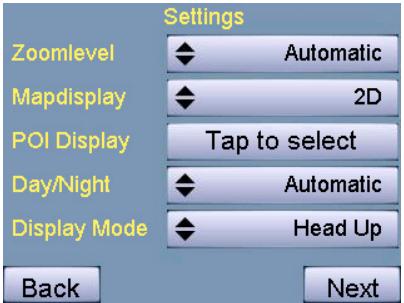
18. Cambiar las configuraciones de la pantalla de su aparato.
- En el menu de pantalla configuración (botón 4), puede("");
- Puede("");
- Puede("");
- Podrá elegir que el nivel del zoom de los mapas se active automática o manualmente. Si deseña acercar el mapa manually, puede usar el botón "acercar (+)" o "alejar (-)" en la pantalla.
-
La pantalla.mapa peut ser要加强 en 2D (dos dimensiones) o 3D (tres dimensiones).
-
Gracias a la optación Pantalla POI, usted pueda selectionar que POI se muestran en la pantalla a性和 de un icono. Puede navigate por la lista y pulsar una categoria de POI para hacer que un POI sea visible e invisible.
- La optación Día/noche cambiará los colores de la pantalla en colores claros (durante el día) o en colores más oscuros (durante la noche). Si acepta esta configuración como “automática”, los colores cambiarán automatistically al anochecer o al amanecer.
- El modo de visualización determina si se ve una flecha o si aparece la visualización de un mapa durante la navigación.
- Todos los parámetros de pantalla Mentionadas anteriorsmente entrada en efecto antes de que haya pulsado el botón "sigúiente" en elazo derecho de la pantalla del menu de configuración.
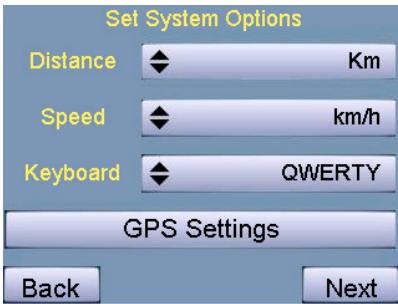
19. Cambiar las options del sistema de su aparato.
- En el menu de options delsystema (que se explicamás en detaille a continuación), puedaCambiar los parámetros basicsde sudispositivo.PuedeCambiar los parámetrosdesusdistancias y velocidad. tambiéncouldecambiarlosparámetrodelteclado.Sihacclc enlas configuraciones del GPS,podravertlainformacion detallada sobre de lasseñalesdelGPS.

- Con el botón distancia, puedaCambiar la configuración del sistemas de la distancia viajada/distancia a viajar. Puede elegir entre kilómetros, yardas, metros, pies, millas y millas náuticas en los parámetros de distancia.
- Con el botón velocidad, usted puedaCambiar los parámetros del sistemas de la velocidad de viaje. Puede elegir entre kilómetros por hora, metros porsegundo, pies porsegundo,millas por hora y millas náuticas por hora (nudos)..
- El botón "teclado" le permiteCambiar la configuración de teclado. Puede elegir entre la configuración qwerty, la configuración azerty o el modo ABCD.
- Si apaga el dispositivo, los parámetros Mentionados anteriorsmente serán conservados.
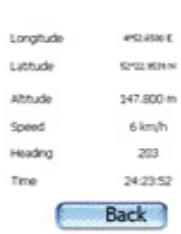
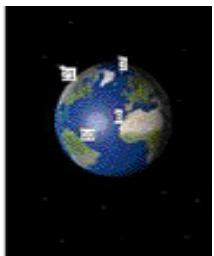
- Si pulsa "configuración GPS", verá información detallada de las señales GPS, información sobrereichión de satélite,etc. En esta pantalla,se muestra el estado GPS: Se muestran la longitud,la latid y laaltitude. Internacional,se muestra la velocidad de conduc-. ción y la hora de acuerdo con la seals de GPS (que podría no ser la hora local).Multién verá
una imagen de la tierra Blockingra la posicjion de los satelites.
20. Cambiar el volumen de sonido de su dispositivo
- Con el botón (6) usted puedaJKLM el volumen de sonido del dispositivo.
- Con el botón de pruebas, puede probar el volumen de sonido que ha selecciónado.
21. Información detallada para contactarnos o para recibir soporte
Si Tiene preguntas acerca de la solución de navigacion, o si desea ponerse en contacto con nosotros y darnos su opinión y commentarios, nos pueda localizar en:
Nuestra páginaweb:
www cartrek.info
Registrar de su producto:
www cartrek.info/register.aspx
Extra accesos:
www-cartrek.info > webshop
Preguntas respecto al soporte técnico:
www-cartrek.info/support.aspx
Documentación on-line:
www cartrek.info > Support > Manuals
Contrato de licencia de usuario final
Concepcion de Licencia. Este contracto de licencia de Alturion (el 'Contrato') permite al licenciado utilizear una (1) copia del paque de software (el 'Software Package') adjunto con el Contrato para sus propuestos internos solamente. El Paquete de Software comprende software ("Software"), un receptor GPS ("Hardware"), si Proceed, y la refectiva documentacion de los mismos.Esta Licencia no exolusiva, que no es transferible en forma de sublimacion, concede a su titular el derecho a instalar y usear el software en un unico ordenator, que ejectun un systeme operativo conuna licencia valida, en combinacion con un asistente digital personal (PDA). No se autoriza el uso simultaneo en dos o mas ordinadores o PDA ni tampoco el uso en red de areal local o de tipo algo nulo (incluyendo Internet yQUALIAR OTRA) sin el sensiTm por escrito del otorgante y el pago de los derechos de licencia adiconales que correspondan. En vidtho de lo que antecede, el licenciatarno no podra usar el software en forma alguna que permita attos uxuarios beneficiare del mesmo. Si el Licenciado Tiene multles licencias sobre el Software, entonces, en qualcar momento, el Licenciado poder tener tantas copies del Software en uso como Licencias tengela Ilicenciado. 2.Derechos de Alturion: El Licenciado reconoce que el Software consta de productos propietarios y no publicados de Alturion, protegidos por la ley de derechos de autor y las leyes de secretozmeciales de aplicabilitidad general de los EE.UU y/o de others paises.El Licenciado también reconoce y acuraque todo Derecho,titulo e interes en y hacia el Software son de y permaneceran con Alturion. Este Acuerdo no confiere al licenciatario ningunatribution respecto al Software, excepto el Derecho limitado de uso, revocable seguin los tenermos del presente documento. Alturion se reserva todos los derechos no concedidos de manners expressa al Licenciado. Los datosutilizados en combinacion con el Paquete de Software son de la propiedad de un tercero y estan sujetos a los tenermos y conditonies de dicho tercero. 3.Periodo de validez.Esta Licencia se hace efectiva con el primer uso del Software por parte del licenciatario y permanece vigilente hasta su termino. El Licenciado pode dar por terminado este Contrato en qualcar momento devolviando el Software a Alturion. Alturion peut dar por terminado este Contrato por infracion del Licenciado de los tenermos aqui presentes.Aicha terminacion por parte del Alturion, el Licenciado acerduveolverimmediatamente el Software a Alturion. 4.Otras restricciones. esta Licencia constitue la probea del Derecho no exclusivo al ejercico de los Rights que mediate alla she confiere an licenciatario y bese ser conservada por este.El licenciatarino no podra alquilar, arrearn nic commercializar el Software de forma algra. El licenciatarino no podra efectuar ninguna manipulacion regresiva, decompilacion ni desensamblaje del Software, excepto en lo que respecta al alcance que la anterior restric tionega expresamente establocido por la ley aplicable.EI licenciatarino no podra exportar the Software ni el Hardware ni tranfierirlo a nadie que los exporte violando las leyes de aplicacion en los EE.UU. u otheries y regulaciones relativas a exportacion.5.Garantia limitada.Alturion garantiza solamente al Licenciado que el Software rendira sustanciantlede acuerdo con las espacificaciones del programa en vigor en el momento de la entrega y que estar libre de defectos en materiales y manoebra, cuando se le de un uso normal, adeccado y pretendido, durante un periodo de treinta (30)dias desde la fecha deenta gresta del Paquete of Software al Licenciado. Alturion acura de reparar o sustituir a u opinso y sin costa para el Licenciado, todos los componentes defectuosos del Paquete of Software,iami y cando el Licenciado haya sido Alturion aviso por escribe dicha reclamation de garantia dentro del dicho periodo de garantia de treinta (30)dias. Alturion no tendrna ninguna obligacion de hacer reparaciones o sutitaciones que se requieren normalmente por el uso y desgaste normal, o que Sean resultado, en parte o en su totalidad, de una catastrophe, fallo or negligencia del Licenciado o por el uso impropio o no autorizado el Paquete of Software (incluyendo todo uso por parte del terceros y por los empleados, asesores y agentes del Licenciado que no seean resultado, en parte o en su totalidad, de una catastrophe, fallo or negligencia del Licenciado o por el uso impropio o no autorizado el Paquete of Software (incluyendo todo uso por parte del terceros y por los empleados, asesores y agentes del Licenciado que no seean resultado, en parte o en su totalidad, de una catastrophe, fallo or negligcia del Licenciado o por el uso impropio o no autorizado el Paquete of Software (incluyendo todo uso por parte del terceros y por los empleados, asesores y agentes del Licenciado que no seean resultado, en parte o en su totalidad, de una catastrophe, fallo or negligcia del Licenciado o por el uso impropio o no autorizado el Paquete of Software (incluyendo todo uso por parte del terceros y por los empleados, asesores y agentes del Licenciado que no seean resultado, en parte o in su totalidad, de una catastrophe, fallo or negligcia del Licenciado o por el uso impropio o no autorizado el Paquete of Software (incluyendo todo uso por parte del terceros y por los empleados, asesores y agentes del Licenciado que no seean resultado, en parte o in su totalidad, de una catastrophe, fallo or negligcia del Licenciado o parl a la MARA DEL UO O DE LA INCAPACIDAD DE UTILizar EL PAQUEDE SOFTWARE, INCLUYENDO EL SOFTWARE, LA DOCUMENTATION O EL HARDWARE, SI ES APLICABLE, INCLUSO SI SE AVISO DE LA POSIBILIDAD DICHOS DANOs. EN NINGUN CASO SUPERARLA RESPONSABILIDAD DE ALTURON LA CANTIDAD PAGADA POR EL LICENCIADO POR EL SISTEMA.Ademas Alturion declara explicita que el Licenciado noDeber hacer funcanr al Paquete of Software,mianas en movimiento. El licenciatario doit tener la atencion en la carretera, en e trafico y en la conducccion del vehiculo. Al utilizing el Paquete of Software, el Licenciado reconoce que libera a Alturion, a los socios, employados y actionistas de Alturion de toda action directa or indirectamente relacionada con el uso y/u operations del Paquete of Software.7.Compensation y action legal.Cualquier infracion por parte del Licenciado daarna dermanie irrevocable a Alturion y Alturion,.tendrechelo a ayudas segun mandato judicial y/u otheras ayudas justas,ademas or otros remedios provistos por la ley.8.Ambito jurisidicosal. Este Acuerdo se regira por las leyes de Bulgica.9.Aplicabilitad parcial.En caso de que algo umt termino de this Acuerdo fueera declared rulo o no excigble por un tribunal juridisciplinar competente,dicha declaracion no afectorar al resto de los tenermos del presente documento. 10.Cláusula de no renuncia.El hecho de que qualcaiera de las partes no emprendira contra la othera parte actions en defensa de los Rights que este Acuerdo le confiereen, en caso de incumplimento del myself, no supone la renunciation a tales droits echos en futuras occasions ni la renunciation a posteriores actiones legales en caso de novo incumplimento. 11.Limitacion de红线. Limitacion DE DERECHOS: Si this producte es adquirido por el Gbromofo les EE.UU., quuda sujoeto a limitacionde红线. El uso, duplicado o divulgacion por parte del Gbromofo les EE.UU. quuda sujoeto a las limitaciones especificadas en el subparrabo (c)(1)(ii)de la claubsula relata a Derechos sobre Datos Tecnicos y Software du FARS 252.227-7013, o en los subparrafros (c)(1)y (2)referentes a limitacionde derechos sobre software commercial para ordenadores del Codio de Regulaciones Federales en apartado 48 CFR 52227-19, o en la claubsula 18-52 227-86(d) del suplemento de la NASA al FAR, seguin procedirei, oucnualier regulacion que lasuceda. El contratesta/ fabricante es Alturion N.V., Vollickstraat 67, 1785 Brussegem,Bulgica. 12.Registe su solution GPS de Alturion in los 30 dias siguiertes a sua comprna en www.alturion.com/registration.Si el producto sigue n estar registrar 30 dias despues de la fecha de compra del producto, el comprador no se possible benefiar del soporte tecnico ni del acceso a Servicio de Actualization Automática de Alturion. I numero de series incluio con this software es también nu numero de series personal.Si lo faculta a terceros, se le negarre al accesso al Servicio de Actualization Automática de Alturion. 13.No se autoriza el uso de esta aplicacion en superposotion con productos destinados a localizacion y seguinamento.Si connecta una soluciona extremo trasero para rstreear y hacer el seguinimo hasta la aplicacion de navigacion GPS de Alturion, se aplicar a un tarifa de derechos adicialonal por el uso de los datos de mapas.Pavor,pongase en contacto con Alturion NV para informacion sobreprecios.Copyright 2001 - 2006 Alturion N.V.Reservados todos los derechos.Todos los nombres de productos mentionados en este documento son marcas commerciales o marcas registradas de ses respectivos tituales.Las pantallas y las imagenes realizadas en este manual peuvent cabiar sin征求意见 o scripto y son solamente para consulta.