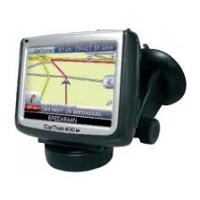
400 - GPS CARTREK - Gratis gebruiksaanwijzing en handleiding
Vind de handleiding van het apparaat gratis 400 CARTREK in PDF-formaat.



Gebruikersvragen over 400 CARTREK
0 vraag over dit apparaat. Beantwoord die u kent of stel uw eigen vraag.
Stel een nieuwe vraag over dit apparaat
Download de handleiding voor uw GPS in PDF-formaat gratis! Vind uw handleiding 400 - CARTREK en neem uw elektronisch apparaat weer in handen. Op deze pagina staan alle documenten die nodig zijn voor het gebruik van uw apparaat. 400 van het merk CARTREK.
GEBRUIKSAANWIJZING 400 CARTREK
Inhoudsopgave Netherlands
Aan de slag . 23
- De SD-geheugenkaart installeren en verwijderen 24
- Flexibele bevestigingsarm (de auto-console gebruiken) 24
- Voeding/opladen van het CarTrek400 GPS 25
4.Opladen. 25 - Het GPS-apparaat aan- en uitzetten 26
- Systemem-reset 26
Gebruikshandleiding:
- Ingebruikneming van uw navigatiesystem - Aan de slag 27
- Wat u ziet op het scherm 28
- Het hoofschemerm 28
- Het hoofdschem in detail 29
- Een bestemming invoeren 29
- Thuis 30
- Favorieten 30
- History (overzicht recente bestemmingen) 30
- Nuttige plaats (Point of interest) 31
- Navigatie (door invoer van een specifiek adres) 32
- Rij voorzichtig! 34
- Routesuitsluiten 34
- Route negeren 34
- De opties van uw apparaat 34
- De taal van de programme wijzigen 35
- Deijdzone van het apparaat wijzigen 35
- De route-instellenen van uw navigatiesystem wijzigen 35
- De scherminstallingen van het apparaat wijzigen 36
- De systeemopties van uw apparaat wijzigen 36
- Het geluidsvolume van het apparaat wijzigen 37
- Contact- & support-informatie 37
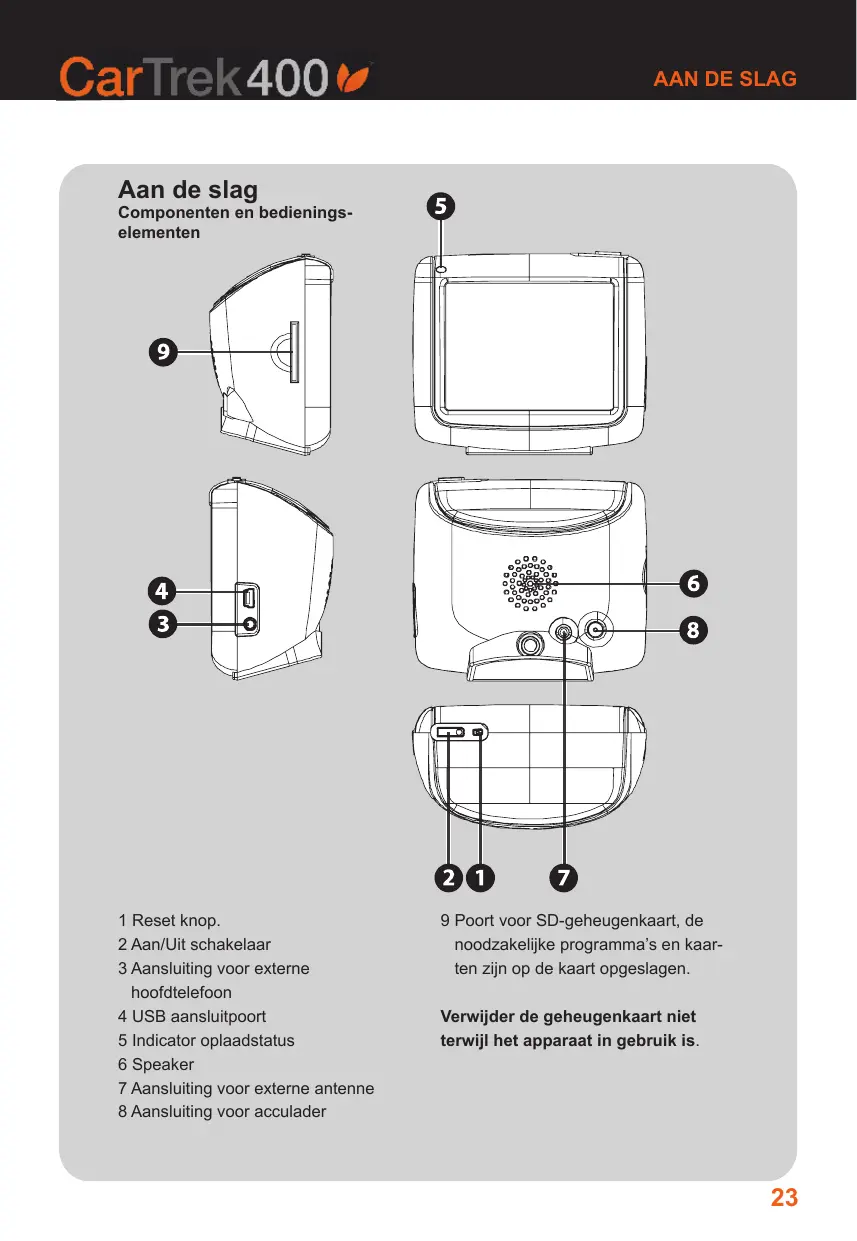
1 Reset knop.
2 Aan/Jit schakelaar
3 Aansluiting voor externe hoofdtelefoon
4 USB aansluitpoort
5 Indicator oplaadstatus
6 Speaker
7 Aansluiting voor externe antennae
8 Aansluiting voor acculader
9 Poort voor SD-geheugenkaart, de moodzakelijkke programme's en kaarten zijn op de kaart opgeslagen.
Verwijder de geheugenkaart Niet terwijl het apparaat in gebruik is.
1. De SD-geheugenkaart installeren en verwijderen
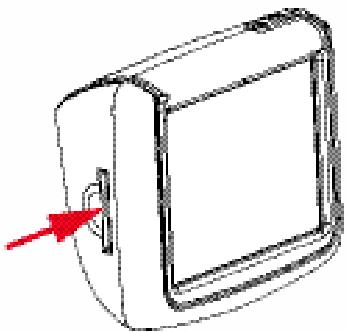
Op de SD geheugenkaart zijn de voor het GPS noodzakelijkgeografische gevevens opgeslagen. Plaats de kaart in de kaartgleuf aan de rechterkant van het apparaat. Let erop dat de contacten van de kaart maar de voorkant van het GPS-apparaat wijzen. Druk de SD-geheugenkaart ieits in zodate.Deze wordt ontgren-deld en uit de gleuf kan worden genomen.Leter bij het uitenemen van de kaart op dat u de contacten Niet aanraakt. Geheugenkaarten zich kwetsbaar.Oefen geen druk op de kaart of de contacten uit.
Op de meegeleverde geheugenkaart zich de bestanden met de digitale kaarten opgeslagen die het GPS voor de navigatie nodig heeft. Niet wetten.
- Let er bij het uitmelen van de geheugenkaart op dat het systeme geen gevevens leest. Indien dit het geval is, loopt het systeme vast.
- De SD-geheugenkaart mag nicht gegen schrijven beveiligd zich ondat het system anders Niet goed functioneert.
- Wonneer de geheugenkaartijdens het bedrijf worden uitgenomen, worden op het scherm een foulmeling weergegeven. U dient de geheugenkaart wee teplaatsen en het apparaat opnieuw in te stellen (reset).
2. Flexibele bevestigingsarm (de auto-console gebruiken)
De meegeleverde console kan veilig worden bevestigd op de voorruit. Dit is een veilige voorziening om het CarTrek400 GPS-apparaat op de voorruit van uw auto te bevestigen. Volg de hierna beschreiben stappen voor het bevestigen van de console op.
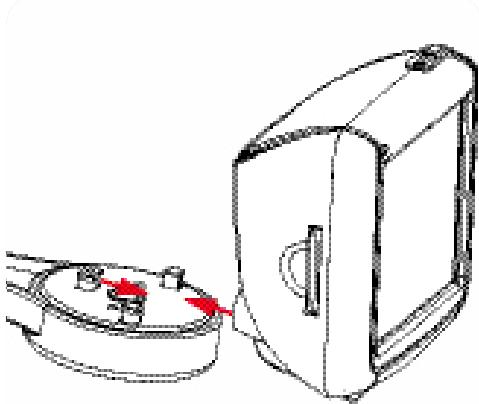
- Plaats het CarTrek400 satelliet-navigationsystem op de console, waar bij de sleuven op de onderkant van de CarTrek400 worden uitgelijnd met het verbindingsstuk van de console.
(Afbeelding A)
- Schuif het apparaat maarchter totdat het vastklikt. Het CarTrek400 satelliet-navigationsystem is nu vergrendeld. (Afbeelding A)
A
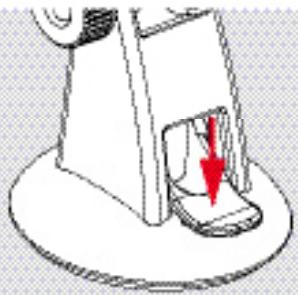
- Vergewis u dat de voorruit van uw auto stof- en vetvrij is. Plaats de console op een passende plaat op de voorruit, trek de hendel maar voor om de console op de voorruit vast tezetten. (Afbeelding B+C)
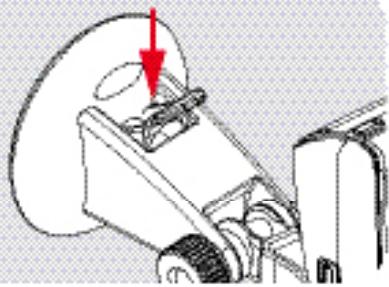
B
C
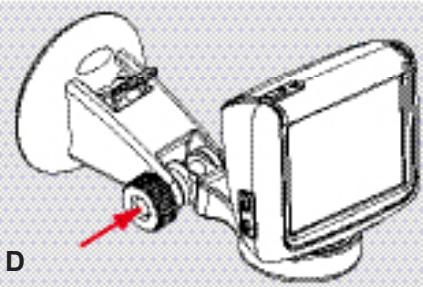
4. De hoek van de console kan worden gewijzigd door middel van de draaiknop op de console. Zodra de console de gewenste positie heeft, dient deze knop te worden aangedraaid. (Afbeelding D)
OPMERKING: Sommige auto's zich voorzien van een warmtewerende voorruit die GPS-signalen afterschermen, waardoor het satelliet-navigationsystemen Niet kan functioneren.
Wonneer uw wagen is uitgerust met een dergelijk warmtewerende voorruit moet u möglichk een externe antennpeplaatsen.
- Let er bij gelebruik van de auto-console op dat naplaatsing het zicht van de bestuurder op de weg Niet worden belemmerd.
- aanbevolen installment: Tussen de console en het dashboard要去 voldoende vrij ruimte zich om trillingen te voorkomen.
3. Voeding/opladen van het CarTrek400 GPS
Sluit het GPS-apparaat op de stroomvoorziening in uw auto aan door het ene uiteinde van de 12V-kabel aan te sluiten op het contact aan dechterzijde van het satelliet-navigationsystemen en het andere op het contactpunt van uw auto. Wij adviseren u om bij gebruik van het GPS-apparaat in de auto gebruik te makeen van het 12V-contactpunt van uw auto zodat de batterij op peel worden gezonden.
4. Opladen
Sluit het ene uiteinde van de 12V-kabel aan op het contact aan dechterzijde van het satelliet-navigationsystemen en het andere op het contactpunt van uw auto. De batterij moet bij eerste gebruik gedurende vrij发展格局 opgeladen. Daarna neemt het opladen minderijd in beslag.
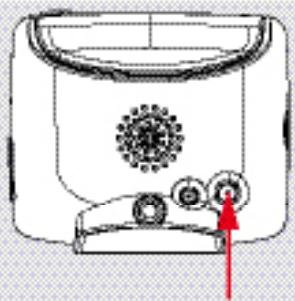
Bij gebruik van de thuislader (verkrijgbaar in once webshop) sluit u het ene uiteinde van de opladerkabel aan op het contact aan dechterzijde van het satellietnavigatiesystemen het andere op een wandcontactdoos. Door de batterij de eerste keer volledig op te laden, verlangt u de levensduur van de batterij. Daarna neemt het opladen minderarend in beslag.
Zodra het oplaadproces begint, gaat het oplaadlampje branden. Wacht tot de batterij volledig is opgeladen. Dit neemt enkele uren in beslag. Zodra de batterij volledig is opgeladen, dooft het lampje.
5. Het GPS-apparaat aan- en uitzetten
Druk de Aan/Uit-toets net zolang in tot het startlogo op het scherm verschijnt. Wanneer het apparaat bedrijfsklaar is, worden het scherm "SETTING, NAVIGATION, GPS RECEIVER" weergegeven.
Schakel het satelliet-navigationsystem euit door de Aan/Uit-toets net zo lang in te drukken tot het beeldschemd dooft.
6. Systemem-reset
Het opniewu instellen van het system (reset) is alleen in zeldzame gevallen noodzakelijk. IN de volgende gevallen dient u het system opniewu in te stellen:
- Zeer trage schermopbouw of zeer traag functioneren, zodat het systeme Niet meer kan worden bediend.
- Het apparaat kan nicht worden uitgeschakeld door middel van de Aan/Uit-toets.
- Geen reactie op het scherm tijdens het selecteren van functies.
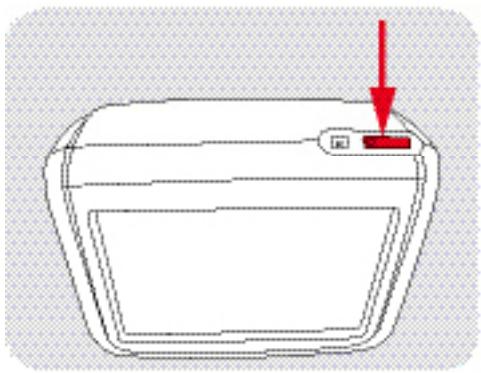
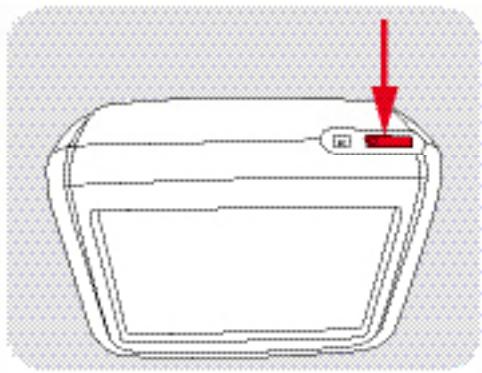
Gebruik de punt van een pen o.i.d om de reset-schakelaar boven op het apparaat in te drukken. Mogelijkkerwijs要去 u de SDgeheugenkaart uitenemen en opnieuwplaatsen. Houdt u er rekening mee dat opgeslagen gegevens ten gevolge van het opnieuw instellen van het systeem verloren kannen gaan.
Cartrek 400 Gebruikershandleiding
Wij feliciteren u met de aanschaf van uw Cartrek 400 navigatiesysteme. Deze handleiding bevat belangrijke informatie voor het correcte gebruik van uw Cartrek 400. Wij raden u waarom aan deze informatie voor ingebruikneming nauwkeurig te lezen.
Belangrijk: GPS-signalen können alleen in de auto en buitenshuis worden ontvangen. Het is dus Niet möglich deze signalen op te vangen in gebouwen of afgesloten ruimtes. Auto's met afgeschermde ramen hebben een beperkte GPS-ontvangst. Het is möglich dit probleem door middel van een externe GPS-antenne op te losers.
1. Ingebruikneming van uw navigatiesystem - Aan de slag
- Voor ingebrukneming moet u het apparaat opladen met het oplaadapparaat. Wanner u de stekker van het oplaadapparaat aansluit op de ingang aan de onderzijde van het navigatietroestel, worden het opladen gestart. Dit worden aangegeven door een rood lampje op het apparaat. Wanner het apparaat volledig is opgeladen, schakelt het lampje UIT. Het apparaat is nu maar voor gebruik.
Tijdens het gebruik van het apparaat in de auto kurz u het apparaat met het meegeleverde oplaadapparaat opladen. De bedrijsduur van een opgeladen apparaat bedraagt 3 tot 5 uu, afhankelijk van de manier waarop u het apparaat gebruikt. -
Overtuig uzelf ervan dat het apparaat aanstaat en de SD-geheugenkaart op de juiste wijze in de kaartsleuf van uw GPS is geplaatst. Vergewis u er ook van dat de SD-kaart Niet is geblokkeerd (controllerer het schuifje aan de linkerzijde van de SD-kaart. Dit schuifje要去 wijzen in de richting van de koperen contacten van de SD-kaart).
-
Lees deze soft- en hardware-handleiding van de Cartrek 400 nauwkeurig.
- Navigationsystemen zijn gebaseerd op digitale kaarten. Deze zijn met veel zorg gemaakt. Houdt u erECHTER rekening mee dat verkeers-situatives zoals straten met enrichtingverkeer, straatnamen, en verkeersborden konnen veranderen. Ook steden breiden voortdurenduit en hierdoor ontstaan neue straten en nieuwe adressen. Het is Niet möglichk dat een navigationsysteme deze wijzigingen onmiddelijk paraat heeft. De kaarten die op het scherm worden weergegeven, zichdus geen weerspiegeleng van de real-time satellietgegevens. De weergegeven situatie weerspiegelte de omstandigheden zoals die golden tijdens de uitgave van het navigationsystem. U要去 derhalve altijd aan deplaatselijk geldende verkeersregels in ache nemen.
- De Cartrek 400 heeft een aanraakschem (touch screen). Klik eenmaal met uw vinger op het gewenste pictogram. Pas wanner uw vinger het pictogram/schem Niet meer aanraakt, worden de gewenste functie geactiveerd. Klik dus eenmaal met uw vinger op een pictogram of toets om de desbetreffende functie te selecteren. Door dubbelklikken worden möglichk de onjuiste functie geselecteerd.
- Selecteer de door u gewenste taal. Dit hoeft u alleen de eerste keer dat u het apparaat inschakelt, te doein. In sommige gevallen worden u Niet gesvraagd om een taal te selecteren. Dit is het geval wonneer het apparaat slechts over een taal beschikt, of de taal alleen kan worden verandererd via het optie-menu van het Cartrek 400 navigationsysteme. De taalkeuze bepaalt zowel de gesproken taal als de taal van derij-instructies op het beeldschemm. Het is alttijd möglichk om de taal via het optie-menu van het Cartrek 400 navigationsysteme te wijzigen.
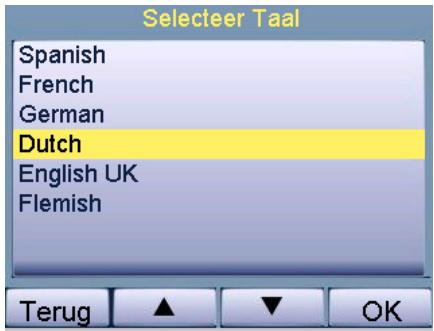
Heeft u eenmaal de taal geseleerd dan start het Cartrek 400 navigationsystem automatisch.
2. Wat u ziet op het scherm
Zodra de Cartrek 400 gereed is, ziet u het navigatiemenu verschijnen. U zult dit menu alttijd zien als u tijdens het navigeren op het midden van het hoofdschem of op de toets "menu" rechts op het apparaat klikt.Dit menu - ook wel Quick pick menu (snelkeuze) genoemd - verschaft toegang tot alle functies van het navigationsystem.
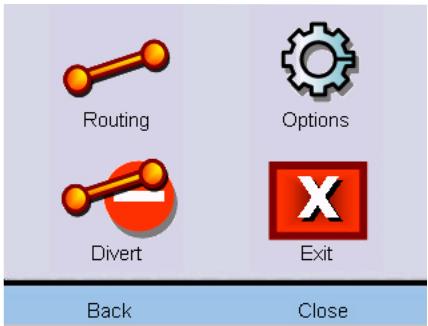
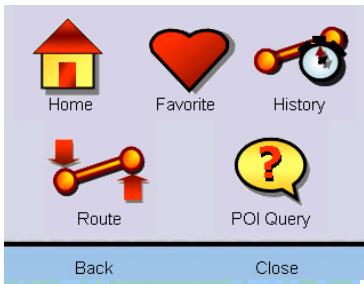
U selecteert een functie door op het desbetref-fende pictogram te klikken. In deze gebruiksaan-wijzing worden de vier hoofdonderdelen nader toegelicht. Het pictogram "route" geeft toegang tot verschillende opties (zie afb. rechts boven) die in paragraaf 5 en volgende worden toegelicht.
Het pictogram "optie" in het snelkeuzemenu geegt ook toegang tot verschillende voorkeursopties; deze worden in paragraaf 14 togetelicht.
3. Het hoofdschem
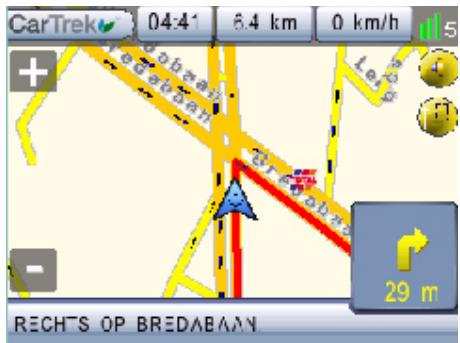
Op het hoofdschem wordt u waar deplaats van bestemming geleid. Dit is de gangbare weergave van de kaart (zie afb.). Wanner het apparaat GPS-ontvangst heeft, worden uw positie aangegeven door middel van een blauw pijltje in het midden van het scherm. De paarsrode route geeft de berekende route maar uw bestemming weeer. Wanner u de bestemming nog Niet hebte ingevoerd, verwijl het hoofdschem wordt weergeveken en het apparaat GPS-ontvangst heeft, geeft het pijltje uw huidige positie aan; er is geen paarsrode route zichtaar en u ontvangt ook geen (audio-)aanwijzingen.
Houd u er rekening mee dat het blauwe pijtje waarmee uw positie worden weergeven, soms in de verkeerde richting wijst, d.w.z. Niet in de richting van de neus van uw auto. Dit gebeurt meestal wanner u Niet rijdt. Het apparaat heeft beweging nodig om vast te stellen in welke richting u rijdt.
4. Het hoofdschem in detail
- De große rode pijl links onder op het scherm met de grijs-licht blauwe achtergrond (het info-veld) geeft de te volgend rij-instructies weeer. Onder de rode pijl bevindt zich een afstandsmeter die weergeeft wanner de volgende rij-instructie要去 worden opgevolgd.
- Verder worden op het scherm de geschatteijd tot uw bestemming weergegeven. Ook geeft het systeme de totale reisafstand tot uw bestemming werk. Daarnaast bevat het scherm een snugheidsmeter. Deze informatie ziet u bovenin het scherm.
- Onderaan het scherm, in het grijze, transparante veld, leest u steeds de eerstvolgende rij-instruktie. Net waarboven vindt u uw huidige positie. Onderaan in het scherm, in het zwarte veld, worden afwisseleduw de huidige positie en de gekozen bestemming weergegeven.
- Om de kaart te vergroten of te verkleinen, klikt u op de toets "+" (inzoomen) resp. de " - (uitzoomen) op het apparaat.
- Wanner je het geluid uitschakelt (zie paragraaf 20) door te klikken op de toets met de
luidspreker rechts op het scherm, ziet u de indicate "sound off" (geluid uit) in de vorm van een rood kruisje. De gesproken aanwijzingen zich dan nicht hoorbaar.
- Wanner u aanwijzingen Niet correct opgevolgd, herberekent het systeem de uw route. Een individatie bovenaan het scherm geeft aan dat het apparaat de route herberekent. Deze weergave worden in de vom van een groen voortgangsbalkje zichtaar, steeds wanner het apparaat de route (her-)berekent.
- Om maar het snelkeuzemenu te gaan, kut u al-tijd op het midden de kaart klikken. Om terug te keren maar de kaart, klikt u op "back" (vorige).
- Wanner u op het grijze veld aan de onderzijde van het scherm klikt, hoort u de staat gesproken aanwijzing, indien beschikkaar.
5. Een bestemming invoeren
- Klik in het snugkeuzemenu op "Routing" (route invoeren) om de door u gewenste bestemming in te voeren en de navigatie te starten. Vervolgens worden vrij opties weergegeven ofwel vrij mogelijkheden om routes in te voeren.
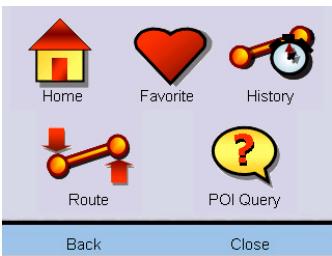
- lodere möglichkheid worden door middel van een apart pictogram weergegeven. In het navolgende worden deze pictogrammen met de bijbehorende functies togetelight

Druk op dit pictogram om uw\ thuisbestemming in te voeren.\ Wanner u uw huisadres Niet hebt\ opgeslagen, worden u bevgraagd dit\ te doen. U kurz uw huidige positie\ of uw volledige adres invoeren (zie\ paragraaf 6).

Kies het gewenste reisdoel. U kunt neue favorieten toevoegen door een adres in te voeren en in het bevestigingschem voor adressen (zie paragraaf 7) als favoriet op te sloan.

Selecteer een bestemming uit de erder afgelegde routes (zie paragraf 8).

Een "POI" ("Point of Interest" ofwel "nuttige plaats"). Zie paragraaf 9 voor toelichting.

Wanneer u een route heeft
ingevoerd, kurz u deze waar verwijderen door op het pictogram te klikken.
6. Thuis
- Door uw huisadres in het systeem op te slaan, kut u dit direct selecteren zonder dat u eerst land, stad, straat en huisnummer hoeft in te voeren. Verder kut u ook een andere veelvoorkomende locatie in het "thuis"-geheugen opslaan, zoals uw parkeerplek of kantooradres. Door in het menu Thuis-locatie op de toets "change" (wijzigen) te klikken, kut u dit wijzigigen.
7. Favorieten
- Bestemmingen die u geregeld aandoet, zoals uw kantoor, familie en vrienden,+kennen worden ingevoerd en geselecteerd in het menu Favorieten. Wanner u op de toets Favorieten klikt, worden een browser-lijst met uw favorieten in alfabetische volgorde weergegeven.
- U kunt van bestemmingen favorieten maken door middel van de optie Favoriet nadat u een route hebt geselecteerd. Voordat u op de navigatieknop klikt, heeft u de möglichkheid om deze al dan Niet als favoriet te selecteren (zie paragraaf 10).
- U kunt favorieten gemakkelijk hernoemen of verwijdenen uit het menu Favorieten.
8. History (overzicht recente bestemmingen)
Van elke door u ingevoerde route worden de bestemming automatisch toegevoegt aan de lijst van recente bestemmingen in het menu History. Wanner u op de toets "history" klikt, worden een browser-lijst met de meest recente bestemmingen weergegeven.
9. Nuttige plaats (Point of interest)
- Nuttige plaatsen worden aangeduid met POI (Point of interest). POI's zich bestemmingen, waarvan u Niet het exacte adres hoeft in te voeren om er door het navigatesystem naartoe te worden geleid, zoals benzinestations, ziekenuizen, luchthavens enz. Het apparaat bevat een,aantal POI-categoryen.
a. At Address
- U kurz een POI die u kent, invoeren, Zoals een restaurant dat u kent om u er door het apparaatBeen te laten leiden. De POI zar dan de eindbestemming zichn van de door u geplande route. In dit geval moet u "At Address" (Naar adres) in het menu POI kiezen. Hier kurz u dan het adres invullen en klikken op "navigate".
b. At Current Pos
- U kurz erichter ook voor kiezen om het apparaat vanaf de huidige positie een bepaalde POI in een bepaalde categorie te latent zoeken. Deze optie kan heel handigijken als u een POI zoals een benzinestation nodig hebt, en wilt dat het apparaat u maar het dichtstbijzijnd benzine-station leidt. In dit geval kunt u "At current Pos" kiezen in uw menu POI.Het apparaat za dan een lijst tonen met alle benzinestations in uw omgeving, berekend vanaf uw huidige positie. U kurz de door u gewenste maximale afstand van benzinestations aangeven, die in deze lijst要去en worden opgenomen.
Deze benzinestations können worden gerangschikt op afstand van uw huidige locatie of in alfabetische volgorde.
c. At Destination
- U kurz er ook voor kiezen om het apparaat vanaf de huidige positie een bepaalde POI in een bepaalde categorie te latent zoeken. Deze möglichkheid is handig wanner u op zoek bent maar een POI, bijv. een restaurant, die nicht ver verwijderd is van uw uiteindelijk bestemming. In dit geval kurz u "At current Pos" (bij huidige positie) kiezen in uw menu POI. Er zal door het apparaat een lijst worden getoond van alle restaurants die zich vlak bij deplaats van bestemming bevinden (en worden opgenomen in de POI-lijst van het apparaat). Ook hier kurz u de maximale afstand van de restaurants aangeven, die in de browser-lijst要去en worden weergegeven. Deze restaurants können worden gerangschikt op afstand van uw huidige locatie of op alfabet.
d. Along Route (Onderweg)
- U kurz er ook voor kiezen om het apparaat vanaf de huidige positie een bepaalde POI in een bepaalde categorie te latent zoeken. Deze möglichkheid is handig wanner u op zoekt bent maar een POI, bijv. een hotel, langs uw route. In dit geval kut u "Along Route" (op de route) kiezen in uw menu POI. Er zar door het apparaat een lijst worden getoond van alle hotels die zich dicht bij uw route bevinden (en worden opgenomen in de POI-lijst van het apparaat). Ook hier kurz u de maximale afstand van de hotels aangeven, die in de browser-lijst要去en worden weergegeven. Deze hotels konnen worden gerangschikt op afstand van uw huidige locatie of op alfabet.
At Current Pos
At Destination
Along route
At Address
Back
- In alle gezallen dient u eerst een POI-categorie aan te gehen. Het menu POI za eerst een voorstel doen van vrij categorieën die mensen vaak gebruiken, Zoals benzinestations, of die belangrijk zijn om snel te konnen kiezen. U kunt op de door u gewenste categorie klikken.

Petrol

Parking

Restaurant

Hotel

Search Item

More
Back
-
Er is nog een cesde categorie: "more" (overige). Indien u geen gebruik wilt makev van de vijf meest gezebrukte POI's kut u op "more" (overige) klikken. Hierdoor kut u dan zich een POI-categorie kiezenuit de complete lijst. Het menu za u dan een POI-lijst tonen in de door u geselecteerde categorie, gerangschikt op afstand of alfabet, afhankelijk van uw keuze en instelleningen.
-
De POI-browser toont alleen de dichtstbijzijnde POI of de door u geselecteerde reeks.
- Let u er wel op dat de POI-lijst u Niet de volledig actuele informatatie geeft. Nieuwe hotels, restaurants enz. zijn (nog) Niet opgenomen in de lijst.
10. Navigatie (door invoer van een specifiek adres)
- Indien u waar een specifiek adres geleid wilt worden, dient u allereerst het desbetreffende land te selecteren. Landkeuze: Kies het land van de door u geplande route, bijv. Frankrijk. Klik op "Next" (volgende).
Selecteer Land
NORWAY MAJOR
PORTUGAL MAJOR
SPAIN MAJOR
SWITZERLAND MAJOR
UK MAJOR
Terug


- Selecteren via stad/dorp of postcode: Voer met behulp van het toetsenbord de eerste letter van de stadsnaam in (zie hier onder). Hierna worden de letters zichtaar die u kunt selecteren in combinatie met de door u reeds ingegeven letters. Doorgaans volstaan al eenpeer letters om de gewenste stadsnaam te vinden.
Zodra u de naam van de stad van uw keuze bovenin het scherm ziet verschijnen, klikt u op "next". Er zullen dan verder ook namen verschijnen van steden die lijken op de naam van de door u geselecteerde stad. Hierdoor kut u alsnog de juiste stadsnaam selecteren als u abusievelijk de onjuiste plaatsnaam heeft gekozen. Door op de toetsen "up" en "down" (omhoog/omlaag) in het onderste gedeelte van het scherm te klikken, kut u door de lijst bladeren.
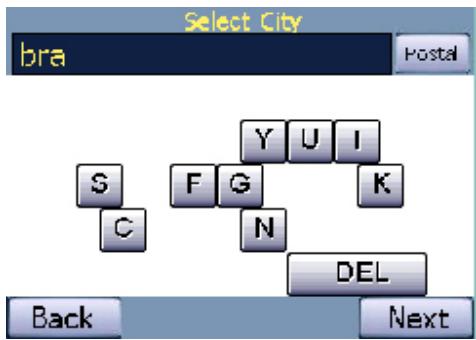
- Het menu kent verdier ook het postcode van de meeste landen (zie de blauwe toets rechts boven op het scherm). Voor deze landen kunt u op het pictogram "postal" klikken en (het eerste deel van) de postcode invoeren inplaats van de naam van de stad.

Zodra u de stadsnaam of de postcode hebte ingevoerd, klikt u op "Next". De straatnaam opgeven: Wanner u de stad hebte geselecteer, worden u gevraagd om een straatnaam op te given. Ook hier geldt: een aantal letters is al voldoende. Houdt u er rekening mee dat het apparaat verkeerd gespelde of onvolledig ingevoerde straten nicht vindt. In geval van complexe straatnamen
kunt u proberen om verschillende combinations in te voeren, waaruit de straatnaam bestaat. Bij voorbeeld het adres "Laan der Vier Heemskinderen" in Geldrop. Deze staat vindt u onder "De vier heemskinderen, Laan". Net zo vindt u "Koningin Astrid Boulevard" in Noordwijk aan Zee onder "Astrid Boulevard, Koningin".
- Straten die voor autoverkeer Niet toegankelijk zijn, hunnen wel worden geselecteerd. Het apparaat zal u in dit gevalaar het dichtst bijzijnde bereikbare punt leiden. U zult dan de melding krijgen dat de bereekte bestemming het dichtst bijzijnde bereikbare punt is.
- Wanner u geen straatnaam invoert en op "Next" drukt, worden u maar het stadscentrum van de door u geselecteerde stad geleid.
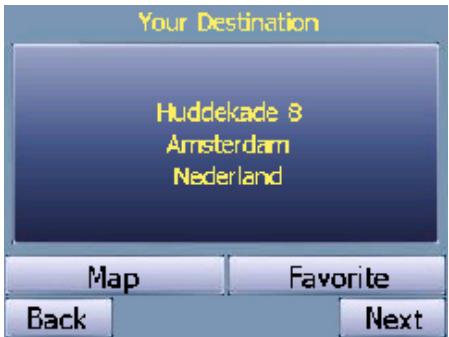
- Het huisnummer opgeven: U worden nu bevgraagd om het huisnummer in te voeren. Dit is optioneel. Het is Nietoodzakelijk om het huisnummer op te geven.
-
Druk op de toets "Next" om de navigatie te starten. Wilt u het adres als喜欢吃 bestemming opslaan, drukt u op "Favorite" (Favorieten). Tevens kunt u deplaats van bestemming op de kaart zien door te klikken op "Map" (kaart).
-
Volg de aanwijzingen van de stem en de paarsrode route op het GPS-schem.
11. Rij voorzichtig!
- Of u nu een specifiek adres hebte ingevoerd, maar een POI rijdt of een recente bestemming of uw thisadres: u要去 vooraf algijd de route invoeren voordat u vertrekt. Rij voorzichtig!
12. Routesuitsluiten
- Om routesuit steuiten,gaat uaar het snelkeuzemenu en klikt u op de volgende toets:

-
Er worden een kaartje zichtaar van de omgeving rond uw auto. Om een route uit te sluiten, klikt u in het kaartje op de straat op enervolgens op "avoid" (uitsluiten) om deze straat op uw actuele reis uit te sluiten. U kunt ook wegenuitsluiten. Een uitgesloten weg blijft uitzegasloten tot u deze waar vrijgelt. U kunt ook wegen gedeelrijkuitsluiten (bijv. voor 5 of 15 kilometer). Dit kan handigijken als u snelwegen wiltuitsluiten of files of gebieden waar wegwerkzaamhedenplaatsvinden, wilt vermijden.
-
In de lijst "block" (routines uitsluten) ziet u alle door u uitgesloten wegen. Hier kurz u wegen ook meer vrijgeven. Wanner u een weg wilt vrijgeven, door de geselecteerde weg te verwijderen uit de lijst, gaat u maar het snugkeuzemenu en klicht u op het pictogram "exit". Hier wordt u gezvraagd of u het programma daadwerkelijk wiltbeeindigen. Wanner u op "yes" klicht, worden alle erder door u uitgesloten wegen blijvend uit de lijst verwijderd.
13. Route negeren
- Het navigatiesystem is buitengewoon flexibel. Wanneer u abusievelijk of opzettelijk een afwijkende route neemt, voert het apparaat een herberekencing van de bestemmingsroute UIT en wordt de route aan de(APpe situation aangepast. Dit kan even duren.
14. De opties van uw apparaat
Klik in het snelkeuzemenu op de optie-toets:

- Hieronder worden de toetsen die bij het volgende menu behoren en de bijbehorende opties toe-gelicht.

- De taal van de toepassing wijzigen (opnieuw opstartenoodzakelijk).
- Deijdzone en de zomertijd van het apparaat wijzigen.

- De route-installingen van uw navigatiesystem wijzigen (uitleg volgt hierna).

- De scherminstelling van uw apparaat wijzigen (uitleg volgt hierna).

- De systeemopties van uw apparaat wijzigen (uitleg volgt hierna).

- Het geluidsvolume van uw apparaat wijzigen/testen.
15. De taal van de programma bijzigen.
- Als u de taal van uw apparaat wijzigt, geldt dat van invloed op het apparaat als geheel; dat wil zichgen dat een taalwijziging van effect is op de gesproken en geschreven aanwijzingen.
- Wanner u de taal van het programma wijzigt,要去 uw GPS opnieuw op starten. Het apparaat vraagt u of u door wilt gaan. Wanner u op "OK" drukt, start het apparaat automatisch opnieuw op. Druk op "OK" om door te gaan of op "Cancel" (annuleren) om terug te keren maar het vorige scherm en de oorspronkelijke of eerder geselecteerde taal te behouden.
- Wanneru de taal hebt geseleeteerd, is dat de taal van uw apparaat totdat u een nieuwe taal selecteert.
16. De tijdzone van het apparaat wijzigen.
- Met de instellenen onder pictogram (2) legt u in combinatie met de GPS-tijd de klok van uw apparaat vast. Klik op de tijdzone waarin u zich bevindt; het apparaat past deijd voor deze nieuwe tijdzone aan. U kunt hier ook aangeven of de zomertijd al dan Niet van toepassing is (voortijdzones waarvoordeze geldt).
17. De route-installingen van uw navigatiesystem wijzigen.
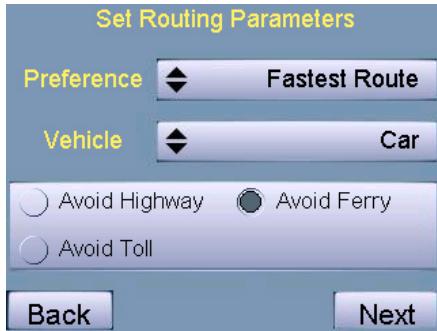
- In het menu route-installingen (toets 3)(Inttucht de
route-opties wijzigen. Hier(Int) u het type route selectoren (snelste route, kortste route of touristische route). Wanner u klikt op "Fastest route" (snelste) wordt u door het apparaat zo snel möglichk aan een snelweg geleid, mits de snelweg deeluitmaakt van de weg maar uw bestemming. De snelste route is de route die u in de kortst möglichkeijd maar deplaats van bestemming brengt, rekening houdend met de maximale snelheid en het vermijden van stadsverkeer. De snelste route wordt meestal aangemerkt als de standardinstelling.
- U kunt ook klikken op "Shortest route" (kortste). Het apparaat za u dan maar de bestemming leiden via de meest directe weg. Dit houdt wel in dat u wellicht over secundaire wegen worden geleid.
- Wanner u klikt op "Touristic route" (toeristische route) zal het apparaat u waar möglichk over het platte land voeren. Het apparaat selecteert pithoreske routes uit de landkaartgeevens.
- In dit menukest u ook de volgende aanvullende route-opties selecteren: veerboten, snelwegen of tolwegen vermijden. Houdt u er wel rekening mee dat deze functie geactiveerd要去 worden voordat u uw bestemming selecteert.
18. De scherminstellenen van het apparaat wijzigen.
- In het scherm menu-installingen (toets 4)kestunt deinstallingen van het scherm wijzigen.
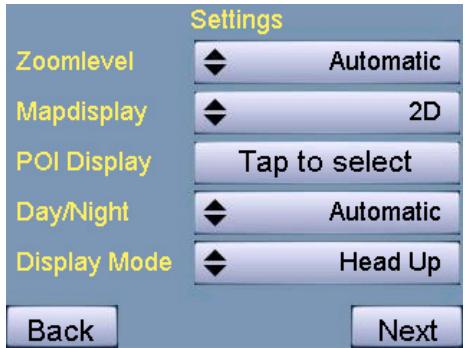
- U kurz ervoor kiezen om het zoomen van de kaarten automatisch of handmatig te latent plaatsvinden. Indien u handmatig op de kaart wilt inzoomen, kurz u op de toetsen zoom (+) of "pane" (-) in het scherm klikken.
- Map display (kaartenscherm) kan 2-dimensional (2D) of 3-dimensional (3D) worden weergegeven.
- Door middel van de optie POI Display kan worden aangegeven welke POI's要去en worden weergegeven door middel van een pictogram. Hier=kunt u door de lijst bladeren en op een POI-categorie klikken waardoor een POI zichtaar of Niet zichtaar is.
-
Door middel van de optie Day/night (Dag/nacht) worden de kleur van het scherm gewijzigd van heldere kleuren (dag) waar diepere kleuren (nacht). Wanner u kiest voor de instelling "automatisch" worden de kleuren bij zonsop- en -ondergang automatisch gewijzigd.
-
De weergavemodus bepaalt of u tijdens het navigieren een pijl of een landkaart ziet in het scherm.
- Alle hierboven genoemde schermtoepassingen worden pas actief nadat u op de toets "next" van het menu instellungen rechts onder op het scherm hebt geklikt.
19. De systeemopties van uw apparaat wijzigen.
- In het menu systeemopties (uitleg volgt hierna)(Intuit u de basisinstellingen van uw apparaat wijzigen. Daarnaast(Intuit u de instellenen van afstand en snelheid wijzigen. U(Intuit ook de toetsbordinstellingen wijzigen. Wanner u klikt op GPS-installingen, ziet u de gedetailleerde informatatie van de GPS-signalen.
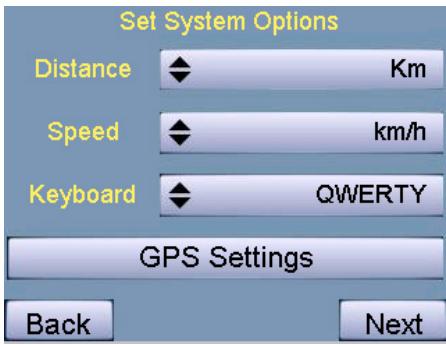
- Met de toets Distance (afstand) kurz u de systeeminstelingen van de afgelegde afstand/af te leggen afstand wijzigen. U kurz kiezen uit kilometers, yards, meters, feet, miles en zeevaarkundige afstandsaanduidingen.
- Met de toets Speed (snelheid) kurz u de systeeminstellungen van de reissnelheid wijzigen. U kurz kiezenuit kilometers per eer, meters per
seconde, feet per seconde, miles per uur en zeevaarkundige instelling (knopen).
- Met de toets "Keyboard" (toetsenbord)kest u de toetsenbordinstelingen wijzigen. U kunt kiezenuit de instelingen azerty, qwerty of een ABCDindeling.
- Wanneru het apparatusaat uitschakelt, blijven de bovengenoemde instelleningen bewaar.
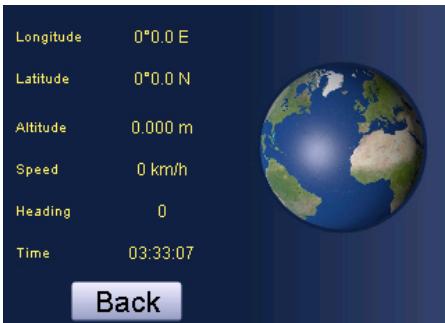
- Wanner u op "GPS setting" (GPS-instellen) klikt, worden gedetailleerde informatatie over de GPS-signalen, satellietontvangst enz. weergegeven. Op het GPS-schem worden getoond: de geografische lenghte, geografische bredte en de hoogte. Ook worden de reissnelheid weergegeven en deijd volgens het GPS-signal (niet perse de lokalearend). U ziet ook een beeld van de aarde waarop de posities van de satellieten is afgebeeld.
20. Het geluidsvolume van het apparatusaat wijzigen.
- Met toets (6) Aunt u het geluidsvolume van het apparaat instellen.
- Met de toets "testing" (test)kest u het door u geselecteerde geluidsvolume testen.
21. Contact- & support-informatie
Mocht u nog vragen haben over het navigatie-systeme of wilt u met ons contact opnemen of ons uw bevindingen meedelen, kurz u ons bereiken via:
Onze website:
www cartrek.info
Addionele accessoires:
www-cartrek.info > Webshop
Registraratie van uw product:
www cartrek.info/register.aspx
Support-vragen:
Einde gebruiksrechtovereenkomst
Softwarelcentie-overeienkomst. Op grond van deze Alturion-lenticie-overeienkomst ("licentie") is de licentienemerechtig om, uitsluitend voor personlijke doeleinden, gebruik te makeen van een (1) kopie van het softwarepakket ("softwarepakket") dat onder de licentie valt. Het softwarepakket omvat software ("software"), indien van toepassing, en de bijbehorende documentatione. Deze nicht exclusive licentie sluit hetrecht tot sublicitierering uit en verteil de licentienemer hetrecht om de software te installereren en te gebruiken op een enkel navigatie-apparaat (PND). Het is Niet toegestaan om de software gelijktijdig op twee ofmeer PND's te gebruiken of binnen een lokaal network of ander netwerk (inclusionelijk maar Niet beperkt tot het internet) zonder Voorafgaande schriftelijktoestemming van de licentiehouser en de betaling van een extra licentiebedrag. In aansluiting op het voorgaande mag de licentienemer de software net op zoanige wijze gebrueken dat anderen buren de licentienemer in staat aan om gebruuk te makeen van de software. Wanner de licentienemer over Meerde licenties van de software beschikt, mag de licentienemer net zoveel kopieen van de software in gebruik hebben als het aantal aan hem verleende licenties. 2. De rechten van Alturion. De licentienemer stemb ermee in dat de software bestaat uit merkgebonden, ongepubliceerde producten van Alturion, die vallen onder het autoursrecht en bedrijsfgeheim zoals algemeen toegepast in De Verenigde Staten van Amerika en/of andere landen. Ook stemt de licentienemer ermee in ditrecht op de software uitsluitend toekomt aan Alturion. Door deze overeenkomst wordt aan de licentienemer geen enkelrecht inzake de software overgedragen anders dan het beperkte en herroepbare gebruikstrecht. Alturion behoudt zich alle rechten van die niet uittrukkelijk worden verleend aan de licentienemer. De in combinatie met het softwarepakket gebruekte gevegen zich het eigendom van derden, waarop de voorwaarden van deze derden van toepassing zijn. 3. Licentieduur. Deze licentie wordt van kracht bij eerste gebruik van de software door licentienemer en loopt tot ze wordt beindigd. De licentienemer kan deze overeenkomst te allen tjide beindigen door de software terug te given aan Alturion. Alturion kan deze overeenkomst beeindigen doordat de licentienemer in strid met de befaplingen van deze overeenkomst handelt. De licentienemer stemb ermee in dat de software onmiddelijk wordt teruggegeven aan Alturion, indien de overeenkomst zoels hoover den cheventen door Alturion wordt beindigd. 4. Overige befapingen. Deze licentie is het bewijs van licentienemer voor een Niet exclusive licentie tot uitoefencing van de hierreeverleende rechten en moet door licentienemer worden bewaard. De licentienemer mag de software op geen enkele wijze verhuren, door middel van leasing ter beschikkling stellen of anderszins exploiteren. De licentienemer mag de software niabauwen, decompilieren of ontleden, voor zozer dit uittrukkelijk bij wet is verboden. De licentienemer mag de software of de hardware ne exporteren of overdragen aan andere den de software of de hardware exporteren in strid met geldende wetten van de V.S. of andere uvtvoerbepalingen. 5. Beperkte garantie. Alturion garandeert gegenover den licentienemer uitsluitend dat de software waar behoren functioneert op basis van de programmaspecificaties ten tjde van de levering en vrij is van material- en productiegebaren, mits op normale, juiste en bedoelde wijze gebruikt, gedurende een periode van dertig (30) deren vanaf der dag van levering van het softwarepakket aan licentienemer. Alturion stem ertin toe om defecte onderelden van het softwarepakket naar eigena keuze en zonder kosten voor de licentienemer te herstellen of te verrangen, mits de licentienemer Alturion bennen de garantietermijn van dertig (30) deren schriftelijk op die hoothe heeft gebracht van een degelijke garantieclaim. Alturion is Niet gehouden om herstel- of verwangingswerkaamheden uit te voeren, die het genvog zijn van normale slijtage of, geheel of geedeeltelijk van een ramp, foult of nalatigheid van de licentienemer of van onjuist of onbevoed gebruik van het softwarepakket, inclusief iedere vom van gebruik door derden en medewerkers van de licentienemer, of het gebruik van het softwarepakket op een ijwze waaroorhui het net ontwikeld of door orzaken buiten het softwarepakket. Er wordtegen Alturion gee zaak aangenspannen of stappen ondermen later dan een (1)一年多 na de bijbehorende anleiding hiertoe. Bovendien verleent Alturion aan de licentienemer slechts die alturon op精益求精. Deine alrtonen oort en HET GEBRIK VAN OF HET ONVERMOEN OM HET SOFTWAREPAKKET TE GEBRIKEN, INCLUSIEF SOFTWARE, DOCUMENTATIE OF, INDIEN VAN TOEPASSING, HARDWARE, ZILFZONDERE, INCIDENTELETE, ECONOMISCHE OF VOLGSCHADE TEN GEVOLGE VAN HET GEBRIK VAN OF HET ONVERMOEN OM HET SOFTWAREPAKKET TE GEBRIKEN, INCLUSIEF SOFTWARE, DOCUMENTATIE OF, INDIEN VAN TOEPASSING, HARDWARE, ZILFZONDERE, INCIDENTELETE, ECONOMISCHE OF VOLGSCHADE TEN GEVOLGE VAN HET GEBRIK VAN OF HET ONVERMOEN OM HET SOFTWAREPAKKET TE GEBRIKEN, INCLUSIEF SOFTWARE, DOCUMENTATIE OF, INDIEN VAN TOEPASSING, HARDWARE, ZILFZONDERE, INCIDENTELETE, ECONOMISCHE OF VOLGSCHADE TEN GEVOLGE VAN HET GEBRIK VAN OF HET ONVERMOEN OM HET SOFTWAREPAKKET TE GEBRIKEN, INCLUSIEF SOFTWARE, DOCUMENTATIE OVEIN DE LIGENTHEUR VORH ET SYSTEEM BETAALDE BEDRAG. Bovendien verlaart Alturion uithruukelijk dat de licentienemer het softwarepakket net noot boedieren tijends het besturen van de auto. De licentienemer moot因其 aandacht op dieweg, het verkeer en het besturen van het voortuig richten. Door het softwarepakket te gebruiken, verkaartel de licentienemer dat hij Alturion alsmede de partners, medewerkers en aandeelhoders van Alturion vrijwaart gegenhandeling die rechtsstreks of indirect verband hoven met het gebruinken en/of de bediening van het softwarepakket. 7. Schadevergoeding. Contractbreuk door de licentienemer zal Alturion onherroepelijk schade toebringen en Alturion is gerechtig tot een bilijke schadevergoeding en iedere andere door de wet geboden vom vorgoedig. 8. Topepasselijkrecht. Op dieze overeenkomst is Belgischrecht van toepassing. 9. Scheidbaarheid. Indien een bepaling van dieze overeenkomst door een bovegoedte rechtbank nieg of onutvoerbair wordt verkaard, laat een dergelije uitspraak de overige bepalingen van dieze overeenkomst onverlet. 10. Geen verklaring van afstand. Ein verzuium van een van bcide parten om rechten voortvloeiend uit de onderhavige overeenkomst gestand te doen of om in geval van nalatigheid stappen gegen te rechtsstreks of direct verband hoven met het gebruinken en/of de bediening van het softwarepakket. 7. Schadevergoeding. Contractbreuk door de licentienemer zal Alturion onherroepelijk schade toebringen en Alturion is gerechtig tot een bilijke schadevergoeding en iedere andere door de wet geboden vom vorgoedig. 8. Topepasselijkcht. Op dieze overeenkomst is Belgischrecht van toepassing. 9. Scheidbaarheid. Indien een bepaling van dieze overeenkomst door een bovegoedte rechtbank nieg of onutvoerbair wordt verkaard, laat een dergelije uitspraak de overige bepalingen van dieze overeenkomst onverlet. 10. Geen verslaag van afstand. Ein verzuium van een van bcide parten om rechten voortvloeiend uit de onderhavige overeenkomst gestand te doen of om in geval van nalatigheid stappen gegen te rechtsstreks of direct verband hoven met het gebruinken en/of de bediening van het softwarepakket. 7. Schadevergoeding. Contractbreuk door de licentianemer zal Alturion Auto Update Service. Het serienummer dat is ontvangen met dieze software is een persoonlijk seriembermum. Overdagen van het serienummer aan derden heeft tot gevlogd dat u de toergang tot de Alturion Auto Update Service wordt ontzegd. 13. Het is Niet togeteestaan om te doerpasting in combinatie met een back-endploscing voor kolaarleming te gebruiken. Wanner u een back-end-oplosing voor kolaarleming aansluit op de GPS-navigatieprogrammatuur van Alturion is een extra bedrag aan royalty verschuldig voor de landkaartgevegens.Voor informatie over prijzen sunt u contact opemen met Alturion NV. © Copyright 2001 - 2006 Alturion N.V. alle rechten voorheden. Alle hier genoeme productnamen aan handelsmerken of geregisteerde handelsmerken van del desbetreffende eigenearen.De in dit handboek gebruikte schermafbeeldening en afbeeldeningen kannen veranderen zonder ogpaveor faar en lijtsuid als referente bedoeld