RR-1090 - Amplificateur audio ROTEL - Notice d'utilisation et mode d'emploi gratuit
Retrouvez gratuitement la notice de l'appareil RR-1090 ROTEL au format PDF.



| Type d'appareil | Télécommande universelle |
| Compatibilité | Appareils audio et vidéo |
| Nombre de canaux | 5 canaux audio |
| Fonctions principales | Contrôle de volume, sélection de source, mise en veille |
| Alimentation | Non précisé |
| Type de signal | Infrarouge |
| Affichage | LED indicateurs |
| Dimensions | Non précisé |
| Poids | Non précisé |
| Matériau | Plastique |
| Langues du manuel | Multilingue |
| Fonction mute | Oui |
| Nombre de boutons | Plus de 20 |
| Programmable | Oui |
| Utilisation | Contrôle audio multi-sources |
| Marque | Non précisé |
FOIRE AUX QUESTIONS - RR-1090 ROTEL
Questions des utilisateurs sur RR-1090 ROTEL
0 question sur cet appareil. Repondez a celles que vous connaissez ou posez la votre.
Poser une nouvelle question sur cet appareil
Téléchargez la notice de votre Amplificateur audio au format PDF gratuitement ! Retrouvez votre notice RR-1090 - ROTEL et reprennez votre appareil électronique en main. Sur cette page sont publiés tous les documents nécessaires à l'utilisation de votre appareil RR-1090 de la marque ROTEL.
MODE D'EMPLOI RR-1090 ROTEL
Manuel de l'utilisateur 19
Exemples d'affichages pour une source
Logiciel de programmation par PC
PC-Link Software
Software PC-Link
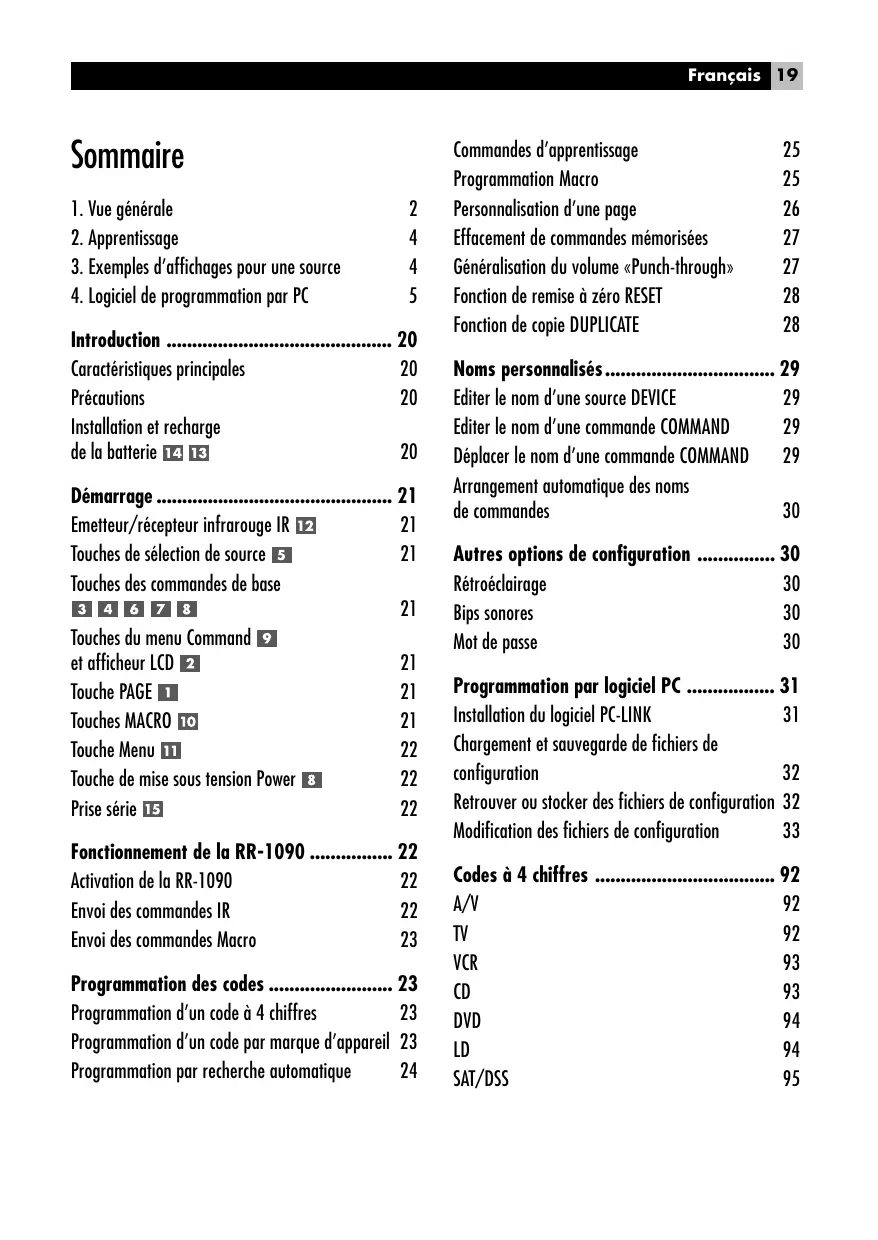
- Vue générale 2
- Apprentissage 4 3. Exemples d'affichages pour une source 4
- Logiciel de programmation par PC 5
Caractéristiques principales 20
Précautions 20
Installation et recharge de la batterie 14 13 20
Démarrage 21
Émetteur/récepteur infrarouge IR 12 21
Touches de sélection de source 21
Touches des commandes de base 3 4 6 7 8 21
Touches du menu Command 9 et afficheur LCD 2 21
Touche PAGET 21
Touches MACRO 21
Touche Menu 22
Touche de mise sous tension Power 8 22
Prise série 15 22
Fonctionnement de la RR-1090 22
Activation de la RR-1090 22
Envoi des commandes IR 22
Envoi des commandes Macro 23
Programmation des codes. 23
Programmation d'un code à 4 chiffres 23
Programmation d'un code par marque d'appareil 23
Programmation par recherche automatique 24
Commandes d'apprentissage 25 Programmation Macro 25 Personnalisation d'une page 26 Effacement de commandes mémorisées 27 Généralisation du volume «Punch-through» 27 Fonction de remise à zéro RESET 28 Fonction de copie DUPLICATEDATE 28
Noms personalisés 29
Éditer le nom d'une source DEVICE 29
Éditer le nom d'une commande COMMAND 29
Déplacer le nom d'une commande COMMAND 29
Arrangement automatique des noms de commandes 30
Autres options de configuration 30
Rétroéclairage 30 Bips sonores 30 Mot de passe 30
Programmation par logiciel PC 31
Installation du logiciel PC-LINK 31 Chargement et sauvegarde de fichiers de configuration 32 Retrouver ou stocker des fichiers de configuration 32 Modification des fichiers de configuration 33
Codes à 4 chiffres 92
A/V 92 TV 92 VCR 93 CD 93 DVD 94 LD 94 SAT/DSS 95
Nous vous remercions pour l'achat de cette télécommande universelle RR-1090. La RR-1090 peut remplacer jusqu'à huit télécommandes infrarouges prévues pour piloter des appareils audio et vidéo, de marque Rotel ou de très nombreuses autres marques du marché mondial. La RR-1090 intègre des yeux de commandes pour des centaines de modèles audio-video, et elle peut aussi apprendre directement les codes de vos télécommandes actuelles. Le fonctionnement de la RR-1090 est simple et intuitif, grâce à l'utilisation de touches peu nombreuses et d'un grand afficheur à cristaux liquides (LCD).
Caractéristiques principales
- Programmation simplifiée grâce aux produits de commande intégrés, pour des centaines de modèles.
- Préprogrammée pour tous les autres appareils Rotel.
- Possibilité d'apprendre d'autres commandes directement à partir des télécommandes concernées.
- Afficheur LCD intégrant des menus de navigation, avec noms personnalisables pour chaque appareil commandé.
- Rétroéclairage pour utilisation facile dans l'obscurité, avec bip sonore optionnel pour confirmer la pression sur les touches.
- Quatre touches MACRO permettent d'envoyer des séquences de pressions sur plusieurs touches (jusqu'à dix) en appuyant simplement une fois sur une seule touche.
- Batterie rechargeable et chargeur fournis d'origine. Câble série et logiciel de programmation directe de la RR-1090 sur un ordinateur PC Windows 95/98.
Précautions
La RR-1090 est très solide, mais pas indestructible! Maniez-la tout de même avec un minimum de précautions. - N'exposez pas la RR-1090 à l'humidité. Pour la nettoyer, n'utilisez qu'un chiffon doux, propre et sec. Évitez tous les nettoyants liquides, avec solvant ou non. N'essayez pas d'ouvrir le coffret de la RR-1090. Cela annule définitivement la garantie.
Installation et recharge de la batterie 14 13
La RR-1090 utilise quatre piles rechargeables de type nickel-hydride 4AA, et un adaptateur/chargeur 9 volts. Lorsque ces batteries deviennent trop faibles, l'indication «LOW BATTERY» apparait dans l'afficheur.
Pour installer les batteries, éteignez la RR-1090 et soulevez le couvercle de protection des piles 14 en pressant légèrement sur la languette et en tirant doucement vers vous. Placez les quatre batteries en respectant leur polarité (voir le schéma gravé dans le réceptacle), puis replacez le couvercle.
Pour recharger les batteries, insérez le câble du chargeur dans la prise du côté gauche de la RR-1090 13. Branchez la prise du chargeur dans une prise secteur (230 V/50 Hz pour l'Europe). L'indication «CHARGING» doit apparaître dans l'afficheur dès que le chargeur est correctement branché.
Laissez la charge s'opérer pendant toute une nuit pour bénéficier d'une charge complète des batteries. La télécommande peut être utilisée pendant un cycle de charge des batteries.
NOTE: Vous pouvez utiliser des piles alcaline traditionnelles à la place des batteries rechargeables fournies avec la RR-1090; mais, dans ce cas, n'utilisez sur tout pas le chargeur secteur fourni également avec la télécommande.
Démarrage
Voir Figure 1
Veuillez s'il vous plaît soigneusement repérer les commandes et fonctions suivantes sur la RR-1090 :
Émetteur/récepteur infrarouge IR 12
L'émetteur/récepteur infrarouge est placé sur la partie frontale de la RR-1090. Il envoie les codes de commande vers les appareils, et doit donc être dirigé vers ceux-ci. Il reçoit également les codes IR des autres télécommandes pendant la procédure d'apprentissage LEARNING ou lorsque l'on copie une configuration donnée d'une télécommande sur une autre.
Touches de sélection de source 5
Huit boutons ronds sur la RR-1090 permettent de choisir pour quel appareil exactement un jeu de commandes données est actif, et quel appareil est donc piloté dans ce cas précis. Par exemple, une pression sur la touche repérée AV1 permettra à la RR-1090 de contrôler le processeur numérique Surround Rotel. Une pression sur la touche repérée TV permettra par contre à la RR-1090 de revenir à la nouvelle télécommande de votre téléviseur.
Pour utiliser la RR-1090, toujours commencer par presser la touche correspondant à l'appareil que l'on désire télécommander. Puis pressez les touches de base ou du menu COMMAND (voir plus loin) pour envoyer les codes infrarouge voulus vers cet appareil.
NOTE: Les touches répertoires AV1, AV2 et AV3 DEVICE peuvent être utilisées avec n'importe quel type d'appareil.
Touches des commandes de base
La touche POWER sur le côté droit de la télécommande, les deux larges touches rondes à quatre directions et deux boutons ronds plus petits au centre de la RR-1090 reconnaissent les fonctions principales de vos appareils - mise sous tension Power, volume haut et bas, lecteur, avance et retour rapide, pause, etc. Les fonctions réelles de chaque touche varient, suivant la source (DEVICE) préalablement sélectionnée.
Touches du menu command 9 et afficheur LCD 2
Sur le dessus de la RR-1090 se trouve un groupe de 12 touches rectangulaires entourant l'afficheur LCD. Ces touches, baptisées MENU COMMAND (commandes Menu) permettent d'accéder à des fonctions supplémentaires directement indiquées par les noms portés dans l'afficheur LCD, en face de chaque touche.
Les fonctions réelles de chacune de ces touches varient en fonction de la source préalablement sélectionnée et de l'indication portée en regard de la touche considérée.
Chaque maillon préalablement sélectionné via un des boutons DEVICE (voir plus haut) peut posséder jusqu'à 48 fonctions différentes via le groupe de touches MENU COMMAND. Ces commandes apparaissent dans l'afficheur par groupe de 12 (puisqu'il y a 12 touches), groupe également appelé Page. La touche répertoriée PAGE permet donc d'accéder à un nouveau groupe – ou page – de fonctions, de nouvelles indications correspondantes apparaissant alors dans l'afficheur LCD en face de chaque touche. Chaque nouvelle pression sur PAGE permet de passer jusqu'à la page suivante, avec retour à la fin sur la première page, et ainsi de suite.
Touches MACRO 10
Quatre touches repérées M1, M2, M3 et M4 permettent d'accéder à des fonctions spéciales Macro. Une fonction Macro permet d'envoyer par simple pression sur une touche une série de commandes infrarouge normalement envoyées par plusieurs pressions successives sur diverses touches. Par exemple, une série macro allumera le télévisueur, désignera la chaîne 5, allumera le processeur Surround en choisissant sur celui-ci l'entrée TV.
Deux des touches Macro (M3 et M4) peuvent également être utilisées pour personnaliser la RR-1090.
Touche menu 11
Cette touche active et sélectionne toute une série de menus apparaissant dans l'afficheur LCD, permettant de personnaliser la RR-1090. La touche MENU n'est pas utilisée en fonctionnement normal.
Touche de mise sous tension power 8
En plus de sa fonction de base pour la mise sous tension, la touche POWER est également utilisée pendant la procédure de paramétrage SETUP, lorsque l'on effectue des recherches dans la base de données des codes de commande infrarouge.
Prise série 15
La prise modulaire 4 broches sous la télécommande RR-1090 peut être utilisée pour y brancher un cable série traditionnel type DB-9 relié à un ordinateur PC (câble fourni).
En utilisant le logiciel PC-LINK également livré avec la télécommande, les codes et les commandes peuvent être directement téléchargés (et éventuellement récapitulés, dans l'autre sens) à partir de l'ordinateur fonctionnant sous système Windows® 95/98. Cela permet aussi bien le transfert complet d'un programme d'une RR-1090 vers une seconde qu'une grande facilité dans le paramétrage de la télécommande. Voir la section réservée à l'utilisation du logiciel PC-LINK, dans ce même manuel d'utilisation.
Fonctionnement de la RR-1090
Ce chapitre explique le fonctionnement de base de la RR-1090 et la majorité de ses caractéristiques.
NOTE: La RR-1090 est préprogrammée avec les codes des processeurs numériques Surround Rotel mémorisés sous la source (DEVICE) repérée AV1. Les lecteurs de CD et de DVD Rotel sont respectivement mémorisés pour les touches «Device» CD et DVD.
Activation de la RR-1090
Pour économiser ses batteries, la RR-1090 se met automatiquement en veille au bout de 60 secondes si elle est restée totalement inactive pendant cette période. Une pression sur n'importe laquelle de ses
Touches la remettent automatiquement en fonctionnement : les indications réapparaissent alors dans l'afficheur LCD.
Envoi des commandes IR
Comme sur la plupart des commandes, il suffit d'appuyer sur une touche pour piloter la commande correspondante sur l'appareil voulu, qu'il s'agisse du lecteur de DVD ou du téléviseur, par exemple. Voici comment procéder:
- Pressez une touche sur la RR-1090 pour la mesure en activité (si nécessaire).
- Pressez la touche DEVICE 5 correspondant à l'appareil que vous désirez télécommander. Par exemple, pressez la touche AV1 pour un processeur numérique Surround Rotel. Le nom de l'appareil que vous avez ainsi sélectionné apparait alors au centre de l'afficheur.
- Pressez une des touches COMMAND 3 4 6 7 8 9 pour envoyer la commande infrarouge voulue à l'appareil que vous venez de sélectionner. Par exemple, pressez la commande VOL + pour augmenter le volume sur le processeur numérique Surround Rotel. Toutes les fonctions de base sont accessibles sur les grandes touches en croix 3 4 6 7 au centre de la télécommande, en plus de la touche de mise sous tension POWER 8. Des fonctions supplémentaires seront accessibles grâce aux 12 touches MENU COMMAND sur le dessus de la télécommande, en fonction des indications portées en regard de ces touches, sur l'afficheur LCD. Lorsqu'une touche COMMAND 9 est pressée, son rôle est affiché au centre de l'écran en lieu et place du nom du maillon contrôlé.
- Pressez la touche PAGE 1 pour afficher le second groupe de 12 fonctions supplémentaires dans l'afficheur. Jusqu'à « quatre » pages de fonctions peuvent ainsi être affichées pour un maillon donné. Pressez plusieurs fois la touche PAGE pour afficher successivement les pages de 12 fonctions, de manière cyclique. Voir Figure 3.
NOTE: Les touches COMMAND peuvent reprendre les fonctions particulières d'un très grand nombre de maillons. Ces fonctions dépendront donc du type de maillon concerné. Vérifiez bien que vous avez pressé la touche DEVICE correspondant bien à ce maillon.
Envoi des commandes macro
Quatre touches de la RR-1090 (répertoires M1, M2, M3 et M4) peuvent stocker de multiples séquences macro de commandes - par exemple une série qui permettra, par simple pression sur une de ces quatre touches, d'allumer le téléviseur, de sélectionner la chaîne 5, d'allumer le processeur Surround et de choisir son entrée TV. Cette série macro est envoyée en pressant simplement la touche MACRO dans laquelle elle est mémoire.
Programmation des codes
La RR-1090 intègre des centaines de codes de commandes préprogrammées pour divers appareils. La programmation de la télécommande sous-entend que vous choisissez les bons codes de commandes infrarouge pour les appareils que vous possédez, et que vous assignez un de ces codes de commandes à chacune des huit touches DEVICE. Pour ce faire, vous nevez simplement entrer un code à 4 chiffres pour chaque maillon. Cette étape n'est nécessaire que lors de la première utilisation de la RR-1090.
La(Meilleurefaoiendouverlecode correspondant àchacundesappareilsqueyoudésireztelekommanderàpartiderlaRR-1090consisteàyoureporteràla findece manuel, oules codesdesdifferentesmarques, partypedemaillon, sont repertoriés. Maisunmaillonn'apparaitpas dans cetteliste, ilexiste desmethodesalternativespourtrouverleurcodespecificique.
NOTE: La programmation (paramétrage) de la RR-1090 se fait à partir d'un menu de réglage Setup accessible en pressant la touche repérée MENU. À n'importe quel moment de ce paramétrage, vous pouvez revenir aux conditions normales de fonctionnement de la télécommande en pressant à nouveau cette touche MENU deux fois de suite.
Programmation d'un code à 4 chiffres
Trouvez le type et la marque de l'appareil désiré dans les listes générées à la fin de ce manuel. Notez le code à 4 chiffres correspondant.
- Pressez la touche MENU pour accéder au menu de paramétrage principal.
- Choisissez SETUP à partir du menu dans l'afficheur LCD en pressant la touche MENU COMMAND au-dessus du mot SETUP.
- Pressez une des touches DEVICE, celle pour laquelle vous souhaitez mettre en mémoire le jeu de codes infrarouge que vous avez sélectionné. Si vous choisissez une des touches pour maillons multiples AV1, AV2 ou AV3, vous devrez ensuite indiquer quel type de maillon est concerné (CD, DVD, etc.).
- Sélectionnez ENTER CODE (entrez le code) en pressant la touche MENU COMMAND au-dessus de l'inscription correspondante.
- Entrez les quatre chiffres du code en utilisant les touches MENU COMMAND correspondant respectivement à ces quatre chiffres. Une fois complété, ce code apparaît dans l'afficheur.
- Une fois que le code a été utilisé, le menu propose deux options. Pressez une autre touche DEVICE permet de recommencer cette procédure pour un deuxième appareil. Pressez une fois la touche MENU permet de revenir au menu principal. Pressez la touche MENU deux fois de suite sort du mode de paramétrage de la télécommande et permet de revenir au mode de fonctionnement normal de celle-ci.
Testez le code en envoyant des commandes vers l'appareil concerné (à commencer par son allumage via la touche POWER). Si ces commandes ne fonctionnent pas, recommencez la procédure en utilisant un autre code indiqué pour la même marque et le même type d'appareil.
Programmation d'un code par marque d'appareil
Vous pouvez également utiliser la méthode suivante pour entrer le code à 4 chiffres d'un appareil donné, en fonction de sa marque (nom).
- Pressez la touche MENU pour accéder au menu de paramétrage principal.
- Choisissez SETUP à partir du menu dans l'afficheur LCD en pressant la touche MENU COMMAND au-dessus du mot SETUP.
- Pressez une des touches DEVICE, celle pour laquelle vous souhaitez mettre en mémoire le jeu de codes infrarouge que vous allez sélectionner. Si vous CHOISSEZ une des touches pour maillons multiples AV1, AV2 ou AV3, vous devrez ensuite indiquer quel type de maillon est concerné (CD, DVD, etc.).
- Sélectionnez BRAND NAME (nom de marque) en pressant la touche MENU COMMAND au-dessus de l'inscription correspondante.
- Entrez la première lecture du nom de marque de l'appareil concerné. Si nécessaire, passez à la page suivante en pressant la touche M4, ou la touche M3 pour revenir à la page des lettres précédentes.
- Sélectionnez la marque de votre appareil dans la liste apparaissant dans l'afficheur (pressez M4 ou M3 pour faire éventuellement défiler cette liste vers l'avant ou l'arrière). L'indication « press POWER key to test » (pressez la touche POWER pour essai) apparait alors dans l'afficheur.
- Pressez la touche POWER sur le cote droit de la RR-1090 pour tester le premier code à 4 chiffres disponible pour cette marque. Ce code testé est indiqué dans l'afficheur.
Si la commande POWER éteint et allume bien le mailon, vous avez trouvé le bon code! Vous pouvez essayer d'autres fonctions télécommandées en pressant les touches MENU COMMAND correspondant aux commandes intégrées dans le code que vous avez besoin. Si tout fonctionne correctement, pressez la touche DEVICE (la même qu'au début de la procédure) pour sauvegarder ce code.
Si la commande POWER ne fonctionne pas, pressez à nouveau la touche POWER pour passer automatiquement au code à 4 chiffres suivant réservé à la même marque d'appareil, ce nouveau code apparaissant dans l'afficheur. Continuez ainsi à
Presser la touche POWER et à essayer différents codes jusqu'à trouver celui qui fonctionne. Pressez alors la touche DEVICE pour le sauvegarder.
Si aucun des codes disponibles pour la marque concernée ne fonctionne, il vous sera proposé de rechercher parmi tous les codes correspondant au type de maillon sélectionné. Choisissez YES pour effectuer cette recherche (et passez directement à l'étape 5 du paragraphe suivant). Choisissez NO pour revenir au menu principal.
Programmation par recherche automatique
Pour rechercher un code parmi la liste complète fournie pour un type de maillon donné:
- Pressez la touche MENU pour accéder au menu de paramétrage principal.
- Choisissez SETUP à partir du menu dans l'afficheur LCD en pressant la touche MENU COMMAND au-dessus du mot SETUP.
- Pressez une des touches DEVICE, celle pour laquelle vous souhaitez mettre en mémoire le jeu de codes infrarouge que vous avez sélectionner. Si vous choisissez une des touches pour maillons multiples AV1, AV2 ou AV3, vous devez ensuite indiquer quel type de maillon est concerné (CD, DVD, AMP, etc.).
- Sélectionnez SEARCH (recherche) en pressant la touche MENU COMMAND au-dessus de l'inscription correspondante. L'indication «press POWER key to test» (presse la touche POWER pour essai) apparaît alors dans l'afficheur.
- Pressez la touche POWER sur le côté droit de la RR-1090 pour tester le premier code à 4 chiffres disponible pour cette marque. Ce code testé est indiqué dans l'afficheur.
Si la commande POWER éteint et allume bien le modèle désiré, vous avez trouvé le bon code! Vous pouvez essayer d'autres fonctions télécommandées en pressant les touches MENU COMMAND correspondant aux commandes intégrées dans le code que vous avez choisi. Si tout fonctionne correctement, pressez la touche DEVICE (la même qu'au début de la procédure) pour sauvegarder ce code.
Si la commande POWER ne fonctionne pas, pressez à nouveau la touche POWER pour passer automatiquement au code à 4 chiffres suivant réservé à la même marque d'appareil, ce nouveau code apparaissant dans l'afficheur. Continuez ainsi à presser la touche POWER et à essayer différents codes jusqu'à trouver celui qui fonctionne. Pressez alors la touche DEVICE pour le sauvegarder.
Si aucun des codes disponibles pour la marque concernée ne fonctionne, un signal vous indiquera que vous avez essayé tous les codes disponibles. Pressez la touche MENU pour revenir au menu principal.
Commandes d'apprentissage
Si le jeu des commandes préprogrammées n'inclut pas certaines fonctions dont vous avez besoin, vous pouvez apprendre à la RR-1090 des commandes individuelles à partir de vos télécommandes préexistantes:
- Placez la RR-1090 et la télécommande d'origine sur une surface plane, face à face, comme illustré sur la Figure 2 au début de ce manuel. Les signaux infrarouges envoyés par la première télécommande doivent pouvoir être correctement captés par le récepteur IR de la RR-1090.
- Pressez la touche MENU pour accéder au menu de paramétrage principal.
- Choisissez LEARNING (apprentissage) à partir du menu dans l'afficheur LCD en pressant la touche MENU COMMAND au-dessus du mot LEARNING.
- Pressez une des touches DEVICE, celle pour laquelle vous souhaitez mettre en mémoire le jeu de codes infrarouge que vous allez sélectionner.
- Sélectionnez la touche COMMAND de la RR-1090 pour laquelle vous souhaitez<mémoriser la commande. Vous pouvez désir une des touches de fonctions de base ou une des touches MENU COMMAND (en utilisant eventuellesment une nouvelle page de MENU COMMAND pour utiliser une touche encore inexploitée). L'afficheur doit faire apparaitre le mot «LEARNING».
- Pressez et maintenez la pression sur la touche correspondante de la télécommande originale pour envoyer le code IR devant être appris par la RR-1090.
Si la méthode d'apprentissage échoue, la RR-1090 affiche le mot «ERROR» et revient automatiquement à l'étape 5. de la méthode ci-dessus. Repositionnez les deux télécommandes, et reconnectez en pressant et maintenant la pression sur la touche voulue de la télécommande originale.
Lorsque le code est approprié avec succès, la RR-1090 vous demande immédiatement de donner un nom à cette nouvelle commande. Choisissez NO si vous désirez conserver le nom couramment affiché. Choisissez YES pour choisir un nom personnalisé, et entrez les lettres composant ce dernier (en utilisant les touches M3 et M4 pour passer d'une liste de lettres à une autre). Chaque nom peut compter jusqu'à cinq caractères. Pressez ensuite la touche MENU pour mémoriser ce nom.
Pour apprendre d'autres commandes, repérez la procédure ci-dessus à partir de l'étape 5. Pour retourner au menu principal, pressez la touche MENU.
NOTE: La RR-1090 possède une capacité de 240 commandes. Si cette capacité est atteinte, la télécommande affiche les mots «COMMAND FULL» et ne vous permet plus d'apprendre de commandes supplémentaires. Voir la section concernant l'effacement de certaines commandes pour libérer eventuellement de l'espace mémoire dans la télécommande.
Programmation macro
Quatre touches sur la RR-1090 (reprises M1, M2, M3 et M4) permettent de mettre en mémoire des séquences de touches macro, pour envoyer de multiples commandes en ne pressant qu'une seule touche, une fois.
Pour programmer une séquence macro, la première chose est de s'assurer que toutes les fonctions à intégrer dans cette séquence sont bien déjà mémorisées dans la RR-1090 – la séquence macro n'effectue en fait qu'un enregistrement d'une séquence de commandes par touches individuelles de la RR-1090.
- Pressez la touche MENU pour atteindre le menu principal.
- Pressez la touche PAGE pour aller à la page suivante du menu des options.
- Sélectionnez «MACRO» dans l'afficheur LCD.
- Pressez la touche MACRO (M1, M2, M3 ou M4) à partir de laquelle vous souhaitez mettre en mémoire la nouvelle série macro à enregistrer.
- Entrez le nouveau nom pour la macro en pressant sur les touches MENU COMMAND correspondant aux lettres visibles dans l'afficheur (en utilisant éventuellement les touches M3 et M4 pour naviguer dans les différentes listes des lettres affichées). Chaque nom peut composer jusqu'à cinq caractères. Pressez ensuite la touche MENU pour memoriser ce nom.
- Mémorisez la première étape (première commande) de la macro. Pour ce faire, pressez une touche DEVICE pour changer éventuellement l'appareil concerné par cette première commande. Puis pressez une des touches individuelles COMMAND concernant la fonction à effectuer (pressez éventuellement la touche PAGE pour accéder aux fonctions supplémentaires).
- Pour mémoriser d'autres commandes, commencez par presser la touche MACRO sélectionnée, afin de confirmer la précédente commande puis de mémoriser la commande (fonction) suivante. Répétez cette procédure jusqu'à ce que toutes les commandes - fonctions - aient été mémorisées.
- Lorsque toute la série macro a été ainsi enregistrée, pressez la touche MENU pour stocker en mémoire cette série macro intégrale.
NOTE: une macro séquence peut contenir jusqu'à dix commandes individuelles et indépendantes, non compris les événements nécessaires sur plusieurs touches DEVICE.
Personnalisation d'une page
Généralement, toutes les fonctions mémorisées sous un appareil «DEVICE» donné concernent le même appareil, physiquement parlant. Cependant, il est possible de concevoir une page personnalisée, appelée «CUSTOM PAGE», qui inclura des fonctions
indépendantes copiées à partir d'autres appareils. Par exemple, vous pouvez construire une page «CUSTOM PAGE» personnalisée contenant toutes les fonctions communes à tous les appareils de l'installation, afin d'avoir rapidement à portée de la main toutes les fonctions plus couramment utilisées. Cette page personnalisée sera ensuite accessible en pressant la touche DEVICE sous laquelle elle aura été mémorisée. Pour construire une telle page personnalisée:
- Pressez la touche MENU pour accéder au menu de paramétrage principal.
- Choisissez «PREFERENCE» à partir du menu dans l'afficheur LCD.
- Choisissez «CUSTOM PAGE» à partir du menu dans l'afficheur LCD.
- Pressez la touche DEVICE, sur laquelle vous souhaitez mettre en mémoire le jeu de codes infrarouge composant votre page personalisée CUSTOMPAGE.
- Entrez le nouveau nom pour la touche DEVICE concernée, en pressant les touches MENU COMMAND correspondant aux lettres visibles dans l'afficheur (en utilisant éventuellement les touches M3 et M4 pour naviguer dans les différentes listes de lettres réellement affichées). Chaque nom peut compter jusqu'à cinq caractères. Pressez ensuite la touche MENU pour memoriser ce nom.
- Pressez une touche DEVICE pour changer éventuellement l'appareil concerné par la première commande que vous souhaitez copier dans votre page personalisée.
- Pressez la touche COMMAND de la première fonction que vous souhaitez ajouter à la page personnalisée CUSTOM PAGE.
- Choisissez la position dans la page personnalisée CUSTOM PAGE où vous souhaitez placer cette fonction, en pressant n'importe quelle touche du groupe MENU COMMAND. Le nom pour cette commande apparait alors à la position choisie.
- Répétez les étapes 6 à 8 pour toutes les commandes supplémentaires que vous désirez ajouter à votre page personnalisée CUSTOM PAGE.
Si vous souhaitez réarranger les commandes, pressez la touche M4. Pressez la touche MENU pour revenir au menu principal.
NOTE: Pour copier des commandes supplémentaires à n'importe quel moment, répétez les étapes 1 à 3 et les étapes 6 à 10. Puisque vous les ajoutez à une page personnalisée déjà existante, il n'est pas nécessaire de reprendre les étapes 4 et 5, qui seront ignorées.
Effacement de commandes mémorisées
Vous pouvez effacer des commandes précédemment mémorisées:
- Pressez la touche DEVICE contenant la commande que vous souhaitez effacer.
- Pressez la touche MENU pour atteindre le menu principal
- Choisissez «EDIT» dans l'afficheur LCD
- Choisissez «DELETE KEY» dans l'afficheur LCD.
- Pressez la touche COMMAND que vous souhaitez effacer. Vous pouvez supprimer des commandes régies par les touches de base BASIC COMMAND ou par les touches MENU COMMAND (en utilisant éventuellement la touche PAGE pour passer d'une page de fonctions à une autre).
- Choisissez YES (oui) ou NO (non) pour confirmer l'effacement.
- Répétez les étapes 5 et 6 pour supprimer éventuellement d'autres commandes. Si nécessaire, pressez la touche M4 pour arranger automatiquement les commandes conservées dans l'afficheur. Pressez la touche MENU pour revenir au menu principal.
Généralisation du volume «punchthrough
Dans la plupart des installations, la commande de VOLUME est always réglée à partir du téléviseur ou du préamplificateur-processeur audio-video. C'est pour cela que la RR-1090 propose une commande appelée «VOLUME PUNCH-THROUGH», qui copie le code de commande de réglage du volume du
téléviseur, ou du processeur numérique - à votre convenance - pour tous les autres maillons du système commandés via les autres touches DEVICE: lecteurs de CD et de DVD, magnétoscopes VCR, récepteurs satellite, etc. Après avoir activé cette fonction, le réglage de volume du téléviseur ou du processeur numérique est accessible quel que soit l'appareil (DEVICE) besoin via les touches correspondantes.
Pour utiliser cette fonction VOLUME PUNCH-THROUGH:
- Pressez la touche MENU pour accéder au menu principal.
- Pressez l'option (mot) PREFERENCE dans l'afficheur LCD.
- Pressez l'option PUNCH THROUGH dans l'afficheur LCD.
- Choisissez les codes de commande de réglage du volume de l'appareil (téléviseur, processeur numérique par exemple) à copier sur les autres appareils (DEVICE) télécommandables. Vous choisissez donc soit TV VOL, soit AMP VOL dans l'afficheur LCD. Si vous choisissez AMP VOL, vous devrez ensuite indiquer quel est l'appareil concerné par cette option (AV1, AV2 ou AV3) à partir de l'affichage LCD suivant, en pressant la touche MENU COMMAND.
- Pressez une touche DEVICE, celle correspondant à l'appareil cible sur lequel les codes de commande de réglage de volume doivent être copiés. La fonction VOLUME PUNCH THROUGH ne peut toutefois être copiée sur un téléviseur ou un appareil de gestion audio-video. Elle peut par contre être copiée sur toutes les sources (CD, DVD, SAT, LD, etc.). Si vous désisissez un appareil inadapté, rien ne se passe. Si vous sélectionnez un appareil (DEVICE) convenable, l'inscription «PUNCH THROUGH OK» apparait dans l'afficheur.
- Pressez la touche MENU pour revenir au menu principal.
Fonction de remise à zéro RESET
Vous pouvez à tout moment revenir à tous les réglages de sortie d'usine de la RR-1090, en utilisant la fonction de remise à zéro RESET.
NOTE: L'utilisation de la commande RESET a pour effet d'effacer absolument tous les réglages, apprentissages, éditions de noms précédemment effectués. Soyez certain que c'est bien ce que vous pouvez faire!
Pour remettre à zéro la télécommande RR-1090:
- Pressez la touche MENU pour atteindre le menu principal.
- Pressez la touche PAGE pour activer la deuxième page des options.
- Choisissez REMOTE SETTINGS dans l'afficheur LCD en pressant la touche MENU COMMAND placée au-dessus de la première lecture de l'inscription «REMOTE SETTINGS».
- Choisissez l'option RESET dans l'afficheur en pressant la touche MENU COMMAND placée au-dessous de la première lecture du mot «RESET».
- Choisissez YES (oui) ou NO (non) pour confirmer ou non la remise à zéro. Si vous choisissez YES, la RR-1090 écrase instantanément toutes les informations personnelles que vous avez entrées dans la mémoire de la télécommande. Cela se traduit par l'apparition dans l'afficheur de plusieurs messages indiquant la progression de l'effacement, puis par l'affichage de l'expression «DEFAULT SETTING».
- Pressez la touche MENU pour revenir au menu principal.
Fonction de copie DuplicatedATE
La fonction de copie DUPLICATE permet de transférer la programmation d'une RR-1090 vers une seconde RR-1090, y compris les codes de commandes appris et les noms personnalisés. Vous pouvez également ne copier que les codes concernant un seul appareil (DEVICE), ou ceux des huit appareils (8 touches DEVICE) simultanément. Pour effectuer cette copie, commencez par placer les deux télécommandes RR-1090 face à face, sur le même plan, puis procédez comme suit:
Sur la télécommande qui reçoit les données:
- Pressez la touche MENU pour atteindre le menu principal.
- Pressez la touche PAGE pour activer la deuxième page des options.
- Choisissez DUPLICATE dans l'afficheur LCD en pressant la touche MENU COMMAND adjacente à l'inscription DUPLICATE.
- Choisissez l'option RECEIVE dans l'afficheur en pressant la touche MENU COMMAND adjacente à l'inscription RECEIVE. L'inscription «READY TO RECEIVE» (Prêt à recevoir) apparait alors dans l'afficheur.
Sur la télécommande qui enverra les données:
- Pressez la touche MENU pour atteindre le menu principal.
- Pressez la touche PAGE pour activer la deuxième page des options.
- Choisissez DUPLICATE dans l'afficheur LCD en pressant la touche MENU COMMAND adjacente à l'inscription DUPLICATE.
- Pour transmettre les données pour tous les apparéils DEVICE, choisissez l'option «COPY ALL DEVICES» dans le menu. Pour ne transmettre les données que d'un seul apparéil, choisissez l'option «COPY ONE DEVICE», puis appuyez sur la touche DEVICE de l' apparéil dont vous poulez copier uniquement les codes. Cela débute le transfert des données correspondantes, l'indication «SENDING» (transfert) apparaissant alors dans l'afficheur.
À la fin du transfert des données, une nouvelle indication apparait dans l'afficheur de la RR-1090:
Si le transfert des données s'est correctement passé, l'indication «FINISH SENDING» (transfert terminé) apparait. Si le transfert des données a échoué, l'indication «SENDING ERROR» (erreur dans le transfert) apparait dans l'afficheur, et la télécommande repasse à son mode de fonctionnement normal. Repositionnez les deux télécommandes et recommencez.
NOTE: Ne pas essayer d'utiliser cette fonction DUPLICATE pour transmettre des données d'une télécommande différente vers une télécommande RR-1090.
Noms personalisés
Les noms correspondant à chaque touche d'appareil DEVICE et ceux des touches de fonctions COMMAND peuvent être édités, c'est-à-dire modifiés par vous. De même, la position d'une touche d'une commande particulière COMMAND, pour un appareil donné, peut être modifiée et échangée par rapport à une autre commande.
Pour changer le nom qui apparait au centre de l'afficheur lorsque vous sélectionnez un appareil DEVICE:
- Pressez la touche DEVICE dont vous souhaitez changer le nom.
- Pressez la touche MENU pour atteindre le menu principal.
- Choisissez EDIT dans l'afficheur.
- Choisissez l'option DEVICE NAME dans l'afficheur LCD.
- Entrez le nouveau nom de l'appareil DEVICE en pressant les touches MENU COMMAND correspondant aux lettres apparaissant dans l'afficheur (utilisez éventuellement les touches M3 et M4 pour passer d'une page de lettres à une autre). Les noms peuvent comporter jusqu'à 7 lettres maximum. Après avoir entré le nouveau nom, pressez la touche MENU pour revenir au menu principal.
Pour changer le nom d'une des touches COMMAND apparaisant dans l'afficheur LCD pres de celles-ci:
- Pressez la touche DEVICE concernant l'appareil dont vous souhaitez changer le nom des touches COMMAND.
- Pressez la touche MENU pour atteindre le menu principal.
- Choisissez EDIT dans l'afficheur.
- Choisissez l'option KEY NAME dans l'afficheur LCD.
- Pressez la touche BASIC COMMAND ou MENU COMMAND (en utilisant éventuellement la touche PAGE pour les choix supplémentaires) que vous souhaitez renommer.
- Entrez le nouveau nom de la touche DEVICE en utilisant les touches MENU COMMAND correspondant aux lettres apparaissant dans l'afficheur (utilisez éventuellement les touches M3 et M4 pour passer d'une page de lettres à une autre). Les noms peuvent compter jusqu'à 5 lettres maximum. Après avoir entré le nouveau nom, pressez la touche MENU pour revenir au menu principal.
- Répétez les étapes 5 et 6 pour modifier d'autres noms de touches si désiré. Pressez la touche MENU pour revenir au menu principal.
Déplacer le nom d'une commande COMMAND
Pour modifier la position d'une commande accessible via les touches MENU COMMAND dans l'afficheur LCD :
- Pressez la touche DEVICE concernant l'appareil commandé par la touche COMMAND que vous souhaitez déplacer.
- Pressez la touche MENU pour atteindre le menu principal.
- Choisissez EDIT dans l'afficheur.
- Choisissez l'option MOVE KEY dans l'afficheur LCD.
- Sélectionnez la touche MENU COMMAND à déplacer.
- Sélectionnez la nouvelle position pour cette touche COMMAND.
- Les deux fonctions ont respectivement changé de touches.
Arrangement automatique des noms de commandes
Comme alternative au déplacement manuel de certaines touches, vous pouvez également demander à la RR-1090 de réarranger automatiquement la position des touches MENU COMMAND pour un appareil DEVICE donné.
- Pressez la touche DEVICE concernant l'appareil commandé par les touches COMMAND que vous souhaitez réarranger.
- Pressez la touche MENU pour atteindre le menu principal.
- Choisissez EDIT dans l'afficheur.
- Choisissez l'option AUTO-ARRANGE dans l'afficheur LCD.
Autres options de configuration
La RR-1090 intègre aussi un rétroéclairage de son affichage et des bips sonores pour faciliter, si désiré, son utilisation. On peut enfin utiliser une protection par mot de passe pour protéger l'accès aux fonctions de programmation.
Rétroéclairage
Le rétroéclairage permet de voir l'afficheur LCD même en très faible lumière extérieure. Il y a trois réglages disponibles :
- Avec capteur de lumière. Le capteur mesure la lumière ambience et, si nécessaire, active le rétroéclairage pendant cinq secondes dès qu'une touche est pressée. (Réglage par défaut).
- En permanence. Quelle que soit la lumière externe, le rétroéclairage est activé pendant cinq secondes dès qu'une touche est pressée.
- Jamais. Le rétroéclairage est complètement désactivé.
Pour configurer le rétroéclairage:
- Pressez la touche MENU pour atteindre le menu principal.
- Pressez la touche PAGE pour activer la deuxième page des options.
- Choisissez REMOTE SETTINGS dans l'afficheur LCD.
- Choisissez l'option BACKLIT dans l'afficheur en pressant la touche MENU COMMAND placée au-dessous de la première lecture du mot «RESET».
- Choisissez une des trois options présentes dans l'afficheur LCD.
Bips sonores
La RR-1090 possède une option permettant d'accompagner chaque pression sur une touche par un bip sonore de confirmation. Cette fonction peut être activée (choix par défaut) ou désactivée.
Pour configurer l'activation ou non des bips sonores:
- Pressez la touche MENU pour atteindre le menu principal.
- Pressez la touche PAGE pour activer la deuxième page des options.
- Choisissez REMOTE SETTINGS dans l'afficheur LCD.
- Choisissez l'option BEEP SOUND dans l'afficheur LCD.
- Choisissez l'option SOUND ENABLE (bip activé) ou SOUND DISABLE (bip désactivé).
Mot de passe
Un mot de passe ne peut être choisi puis activé pour éviter l'accès à toutes les opérations de paramétrage et de programmation de la RR-1090. Une fois définis et activé, ce mot de passe devient nécessaire pour accéder aux menus de réglage setup.
Le mot de passe définit en usine par défaut est «2000», mais la protection est désactivée par défaut.
Pour activer ou désactiver la protection par mot de passe:
- Pressez la touche MENU pour atteindre le menu principal.
- Pressez la touche PAGE pour activer la deuxième page des options.
- Choisissez REMOTE SETTINGS dans l'afficheur LCD.
- Choisissez l'option PASSWORD (mot de passe) dans l'afficheur LCD.
- Choisissez l'option ENABLE (actif) ou DISABLE (désactif).
- Si demandé, entrez le mot de passe en pressant les touches MENU COMMAND correspondant aux caractères présents dans l'afficheur (en utilisant eventuellement les touches M3 et M4 pour changer les caractères affichés). Après avoir entré le mot de passe, pressez la touche MENU.
Pour changer le mot de passe:
- Pressez la touche MENU pour atteindre le menu principal.
- Pressez la touche PAGE pour activer la deuxième page des options.
- Choisissez REMOTE SETTINGS dans l'afficheur LCD.
- Choisissez l'option PASSWORD (mot de passe) dans l'afficheur LCD.
- Choisissez l'option CREATE (créer) dans l'afficheur LCD.
- Lorsque demandé, entrez l'ancien mot de passe en pressant les touches MENU COMMAND correspondant aux caractères présents dans l'afficheur (en utilisant eventuellement les touches M3 et M4 pour changer les caractères affichés). Après avoir entré le mot de passe, pressez la touche MENU.
- Entrez maintenant le nouveau mot de passe en pressant les touches MENU COMMAND correspondant aux caractères désirés, et en utilisant eventuellement les touches M3 et M4 pour modifier la liste des caractères affichés. Les mots
de passer compte quatre caractères, lettres et/ou chiffres au besoin, dans n'importe quelle combinaison. Pressez la touche MENU.
- Réentrez le nouveau mot de passe pour confirmer et pressez la touche MENU. L'indication «password SET» de confirmation apparait. Vous pouvez ensuite l'activer (ENABLE) ou le désactiver (DISABLE).
NOTE: Une fois le mot de passe changé, vous ne pourrez plus accéder aux menus de réglage si vous oubliez ce nouveau mot de passe! A moins d'avoir besoin d'une protection sérieuse, nous vous conseillons de conserver le mot de passe par défaut «2000».
Programmation par logiciel PC
Le logiciel PC-LINK pour ordinateur PC Windows 95/98 fourni avec la télécommande RR-1090 peut être utilisé pour configurer complètement la télécommande. Plusieurs fichiers de configuration intègrent un jeu complet d'options, de commandes, de macro séquences, et de noms personnalisés pour personnaliser complètement la RR-1090. Ces fichiers de configuration peuvent être sauvegardés et ouverts à partir du disque dur. Ils peuvent également être chargés ou récupérés directement sur ou dans la RR-1090, en utilisant le câble série également fourni. Cette technique permet également de programmer précisément plusieurs télécommandes RR-1090.
En plus, la majorité des options de configuration de la RR-1090 peut être modifiée via le logiciel PC-LINK, procédure qui peut s'avérer beaucoup plus souple que celle constante à utiliser les menus de réglage intégrés dans la RR-1090.
Installation du logiciel pc-link
Pour installer et lancer le logiciel PC-LINK sur un ordinateur équipé de Windows 95/98 (uniquement):
- Insérez la disquette 1 repérée DISK 1 dans votre lecteur de disquette.
- Lancez le programme d'installation SETUP. EXE en double cliquant sur son icône dans Windows Explorer ou en tapant A: SETUP. EXE dans le menu de démarrage.
- Suivez les indications sur l'écran pendant la procédure d'installation, en acceptant l'emplacement par défaut du nouveau dossier (C:\PROGRAMS\HT2000) ou enCHOISIGANT un autre emplacement en cliquant sur BROWSE.
- Pendant l'installation, il vous sera demandé d'insérer la deuxième disquette repérée DISK 2. Lorsque l'installation sera terminée, il vous sera demandé de redémarrer l'ordinateur pour compléter l'installation.
- Démarrer le logiciel PC-LINK en double cliquant sur son icône HT2000.
Chargement et sauvegarde de fichiers de configuration
Pour utiliser le logiciel PC-LINK, vous devez ouvrir un fichier de configuration qui apparaîtra sur l'écran de l'ordinateur comme illustré au début de ce manuel. De tels fichiers sont ensuite stockés dans leur ordinateur avec l'extension «*. HTR».
NOTE: La configuration en usine, par défaut, est installée dans le sous-dossier DEFAULT du dossier HT2000, sous le nom «DEFAULT.HTR».
Pour ouvrir un fichier de configuration à partir du disque dur de l'ordinateur:
- Choisissez OPEN dans le menu FILE.
- Utilisez la boîte de dialogue pour ouvrir le fichier DEFAULT. HTR (ou n'importe quel autre fichier de votre choix).
- Cliquez sur le bouton OPEN
Pour sauvegarder un fichier de configuration sur le disque dur de l'ordinateur:
- Pour sauvegarder le fichier de configuration sous le même nom que celui déjà ouvert, CHOISSEZ simplement l'option SAVE du menu FILE.
- Pour sauvegarder le fichier de configuration sous un nouveau nom (donc en conservant l'ancien, ouvert, inchangé), choisissez l'option SAVE AS du menu FILE. Entrez le nouveau nom dans la boite de dialogue. (L'extension. HTR sera ajoutée automatiquement). Cliquez sur le bouton SAVE.
Retrouver ou stocker des fichiers de configuration
En utilisant le logiciel PC-LINK et le câble série fournis, vous pouvez à tout moment sauvegarder ou charger un fichier de configuration, de la télécommande RR-1090 au disque dur de l'ordinateur et vice-versa. Par exemple, vous pouvez charger la configuration actuelle de votre télécommande sur l'ordinateur. Puis la modifier via le logiciel PC-LINK. Enfin, charger la nouvelle configuration ainsi modifiée dans la télécommande.
Pour brancher la RR-1090 sur l'ordinateur:
- Branchez la prise modulaire 4 broches du câble fourni dans la prise correspondante sous la télécommande.
- Branchez l'autre extrémité du câble dans une prise série 9 broches DB-9 de l'ordinateur (prise repérée COM1 ou COM2).
- Lancez le programme PC-LINK depuis l'afficheur LCD en pressant la touche MENU COMMAND correspondante.
Placez la télécommande en mode de transfert de données DATA transfer
- Pressez la touche MENU pour atteindre le menu principal.
- Pressez la touche PAGE pour passer sur la seconde page d'option.
- Choisissez l'option «PC LINK» dans l'afficheur LCD en pressant la touche MENU COMMAND correspondante.
Pour charger un fichier de configuration depuis la télécommande sur l'ordinateur:
- Assurez-vous d'abord que la télécommande est bien en mode de transfert de données DATA TRANSFER.
- Choisissez UPLOAD (charger) dans le menu FILE du logiciel PC-LINK. L'indication «UPLOADING...» (chargement...) apparait dans l'afficheur LCD pendant ce transfert.
- Lorsque le chargement est terminé, le fichier de configuration correspondant s'ouvre dans le logiciel PC-LINK. Il peut alors y être modifié, envoyé vers une autre télécommande RR-1090, ou simplement sauvegardé sur le disque dur.
Pour charger un fichier de configuration depuis l'ordinateur vers la télécommande:
- Assurez-vous d'abord que la télécommande est bien en mode de transfert de données DATA TRANSFER.
- Choisissez DOWNLOAD (télécharger) dans le menu FILE du logiciel PC-LINK. L'indication «DLOADING...» (téléchargement...) apparait dans l'afficheur LCD pendant ce transfert.
- Lorsque le chargement est terminé, le fichier de configuration correspondant s'ouvre dans le logiciel PC-LINK. Il peut alors y être modifié, envoyé vers une autre télécommande RR-1090, ou simplement sauvegardé sur le disque dur.
- Quand l'opération de téléchargement DOWNLOAD est terminée, la nouvelle configuration est installée dans la RR-1090, «écrasant» les précédents paramètres qui régissaient son fonctionnement.
Modification des fichiers de configuration
Le logiciel PC-LINK peut être utilisé pour voir tous les paramètres courants d'un fichier de configuration ouvert, et modifier la plupart de ces paramètres. Ce nouveau fichier de configuration ainsi modifié peut ensuite être simplement sauvegardé sur le disque, ou téléchargé sur la RR-1090 en remplacement du précédent.
Voici les options de modifications du fichier permises par le logiciel PC-LINK:
Pour sélectionner un appareil DEVICE, pour visualisation simple de ses paramètres ou modification, CHOISSEZ L'APPAREIL via sa touche DEVICE. Les noms de touches et autres paramètres apparaissant en clair dans l'écran du logiciel.
Pour renommer un apparéil DEVICE, désisissez l'options DEVISE NAME (nom d' apparéil) dans le menu EDIT ou double-cliquez sur la boîte DEVISE sur l'écran principal. Tapez simplement le nouveau nom dans la boîte de dialogue puis cliquez sur OK.
Pour renommer une touche KEY, cliquez sur la touche désirée dans l'écran principal et choisissez l'option KEY NAME (nom de touche) dans le menu EDIT ou double-cliquez sur la touche désirée. Tapez le nouveau nom et cliquez sur OK.
Pour effacer une touche, cliquez sur la touche désirée dans l'écran principal et CHOISSEZ DELETE KEY (effacer touche) dans le menu EDIT. Cliquez sur YES ou NO pour confirmer.
Pour réarranger les touches d'un appareil donné, CHOISSEZ L'OPTION ARRANGE KEY dans le menu EDIT. Vous pouvez également déplacer manuellement n'importe quelle touche en cliquant dessus, en maintenant la pression sur le bouton de la souris, puis en déplaçant ainsi la touche vers l'endroit voulu.
Pour voir les différentes étapes d'une macro séquence, CHOISSEZ LA SEQUENCE MACRO VOULU dans le menu MACRO. Les différentes étapes de cette séquence sont alors affichées à droite et en bas de l'écran principal.
Pour activer ou non le bip sonore KEY TONE, CHOISSEZ L'option KEY TONE dans le menu SETTING (réglatges). Cliquez sur L'option désirée dans la boîte de dialogue.
Pour modifier le fonctionnement du retroéclairage BACKLIGHT, désissez l'option BACKLIT dans le menu SETTING. Cliquez sur l'option désirée dans la boîte de dialogue.
Pour voir le réglage du mot de passe PASSWORD, choisissez l'option PASSWORD dans le menu SETTING.
Pour voir le réglage de généralisation du volume VOLUME PUNCH-THROUGH, CHOISSEZ l'option PUNCH THROUGH dans le menu SETTING.