
RR-1090 - Amplificatore audio ROTEL - Manuale utente e istruzioni gratuiti
Trova gratuitamente il manuale del dispositivo RR-1090 ROTEL in formato PDF.



Domande degli utenti su RR-1090 ROTEL
0 domanda su questo apparecchio. Rispondi a quelle che conosci o fai la tua.
Fai una nuova domanda su questo apparecchio
Scarica le istruzioni per il tuo Amplificatore audio in formato PDF gratuitamente! Trova il tuo manuale RR-1090 - ROTEL e riprendi in mano il tuo dispositivo elettronico. In questa pagina sono pubblicati tutti i documenti necessari per l'utilizzo del tuo dispositivo. RR-1090 del marchio ROTEL.
MANUALE UTENTE RR-1090 ROTEL
Manuale di istruzioni 48
Comando a Distanza Universale
Mando a Distancia Universal
Universele Afstandsbediening
1. Layout · Vue générale · Aufbau · Disposizione Distribución de los Botones · De Indeling
2. Learning
Apprentissage
Lernvorgang
Apprendimento
Page Device Campione
1.Disposizione 2
2. Apprendimento 4
3. Page Device Campione 4
4. Software PC-Link 5
Introduzione 49
Caratteristiche essenziali 49
Precauzioni ragionevoli 49
Installazione dellepileesostituzione 14 13 49
Per Cominciare 49
Emettitore/sensore a raggi infrarossi 12 49
Pulsanti per i componenti 50
Pulsanti di dato base 3 4 6 7 8 50
Tasti di lavoro del menu 9
e Display LCD 2 50
Pulsante PAGE 50
Pulsanti MACRO 50
Pulsante MENU 50
Pulsante POWER 8 50
Connettore seriale 15 50
Funzionamento dell'RR-1090 51
Attivazione dell'RR-1090 51
Invio dei comandi a raggi infrarossi 51
Invio di comandi MACRO 51
Programmazione dei Codici 51
Programmazione del codice a 4 cître 52
Ricerca del codice per nome del costruttore 52
Programmazione di auto-ricerca 53
Comandi intelligenti (learning) 53
Programmazione MACRO 54
Pagina personalizzata dell'apparecchio 54
Eliminazione dei comandi memorizzati 55
Volume "Punch-through" 55
Funzione RESET 56
Funzione DuplicatedATE 56
Etichette Personalizzate 57
Creazione di un nome di un componente
(DEVICE) 57
Creazione di un nome COMMAND 57
Spostamento di un nome COMMAND 57
Organizzazione automatica dei nomi COMMAND 57
Altre Opzioni di Configurazione 58
Retro-illuminatione 58
Segnale acustico 58
Password 58
Software PC-Link 59
Installazione del software PC-LINK 59
Caricamento e memorizzazione dei file di configurazione 59
Caricamento e scaricamento dei file di configurazione 60
Modifica dei file di configurazione 60
Codice a 4 litre 92
A/V 92
TV 92
VCR 93
CD 93
DVD 94
LD 94
SAT/DSS 95
Introduzione
Grazie per aver acquistato il dato a distance intelligente universale RR-1090. L'RR-1090 vu sosituire fino a otto dati a distance a raggi infrarossi, attivando componenti video o audio alla Rotel o altri produttori. L'RR-1090 comprende series di dati per centinaia di componenti audio/video in più vu apprenderere altri dati dai nostri dati a distance. Il funzionamento dell'RR-1090 è simplice e intuitivo grazie all'uso di solo pochi dati e di un ampio display di menu LCD.
Caratteristicaeessenziali
- Semplice programmazione usando i vostri comandi a distance incorporeti per centina di componenti.
- Pre programmato per attivare i componenti Rotel.
- Apprende altri comandi da altre comandi a distance.
- Il display LCD fornisce un semplice funzionamento pilotato dal menu con etichette personalizzabili per agli uomini.
- Retroilluminazione per un facile uso in stanze scure insieme a un suono facoltativo agli volte che viene premuto un pulsante.
Quattro tasti MACRO inviano una sequenza di fino a 10 comandi con la pressione di un pulsante. - Comprénde pile ricaricabili e caricabatterie.
- Un cavo seriale e software per programma l'RR-1090 da qualsiasi computer con Windows® 95/98.
Precauzioni ragionevoli
L'RR-1090 è robusto, ma non indistruttibile. Pertanto vi preghiamo di non lasciarlo cadere!
Non esponete l'RR-1090 a umidità. Per pulire l'RR-1090 utilizzate una stoffa umida priva di peli. Evitate solventi forti.
Non cercate di aprere l'RR-1090. L'apertura invaliderà la garanzia.
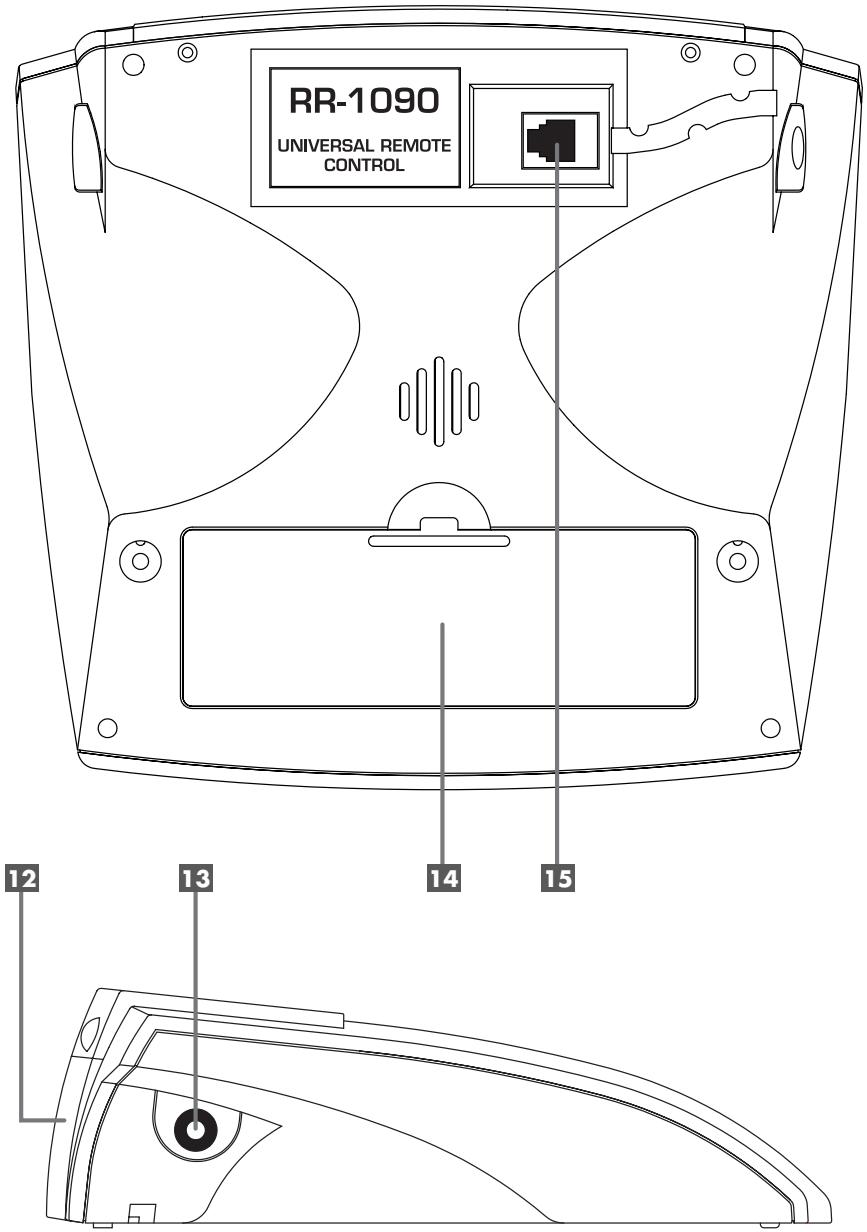
Installazione dellepile e sostituzione 14 13
L'RR-1090 comprende 4 pile al nichel ricaricabili AA e un adattatore/caricatore da 9V. Quando le pile sono scariche o hanno bisogno di essere ricaricate, un indicatore "LOW BATTERY" appeare sul display.
Per installare le pile, rivolmente l'RR-1090 e solviate il coperchio dell'alloggiamo per le pile 14 premendo la linguetta e sollevandolo. Collocate le 4 pile all'interno (seguite le illustrazioni per la polarità sul fondo dell'alloggiamo) e richiudete il coperchio.
Per ricaricare le pile, inserte il cavo dell'adattatore nel connettore sul dato sinistro dell'RR-1090 13. Inserte l'adattatore/ricaricatore di alimentazione in una presa a parete (230V/50Hz in Europa, 120V/60Hz in USA). Unaindicazione"CHARGING"apparirasul displaymente viene collegato l'adattatore.
Lasciateo a ricaricare durante la notte per una ricarica completa. Il dato a distance cui attivato con il caricatore inserto nelle pile si ricaricano.
NOTA: Potete utilizzarepile alcaline comuni invece che quale ricaricabili fornite con l'RR-1090, ma in tal caso non utilizzate I'adattatore/caricatore con lepile alcaline.
Per Cominciare
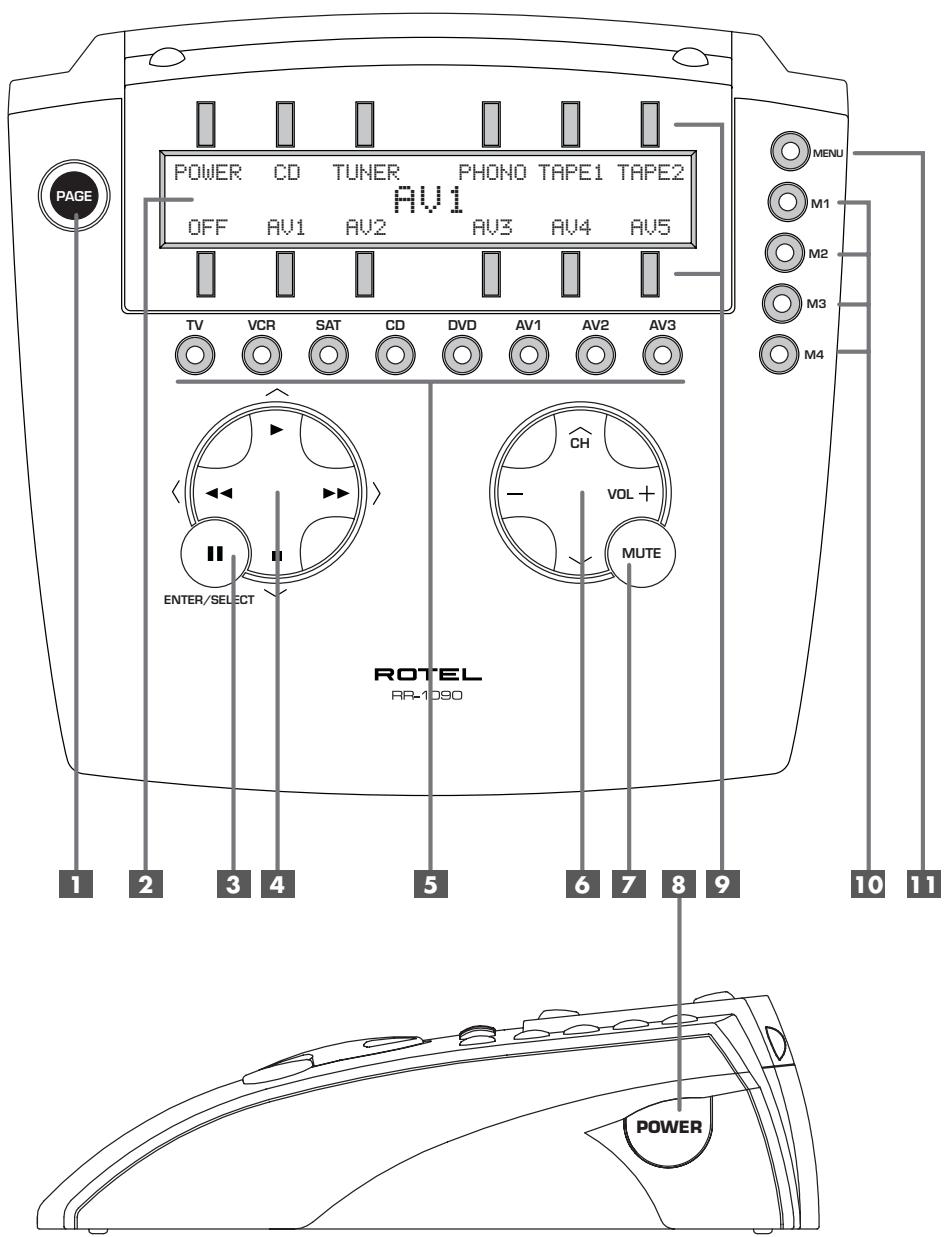
Vedi figura 1
Siete pregati di rivedere i seguenti comandi e caratteristiche dell'RR-1090:
Emettitore/sensore a raggi infrarossi 12
L'emettitore/sensore a raggi infrarossi è collocate nell'estremità superiore dell'RR-1090. Invia gli ordinari raggi infrarossi e deve essere rivolto verso il componente desiderato. Riceveanche codici a raggi infrarossi dai vostri altri comandi a distanza durante il processo di apprendimento (LEARNING) o quando duplicate le regolazioni di configurazione da un RR-1090 all'alto.
Pulsanti per i componenti 5
Otto pulsanti rotondi sull'RR-1090 scelgono quale seri di comandi è attiva e quale componente verrà pilotato. Per esempio, premete il pulsante AV1 e l'RR-1090 diventa il dato a distance per il vosto Procesore sonoro surround Rotel. Premete il pulsante TV e l'RR-1090 diventa il dato a distance per il vosto tevisore.
Per far funzionare I'RR-1090, prima premete il tasto DEVICE per il componente desiderato. Poi, premete i pulsanti di base o COMMAND del menu per inviare i comandi a raggi infrarossi per quel componente.
NOTA: Iasti DEVICE AV1, AV2 e AV3 possono essere utilizzati per qualsiasi tipo di componente.
Pulsanti di lavoro base 3 4 6 7 8
Il pulsante POWER alla destra del dato a distance insieme a due pulsanti rotondi a 4 vie e due tasti rotondi più piccoli al centro dell'RR-1090 duplicano le funzioni primarie per i vosri componenti - alimentazione, volume, canale avanti/indietro, awolgimento veloce, pausa, ecc. I comandi per agli pulsante variano a seconda del pulsante DEVICE selezionato.
Tasti di dato del menu e Display LCD 2
Nella parte superiore dell'RR-1090 c'è un gruppo di 12 pulsanti rettangolari attorno al display LCD. Questi tasti MENU COMMAND (controllo del menu) fornisco altre funzioni mostra da etichette di menu che appaiano sul display accanto a agli pulsante.
La funzione di questi pulsanti varia a secondo del tipo di componente scelto dai pulsanti DEVICE e alla pagina di menu evidenziata.
Pulsante PAGE 1
Ogni componente scelto da un pulsante DEVICE più avere fino a 48 comandi di menu. Questi comandi appaiono sul display LCD in gruppi o pagine di dodici. Premete il pulsante PAGE per andare alla网页a successiva di comandi con nuove etichette che appaiono sul display LCD. Ogni pressione del pulsante PAGE salute al gruppo successivo per quel componente per poi ritornare di nuovo alla pagina iniziale.
Pulsanti MACRO 10
Quattro pulsanti contrassegnati M1,M2,M3 e M4 offrono una funzione macro speciale - inviando una sequenza di fino a 10 comandi. Per esempio, una sequenza macro potrebbe attivare il teilevisore, scegliere Canale 5, attivare il processore surround e scegliere l'ingresso TV.
Due dei pulsanti MACRO (M3 e M4) sono usati anche per personalizzare l'RR-1090.
Pulsante MENU 11
Questo pulsante attiva e sceglie fra una serie di schermi nel display LCD utilizzati per personalizzato I'RR-1090. Il pulsante MENU non viene utilizzato durante il normale funzionamento.
Pulsante POWER 8
Oltre a servire come pulsante di lavoro di base, il tasto POWER viene utilizzatoanche durante la procedure di installatione per cercare i dati per i codici di lavoro a raggi infrarossi.
Connettore serial 15
Questo connettore modulare a 4 pin sul retro dell'RR-1090 più essere utilizzato per collegare il dato a distance a un connettore seriala standard DB-9 su un PC usando il cavo fornito.
Utilizzato il software PC-LINK fornito insieme all'apparecchio, i codici e i comandi sono essere scaricati e/o caricati da un computer con Windows 95/98 sul dato a distance RR-1090.
Questo permette un facile trasferimento del programma di un lavoro a distance ad altri comandi RR-1090osiomeuna personalizzazione amplificata.Vedere la sezione sul software PC-LINK inquesto manuale.
Funzionamento dell'RR-1090
Questa sezione del manuale spiega il funzionamento base dell'RR-1090 e la maggior parte delle caratteristiche standard.
NOTA: L'RR-1090 è pre-programmato con i codici per processori sonori surround Rotel memorizzati sulla pulsante DEVICE AV1. I codici CD e DVD della Rotel sono memorizzati sulla tasti CD e DVD.
Attivazione dell'RR-1090
Permantere l'alimentazione allepile,l'RR-1090 va in modalità"sleep"do6o secondi di inattività. Premete qualsiasi pulsante per attivare il dato a distanza.Le etichette appaiono sul display LCD quando il dato a distanza è attivo.
Invio dei comandi a raggi infrarossi
Invece di utilizzato più comandi a distance per far funzionare il vosto impianto, voi premete semplicitamente un pulsante sull'RR-1090 per trasformarlo da lavoro a distance per il vostolettore CD a lavoro a distance per il vosto teilevisore. Ecco come:
- Premete qualsiasi pulsante sull'RR-1090 per attivare il comando a distance (se necessario).
- Premete il pulsante DEVICE 5 per azionare il dato per il componente desiderato. Per esempio, premete il pulsante AV1 per un processore surround Rotel. L'etichetta per la vostra selezione appeare al centro del display.
- Premete un tasto COMMAND 3 4 6 7 8 9 per inviare un dato a raggi infrarossi al componente che avete selezionato. Per esempio, premete il pulsante VOL+ per augmentare il volume di un processore surround Rotel. I pulsanti di base sono disponibili sui pulsanti tondi larghi 3 4 6 7 al centro del dato a distance e il pulsante POWER 8. Altri dati sono disponibili sui 12 tasti MENU COMMAND 9 nella parte superiore del dato a distance, correspondenti alle etichette di dati visibili sul display LCD. Mentre un pulsante COMMAND
viene premuto, l'etichetta abbinata aquel comando sostituisce il nome DEVICE al centro del display.
- Premete il pulsante PAGE 1 per videe la pagina successiva dei 12 comandi menu disponibili sul display. Posso sono essere disponibili per un particolare componente fino a quello "page" di comandi. Premete il pulsante PAGE ripetutamente per scorrere atraverso i gruppi di comandi disponibili per quel componente. Vedi figura 3.
NOTA: I pulsanti COMMAND duplicano i comandi per molti diversi tipi di componenti. La loro funzione dipende dal tipo di componente selezionata. Assicuratevi di aver premuto il pulsante DEVICE esatto prima di inviare i comandi a raggi infrarossi.
Invio di comandi MACRO
Quattro pulsanti sull'RR-1090 (contrassegnati M1, M2, M3 e M4) sono memorizzare sequenze di lavoro macro multiple - per esempio, una sequenza che attiva il teilevisore, scegli Canale 5, attiva il processore surround e scegli l'ingresso TV. Una sequenza macro viene inviata premendo il pulsante MACRO dove è memorizzato il macro.
Programmazione dei Codici
L'RR-1090 contiene centinaia di serie di comandi per componenti. La programmazione del commando a distance comaporta la scelta da una seriese di comandi che corrispondono ai componenti nel vosto impianto e l'assegnazione di ognuno a uno degli otto pulsanti DEVICE inserendo un codice a 4 cifre per quel componente. Questo deve essere fatto solamente una volta durante l'installazione iniziale dell'RR-1090.
Il modo più facile è di trovare i vosri componenti e i codici a 4 cître correspondenti nella lista di codici in fondo a questo manuale. Se il vosto componente non è elencato, ci sono metodi di ricerca alternativi per trovare la série di comandi corretta.
NOTA: La programmazione dell'RR-1090 viene effettuata in una modalità d'installazione a cui si accede premendo il tasto MENU. In quali siasi momento durante il procedimento, potete uscire alla modalità d'installazione e tornare alla funzione normale premendo il pulsante MENU due volte di seguito.
Programmazione del codice a 4 cifre
Trovate il vosto componente audio/video nell'elenco di codici e annotate il codice a 4 cifre:
- Premete il tastingo MENU per raggiungere il menu principale.
- Scegliete SETUP dal menu del display LCD premendo il tasto MENU COMMAND sulla prima lettera del contrassegno SETUP.
- Premete uno dei pulsanti DEVICE per scegliere dove desiderate immagazzinar e codici di quello componente. Se scegliete i pulsanti device multiuso AV1, AV2 o AV3, vi verràanche richiesto di scegliere il tipo di componente (CD, VCR, ecc.)
- Scegliete ENTER CODE premendo il tasto MENU COMMAND sulla quell'etichetta.
- Inserite il codice a 4 cifre usando i tasti MENU COMMAND corrispondenti alle cifre sul display LCD. Una volta effettuata esta operazione, il codice correttamente inserito verrà confirmato sul display.
- Una volta che il codice è stato inserito, il menu presenterà due opzioni. Premete un altro tasto DEVICE per programma altri codici. Premete il pulsante MENU per tornare al menu principale; premete il pulsante MENU una seconda volta per uscire alla modalità di installment e tornare al funzionamento normale.
Verificate il codice inviando comandi ai componenti (es.: il dato POWER). Se il codice non funziona correttamente, ripetete la procedura usando il codice a 4 cifre successivo per il marchio del componente.
Ricerca del codice per nome del costruttore
Poteteancheutilizzareile seguente metodi di ricerca per trovare e verificare i numero di codice disponibili per il marchio del vostro componente.
- Premete il pulsante MENU per raggiungere il menu principale.
- Scegliete SETUP dal dispaly LCD premendo il tasto MENU COMMAND sopra la prima lettera dell'etichetta SETUP.
- Premete uno dei pulsanti DEVICE per scegliere dove desiderate programmare i codici di quello componente. Se scegliete AV1, AV2 o AV3 vi verrà chiesto nuovamente di scegliere il tipo di componente (CD, VCR, AMP, acc.).
- Scegliete il marchio di fabbrica BRAND NAME premendo il tasto MENU COMMAND sulla quell'etichetta.
- Scegliete la prima lettera del nome del marchio del vostro componente. Se necessario, premete il pulsante M4 per la pagina successiva di lettere o il pulsante M3 per la pagina precedente di lettere.
- Scegliete il nome del marchio del vostro componente dall'elenco che appeare sullo schermo (premendo M4 o M3 per ulteriori elenchi). Sul display apparirà il avviso "press POWER key to test" (premete il tasto POWER per verificare)
- Premete il pulsante POWER sul lato destro dell'RR-1090 per verificare il primo codice disponibile per il vostro marchio. Sul display apparirà il codice a 4 cifre che è stato verificato.
Se il dato POWER attiva o disattiva il componente desiderato, avete trovato un codice che potrebbe funzionare. Potete verificare altri comandi premendo i tasti MENU COMMAND corriendenti ai comandi per quel codice a 4 cifre molto sul display. Se funziona, promete il tasto DEVICE per memorizzare il codice.
Se il dato POWER non funziona, premete il tastingo POWER per verificare il codice successivo disponibile per quel marchio, con il nuovo codice a 4 ciñe verificato che apparirà sul display. Continuate a premere il tastingo POWER e a verificare i codici fino a che avete trovato un codice che funziona, memorizzatelo premendo il tastingo DEVICE.
Se nessuno dei codici disponibili per quel marchio funziona, vi verrà richiesto di scorrere l'intera libreria dei codici per quel genere di componente. Scegliete YES per saltare alla procedura della ricerca (punto 5 nella sezione successiva). Scegliete NO per tornare al menu principale.
Programmazione di auto-ricerca
Per ricercare un codice dall'elenco completo dei codici a 4 cifre disponibili per un tipo di componente:
- Premete il pulsante MENU per raggiungere il menu principale.
- Scegliete SETUP dal menu del display LCD premendo il tasto MENU COMMAND sulla prima lettera dell'etichetta SETUP.
- Premete uno dei pulsanti DEVICE per scegliere dove desiderate programmare i codici di quello componente. Se scegliete AV1, AV2 o AV3 vi verràanche richiesto di scegliere il tipo di componente (CD, VCR, AMP, ecc.).
- Scegliete SEARCH premendo il tasting MENU COMMAND sosto quell'etichetta. Il suggerimento "press POWER key to test" (premete il tasting POWER per verificare) apparirà sul display.
- Premete il tasto POWER sul lato destro dell'RR-1090 per verificare il primo codice disponibile. Una volta verificato il codice a 4 cifre verrà migliorato sul display
Se il dato POWER attiva o disattiva il componente desiderato, avete trovato un codice che potrebbe far funzionare il vosto componente. Potete verificare altri comandi premendo i tasti MENU COMMAND corrispondenti verso comandi per quel codice a 4 cîfre mostrati sul display. Se ha avuto successo, premete il pulsante DEVICE per memorizzare il codice.
Se il dato POWER non funziona, premete il pulsante POWER per verificare il codice successivo disponibile, nuovamente con il codice a 4 cifre verificato evidenzioso sul display. Continuate a premere il pulsante POWER e a verificare i codici fino a che avete trovato un codice che funziona, memorizzandolo con la pressione del pulsante DEVICE.
Se nessuno dei codici disponibili funzione, un suggerimento vi dirà che avete verificato tutti i codici disponibili. Premete il pulsante MENU per tornare al menu principale.
Comandi intelligenti (learning)
Se le série di comandi programmati per il vostro componente non include le funzioni che desiderate, potete insegnare all'RR-1090 comandi singoli per i vostri comandi a distance esistenti:
- Ponete l'RR-1090 e il dato a distance originale su una superficie piatta con l'estremita l'une contro l'altra come migliorata nella Figura 2 sulla parte anteriore di quello manuale. I segnali a raggi infrarossi inviati dall'altro dato a distance devono essere rivolti verso l'emettitore/ sensore dell'RR-1090.
- Premete il pulsante MENU per raggiungere il menu principale.
- Scegliete LEARNING dal menu sul display LCD premendo il tasto MENU COMMAND sulla prima lettera dell'etichetta LEARNING.
- Premete uno dei tasti DEVICE per scegliere dove desiderate programmare i codici di quello componente.
- Scegliete il tasto COMMAND dell'RR-1090 dove desiderate memorizzare il dato. Potete scegliere uno dei comandi BASIC COMMAND o uno dei tasti MENU COMMAND (usando il pulsante PAGE per avanzare di una nuova pagina dei MENU COMMAND se è necessario trovare un tasto inutilizzato). Il display LCD migliorà 'LEARNING'.
- Premete e mantenetete premuto il pulsante del commande corrispondente sul dato a distance originale per inviare il codice a raggi infrarossi appreso all'RR-1090.
Se la procedura d'apprendimento (learning) fallisce, l'RR-1090 mostrera "ERROR" e ritornerà allo Stadio 5 precedente. Riposizionate i due comandi a distance e cercate nuovamente, cominciando dallo Stadio 5.
Quando un codice viene appreso con esito positivo, I'RR-1090 vi suggerirà di emettere l'etichetta che ha assegnato al dato. Scegliete NO per mantenere l'etichetta corrente. Scegliete YES per emettere l'etichetta e insere le lettere desiderate (usando i pulsanti M3 o M4 per passare alla categoria successiva di lettere). Le etichette possono essere di fino a 5 caratteri. Premete il pulsante MENU per memorizzare la nuova etichetta.
Per apprendere nuovi comandi, ripetete dallo Stadio 5. Per tornare al menu principale, premete il pulsante MENU.
NOTA: L'RR-1090 ha una capacité di 240 comandi. Se viene raggiunta la capacité, il dato a distance mostrera COMMAND FULL e non vi permetterà apprendere altri comandi. Vedere la sezione sull'annullamento dei comandi per liberare spazio per i comandi.
Programmazione MACRO
Quattro pulsanti sull'RR-1090 (contrassegnati M1, M2, M3, M4) posso memorizzare sequenze macro di comandi multipli inviati premendo un pulsante.
Per programmare una sequenza macro, prima assicuratevi che tutti i comandi intelligenti siano stati appresi dall'RR-1090 - laATTERistica MACRO registra semplicamente una sequenza di comandi singoli di pulsanti dell'RR-1090.
- Premete il pulsante MENU per raggiungere il menu principale.
- Premete il pulsante PAGE per la pagina successiva delle opzioni di menu.
- Scegliete MACRO dal display LCD.
- Premete il pulsante MACRO (M1, M2, M3 o M4) dove desiderate memorizzato la nuova sequenza macro.
-
Inserite la nuova etichetta per la nuova sequenza macro i tasti MENU COMMAND corrispondenti alle lettere sul display (usando i pulsanti M3 o M4 per passare alla pagina successiva di lettere). Le etichette possono essere lunghe fino a 5 caratteri. Dopoe aver inserto l'etichetta, premete il pulsante MENU per memorizzarlo.
-
Memorizzate il primo passo nel macro. Premete un pulsante DEVICE per passare all'apparecchio desiderato e singoli tasti COMMAND per memorizzare i comandi dall'apparecchio selezionato (premete il pulsante PAGE per vedere altre pagine di comandi disponibili).
- Per memorizzare altri comandi, premete il pulsante MACRO selezionato per confermare il dato memorizzato precedente e poi memorizzare i dato successivo. Ripetete sono a che l'intera sequenza è stata memorizzata.
- Quando l'intera sequenza macro è stata inserita, premete il pulsante MENU per memorizzare la sequenza macro.
NOTA: Una sequenza macro può contenero fina a 10 comandi, nella includere altre pressioni del pulsante DEVICE.
Pagina personalizzata dell'apparecchio
In genere tutti i comandi memorizzati molto un pulsante DEVICE funzionano come un solo componente. Tuttavia, è possibile costruire una series di comandi speciale, chiamata CUSTOM PAGE, che comprende comandi individuali copiati da altri apparecchi. Per esempio, potreste costruire una series di comandi CUSTOM PAGE che contenga copie dei comandi piùutilizzati da tutti gli apparecchi,che fornisca una sott-serie di facile utilizzo di comandi preferiti. A questo dato customo PAGE si vuo accederere premando il pulsante DEVICE dove quello si trova memorizzato. Per costruire una pagina di apparecchio personalizzata:
- Premete il pulsante MENU per raggiungere il menu principale.
- Scegliete PREFERENCE dal display LCD.
- Scegliete CUSTOM PAGE dal display LCD.
- Premete il pulsante DEVICE dove desiderate memorizzare la série di lavoro CUSTOM PAGE.
- Inserite la nuova etichetta per l'apparecchio premendo i tasti MENU COMMAND corrispondenti alle lettere del display (usando i pulsanti M3 o M4 per passare alla pagina di lettere successiva). Le etichette possono essere
lunghe fino a 7 caratteri. Dop o aver inserto l'etichetta premete il pulsante menu per memorizzarlo.
- Premete il pulsante DEVICE per scegliere l'apparecchio su cui si trovare il primo comando che desiderate copiare sul CUSTOM PAGE.
- Premete il tasto COMMAND che desiderate copiare sulla CUSTOM PAGE.
- Scegliete la collocazione nella CUSTOM PAGE in cui desiderate memorizzare il dato premendo un tasto MENU COMMAND. L'etichetta per quel dato appeare nella collocazione desiderata.
- Ripetete i punti da 6 a 8 per agli lavoro in più che desiderate copiare sulla CUSTOM PAGE.
Se desiderate una sistematica automatica dei comandi, premete il pulsante M4. Premete il pulsante MENU per tornare al menu principale.
NOTA: Per copiare in qualsiasi momento和其他comandi, ripetete dal punto 1 a 3 e da 6 a 10. Poiché state copiarso su una CUSTOM PAGEesistente i punti 4 e 5 non sono necessari e pertanto saranno saltati.
Eliminazione dei comandi memorizzati
E' possible annullare comandi precedentemente memorizzati:
- Premere il pulsante DEVICE contente il comando che desiderate eliminare.
- Premete il pulsante MENU per raggiungere il menu principale.
- Scegliete EDIT dal display LCD.
- Scegliete DELETE KEY dal display LCD.
- Premete il tasto COMMAND che desiderate eliminare. Potete eliminare comandi che vanno da pulsanti di BASIC COMMAND a tasti MENU COMMAND (usando il pulsante PAGE per scorrereattraverso le pagine di comandi disponibili).
-
Scegliete YES o NO per confirmare l'annullamento.
-
Ripetete il punto 5 e 6 per eliminare altri comandi. Se desiderato premere il pulsante M4 per organizzato automaticamente i nuovi comandi sul display.
- Premete il pulsante MENU per tornare al menu principale.
In molti impianti, il VOLUMEiene regolato sul tevisore o sul processore A/V. Per comodità, l'RR-1090 è provvisto di una caratteristica VOLUME PUNCH THROUGH che copia i comandi del volume o dall'apparecchio TV o da qualsiasi apparecchio programmato A/V su tasti DEVICE (componente) per gli altri componenti come lettori CD, VCR, ricevitori SAT e lettori DVD. Dopo averabilitato esta caratteristica, i controllingi del volume sa dal tevisore sua dal processore A/V sono disponibili although alla di queste altre series di comandi DEVICE è attiva.
Per consentire la caratteristica VOLUME PUNCH-THROUGH:
- Premete il pulsante MENU per raggiungere il menu principale.
- Scegliete PREFERENCE dal display LCD.
- Scegliete PUNCH THROUGH dal display LCD.
- Scegliete i comandi del volume (sia allaserie di comandi TV sua nella seriesi di comandi A/V) per copiare su un'alto DEVICE scegliendo o TV VOL o AMP VOL dal display LCD. Se scegliete AMP VOL, dovre te selezionale la seriesi di comandi A/V con i comandi di volume desiderati (AV1, AV2 o AV3) dal successivo menu del display LCD premendo un tasto MENU COMMAND.
- Premete un pulsante DEVICE per scegliere l'apparecchio su cui desiderate copiare i comandi del volume. Il dato VOLUME PUNCH-THROUGH non può essere copiato su un apparecchio TVo qualsiasi altri tipo di apparecchio (CD, SAT, LD, DVD, acc.). Se scegliete un tasto device inadatto, non accade nulla. Dopo aver scelto un tasto DEVICE corretto, sul display apparirà una conferma PUNCH THROUGH OK.
- Premete il pulsante MENU per tornare al menu principale.
Funzione RESET
Potete riportare il vosto RR-1090 alla sua programmazione originale in qualsiast momento usinga funzione RESET.
NOTA: Usando la funzione RESET si cancellano tutti i comandi appresi, le etichette e le regolazioni di configurazione. Assicuratve che questo sia quello che desiderate fare.
Per ridefinire l'RR-1090:
- Premete il pulsante MENU per raggiungere il menu principale.
- Premete il pulsante PAGE per avanzare alla seconda pagine delle opzioni.
- Scegliete REMOTE SETTINGS dal display LCD premendo il tasto MENU COMMAND sulla prima lettera dell'etichetta REMOTE SETTINGS.
- Scegliete RESET dal display LCD premendo il tasto MENU COMMAND除去la prima lettera dell'etichetta RESET.
- Scegliete YES o NO per confermare. Se scegliete YES, I'RR-1090 annullerà tutti i programmi personalizzati e ritornerà alle regolazioni di fabbrica originali, evidenziarando una series di messaggi in progreso seguiti alla conferma finale DEFAULT SETTING.
- Premete il pulsante MENU per tornare al menu principale.
Funzione DuplicatedATE
La funzione Duplicatede trasferisce i programmi, i comandi appresi e le etichette personalizzate, da un RR-1090 a un secondo RR-1090. Avete la possibilità di trasferire dati da un solo tasto DEVICE o da tutti eotto i tasti DEVICE. Per trasferire la programmazione, collocate due comandi a distance RR-1090 con le finestre a raggi infrarossi rivolte l'une versuso l'altra, poi continuate nel seguente modo.
Sul commande a distance che riceverà i dati:
- Premete il pulsante MENU per raggiungere il menu principale.
- Premete il pulsante PAGE per avanzare alla seconda pagina di opzioni.
- Scegliete DUPLICATE dal display LCD premendo il tasting vicino MENU COMMAND.
- Scegliete RECEIVE dal display LCD premendo il tasto vicino MENU COMMAND. Sul display apparirà un "READY TO RECEIVE INDICATOR"
Sul commande a distance che inviera i dati:
- Premete il pulsante MENU per raggiungere il menu principale.
- Premete il pulsante PAGE per avanzare alla seconda pagina di opzioni.
- Scegliete DUPLICATE dal display LCD premendo il tasting vicino MENU COMMAND.
- Per trasmettere codici da tutti gli apparecchi, scegliete l'opzione di menu COPY ALL DEVICES. Per trasferire codici per un unico apparecchio, scegliete il pulsante DEVICE da copiare. Questo attiva la procedura di trasferimento dei dati con un messaggio SENDING che apparirà sul display.
Al termine di esta procedura di trasferimento apparirà una conferma all'invio dell'RR-1090:
- Se il trasferrimento dei dati ha avuto esito positivo, apparirà "FINISH SENDING'.
Se il trasferimento dei dati fallisce apparirà sull'LCD "SENDING ERROR" e l'apparecchio ritornerà alla modalità di funzionamento normale. Riposizione i due comandi a distance e provate nuovamente.
NOTA: Non cercate di usare la funzione DUPLICATE per trasfere dati da un comando a distance che non sua un'alto RR-1090 Rotel.
Etichette Personalizzate
Le etichette per i pulsanti DEVICE e i tasti COMMAND possono essere create. Anche la collocazione dei tasti COMMAND per un appearecchio più essere spostata da una posizione sul display LCD a un'altra.
Creazione di un nome di un componente (DEVICE)
Per cancellare il nome che appara al centro del display LCD quando scegliete un pulsante DEVICE:
- Premete il pulsante DEVICE che desiderate ridesfinire.
- Premete il pulsante MENU per raggiungere il menu principale.
- Scegliete EDIT dal display LCD.
- Scegliete DEVICE NAME dal display LCD.
- Inserite la nuova etichetta per l'apparecchio premendo i tasti MENU COMMAND corrispondenti alle lettere sul display (usando i tasti M3 o M4 per passare alla pagina successiva di lettere). Le etichette possono essere lunghe forn a 7 caratteri. Dopo aver inserito l'etichetta, premete il pulsante MENU per memorizzarla.
Creazione di un nome COMMAND
Per cancellare il nome che appeare sul display LCD accanto al tasto MENU COMMAND:
- Premete il pulsante DEVICE che contiene il tasto COMMAND che desiderate dinominare.
- Premete il pulsante MENU per raggiungere il menu principale.
- Scegliete EDIT dal display LCD
- Scegliete KEY NAME dal display LCD.
-
Premete il pulsante BASIC COMMAND o il tasto MENU COMMAND (usando il pulsante PAGE per altri scelte) che desiderate binominare.
-
Inserite la nuova etichetta per l'apparecchio premendo i tasti MENU COMMAND corrispondenti alle lettere sul display (usando i pulsanti M3 o M4 per passare alla pagna di lettere successiva). Le etichette possono essere lunghe fino a 5 caratteri. Dopo aver inoltrato l'etichetta, premete il pulsante MENU per memorizzarla.
- Ripetete i punti 5 e 6 per etichettare altri pulsanti COMMAND oppure premete il pulsante MENU per tornare al menu principale.
Spostamento di un nome COMMAND
Per cancellare la posizione di un tasto MENU COM-MAND sul display LCD:
- Premete il pulsante DEVICE che contiene il tasto COMMAND che desiderate spostare.
- Premete il pulsante MENU per raggiungere il menu principale.
- Scegliete EDIT dal display LCD.
- Scegliete MOVE KEY dal display LCD.
- Scegliete il tasto MENU COMMAND per spostarlo.
- Scegliete la nuova posizione del tasto MENU COMMAND.
- I due tasti COMMAND scambiano posizione.
Organizzazione automatica dei nomi COMMAND
Come alternative ai tasti spostati manualmente, potete fare in modo che l'RR-1090 organizzizi automaticamente i tasti MENU COMMAND per un DEVICE.
- Premete il pulsante DEVICE che contiene i tasti COMMAND che desiderate organizzare automaticamente.
- Premete il pulsante MENU per raggiungere il menu principale.
- Scegliete EDIT dal display LCD.
- Scegliete AUTO-ARRANGE dal display LCD.
Altre Opzioni di Configurazione
L'RR-1090 è caratterizzato da una retro-illuminazione e da un suono che aiuta durante il funzionamento. Inoltre, è possibile attivare una password di protezione per proteggere l'accesso alle caratteristiche d'installazione.
Retro-illuminatione
La retroilluminazione rende il display LCD leggibile in condizioni di luce soffusa. Ci sono tre regolazioni disponibili:
- Sensibile alla luce. Percepisce il livello di luce nella stanza e accende la retroilluminazione per 5 secondi con qualsiasi pressione di tasto quando la stanza è scura. (regolazione di fabbrica).
- Sempre accesa. La retroilluminazione verrà attivata per 5 secondi con la pressione di qualiasi tanto indipendente dall'illuminazione nella stanza.
- Sempre disattiva. La retroilluminazione è disattivata.
Per configurare la retro-illuminatione:
- Premere il pulsante MENU per raggiungere il menu principale.
- Premere il pulsante PAGE per avanzare alla seconda pagina delle opzioni di menu.
- Scegliere REMOTE SETTINGS dal display LCD.
- Scegliere BACKLIT dal display LCD.
- Scegliere una delle tre modalità di retroilluminazione dal display LCD.
Segnale acustico
L'RR-1090 ha la caratteristica di un segnale acustico (beep) per confermare agli pressione del pulsante. Questa caratteristica può essere attivata o disattivata.
Per configurare il segnale di beep:
- Premere il pulsante MENU per raggiungere il menu principale.
-
Premere il pulsante PAGE per avanzare alla seconda pagina delle opzioni di menu.
-
Scegliere REMOTE SETTINGS dal display LCD.
- Scegliere BEEP SOUND dal display LCD.
- Scegliere SOUND ENABLE o SOUND DISABLE.
Password
Una parola d'ordine più essere definita etabilitata per impedire l'acceso ai menu di INSTALLazione. Una volta definita eabilitata, la password verrà richiesta prima di consentire l'acceso ai menu d'installazione.
La password impostata in fabbrica è "2000", tutte la protezione è disattivata in fabbrica.
Per abilitare o disabilitare la protezione della password:
- Premete il pulsante MENU per raggiungere il menu principale.
- Premete il pulsante PAGE per passare alla seconda pagina delle opzioni di menu.
- Scegliete REMOTE SETTINGS dal display LCD.
- Scegliete PASSWORD dal display LCD.
- Scegliete ENABLE o DISABLE.
- Se richiesta, inserte la password premendo i tasti MENU COMMAND corrispondenti ai caratteri nostrati sul display (usando i tasti M3 o M4 per passare alla pagina di caratteri successiva). Dopoe aver inserito la password, premete il pulsante MENU.
Per cancellare la password:
- Premete il pulsante MENU per raggiungere il menu principale.
- Premete il pulsante PAGE per passare alla seconda pagina delle opzioni di menu.
- Scegliete REMOTE SETTINGS dal display LCD.
- Scegliete PASSWORD dal display LCD.
- Scegliete CREATE dal display LCD.
-
Quando viene suggerito, inserite la vecchia password premendo i tasti MENU COMMAND corrispondenti ai caratteri mostrati sul display (usando i tasti M3 o M4 per passare alla pagina di caratteri successiva). Dopoe aver inserito la password, premete il pulsante MENU.
-
Inserite la nuova password premendo i tasti MENU COMMAND corrispondenti ai caratteri nostrati sul display, usando i pulsanti M3 o M4 per passare alla pagina successiva di caratteri. Le password possono lunghe fino a 4 caratteri in qualsiasi combinazione di lettere e numeroi. Premete il pulsante MENU.
- Inserite nuovamente la nuova password per confermare e premete il pulsante MENU. Una conferma PASSWORD SET apparirà sul display. Poi potete scegliere ENABLE o DISABLE.
NOTA: Una volta cambiata la password, non potete accedere ai menu di installmente se diminticate la nuova password. A meno che abbiate la necessità di un'altra protezione, vi raccommandiamo di lasciare la password di fabbrica "2000" inalterata.
Software PC-Link
Il software PC-LINK Windows® 95/98 fornito con il dato a distance RR-1090 più essere utilizzato per funzionare con file di configurazione completi per l'RR-1090. Questi file di configurazione contengono una seriese complete di opzioni, di comandi, macro e etichette per una personalizzazione completeness della RR-1090. I file di configurazione possono essere salvati o aperti dall'hard disk. Posso sono anche essere caricati o scariciati sull'RR-1090 usingo la cavo serialle fornito in dotazione. Questo offre un comodo modo per trasferire la programmazione desiderata a un numero di comandi a distance RR-1090.
Inoltre, molte delle opzioni di configurazione per I'RR-1090 possono essere modificate nel software PC-LINK, una procedura che potrebbe essere più comoda dell'uso dei menu d'installazione propri dell'RR-1090.
Installazione del software PC-LINK
Per installare eutilizzare il software PC-LINK su un computer Windows 95/98:
- Inserite il DISK 1 nel vostro disk drive.
- Awiate il programma SETUP.EXE, o facendo click due volte sul file in Wndows Explorer o cliccando RUN dal menu del pulsante START e scrivendo: SETUP.EXE.
- Seguite i passaggi nel programma d'installazione, accettando la guida di fabbrica per le installazioni del programma (C:/PROGRAMS/HT 2000) o specificando una nuova posizione usando il pulsante BROWSE.
- Vi verrà suggerito di insertire il DISK 2 durante l'installazione. Quando i file sono installati, vi verrà suggerito di riavviare il vostro computer per completare l'installazione.
- Scorrete il software PC-LINK o facendo un doppio clic sul nome del file HT2000.EXE in Windows Explorer oclcccando RUN dal menu dei pulsanti START e scrivendo C:/PROGRAMS/HT2000.EXE.
Caricamento e memorizzazione dei file di configurazione
Per usare il software PC-LINK, aprite un file di configurazione che appare sullo schermo principale PC-LINK come migliorato nell'illustrazione all'inizio del manuale. Questi file di configurazione sono essere memorizzati sul disco del vostro computer con l'estensione di file *HTR".
NOTA: Il file di configurazione di fabbrica "DEFAULT.HTR" è installato nel sottoelenco DEFAULT del l'elenco di installmente HT2000.
Per aprire un file di configurazione da un computer disk:
- Scegliete OPEN dal menu FILE.
- Usate la casella dialogo per trovare il file di configurazione DEFAULT.HTR (o il file di unsere scelta).
- Fate cliq sul pulsante OPEN.
Per memorizzare un file di configurazione su un computer disk:
- Per memorizzare un file di configurazione con lo stesso nome, scegliete SAVE dal menu FILE. Il nuovo file sostitui è il vecchio.
- Per memorizzare un file di configurazione con un nome diverso, scegliete SAVE AS dal menu FILE. Inserite un nuovo nome di file nella casella di dialogo (l'estensione HTR verrà automaticamente aggiunta). Fateciesul tasti SAVE.
Caricamento e scaricamento dei file di configurazione
Usando il software PC-LINK e il cavo serialine in dotazione potete caricare un file di configurazione dal lavoro a distance RR-1090 al vostro computer, modificarlo e poi scaricare le nuove regolazioni di configurazione al lavoro a distance.
Perutilizzare la caratteristica caricamento/ scaricamento, dovete configurare il vosto computere mettere il dato a distance in modalità di traferimento dei dati.
Collegate I'RR-1090 al vosto computer:
- Collegate il connettore modulare a 4 pin sul cavo in dotazione nella spina sul retro del comando a distance.
- Inserite l'altra estremità del cavo in un connetto seriale (COM1 o COM2) sul vosto computer.
- Iniziata il software PC-LINK e scegliete l'apertura in cui avete inserito il cavo (COM 1 o COM 2) dal menu PORT.
Mettete I'RR-1090 in modalità DATA TRANSFER:
- Premete il pulsante MENU per raggiungere il menu di installmente principale.
- Premete il pulsante PAGE per passare alla seconda pagina di opzioni.
- Scegliete PC LINK dal display LCD premendo il tasto vicino MENU COMMAND.
Per caricare un file di configurazione dall'RR-1090 al computer:
- Assicuratevi che l'RR-1090 sua in modalità di traferimento dei dati.
- Scegliete upload dal menu FILE nel software PC-LINK. L'informatione "UPLOADING..." apparirà sullo schermo LCD del lavoro a distance durante il trasferimento.
- Quando il caricamento è stato completato, il file di configurazione verrà aperto nel software PCLINK, dove può essere modificato, scaricato a un'alto RR-1090, o memorizzato sul disco del computer.
Per scaricare un file di configurazione dal computer all'RR-1090:
- Assicuratevi che l'RR-1090 sua in modalità di traferimento dei dati.
- Aprite il file desiderato nel software PC-LINK
- Scegliete DOWNLOAD dal menu FILE nel software PC-LINK. L'informatione "DLOADING...appearità sullo schermo LCD del lavoro a distance durante iltrasferimento.
- Quando lo scaricamento è stato completato, le nuove regolazioni di configurazione verranno installate nell'RR-1090 annullando qualsiasi regolazione precedente.
Modifica dei file di configurazione
Il software PC-LINK più essere utilizzato per vedere les regolazioni currenti di un file di configurazione aperto e modificare molte di esse. Il file di configurazione modificato più poi essere memorizzato su un disco scaricato su un RR-1090. Ecco le opzioni disponibili nel software PC-LINK:
Per scegliere un DEVICE che deve essere visto o modificato, scegliete l'apprecchio dal menu DEVICE. I nomi essentiali e altre regolazioni per quel apprecchio sono evidenziate sullo schermo PCLINK.
Per dare un nuovo nome a un compone (DEVICE), scegliete DEVICE NAME dal menu EDIT oppure fate un doppio clc sulla casella DEVICE sullo schermo principale. Scrivete il nuovo nome nella casella di dialogo e date l'ok.
Per dare un nuovo nome a un tasto (Key), fate un clic sul tasto desiderato sullo schermo principale e scegliete KEY NAME dal menu EDIT oppure fate un doppio clic sul tasto desiderato. Scrivete il nome nuovo nella casella di dialogo e date l'ok.
Per eliminare un tasting, fate un cli cul sul tasting desiderato sullo schermo principale e scegliete DELETE KEY dal menu EDIT. Fate cli su YES per confirmare.
Per rionizare i tasti dall'apparechio in uso, scegliete ARRANGE KEY da EDIT. Potete anche spostare manually i tasti della pagina in un'altra posizione facendo un cliq sul nome del tasto, tenendo il tasto del mouse e trascinando l'etichetta in una nuova posizione.
Per vedere i passaggi in una MACRO, scegliete la macro desiderata dal menu MACRO. I passaggi memorizzati nella macro sono evidenziati sul lato destro dello schermo principale.
Per cancellare la regolazione KEY TONE, scegliete KEY TONE dal menu SETTING. Fate cli sull'opzione desiderata nella casella di dialogo.
Per cancellare la regolazione di retroilluminazione (BACKLIGHT), scegliete BACKLIT dal menu SETTING. Fate cli cull'opzione desiderata nella casella di dialogo.
Per vigere I'impostazioneTOKEN, scegliete PASSWORD dal menu SETTING.
Per vigere la regolazione VOLUME PUNCH-THROUGH, scegliete PUNCH THROUGH dal menu SETTING.