
RR-1090 - Audioverstärker ROTEL - Kostenlose Bedienungsanleitung
Finden Sie kostenlos die Bedienungsanleitung des Geräts RR-1090 ROTEL als PDF.



Benutzerfragen zu RR-1090 ROTEL
0 Frage zu diesem Gerät. Beantworten Sie die, die Sie kennen, oder stellen Sie Ihre eigene.
Eine neue Frage zu diesem Gerät stellen
Laden Sie die Anleitung für Ihr Audioverstärker kostenlos im PDF-Format! Finden Sie Ihr Handbuch RR-1090 - ROTEL und nehmen Sie Ihr elektronisches Gerät wieder in die Hand. Auf dieser Seite sind alle Dokumente veröffentlicht, die für die Verwendung Ihres Geräts notwendig sind. RR-1090 von der Marke ROTEL.
BEDIENUNGSANLEITUNG RR-1090 ROTEL
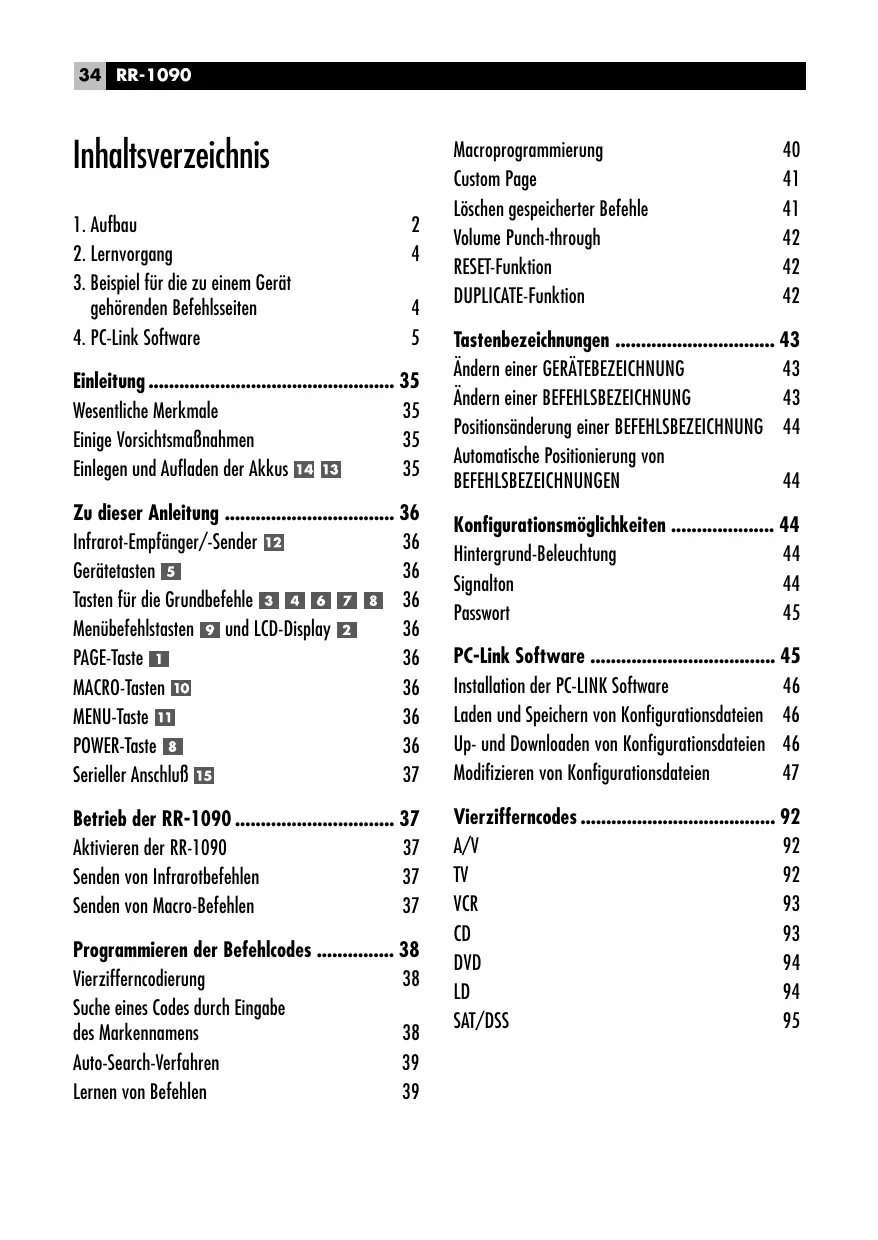
Bedienungsanleitung 34
Universalfernbedienung
Beispiel für die zu einem Gerät gehörenden Befehlskeiten
- Aufbau 2
2.Lernvorgang 4 - Beispiel für die zu einem Gerät gehörenden Befehlskeiten 4
- PC-Link Software 5
Einleitung 35
Wesentliche Merkmale 35
Einige Vorsichtsmaßnahmen 35
Einlagen und Aufladen der Akkus 14 13 35
Zudieser Anleitung 36
Infrarot-Empfänger/-Sender 36
Gerätefsten 5 36
Tasten fur die Grundbefehle 3 4 6 7 8 36
Menübefehlstaten 9 und LCD-Display 2 36
PAGE-Taste 36
MACRO-Tasten 10 36
36
POWER-Taste 8 36
Serieller AnschluB 15 37
Betrieb der RR-1090 37
Aktivieren der RR-1090 37
Senden von Infrarotbefehlen 37
Senden von Macro-Befehlen 37
Programmierend der Befehlcodes 38
Vierzifferncodierung 38
Suche eines Codes durch Eingabe des Markennamens 38
Auto-Search-Verfahren 39
Lernen von Befehlen 39
Macroprogrammierung 40
Custom Page 41
Löschen gespeicherter Befehle 41
Volume Punch-through 42
RESET-Funktion 42
DUPLICATE-Funktion 42
Tastenbezeichnungen 43
Ändern einer GERÄTEBEZEICHNUNG 43
Ändern einer BEFEHLSBEZEICHNUNG 43
Positionsänderung einer BEFEHLSBEZEICHNUNG 44
Automatische Positionierung von BEFEHLSBEIZICHNUNGEN 44
Konfigurationsmöglichekeiten 44
Hintergrund-Beleuchtung 44
Signalton 44
Password 45
PC-Link Software 45
Installation der PC-LINK Software 46
Laden und Speichern von Konfigurationsdateien 46
Up- und Downloaden von Konfigurationsdateien 46
Modifizieren von Konfigurationsdateien 47
Vierzifferncodes 92
A/V 92
TV 92
VCR 93
CD 93
DVD 94
LD 94
SAT/DSS 95
Einleitung
Vielen Dank, daß Sie sich für die Universalfernbedienung RR-1090 entschieden haben. Diese Rotel-Fernbedienung kann bis zu acht Infrarot-Fernbedienungen ersetzen und zur Fernsteuerung von Audio-/Videogeräten von Rotel und anderen Herstellern genutzt werden. Die RR-1090 verfügt über Befehlcodes für mehrere Hundert Audio-/Videogeräte und kann darüber hinaus Befehle anderer Fernbedienungen lernen. Der Betrieb der RR-1090 ist einfach. Wenige Tastendrücke genügen und über das LCD-Display stehen Ohnen die erforderlichen Informationen zur Verfügung.
Wesentliche Merkmale
- Einfache Programmierung Dank vorhandener Befehlcodes für mehrere Hundert Geräte.
Die RR-1090 ist so vorprogrammiert, daß der Betrieb von Rotel-Geräten nach Drücken der betreffenden Geräte taste sofort möglich ist.
Die RR-1090 kann zusätzliche Befehle von anderen Fernbedienungen lernen. - Das LCD-Display erhögt einen einzelnen, menügeführten Betrieb.
- Alle Bezeichnungen können beliebig umbenannt und damit auch der Sprache des Benutzers angepaßt werden. Dies gilt sowohl für die menügeführten Tasten im LCD-Display als auch für die Tastenbezeichnungen, die bei Drücken einer festen Taste im LCD-Display erschinen.
- Hintergrund-Beleuchtung erleichtert den Betrieb in dunklen Räumen; optional kann ein Signatton aktiviert werden, der dann bei jedem Tastendruck zu horen ist.
Die RR-1090 verfügbar über vier MACRO-Tasten, über die auf Tastendruck bis zu zehn Befehle gesendet werden können. - Im Lieferumfang enthalten sind Akkus, Ladegerät, ein serialles Kabel und Software zur Programmierung der RR-1090 über jedem Windows® 95/98-Computer.
Einige Vorsichtsmaßnahmen
Die RR-1090 ist bzw ausgesprochen understandsfähig, jedoch auch nicht unzerstörbar.itte nicht fallen halten!
- Setzen Sie die RR-1090 keiner Feuchtigkeit aus. Benutzen Sie zum Reinigen ein weiches, fusselfreies Tuch. Verwenden Sie keine aggressiven Reinigungsmittel.
Das Gehäuse der Fernbedienungdorf auf keinem Fall auseinandergenommen werden. Dadurch erlischt Ihr Garantieanspruch.
Einlagen und Aufladen der Akkus 14 13
Der RR-1090 liegen 4 Nickel-Hydrid-Akkus (Größe: AA) sowie ein 9-V-Akku-Ladegerät bei. Werden die Akkus schwach und müssen aufgeladen werden, so erscheint im Display eine „LOW BATTERY" Anzeige.
Zum Einlagen der Akkus drehen Sie die RR-1090 um und entfern den Batteriefachdeckel 14, indem Sie die Sperrvorrichtung lösen und den Deckel abnehmer. Legen Sie die vier Akkus entsprechend der auf dem Batteriefachboden angegebenen Polarität ein und bringen Sie den Batteriefachdeckel wieder in seine Position.
Zum Aufladen der Akkus stecken Sie das Adapterkabel in die Anschlußbuchse an der linken Seite der RR-1090 13. Verbinden Sie das Netzkabel des Akku-Ladegerates mit einer Wandsteckdose (Europa: 230V / 50Hz USA: 120V / 50Hz ). Im Display erscheint die Anzeige „CHARGING".
Laden Sie die Akkus über Nacht auf. Die Fernbedienung kann auch während des Ladevorganges genutzt werden.
HINWEIS: Anstelle der zum Lieferumfang gehörenden Akkus konnen Sie in die RR-1090 auch herkömmliche Alkali-Batterien (Typ AA) einsetzen. Versuchen Sie aber niemals, Alkalibatterien in das Akku-Ladegerät einzulegen und aufzuladen.
Zudieser Anleitung
Siehe Abbildung 1
Im folgenden werden die Ausstattungsmerkmale der RR-1090 beschreiben:
Infrarot-Empfänger/-Sender 12
Der Infrarot-Empfänger-/Sender befindet sich an der vorderen Kante der RR-1090. Er sendet Infrarotbefehle und muß direkt auf das fernzusteuervernde Gerät gerichtet werden. Ferner empfängt er beim Kopieren die Konfigurationseinstellungen einer anderen RR-1090 sowie während des Lernvorganges Infrarot-Codes anderer Fernbedienungen.
Gerätelasten 5
Die acht runden Gerätetasten auf der RR-1090 legen fest, welche Befehle aktiv sind. Drücken Sie z.B. die AV1-Taste, so wird die RR-1090 zur Fernbedienung für ihren Rotel-Surround-Prozessor. Drücken Sie die TV-Taste, und die RR-1090 wird zur Fernbedienung für Ihr Fernsehgerät.
Aktivieren Sie die RR-1090, indem Sie zunachst die GERÄTETASTE für das gewünschte Gerät drücken. Anschließend drücken Sie zum Senden der Infrarotsignale这点es Gerätes die Tasten für die Grund-oder die Menübefehle.
HINWEIS: Die GERÄTETASTEN AV1, AV2 und AV3 können für jeder beliebigen Gerätyp genutzt werden.
Tasten für die Grundbefehle
3 4 6 7 8
Über die POWER-Taste an der rechten Seite der RR-1090 sowie zwei große, runde Tasten mit 4 Funktionen und zwei Kleinere, runde Tasten in der Mitte der RR-1090 werden die wesentlichen Funktionen ihrer Geräte gesteuert-Power, Lautstärke, Channel Up/Down, Schnellvorlauf, Pause usw. Die durch Drücken dieser Tasten gesendeten Befehleändern sich abhängig von der gewählten GERÄTETASTE.
Menübefehlstaxen 9 und LCD-Display 2
Im oberen Bereich der RR-1090 sind rund um das LCD-Display 12 rechteckige Tasten angeordnet. Diese MENUBEFEHLSTASTEN bieten zusätzliche Funktionen, die über Menübezeichnungen im LCD-Display für jeder Taste angezeigt werden.
Die Funktion dieser Tastenändert sich abhängig von der gewählten GERÄTETASTE und der angezeigten Menüseite.
PAGE-Taste 1
Unter jeder GERÄTETASTE konnen für das angewählte Gerät bis zu 48 Menübefehle gespeichert werden. In einer Gruppe (oder auf einer Seite) befinden sich jeweils 12 Befehle. Drücken Sie die PAGE-Taste, um zur nachsten Befehlsseite zu springen. Im Display erschreiben neue Bezeichnungen. Mit jedem Drücken der PAGE-Taste wird die nachste Gruppe für these Gerät aufgerufen oder zur ersten Seite zurückgekehrt.
MACRO-Tasten 10
Die vier mit M1, M2, M3 und M4 gekennzeichneten Tasten bieten eine spezielle Macro-Funktion - mit Drücken jeder dieser Tasten konnen bis zu zehn Befehle aufgerufen werden. So konnen Sie beispelseweise über eine einzige Macro-Taste ein Fernsehgerät einschalten, Kanal 5 auswahlen, einen Surround-Prozessor einschalten und den TVEingang auswahlen.
Zwei der genannten MACRO-Tasten (M3 und M4) werden auch beim Konfigurieren der RR-1090 genutzt.
MENU-Taste 11
Über diese Tastes konnen im LCD-Display Menübildschirme ausgewählt und aktiviert werden, die beim Konfigurieren der RR-1090 halten. Die MENU-Taste wird während des normalen Betriebes nicht genutzt.
POWER-Taste 8
Die POWER-Taste dient als Grundbefehlstate und wird darüber hinaus während des SETUPS genutzt.
Serieller Anschluß 15
Dieser 4-Pin-Modularanschluss (RJ-45) an der Rückseite der RR-1090 kann über das beiliegende Kabel mit einem seriellen DB-9-Anschluß an einem Computer verbunden werden.
Mit der zum Lieferumfang gehörenden PC-LINK Software ist die Kommunikation zwischen der RR-1090 und einem Windows® 95/98-Computer und damit eine einfache und schelle Übertragung von Codes und Befehlen möglich. Siehe Abschnitt „PC-Link Software" in dieser Anleitung.
Betrieb der RR-1090
In thisem Abschnitt der Bedienungsanleitung werden grundlegende Erläuterungen zum Betrieb der RR-1090 und zu einigen Standardfunktionen gegeben.
HINWEIS: Unter der AV1-Speicherbank sind bei der RR-1090 die Codes für Rotel-Surround-Prozessoren vorprogrammiert. Die Codes für Rotel-CD-Player und -DVD-Player sind unter den Gerätelasten CD und DVD gespeichert.
Aktivieren der RR-1090
Um Energie zu sparen, schaltet die RR-1090 in den „Sleep“-Modus, wenn 60 Sekunden lang keine Eingaben gemacht wurden. Die RR-1090 kann durch Drücken einer beliebigen Taste wieder aktiviert werden. Im LCD-Display erschienen bei aktivierter Fernbedienung die entsprechenden Bezeichnungen.
Senden von Infrarotbefehlen
Mit der RR-1090 konnen Sie auf andere Fernbedienungen verzichten. Sie drücken einfach die entsprechende Geräte tate und schon konnen Sie die RR-1090 zur Fernbedienung Ihres CD-Player oder Fernsehgerätes nutzen und Befehle zum gewünschten Gerät senden. Gehn Sie dazu folgendermaßen vor:
-
Befindet sich die RR-1090 im „Sleep“-Modus, drücken Sie eine beliebige Taste, um die Fernbedienung zu aktivieren.
-
Drücken Sie eine GERÄTETASTE 5, um die Befehle für das gewündte Gerät zu aktivieren. Für einen Rotel-Surround-Prozessor beispielweise drücken Sie die AV1-Taste. In der Mitte des Displays erscheint eine entsprechende Anzeige.
- Drücken Sie eine BEFEHLSTASTE 3 4 6 7 8 9, so senden Sie einen Infrarotbefehl zu dem von Ihnen ausgewählten Gerät. Drücken Sie beispiselsweise die Befehlstaste VOL+, um die Lautstärke eines Rotel-Surround-Prozessors zu erhöhen. Die Grundbefehle konnen über die große, runden Tasten 3 4 6 7 in der Mitte der Fernbedienung und die POWER-Taste 8 gesteuet werden. Zusätzliche Befehle stehen über die im LCD-Display entsprechend gekenn-zeichneten 12 MENUBEFEHLSTASTEN 9 im oberen Bereich der Fernbedienung zur Verfügung. Mit Drücken einer BEFEHLSTASTE wird die GERÄTEBEZICHNUNG in der Displaymitte durch die zu dieserum Befehl gehörende Bezeichnung ersetzt.
- Drücken Sie die PAGE-Taste 1, um sich die nächste Seite mit 12 verfügbaren Menübefehlen im Display anzusehen. Pro Gerät stellt die RR-1090 bis zu vier „Befehlsstellen" zur Verfügung. Drücken Sie mehrmals die PAGE-Taste, um nacheinander alle verfügbaren Befehlsgruppen für these Gerät aufzurufen (siehe Abbildung 3).
HINWEIS: Die BEFEHLSTASTEN reproduzieren die Funktionen vieler verschiedener Geräte. Ihr Funktion hängt vom jeweils gewählten Geräte typ ab. Stellen Sie safer, daß Sie die korrekte GERÄTETASTE gedrückt haben, bevor Sie Infrarotbefehle senden.
Senden von Macro-Befehlen
Vier Tasten auf der RR-1090 (mit M1, M2, M3 und M4 gekennzeichnet) können mehrere Befehle als Macro speichern - beispielsweise eine Reihe von Befehlen, durch die das Fernsehgerat eingeschaltet, Kanal 5 ausgewählt, der Surround-Prozessor eingeschaltet und der TV-Eingang ausgewählt wird. Ein Macro wird nach Drucken der MACRO-Taste gesendet, unter der es gespeichert ist.
Programmieren der Befehlcodes
Die RR-1090 verfügbar über Befehlcodes für mehrere Humbert Geräte. Zum Programmieren der Fernbedienung besteht es, die zu den einzelnen Geräten gehörenden Befehle in Ihr System auszuwahlen und sie durch Eingabe einer Vierzifferncodierung dem entsprechenden Gerät zuzuordnen. Dies ist während des Setups der RR-1090 nur einmal erforderlich.
Die Vierzifferncodes fur Ihr Gerät konnen Sie der entsprechenden Liste am Ende dieser Bedienungsanleitung entnehmer. Ist ein Gerät nicht aufgeführrt, gibt es alternative Suchverfahren, um die zu dieserem Gerät gehorenden Befehle zu finden.
HINWEIS: Das Programmieren erfolgt in einem menügeführten Setup-Modus, in den Sie durch Drücken der MENU-Taste gelangen. Sie können den Setup-Modus jederzeit verlassen und in den Normalbetrieb zurückkehren. Dazu müssen Sie zweimal hintereinander die MENU-Taste drucken.
Vierzifferncodierung
Die Vierzifferncodierung fur ihre Audio-/Videogeräfeinden Sie in der Listem am Ende dieser Bedienungsanleitung. Gehen Sie wie folgt vor:
- Drücken Sie die MENU-Taste, um in das Hauptmenu zu gelangen.
- Wahlen Sie im LCD-Displaymenu SETUP, indem Sie die MENUBEFEHLSTASTE über dem ersten Buchstaben des Wortes SETUP drucken.
- Drücken Sie die GERÄTETASTE, unter der Sie die Codes diesen Gerätes speichern möchten. Entscheiden Sie sich für die Gerätatesten AV1, AV2 oder AV3, werden Sie darüber hinaus aufgefordert, den Gerätotyp auszuwahlen (CD, Videorecorder usw.).
-
Wahlen Sie den ENTER CODE, indem Sie die MENUBEFEHLSTASTE über dieser Bezeichnung drucken.
-
Geben Sie den Vierzifferncode ein, indem Sie die MENUBEFEHLSTASTEN im LCD-Display drücken, die dem Code entsprechen. Ist dieser Vorgang abgeschlossen, wird der erfolgreich eingegebene Code im Display bestätigt.
- Ist der Code einmal eingebehen, haben Sie zwei Märglichkeiten. Zum einen können Sie eine andere GERÄTETASTE drücken, um zusätzliche Codes zu programmieren. Sie können aber auch die MENU-Taste drücken, um zum Hauptmenu zurückzukehren. Drücken Sie die MENU-Taste ein zweites Mal, um den Setup-Modus zu verlassen und in den normalen Betriebsmodus zurückzukehren.
Prüfen Sie, ob der eingebene Code der richtige ist. Senden Sie dazu Befehle zu den Geräten (z.B. den POWER-Befehl). Funktioniert der eingebene Code nicht richtig, wiederholen Sie die oben genannten Schritte mit dem{nachsten in der List für das Gerät angegebenen Vierzifferncode.
Suche eines Codes durch Eingabe des Markennamens
Sie können die für ein Gerät zur Verfügung stehenden Codes auch durch Eingabe des dazugehörigen Markennamens finden.
- Drücken Sie die MENU-Taste, um in das Hauptmenu zu gelangen.
- Wahlen Sie im LCD-Display SETUP, indem Sie die MENUBEFEHLSTASTE über dem ersten Buchstaben des Wortes SETUP drucken.
- Drücken Sie die GERÄTETASTE, unter der Sie die Codes these Gerätes speichern möchten. Entscheiden Sie sich für AV1, AV2 oder AV3, werden Sie darüber hinaus aufgefordert, den Gerätotyp auszuwahlen (CD, Videorecorder (VCR), Verständner (AMP) usw.).
- Wahlen Sie den BRAND NAME (Markennamen), indem Sie die MENUBEFEHLSTASTE über dieser Bezeichnung drucken.
-
Wahlen Sie den ersten Buchstaben des Markennamens Ihr's Gerätes. Falls erforderlich, drücken Sie die Taste M4, um die nachste Buchstabenseite aufzurufen, oder die Taste M3 zum Aufrufen der vorherigen Buchstabenseite.
-
Wahlen Sie den Markennamen Ihres Gerätes aus der im Display erscheinenden Ende (drücken Sie M4 bzw. M3, um zusätzliche Listen aufzurufen). Im Display entscheidt „press POWER key to test".
- Drücken Sie die POWER-Taste an der rechten Seite der RR-1090, um den ersten, für die Marke angegebenen Code zu testen. Der erstige Vierzifferncode erscheid im Display.
Kann das gewünschte Gerät durch Drücken der POWER-Taste ein- bzw. ausgeschaltet werden, haben Sie einen Code gefunden, der Funktionieren kann. Prufen Sie nun durch Drücken der MENUBEFEHLSTASTEN für diesen Vierziffern-code, ob auch andere Befehle ordnungsgemäß übertragen werden (mit welchem Befehl die einzelnen Tasten belegt sind, können Sie dem LCD-Display entnehmer). Werden die Befehle ordnungsgemäß übertragen, drücken Sie die GERÄTETASTE, um den Code zu speichern.
Funktioniert der POWER-Befehnicht, drucken Sie die POWER-Taste, um den nachsten für diese Marke verfügbar Code auszuprobieren. Dabei entscheidiert der neue Vierzifferncode im Display. Wiederholen Sie diesen Vorgang, bis Sie einen Code gefunden haben, der Funktioniert. Speichern Sieihn durch Drucken der GERÄTETASTE.
Funktioniert keiner der für die Marke verfügbarbaren Codes, werden Sie gefragt, ob Sie die gesamten Codes für den jeweiligen Geräte typ durchsuchen möchten. Wahlen Sie YES, um zum Suchverfahren zu springen (Schritt 5 im folgenden Abschnitt). Wahlen Sie NO, um zum Hauptmenu zurückzukehren.
Auto-Search-Verfahren
Mit diesen Suchverfahren konnen Sie einen Code aus der kompletten(Liste aller Vierzifferncodes für einen Geratotyp hereausfinden:
- Drücken Sie die MENU-Taste, um in das Hauptmenü zu gelangen.
-
Wahlen Sie im LCD-Display SETUP, indem Sie die MENUBEFEHLSTASTE über dem ersten Buchstaben des Wortes SETUP drucken.
-
Drücken Sie die GERÄTETASTE, unter der Sie die Codes these Gerätes speichern möchten. Entscheiden Sie sich für AV1, AV2 oder AV3, werden Sie darüber hinaus aufgefordert, den Geräte typ auszuwahlen (CD, Videorecorder (VCR), Verträker (AMP) usw.).
- Wahlen Sie SEARCH, indem Sie die MENUBEFEHLSTASTE unter thisem Wort drücken. Im Display entscheidt „press POWER key to test".
- Drucken Sie die POWER-Taste auf der rechten Seite der RR-1090, um den ersten für das Geräte angegebenen Code zu testen. Diese Vierzifferncode erscheid im Display.
Kann das gewünschte Gerät durch Drücken der POWER-Taste ein- bzw. ausgeschaltet werden, haben Sie einen Code gefunden, der Funktionieren kann. Prüfen Sie nun durch Drücken der MENUBEFEHLSTASTEN für diesen Vierzifferncode, ob auch andere Befehle ordnungsgemäß übertragen werden (mit welchem Befehl die einzelnen Tasten beegt sind, können Sie dem LCD-Display entnehmer). Werden die Befehle ordnungsgemäß übertragen, drücken Sie die GERÄTETASTE, um den Code zu speichern.
Funktioniert der POWER-Befehl nicht, drücken Sie die POWER-Taste, um den nachsten verfügbarbaren Code auszuprobieren. Dabei erscheint der neue Vierzifferncode im Display. Wiederholen Sie diesen Vorgang, bis Sie einen Code gefunden haben, der Funktioniert. Speichern Sie ihn durch Drucken der GERÄTETASTE.
Funktioniert keiner der fur die Marke verfügbarbaren Codes, wird Ihnen mitgeteilt, daß Sie alle verfügbarbaren Codes ausprobiert haben. Drücken Sie die MENU-Taste, um zum Hauptmenu zurückzukehren.
Lernen von Befehlen
Sie haben die Möglichkeit, der RR-1090 die Befehle anderer Fernbedienungen beizubRINGen. Führren Sie dazu die folgenden Schritte durch:
- Legen Sie die RR-1090 und die Originalfernbedienung so auf eine ebene Oberfläche, daß die Frontseiten beider Fernbedienungenzueinander zeigen (siehe Abbildung 2 am Anfang dieser Bedienungsanleitung). Die Infrarotsignale
der anderen Fernbedienung mussen direkt zum Infrarotempfänger-/sender der RR-1090 gesendet werden.
- Drücken Sie die MENU-Taste, um zum Hauptmenu zu gelangen.
- Wahlen Sie aus dem Menu im LCD-Display LEARNING, indem Sie die MENUBEFEHLSTASTE über dem ersten Buchstaben des Wortes LEARNING drucken.
- Drücken Sie die GERÄTETASTE, unter der Sie die Codes für these Geräte speichern möchten.
- Wahlen Sie die BEFEHLSTASTE der RR-1090 aus, unter der Sie den Befehl speichern möchten. Sie haben hierbei die Wahl zwischen GRUNDBBEFEHLS-oder MENUBEFEHLSTASTEN. (Sollten Sie sich für eine der MENUBEFEHLSTASTEN entscheiden, so können Sie über die PAGE-Taste die nachsten Geräteiten mit MENUBEFEHLEN aufrufen, bis Sie eine unbelegte Taste gefunden haben.) Im LCD-Display erscheint „LEARNING".
- Halten Sie die entsprechende Befehlstaste auf der Originalfernbedienung gedrückt, um die Infrarotsignale zur RR-1090 zu setzen.
Ist der Lernvorgang nicht erfolgreich, zeigt die RR-1090 „ERROR" an und kehrt oben zu Schritt 5 zurück. Richten Sie die beiden Fernbedienungen noch einmal aus und starten Sie erneut mit Schritt 5.
Ist ein Code erfolgreich gelernt worden, fordert die RR-1090 Sie auf, die Bezeichnung, die sie dem Befehl zugeordnet hat, zu prufen. Wahlen Sie NO, um die bisherige Bezeichnung beizubehalten. Wahlen Sie YES, um die Bezeichnung zu ändern und die entsprechenden Buchstaben einzugeben (nutzen Sie die Tasten M3 bzw. M4, um zur nachsten Buchstabenseite zu schalten.) Die Bezeichnungen können bis zu fünf Stellen lang sein. Drücken Sie die MENU-Taste, um die neue Bezeichnung zu speichern.
Um der RR-1090 zusätzliche Befehle beizubringen, wiederholen Sie die oben genannten Schritte ab Schritt 5. Um zum Hauptmenu zurückzukehren, drücken Sie die MENU-Taste.
HINWEIS: Die RR-1090 kann bis zu 240 Befehle speichern. Ist diese Grenze erreicht, erscheint „COMMAND FULL".Jetzt ist das Speichern weiterer Befehle nicht mehr möglich. Siehe Abschnitt „Loschen gespeicherter Befehle", um Platz für weitere Befehle zu schaffen.
Macroprogrammierung
Unter jeder der vier mit M1, M2, M3 und M4 gekennzeichneten Tasten können mehrere Befehle als Macro gespeichert werden. Unter einem Macro verstellt man eine Reihe von einzelnen Befehlen, die auf Tastendruck automatisch zur Verfugung stehen.
Stellen Sie vor der Programmierung von Macros sicher, daß die RR-1090 alle Befehle gelernt hat, die zu dem jeweiligen Macro gehören sollen. Gehen Sie nun bei der Programmierung des Macros folgendermaßen vor:
- Drücken Sie die MENU-Taste, um in das Hauptmenu zu gelangen.
- Drücken Sie die PAGE-Taste, um die{nachste Seite mit Menüoptionen aufzurufen.
- Wahlen Sie im LCD-Display MACRO.
- Drücken Sie die MACRO-Taste (M1, M2, M3 oder M4), unter der Sie das neue Macro speichern möchten.
- Geben Sie die neue Bezeichnung für das Macro ein, indem Sie die MENUBEFEHLSTASTEN entsprechend den Buchstaben im Display drücken (benutzen Sie die Tasten M3 bzw. M4, um zur nächsten Buchstabenseite zu springen). Die Bezeichnungen können bis zu fünf Zeichen lang sein. Nach Eingabe der Bezeichnung drücken Sie die MENU-Taste, um diese zu speichern.
- Geben Sie den ersten Schritt des Macros ein. Drücken Sie eine GERÄTETASTE, um auf das gewünschte Gerät zuzugreifen. Drücken Sie die einzelnen BEFEHLSTASTEN, um die Befehle des ausgewählten Gerätes zu speichern (möhlen Sie auf weitere Befehle zugreifen, drücken Sie die PAGE-Taste).
- Zur Speicherung zusätzlicher Befehle drücken Sie die ausgewählte MACRO-Taste. Dadurch bestätigten Sie den vorher eingegebenen Befehl und können den{nachsten Befehl in das Macro
eingeben. Wiederholen Sie diese Schritte, bis alle Befehle, die zu thisem Macro gehoren sollen, gespeichert sind.
8. Ist das gesamte Macro eingegeben, drücken Sie die MENU-Taste, um es zu speichern.
HINWEIS: Ein Macro kann aus bis zu 10 Befehlen bestehen (das Drücken von GERÄTETASTEN wird von der RR-1090 nicht als Befehlseingabe gespeichert).
Custom Page
Im allgemeinen werden alle unter einer GERÄTETASTE gespeicherten Befehle zur Fernbedienung eines einzigen Gerätes genutzt. Die RR-1090 bietet aber auch die Möglichkeit, eine sogenannte CUSTOM PAGE einzurichten, die einzeln, von verschiedenen Geräten kopierte Befehle enthalt. Sie konnen beispisseweise eine Seite mit den meistgenutzten Befehlen aller Geräte zusammenstellen. Sie greifen auf eine CUSTOM PAGE zu, indem Sie die GERÄTETASTE drücken, unter der sie gespeichert ist. So stellen Sie eine Custom Page zusammen:
- Drücken Sie die MENU-Taste, um in das Hauptmenu zu gelangen.
- Wahlen Sie im LCD-Display PREFERENCE.
- Wahlen Sie im LCD-Display CUSTOM PAGE.
- Drücken Sie die GERÄTETASTE, unter der Sie die zur CUSTOM PAGE gehörenden Befehle speichern möchten.
- Geben Sie die neue Bezeichnung für das Gerät über die den Buchstaben im Display entsprechenden MENUBEFEHLSTASTEN ein (benutzen Sie die Tasten M3 bzw. M4, um zur nächsten Buchstabenseite zu springen). Die Bezeichnungen können bis zu 7 Stellen lang sein. Nach Eingabe der Bezeichnung drücken Sie zur Speicherung die MENU-Taste.
- Drücken Sie eine GERÄTETASTE, um das Gerä auszuwahlen, unter dem der ersten Befehl zu finden ist, den Sie der CUSTOM PAGE hinzufugen möchten.
-
Drücken Sie die BEFEHLSTASTE für den ersten Befehl, den Sie der CUSTOM PAGE hinzufugen möchten.
-
Weisen Sie dem Befehl durch Drücken einer MENUBEFEHLSTASTE ihrer Wahl seinen Platz auf der CUSTOM PAGE zu. Die Bezeichnung für diesen Befehl erscheint an der ausgewählten Position.
- Wiederholen Sie die Schritte 6-8 für jeder zusätzlichen Befehl, den Sie auf die CUSTOM PAGE speichern mögen.
Sollen die Befehle automatisch positioniert werden, drücken Sie die Taste M4. Drücken Sie die MENU-Taste, um zum Hauptmenu zurückzukehren.
HINWEIS: Mocht den Sie später zusätzliche Befehle in die Custom Page kopieren, wiederholen Sie die Schritte 1 - 3 und 6 - 10. Da Sie auf eine bestehende CUSTOM PAGE kopieren, können die Schritte 4 und 5 übersprungen werden.
Löschen gespeicherter Befehle
Möchten Sie gespeicherte Befehle Löschen, so gehen Sie folgendermaßen vor:
- Drücken Sie die GERÄTETASTE, unter der der zu Löschende Befehl gespeichert ist.
- Drücken Sie die MENU-Taste, um das Hauptmenu aufzurufen.
- Wahlen Sie im LCD-Display EDIT.
- Wahlen Sie im LCD-Display DELETE KEY.
- Drücken Sie die BEFEHLSTASTE, deren Befehl Sie löschen möchten. Sie können die Befehle der GRUNDBEFEHLS- oder der MENUBEFEHLSTASTEN löschen (verwenden Sie die PAGE-Taste, um nacheinander die verfügbaren Befehlsseiten aufzurufen).
- Wahlen Sie zur Bestätigung YES oder NO.
- Wiederholen Sie die Schritte 5 und 6, um zusätzliche Befehle zu Löschen. Drücken Sie die Taste M4, wenn Befehle von der RR-1090 automatisch im Display angeordnet werden sollen. Drücken Sie die MENU-Taste, um zum Hauptmenu zurückzukehren.
Invielen Systemen wird die LAUTSTARKE am Fernsehgerät oder dem A/V-Prozessor eingestellt. Um diesen Vorgang zu erleichtern, verfügt die RR-1090 über eine VOLUME PUNCH-THROUGH-Funktion, mit der die RR-1090 Lautstärkebefehle von einem Fernsehgerät oder jedem beliebigen programmierten A/V-Gerät auf Gerätesten für andere Geräte wie z.B. CD-Player, Videorecorder, SAT-Receiver und DVD-Player kopieren kann. Nach Aktivieren dieser Funktion stehen die Lautstärkeeinstellungen von Fernsehgerät oder A/V-Prozessor zur Verfügung, auch wenn eine dieser anderen GERÄTE-Befehlsfolgen aktiv ist.
So aktivieren Sie die VOLUME PUNCH-THROUGH-Funktion:
- Drücken Sie die MENU-Taste, um das Hauptmenu aufzurufen.
- Wahlen Sie im LCD-Display PREFERENCE.
- Wahlen Sie im LCD-Display PUNCH THROUGH.
- Wahlen Sie die Lautstärbebefehle (entweder die TV-Befehlsfolge oder eine A/V-Befehlsfolge), um diese auf ein anderes GERÄT zu kopieren, indem Sie im LCD-Display entweder TV VOL oder AMP VOL auswahlen. Wahlen Sie AMP VOL, müssen Sie die A/V-Befehlsfolge mit den entsprechenden Lautstärbebefehlen (AV1, AV2 oder AV3) aus dem{nachsten LCD-Displaymenu wahlen, indem Sie eine MENUBEFEHLSTASTE drucken.
- Drücken Sie die GERÄTETASTE des Zielgerätes, unter der Sie die zu kopierenden Lautstärkebefhele speichern möchten. Der VOLUME PUNCH THROUGH-Befehl kann nicht auf die Gerätetaste eines Fernsehgerätes oder eines A/V-Gerätes kopiert werden, jedoch ist das Kopieren auf andere Gerätetasten (CD, SAT, LD, DVD usw.) möglich. Wahlen Sie eine ungeeignete Gerätetaste, passiert nichts. Haben Sie sich für eine geeignete GERÄTETASTE entschieden, so erscheidt die Bestätigung PUNCH -THROUGH OK im Display.
- Drücken Sie die MENU-Taste, um in das Hauptmenü zurückzukehren.
RESET-Funktion
Über die RESET-Funktion konnen Sie die RR-1090 jederzeit wieder in die Original-Werksprogrammierung zusücksetzen.
HINWEIS: Die RESET-Funktion löscht alle gelernten Befehle, Bezeichnungen und Konfigurations-einstellungen. Machen Sie sich diese Tatsache bewuβt, bevor Sie diese Funktion nutzen.
So setzen Sie die RR-1090 zürück:
- Drücken Sie die MENU-Taste, um in das Hauptmenü zu gelangen.
- Drücken Sie die PAGE-Taste, um zur zweiten Seite mit Menüoptionen zu springen.
- Wahlen Sie im LCD-Display REMOTE SETTINGS, indem Sie die MENUBEFEHLSTASTE über dem ersten Buchstaben der Bezeichnung REMOTE SETTINGS drucken.
- Wahlen Sie im LCD-Display RESET, indem Sie die MENUBEFEHLSTASTE unter dem ersten Buchstaben des Wortes RESET drucken
- Wahlen Sie zur Bestätigung YES oder NO. Wahlen Sie YES, löscht die RR-1090 alle eingegebenen Programmierungen und keht in ihren Originalzustand zurück. Zwischenzeitlich werden eine Reihe von Zwischenmeldungen gegeben, gefolgt von der Abschlussmeldung DEFAULT SETTING.
- Drücken Sie die MENU-Taste, um in das Hauptmenü zurückzukehren.
DUPLICATE-Funktion
Mit Hilfe dieser Funktion konnen Sie Programmierungen, einschließlich gelernter Befehle und eingebene Bezeichnungen, von einer RR-1090 auf eine zweite RR-1090 zu kopieren. Sie haben die Möglichkeit, Daten von einer einzigen GERÄTETASTE oder von allen acht GERÄTETASTEN zu übertragen. Legen Sie zwei RR-1090 einander gegenüber, so daß die Frontseiten zueinander weisen. Drücken Sie nun die folgenden Tasten der Fernbedienung, die
die Signale empfängt:
- Drücken Sie die MENU-Taste, um in das Hauptmenu zu gelangen.
- Drücken Sie die PAGE-Taste, um die zweite Seite mit Menüoptionen aufzurufen.
- Wahlen Sie im LCD-Display DUPLICATE, indem Sie die benachbarte MENUBEFEHLSTASTE drucken.
- Wahlen Sie im LCD-Display RECEIVE, indem Sie die benachbarte MENUBEFEHLSTASTE drücken. Im Display erscheidt die Anzeige „READY TO RECEIVE".
die Signale sendet:
- Drücken Sie die MENU-Taste, um in das Hauptmenu zu gelangen.
- Drücken Sie die PAGE-Taste, um die zweite Seite mit Menüoptionen aufzurufen.
- Wahlen Sie im LCD-Display DUPLICATE, indem Sie die neben diesen Wort liegende MENUBEFEHLSTASTE drucken.
- Um die Codes aller Geräte zu übertragen, wahlen Sie die Menüoption „COPY ALL DEVICES". Um die Codes nur eines Gerätes zu übertragen, wahren Sie „COPY ONE DEVICE" und anschließend die zu kopierende GERÄTETASTE. Dadurch wird die Signalübertragung aktiviert, und im Display entscheidtSENDING.
Nach Abschluss der Signalübertragung erscheid im Display des Sendegerätes eine Bestätigung:
- War die Signalübertragung erfolgreich, erscheint „FINISH SENDING".
- War die Signalübertragung nicht erfolgreich, erscheint im LCD-Display „SENDING ERROR". Die Fernbedienung schaltet in den normalen Betriebsmodus. Richten Sie die beiden Fernbedienungen neu aus und versuchen Sie es noch einmal.
Tastenbezeichnungen
Die Bezeichnungen der GERÄTE- und BEFEHLSTASTEN können umbenannt werden. Ferner kann die Position der MENUBEFEHLSTASTEN für ein Gerät im LCD-Display geändert werden.
Ändern einer GERÄTEBEZEICHNUNG
- Drücken Sie die GERÄTETASTE, die Sie umbenennen möchten.
- Drücken Sie die MENU-Taste, um in das Hauptmenu zu gelangen.
- Wahlen im LCD-Display EDIT.
- Wahlen Sie die GERÄTEBEZEICHNUNG im LCD-Display.
- Geben Sie die neue Gerätebezeichnung ein, indem Sie die MENUBEFEHLSTASTEN im LCD-Display drücken, die den Buchstaben der Bezeichnung entsprechen (verwenden Sie die Tasten M3 bzw. M4, um zur nachsten Buchstabenseite zu gehen). Die Bezeichnungen können aus bis zu 7 Zeichen bestehen. Nach Eingabe der Bezeichnung drücken Sie die MENUTaste, um sie zu speichern.
Ändern einer BEFEHLSBEZEICHNUNG
Um die im LCD-Display erscheinende Bezeichnung einer MENUBEFEHLSTASTE zu ändern, gehen Sie wie folgt vor:
- Drücken Sie die Gerätetaste, unter der der BEFEHL gespeichert ist, den Sie umbenennen möchten.
- Drücken Sie die MENU-Taste, um das Hauptmenu aufzurufen.
- Wahlen Sie im LCD-Display EDIT.
- Wahlen Sie im LCD-Display KEY NAME.
- Drücken Sie die GRUNDBBEFEHLS- oder MENUBEFEHLSTASTE (über die PAGE-Taste können Sie weitere Befehle aufrufen), die Sie umbenennen möhen.
- Geben Sie die neue Bezeichnung durch Drucken der MENUBEFEHLSTASTEN entsprechend den Buchstaben im LCD-Display ein (verwenden Sie
die Tasten M3 bzw. M4, um zur nachsten Buchstabenseite zu gehen). Bezeichnungen können aus bis zu 5 Zeichen bestehen. Nach Eingabe der Bezeichnung drücken Sie die MENU-Taste, um sie zu speichern.
7. Wiederholen Sie die Schritte 5 und 6, um die Bezeichnung zusätzlicher BEFEHLSTASTEN zu verändern oder drücken Sie die MENU-Taste, um zum Hauptmenu zurückzukehren.
Positionsänderung einer BEFEHLSBEZEICHNUNG
Möchten Sie die Position einer MENUBEFEHLSTASTE im LCD-Display ändern, gehen Sie folgendermaßen vor:
- Drücken Sie die Gerätetaste, zu der die BEFEHLSTASTE führt, deren Position Sie verändern möhen.
- Drücken Sie die MENU-Taste, um in das Hauptmenü zu gelangen.
- Wahlen Sie im LCD-Display EDIT.
- Wöhlen Sie im LCD-Display MOVE KEY.
- Wahlen Sie die MENUBEFEHLSTASTE, deren Position Sie ändern möchten.
- Wahlen Sie die neue Position für die BEFEHLSTASTE.
- Die beiden BEFEHLSTASTEN tauschen ihre Position.
Automatische Positionierung von BEFEHLSBEIZICHNUGEN
Alternative zur manuellen Positionsänderung konnen die MENUBEFEHLSTASTEN auch automatisch von der RR-1090 positioniert werden:
- Drücken Sie die GERÄTETASTE, unter der die BEFEHLSTASTEN, deren Position Sie verändern möchten, gespeichert sind.
- Drücken Sie die MENU-Taste, um in das Hauptmenü zu gelangen.
- Wahlen Sie im LCD-Display EDIT.
- Wahlen Sie im LCD-Display AUTO-ARRANGE.
Konfigurationsmöglichkeiten
Zusätzliche Ausstattungsmerkmale der RR-1090 sind die Hintergrund-Beleuchtung und ein Signalton bei Tastendruck. Darüber hinaus kann ein Passwortschutz aktiviert werden, um den Zugriff auf die Setup-Features zu verhindern.
Hintergrund-Beleuchtung
Bei schlechten Lichtbedingungen leuchtet das LCD-Display. Es stehen drei Einstellungsmöglichkeiten zur Verfugung:
- With Light Sense. Die RR-1090 erfasst die Lichtstärke im Raum und schaltet die Beleuchtung in einem dunklen Raum nach Drücken einer beliebigen Tasse für 5 Sekunden ein (Einstellung ab Werk).
Always On. Ungeachtet der Lichtverhältnisse wird die Beleuchting mit jedem Tastendruck für 5 Sekunden eingeschaltet.
Always Off. Beleuchting ist deaktiviert.
Einstellen der Hintergrund-Beleuchting:
- Drücken Sie die MENU-Taste, um in das Hauptmenü zu gelangen.
- Drücken Sie die PAGE-Taste, um zur zweiten Seite der Menüoptionen zu schalten.
- Wahlen Sie im LCD-Display REMOTE SETTINGS.
- Wahlen Sie im LCD-Display BACKLIT.
- Wahlen Sie im LCD-Display einen der drei Beleuchungsmodi.
Signalton
Die RR-1090 verfügbar über einen Signalton, der zur Bestätigung eines Tastendrucks erfünt. Diese Funktion kann aktiviert (Einstellung ab Werk) und deaktiviert werden.
So konfigurieren Sie den Signalton:
- Drücken Sie die MENU-Taste, um in das Hauptmenü zu gelangen.
-
Drücken Sie die PAGE-Taste, um zur zweiten Seite der Menüoptionen zu schalten.
-
Wahlen Sie im LCD-Display REMOTE SETTINGS.
- Wahlen Sie im LCD-Display BEEP SOUND.
- Wahlen Sie SOUND ENABLE oder SOUND DISABLE.
Password
Sie können ein Password festlegen und aktivieren, um den Zugriff zu den Setup-Menüz zu verhindern. Einmal aktiviert, muß das Password jeder Mal eingegeben werden, wenn Sie auf die Setup-Menüz zugreifen möhen.
Im Werk wird das Password „2000" eingebehen, jedoch wird die Password-Schutzfunktion Dort nicht aktiviert.
Aktivieren bzw. Deaktivieren des Passwortschutzes:
- Drücken Sie die MENU-Taste, um in das Hauptmenu zu gelangen.
- Drücken Sie die PAGE-Taste, um zur zweiten Seite der Menüoptionen zu schalten.
- Wahlen Sie im LCD-Display REMOTE SETTINGS.
- Wahlen Sie im LCD-Display PASSWORD.
- Wahlen Sie ENABLE oder DISABLE.
- Werden Sie dazu aufgefordert, geben Sie das Password durch Drücken der MENUBE-FEHLSTASTEN entsprechend den Buchstaben im LCD-Display ein (verwenden Sie die Tasten M3 bzw. M4, um zur nachsten Buchstabenseite zu geh). Nach Eingabe des Passportes drucken Sie die MENU-Taste.
Ändern des Passwortes:
- Drücken Sie die MENU-Taste, um in das Hauptmenu zu gelangen.
- Drücken Sie die PAGE-Taste, um zur zweiten Seite der Menüoptionen zu schalten.
- Wahlen Sie im LCD-Display REMOTE SETTINGS.
- Wöhlen Sie im LCD-Display PASSWORD.
-
Wahlen Sie im LCD-Display CREATE.
-
Werden Sie dazu aufgefordert, geben Sie das alte Password durch Drücken der MENUBEFEHLSTASTEN entsprechend den Buchstaben im LCD-Display ein (verwenden Sie die Tasten M3 bzw. M4, um zur{nachsten Buchstabenseite zu gehen). Nach Eingabe des Passportes drucken Sie die MENU-Taste.
- Geben Sie das neue Passwort durch Drücken der MENUBEFEHLSTASTEN entsprechend den Buchstaben im LCD-Display ein (verwenden Sie die Tasten M3 bzw. M4, um zur nachsten Buchstabenseite zu gehen). Passwörter können bis zu 4 Zeichen lang sein und aus beliebigen Buchstaben- und Zahlenkombinationen bestehen. Drücken Sie die MENU-Taste.
- Geben Sie das neue Password noch einmal ein, um es zu bestätigen. Drücken Sie die MENU-Taste. Im Display erscheidt die Bestätigung PASSWORD SET. Anschließlich konnen Sie zwischen ENABLE und DISABLE wahren.
HINWEIS: Ist das neue Password einmal geändert, so haben Sie keinen Zugriff auf die Setup-Menus, wenn Sie diesen neue Password vergessen. Sollen Sie keinen zusätzlichen Schutz bereitsigen, empfehlen wir, das Standard-Password „2000" unverändert zu halten.
PC-Link Software
Die der RR-1090 beiliegende PC-LINK-Software für Windows® 95/98-Computer kann komplette Konfigurationsdateien der RR-1090 bearbeiten. Diese Konfigurationsdateien enthalten eine komplette Auswahl an Menüoptionen, Befehlen, Macros und einprogrammierten Bezeichnungen, wodurch die perfekte Anpassung der RR-1090 an ihren Einsatzzweck möglich ist. Die Konfigurationsdateien können auf Festplatte gespeichert oder von der Festplatte gelesen werden. Das Uploader von der RR-1090 und das Downloader auf die RR-1090 ist mit Hilfe des beiliegenden seriellen Kabels möglich.
Viele Konfigurationsoptionen für die RR-1090 können mit der PC-Link-Software modifiziert werden. Diese Vorgehensweise ist teilweise bequemer, als die eigenen Setup-Menüs der RR-1090 zu nutzen.
Installation der PC-LINK Software
Installieren Sie die PC-LINK-Software wie folgt auf einem Windows® 95/98-Computer:
- Legen Sie DISK 1 in das Laufwerk Ihr's Computers.
- Laden Sie das Programm SETUP.EXE, indem Sie mit einem Doppelklick im Windows®-Explorer den Datenamen aufrufen oder im Start-Menu auf Ausführungen gehen und A:SETUP.EXE eingeben.
- Folgen Sie den Schritten des Setup-Programms. Sie werden aufgefondert, den Zielordner für die Installation festzulegen. Standardmäßig wird hierfür C:\PROGRAMS\HT2000 vorgeschlagen. Mocht den Sie hingegen den Zielordner ändern, steht hierfür die Schaltfläche „Durchsuchen" zur Verfügung.
- Wahrend der Installation werden Sie aufgefordert, DISK 2 einzulegen. Sind die Dateien installiert, werden Sie aufgefordert, ihren Computer neu zu starten, um die Installation abzuschreiben.
- Aktivieren Sie die PC-LINK Software mit einem Doppelklick auf den Dateinamen HT2000.EXE im Windows®-Explorer oder indem Sie im Start-MENU auf Ausführungen geben und C:\PROGRAMS\HT2000.EXE eingeben.
Laden und Speichern von Konfigurationsdateien
Möchten Sie die PC-LINK Software nutzen, öffnen Sie eine Konfigurationsdatei, die, wie in Abbildung 4 am Anfang der Bedienungsanleitung gezeigt, im PC-Link-Hauptbildschirm entscheid. Diese Konfigurationsdateien können vom Computer unter ,. HTR gespeichert werden.
HINWEIS: Die Standard-Konfigurationsdatei ab Werk „DEFAULT.HTR" ist im DEFAULT-Ordner des HT2000-Zielordners installiert.
Öffnen einer Konfigurationsdatei vom Computer aus:
- Wahlen Sie im Dateimenü „Öffnen".
-
Verwenden Sie das Dialogfeld, um die DEFAULT.HTR-Konfigurationsdatei (oder die Datei Ihrer Wahl) zu finden.
-
Klichen Sie auf „Öffnen".
So speichern Sie eine Konfigurationsdatei im Computer
- Um eine Konfigurationsdatei mit demselben Namen zu speichern, wahren Sie im Dateimen „Speichern". Die alte Daten wird von der neuen überschreiben.
- Um eine Konfigurationsdatei unter einem anderen Namezu speichern, wahlen Sie im Dateimenü „Speichern unter". Geben Sie im Dialogfeld einen neuen Dateinamen ein (die Erweiterung „HTR" wird automatisch hinzugeführ). Klichen Sie auf „Speichern".
Up- und Downloads von Konfigurationsdateien
Mit der PC-LINK Software und dem beiliegenden seriellen Kabel ist das Uploaden einer Konfigurationsdatei von der RR-1090 auf ihren Computer und das Downloaden einer Konfigurationsdatei auf die RR-1090 möglich. Beispisseweise können Sie eine Konfigurationsdatei uploaden, sie modifizieren und anschließend die neuen Konfigurationseinstellungen downloaden.
Um die Upload/Download-Funktion nutzen zu konnen, müssen Sie ihren Computer entsprechendVBorbereiten und die Fernbedienung in den Datentransfermodus bringen.
Schlieben Sie die RR-1090 an ihren Computer an:
- Verbinden Sie den 4-Pin-Modularstecker (RJ-45) des beiliegenden Kabels mit der Buchse an der Rückseite der RR-1090.
- Verbinden Sie das andere Ende des Kabels mit einem seriellen DB-9-Anschluß (COM1 oder COM2) an Ihrtem Computer.
- Starten Sie die PC-LINK-Software und wahlen Sie im PORT-MENU den Port, der mit dem Kabel verbunden ist (COM1 oder COM2).
Setzen Sie die RR-1090 in den DATENTRANSFER-Modus:
-
Drücken Sie die MENU-Tste, um in das Haupt-Setupmenü zu gelangen.
-
Drücken Sie die PAGE-Taste, um die zweite Seite mit Menüoptionen aufzurufen.
- Wahlen Sie PC LINK im LCD-Display, indem Sie die benachbarte MENUBEFEHLSTASTE drucken.
Uploaden einer Konfigurationsdatei von der RR-1090 auf den Computer:
- Stellen Sie sicher, daß sich die RR-1090 im Datentransfermodus befindet.
- Wahlen Sie im FILE-MENU (Dateimenu) der PCLINK Software UPGLOAD. Im LCD-Display der Fernbedienung erscheidt während des Transfers "UPGLOADING...".
- Ist das Uploaden abgeschlossen, wird die Konfigurationsdatei in der PC-LINK-Software geöffnet. Dort kann sie modifiziert, auf eine andere RR-1090 heruntergeladen oder vom Computer gespeichert werden.
Downloaden einer Konfigurationsdatei vom Computer auf die RR-1090:
- Stellen Sie sich, daß sich die RR-1090 im Datentransfermodus befindet.
- Offnen Sie die gewünschte Datei in der PC-LINK Software.
- Wahlen Sie im FILE-MENU (Dateimenu) der PCLINK Software DOWNLOAD. Im LCD-Display der Fernbedienung entscheidt während des Datentransfers „DOWNSLOADING...".
- Ist das Downloaden abgeschlossen, werden die neuen Konfigurationen in der RR-1090 installiert und vorherige Einstellungen überschreiben.
Modifizieren von Konfigurationsdateien
Mit Hilfe der PC-LINK Software konnen Sie sich die aktuellen Einstellungen einer geöffneten Konfigurationsdatei ansehen und weitere Einstellungen modifizieren. Die modifizierte Konfigurationsdatei kann gespeichert oder auf die RR-1090 heruntergeladen werden. Die PC-LINK Software bietet folgende Möglichkeit:
Möchten Sie sich die Einstellungen eines GERÄTES ansehen oder die Einstellungen modifizieren, wahren Sie das Gerät aus dem DE-
VICE-MENU. Die Tastenbeziehungen und sonstige Einstellungen für diese Gerätschreiben im PC-LINK-Bildschirm.
Zur Umbenennung eines GERÄTES wahren Sie im EDIT-Menu oder durch Doppelklick auf das DEVICE-Feld im Hauptbildschirm den DEVICE(GERÄTE)-NAMEN aus. Geben Sie den neuen Namen in das Dialogfeld ein und klichen Sie auf OK.
Möchten Sie eine TASTE umbenennen, klichen Sie auf die gewünschte Taste im Hauptbildschirm und wahren den TASTENNAMEN aus dem EDIT-MENU oder klichen zweimal auf die gewünschte Taste. Geben Sie die neue Bezeichnung in das Dialogfeld ein und klichen Sie auf OK.
Um eine TASTE zulöschen, klichen Sie das gewünschte Tastenfeld im Hauptmenü an und wahren im EDIT-MENU den Menüpunkt DELETE KEY (Tastelöschen). Klichen Sie zur Bestätigung auf YES oder NO.
Möchten Sie die TASTEN desGPCADEnvaktierten Gerätes neu anordnen, wahlen Sie im EDIT-Menu den Unterpunkt ARRANGE KEY (Taste anordnen).Sie konnen die Tasten auf einer Seite auch manuell an eine andere Stelle bewegen. Klichen Sie dazu auf die Tastenbezeichnung, halten Sie die Maustaste gedrückt undziehen Sie den Name an eine neue Stelle.
Möchten Sie sich die zu einem MACRO gehörenden Schritte ansehen, wahren Sie im MACRO-Menü das gewündte Macro. Die zum gewählten Macro gehörenden Schritte erschinen rechts im Hauptbildschirm.
Die Einstellung des SIGNALTONS konnen Sie verändern, indem Sie KEY TONE im SETTING-Menu wahren. Klichen Sie im Dialogfeld die gewünschte Option an.
Sie konnen die Einstellung der HINTERGRUND-BELEUCHTUNG verändern, indem Sie BACKLIT im SETTING-MENU wahren. Klichen Sie im Dialogfeld die gewünschte Option an.
Sie können sich die Einstellung des PASSWORTES anseen, indem Sie im SETTING-MENU PASSWORD wahlen.
Sie konnen sich die Einstellung der VOLUME PUNCH-THROUGH-Funktion ansehen, indem Sie im SETTING-Menu PUNCH THROUGH wahlen.
Indice
D-33790 Halle/Westf.
Germany
Phone: +49 05201-87170
Fax: +49 05201-73370
www.rotel.com