
RR-1090 - Amplificador de audio ROTEL - Manual de uso y guía de instrucciones gratis
Encuentra gratis el manual del aparato RR-1090 ROTEL en formato PDF.



| Tipo de dispositivo | Control remoto universal |
| Compatibilidad | Dispositivos de audio y video |
| Número de canales | 5 canales de audio |
| Funciones principales | Control de volumen, selección de fuente, modo de espera |
| Alimentación | No especificado |
| Tipo de señal | Infrarrojo |
| Visualización | Indicadores LED |
| Dimensiones | No especificado |
| Peso | No especificado |
| Material | Plástico |
| Idiomas del manual | Multilingüe |
| Función de silencio | Sí |
| Número de botones | Más de 20 |
| Programable | Sí |
| Uso | Control de audio multi-fuente |
| Marca | No especificado |
Preguntas frecuentes - RR-1090 ROTEL
Preguntas de los usuarios sobre RR-1090 ROTEL
0 pregunta sobre este aparato. Responde a las que conoces o haz la tuya.
Hacer una nueva pregunta sobre este aparato
Descarga las instrucciones para tu Amplificador de audio en formato PDF gratis! Encuentra tus instrucciones RR-1090 - ROTEL y toma tu dispositivo electrónico nuevamente en la mano. En esta página están publicados todos los documentos necesarios para el uso de su dispositivo. RR-1090 de la marca ROTEL.
MANUAL DE USUARIO RR-1090 ROTEL
Manual de instrucciones 62
Proceso de Aprendizaje
Het leerproces

2-3 inches
5-8cm
3. Sample Device Pages
Software para la Conexión a un Ordenador Personal
- Distribución de los Botones 2
- Proceso de Aprendizaje 4
- Ejemplo de Páginas de Dispositivo 4
- Software para la Conexión a un Ordinador Personal 5
Introduccion 65
Funciones y Prestaciones Clave 65
Precauciones Importantes 65
Instalación y Recarga de las Baterías 14 13 65
Para Empezar 66
Sensor/Emisor de Rayos Infrarrojos 12 66
Botones Device 5 66
Botones Correspondentes a las Ordenes de Control Básicos 3 4 6 7 8 66
Teclas de Gestión por Menús y Visualizador de Funciones LCD 66
Boton PAGE 66
Botones MACRO 66
Boton Menu 67
Boton Power 8 67
Conector Serie 15 67
Manejo del RR-1090 67
Activación del RR-1090 67
Envio de Ordenes de Control por Rayos Infrarrojos (IR) 67
Envio de Macros 68
Programación de Códigos 68
Programación de Codigos de 4 Dígitos 68
Búsueda de Codigos por Nombre de la Marca 69
Programacion por Buseseda Automática 69
Aprendizaje de Instrucciones de Control 70
Programación de Macros 70
Páginade Dispositivo Personalizzato ("Custom Device Page") 71
Borrado de Instrucciones Memorizadas 72
Funci de Transferencia del Control de Volumen ("Volume Punch-Through") 72
Función RESET ("REINICIALIZATION") 73
FunciON DUPLICATE ("DUPLICAR") 73
Etiquetas Personalizadas ("Custom Labels") 74
Edicón de un Nombre de DISPOSITIVO 74
Edicion del Nombre de una ORDEN DE CONTROL 74
Cambio de Ubicacion de un Nombre de ORDEN DE CONTROL 74
Reordenacion Automática de los Nombres de ORDENES DE CONTROL 75
Otras Oportunidades 75
Retroiluminación 75
Avisador Acustico 75
Contraseña ("Password") 76
Software para la Conexión a un Ordinador Personal 76
Instalacion del Software PC-LINK 77
Carga y Memoración de los Archivos de Configuración 77
Carga y Descarga de Archivos de Configuración 77
Modificacion de los Archivos de Configuracion 78
Córgos de 4 Dígitos. 92
A/V 92
TV 92
VCR 93
CD 93
DVD 94
LD 94
SAT/DSS 95
Introduccion
Gracias por adquirir el mando a Distancia Universal Rotel RR-1090. El RR-1090 puede reemplazar hasta ocho mandos a distancia y controlar componentes de audio o video tanto de Rotel como deOthers fabricantes. El RR-1090 incluye grupos de instrucciones de control para cientos de componentes audiovisuales, pudiendoademásmemorizar instrucciones procedentes del mandoa distancia de que usted disponga. El funcionaamente del RR-1090 es simple e intuitivo congratias alemploye de un reducido numero de botones y un gran visualizador de functions de cristal liquido (LCD).
Funciones y Prestaciones Clave
- Fácil programación utilizing grupos de ordenes de control memorizados correspondentes a temas de componentes.
- Preprogramado para gobárner componentes de Rotel.
- Posibiliad de memorizacion de ordenes de control procedentes de othermandos a distancia.
- Un visualizador de sistemas LCD incorporeal permite un sencillo manejo mediante temas con nombres personalizables para cadaorden de control.
- Retroiluminación para facilitar el manejo en habitaciones oscuras jusqu'à un avis acústico optional que acomaña la pulsación de cada botón.
- Cuatro teclas MACRO envian una secuencia de hasta 10 ordenes de control pulsando un solo botón.
- Incluye baterías recargables y el cargador correspondiente.
- Suministrado con cable de connexion series y el software Neededo para su programacion desde综合素质. Windows® 95 6 98.
Precauciones Importantes
- El RR-1090 es robusto pero no indestructible. Por lo tanto, le rogamos que no lo tire deylvaniaear manera ni lo deje caer al sueño.
- No exponga el RR-1090 a la humedad. Para limpiarlo, utilise una gamuza suave libre de gasa. Evite el uso de produits de limpieza agresivos.
- No intente desmontar el RR-1090 ya que elo invalidará la garantía.
Instalación y Recarga de las Baterías 14 13
El RR-1090 incluye 4 pilas AA recargables de hidruro de niquey y un adaptador/cargador de 9V de corrente continua. Cuando las baterias esten debiles y necesiten ser recargadas, aparecera un indicator "LOW BATTERY" ("BATERIA BAJA") en el visualizador de functions.
Para instalar las baterias, de la vuelta al RR-1090 y levante la tapa del compartmento portabaterias 14 pulsando la lengüeta de liberacion y levantandola. Coloque las quatre baterias AA en el interior (siga las ilustraciones referentes a la polaridad que figuran en la parte inferior del compartmento) y vuelva a colocar la tapa en su situ.
Para recargar las baterias, inserte el cable del adaptor en la parte izquierda del RR-1090 13. Enchufe el adaptor de alimentacion/cargador a una toma de corriente eletrica alterna (120 V/60 Hz para EE.UU. o 230 V/50 Hz para Europa). Mientras el adaptor este connectado a la red eletrica, aparecerá un indicator "CHARGING" ("CARGANDO") en el visualizador de sistemas.
Deje el cargador en funciona durante toda una noche para garantizar laplenarecarga de las baterias.Durante el procesode recarga de las baterias, el mando a distancia peut serutilrado.
NOTA: Pueden'utilize pilas alcalinas AA convenciones en vez de las baterias recargables suministradas de series con el RR-1090; sin embargo, no debe utilizes nunca el adaptorador de alimentacion/cargador con pilas alcalinas.
Para Empezar
Ver Figura 1
Le rogamos que repase los siguientes controlleds y functions del RR-1090.
Sensor/Emisor de Rayos Infrarrojos 12
El sensor de rayos infrarrojos (IR) está ubicado en el borde superior del RR-1090. Envia ordenes de control por rayos infrarrojos y deben apuntar siempre hacia el componente deseado. también recibecottórgodes de infrarrojos procedentes del resto demandos a distancia de su equipo durante el procesode APRENDIZAJE ("LEARNING") o cuando seduplican los ajustes de configuracion de un RR-1090aanother.
Botones Device 5
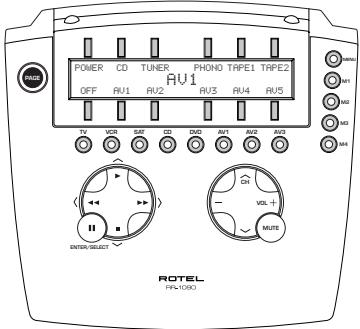
Ocho botones circulares del RR-1090 seleccionan.
cual es el Conjunto de instrucciones de control activo yequalles componente que seracontrolado.Por
ejoempo,si pulsa el boton AV1 el RR-1090 se convertirae en el mando a distancia de su Procesador de Sonido Envolvente Rotel.Pulse el boton TV y el RR-1090 se convertirae en el mando a distancia de su televator.
Para manejar el RR-1090, pulse en primer lugar la tecla DEVICE correspondiente al componente deseado y a continuacion pulse cualesera de los botones COMMAND Basics o del menu para enviar las ordenes de control memorizadas correspondientes a dicho componente.
NOTA: Los botones DEVICE AV1, AV2 y AV3 puede utiliser con cualquier tipo de componente.
Botones Correspondentes a las Ordenes de Control Básicas 3 4 6 7 8
El botón POWER situado en la zona derecha del mando más dos grandes botones Circulares de tipo balancín doble (y por tanto con 4 direcciones de funciona) y dos botones circulares más pequeños situados en el centro del RR-1090 duplican las functions tíbasicas -puesta en marcha, ajuste del nivel de volumen, bajo canal anterior/sigúiente, lectura, avance rápido, pausa, etc.- de los
components de su equipo. Las ordenes de control correspondientes a cada botón variarán en función de每一 sea el botón DEVICE selecciónado.
Teclas de Gestión por Menús y Visualizador de Funciones LCD 2
En la parte superior del RR-1090 hay un grupo de 12 botones rectangulares que rodean el visualizador de sistemas LCD. Estas teclas de GESTION POR MENUS suministran sistemas adiconiales que son indicadas por etiquetas de menu que aparecen en el visualizador de sistemas adyacente a cada botón.
La función de这些 botones varía en funciona del tipo de componente selectionado por los botones DEVICE y la págin de menú visualizada.
Botón PAGE 1
Cada componente selectionado por un botón DEVICE pueda tener un menu de hasta 48 instrucciones de control. Estas instrucciones aparecen en el visualizador de functions LCD organizadas en equipos (o páginas) de doce. Pulse el botón PAGE para avanzar a lasuma páginá de instrucciones, con algunos nombres que aparecerán en el visualizador de functions LCD. Cada pulsación del botón PAGE permiteURTAR alsuma.groupo de ordenes de control para el componente seleccionado, volviendose deforma cíclica a la páginá originalupon dellegar alayúima páginá disponible.
Botones MACRO 10
Cuatro botones designados por M1, M2, M3 y M4 permiten acceder a una función macro especial consistente en el envío, mediante una sola pulsación, de una secuencia de hasta 10 instructcciones. Por exemple, una secuencia macro podraponer en marcha el televisor, selecciónar el canal 5,activar el procesador de sonido envolvente y selectionar la entrada correspondiente al televisor.
Dos de los botones MACRO (M3 y M4) son también realizados para personalizar el RR-1090.
Botón Menu 11
Este botón activa una série de pantallas de menú en el visualizador de sistemas LCD para personalizar el RR-1090 yriba a cabo selecciones en las mismas. El botón MENU no es utilisé durante el funciona normal del mando a distancia.
Botón Power 8
Además de servir como botón de control Basics, el botón POWER también es utilisé en el procedimiento de PUESTA A PUNTO ("SETUP") durante la búsqueña en la base de datos que contiene los@códigos de control por infrarrojos.
Conector Serie 15
Este conector modular de 4 patillas situado en el panel posterior del RR-1090 puede utiliser para conectar esteultimatea unconector seriesDB9estandar de un ordinador personal conaida del cable suministrado de series.
Utilizando el software PC-LINK suministrado de origen con el mando a distancia, loscottos yordenes de control能把 ser cargados y/o descargados con un ordinador con sistemas operativo Windows 95/98 al RR-1090. Este permite la rápida transferencia de la programación contentida en un mando a distancia RR-1090 a other, asi como simplificar el proceso de personalización. Para más detalles, dirijase a la sección de este manual dedicada al software PC-LINK.
Manejo del RR-1090
Esta sección del manual explicá el funciona bajo sinto del RR-1090 y la mayoría de sus sistemas estandar.
NOTA: El RR-1090 está preprogramado con loscottos de control correspondientes a losprocesadores de sonido envolvente Rotelmemorizados en el boton de dispositivo ("device")AV1. Loscottos correspondientes a losrePRODUCTOREDCyDVDde Rotelestanalmacenados en los botones CD y DVD.
Activación del RR-1090
Con el fin de perdir la menorcantad de energia posible de las baterias, el RR-1090 se desactiva automatistically (modo "sleep") al cabo de 60 segundodes inactividad. Pulseequalquier boton para activarlo.Lasdifferentes etiquetas apareceran en el visualizador de functions LCD inmediamente despues de activar el RR-1090.
Envio de Ordenes de Control por Rayos Infrarrojos (IR)
En vez de utiliser variedos mandos a distancia para manejar su equipo, le bastardar simplemente con pulsar un botón del RR-1090 para convertir a esteultimate en el mando a distancia correspondiente a su reproductor de discos compactos o su telesor y enviar las ordenes necessarias para governorcialquiera de dichos componentes. Le explicamos a continuación como hacerlo:
- Pulse un botónrialquiera del RR-1090 para activarlo (en caso de que sea necessario).
- Pulse un botón DEVICE 5 para activar elconjunto de instrucciones de control correspondiente al componente deseado. Por exemple, pulse el botón AV1 para un procesador de sonido envolvente Rotel. El nombre (etiqueta) correspondiente al dispositivo por usted seleccionado aparece en el centro del visualizador de functions.
-
Pulse un botón COMMAND 3 4 6 7 8 9 para佝ír a unordon de control por infrarrojos al componente por ussed seleccionado. Por exemple, pulse el botón VOL+ para incrementar el nivel de volumen de un procesador de sonido envolvente Rotel. Las ordenes de control báscicas son accesibles a工程技术 de los botones circulares de grandes dimensiones 3 4 6 7 situados en el centro del mando a distancia y el botón POWER 8. Se dispone de ordenes de control adiconiales en las 12 teclas de GESTION DE MENUS 9 situadas en la parte superior del mando a distancia, que se corresponden con las etiquetas de control visibles en el visualizador de functions LCD. Mientras se esté pulsando un botón COMMAND, la etiqueta asociada a dichaordon de control sustituya al nombre del DISPOSITIVO en el centro del visualizador de functiones.
-
Pulse el botón PAGE 1 para ver en el visualizador de sistemas lasuma págin de 12 ordenes de control disponible. Es possible disponible de hasta在哪 "páginas" de ordenes de control para un componente particular. Pulse repetidamente el botón PAGE para commutar ciclicamente a problemas de todos los equipos de ordenes de control disponibles para este componente. Dirijase a la Figura 3.
NOTA: Los botones COMMAND duplican controles de muchos temas de componentes distinctos. Su func tion depende del tipo de componente selectionado. Asegürese de haber pulsado el boton DEVICE correcto antes de enviar ordenes de control por infrarrojos.
Envio de Macros
En el RR-1090 hay quatre botones (designados por M1, M2, M3 y M4) que pueda almacenar macros, eskaar secuencias constitutedas por varias instrucciones (por exemple una secuencia que ponga en marcha el televisor, seleccione el canal 5, active el procesador de sonido envolvente y seleccione la entrada TV de esteultimate). Una secuencia macro se envia pulsando el boton MACRO asignado a la secuencia de ordenes de control memorizada.
Programación de Códigos
El RR-1090 contiene cientos de equipos de instructaciones de control para un amplísimo número de componentes audiovisuales disponibles en el mercado. La programación del mando a distancia implica la selección de los equipos de instructaciones correspondientes a los componentes de su equipo y asignar a cada uno de ellos uno de los ocho botones DEVICE introduciendo el número de 4 digitos de cada componente. Este procedimiento debe serlevado a cabo únicamente durante el ajuste inicial del RR-1090.
Lamania mas fácil de realizar el proceso anterior es buscar loscottigosde4digitos correspondentes a los componentes de su equipo en la lista de codigos que figura al final de este manual. Si algo n de sus componentes no está en la lista, existen métodos de búsqueadaalternativos para encontrar el grupo de ordenes de control correcto para los mismos.
NOTA: La programación del RR-1090 se llama a cabo en un modo de ajuste@governado por menús al que se accede pulsando el botón MENU. En cualquier momento del proceso,usted pueda pagar del mode de ajuste y regresar al modo de funciona normal pulsando dos veces seguidas elmentionado botón MENU.
Programación de Codigos de 4 Dígitos
Busque su(s) componente(s) de audio/video en la lista deCORDOS y anote ellos)codigos(s) de 4 digitos:
- Pulse el botón MENU para acceder al menu principal.
- Seleccione SETUP en el menu visualizo en la pantalla LCD pulsando la tecla MENU COMMAND situada encima de la primera letra de la etiqueta SETUP.
- Pulse uno de los botones DEVICE para selectionar sobre dequee guardar los@cadores correspondentes a este componente. Si elige los botones de dispositivo multiaplicacion AV1, AV2 o AV3,mas adelante se le solicitara que seleccione el tipo de componente (CD, VCR, AMP, etc.).
- SeLECTION ENTER CODE ("INTRODUCIR CODIGO") pulsando la tecla MENU COMMAND situada encima de esta etiqueta.
- Introduzca el numero de 4 digitos utilizing las teclas MENU COMMAND correspondentes a los digitos en el visualizador de sistemas LCD. Una vez completado con exito el proceso de introduccion, el visualizador de sistemas lo confirmará.
- Cuando el número haya sido introducido, el menu presenta dos options. Pulse other tecla DEVICE para programar temas adiconuales. Pulse el botón MENU para volver al menu principal; pulse una SECONDA vez el botón MENU para salir del modo de ajuste y volver al funciona bajo normal.
Pruebe la validez del #: introducido enviando ordenes de control (por exemple laorden POWER) a los componentes del equipo. Si el #: no funciona de modo adecuado, repita el procedimiento utilizing el #: de 4 digitos de la lista para lamarca del componente implicado.
Búsqueada de Codigos por Nombre de la Marca
Usted también puede usar el siguientes método de cusque da para encontrar y probar los nombres deIELD Disponibles para lamarca de su componente.
- Pulse MENU para acceder al menu principal.
- Seleccione SETUP en el menu visualizo en la pantalla LCD pulsando la tecla MENU COMMAND situada encima de la prima letra de la etiqueta SETUP.
- Pulse uno de los botones DEVICE para selectionar sobre desea guardar los@códigos correspondientes a este componente. Si elige AV1, AV2 o AV3, mas adelante se le solicitará que seleccione el tipo de componente (CD, VCR, AMP, etc.).
- Seleccione BRAND NAME ("NOMBRE DE LA MARCA") pulsando la tecla MENU COMMAND situada encima de este etiqueta.
- SeLECTIONA la prima letra del nombre de lamarca de su componente. En caso de que sea necasario, pulse el boton M4 para acceder alasumaque pagsina de letras o el boton M3 para acceder a la anterior.
- SeLECTIONE el nombre de lamarca de su componente en la lista que aparecerá en el visualizador de functions (pulse M4 o M3 para Obtener listedados adiconuales). La solicitud "press POWER key to test" ("pulse la tecla POWER para probar") aparece en el visualizador de functiones.
- Pulse el botón POWER situado en la parte derecha del RR-1090 para probar el primer número disponible para su marca. El número de 4 digitos en bajo de prueba es做不到 en el visualizador de sistemas.
Si laorden de control POWER activo o desactiva el componente deseado significa queusted haencrado un@cido que puede configurar.Puede probar ordenes de control adiconales pulsando teclas de GESTION DE MENUS ("MENUCOMMAND") correspondentes a ordenes de control para ese@cido de 4digitos mostrado en el visualizador de functions. Siiene exito, pulse el boton DEVICE para memorizar el@cido.
Si la秩序 de control POWER no funciona, pulse el botón POWER para probar elsignificanto número disponible para esta marca; el nuevo número de 4 digitos en bajo de evaluación aparecería en el visualizador de functions. Continué pulsando el botón POWER y probingcógenes hasta que encontrar uno que funciona; cuando llegue a este punto, pulse el botón DEVICE para memorizar dichó número.
Si ninguno de loscottigos disponibles para eaemarksafunciona,se le preguntarasi desea buscar en todala biblioteca de codigos disponibles para esategipo de componente.Seleccion YES para saltar alprocedimiento de busingada(paso 5 en lasiguiente section).Seleccion NO para regresar almenu principal.
Programación por Búsueda Automática
Para hacer un número en la lista que contiene todos los problemas de 4 digitos para un determinado tipo de componente:
- Pulse MENU para acceder al menu principal.
- Seleezione SETUP en el menu visualizzato en la pantalla LCD pulsando la tecla MENU COMMAND situada encima de la prima letra de la etiqueta SETUP.
- Pulse uno de los botones DEVICE para selectionar sobre de眼看 guardar los@cuidos correspondientes a este componente. Si elige AV1, AV2 o AV3, mas adelante se le solicitaray que seleccione el tipo de componente (CD, VCR, AMP, etc.).
- SeLECTIONE SEARCH pulsando la tecla MENU COMMAND situada bajo de este etiqueta. En el visualizador de functions aparece el "... press POWER key to test" ("pulse la tecla POWER para probing").
- Pulse el botón POWER situado en la parte derecha del RR-1090 para probar el primer número disponible. El número de 4 digitos en bajo de evaluación esmounted enelvisualizadordefunidades.
Si laorden POWERactivo o desactiva el componente deseado, significa que usted ha entraindo un@cógo que puede configurar con su componente. Usted peut probar ordenes adiconciones pulsando teclas MENU COMMAND correspondientes a ordenes del@cógo de 4 digitos mostrado en el visualizador de失落as. Si la operacion se lve a cabo con exito, pulse el boton DEVICE para memorizar el citado@cógo.
Si laorden POWER no funciona, pulse el botón POWER para probar el suiviente número disponible, que aparecerá en el visualizador de sistemas. Continué pulsando el botón POWER yprobandocottodosastaqueencuentruenumbodidoquefuncione, quedeferermemorizar pulsandoelbotón DEVICE.
Si ninguno de loscottigos disponiblees;.
funciona,se le aparecera un mensaje para indicarle que ha probado todos los codigos disponibles.Pulse el boton MENU para volver al menu principal.
Aprendizaje de Instrucciones de Control
Si los equipos de ordenes preprogramados para su componente no incluyen functions queusted necessities,ustedcoulde"ensejar"alRR-1090instruccionedecontrol individuales desdelosmandosa distanciaque ya posea:
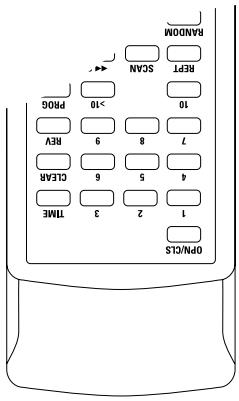
- Coloque el RR-1090 y el mando a distancia "original" cara a cara sobre una superficie plana tal y como se muestra en la Figura 2 incluida al principio de este manual. Las senales de rayos infrarrojos enviadas por el segundo mando deben ser dirigidas al sensor/emisor de rayos infrarrojos del RR-1090.
- Pulse el botón MENU para ir al menu principal.
- Seleccione LEARNING ("APRENDIZAJE") en el menu que aparece en el visualizador de sistemas LCD pulsando la tecla MENU COMMAND situada encima de la primera letra de la etiqueta LEARNING.
- Pulse uno de los botones DEVICE para selectionar la posicion en la que desea programar los nuevos@códigos del componente.
- Seleectione la tecla COMMAND del RR-1090 en la que紊ee memorizar la instruccion.Puede optar entre uno de los botones BASIC
COMMAND o una de las teclas MENU COMMAND (utilizando, en caso de que sea besoino, el botón PAGE para pagar a una nuevo página de MENU COMMAND y encontrar una tecla no realizada). El visualizador de sistemas LCDazorrará "LEARNING".
- Pulse y mantenga pulsado el botón correspondiente del mando a distancia original para enviar el número de rayos infrarrojos a memorizar en el RR-1090.
Si el procedimiento de aprendizaje falla, el RR-1090mostatá "ERROR" y regresar al Paso número 5. Vuelva a colocar en posicón los dosmandos a distancia y pruebe de nuevo empezando por el Paso número 5.
Cuando un número es memorizzato con exito, el RR-1090 le pedría que edite (escribe) la etiqueta por él asignada a la instrucción pertinente. Seleectione NO para preservar la etiqueta seleccionada en este momento. Seleectione YES para overwrite la etiqueta e introducir las letras deseadas (utilizando los botones M3 o M4 para desplazarse a la?sigaune pagina de letras). Las etiquetas peuvent tener hasta 5 characteres. Pulse el boton MENU para memorizar la nuova etiqueta.
Para memorizar instructuciones adiconiales, repita el anterior proceso a partir del Paso número 5. Para volver al menu principal, pulse el boton MENU.
NOTA: El RR-1090 Tiene capacidad para almacenar hasta 240 instructuciones. Si se alcanza este limite, el mando做不到 COMMAND FULL en su visualizador de sistemas y no le permitirá memorizar;ningunaorden adicional.Dirijase a laSECTION dedicada alorrode instruetiones para optimizar el espacio disponible.
Programación de Macros
Cuatro botones del RR-1090 (designados por M1, M2, M3 y M4)SEO.
Mocas compuestos por varias instrucciones que se activan pulsando un solo boton.
Para programar un macro, asegürese antes que nada de que todas las instrucciones implicadas en el mesmo hayan sido memorizadas en el RR-1090 (la funciona
macro se limita simplement a grabar una secuencia de instructaciones de control individuales previamente grabadas en el RR-1090).
- Pulse el botón MENU para llamar al menu principal.
- Pulse el botón PAGE para acceder a lasuma páginadeponderadesmenu.
- Seccione MACRO en el visualizador de sistemas LCD.
- Pulse el botón MACRO (M1, M2, M3 o M4) en el que deseee almacenar el nuevo macro.
- Introduzca la nuevo etiqueta para el macro pulsando las teclas MENU COMMAND correspondientes a las letras necessities en el visualizador de sistemas (utilizando los botones M3 o M4 para desplazarse a lasuma paga de letras). Las etiquetas peuvent tener una longitud maximizinga de 5 caracteres. Una vez introducida la etiqueta, pulse el boton MENU para almacenarla.
- Memorice el primer paso del macro. Pulse un botón DEVICE paraCambiar al dispositivo deseado y teclas COMMAND individuales para memorizar instrucciones del dispositivo seleccionado (pulse el botón PAGE para ver páginas adiconiales de instructaciones disponibles).
- Para memorizar instrucciones adiconiales, pulse el botón MACRO selectionado para confirmar laorden previamente memorizada y a continuación memorice lasuma orderedepitaleproceso hasta que haya memorizzato la sequencia completenessa.
- Cuando haya introducido la totalidad del macro en el RR-1090, pulse el botón Meal para almacenar la secuencia correspondiente.
NOTA: Una secuencia macro puede contener hasta 10 instructuciones sin incluironga pulsacion de los botones DEVICE.
Por lo general, todas las instruciones almacenadas en un botón DEVICE gobiernan un único componente. No obstarante, es posible construir unconjunto de instruciones especial denominado CUSTOM PAGE ("PAGINA PERSONALIZADA") que incluye instruciones individuales copiadas de otheros dispositivos. Por exemple,usted podra construir un conjunto de instruciones CUSTOM PAGE que incluyese copias de las instruciones más realizadas de todos los dispositivos disponibles, creando de este modo un subconjunto de fácil acceso que agrupe sus ordenes de control favoritas. Puede accederse a esteconjunto de instruciones CUSTOM PAGE pulsando el botón DEVICE correspondiente al lugar en que haya sido memorizzato. Para construir una página de dispositivo personalizada:
- Pulse el botón MENU para hacer al menu principal.
- Seleccion PREFERENCE en el visualizador de sistemas LCD.
- Seleccione CUSTOM PAGE en el visualizador de sistemas LCD.
- Pulse el botón DEVICE en el que ugusted quiera memorizar elconjunto de instrucciones CUSTOM PAGE.
- Introduzca la nuevo etiqueta del dispositorio pulsando las teclas MENU COMMAND correspondientes a las letras del visualizador de sistemas (utilizando los botones M3 o M4 para desplazarse a lasuma pagea de letras). Las etiquetas peuvent tener una longitud maximizinga de 7 caracteres. Después de introducir la etiqueta, pulse el boton MENU para memorizarla.
- Pulse un botón DEVICE para selectionar el dispositivo en el que está localizzato la prima instrucción que ugsted desea copiar en la CUSTOM PAGE
-
Pulse la tecla COMMAND correspondiente a la primera instruccion que ugsted quiera añadir a la CUSTOM PAGE.
-
Seccione la ubicacion de la CUSTOM PAGE en la que dese see memorizar la instruccion pulsando综合素质 tecla MENU COMMAND. La etiqueta para este componente aparece en la ubicacion selec tionada.
- Repita los pasos 6 a 8 para cada instruccion adiconal que desee copiar en la CUSTOM PAGE.
Si deseña reordenar automatistically las instrucciones, pulse el botón M4. Pulse el botón MENU paravolt al menú principal.
NOTA: Para copiar instrucciones adiconiales enomialquiermomento,repita los pasos 1a3y6a 10.Puesto queusted está copiando las instrucciones a una CUSTOMPAGE ya existente,los pasos4 y 5 no son necessarios y seran omitidos.
Borrado de Instrucciones Memorizadas
Usted pueda borrar instrucciones previamente memorizadas actuando delCEE;;:.
- Pulse el botón DEVICE que contenga la instrucción que deseee boring.
- Pulse el botón MENU paraikhail menú principal.
- SeLECTIONE EDIT en el visualizador de sistemas LCD.
- SeLECTIONE DELETE KEY ("BORRAR TECLA") en el visualizador de sistemas LCD.
- Pulse la tecla COMMAND que deseee borrar. Usted可以选择 borrar instruetiones tanto de los botones BASIC COMMAND como de las teclas MENU COMMAND (utilizando el boton PAGE para desplazarse a trovés de las páginas de instructaciones disponibles).
- SeLECTIONE YES o NO para confirmar el borrado.
- Repita los pasos 5 y 6 para barrar instrucciones adiconiales. En caso de que así lo desee, pulse el botón M4 para reordenar automatistically las新品as instrucciones en el visualizador de sistemas. Pulse el botón MENU para volver al menu principal.
Función de Transferencia del Control de Volumen ("Volume Punch-Through")
En manyosistemas,el NIVEL DE VOLUMEN esajustado en el telesor o el procesador de A/V.Porcomidad,el RR-1090 incorporauna referencia delTRANSFERENCIA DEL CONTROL DE VOLUMENque copia las instrucciones de control del nivel delvolumen tanto del telesor como de qualquerdispositivo de A/V programado a las teclas dedispositivo correspondientes aothers componentedesequipo,como porejemplo un reproductor deCD,ungrabador/reproductordevideocasetes(VCR),unsintonizador de satelite y un reproductor deDVD. Una vezactivada estafuncion,loscontroles delvolumen tanto del telesor como del procesadordeA/Vestarandisponibles incluso cuandohayasidoactivado elconjunto de instrucciones de controlcorrespondientea losDISPOSITIVOSmencionados.
Paraactivar la FUNCION DE TRANSFERENCIA DEL CONTROL DE VOLUMEN:
- Pulse el botón MENU para alcanzar el menu principal.
- Seleccion PREFERENCE en el visualizador de sistemas LCD.
- SeLECTIONE PUNCH-THROUGH en el visualizador de sistemas LCD.
- SeLECTION las instrucciones de control de volumen (delewedineInstruccionedeltevisorodualquierotodispositivoaudiovisual)acopiar aotroDEVICE selecionandoTVVOLoAMP VOL en el visualizador de functions LCD.Si seleccionaAMP VOL, también necessitarae的选择ar elconjunto de instrucciones para A/V con las instrucciones de control de volumendeseadas(AV1,AV2oAV3)en elsiguito menu delvisualizadordefunctioned液晶undoata tecla MENU COMMAND.
- Pulse un botón DEVICE para selección el dispositivo en el que deseee copiar las ordenes de control del nivel de volumen. La instruccion VOLUME PUNCH-THROUGH no possible ser copiada a un tevisor o a un procesador de A/V excepta si arialquier otro componente audiovisual (CD, SAT, LD, DVD, etc.). Siusted selecciona una tecla DEVICE inapropiada, nada
sucederá. Una vez que haya的选择acion una tecla DEVICE valida, aparecerá PUNCH THROUGH OK en el visualizador de sistemas para confirmarlo.
6. Pulse el botón MENU para volver al menu principal.
Función RESET ("REINICIALIZATION")
En cualquier momento, usted pueda hacer que el RR-1090 recupere su programación original (es decide la establecida en fábrica) realizando la función RESET.
NOTA: El uso de la funciona RESET borra todas las instrucciones, etiquetas y ajustes de configuración memorizados. Asegúrese de que this esrealmente lo que usted quiere hacer.
Para reinicializar el RR-1090:
- Pulse el botón MENU para hacer al menu principal.
- Pulse el botón PAGE para avanzar a la segunda páginá deideas.
- Sezione REMOTE SETTINGS ("AJUSTES DEL MANDO A DISTANCIA") en el visualizador de sistemas LCD pulsando la tecla MENU COMMAND situada encima de la primera leyra de la etiqueta REMOTE SETTINGS.
- SeLECTIONE RESET en el visualizador de sistemas LCD pulsando la tecla MENU COMMAND situada bajo de la primera letra de la etiqueta RESET.
- Selección YES o NO para confirmar la operación. Si selección YES, el RR-1090 borrará toda la programación personalizada y volverá a sus ajustes originales, visualizando una series de mensajes relacionados con el progreso de la operación seguidos por la confirmación final DEFAULT SETTING ("AJUSTES POR DEFECTO").
- Pulse el botón MENU para volver al menu principal.
Función DUPLICATE ("DUPLICAR")
La funciona DUPLICATE transfiere la programacion, incluyendo las instrucciones de control y las etiquetas memorizadas, desde un RR-1090 aOtro. Usted tiene la option de transferir datos tanto desde una sola
de las teclas DEVICE como desde las ocho disponibles. Para transferir la programacion,coloque dos mandos a distancia RR-1090 con sus ventanas de emisión de rayos infrarrojos enforcadas y a continuacion proceda como sigue.
En el mando a distancia que va a recibir los datos:
- Pulse el botón MENU para alcanzar el menu principal.
- Pulse el botón PAGE para avanzar a la segunda página de OPCIONES.
- SeLECTION DUPLICATE en el visualizador de sistemas LCD pulsando la tecla COMMAND KEY adjacente.
- SeLECTIONE RECEIVE en el visualizador de sistemas LCD pulsando la tecla MENU COMMAND adyacente. Aparece en pantalla el mensaje READY TO RECEIVE ("PREPARADO PARA RECIBIR").
En el mando a distancia que enviará los datos:
- Pulse el botón MENU para alcanzar el menu principal.
- Pulse el botón PAGE para avanzar a la segunda página de OPCIONES.
- SeLECTION DUPLICATE en el visualizador de sistemas LCD pulsando la tecla COMMAND KEY adjacente.
- Para Transmitir@códigos para todos los dispositivos, selección la optación de menú COPY ALL DEVICES. Para transferir@códigos para un unico dispositivo, selección COPY ONE DEVICE y a continuación selección el botón DEVICE que va a ser copiado. Esto inicia el proceso de transferencia de datos con una petecnión SENDING ("ENVIAR") que aparece en el visualizador de失落iones.
Una vez completado el proceso de transferencia, aparecerá una confirmación en el RR-1090 que envie los datos:
- Si la transferencia de datos se llama a cabo con exito, aparecerá "FINISHSENDING" ("ENVIO FINALIZADO").
- Si la transferencia de datos fracasa, aparecerá "SENDING ERROR" en el visualizador de sistemas LCD y el mando regresará a su modo de funciona bajo normal. Recolque los dos mandos y empiece de nuevo.
NOTA: No intente usar la funciona DUPLICATE para transferir datos desdeequalquierotromando a distancia que no sea el Rotel RR-1090.
Etiquetas Personalizadas ("Custom Labels")
Puede editarse (escribirse) las etiquetas correspondientes a los botones DEVICE y las teclas COMMAND. Asimismo, laubicacion de las teclas COMMAND correspondientes a un determinado DEVICE pueda desplazarse, en el visualizador de functions, desde una posicion a另一边.
Edisión de un Nombre de DISPOSITIVO
Para携带 el nombre que aparece en el centro del visualizador de sistemas LCD cuando usted selección un botón DEVICE:
- Pulse el botón DEVICE que quiera renombrar.
- Pulse el botón MENU para alcanzar el menu principal.
- Seleccione EDIT en el visualizador de sistemas LCD.
- Seccione DEVICE NAME ("NOMBRE DEL DISPOSITIVO") en el visualizador de sistemas LCD.
- Introduzca el nuevo nombre (etiqueta) para el dispositivo pulsando las teclas MENU COMMAND correspondientes a las letras del visualizador de functions (utilizando los botones M3 o M4 para ir a la?siguierte pagina de letras).
Las etiquetas peuvent tener una longitudadela.
7characteres.Una vez introducida la etiqueta, pulse el boton MENU para memorizarla.
Ediciones del Nombre de una ORDEN DE CONTROL
Para携带 el nombre que aparece en el visualizador de sistemas LCD jusqu a una tecla MENU COMMAND:
- Pulse el botón DEVICE que contenga la tecla COMMAND que ustéarethese renombrar.
- Pulse el botón MENU para alcanzar el menu principal.
- SeLECTIONE EDIT en el visualizador de sistemas LCD.
- SeLECTIONE KEY NAME ("NOMBRE DE LA TECLA") en el visualizador de sistemas LCD.
- Pulse el botón BASIC COMMAND o la tecla MENU COMMAND (utilizando el botón PAGE para acceder aideas adiconiales) que deseer renombrar.
- Introduzca el nuevo nombre (etiqueta) para la instruccion pulsando las teclas MENU COMMAND correspondentes a las letras del visualizador de functions (utilizando los botones M3 o M4 para ir a la?siguee pagina de letras). Las etiquetas peuvent tener una longitud de hasta 5 caracteres. Una vez introducida la etiqueta, pulse el boton MENU para memorizarla.
- Repita los pasos 5 y 6 para nombres botones COMMAND adiconiales o pulse el botón MENU paravoltar al menú principal.
Cambio de Ubicacion de un Nombre de ORDEN DE CONTROL
ParaATTERubicaciondeuna teclaMUN.COMMAND enelvisualizadordefinociones:
- Pulse el botón DEVICE que contenga la tecla MENU COMMAND que quieraonian de lugar.
- Pulse el botón menus para alcancar el menu principal.
-
SeLECTIONE EDIT en el visualizador de sistemas.
-
Seccione MOVE KEY en el visualizador de functiones LCD.
- SeLECTIONA tecla MENU COMMAND para desplazarse.
- Seccione la nuevo ubicacion de la tecla COMMAND.
- Las dos teclas COMMAND intercambian sus ubicaciones.
Reordenación Automática de los Nombres de ORDENES DE CONTROL
Como alternativa al desplazimiento manual de las teclas, usted pueda hacer que el RR-1090 ordene automatistically las teclas MENU COMMAND correspondientes a un determinado DEVICE.
- Pulse el botón DEVICE que contenga las teclas COMMAND que quiera reordenar automatistically.
- Pulse el botón MENU para alcanzar el menu principal.
- SeLECTIONE EDIT en el visualizador de sistemas LCD.
- Seleezione AUTO-ARRANGE en el visualizador de sistemas LCD.
Otras Oportunidades Configuración
El RR-1090 incorpora retroiluminación y un tono de征求意见 para asistirle durante su funciona. Adicionalmente, pueda activarse una protección por contraseña para proteger el acces o las functions de ajuste.
Retroiluminación
La retroiluminación hace que el visualizador de sistemas LCD sea visible en conditiones de bajo iluminación. Tres son los ajustes disponibles:
- With Light Sense ("Con Detección de Luz"). Detecta el nivel de iluminación de la habitación y activa la retroiluminación durante
5 seguidos con la pulsacion de qualquier tecla.
cuando la habitacion esta oscura (ajuste por
defecto).
Always On ("Siempre Activada"). La retroiluminación seactivara durante 5segundos con la pulsación de cualquier tecla independiente de cuisea la iluminación de la habitación.
Always Off ("Siempre Desactivada"). La retroiluminación es desactivada.
Para configurar la retroiluminación:
- Pulse el botón MENU para alcanzar el menu principal.
- Pulse el botón PAGE para avanzar a la segunda páginá de options de menu.
- SeLECTIONE REMOTE SETTINGS en el visualizador de sistemas LCD.
- Seleccione BACKLIT en el visualizador de sistemas LCD.
- Seleezione uno de los tres modos de retroiluminacion en el visualzador de functions LCD.
Avisador Acústico
El RR-1090 incorpora un tono de avis que se usa para confirmar la pulsacion de cada tecla o boton del mesmo.Esta funciona能把 activarse (position por defecto) o desactivarse.
Para configurar el avisador acústico:
- Pulse el botón MENU para alcanzar el menu principal.
- Pulse el botón PAGE para avanzar a launda páginadeponderedesmnú.
- SeLECTIONE REMOTE SETTINGS en el visualizador de sistemas LCD.
- Seleccione BEEP SOUND en el visualizador de sistemas LCD.
- Sezione SOUND ENABLE ("ACTIVAR") o SOUND DISABLE ("DESACTIVAR").
Contraseña ("Password")
Puede definirse y activarse una contraseña para prevenir el acceso a los menos de ajuste. Una vez definida yactivada,la contraseña sera requerida para permitir el acceso a los menos de ajuste.
La contraseña por defecto es "2000". No obstaré, el RR-1090 se suministra de fabrica con la correspondiente protección desactivada.
Para activar o desactivar la proteccion de la contraseña:
- Pulse el botón MENU para alcanzar el menu principal.
- Pulse el botón PAGE para avanzar a la segunda páginá de OPCIONES de menu.
- SeLECTIONE REMOTE SETTINGS en el visualizador de sistemas LCD.
- Seleezione PASSWORD en el visualizador de sistemas LCD.
- SelegioneEnable o DISABLE.
- Si así se le solicita, introduzca la contraseña pulsando las teclas MENU COMMAND correspondientes a los characteresmostatados en el visualizador de functions (utilizando los botones M3 y M4 para desplazarse a lasuma paga de characteres). Una vez introducida la contraseña, pulse el botón MENU.
Para Cambiar la contraseña:
- Pulse el botón MENU para alcanzar el menu principal.
- Pulse el botón PAGE para avanzar a la segunda páginá de OPCIONES DE MENU.
- SeLECTIONE REMOTE SETTINGS en el visualizador de sistemas LCD.
- Seleezione PASSWORD en el visualizador de sistemas LCD.
- Seleezione CREATE ("CREAR") en el visualizador de sistemas.
- Cuando le sea solicitado, introduzca la viaja contraseña pulsando las teclas MENU COMMAND correspondientes a los caracteresmostatados en el visualizador de sistemas
(usezando los botones M3 y M4 para desplazarse a lasumaque pagsa de charactres).Una vez introducida la contraseña, pulse el boton MENU.
- Introduzca la nuevo contraseña pulsando las teclas MENU COMMAND pulsando las teclas MENU COMMAND correspondientes a los characteresmostatados en el visualizador de functions (utilizando los botones M3 y M4 para desplazarse a lasuma paga de charactres). Las contraseñas peuvent tener un máximo de 4 characteres constituidos por cualquier combinacion possible de número y letras. Pulse el botón MENU.
- Vuelva a introducir la nuevo contraseña para confirmar y pulse el botón MENU. Aparece una confirmación PASSWORD SET en el visualizador de sistemas. A continuación, usted可以选择earner ENABLE o DISABLE.
NOTA: Una vez que la contraseña haya sido换成 bombada, le sera imposible acceder a los menos de ajuste si se olvida de la nuevo contraseña. A menos que necesse proteccion extra, le recomendamos que no cambie la contraseña "2000" establisha en fabrica.
Software para la Conexión a un Ordenador Personal
El software PC-LINK para sistemas operativo Windows 95/98 suministrado con el mando a distancia RR-1090 puede ser utilizado para trabajo con ARCHivos de configuracion completos del mesmo. Estos ARCHivos de configuracion contienen un numero completo de OPCIONES, grupos de instrucciones, macros y etiquettes (nombres) para personalizar Completely en RR-1090. Los ARCHivos de configuracion peuvent cargarse o descargarse directamente en el disco duro. también pueda cargarse o descargarse desde el RR-1090utilizando un cable de connexion serie suministrado de origen. Este proporciona una via comoda para transferir la programacion desirable a variousmandos a distanciaRR-1090.
Además, muchas de las.optiones de configuración para el RR-1090 peuvent ser modificadas en el software PC-LINK, un procedimiento que pueda resultar más fácil que utilizar los propios nombres de ajuste del RR-1090.
Instalación del Software PC-LINK
Para instalar y poder en marcha el software PC-LINK en un ordinador que trabaje con el sistemas operativo Windows 95 / 98
- Inserte el DISK 1 en su disquetera.
- Ponga en marcha el programa SETUP.EXE bien hacer click dos veces en el nombre del ARCHivo en el Explorador de Windows o marcando EJECUTAR en el menu INICIO y tecleando A:SETUP.EXE.
- Siga los pasos del programa de ajuste, aceptando el directorio por defecto para la instalacion del programa (C:\PROGRAMS\HT2000) o especificando una nuevoubicacionutilizando el boton BROWSE.
- Durante la instalación, se le pedrá que inscribe el DISK 2. Cuando los ARCHivos hayan sido instalados, se le solicitará que reinicia su ordinador para completar la instalación.
- Ponga en marcha el software PC-LINK bien hacerdolickdosvocenelen nombre del archivo HT2000.EXEnelExploradordeWindows o marcandoEJECUTARenelmenINICIO y tecleandoC:\PROGRAMS\HT2000.EXE.
Carga y Memorización de los Archivos de Configuración
Para utiliser el software PC-LINK, usted abre un archivo de configuración que aparece en la pantalla PC-Link principal, tal y como se muestra en la ilustración que figura al principio de este manual. Estos ARCHivos de configuración peuvent ser guardados en el disco duro de su ordinador con la extension "*.HTR".
NOTA: El archivo de configuración por defecto "DEFAULT.HTR" está instalado en el subdirectorio DEFAULT del directorio de instalación del HT200.
Para partir un ARCHivo de configuración desde un disco de ordinador:
- Selezione ABRIR en el menu ARCHIVO.
- Utilice la caja de dialagos para encontrar el archivo de configuracion DEFAULT.HTR (o el archivo que austed le interese).
- Haga "clic" en el botón ABRIR.
Para guardar un archivo de configuración en un disco de ordinador:
- Para guardar un archivo de configuración con el nombre, selección GUARDAR en el menú ARCHIVO. El nuevo archivo se sobrecribrá en el antigo.
- Para guardar un ARCHivo de configuración con un nombre diferente, selección GUARDAR COMO en el menu ARCHIVO. Introduzca un nuevo nombre de archivo en la caja de dialogos (la extension.HTR seañadirá automatístico). Haga "clic" en GUARDAR.
Carga y Descarga de Archivos de Configuración
Con ayud del software PC-LINK y el cable de conexión serie suministrado, usted能把 carregar un archivo de configuración desde el mando a distancia RR-1090 a suordenador, modifierlo y a continuación descargar los ajustes correspondientes a la nuevo configuración en el mando a distancia.
Para utilizar la funciona de energia/descarga, deben configurar suordenador y situar el mando a distancia en el modo de transferencia de datos.
- Enchufe el conector modular de 4 patillas del cable suministrado en la toma pertinente que figura en la parte posterior del mando a distancia.
- Enchufe elOTHERextreodel cablea un conector seriesDB-9COM1oCOM2)de suordenador.
- Ponga en marcha el software PC-LINK y seleccione el puerto en el que usted conecto el cable (COM1 o COM2) desde el menu PORT("PUERTO").
Ponga el RR-1090 en el modo de TRANSFERENCIA DE DATOS ("DATA TRANSFER"):
- Pulse MENU para acceder al menu de ajuste principal.
- Pulse el botón PAGE para avanzar a lasuma网页 deideas.
- Seccione PC LINK en el visualizador de functions LCD pulsando la tecla MENU COMMAND adjacente.
Para cargar un archivo de configuración desde el RR-1090 al ordinador:
- Asegürese de que el RR-1090 esté en el modo de transferencia de datos.
- SeLECTIONE UPGLOAD ("CARGAR") en el menu FILE ("ARCHIVO") del software PC-LINK. Durante la transferencia aparecerá el mensaje "UPGADING..." ("CARGANDO...") en el visualizador de sistemas LCD del mando a distancia.
- Cuando la entrega está completeness, se abrìa el archivo de configuración en el software PC-LINK, pudiendo el mesmo ser modificado, descargado en除外 RR-1090 o guardado en el disco duro del ordinador.
Paradescendingar un archivo de configuracion desed elordenador al RR-1090:
- Asegúrese de que el RR-1090 está situado en el modo de transferencia de datos.
- Abra el archivo deseado en el software PC-LINK.
- Seleezione DOWNLOAD ("DESCARGAR") en el menu FILE ("ARCHIVO") del software PC-LINK. Durante la transferencia aparecerá elMMC "DLOADING...""DESCARGANDO..." en el visualizador de sistemas LCD del mando a distancia.
- Cuando la descarga está completada, los nuevo ajustes de configuración serán instalados en el RR-1090, sobrescribiendose en los antiguos.
Modificación de los Archivos de Configuración
El software PC-LINK puede ser utilisé para ver los ajustes actuales de un archivo de configuración abierto y modificar todos los ellos. El archivo de configuración modificado peutencias serguardados en un disco o descargado en un RR-1090. Estas son las options disponibles en el software PC-LINK:
Para seleccionar el DISPOSITIVO a revisar o modifier, elija el dispositivo en el menu DEVICE. Los nombres de las teclas y ellos ajustes correspondientes a dicho dispositivo son visualizados en la pantalla PC-LINK.
Para renombrar un DISPOSITIVO, seleccione DEVICE NAME en el menu EDIT o haga "clic" dos veces en la caja DEVICE de la pantalla principal. Escribe el nuevo nombre en la caja de dialogos y haga "clic" en OK.
Para renombrar una TECLA, haga "clic" en la tecla deseada de la pantalla principal y seleccione KEY NAME en el menu EDIT o haga "clic" dos veces en la tecla deseada. Escribe el nuevo nombre en la caja de dialogos y haga "clic" en OK.
Para borrar una TECLA, haga "clic" en la tecla deseada de la pantalla principal y seleccione DELETE KEY en el menu EDIT. Haga "clic"en YES o NO para confirmar la operation.
Para reordenar las TECLAS correspondientes al dispositivo selectionado en este momento, seleccion ARRANGEMENT KEY en el menu EDIT. Usted también可以选择 desplazar manualmente las páginas de teclas a另一边ubicacion marcando el nombre de la tecla,mantiendo pulsado el boton del raton de su PC y lllevando la etiqueta correspondiente a另一边ubicacion.
Para ver los pasos de que se compone un MACRO, selección el macro deseado en el筷 macro. Los pasos grabados en dicho macro se muestran en la parte derecha de la pantalla principal.
ParaATTERajuste correspondiente al AVISADORACUSTICO, seleccioneKEY TONE enelmenu SETTING.Haga"clic"sobre la option deseada enla caja de dialogos.
ParaATTERajuste correspondiente a la RETROILUMINACION, seleccione BACKLIT en el menu SETTING.Haga"clic"sobre la option deseada en la caja de dialogos.
ParaATTERelajuste correspondiente a laCONTRASENA, seleccione PASSWORD en el menu SETTING.
ParaATTERelajuste correspondiente a la TRANSFERENCIA DEL CONTROL DE VOLUMEN, selezione PUNCH THROUGH en el menu SETTING.