
RR-1090 - Audioversterker ROTEL - Gratis gebruiksaanwijzing en handleiding
Vind de handleiding van het apparaat gratis RR-1090 ROTEL in PDF-formaat.



Gebruikersvragen over RR-1090 ROTEL
0 vraag over dit apparaat. Beantwoord die u kent of stel uw eigen vraag.
Stel een nieuwe vraag over dit apparaat
Download de handleiding voor uw Audioversterker in PDF-formaat gratis! Vind uw handleiding RR-1090 - ROTEL en neem uw elektronisch apparaat weer in handen. Op deze pagina staan alle documenten die nodig zijn voor het gebruik van uw apparaat. RR-1090 van het merk ROTEL.
GEBRUIKSAANWIJZING RR-1090 ROTEL
Gebruiksaanwijzing 78
RR-1090
Universal Remote Control
Telecommande Universelle
EjemplodePaginasdeDispositivo Apparaat voorbeeld pagina




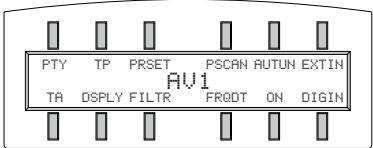
4. PC-Link Software
Software voor verbinding met uw pc
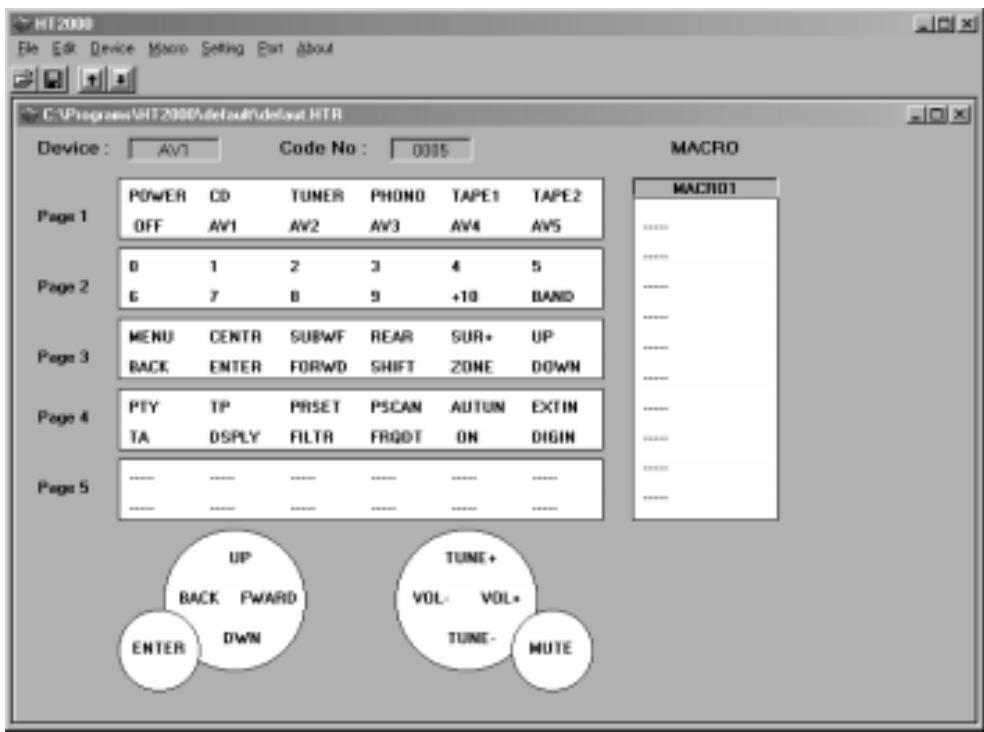
Contents
- Layout 2
2.Learning 4 - Sample Device Pages 4
- PC-Link Software 5
Introduction 7
Key Features 7
Sensible Precautions 7
- De Indeling 2
- Het leerproces 4
3.Apparaat voorbeeld pagina 4 - Software voor verbinding met uw pc 5
Inleiding 79
De belangrijkste eigenschappen 79
Een paar zinnige waarschuwingen 79
Hetplaatsen van de accu's en het opladen 14 13 79
Aan de slag met de RR-1090 79
De infraroodzender/ontvanger 12 79
De apparaattoeisen 5 79
De belangrikkste commandotoetsen
3 4 6 7 8 80
De menu commandotoetsen 9 en het_infoschem 2 80
De paginatoets 80
De macrotoeisen 80
De menutoets 80
De aan/uittoets "POWER" 80
De série aansluting 15 80
Het werken met de RR-1090 80
Het actief make van de RR-1090 80
Het zenden van infrarood commando's 81
Het zenden van macro commando's 81
Hetprogrammeren van de commandocodes. 81
Hetprogrammeren met de vier cijferige code 82
Het zoeken van de code d.m.v. de merknaam 82
Programmeren d.m.v. automatisch zoeken 83
De leercommando's 83
Hetprogrammeren van macro's 84
Een pagina op maat maken 84
Het verwijderen van ingebrachte commando's 85
Het doorschaken van de volumeregeling 85
De herstelfunctie "RESET" 86
De duplicateerfunctie "DUPLICATE" 86
Het aanpassen van de labels 87
Hetveranderen van een commandonaam 87
Het verplaatsen van een commandonaam 87
Het automatisch verplaatsen van de commandonamen 87
Configuratiemogelikheden 88
Deverlichting 88
De pieper 88
Het wachtwoord 88
Software voor de pc-verbinding 89
Het installeren van de PC-LINK software 89
Het laden enbewaren van configuratiedossiers 89
Het "up- en downloaden" van configuratiedossiers 90
Het veranderen van configuratiedossiers 90
De 4 ciferige codes 92
A/V 92
TV 92
VCR 93
CD 93
DVD 94
LD 94
SAT/DSS 95
Inleiding
Wij danken u dat u once leerbare universele afstandsbediening RR-1090 heeft aangeschäft. De RR-1090 kan infrarood afstandsbedieningen van wel 8 audio-en video-apparaten verrangen, al dan nicht van Rotel komaf. In de RR-1090 hebben commando's ingebouwd van honderden audio en video apparaten, waar bij kan hij ook nog commando's leren van de afstandsbedieningen die u al in uw bezit heeft. De bediening is zeer eenvoudig en vanzelfsprekind.
De belangrijkste eigenschappen
- Eenvoudig programmeren door gebruikmaking van de vele ingebouwde commando's voor honderden componenten.
Voorgeprogrammeerd voor het bedieren van Rotel apparatuur. - Het vermogen om van andere afstandsbedieningen te leren.
- LCD infoschemm besteht u eenvoudige menu-gestuurde bediening voor eigenaamgeving van commando's
- Verlicht_infoschemr voor gebruik in het donker metপ aanbijk gevoegd een piepje bij ieder geveven commando.
- Vier "MACRO" opdrachten voor het verzenden 10 openvolgende commando's door de druk op een toets.
Inclusief accu en lader.
Inclusief serièle kabel en software voor het programmeren van de RR-1090 vanuit uw pc. (Windows® 95/98)
Een paar zinnige waarschuwingen
We hebden de RR-1090 stevig gemaakt, maar hij is Niet onvernietigbaar. Laat hem dus nicht vallen.
- Hij kan ook Niet zo gegen nattigheid. Gebruik een zachte Niet pluizende doek om de RR-1090 schoon te make. Vermijdt ten allen tijden oplosm.Middleen.
Probeer Niet de RR-1090 te openen en uit elkaar te halen. Uw garantie vervalt dan automatisch.
Hetplaatsen van de accu's en het opladen 14 13
De RR-1090 heeft 4 AA oplaadbare accu's en een 9 volts adapter/oplader. Wanner "LOW BATTERY" in het infoschemiert verschijnt moet u de accu's wee opladen.
Hetplaatsen: Leg de afstandsbediening op z'n kop en verwijder het batterijcompartmentklepje 14. Plaats de vier batterijen zoals staat aangegeven en doe het klepje waar op+zijn plaats.
Het opladen: Doe het plugje van de adapter in de aansluiting aan de linker kant van de RR-1090 13. Doe de steker in het stopcontact (EU 220V.50 Hz.). "CHARGING"verschijnt nu op het_infoschemr.
Het laden doet er een hele nacht over. Tijdens het laden kunt u de RR-1090 gewoon gebruiken.
EXTRA INFORMATIE: Heeft u haast met laden dan kan u ook gewone "penlight" batterijen gebruiken. Probeert uECHTER deze nooit te laden.
Aande slag met de RR-1090
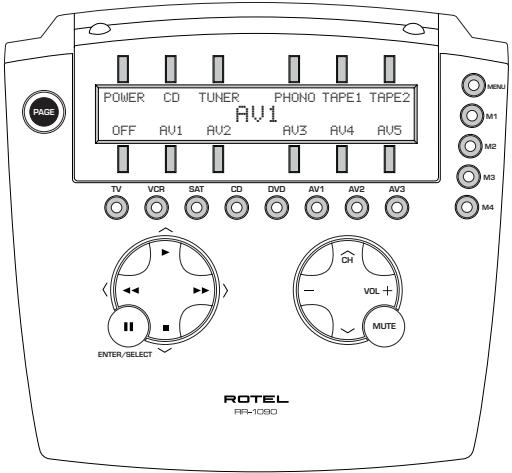
Zie figuur 1
Bestudeer even de onderstaande bedieningsorganen en eigenschappen van de RR-1090
De infraroodzender/ontvanger 12
De infraroodzender/ontvanger bevindt zich aan de voorkant van de RR-1090. De RR-1090 moet dus ook algijd op het te bedieren/programmeren apparaat gericht worden.
De apparatatoetsen 5
Met de awhile roteken van de RR-1090 bepaalt u welke commandoset worden geactiveerd en welk apparaat worden bediend. Voorbeeld: Druk op de toets AV1 en u kutn met de RR-1090 uw Rotel surroundprocessor gaan bedieren. Druk op TV en u kutn uw TV bedieren.
Om met de RR-1090 te kunnen goan werkken要去 u dus eerst op een van de apparaattoeisen drukken en verwolgens pas op een commandotoets.
EXTRA INFORMATIE: De toeisen "AV1", "AV2" en "AV3" können voor ieder type component gebruikt worden.
De belangrijkste commandotoetsen 3 4 6 7 8
De toets "POWER", de twee große "4-weg" toetsen en tweekleine ronde toetsen in het midden dupliceren de belangrijkke functies van uw audio- en videoapparatuur: aan/uit, volumeregeling, zender hoger/lager, afspelen, snel vooruit enz. De opdrachten hunien iets verschillen afhankelijk van de betreffende apparaattoets.
De menu commandotoetsen 9 en het_infoschem 2
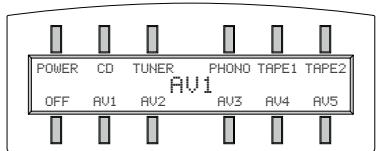
Bovenin de RR-1090 ziet u 12 rechthoekige toetsen gegroepeerd om een_infoschem. Met deze menu commandotoetsen=kunt extra functiesgiven welke getoond worden op het schermpje.
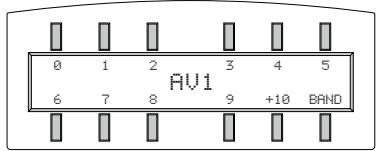
De functies van deze toetsen varieren afhankelijk van het gekozen apparaat en de getoonde menu-page.
De paginatoets 1
leder apparaat dat u kiest met eén van de apparaattoetsen kutu indien nodig van 48 commando's voorzien. Deze commando's verschijnen in het_infoschem in groepen (of pagina's) van 12. Druk op de toets "PAGE" om verdier te gaan maar de volgende pagina of commando, waardoor weeer neue namein in het scherm verschijnen. Bij iedere druk op de paginatoets komt er een neue groep tevoorschijn betreffende dat component. Aan het eind verschijnt de eerste pagina wee.
De macrotoelsen 10
Met de vier toetsen met de name "M1", "M2", "M3" en "M4" kurz u aan uw afstandsbediening een speciale "macro" functie geen: een oepenvolging van tot wel 10 commando's. Voorbeeld van een set commando's: tv aanzetten, kiezen van kanaal 5, uw surroundinstallatie aanzetten enaarop de tv ingang kiezen.
Met twee macrotoetsen (M3 en M4) können ook gebruikt worden om de RR-1090aar uw hand te zetten.
De menutoets 11
Met deze toets activeert u de verschillende schermen van het LCD display waarmee u uw RR-1090 maar uw hand kutzetten. De "MENU" toets worden nicht gebruikt tijdens het normal bedieren.
De aan/uittoets "POWER" 8
Naast de eigenglike functie van deze toets, worden deze ook gebruiktijdens de "SETUP" procedure voor het vinden van de data-informatie van andere afstandsbedieningen.
De seriëe aansluiting 15
De 4-pins modulaire aansluiting op de hinterkant van de RR-1090, kan middels de meegeleverde kabel aangesloten worden op de DB-9 aansluiting van een pc.
Middels de meegeleverde "PC-LINK" software hunncodes en commando's ge-up-download worden vaneen pc die bestuurd worden met Windows 95/98. Hiermee kunt u op eenvoudige wijze hetprogrammeren van nog een RR-1090, alsmedeenvoudige aanpassingen, bewerkstelligen.Zie ook het speciale hoofdstuk over de PC-LINK" in dezegebruiksaanwijzing.
Het werken met de RR-1090
Dit deel van de gebruiksaanwijzing leegt de basis bediening uit van de RR-1090 en de meeste van zijn standard mogelijkheden.
EXTRA INFORMATIE: Onder de AV-1 apparatentoets zijn alle bedieningscommando's ondergebracht van de Rotel surroundapparatuur. De commando's van de Rotel cd-enDVD-spelers zijn ondergebracht onder de toetsen CD en DVD.
Het actief make van de RR-1090
Als de RR-1090 een minuut nicht gebrukt wordt valt hij om de accu te sparen automatisch in slaap. Om de RR-1090 tot leven te wekken drukt u op een willekeurige toets. Namen verschijnen nu in het infoschem.
Het zenden van infrarood commando's
Inplaats van het gebruiken van vele afstandsbedieningen, drukt u simpel op een toets van de RR-1090 om het gewenste apparaat aan te zetten en hem te kuren bedieren. Hieronder volgt hoe u dat precies要去en:
- Indien nodig drukt u op één van de toetsen van de RR-1090 om hem tot leven te wekken.
- Druk op de APPARAAT-toets 5 van het component welke u wenst te gebruiken. Voorbeeld: druk op AV1 om een surround-processor van Rotel aan te zieten. Het naampje van het gewenste apparaat verschijnt nu middenin het infoschemr.
- Druk nu op een commandotoets 3 4 6 7 8 9 om een opdracht te sturen waar het geselecteerde apparaat. Voorbeeld: druk op "VOL +" om het signal van de surroundprocessor te verhogen. Basis commando's worden gedaan met de toetsen 3 4 6 7, midden op de afstandsbediening en de aan/uittoets 8. Uitgebreibere commando's zijn te vinden onder de 12 toetsen van 9 op de bovenkant van de RR-1090. Deze corresponderen met de namein die zichtaar� in het_infoschem. Terwij u op een commandotoets drukt verschijnt het betreffende commando in het_infoschem inplaats van de betreffende apparaatnaam.
- Druk op de toets "PAGE" 1 om de eerstvolgendepagina van de 12 beschikbare menu-opdrachten te kunnen bekijken. Er kunnen zichs tot 4 pagina's aan opdrachten voor een bepaald component aanwezig zijn. Druk herhaaldelijk op "PAGE" om alle pagina's van een betreffend apparatus te kunnen bekijken.
EXTRA INFORMATIE: De commandotoetsen op de afstandsbediening dupliceren de bedieningstoetsen van verschillende soorten apparaten. De functies zich dus apparaat affankelijk. Overtuig uzelfervan dat u het juiste component heeft gekozen voordat u de commando's verzendt.
Het zenden van macro commando's
De vier toetsen op de RR-1090 genaamd M1, M2, M3 en M4 zijn om macrocommando's in onder te brengen. Een macro is een série van losse commando's die geactiveerd worden door het indrukken van een toets. Macro's kennen het bedieren van een complexe installmentie heel wat vereenvoudigen. Voorbeeldje: Wat要去 u Niet allemaal doen om een videobandje af te spelen: de TV aanzetten, de videorecorder aanzetten, het videokanaal of de videoingang kiezen en tenslotte de videorecorder latent afsplen. Dat zich du sier commando's en om deze uit te voeren要去 u tenminste zes verschillende toetsen indrukken. Een macro vereenvoudigdeze procedure tot het indrukken van slechts een toets.
Hetprogrammeren van de commandocodes
De RR-1090 heeft honderden ingebakken commando's voor de meest uiteenlopende audio en video-apparaten. Het programmeren van de afstandsbediening betekent dus niets anders dan het kiezen van de juiste commando's voor de acht betreffende apparaten. Dit geschiedt d.m.v. het toekennen van vier cijferige codes. Dit toekennen hoeft slecht eenmaal bij het in gebruinknemen van de RR-1090 te gebeuren en natuurlijk wanner u van apparatuur wisselt.
De makkelijkste manier om de RR-1090 te programmeren is eerst de merken (en eventuele typenummers) van uw op afstand te bedieren apparaten te noteren en verrolgens waar bij de vier cijferige code van ieder apparaat op te zoeken in de lijst achterin deze gebruiksaanwijzing. Wanner u een apparaat hebft dat Niet in de lijst worden vermeld, dan bestaat er een alternatieve methode om toch de juiste codes van het betreffende apparaat toe te kennen.
EXTRA INFORMATIE: Het programmeren van de RR-1090 worden gedaan in een menugestuurde opzet waar u in kunt komen door de toets "MENU" in te drukken. Tijdens de procedure kunt altijd het programma verlaten door tweemaal op de toets "MENU te drukken.
Hetprogrammeren met de vier cijferige code
Zoek het apparaat op in de lijst acheiterin deze gebruiksaanwijzing en noteer de waar bij vermelde code(s).
- Druk op de toets "MENU" om in het hoofdmenu te komen.
- Kies SETUP van het_infoschem door op de toets boven de eerste letter van SETUP te drukken.
- Druk op een van de apparaattoeuten waaronder u een bepaald component ondergebracht wenst te hebben. Als u een van de ingangen AV1, AV2 of AV3 kiest zau verder bevgraagd worden wat voor type apparaat het is (b.v. cd, vcr enz.).
- Kies nu "ENTER CODE" door op de toets boven\ deze naam te drukken.
- Breng nu de gezonden code in het geheugen door op de toetsen te drukken die corresponderen met de cijfers in het_infoschem. Als ukaar bent worden het succesvol inbrengen van de code bevestigd in het_infoschem.
- Als de code eenmaal is ingebracht, geeft het menu u twee mogelijkheden: Druk op een volgende apparatatoets om nog meer codes in te brengen of druk op "MENU" om terug te kerenaar het hoofdmenu. Druk nogmaals op "MENU" om op normale bediening van de installmente over te gaan
Controleer even of de operatie geslaagd is door het betreffende apparaat aan of uit te zetten met de afstandsbediening. Herhaal bovenstaande procedure als deze opdracht mislukt.
Het Zoeken van de code d.m.v. de merknaam
Er is nog een andere methode om de codes voor uw merk en type apparaten te zoeken.
- Druk op de toets "MENU" om in het hoofdmenu te komen.
-
Kies SETUP van het_infoschem door op de toets boven de eerste letter van SETUP te drukken.
-
Druk op een van de apparaattoetsen waaronder u een bepaald component ondergebracht wenst te hebben. Als u een van de ingangen AV1, AV2 of AV3 kiest zau verder bevraagd worden wat voor type apparaat het is (b.v. cd, vcr enz.).
- Kies nu "BRANDNAME" door op de toets boven\ deze naam te drukken.
- Kies nu de eerste letter van uw merk in de lijst die verschijnt op het infoschemm. Indien nodig druk dan op M4 voor de volgende lijst met letters of M3 voor de vorige lijst met letters.
- Kies het merk dat u zoekt van de lijst die verschijnt op het_infoschem, met eventuele gebruikmaking van de toetsen M3 en M4. Er verschijnt nu een opdracht in het scherm om de betreffende code te testen: "press POWER key to test".
- Druk nu op de toets "POWER" aan de rechtier zichde van de RR-1090 om de eerst beschikbare code van uw merk te testen. De geteste code verschijnt nu in het_infoschem.
Als het betreffende apparaat nu aan ofuit gaat, kan u de juiste code gezonden hebben. Probeer nog wat andere opdrachten uit, met de "MENU COMMAND"toetsen. Werken deze dan heeft u de juiste code te pakken. Druk dan op de betreffende apparaattoets om de code op te sloan.
Als het betreffende apparaat nu Niet aan of uit gaat, probeer dan de volgende beschikbare code van uw merk door weeer op de toets "POWER" te drukken deze volgende code verschijnt nu in het infographicerm. Druk net zo lang op de toets "POWER" tot u een code gegen kommt die wel werkt.
Als geen van de codes die voor uw merk beschikbaar zijn werkdtan worden u gwervaagd om alle codes die voor dat soort apparaat in het bestand beschikbaar zijn te proberen. Kies "YES" (ja) om de Zoekproceduree teervolgen (punt 5 in het volgende hoofdstuk) of kies "NO" (nee) om weer terug te keren maar het hoofdmenu.
Programmeren d.m.v. automatisch zoeken
Het Zoeken waar de code van een bepaald soort component uit het totale bestand van 4-cijferige codes:
- Druk op de toets "MENU" om in het hoofdmenu te komen.
- Kies SETUP van het_infoschem door op de toets boven de eerste letter van SETUP te drukken.
- Druk op een van de apparaattoetsen waaronder u een bepaald component ondergebracht wenst te hebben. Als u een van de ingangen AV1, AV2 of AV3 kiest zau verder bevraagd worden wat voor type apparaat het is (b.v. cd, vcr enz.).
- Kies nu "SEARCH" door op de toets onderdezenaam te drukken. Er verschijnt nu een opdracht in het scherm: "press POWER key to test".
- Druk nu op de toets "POWER" aan de rechtier zichde van de RR-1090 om de eerst beschikbare code te testen. De geteste code verschijnt nu in het_infoschemr.
Als het betreffende apparaat nu aan ofuit gaat, kan u de juiste code gezonden hebben. Probeer nog wat andere opdrachten uit, met de "MENU COMMAND"toetsen. Werken deze dan heeft u de juiste code te pakken. Druk dan op de betreffende apparaattoets om de code op te slaan.
Als het betreffende apparaat nu Niet aan ofuitgaat,probeer dan de volgende beschikbare code van dat type apparaat door weeop de toets "POWER" te drukken deze volgende code verschijnt nu in hetinfoschem. Druk net zo lang op de toets "POWER" tot u een code gegen kommt die wel werkt.
Als geen van de codes werkkt, dan worden u "verteld" dat Rotel en u er alles aan gedaan hebben om een code te vinden, maar dat deze Niet in het bestand staat. Druk op de toets "MENU" om wee terug te gaan waar het hoofdmenu.
De leercommando's
Wanner de geprogrammeerde combinatie van opdrachtmogelijkheden van de RR-1090 bepaalde functies mist, dan kan de RR-1090 deze opdrachten geleerd worden d.m.v. de bestaande afstandsbediening van dat betreffende apparaat.
- Leg de beiden afstandsbedieningen gegen over elkaar zoals getoond in figuur 2 voorin in deze gebruiksaanwijzing. Het infraroodsignaal dat uit gezonden worden van eigenlijke afstandsbediening要去ontvangen hunnen worden door het "oog" van de RR-1090.
- Druk op de toets "MENU" om in het hoofdmenu te komen.
- Kies nu "LEARNING" door op de toets boven\ deze naam te drukken.
- Druk op een van de apparaattoetsen waaronder u de code van dat bepalde component ondergebracht wenst te hebben.
- Kies op de RR-1090 de opdrachttoets waaronder u die bepaalde functie wilt onderbrengen. U kurz kiezen uit een van de basis commandotoetsen of een van de menu commandotoetsen (met gebruikmaking van de "PAGE" toets om maar een neue pagina te gaan met menu commando's om een ongebruekte te vinden). Op het_infoschem staat vermeld "LEARNING".
- Houdt nu de gewenste opdrachttoets op de originele afstandsbediening gedurende langere tijd ingedrukt, zodat de RR-1090 instaat worden gesteld hem te leren.
Als de opdracht faalt, staat er "ERROR" te lezen in het infoschem van de RR-1090 en verzoekt deze u terug te gaan maar stap 5 van hierboven. Positioneer de beiden afstandsbedieningen nog beter en begin waar met stap 5.
Als de opdracht slaagt, vraagt de RR-1090 u de naam te veranderen die hij aan de opdracht gegeven heeft. Kies "NO" wonneur u dat Niet nodig vindt en "YES" wonneur u dat wel nodig vindt en breng dan (middels M3 en M4) de juiste letters aan. De naam kan maximaal 5 karakters bevatten. Druk verwolgens op "MENU" om de neue naam in het geheugen teplaatsen.
Nog meer commando's kunt u de RR-1090 leren door vanaf stap 5 te werken. Om maar het hoofdmenu terug te gaan drukt u op de toets "MENU".
EXTRA INFORMATIE: U kunt de RR-1090 240 opdrachten leren. Als hij vol is zal er op het infoschemm "COMMAND FULL" komen te staan en kan u hem nietsmeer leren. Zie het hoofdstuk "Het verwijderen vaningebrachte commando's" om geheugenruimte vrij te makeen.
Hetprogrammeren van macro's
Onder ieder van de vier toetsen M1, M2, M3 en M4kest u een série van meervoudige opdrachten herbergen en latent uitvoeren door eén druk op de toets.
Om zo een streng van opdrachten te kennen opslaan要去 zich er eerst van overtuigen dat alle opdrachten afzonderlijk door de RR-1090 geleerd zijn. De MACRO opdracht is Niet anders dan een opeenvolging van anschter elkaar gezette al geelerde opdrachten.
- Druk op de toets "MENU" om in het hoofdmenu te komen.
- Druk verzolgens op de toets "PAGE" om de volgende pagina van de menu-opties op te slaan.
- Kies nu MACRO op het_infoschemr.
- Druk nu op één van de "MACRO" toetsen M1, M2, M3 of M4 afhankelijk van onder welke toets u de meervoudige opdracht wiltplaatsen.
- Maak verzolgens een新模式 label aan met de menu commandotoetsen (eventuele gebruikmakend van de toetsen M3 en M4 voor een andere pagina met letters). De labels mogen 5 karakters bevatten. Nadat het label koar is drukt u op de toets "MENU" om het in het geheugen vast te leggen.
- Leg nu het eerste commando vast in het geheugen: druk eerst op de toets van het gewenste apparaat en daarna op het gewenste commando. Leg daarna het volgende commando vast (gebruik eventueel de paginatoets voor additionele网页a's met commando's).
- Om de volgende commando's in het geheugen te zetten drukt u eerst op de gekozen "MACRO" toets om het voorgaande commando te bevestigen
en verwolgens bevestigt u het volgende commando. Herhaal deze stappen tot u de—hele reeks—heeft vastgelegd.
- Wonneer u de hele reeks heeft ingebracht drukt u op de "MENU" om de commandostreng in het geheugen vast te leggen.
EXTRA INFORMATIE: Een meervoudige opdracht kan 10 commando's bevatten, de apparaattoets nicht meegerekend.
Een pagina op maat maken
Normaal gesproken zitten onder een apparaattoets de commando's van een enkel apparaat verborgen. Het isECHTER mogelijk een speciale set van opdrachten samen te stellen op een op maat gemaakte pagina, met losstaande opdrachten gekopieerd van andere apparaten.Voorbeeld:U kunt een pagina maken met de meest gebruekte opdrachten van alle apparaten. Zo kunt u het zich eenvoudig maken met het bij elkaar brengen op een pagina van de door u meest gebruekte opdrachten.U kan op deze op maat gemaakte pagina komen door op de apparaattoets te drukken waar u de set commando's heeft ondergebracht. Hoe maakt u een pagina op maat:
- Druk op de toets "MENU" om in het hoofdmenu te komen.
- Kies verzolgens "PREFERENCE" op het_infoschemr.
- Kies daarna "CUSTOM PAGE" op het_infoschemr.
- Druk dan op de betreffende apparatentoets waar u de "CUSTOM PAGE" wenst onder te brengen.
- Maak verwolgens een新模式 label aan met de menu commandotoetsen (eventuel gebruikmakend van de toetsen M3 en M4 voor een andere pagina met letters). De labels月至 5 karakters bevatten. Nadat het label klaar is drukt u op de toets "MENU" om het in het geheugen vast te leggen.
- Druk nu op de apparatentoets van het apparaat en zoek het commando dat u wenst te kopieren maar de op maat te make npagina.
-
Druk nu op de betreffende commandotoets om dit commando toe te voegen aan de "CUSTOM PAGE".
-
Kies nu de plaat op de pagina waar u de opdracht wilt hebben door op een menu commandotoets (9) te drukken. De naam van het betreffende commando verschijnt nu op de gekozen plaats.
- Herhaal de stappen 6 t/m 8 voor ieder commando welke u aan de pagina wenst toe te voegen.
Wilt u dat de afstandsbediening zich de commando's opstelt, druk dan op M4. Druk waar op "MENU" om maar het hoofdmenu terug te keren.
EXTRA INFORMATIE: Om op een willekeurig moment een commando toe te konnen voegen herhaalt u de stappen 1 t/m 3 en 6 t/m 10. Omdat u kopieert maar een bestaande paging zijn de stappen 4 en 5 Niet nodig en worden dus uit de opdrachtenreeks weggelaten.
Het verwijderen van ingebrachte commando's
Eerder ingebrachte commando's sunt u op onderstaande wijze verwijderen:
- Druk op de toets van het apparaat waarvan u een commando wenst te verwijderen.
- Druk op de toets "MENU" om in het hoofdmenu te komen.
- Kies "EDIT" van het_infoschemm.
- Kies verzolgens "DELETE KEY" van het_infoschemm.
- Druk op het te wissen commando. U kunt zowel basis commando's als menu commando's wissen (gebruik waar bij de paginatoets "PAGE" om door de pagina's met opdrachten te bladeren).
- Kies nu ja ("YES") of nee ("NO") om al dan nicht het wissen te bevestigen.
- Herhaal de stappen 5 en 6 voor ieder commando dat u wilt wissen. Wilt u dat de afstandsbediening zich de commando's wee opstelt, druk dan op M4. Druk waar op "MENU" om maar het hoofdmenu terug te keren.
Het doorschaken van de volumeregeling
In de meeste audio/visuele systemen worden het geluidsniveau bepaald door de tv of de A/V processor/voorversterker. Om ten alle tijden de volumeregeling ter beschikking te hebben ook als een van de andere bronnen aanstaat, hebben we een möglichkeid gecreered de volumeregeling van of de tv of de processor/voorversterker waar de andere apparaatfuncties door te schaken. Zo heeft u.altijd de möglichkeid het volume van of de tv of de a/v processor te regelen ook wanner op het infoschemm andere bron aanstaat.
Om de doorschakelfunctie van het volume möglich te make n doet u het volgende:
- Druk op de toets "MENU" om in het hoofdmenu te komen.
- Kies nu "PREFERENCE" van het_infoschemm.
- Kies cervolgens "PUNCH THROUGH" van hetinfoschem.
- Kies nu het volumecommando van of de tv of de a/v processor/voorversterker om maar een ander apparaat te kopiieren, door of op "TV VOL" of op "AMP VOL" te drukken. Kiest u voor AMP VOL dan要去 kiezen ut de A/V commandoset met de gewenste volumecommando's (AV1, AV2 of AV3) van het volgende_infoschemmenu door op de "MENU COMMAND" toets te drukken.
- Druk nu op een apparaattoets om de component te kiezen waar u het commando waar toe wilt kopieren. De volumedourschakelfunctie kan nicht worden gekopieerd waar een tv- of enige andere a/v processorfunctie. De functie kan alleen geschakeld wordenaar een bron zoals cd, satelliet, tuner,DVD enz.Probeert u te kopierenaar een onmogelijk apparaat dan gebeurt er niets. Heeft u maar een correct apparaat gekopieerd dan staat PUNCH THROUGH OK" in het infoschemr te lezen.
- Druk nu op de "MENU"toets om terug te gaan maar het hoofdmenu.
De herstelfunctie "RESET"
U kunt de RR-1090 wee terugbrengen in zich "af fabriek" toestand door gebruikmaking van de "RESET"functie.
EXTRA INFORMATIES: Als u de RESETfunctie wilt gebruiken moet u zich realiseren dat u alle maar dan ook alle geleerde functies, namen en configuraties wist.
Als u na once waarschuwing toch wenst te "resetten" dat doet u dat als volgt:
- Druk op de toets "RESET" om in het hoofdmenu terecht te komen.
- Druk verzolgens op de toets "PAGE" om op de tweede paging van möglichkheden terecht te komen.
- Kies nu "REMOTE SETTING" van het infoschemm door op de menucommandotoets te drukken boven de eerste letter van REMOTE SETTINGS.
- Kies dan "RESET" van het_infoschem door op de menucommandotoets te drukken onder de eerste letter van het "RESET" label.
- Kies nu "YES" OF "NO" om de opdracht al dan nicht te bevestigen. Kiest u ja ("YES") dan wist de RR-1090 al haar geleerde opdrachten en is zij weer maagdelijk alsof ze zo van de fabriek komt en toont tenslotte "DEFAULT SETTING" als bewijs waarvan.
- Druk nu op de "MENU"toets omtering te gaan\ aar het hoofdmenu.
De duplicateerfunctie "DUPLICATE"
Met de duplicateerfunctie "DUPLICATE" kut u het gehele pakket geleerde informatie van de RR-1090 maar een andere RR-1090 overbrengen. U kutkiezenuit het overbrengen van de commando's van slechts eén apparaat of van alle acht apparaten. Om de data over te brengen legt u de beiden RR-1090's met de infraroodvensters gegenover elkaar en handel dan als volgt:
Op de ontvangende afstandsbediening:
- Druk op de "MENU"toets om in het hoofdmenu te komen.
-
Druk verzolgens op "PAGE" om maar de tweeede paginga te gaan.
-
Kies nu "DUPLICATE" van het_infoschem door op de dichtst bijzijnde commandotoets te drukken.
- Kieservolgens"RECEIVE" van hetinfoschemd ood op de dichtst bijzijnde commandotoets te drukken. In het scherm verschijnt nu "READY TO RECEIVE INDICATOR".
Op de verzendende afstandsbediening:
- Druk op de "MENU"toets om in het hoofdmenu te komen.
- Druk verzolgens op "PAGE" om maar de tweeede paginga te gaan.
- Kies nu "DUPLICATE" van het_infoschem door op de dichtst bijzijnde commandotoets te drukken.
- Om de codes van alle apparatuur te verzenden, kies de optie "COPY ALL DEVICES". Om slechts de codes van een apparaat over te zenden, kies dan "COPY ONE DEVICE" en kies verrolgens het apparaat waarvan u de datawentstekopieren. Het verzenden start nu, hetinfoschemaat laut "SENDING" zien.
Nadat de data-verzending gedaan is komt de onderstaande informatie in het_infoschemt staan:
- Als de verzendingsuccesvol is verlopen: "FINISH SENDING"
- Als de verzending minder successvol is verlopen: "SENDING ERROR". Het apparaat gaat waar terug maar normale werkig. Leg nu de beiden afstandsbedierenen wee tergenover elkaar en probeer het nog eens.
EXTRA INFORMATIE: Probeer de informatatie van de RR-1090 Niet over te brengen maar een andere afstandsbediening dan een andere RR-1090.
Het aanpassen van de labels
De nameen voor de apparaat- en commandotoetsen konnen veranderd worden. Ook de plaat in het精益求精 van een bepaalde commandotoets kan veranderd worden.
Het veranderen van een apparaatnaam
Om de naam van een bepaald apparaat in het informationscherm te veranderen, doet u het volgende:
- Druk op de apparaattoets waarvan u de naam wenst te veranderen.
- Druk verzolgens op de "MENU" toets om in het hoofdmenu te komen.
- Kies daarna "EDIT" van het_infoschemr.
- Kies tenslotte de apparaatnaam van hetinfoschem.
- Gebruik nu de diverse commandotoetsen om het apparaat van een neue naam te voorzien (gebruik de M3 en M4 toetsen om eventuele op de pagina's met andere letters te komen). U kut een naam met maximaal 7 karakters gezven. Nadat u maar bent met de naam, drukt u op de toets "MENU" om de naam vast te leggen.
Het veranderen van een commandonaam
Om de nombre van een bepaald commando in het精益求精, doet u het volgende:
- Druk op de apparaattoets waarvan u een commando wenst te veranderen.
- Druk verzolgens op de "MENU" toets om in het hoofdmenu te komen.
- Kies nu "EDIT" van het hoofdmenu.
- Kies nu "KEY NAME" van het hoofdmenu.
- Druk de "BASIC COMMAND" toets of "MENU COMMAND" toets in (gebruik de "PAGE" toets voor extra keuzes) om de gewenste verandering van de commandonaam te realizeren.
- Gebruik nu de diverse commandotoetsen om het commando van een neue nom te voorzien (gebruik de M3 en M4 toetsen om eventuele op de paging's met andere letters te komen). U kunt
een naam met maximaal 5 karakters geben. Nadat u klaar bent met de naam, drukt u op de toets "MENU" om de naam vast te leggen.
- Herhaal de stappen 5 en 6 om andere commandotoetsen van een neue waam te voorzien of druk op "MENU" om maar het hoofdmenu terug te keren.
Het verplaatsen van een commandonaam
Om deplaats van een commandonaam in hetinfoschemt te verplaatsen, doet u het volgende:
- Druk op de toets van een apparaat waarvan u een commando wenst te verplaatsen.
- Druk verzolgens op de "MENU" toets om in het hoofdmenu te komen.
- Kies daarna "EDIT" van het hoofdmenu.
- Kies dan de "MOVE KEY" van het infoschemr.
- Kies nu het menucommando welke u wenst te verplaatsen.
- Kies tensotte de planta in het_infoschem waar u het betreffende commando wilt hebben.
- De twee commando's verwisselen nu vanplaats.
Het automatisch verplaatsen van de commandonamen
Als alternatifoor het handmatig verplaatsen van commandanamen biedt de RR-1090 ook de mogelijkheid alle namen automatisch te lately rangschikken
- Druk op de toets van een apparaat waarvan u de commando's wenst te verplaatsen.
- Druk verzolgens op de "MENU" toets om in het hoofdmenu te+komen.
- Kies daarna "EDIT" van het hoofdmenu.
- Kies tenslotte "AUTO-ARRANGE" van hetinfoschem.
Configuratiemogelijkheden
Om het leven met een gecompliceerde afstandsbediening wat te vereenvoudigen hebben we er eenverlichting en een pieptoon in aangebracht. Er zijn drie instelleningen möglichk.
Deverlichting
- Met lichtgevoeligheidsinstellung. ("With Light Sense") Met deze installing worden de hoeveelheid Licht in de kamer gemeten en gaat de verlichting gedurende vrij seconden aan bij iedere druk op een toets wanner de kamer nicht verlicht is.
- Altijd aan. ("Always On") De verlichting gaat aan zodra u een toets indrukt, ongeacht de verlichting van de kamer.
- Altijduit. ("Always Off"). Deverlichting is altijduitgeschakeld.
Deverlichting configureren:
- Druk op de "MENU" toets om in het hoofdmenu te komen.
- Druk dan op de toets "PAGE" om maar de tweede pagina te gaan van de menumogelijkheden.
- Druk verzolgens op "REMOTE SETTINGS" van het_infoschem en
- Kies dan "BACKLIT"uit het infoschem en
- Maak tenslotte uw keuze UIT de drie mogelijkheden.
De pieper
De RR-1090 maar een toontje horen bij ieder commando dat gegeven worden. Deze piep kan aan -/uitgezet worden.
Om de pieper aan/uit te zetten doet u het volgende:
- Druk op de "MENU" toets om in het hoofdmenu te komen.
- Druk dan op de toets "PAGE" om waar de Tweede pagina te gaan van de menumogelijkheden.
-
Druk verzolgens op "REMOTE SETTINGS" van het_infoschem.
-
Kies dan "BEEP SOUND" van het infoschemr.
- Kies dan "SOUND ENABLE" of "SOUND DISABLE".
Hef wachtwoord
U kunt een wachtwoord verzinnen en inbrengen om te voorkomen dat ingestelde menu's ongewild door anderen veranderd worden. Als een wachtwoord eenmaal is ingebracht dan worden bij iedere verandering in de instellingsmenu's om dit wachtwoord gezraagd.
We hebben van de fabriek uit een wachtwoord ingebracht (aar het staat Niet aan): 2000.
Het in en buiten werkig stellen van het wachtwoord:
- Druk op de "MENU" toets om in het hoofdmenu te komen.
- Druk dan op de toets "PAGE" om maar de tweede pagina te gaan van de menumogelijkheden.
- Druk verzolgens op "REMOTE SETTINGS" van het_infoschem en.
- Kies daarna "PASSWORD" van het_infoschemm.
- Kies verzolgens zusammen "ENABLE" en "DISABLE"
- Indien erom gezraagd worden typ dan het wachtwoord in met de "MENU COMMAND" toetsen voorstellende de karakters die in het_infoschem staan. (Gebruik ook de M3 en M4 toetsen om maar een andere pagina met karakters te gaan.) Nadat u het wachtwoord heeft ingebracht, drukt u op "MENU".
Hef wachtwoord veranderen:
- Druk op de "MENU" toets om in het hoofdmenu te komen.
- Druk dan op de toets "PAGE" om maar de tweede pagina te gaan van de menumogelijkheden.
- Druk verzolgens op "REMOTE SETTINGS" van het_infoschem en.
- Kies daarna "password" van het_infoschem en.
-
Kieservolgens "CREATE" van hetinfoschemm.
-
Indien erom bevraagd worden typ dan het oude wachtwoord in met de "MENU COMMAND" toetsen voorstellende de karakters die in het_infoschem staan. (Gebruik ook de M3 en M4 toetsen om maar een andere pagina met karakters te gaan.) Nadat u het wachtwoord heeft ingebracht, drukt u op "MENU".
- Breng nu het/Newe wachtwoord in met de "MENUCOMMAND"toetsen voorstellende de karakters die in hetinfoschem staan. (Gebruik ook de M3 en M4 toetsen om maar een andere pagina met karakters te gaan.) Denk erom Nieteer dan vier karakters. Nadat u het passwoord heeft ingebracht, drukt u op "MENU".
- Breng ter bevestiging nu nogmaals het wachtwoord in en drukervolgens op "MENU". "password SET"verschijnt nu in het_infoschem u kunt nu kiezen:tussen "ENABLE" (aanzetten) of "DISABLE" (uitzetten).
EXTRA INFORMATIE: Als u een新模式 wachtwoord heeft ingebracht en het verwolgens vergeet sunt u zichnietmeer in uw instellingsprogramma's komen. Tenzij u behoefte heeft aan extra bescherming bij u thuis, adviseren wij u, ons makkelijke wachtwoord "2000" te handhaven.
Software voor de pc-verbinding
Met de Windows® 95/98 PC-LINK software die we bij de RR-1090 gedaan hebben kan de afstandsbediening werken met complete configuratie dossiers via uw pc. Deze configuratie dossiers bevatten complete set met extra mogelijkheden, commando's, macro's en aangepaste Named om de RR-1090 volledig maar uw hand te konnen zetten. U kutn de dossiers op de harde schijf zetten en waarvan openen. Met de bijgueverde serièle kabel kan de informatie maar de RR-1090 "downloaden", maar ook "uploaden" om andere RR-1090's op een eenvoudige wijze vandezelfde data te voorzien.
Daar bij hunkeveleguihedenvoordereRR-1090veranderwordenindePC-LINKsoftware,een procedure die wellicht makkelijkeris danhetwerken metzijnigeneigen set-up menu's.
Het installeren van de PC-LINK software
Het installeren en werkken met de PC-LINK software op een Windows® 95/98 computer:
- Doe het eerste schijfje "DISK 1" in de drive.
- Start nu het programma "SETUP.EXE" door dubbel te klikken op de dossiernaam in Windows Explorer of door te klikken op "RUN" van het START toetsmenu en te typen: A:SETUP.EXE.
- Volg nu alle stappen van het set-up programme, met het accepteren van de fabrieksiinstructies voor het installereren van het programme (C:\PROGRAMS\HT2000) of door een neue locatie te specificeren middels de "BROWSE" toets.
- Gedurende het installereren zal u gevraagd worden het tweede schijfe "DISK 2" in de lade te doeen. Wanner alle dossiers zich geinstalleerd zal u, om de installmentie te completeren, worden gezvraagd de computer te herstarten.
- Start nu het programme door dubbel te klikken op "HT2000.EXE" in Windows Explorer of door te klikken op "RUN" van het START toetsmenu en te typen: (C:\PROGRAMS\HT2000.EXE).
Het laden en bewaren van configuratiedossiers
Om de software te kunnen gebruiken, opent u een configuratiedossier welke verschijnt in het hoofdschem van PC-LINK, zoals afgebeeld in figuur 4 voorin in deze gebruiksaanwijzing. U kut deze dossiers vastleggen in uw ponder de naam **.HTR*.
EXTRA INFORMATIES: Het vanuit de fabriek aangemaaakte configuratiedossier "DEFAULT.HTR" bevindt zich in de DEFAULT "subdirectory" van de HT2000 installment instructions.
Het openen van een configuratiedossier van een pc-schijf:
- Kies "OPEN" van het "FILE" menu.
- Gebruik de dialoogbox om het dossier "DEFAULT.HTR" te vinden (of het dossier maar uw keuze).
- Klik verwolgens op "OPEN".
Het opslaan van een configuratiedossier op een pc-schijf:
- Om een configuratiedossier metdezelfde naam op te sloan kiest u "SAFE"uit het "FILE" menu. Het neue dossier zal nu het oude overschrijven.
- Om een configuratiedossier met een andere nom op te slaan kiest u "SAFE AS" ut het "FILE" menu. Typ nu een neue nom in (de .HTR toevoeging verschijnt automatisch). Klik tenslotte op "SAVE".
Het "up- en downloaden" van configuratiedossiers
Met de PC-LINK software=kunt u data van en maar de RR-1090 brengen. Waarom? Voorbeeld: U=kunt de configuratie-data van de RR-1090 waar brengen maar uw pc, waar modificeren en gemodificeerd wee terugbrengen maar de RR-1090.
Om de "UP/DOWNLOAD" functie te{kunnen gebruiken moet u uw pc eerst configureren en de afstandsbediening in datatransfertoestand brengen.
Verbindt de RR-1090 aan uw pc:
- Doe de 4-pins plug van de bijgeleverde kabel in de aansluiting anschterop de RR-1090.
- Doe de 9-pins plug van de andere kant van de kabel in de seriële aansluiting van uw pc (COM1 of COM2).
- Start verwolgens de PC-LINK software en selecteer de aansluiting welke u gekozen heeft (COM1 of COM2).
De RR-1090 in de datatransfertoestand brengen:
- Druk op de "MENU" toets om in het hoofdmenu te komen.
- Druk dan op de toets "PAGE" om maar de tweede pagina te gaan van de menumogelijkheden.
- Druk verzolgens op "PC-LINK" van hetinfoschemm middels de dichtst bijzijnde "MENUCOM-MAND" toets.
Het laden (INCLUDE) van een configuratiedossier van de RR-1090 maar de pc:
- Overtuig uzelf ervan of de RR-1090 zich in de datatransfertoestand bevindt.
- Kies nu "INCLUDE" van het "FILE" menu van de PC-LINK software. "INCLUDE..." versus in het_infoschem van de RR-1090 tijdens de overzetting van de data.
- Wonneer het overzetten maar is, worden het configuratiedossier in PC-LINK geopend. Nu kut u het veranderen, overbrengenaar een andere RR-1090 of bewaren op de harde schijf.
Het terugbrengen (DOWNLOAD) van een configuratiedossier van de pc maar de RR-1090:
- Overtuig uzelf ervan of de RR-1090 zich in de datatransfertoestand bevindt.
- Open het gewenste dossier in de "PC-LINK" software.
- Kies nu "DOWNLOAD" van het "FILE" menu van de PC-LINK software. "DAILYING..." verschijnt in het_infoschem van de RR-1090 tijdens de overzetting van de data.
- Wonneer het terugbrengen maar is, zullen de neue data in de RR-1090 geinstalleerd zijn, alle vooraf ingebrachtete dataংn nu overschreiben.
Het veranderen van configuratiedossiers
De PC-LINK software kan ook gebruikt worden om de huidige instellingen van een openstaand configuratiedossier te bekijken en ze te veranderen. U kunt de veranderde instellingen bewaren op de harde schijf en/of natuurlijk meteen overzetten maar de RR-1090. Hieronder de verschillende mogelijkheden van de PC-LINK software:
Om deinstallingen van een component te bekijken en te modifieren, kiest u het component van het "DEVICE" menu. De commando's en instelleningen voor dat betreffende component worden nu op het scherm vertoond.
Om een bepaald component een neue naam te gehen, kiest u de componentnaam uithet "EDIT" menu of u dubbelklikt op de "DEVICE" box in het hoofdschem. Typ nu de neue naam indeze box en klik "OK".
Om een bepaalde toets een neue waam te得住, kiest u de toets uit het "EDIT" menu of u dubbelklikt op de betreffende toets in het hoofdschemr. Typ nu de neue waam in de dialoogbox en klik "OK".
Om een toets te verwijderen, klikt u op de betreffende toets in het hoofdschem en selecteert "DELETE KEY"uit het "EDIT" menu. Klik op "YES" voor de bevestiging.
Om de toetsen van een bepaald apparaat opniew te rangschikken, selecteert u "AR-RANGE KEY"uit het "EDIT"menu. U kurz ook handmatig de volgorde veranderen door op de toetsnaam te drukken en ze met deuis maar een neue locatie te slepen.
De stappen van een meervoudige opdracht bekijken doet u als volgt: Kies de gewenste macro uit het "MACRO" menu. Alle stappen van de macro-opdracht worden nu op de rechterkant van het scherm getoond.
Het veranderen van de "KEY TONE" instelling: selecteer "KEY TONE" uit het instellingsmenu "SETTING". Klik nu op de gewenste optie in de dialoogbox.
Om de verlichtingsinstalling te wijzigen: selecteer "BACKLIT"uit het instellingsmenu "SETTING".Klik nu op de gewenste optie in de dialogogbox.
Om het wachtwoord te bekijken, selecteer "TOKEN"uit het instellingsmenu "SETTING".
Om de doorschakelfunctie van de volumeregeling te bekijken: selecteer "PUNCH THROUGH"uit het instellingsmenu "SETTING".
4-Digit Codes • Codes à 4 chiffres • Vierzifferncodes Codice à 4 cifre • Códigos de 4 Dígitos • De 4 cijferige codes
| A/V | MITSUBISHI | 0221, 0321, 0561, 0571 | |
| MONTGOMERY | 0351 | ||
| ROTEL | 0005, 0015, 0025, 0035 | MTC | 0351, 0361 |
| YAMAHA | 0045, 0055, 0065 | NAD | 0551 |
| NEC | 0241, 0351, 0361 | ||
| TV | NIKKAI | 0271, 0431 | |
| NIKKO | 0031 | ||
| AKAI | 0331 | OPTIMUS | 0551 |
| ALBA | 0431 | OPTONICA | 0541 |
| AMSTRAD | 0481 | OSAKI | 0271 |
| ANAM | 0251 | PANASONIC | 0191, 0251 |
| AOC | 0361 | PENNY | 0161, 0351, 0361, 0521, |
| BAUER | 0441 | 0531 | |
| CANDLE | 0351, 0361 | PHILCO | 0361, 0581, 0591, 0601 |
| CENTURION | 0411 | PHILIPS | 0401 |
| CITIZEN | 0351, 0361 | PIONEER | 0511, 0551 |
| COLORTYME | 0361 | PROTON | 0351, 0501 |
| CONCERTO | 0351 | PULSER | 0351 |
| CRAIG | 0251 | QUASAR | 0251 |
| CURTIS MATHES | 0161, 0361 | RADIO SHACK | 0541 |
| DAEWOO | 0291, 0301, 0331 | RCA | 0051, 0141, 0151, 0181, |
| DECCA | 0271 | 0411, 0491, 0531 | |
| DIXI | 0331 | REALISTIC | 0541 |
| ELTA | 0331 | SAISHO | 0331 |
| EMERSON | 0021, 0061, 0071, 0081, | SAMPO | 0361 |
| 0091, 0101, 0111 | SAMSUNG | 0331, 0341, 0351, 0361 | |
| ENVISION | 0361 | SANYO | 0171, 0231, 0271 |
| ETRON | 0331 | SEARS | 0161, 0171, 0351, 0481, |
| FISHER | 0171 | 0521 | |
| FORMENTI | 0441 | SHARP | 0461, 0471, 0541, 0621 |
| GE | 0131, 0161, 0201 | SIGNATURE | 0351, 0381 |
| GEC | 0271 | SIMPSON | 0581 |
| GEMINI | 0391 | SONY | 0371, 0451, 0631 |
| GENEXXA | 0431 | SQUAREVIEW | 0481 |
| GOLDSTAR | 0031, 0121, 0351, 0411 | SURPA | 0351 |
| GOODMANS/TASHIKO | 0271 | SYLVANIA | 0361, 0441, 0581, 0591, |
| HITACHI | 0181, 0351 | 0601 | |
| JENSEN | 0311 | SYMPHONIC | 0481 |
| JVC | 0001, 0261, 0281 | TANDY | 0271, 0431 |
| KENWOOD | 0361 | TATUNG | 0271 |
| LOGIK | 0381 | TECHWOOD | 0351 |
| LUXMAN | 0351 | TEKNIKA | 0351, 0381, 0571 |
| MAGNASONIC | 0031 | TELETECH | 0331 |
| MAGNAVOX | 0341, 0391, 0401, 0411, | TERA | 0501 |
| 0421, 0581, 0591, 0601 | TMK | 0351 | |
| MARANTZ | 0221, 0351, 0361 | TOSHIBA | 0351, 0521 |
| Matsui | 0271, 0331 | VECTOR RESEARCH | 0361 |
| MEMOREX | 0331, 0351, 0381, 0571 | VIDIKRON | 0211 |
| MGA | 0361, 0561, 0571 | ||
| WARDSP | 0361, 0381, 0451, 0541, 0581, 0591, 0601 | RCA | 0112, 0382, 0392, 0482, 0592, 0602 |
| YAMAHA | 0361 | REALISTIC | 0402, 0472 |
| ZENITH | 0011, 0041, 0381 | RICOH | 0352, 0362 |
| SAISHO | 0212, 0582 | ||
| VCR | SAMSUNG | 0212, 0312 | |
| SANKY | 0472, 0512 | ||
| SANSUI | 0292, 0542 | ||
| AKAI | 0262 | SANYO | 0242 |
| AUDIO DYNAMICS | 0202 | SBR | 0282 |
| BLAUPUNKT | 0412 | SCOTT | 0342 |
| CANDLE | 0342 | SEARS | 0302, 0342, 0592, 0602 |
| CITIZEN | 0342 | SHARP | 0402, 0472 |
| CURTIS MATHES | 0342 | SONY | 0032, 0332, 0352, 0362 |
| DBX | 0202 | STS | 0602 |
| DYNATECH | 0342, 0472 | SUNPAK | 0352 |
| EMERSON | 0072, 0122, 0132, 0142, 0152, 0162, 0172, 0182, 0192, 0212, 0342 | SYLIVANIA | 0492, 0502 |
| TEKNIKA | 0322 | ||
| TELEFUNKEN | 0252 | ||
| GOLDSTAR | 0082 | TMK | 0212 |
| GOODMANS | 0402 | TOSHIBA | 0062, 0302, 0342 |
| HITACHI | 0102, 0562, 0572, 0582, 0592, 0602 | VECTOR RESEARCH | 0202 |
| VICTOR | 0542, 0552 | ||
| JVC | 0002, 0202, 0472, 0522, 0532, 0542, 0552 | VIDEO CONCEPTS | 0202, 0432 |
| WARDSP | 0322, 0402, 0472, 0482, 0602 | ||
| KENWOOD | 0202, 0542 | ||
| LXI | 0022, 0342 | YAMAHA | 0202 |
| MAGNAVOX | 0342, 0482, 0492, 0502, 0512 | ZENITH | 0042, 0362, 0512 |
| MARANTZ | 0202, 0402 | CD | |
| MATSUSHITA | 0342 | ||
| MEI | 0222 | ||
| MEMOREX | 0232, 0242, 0472, 0512 | ACOUSTIC RESEARCH | 1346 |
| MINOLTA | 0592, 0602 | ADC | 0076, 0116 |
| MITSUBISHI | 0452, 0462, 0542 | ADCOM | 0256, 0306, 1066 |
| MONTGOMERY | 0472 | ADS | 0316 |
| MOTOROLA | 0472 | AIWA | 0346, 0996, 1086, 1106 |
| NAD | 0442 | AKAI | 0226, 0536, 0586 |
| NEC | 0202, 0292, 0422, 0432, 0542 | ALPINE | 1266, 1356 |
| AUDIO TECHNICA | 0596 | ||
| OLYMPUS | 0412 | BSR | 0296, 0706, 0826 |
| OPTIMUS | 0442, 0472 | CALIFORNIA AUDIO LAB | 0106 |
| OPTONICA | 0402, 0472 | CAPETONIC | 1256 |
| ORION | 0212 | CARRERA | 0296 |
| PANASONIC | 0012, 0052, 0092, 0222, 0342, 0372, 0382, 0392, 0412 | CARVER | 0336, 1186 |
| CASIO | 0396 | ||
| CROWIN | 0236 | ||
| PENNY | 0202, 0432, 0602 | CURTIS MATHES | 0396 |
| PENTAX | 0592, 0602 | DENON | 0326, 0926, 0936 |
| PHILIPS | 0282, 0342, 0420, 0492 | DUAL | 0556 |
| PIONEER | 0442, 0542 | DYNAMIC BASS (H) | 0606 |
| PULSAR | 0512 | EMERSON | 0256, 0376, 1156 |
| QUARTZ | 0272 | EROICA | 1326 |
| QUASAR | 0382, 0932 | FISHER | 0146, 0606, 0976, 1056 |
| RADIO SHACK | 0472 | GARRARD | 0416 |
| CENEXXA | 0356, 0376, 1156 | SHERWOOD | 0166, 0286, 0446, 0526 |
| GOLDSTAR | 1186, 1276, 1316, 1386 | SIEMENS GARRARD | 1296 |
| H/K | 0156, 0226, 0516, 1046 | SIGNATURE | 0226 |
| HITACHI | 0246, 0256, 0556, 0866 | SONTEC | 1216 |
| INKEL | 0166, 0446 | SONY | 0116, 0616, 0916, 1196 |
| JVC | 0366 | STARON | 1286 |
| KENWOOD | 0096, 0146, 0456, 0636, 0776, 0786, 0796, 0806, 0946 | STS | 0076 |
| SYLVANIA | 0266 | ||
| SYMPHONIC | 0386 | ||
| KYOCERA | 0076 | TANDY | 0356 |
| LUXMAN | 0126, 0476, 0726, 0756, 0766, 1036 | TANGBERG | 1246 |
| TEAC | 0286, 0386, 0436, 0576, 0846, 0886, 1406 | ||
| MAGNAVOX | 0216, 0266, 0696, 1006 | ||
| MARANTZ | 0266, 0286, 0426, 0836, 1396 | TECHNICS | 0106, 0656, 1146 |
| TECHWOOD | 1376 | ||
| MCLINTOSH | 0406, 1136 | TELEFUNKEN | 0556 |
| MCS | 0956, 1366 | THOMSON | 0556 |
| MEMOREX | 0256, 0276, 0286, 0356, 0376, 1156 | TOSHIBA | 0086, 0736 |
| VECTOR RESEARCH | 0116, 1186 | ||
| MGA | 0186 | VICTOR | 0366 |
| MISSION | 0266 | WARD | 0226 |
| MITSUBISHI | 0186, 0496 | YAMAHA | 0056, 0066, 0136, 0466, 0596, 0626, 1116 |
| MTC | 1306 | ||
| NAD | 0086, 0666, 0763, 0746 | ||
| NAKAMICHI | 0176, 0486, 0566 | DVD | |
| NEC | 0306, 0956, 1016 | ||
| NIKKO | 0596, 1056 | ||
| ONKYO | 0206, 0506, 0546, 0856, 1206 | AKAI | 0068 |
| JVC | 0098, 0188 | ||
| OPTIMUS | 0276, 0296, 0606, 0646, 0896, 0906, 0916, 0946, 0986 | ONKYO | 0078 |
| PANASONIC | 0038 | ||
| PHILIPS | 0108 | ||
| PANASONIC | 0106, 0876, 1146, 1176 | PIONEER | 0118, 0128, 0198 |
| PENNY | 0956 | ROTEL | 0008 |
| PHILIPS | 0216, 0266 | SAMSUMG | 0088 |
| PIONEER | 0356, 0986, 1096 | SHARP | 0048 |
| PROTON | 0266, 1236 | SONY | 0028 |
| QUASAR | 0106 | TOSHIBA | 0058 |
| RCA | 0256, 0966, 1166 | YAMAHA | 0018, 0138, 0148, 0158, 0168, 0178 |
| REALISTIC | 0256, 0276, 0286, 0376, 0606, 0896 | ||
| REVOX | 1226 | LD | |
| ROTEL | 0006, 0016, 0026, 0036, 0046, 0266 | AIWA | 0177 |
| SABA TELECOMMANDER | 0556 | DENON | 0167 |
| SAE | 0266 | DISCO VISION | 0037 |
| SAMSUMG | 1336 | FUNAI | 0177 |
| SANSUI | 0266, 0676, 1026, 1076, 1156 | HITACHI | 0037 |
| KENWOOD | 0107, 0127 | ||
| SANYO | 0196, 0606, 0686, 0816 | MAGNAVOX | 0047 |
| SCOTT | 0376, 1156 | MARANTZ | 0047 |
| SEARS | 0396 | MITSUBISHI | 0157 |
| SHARP | 0286, 0716, 0946, 1116, 1126 | NAD | 0157 |
| PANASONIC | 0097, 0197 | ||
| PHILIPS | 0047 | REGENCY/EASTERN | 0683 |
| PIONEER | 0037, 0057, 0157 | RUNCO | 0383 |
| RCA | 0187 | SAMSUNG | 0273 |
| REALISTIC | 0177 | SCIENTIFIC ATLANTA | 0363, 0563, 0573, 0583 |
| ROTEL | 0007, 0017 | SIGNAL | 0273 |
| SHARP | 0147 | SKY | 0893 |
| SONY | 0067, 0077, 0137 | SL MARX | 0273 |
| VICTOR | 0117 | SONY | 0843 |
| YAMAHA | 0027, 0087 | SPECTAVISION | 0233 |
| STANDARD COMP | 0183 | ||
| STARCOM V | 0253 | ||
| STARGATE | 0273 | ||
| SYLVANIA/TEXSCAN | 0373, 0493 | ||
| ABC | 0253, 0373 | TEKNIKA | 0173 |
| ALPHA STAR | 0773 | TELESERVICE | 0053 |
| ANTORONIX | 0133 | TELEVIEW | 0273 |
| ARCHER | 0133, 0283 | TEXSCAN | 0183, 0373 |
| BBT | 0073 | TFC | 0023 |
| CABLETIME | 0163 | TOCOM | 0223, 0353, 0503, 0513, 0523 |
| CANAL + | 0863 | ||
| CLYDE CABLEVISION | 0193 | TOSHIBA | 0383, 0853 |
| COLOUR VOICE | 0303, 0343 | TPS | 0873 |
| COMTRONICS | 0213, 0273 | TUDI | 0043 |
| EAGLE COMTRONICS | 0273 | UNIDEN | 0003 |
| EASTERN | 0063 | UNIKA | 0133 |
| ECHOSTAR | 0783 | UNIVERSAL | 0133, 0153, 0203, 0283 |
| ELECTRICORD | 0203 | VIDEOWAY | 0093 |
| ELECTUS | 0263 | VIEWSTAR | 0213 |
| GE | 0113, 0123 | XSAT | 0883 |
| GEC CABLE SYSTEM | 0193 | ZENITH | 0243, 0383, 0483 |
| GENERAL INSTRUMENT | 0793, 0803 | ||
| HAMILIN H5 | 0633, 0643, 0653, 0663, 0673 | ||
| HITACHI | 0753 | ||
| HUGHEIS NETWORK | 0813 | ||
| JERROLD | 0253, 0433, 0593, 0603, 0613, 0602, 0803, 0823 | ||
| MAGNAVOX | 0003, 0413, 0423 | ||
| MAMM | 0293 | ||
| MEMOREX | 0003, 0383 | ||
| MOVIE TIME | 0143, 0203 | ||
| NORTHCOAST | 0013 | ||
| NSC | 0143 | ||
| OAK | 0103, 0533, 0543 | Windows® 95/98 is a registered trademark of Microsoft Corporation. | |
| PACE (ON DIGITAL) | 0903 | ||
| PANASONIC | 0443, 0453, 0463, 0473 | ||
| PARAGON | 0383 | Windows® 95 und Windows® 98 sind eingetragene Warenzeichen der Microsoft Corporation. | |
| PHILPS | 0003, 0033, 0213, 0303, 0313, 0323, 0333, 0343, 0413, 0423, 0913 | Windows® 95/98 es unamarca registrada de Microsoft Corporation. | |
| PIONEER | 0083, 0553, 0693 | ||
| PRIMESTAR | 0803, 0823 | ||
| PULSAR | 0383 | ||
| RCA DSS | 0393, 0403, 0833 | ||
| REALISTIC | 0133 | ||
ROTEL
The Rotel Co. Ltd.
10-10 Shinsen-Cho
Shibuya-Ku
Tokyo 150-0045
Japan
Phone: +81 3-5458-5325
Fax: +81 3-5458-5310
Rotel of America
54 Concord Street