
RDV-1080 - Récepteur audio-vidéo ROTEL - Notice d'utilisation et mode d'emploi gratuit
Retrouvez gratuitement la notice de l'appareil RDV-1080 ROTEL au format PDF.


| Type de produit | Récepteur audio-vidéo / Lecteur DVD |
| Marque et modèle | ROTEL RDV-1080 |
| Formats de disques compatibles | DVD Audio, DVD Video, CD audio, Video CD, SVCD |
| Sorties audio analogiques | 6 sorties RCA (5.1 canaux) |
| Sorties audio numériques | 1 coaxiale RCA, 1 optique Toslink |
| Sorties vidéo | Composite RCA, S-Video (mini-DIN), Composantes (YPbPr via RCA) |
| Fonction progressive scan | Oui (NTSC uniquement, commutable) |
| Code de région DVD | 2 (Europe) |
| Formats audio décodés | Dolby Digital, DTS, MPEG multicanaux, MLP, PCM linéaire |
| Fonctions spéciales | Zoom, multi-angle, multi-langues, sous-titres, VSS (Virtual Surround Sound), ralenti/accéléré variable, répétition A-B |
| Écran d'affichage | Afficheur LCD face avant avec indicateurs LED |
| Télécommande | Programmable pour TV (codes inclus), piles AAA fournies |
| Verrouillage parental | Oui, avec mot de passe et niveaux 1 à 8 |
| Alimentation électrique | 120-240 V CA, 50/60 Hz (automatique) |
| Consommation | 20 W en fonctionnement, 1,5 W en veille |
| Dimensions (L x H x P) | 430 x 121 x 340 mm |
| Poids | 5,1 kg |
| Entretien et nettoyage | Chiffon sec ou aspirateur pour le boîtier ; ne jamais introduire de liquide ou d'objets dans les ouvertures |
| Sécurité | Ne pas ouvrir le capot (aucune pièce réparable par l'utilisateur) ; débrancher en cas de liquide ou objet tombé à l'intérieur |
| Accessoires fournis | Câble audio-vidéo, câbles audio (x2), câble S-video, télécommande, piles, manuel, câble secteur |
FOIRE AUX QUESTIONS - RDV-1080 ROTEL
Questions des utilisateurs sur RDV-1080 ROTEL
0 question sur cet appareil. Repondez a celles que vous connaissez ou posez la votre.
Poser une nouvelle question sur cet appareil
Téléchargez la notice de votre Récepteur audio-vidéo au format PDF gratuitement ! Retrouvez votre notice RDV-1080 - ROTEL et reprennez votre appareil électronique en main. Sur cette page sont publiés tous les documents nécessaires à l'utilisation de votre appareil RDV-1080 de la marque ROTEL.
MODE D'EMPLOI RDV-1080 ROTEL
Explication des symboles graphiques
L'éclair dans un triangle équilatéral indique la présence interne de tensions électriques élevées susceptibles de présenter des risques graves d'électrocution.
Attention: pour réduire le RISQUE d'électrocution, NE PAS retirer le CAPOT. il n'y a à l'interieur AUCUNE piece susceptible d'êtré modifiée par l'utilisateur. en cas de problème, adressez-vous à un réparateur agrée.
Le point d'exclamation dans un triangle équilatéral indique à l'utilisateur la présence de conseils et d'informations importantes dans le manuel d'utilisation accompagnant l'appareil. Leur lecture est impérative.
Attention: il n'y a à l'intérieur aucune pièce susceptible d'être modifiée par l'utilisateur. Adressez-vous impérativement à une personne qualifiée.
ATTENTION: Prenez garde à ce qu'aucun objet ou liquide ne tombe à l'intérieur de l'appareil par ses orifices de ventilation. Si l'appareil est exposé à l'humidité ou si un objet tombe à l'intérieur, couper immédiatement l'alimentation secteur de tous les appareils. Débrancher l'appareil des autres maillons, et adressez-vous immédiatement et uniquement à une personne qualifiée et agrée.
Tous les conseils de sécurité et d'installation doivent être lus avant de faire fonctionner l'appareil. Conservez soigneusement ce livre — vous devez pouvoir le consulter à nouveau pour de futures références.
Tous les conseils de sécurité doivent être soigneusement respectés. Suivez les instructions — respectez les procédures d'installation et de fonctionnement indiquées dans ce manuel.
L'appareil doit être nettoyé uniquement avec un chiffon sec ou un aspirateur.
Pour éviter tout risque de surchauffe ou de dysfonctionnement, laissez un espace d'au moins 10 cm tout autour du coffret. Ne placez pas l'appareil sur une surface souple (canapé, coussin, etc.). Si l'appareil est installé dans un meuble, veillez à ce que son refroidissement naturel soit bien assuré.
Cet appareil doit être placé loin de toute source de chaleur, tels que radiateurs, chaudières, bouches de chauffe ou d'autres appareils (y compris amplificateurs de puissance) produisant de la chaleur.
Cet appareil doit être branché sur une prise d'alimentation secteur, d'une tension et d'un type conformes à ceux qui sont indiqués sur la face arrière de l'appareil (CA 110-240 volts, 50-60 Hz)
Brancher l'appareil uniquement grâce au cordon secteur fourni, ou à un modèle équivalent. Ne pas tenter de modifier ou changer la prise. Notamment, ne pas tenter de supprimer la prise de terre si celle-ci est présente. Ne pas utiliser de cordon rallonge.
Prendre garde à ce que ce cordon d'alimentation ne soit pas pincé, écrasé ou déterioré sur tout son trajet, à ce qu'il ne soit pas mis en contact avec une source de chaleur. Vérifier soigneusement la bonne qualité des contacts, à l'arrêt de l'appareil comme dans la prise murale.
Si l'appareil ne doit pas être utilisé une longue période, la prise secteur sera débranchée.
L'appareil doit être immédiatement débranché, puis retourné au service après-vente agréé dans les cas suivants:
Le câble secteur ou sa prise ont été endommagés. - Un objet est tombé, ou du liquide a coulé à l'intérieur de l'appareil. L'appareil a été exposé à la pluie. - L'appareil ne fonctionne pas normalement, ou ses performances sont anormalement limitées. L'appareil est tombé, ou le coffret est endommagé.
5: Parental lock country codes • codes des pays pour la protection parentale
| AD | Andorra | Andorre |
| AE | United Arab Emirates | États Arabes Unis |
| AF | Afghanistan | Afghanistan |
| AG | Antigua/Barbuda | Antique/Barbades |
| AI | Anguilla | Anguille |
| AL | Albania | Albanie |
| AM | Armenia | Arménie |
| AN | Netherlands Antilles | Antilles néeerlandaises |
| AO | Angola | Angola |
| AQ | Antarctica | Antarctique |
| AR | Argentina | Argentine |
| AS | American Samoa | Samoa américaines |
| AT | Austria | Autriche |
| AU | Australia | Australie |
| AW | Aruba | Aruba |
| AZ | Azerbaijan | Azerbaijan |
| BA | Bosnia/Herzegovina | Bosnie Herzegovine |
| BB | Barbados | Barbades |
| BD | Bangladesh | Bangladesh |
| BE | Belgium | Belgique |
| BF | Burkina Faso | Burkina Faso |
| BG | Bulgaria | Bulgaria |
| BH | Bahrain | Bahrain |
| BI | Burundi | Burundi |
| BJ | Benin | Benin |
| BM | Bermuda | Bermudes |
| BN | Brunei Darussalam | Brunei Darussalam |
| BO | Bolivia | Bolivie |
| BR | Brazil | Brésil |
| BS | Bahamas | Bahamas |
| BT | Bhutan | Bhutan |
| BV | Bouvet Is. | Ile Bouvet |
| BW | Botswana | Botswana |
| BY | Belarus | Biélorussia |
| BZ | Belize | Belize |
| CA | Canada | Canada |
| CC | Cocos Is. | Iles Coco (Keeling) |
| CF | Central African Republic | République Centrafricaine |
| CG | Congo | Congo |
| CH | Switzerland | Suisse |
| CI | Côte d'Ivoire | Côte d'Ivoire |
| CK | Cook Is. | Iles Cook |
| CL | Chile | Chili |
| CM | Cameroon | Cameroon |
| CN | China | Chine |
| CO | Colombia | Colombie |
| CR | Costa Rica | Costa Rica |
| CU | Cuba | Cuba |
| CV | Cape Verde | Cap Vert |
| CX | Christmas Is. | Ile Christmas |
| CY | Cyprus | Chypre |
| CZ | Czech Republic | République Tchéque |
| DE | Germany | Allemagne |
| DJ | Djibouti | Djibouti |
| DK | Denmark | Danemark |
| DM | Dominica | Dominique |
| DO | Dominican Republic | République Dominicaine |
| DZ | Algeria | Algérie |
| EC | Ecuador | Équateur |
| EE | Estonia | Estonie |
| EG | Egypt | Égypte |
| EH | Western Sahara | Sahara Ouest |
| ER | Eritrea | Erytrée |
| ES | Spain | Espagne |
| ET | Ethiopia | Éthiopie |
| FI | Finland | Finlande |
| FJ | Fiji | Iles Fidji |
| FK | Falkland Is. | Iles Falkland |
| FM | Micronesia | Micronésie |
| FO | Faroe Is. | Iles Faroe |
| FR | France | France |
| FX | France, Metropolitan | France, métropole |
| GA | Gabon | Gabon |
| GB | United Kingdom | Royaume-Uni |
| GD | Grenada | Grenade |
| GE | Georgia | Géorgie |
| GF | French Guiana | Guyane française |
| GH | Ghana | Ghana |
| GI | Gibraltar | Gibraltar |
| GL | Greenland | Groenland |
| GM | Gambia | Gambia |
| GN | Guinea | Guinée |
| GP | Guadeloupe | Guadeloupe |
| GQ | Equatorial Guinea | Guinée Équatoriale |
| GR | Greece | Grèce |
| GS | So. Georgia/Sandwich Is. | Géorgie du Sud/Îles Sandwich |
| GT | Guatemala | Guatemala |
| GU | Guam | Guam |
| GW | Guinea Bissau | Guinée Bissau |
| GY | Guyana | Guyane |
| HK | Hong Kong | Hong Kong |
| HM | Heard/McDonald Is. | Iles Heard/McDonald |
| HN | Honduras | Honduras |
| HR | Croatia | Croatie |
| HT | Haiti | Haiti |
| HU | Hungary | Hongrie |
| ID | Indonesia | Indonésie |
| IE | Ireland | Irlande |
| IL | Israel | Israel |
| IN | India | Inde |
| IO | British Indian Ocean Terr. | Territoire océanique indien britannique |
| IQ | Iraq | Irak |
| IR | Iran | Iran |
| IS | Iceland | Islande |
| IT | Italy | Italie |
| JM | Jamaica | Jamaïque |
| JO | Jordan | Jordanie |
| JP | Japan | Japan |
| KE | Kenya | Kenya |
| KG | Kyrgyzstan | Kyrgyzstan |
| KH | Cambodia | Cambodge |
| KI | Kiribati | Kiribati |
| KM | Comoros | Comores |
| KN | Saint Kitts/Nevis | Saint Kitts/Nevis |
| KP | Korea, Dem. | République démocratique de Corée |
| KR | Korea | République de Corée (sud) |
| KW | Kuwait | Koweit |
| KY | Cayman Is. | Iles Caiman |
| KZ | Kazakhstan | Kazakhstan |
| LA | Laos | République démocratique populaire du Laos |
| LB | Lebanon | Liban |
| LC | Saint Lucia | Sainte Lucie |
| LI | Liechtenstein | Liechtenstein |
| LK | Sri Lanka | Sri Lanka |
| LR | Liberia | Liberia |
| LS | Lesotho | Lesotho |
| LT | Lithuania | Lithuanie |
| LU | Luxembourg | Luxembourg |
| LV | Latvia | Lettonie |
| LY | Libya | Libye |
| MA | Morocco | Maroc |
| MC | Monaco | Monaco |
| MD | Moldova | République Moldave |
| MG | Madagascar | Madagascar |
| MH | Marshall Is. | Iles Marshall |
| ML | Mali | Mali |
| MM | Myanmar | Myanmar (ex-Birmanie) |
| MN | Mongolia | Mongolie |
| MO | Macau | Macao |
| MP | Northern Mariana Is. | Iles Marianne du Nord |
| MQ | Martinique | Martinique |
| MR | Mauritania | Mauritanie |
| MS | Montserrat | Montserrat |
| MT | Malta | Malte |
| MU | Mauritius | Ile Maurice |
| MV | Maldives | Iles Maldives |
| MW | Malawi | Malawi |
| MX | Mexico | Mexique |
| MY | Malaysia | Malaisie |
| MZ | Mozambique | Mozambique |
| NA | Namibia | Namibia |
| NC | New Caledonia | Nouvelle Calédonie |
| NE | Niger | Niger |
| NF | Norfolk Is. | Ile Norfolk |
| NG | Nigeria | Nigeria |
| NI | Nicaragua | Nicaragua |
| NL | Netherlands | Hollande |
| NO | Norway | Norvège |
| NP | Nepal | Népal |
| NR | Nauru | Ile Nauru |
| NU | Niue | Ile Niue |
| NZ | New Zealand | Nouvelle Zélande |
| OM | Oman | Oman |
| PA | Panama | Panama |
| PE | Peru | Pérou |
| PF | French Polynesia | Polynésie française |
| PG | Papua New Guinea | Papouasie Nouvelle Guinée |
| PH | Philippines | Philippines |
| PK | Pakistan | Pakistan |
| PL | Poland | Pologne |
| PM | Saint Pierre/Miquelon | Saint Pierre/Miquelon |
| PN | Pitcairn | Pitcairn |
| PR | Puerto Rico | Porto Rico |
| PT | Portugal | Portugal |
| PW | Palau | Iles Palau |
| PY | Paraguay | Paraguay |
| QA | Qatar | Quatar |
| RE | Runion | Ile de la Réunion |
| RO | Romania | Roumanie |
| RU | Russian Federation | Russia |
| RW | Rwanda | Rwanda |
| SA | Saudi Arabia | Arabie Saoudite |
| SB | Solomon Is. | Iles Solomon |
| SC | Seychelles | Seychelles |
| SD | Sudan | Soudan |
| SE | Sweden | Suède |
| SG | Singapore | Singapur |
| SH | Saint Helena | Saint Hélène |
| SI | Slovenia | Slovensie |
| SJ | Svalbard/Jan Mayen | Archipel Svalbart/Jan Mayen |
| SK | Slovakia | Slovaquie |
| SL | Sierra Leone | Sierra Leone |
| SM | San Marino | Saint Marin |
| SN | Senegal | Sénégal |
| SO | Somalia | Somalie |
| SR | Suriname | Surinam |
| ST | Sao Tome/Principe | Iles Sao Tome/Principe |
| SV | El Salvador | Salvador |
| SY | Syria | Syrie |
| SZ | Swaziland | Swaziland |
| TC | Turks/Caicos Is. | Iles Turks/Caicos |
| TD | Chad | Tchad |
| TF | French Southern Terr. | Territoires français du Sud |
| TG | Togo | Togo |
| TH | Thailand | Thailande |
| TJ | Tajikistan | Tadjikistan |
| TK | Tokelau | Ile Tokelau |
| TM | Turkmenistan | Turkmenistan |
| TN | Tunisia | Tunisia |
| TO | Tonga | Tonga |
| TP | East Timor | Timor Est |
| TR | Turkey | Turquie |
| TT | Trinidad/obago | Trinidad/Tobago |
| TV | Tuvalu | Tuvalu |
| TW | Taiwan | Taiwan (China) |
| TZ | Tanzania | Tanzanie |
| UA | Ukraine | Ukraine |
| UG | Uganda | Ouganda |
| UM | US Outlying Is. | États Unis des iles Minor Outlying |
| US | United States | États Unis d'Amérique |
| UY | Uruguay | Uruguay |
| UZ | Uzbekistan | Ouzbekistan |
| VA | Vatican | État du Vatican |
| VC | Saint Vincent/Grenadines Iles Saint Vincent/Grenadines | |
| VE | Venezuela | Venezuela |
| VG | Virgin Is. (British) | Iles Vierges (britanniques) |
| VI | Virgin Is. (U.S.) | Iles Vierges (américaines) |
| VN | Vietnam | Vietnam |
| VU | Vanuatu | Iles Vanuatu |
| WF | Wallis/Futura Is. | Iles Wallis/Futura |
| WS | Samoa | Samoa |
| YE | Yemen | Yèmen |
| YT | Mayotte | Mayotte |
| YU | Yugoslavia | Yugoslavie |
| ZA | South Africa | Afrique du Sud |
| ZM | Zambia | Zombie |
| ZR | Zaire | Zaire |
| ZW | Zimbabwe | Zimbabwe |
Codes des langues et leurs abréviations
| AA | Afar | Afar |
| AB | Abkhazian | Abkhazian |
| AF | Afrikaans | Afrikaner |
| AM | Ameharic | Ameharic |
| AR | Arabic | Arabe |
| AS | Assamese | Assamese |
| AY | Aymara | Aymara |
| AZ | Azerbaijani | Azerbaïdjanais |
| BA | Bashkir | Bashkir |
| BE | Byelorussian | Biélorusse |
| BG | Bulgarian | Bulgare |
| BH | Bihari | Bihari |
| BI | Bislama | Bislama |
| BN | Bengali/Bangla | Bengali |
| BO | Tibetan | Tibétain |
| BR | Breton | Breton |
| CA | Catalan | Catalan |
| CO | Corsican | Corse |
| CS | Czech | Tchèque |
| CY | Welsh | Gallois |
| DA | Danish | Danois |
| DZ | Bhutani | Buthan |
| EL | Greek | Grec |
| EO | Esperanto | Espéranto |
| ET | Estonian | Estonien |
| EU | Basque | Basque |
| FA | Persian | Persan |
| FI | Finnish | Finnois |
| FJ | Fiji | Fidjien |
| FO | Faroe | Faroe |
| FY | Frisian | Frison |
| GA | Irish | Irlandais |
| GD | Scots Gaelic | Gáélique |
| GL | Galician | Galicien |
| GN | Guarani | Guarani |
| GU | Gujarati | Gujarati |
| HA | Hausa | Hausa |
| HI | Hindi | Hindi |
| HR | Croatian | Croate |
| HU | Hungarian | Hongrois |
| HY | Armenian | Arménien |
| IA | Interlingua | Interligua |
| IE | Interlingue | Interligue |
| IK | Inupiak | Inupiak |
| IN | Indonesian | Indonésien |
| IS | Icelandic | Islandais |
| IW | Hebrew | Hébreu |
| JI | Yiddish | Yiddish |
| JW | Javanese | Javanais |
| KA | Georgian | Géorgien |
| KK | Kazakh | Kazakh |
| KL | Greenlandic | Groenlandais |
| KM | Cambodian | Cambodgien |
| KN | Kannada | Canadian |
| KO | Korean (KOR) | Cōeen |
| KS | Kashmiri | Kashmir |
| KU | Kurdish | Kurde |
| KY | Kirghiz | Kirghiz |
| LA | Latin | Italien |
| LN | Lingala | Lingala |
| LO | Laothian | Laotien |
| LT | Lithuanian | Lithuanien |
| LV | Latvian, Lettish | Lettonien |
| MG | Malogasy | Malgache |
| MI | Maori | Maori |
| MK | Macedonian | Macédonien |
| ML | Malayalam | Malayalam |
| MN | Mongolian | Mongol |
| MO | Moldavian | Moldave |
| MR | Marathi | Marathi |
| MS | Malay (MAY) | Malais |
| MT | Maltese | Maltais |
| MY | Burmese | Birman |
| NA | Nauru | Nauru |
| NE | Nepali | Népalais |
| NL | Dutch | Hollandais |
| NO | Norwegian | Norvégien |
| OC | Occitan | Occitan |
| OM | (Afan) Oromo | Oromo |
| OR | Oriya | Oriya |
| PA | Panjabi | Panjabe |
| PL | Polish | Polonais |
| PS | Poshto, Pushto | Pushto |
| PT | Portuguese | Portugais |
| QU | Quechua | Quechua |
| RM | Rhaeto-Romance | Roman |
| RN | Kirundi | Kirundi |
| RO | Rumanian | Roumain |
| RU | Russian | Russe |
| RW | Kinyarwanda | Rwandais |
| SA | Sanskrit | Sanskrit |
| SD | Sindhi | Sindhi |
| SG | Sangho | Sangho |
| SH | Serbo-Croatian | Serbo-croate |
| SI | Singhalese | Cingalais |
| SK | Slovak | Slovaque |
| SL | Slovenian | Slovensiis |
| SM | Samoan | Samoan |
| SN | Shona | Shona |
| SO | Somali | Somalien |
| SQ | Albanian | Albanais |
| SR | Serbian | Serbe |
| SS | Siswati | Siswati |
| ST | Sesotho | Sesotho |
| SU | Sundanese | Soudanais |
| SV | Swedish | Suédois |
| SW | Swahili | Swahili |
| TA | Tamil | Tamil |
| TE | Telugu | Telugu |
| TG | Tajik | Tadjik |
| TH | Thai | Thai |
| TI | Tigrinya | Tigrinya |
| TK | Turkmen | Turkmène |
| TL | Tagalog | Tagalog |
| TN | Setswana | Setswanien |
| TO | Tonga | Tonga |
| TR | Turkish | Turc |
| TS | Tsonga | Tsonga |
| TT | Tatar | Tatar |
| TW | Twi | Twi |
| UK | Ukrainian | Ukrainien |
| UR | Urdu | Urdu |
| UZ | Uzbek | Uzbek |
| VI | Vietnamese | Vietnamien |
| VO | Volapuk | Volapiuk |
| WO | Wolof | Wolof |
| XH | Xhosa | Xhosa |
| YO | Yoruba | Yoriba |
| ZU | Zulu | Zoulou |
About Rotel 12
Getting Started 12
Caractéristiques audio 12
Vidéo Fonctionnalités 12
Autres fonctionnalités 12
Au sujet de Rotel 31
Demarrage 31
Caractéristiques Audio 31
Caractéristiques vidéo 31
Autres caractéristiques 31
Accessoires fournis 31
Quelques précautions 31
Positionnement 31
Au sujet des disques 31
Formats de disques 31
Codes de région des DVD 18 32
Structure des disques 32
Formats numériques audio 32
Télécommande 32
Capteur de télécommande 8 32
Piles de la télécommande 33
Commutateur TV/DVD L 33
Fonctions DVD 33
Réglage du code TV CIN 33
Fonctions du téléviseur NOGS 33
Affichages sur l'écran
Écrans d'ouverture 33
Écrans d'affichage
Touche ON SCREEN 34
Utilisation des écrans d'affichage
Touches courser CURSOR G
Touche ENTER
Clavier numérique 34
Économiseur d'écran 34
Icônes à l'écran 34
Branchements en face arrière 34
Sorties audio analogiques 16 34
Sorties numériques 15 35
Sorties Vidéo 17 35
Sélecteur NTSC/PAL 19 35
Prise d'alimentation secteur 21 35
Fonctionnement de base 35
Interrupteur de mise en veille STANDBY 1
Diode de mise en veille STANDBY 2 35
Afficheur de la face avant 4
Touche DISPLAY OFF 36
Indicateurs diodes LED audio 3 6 36
Tiroir du disque 9
Touche OPN/CLOSE 11 A 36
Lecture d'un disque
Touches PLAY/SELECT 14 z 36
Arrêt de lecture d'un disque
Mise en pause de la lecture
d'un disque/arrêt sur l'image
Touches PAUSE/STROBE 12 AA 36
Recherche d'un passage en avant ou en arrêt
Touches TRACK 13 J 36
Vitesse accélérée variable
Bouton rotatif SHUTTLE K 37
Fonctions avancées 37
Réglage du mode de sortie vidéo
(uniquement en NTSC)
Touche PROG SCAN B
Diode PROGRESSIVE 5 37
Fonction Zoom
Touche ZOOM X37
Sélection d'un angle de prise
Touche ANGLE 38
Sélection des langues
Touche AUDIO U 38
Sélection des sous-titres
Touche SUBTITLE E 39
Réglage de la qualité d'image
Touche TH POSITION 39
Circuit son Surround virtuel
Touche VSS 39
Lire des passages précis 40
Trouver une scène à partir du menu DVD
Touche TOP MENU F
Touche MENU W40
Trouver une scène à partir du menu
d'un Video CD/SVCD
Touche RETURN 40
Entrer le numéro d'une scène
Touche +10 40
Trouver une scène à partir
d'une prévisualisation Digest d'un DVD
Touche DIGEST 41
Trouver une scène en utilisant l'affichage à l'écran
Touche ON-SCREEN H41
Trouver un endroit précis sur le disque via
L'indication de durée 41
Lire les Bonus sur un disque DVD Audio 42
Choisir des images fixes sur un disque DVD Audio
Touche PAGE R42
Autres modes de lecture 42
Lecture en ordre aléatoire
Fonction RANDOM 42
Programmer un ordre de lecture
Fonction PROGRAM 43
Répéter certaines plages
Fonction REPEAT 43
Répetition d'un point A à un point B
Fonction REPEAT A-B 44
Modifier les indications de durée affichées 44
Réglage des préférences 44
Comment régler les préférences 45
Langue préférée pour les menus,
L'audio et les sous-titres (subtitles) 45
Réglage de la langue de l'aide
Réglage de l'aide à l'écran (icônes)
ON SCREEN GUIDE 45
Type de téléviseur 45
Mode PROGRESSIVE SCAN 46
Mode sortie numérique audio
DIGITAL AUDIO OUTPUT 46
Mode de mixage des canaux DOWN MIX 47
Réglage COMPRESSION 47
Réglage de la gestion du grave en format DTS. 47
Réglage de mise en veille automatique
AUTO STANDBY 47
Réglage de l'économiseur d'écran
SCREENSAVER 48
Réglages des enceintes acoustiques
SPEAKERS 48
Réglages avancés pour les enceintes acoustiques
EXPERT SPEAKER 48
Générateur de bruit test
Test Tone 49
Verrouillage parental 50
Réglage du code parental 50
Modification des réglages du code parental.... 50
Lecture avec le Verrouillage Parental 50
Problèmes de fonctionnement 51
Spécifications 51
Au sujet de rotel
C'est une famille de passionnés de musique qui a fondé Rotel, il y a maintenant quarante ans. Pendant toutes ces années, leur passion ne s'est jamais émoussée et tous les membres de la famille se sont toujours battus pour fabriquer des appareils représentant un exceptionnel rapport musicalité-prix, suivis en cela par tous les employés.
Les ingénieurs travaillent toujours en équipe réduite, écoutent et peaufinent soigneusement chaque appareil pour qu'il corresponde parfaitement à leurs standards musicaux. Ils sont libres de désirer n'importe quels composants dans le monde entier, uniquement en fonction de leur qualité. C'est ainsi que vous trouvez dans les appareils Rotel des condensateurs britanniques ou allemands, des transistors japonais ou américains, tandis que tous les transformateurs toriques sont directement fabriqués dans une usine Rotel.
L'excellente réputation sociale des appareils Rotel a été saluée par la plupart des magazines spécialisés; ils ont reçu d'innombrables récompenses, et sont choisis par de nombreux journalistes critiques du monde entier, parmi les plus célèbres, ceux qui écoutent de la musique quotidiennement. Leurs commentaires restent immuables: Rotel propose toujours des maillons à la fois musicaux, fiables et abordables.
Mais plus que tout, Rotel vous remercie pour l'achat de cet appareil, et souhaite qu'il vous apporte de nombreuses heures de musique.
Démarrage
Nous vous remercions pour l'acquisition de ce lecteur DVD audio et vidéo Rotel RDV-1080. Avec son mécanisme de transport très précis, ses circuits de codage numérique complets et la traditionnelle philosophie Rotel «Balanced Design», il vous offre le plus haut niveau de qualité musicale possible. Utilisé dans le cadre d'une installation de très haute performance, il vous assure des années de plaisir musical et «visuel».
Le RDV-1080 est un lecteur multistandard, capable de lire de très nombreux formats de disques, y compris les DVD audio, DVD video, Video CD et disques SVCD.
Caractéristiques audio
- Les formats audio supportés intégrant une fréquence d'échantillonnage pouvant atteindre 192 kHz, le standard PCM linéaire, et le nouveau format MLP. Le format DVD Audio supporte jusqu'à six canaux, avec une résolution de 16, 20 ou 24 bits. Le format DVD Video supporte deux canaux à des fréquences d'échantillonnage de 48 et 96 kHz et une résolution de 16, 20 ou 24 bits. Les formats Video CD/SVCD sont limités à deux canaux, 44,1 kHz et 16 bits.
- Les formats numériques audio supportés sont les suivants : Dolby Digital® DTS® (Digital Theater Systems) MPEG multicanal MLP® (Meridian Lossless Packing) PCM linéaire
- Un circuit VSS (Virtual Surround Sound) simule un son Surround à partir de deux canaux stéréophoniques traditionnels.
- Les sorties audio intègrent des sorties analogiques multicanal (5.1) et des sorties numériques PCM/Bitsstream (flux numérique codé).
Caractéristiques vidéo
- Compatible avec les standards NTSC et PAL (sélecteur en façade), format standard ou 16/9.
- Fonctions spéciales de lecture : image par image, zoom, ralenti et accéléré à vitesse variable.
- Caractéristiques DVD incluant multi-angle, CHOIX DE LA LANGUE, des sous-titres.
Autres caractéristiques
- Menu sur écrans comprehensibles (OSD), avec choix de la langue affichée.
- Télécommande compte capable de contrôler également le téléviseur.
- Verrouillage parental.
Accessoires fournis
Cable audio-video (1) Cables audio (2) Cable S-video (1) - Télécommande (1) - Piles RO3 (LRO3)/AAA (2) - Manuel d'instructions (1) - Cable alimentation secteur (1)
Quelques précautions
Veuillez tirer très soigneusement ce manuel d'utilisation. Il vous indique tout ce qu'il faut savoir pour utiliser parfaitement ce lecteur de DVD, mais aussi pour bien l'ensemble de votre système. Si vous vous posez ensuite encore des questions, veuillez contacter votre revendeur/agréé Rotel, qui se fera un gladly répondre.
Conservez le carton d'emballage du RDV-1080 et tous ses composants. Il constitue le meilleur moyen pour transporter l'appareil dans l'avenir, sans risque de détérioration.
Positionnement
Utilisez le bon sens pour installer votre RDV-1080. Ne l'exposez pas aux rayons directs du soleil. Évitez de l'utiliser à une température supérieure à 35°C, ou inférieure à 5°C. Évitez les endroits trop poussièreux. Ne le placez pas trop près du téléviseur, ou là où il risque d'être exposé à de fortes vibrations (près du caisson de grave, par exemple), ou encore trop près d'un autre appareil générant des parasites (amplificateur de puissance).
Au sujet des disques
Ce paragraphe vous indique tous les types de disques pouvant être lus par le RDV-1080.
Formats de disques
Le RDV-1080 peut lire différents types de disques. Chacun de ces formats possède ses propres caractéristiques, qu'il s'agisse du format de codage numérique, de la structure même du disque, etc.
Le RDV-1080 détecte automatiquement le type de disque et active les paramètres de lecture nécessaires.
Des logos spécifiques sur les jaquettes ou pochettes de chaque disque indiquent de quel disque il s'agit. Voici ces logos:
| DVD Video | VIDEO VIDEOTM |
| DVD Audio | AUDIO AUDIOTM |
| Video CD | COMPACT DISC DIGITAL VIDEO VIDEO CD |
| SVCD | COMPACT DISC SUPER VIDEO VIDEO CD |
| Audio CD | COMPACT DISC DIGITAL AUDIO |
Le RDV-1080 ne sait pas lire les disques des formats suivants: DVD-ROM, DVD-RAM, DVD-R, DVD-RW, CD-ROM, PHOTO CD, CD-R ou CD-RW. L'appareil peut toutefois lire la partie audio des disques CD-G, CD-EXTRA et CD-TEXT.
Lorsqu'un disque est inséré dans le RDV-1080, un écran d'ouverture apparait, indiquant le type de disque inséré. Celui-ci apparait également sur l'afficheur de la face avant.
Codes de région des DVD 18
Les disques DVD Video sont encodés avec un code de région, apparaissant également sur leur emballage, sous l'une des formes suivantes:


Un disque ne peut être lu que par un appareil du même code que lui ; le code du RDV-1080 est indiqué sur sa face arrière (Europe = 2)
Le RDV-1080 peut lire les disques encodés sous les formats vidéo PAL ou NTSC, envoyant sur la sortie vidéo le signal correct choisi via le sélecteur NTSC/PAL de la face arrière.
Structure des disques
Chaque type de disque possède sa propre organisation structurelle, vous permettant de localiser rapidement et précisément son contenu. Ces divisions internes, dépendant du
type de disque, s'appellent Titres (titles), Groupes (groups), Chapitres (chapters) ou Pistes (tracks).
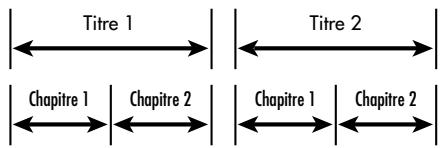
Un disque DVD Video est composé de Titres, chaque titre pouvant lui-même être divisé en Chapitres. Par exemple, un DVD Video peut contenir plusieurs films, chacun possédant son propre numéro Titre, et chaque film étant divisé en plusieurs Chapitres. Dans un DVD Video karaoke, chaque chanson possède généralement son propre numéro Titre, et le DVD n'a pas de Chapitres.
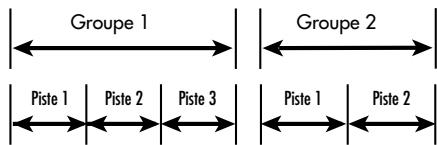
Un disque DVD Audio est composé de Groupes, et chaque Groupe est généralement divisé en Pistes. Certains disques DVD Audio peuvent également posséder un Groupe Bonus (Bonus Group) qui peut seulement être lu si l'on possède un mot de passe chiffre (Key Number).
La plupart des disques DVD Audio possèdent également des informations supplémentaires aux pistes audio, telles que des images fixes, des petits films ou du texte.
CD audio:

Les CD Audio, Video CD et SVCD ne comportent que des Pistes.
Formats numériques audio
Les disques DVD et CD peuvent être codés sous différents formats numériques audio. Généralement, le ou les formats utilisés sont indiqués sur l'emballage du disque.
- Dolby Digital. C'est un format de son cinéma Surround 6 canaux (appelé 5.1), pour la lecture des disques encodés Dolby Digital.
- DTS (Digital Theater System). Autre format de son cinema Surround 6 canaux, similaire dans le principe au Dolby Digital mais bénéficiant d'une meilleure séparation des canaux et d'une dynamique supérieure grâce à un taux de compression plus faible.
- MPEG multichannel (multicanal). Autre format de son cinéma Surround audio 5.1, plus un format 7.1, mais pratiquement plus utilisé sur les disques et systèmes grand public.
- MLP (Meridian Lossless Packing). Format audio numérique de très haute qualité, réservé aux DVD Audio, avec un taux de compression de 2:1, supporting un suréchantillonnage de 192kHz et une résolution de 24 bits, permettant de recréer un signal PCM sans aucune perte.
- LPCM (Linear PCM). Signal numérique non compressé, utilisé sur les CD Audio et la plupart des bandes Master de studio.
Le RDV-1080 détecte automatiquement le type de signal numérique audio encodé sur chaque disque, et active alors le circuit de décodage ajusté. Un indicateur sur la face avant indique aussi le type de signal décodé.
Télécommande
Le RDV-1080 est livré avec une télécommande RR-DV93 capable de piloter la majeure partie de ses commandes. Elle peut également contrôler la majorité des téléviseurs du marché.
Capteur de télécommande 8
Le capteur reçoit les informations envoyées par la télécommande. Ne pas couvrir ou masquer ce capteur pour que la télécommande puisse fonctionner correctement.
Le fonctionnement de la télécommande peut également être affecté par une lumière trop vive (soleil, certains types d'éclairage comme les lampes halogènes) émettant aussi de l'infrarouge. De même, son fonctionnement sera altéré par des piles usées.
NOTE: Pour utiliser la télécommande, dirigez-la face avant vers celle du RDV-1080.
Piles de la télécommande
Deux piles de type RO3 (LRO3)/AAA (fournies) sont nécessaires pour le bon fonctionnement de la télécommande. Le compartiment des piles se trouve au dos de la télécommande. Pressez en appuyant vers le bas suivant le sens de la flèche gravée sur le couvercle du compartiment des piles, puis tirez vers vous pour ôter ce couvercle. Placez les deux piles dans leur logement, en respectant bien la polarité telle qu'indiquée dans le fond du compartiment. Replacez le couvercle du compartiment en appuyant doucement dessus.
NOTE: Enlevez les piles de la télécommande si vous ne l'utilisez pas pendant une longue période. Enlevez immédiatement les piles mortes, et ne les jetez pas n'importe où. Remplacez toujours toutes les piles en même temps, ne mélangez jamais piles neuves et usées.
La télécommande RR-DV93 peut contrôler à la fois le RDV-1080 et votre téléviseur. Placez le commutateur TV/DVD sur la gauche pour activer les fonctions TV, et sur la droite pour activer les fonctions DVD.
Fonctions DVD
Lorsque le commutateur TV/DVD est en position DVD, la télécommande RR-DV93 duplique les fonctions de la face avant du RDV-1080 plus certaines fonctions supplémentaires non accessibles sur l'appareil. Lorsqu'une fonction est accessible à la fois sur la face et la télécommande, un numéro (se rapportant à l'illustration de la commande de la face) et une flèche (se rapportant à l'illustration de la télécommande) sont indiquées.
Si une seule identification apparait, c'est que la commande correspondante n'est accessible que via la face avant ou la télécommande, mais pas les deux.
Les fonctions DVD accessibles sur la télécommande sont détaillées dans les sections de ce manuel dérivant le fonctionnement du RDV-1080.
Pour utiliser la télécommande RR-DV93 avec votre téléviseur, vous devez la programmer selon la marque du téléviseur, en entrant simplement un code à deux chiffres, couvert dans le tableau de la Figure 3. Cette opération n'est à effectuer qu'une fois pour toutes.
Trouvez la marque de votre téléviseur dans la liste Figure 3 et notez le code à deux chiffres correspondant :
- Pressez et maintenez la pression sur la touche TV/VIDEO, et maintenez cette pression pendant les étapes 2. et 3. ci-dessous.
- Entrez le code à deux chiffres en utilisant le clavier numérique. Par exemple, pour entrer le code 01, pressez 0 puis 1.
- Pressez la touche STOP ■ pour enregistrer en mémoire le code sélectionné.
- Relâchez maintenant la touche TV/VIDEO et testez le nouveau code en appuyant sur la touche TV POWER N. Si le téléviseur s'allume et s'éteint via cette touche, vous avez programmé le bon code.
- Si le code ne fonctionne pas, essayez un code différent parmi la liste fournie pour la marque concernée.
Fonctions du téléviseur NOGS
Les fonctions suivantes, concernant le téléviseur, sont accessibles via la télécommande RR-DV93, en positionnant le selecteur TV/DVD sur la position TV:
TV POWER N: Allume et éteint le téléviseur.
TV/VIDEO : Sélectionne l'entrée sur le téléviseur, soit son entrée antenne, soit son entrée vidéo.
CH ▲/▼ : Change le canal de réception du téléviseur.
VOL ▲/▼ G: Change le volume sonore sur le téléviseur.
MUTE/+10 S: Coupe le son du téléviseur
Affichages sur l'écran (on-screen displays)
Le RDV-1080 affiche un certain nombre d'écrans interactifs sur le téléviseur pendant son fonctionnement normal. La plupart de ses écrans-menus sont utilisés pour régler les préférences et activer les fonctions avancées de l'appareil. Elles sont décrites en début plus loin dans ce manuel.
Ce paragraphe vous donne un aperçu de tous les types d'affichages sur l'écran (On-screen displays) qui peuvent apparaître, et le guide général pour les utiliser.
NOTE: La langue par défaut de tous les menus interactifs du RDV-1080 peut être modifiée. Voir le chapitre Réglages des Préférences dans ce manuel d'utilisation.
Écrans d'ouverture
Lorsque le RDV-1080 est mis sous tension, un écran d'ouverture apparait normalement sur votre téléviseur. Par exemple, si aucun disque n'est inséré dans le tiroir, l'écran suivant apparait, avec une icône indiquant qu'un disque doit être chargé dans le tiroir:
ROTEL DVD/Super VCD/Video CD/CD PLAYER

Si un disque est inséré, l'écran d'ouverture montre une autre icône indiquant quel type de disque est chargé (DVD Video, DVD Audio, Audio CD, etc.)
Écrans d'affichage touche on SCREEN h
Un certain nombre d'écrans peut apparaître pendant les réglages ou le fonctionnement du RDV-1080, comme sur l'exemple ci-dessous:
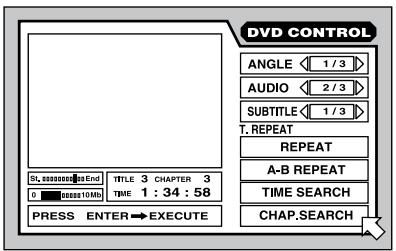
Ces différents écrans donnent accès à toute une série de réglages et de caractéristiques. Ils apparaissent automatiquement suite à la pression de certaines touches de la télécommande. De plus, ils peuvent être activés manuellement en pressant la touche repérée ON SCREEN, sur la télécommande.
Les écrans d'affichage s'ouvrent en fonction du contexte d'utilisation : des écrans spécifiques dépendant du type de disque inséré, et de ce que l'appareil est en train de faire. Par exemple, si vous pressez la touche ON SCREEN alors qu'aucun disque n'est inséré, l'écran de réglages des enceintes acoustiques et des préférences PREFERENCES/SPEAKER SETUP apparaît, vous permettant d'effectuer des réglages généraux. Si vous pressez la touche ON SCREEN alors qu'un disque DVD Video est inséré, l'écran proposant les options de lecture et les réglages de ce type de support apparait.
Les détails sur tous ces écrans sont fournis plus loin dans le manuel.
Pour utiliser les écrans menus affichés, déplacer la flèche sur le paramètre de réglage que vous désirez modifier, puis utilisez les touches de la télécommande pour le modifier:
- Déplacez la flèche en utilisant les touches curseur / / de la télécommande. Des instructions pour le réglage en cours apparaissent dans un encadrement en bas de l'écran. Lorsqu'un réglage comme 1 / 3 est affiché, augmentez ou diminuez la valeur choisie en pressant les touches / du curseur sur la télécommande.
Activez une option comme REPEAT en la sélectionnant, puis en pressant la touche ENTER de la télécommande. - Entrez les chiffres demandés sur un écran d'affichage en utilisant directement le clavier numérique. - Certaines fonctions sont activées en pressant la touche ENTER après avoir spécifié un réglage. - Pressez la touche ON SCREEN pour faire disparaître tout affichage sur l'écran.
Économiseur d'écran
L'écran d'un téléviseur peut être «brûlé» (marques définitives) si la même image fixe reste affichée trop longtemps. Pour éviter cela, le RDV-1080 active un économiseur d'écran mobile si la même image fixe (menu, etc.) reste à l'écran plusieurs minutes.
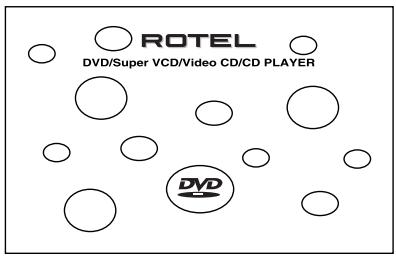
Une pression sur n'importe quelle touche de la façade ou de la télécommande fait disparaître l'économiseur d'écran et réaffiche l'écran fixe précédent.
NOTE: Il existe plusieurs modes de fonctionnement de l'économiseur d'écran, choisis dans le menu Préférences.
Icônes à l'écran
Pendant la lecture d'un disque DVD, plusieurs icônes peuvent apparaître en surimpression sur l'image. Voici leur signification :
Opération invalide: s'affiche lorsqu'en pressant un bouton, on demande une opération que l'appareil (ou le disque) ne peut effectuer. DVD Video multi-angle: S'affiche au début des scènes enregistrées sous différents angles. Voir page 18 pour de plus amples informations. DVD Video multi-lingues: S'affiche au début des scènes proposant plusieurs versions sonores en langues différentes. Voir page 18 pour de plus amples informations.
DVD Video multi-sous-titres: S'affiche au début des scènes proposant plusieurs sous-titres en langues différentes. Voir page 18 pour de plus amples informations.
NOTE: Vous pourriez décider de ne pas afficher ces icônes via le menu Préférences précrit plus loin dans ce manuel.
Branchements en face arrêté
Ce paragraphe décrit les prises de la face arrière et les réglages devant être effectués durant l'installation du RDV-1080. Cela inclut le branchement au secteur, les branchements de sortie vers un préamplificateur ou un processeur Surround, le choix du standard vidéo (PAL ou NTSC), et les branchements éventuels de renvoi des signaux de télécommande infrarouge.
Il y a trois types de branchements en sortie du RDV-1080:
Audio analogue: fournit les 5.1 canaux analogiques décodés, en utilisant les convertisseurs numérique/analogique et les décodeurs intégrés du RDV-1080. Ces sorties tirent avantage de toutes les possibilités du RDV-1080 en termes de nombre de formats audio traités. Prises type RCA.
Audio numérique: fournit le signal numérique non traité pour utilisation des convertisseurs N/A et des décodeurs externes, généralement ceux du préampli-processeur associé. Prises de type coaxial RCA ou optique.
Vidéo: envoie le signal vidéo provenant du lecteur DVD vers le processeur surround ou directement le téléviseur/projecteur vidéo. Prises de type Composite (RCA), S-video, ou Composantes (3 x RCA).
Sorties audio analogiques 16
Voir figure 4
Un jeu de six prises RCA, repérées ANALOG OUT, envoyant les signaux indépendants des six canaux analogiques décodés (avant gauche, avant droit, arrière gauche, arrière droit, avant centre, canal de grave) depuis le RDV-1080 vers les entrées analogiques audio d'un préampli-processeur, d'un ampli-tuner, d'un amplificateur intégré ou du téléviseur.
Pour un préampli-processeur Surround avec des entrées 5.1, utilisez des câbles audio RCA pour relier chacune des six sorties aux entrées correspondantes du préampli-processeur (avant gauche sur avant gauche, subwoofer sur subwoofer, etc.).
Pour un préamplificateur stéreo, un amplificateur ou un téléviseur équipé de seulement deux entrées, branchez la sortie avant gauche du RDV-1080 sur l'entrée gauche, et la sortie avant droite du RDV-1080 sur l'entrée droite.
NOTE: Voir les réglages appelés DOWN MIX dans les réglages des Préférences pour adapter les six sorties à l'utilisation sur deux entrées stéreo uniquement.
Sorties numériques 15
Voir figure 4
Le RDV-1080 fournit des sorties numériques (à la fois coaxiales et optiques) qui seront utilisées à la place, ou en complément, des sorties analogiques décrites dans le paragraphe précédent. Ces sorties numériques fournissant un flux numérique unique qui doit être utilisé avec un processeur acceptant ce type de signal et possédant sa propre conversion numérique/analogue et son décodage intégré.
Le RDV-1080 fournit une sortie optique et une sortie par coaxial pour ce signal numérique. Utilisez celui que vous préférez. Si vous choisissez la liaison optique, ôtez le capot protecteur et conservez-le dans un endroit sûr.
Branchez le câble approprié (optique, ou coaxial 75 ohms) depuis une des prises repérées DIGITAL OUT sur l'arête du RDV-1080 sur l'entrée numérique du processeur Surround.
NOTE: Voir le paragraphe sur les réglages correspondants à la sortie numérique DIGITAL AUDIO OUTPUT dans le menu Préférences pour l'adaptation du signal de la sortie numérique à votre préamplificateur ou processeur.
Sorties video 17
Voir figure 4
Les prises répertoriées VIDEO OUT envoient le signal vidéo depuis le RDV-1080 vers votre processeur Surround ou téléviseur/projecteur. Trois types de branchements différents sont disponibles -- vidéo composite RCA, S-videon et Composantes. Choisissez le type de branchement de sortie vidéo désiré, en fonction des prises d'entrée.
disponibles sur votre téléviseur, processeur Surround, ampli-tuner audio-video, etc. Branchez la sortie repérée TV MONITOR du RDV-1080 sur l'entrée correspondante d'un des appareils précités, en utilisant le câble vidéo approprié.
Sélecteur ntsc/pal 19
Deux standards vidéo cohabitant dans le monde. Par exemple, les USA utilisent le standard NTSC alors que la plupart des pays européens utilisent le standard PAL. La sortie vidéo du RDV-1080 peut être sélectionnée sur l'un ou l'autre de ces formats, afin de s'adapter au standard accepté par votre téléviseur. Le commutateur est en position NTSC sur sa partie gauche, et en position PAL sur sa partie droite.
NOTE: Ce sélecteur permet uniquement une adaptation à votre diffuseur vidéo et des autres maillons du système. En effet, quelle que soit la position, le RDV-1080 peut lire des disques DVD encodés dans n'importe lequel de ces deux formats, le convertissant ensuite, si nécessaire, au standard sélectionné par le sélecteur.
La prise repérée EXT REM IN reçoit les codes infrarouge relayés par un récepteur infrarouge optionnel (Xantech, etc.). Cette fonction s'avère très utile lorsque l'appareil est encastré dans un meuble, masquant son récepteur infrarouge en face avant. Consultez votre revendeur/agréé Rôtel pour des informations complémentaires sur les récepteurs IR indépendants et le câblage requis.
Les signaux infrarouge reçus par le RDV-1080 peuvent être envoyés vers d'autres maillons en utilisant des émetteurs IR externes optionnels, ou bien une liaison par câble à partir de la prise repérée EXT REM OUT. Par exemple, vous pouvez placer un tel émetteur IR sur votre téléviseur pour recevoir ses commandes à partir de la RR-DV93.
Consultez notre revendeur agréé Rotel pour les informations complémentaires concernant ces émetteurs IR et le câblage nécessaire.
Prise d'alimentation secteur 21
Nous vous conseillons de brancher directement votre RDV-1080 dans une prise secteur murale polarisée deux broches. Evitez d'utiliser un cable rallonge.
Votre RDV-1080 se règle automatiquement sur la tension secteur de votre domicile, de 110 à 240 volts et 50/60 Hz. Aucun réglage n'est nécessaire pour une adaptation à la tension.
Branchez le câble secteur dans la prise en face arrière représentée AC INPUT. Une fois que tous les autres branchements ont bien été effectués, branchez l'autre extrémité dans la prise secteur murale.
NOTE: si vous devez vous absenter de votre domicile pendant une longue période de temps, une précaution utile consiste à débrancher du secteur tous les maillons de leur installation audio-video.
Fonctionnement de base
Le RDV-1080 peut fonctionner à partir des commandes de sa face avant ou de certaines touches de sa télécommande. Les instructions spécifiques à son fonctionnement de base sont indiquées ci-dessous. Les fonctions avancées, ainsi que les réglages accessibles à partir des menus à l'écran seront décrits plus loin dans ce manuel.
Interrupteur de mise en veille standby 1
Interrupteur de mise sous tension DVD POWER M Diode de mise en veille STANDBY 2
La diode LED au-dessus de la touche Standby de la face avant s'allume lorsque le RDV-1080 est branché sur le secteur, mais laissé en mode de veille Standby. Pressez la touche STANDBY ou la touche DVD POWER de la télécommande pour permettre totalement sous tension le RDV-1080, ce qui se traduit par l'allumage de l'afficheur de la façade de l'appareil. Pressez de nouveau un de ces boutons pour remettre le RDV-1080 en mode de veille Standby. L'afficheur s'éteint, et la diode se rallume.
Vous pouvez également appuyer sur la touche PLAY de la face avant ou presser la touche OPEN/CLOSE pour activer totalement le RDV-1080.
NOTE: Vous pouvez également désirer la fonction de mise en veille automatique Auto Standby qui place l'appareil en mode de veille au bout de 30 ou 60 minutes d'inactivité. Voir le chapitre sur le réglage des Préférences plus loin dans ce manuel.
Afficheur de la face avant 4 Touche display OFF 7
L'afficheur lumineux de la face avant du RDV-1080 fournit des informations sur le mode de fonctionnement de l'appareil, l'activation de certaines fonctions spéciales, et les informations de piste/durée.
Cet afficheur peut être éteint en pressant la touche repérée DISPLAY OFF, ce qui aura pour effet d'allumer la diode placéeau-dessus du bouton. Pressez de nouveau cette touche pour rallumer l'afficheur.
Reportez-vous à l'illustration au début de ce manuel pour localiser chaque section de l'afficheur décrite ci-dessous:
Titre/Groupe (Title/group) 4A affiche le numéro du titre ou du groupe en cours de sélection.
Chapitre/Piste (Chapter/track) 4B affiche le numéro du chapitre ou de la piste en cours de sélection.
Étape (Step) 4C affiche le nombre de l'étape de programmation en cours de sélection.
Format Audio 4D affiche le format numérique audio du disque inséré.
B.S.P./Bonus 4E indique si le disque DVD Audio inséré contient des «B.S.P» (Browsable Still Pictures = Diaporama d'images fixes) ou un Groupe de Bonus.
Type de Disque (Disc type) 4F indique le type de disque inséré dans l'appareil.
Fonction (Function) 4c indique quelles sont les fonctions spéciales activées.
Mode de Durée (Time mode) 4H indique quel mode d'affichage de durée est indiqué dans la fenêtre multi-informations de l'afficheur.
Canal Audio (Audio channel) 41 indique le(s)quel(s) des six canaux possibles sont réellement utilisés.
Multi-Information 41 indique la durée et des informations de fonctionnement dans un afficheur alphanumérique distinct.
Indicateurs diodes LED audio 36
Cinq diodes LED sur la façade fournissant des informations sur le format du disque inséré.
DVD Audio 3 s'allume lorsque le disque inséré contient des informations d'un DVD Audio.
Taux d'échantillonnage (Sample rate) 6 indique la fréquence d'échantillonnage du flux numérique détecté.
Un tiroir motorisé, placé au centre du RDV-1080, s'ouvre pour accepter le chargement d'un disque, et se reférme pour sa lecture. Placez le disque dans le tiroir, étiquette au-dessus. Vérifiez que le disque est bien centré dans son logement. N'utilise pas d'accessoire stabilisateur.
Lorsque le tiroir est fermé, une pression sur la touche OPN/CLOSE ouvre le tiroir. Une nouvelle pression sur cette touche le referme. Le tiroir se ferme également par pression sur la touche PLAY.
De plus, le tiroir peut également se fermer via l'écran affiché en déplaçant la flèche sur l'icone CLOSE de fermeture du tiroir, puis en pressant la touche repérée ENTER sur la télécommande.
Lecture d'un disque touches play/select 14 z
Presse la touche PLAY pour démarrer la lecture du disque. commence depuis son début. Si le tiroir est ouvert, il se ferme automatiquement.
La touche PLAY fait toujours démarrer la lecture au début du disque, sauf si la touche PAUSE vient juste d'être pressée auparavant. Dans ce cas, la lecture reprend là où elle avait été interrompue.
Arrêt de lecture d'un disque touches stop/clear 10 1
Pressez la touche STOP pour arrêter la lecture en cours d'un disque. La lecture s'arrête également si la touche DVD POWER de la télécommande est pressée.
Le RDV-1080 memorise l'endroit où la lecture du disque a été arrêtée, avec possibilité de la reprendre plus tard au même endroit (voir le paragraphe suivant RESUME). Cette position
reste en mémoire même si l'appareil est placé en mode de veille Standby ; par contre, elle est effacée dès l'ouverture du tiroir.
Fonction RESUME playback touche RESUME p
La touche RESUME permet de reprendre la lecture à l'endroit où elle a été précédemment arrêtée.
NOTE: La position mémorisée est effacée depuis que le tiroir du disque est ouvert.
Mise en PAUSE de la lecture d'un disque/arrêt sur l'image touches pause/strobe 12
Pressez la touche PAUSE. Cela suspend provisoirement la lecture. Pour redémarrer la lecture à l'endroit où elle a été mise en pause, pressez la touche PLAY.
Arrêt sur image (Still frame): Pendant la lecture d'un disque video, une image arrêtée reste affichée sur l'écran lorsque la touche PAUSE II est pressée. Chaque nouvelle pression sur la touche PAUSE fait avancer à l'image arrêtée suivante, image par image, à chaque pression sur la touche.
Lecture stroboscopique (Strobe): Lorsque la lecture est mise en pause, pressez et maintenez la pression sur la touche PAUSE II pendant plus d'une seconde. L'appareil affiche alors les neuf images fixes suivantes sur l'écran du téléviseur.
NOTE: L'activation de la fonction Strobe pendant la lecture normale affiche également neuf images. Cependant, ces neuf images sont mises à jour en temps réel.
Les touches TRACK possèdent deux fonctions : passer à la sélection précédente ou suivante, ou en avant ou en arrêté à vitesse accélérée.
Passer à la plage précédente/suivante.
Pendant la lecture, presser sur la touche de droite TRACK fait passer au début de la plage, du titre ou du chapitre suivant. Pressez la touche de gauche fait revenir au début du passage ou de la chanson en cours de lecture. Pressez deux fois rapidement sur la touche de gauche fait revenir au début de la plage précédente qui était en lecture.
Pressez les touches autant de fois que nécessaire pour accéder au passage voulu.
Avec un DVD Audio ou un CD audio, cette fonction permet également de couvrir un passage même lorsque la lecture est stoppée. Cette fonction ne marche pas avec un Video CD/SVCD ayant sa fonction de lecture PBC activée.
NOTE: Il existe d'autres méthodes pour couvrir des sélections spécifiques sur un disque, dont un accès direct avec le clavier numérique ou en utilisant le menu à l'écran. Voir le paragraphe concernant la lecture de passages spécifiques pour de plus amples détails.
Lecture à vitesse accélérée: Pendant la lecture, pressez et maintenez la pression sur les touches TRACK entraîne la lecture à vitesse accélérée, en avant ou en arrière. Vous pouvez continuer de voir et d'entendre video et audio à haute vitesse. Relâchez la touche pour reprendre la lecture normalement.
NOTE: Des vitesses accélérées variables sont également possibles, en utilisant le bouton rotatif SHUTTLE.
Vitesse accélérée variable bouton rotatif shuttle k
Le grand bouton au bas de la télécommande fournit deux fonctions : vitesse accélérée variable, et lecture ralentie variable.
Pour la lecture en accéléré: Pendant la lecture, tournez le bouton SHUTTLE pour une lecture audio et vidéo à vitesse accélérée. Vers l'avant dans le sens des aiguilles d'une montre, et vers l'arrière dans le sens inverse. Plus vous tournez le bouton, plus la vitesse est accélérée. Relâchez le bouton pour revenir à la vitesse de lecture normale.
Pour la lecture au ralenti : Pressez la touche PAUSE II pour permettre la lecture du disque video en pause, puis tournez le bouton SHUTTLE. Vers l'avant dans le sens des aiguilles d'une montre, et vers l'arrière dans le sens inverse. Plus vous tournez le bouton, plus la vitesse est ralentie. Relâchez le bouton pour revenir à un arrêt sur image. Pressez la touche PLAY u pour revenir à la vitesse de lecture normale.
NOTE: Le son est coupé pendant la lecture au ralenti. Cette lecture n'est pas possible avec les CD audio. La lecture au ralenti en mode reverse (sens inverse du défillement normal) n'est pas possible avec les Video CD/SVCD.
Fonctions avancées
Le RDV-1080 intègre de nombreuses fonctions avancées permettant de contrôler le contenu tant audio que vidéo délivré pendant la lecture. Cela inclut une sortie vidéo désentrelacée Progressive Scan, une fonction Zoom, la possibilité sur certains disques DVD Video de changer l'angle de prise de vue, la sélection de plusieurs langues au besoin, de même que les sous-titres sur les DVD, différents réglages de l'image et un circuit VSS simulant un son Surround multicanal sur un système stéréo ou les haut-parleurs du téléviseur. Cette section du manuel d'utilisation spécifique toutes ces fonctions.
Réglage du mode de sortie vidéo (uniquement en NTSC) touche PROG SCAN diode progressive
Les images apparaissent sur un écran de télévisuel par balayage horizontal successif de lignes paires et impaires, avec un affichage entrelacé. La moitié des images apparaît en même temps puis, entre celles-ci, l'autre moitié ; ces deux groupes forment alors une image entière sur l'écran. C'est le mode de reproduction toujours utilisé avec les sources et disques video PAL et, jusqu'il y a peu, également avec les sources NTSC.
Cependant, un système d'affichage plus sophistiqué vient d'être développé pour les sources et téléviseurs au standard NTSC (équipés d'une entrée vidéo spécifique). Ce système consiste à afficher toutes les lignes d'une image en une seule fois, tout en les doublant systématiquement. Il en résulte une absence de scintillement et une image globalement plus fine et très définie. Le RDV-1080 est équipé de cette nouvelle option. Mais, pour bénéficier des avantages, vous devez posséder un diffuseur vidéo acceptant le standard NTSC et posséder une entrée vidéo spécifique «Progressive».
NOTE: La fonction Progressive Scan ne fonctionne qu'avec des sources et un téléviseur au standard NTSC. Le sélection NTSC/PAL de la face arrière doit être placé sur la position NTSC. Un disque encodé en PAL ne pourrait être lu qu'en mode classique entrelacé, même si votre équipement remplît par ailleurs toutes les conditions précitées.
Les disques DVD vidéo peuvent être classés en deux catégories ; ceux qui contiennent un programme issu d'un film cinéma «argentique», et ceux qui contiennent un programme issu d'une source purement vidéo (quelques rares disques vidéo contiennent ces deux sources simultanément). Les films d'origine cinéma sont enregistrés à 24 images par seconde, tandis que les sources vidéo (NTSC) sont enregistrées à 30 images par seconde (soit 60 «lignes» entrelacées par seconde).
Lorsque vous utilisez une source film, les signaux vidéo de sortie en mode Progressive Scan sont créés en utilisant simplement l'information originelle. Lorsque vous lisez une source vidéo, l'appareil interpole des lignes supplémentaires pour recréer une image désentrelacée et sortir ainsi un signal Progressive correct.
Pour activer la fonction de désentrelacement Progressive Scan, pressez la touche repérée PROG SCAN sur la télécommande, la lecture du disque étant arrêtée. Un indicateur apparait dans l'afficheur de la face avant. Pour revenir à un mode de lecture normal, appuyez de nouveau sur cette touche.
La diode lumineuse Digital Direct Progressive s'allume lorsque l'appareil est programmé pour une lecture désentrelacée en mode Progressive, et que le disque DVD lu contient bien un programme de source film tirant pleinement parti de cette fonction.
Fonction ZOOM touche ZOOM
En lecture d'un disque vidéo, le RDV-1080 peut agrandir une portion de l'image jusqu'à 1024 fois sa taille originale, ou bien inversement la réduire jusqu'à 1/8 de sa taille originale. Cette fonction Zoom est accessible soit pendant la lecture normale d'un film, soit sur une image fixe/arrêtée avec l'appareil en mode Pause.
Pour agrandir ou réduire l'image, utilisez les touches ZOOM sur la télécommande. Chaque pression sur ZOOM + double la taille de l'image. Chaque pression sur ZOOM - diminue de moitié la taille de l'image.
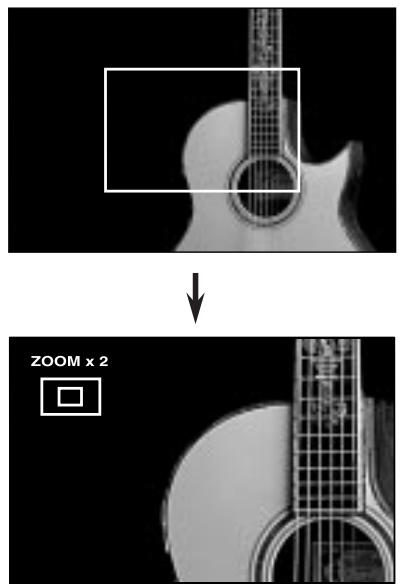
Une icône en haut à gauche de l'écran montre le rapport d'affichage en cours. Un cadre rectangulaire représente la portion d'image réellement affichée.
Pour déplacer la partie d'image agrandie, utilisez les touches du curseur / /. L'image agrandie se déplace à l'écran, comme indiqué par le cadre de l'affichage graphique sur l'image.
Pour retourner instantanément à une taille d'image normale, pressez la touche ENTER.
Sélection d'un ANGLE de prise touche ANGLE
Quelques disques DVD possèdent des passages «multi-angles», c'est-à-dire visibles selon plusieurs angles grâce à plusieurs caméras de prise de vue simultanées. Au début d'une scène «multi-angles», le logo apparaît alors sur l'écran du téléviseur.
Il existe trois manières différentes de choisir un de ces angles de prise de vue proposés:
- Pressez la touche ANGLE sur la télécommande. L'icone suivant apparait à l'écran, indiquant que le premier angle de prise de vue est sélectionné:
1/3
- Pressez de nouveau la touche ANGLE, ou pressez les touches du curseur / pour passer à l'angle de prise de vue suivant.
À partir de la liste de prévisualisation des angles de prise de vue:
- Pendant que le disque est en lecture, pressez et maintenez la pression pendant plus d'une seconde sur la touche ANGLE. Un affichage spécial pouvant composer jusqu'à neuf angles de prises de vue (représentés par des vignettes) différents apparaît sur l'écran du téléviseur.
- Utilisez les touches du curseur / / pour sélectionner l'angle de prise de vue souhaité parmi ceux proposés.
- Pressez ENTER ou PLAY pour regarder la scène plein écran sous l'angle choisi.
À partir de l'affichage sur l'écran on-screen display:
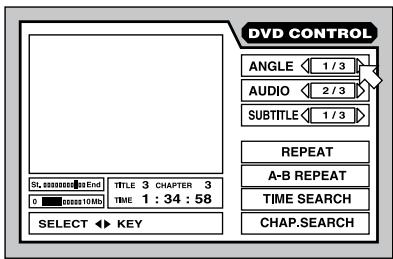
- Pressez la touche ON-SCREEN pour faire apparaître l'écran de contrôle de lecture des DVD DVD CONTROL. Utilisez les touches du curseur / pour déplacer la flèche sur le champ de sélection de l'angle de prise de vue comme illustré ci-dessus.
- Pressez la touche ANGLE, ou pressez les touches du curseur pour passer à l'angle de prise de vue suivant.
- Pressez la touche ON-SCREEN pour faire disparaître l'écran de contrôle.
Si l'icone ⊗ apparait lorsque vous tentez de sélectionner un angle de prise de vue, c'est que la scène en cours de lecture n'est pas enregistrée avec l'option «angles multiples».
Sélection des langues touche AUDIO u
Certains DVD Video, DVD Audio ou Video CD/ SVCD possèdent des pistes sonores enregistrées dans différentes langues. Ces enregistrements multilingues sont indiqués par l'icone à partir de chaque-scène. Il y a deux façons de sélectionner les pistes audio désirées parmi le besoin proposé:
- Pressez la touche AUDIO sur la télécommande. L'icone suivant apparait à l'écran, indiquant que la première des trois langues ici disponibles est sélectionnée. (il s'agit de l'anglais).
OD 2/3 ENGLISH
- Pressez de nouveau la touche AUDIO, ou pressez les touches du curseur / pour passer à la langue suivante.
À partir de l'affichage sur l'écran on-screen display:
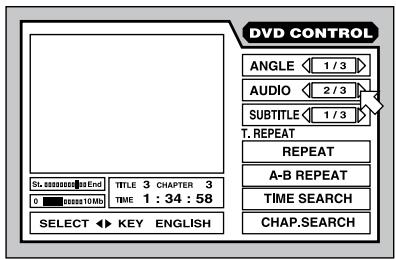
- Pressez la touche ON-SCREEN pour faire apparaitre l'écran de contrôle de lecture des DVD DVD CONTROL. Utilisez les touches du curseur pour déplacer la flèche sur le champ de sélection Audio.
- Pressez la touche AUDIO, ou pressez les touches du curseur / pour passer à la langue suivante.
- Pressez la touche ON-SCREEN pour faire disparaître l'écran de contrôle.
NOTE: La position du champ Audio diffère légèrement suivant qu'il s'agit de l'écran d'un disque DVD Audio ou de disques Video CD/SVCD. Sur ces derniers, choisissez l'un des canaux disponibles, chaque canal représentant une langue différente.
NOTE: Voir la figure 6 pour la liste des abréviations utilisées pour les langues.
NOTE: Si l'icone apparait lorsque vous tentez de selectionner un angle de prise de vue, c'est que la selection d'une langue n'est pas disponible sur le disque lu.
Sélection des sous-titres touche subtitle e
Certains DVD Video, DVD Audio ou Video CD/ SVCD possèdent des sous-titres affichables dans différentes langues. Ces sous-titres multilingues sont indiqués par l'icone au début de chaque scène. Il y a deux façons de sélectionner les sous-titres désirés parmi le choix proposé:
- Pressez la touche SUBTITLE sur la télécommande. L'icone suivante apparait à l'écran, indiquant que le second des trois sous-titres ici disponibles est sélectionné.
ON 2/3 ENGLISH
- Pressez de nouveau la touche SUBTITLE, ou pressez les touches du curseur / pour passer au sous-titre suivant.
À partir de l'affichage sur l'écran on-screen display:
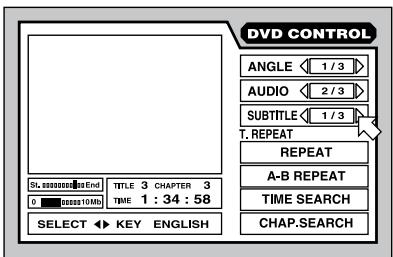
- Pressez la touche ON-SCREEN pour faire apparaitre l'écran de contrôle de lecture des DVD DVD CONTROL. Utilisez les touches du curseur pour déplacer la flèche sur le champ de sélection des sous-titres Subtitle.
- Pressez la touche SUBTITLE, ou pressez les touches du curseur / pour passer au sous-titre suivant.
- Pressez la touche ON-SCREEN pour faire disparaître l'écran de contrôle.
NOTE: La position du champ Sous-titre diffère selon qu'il s'agit de l'écran d'un disque DVD Audio ou de disques Video CD/SVCD. Les disques SVCD ont toujours quatre options de sous-titres (plus la position Off) accessibles de manière cyclique, et ce même si chaque sous-titre n'est réellement disponible.
NOTE: Voir la figure 6 pour la liste des abréviations utilisées pour les sous-titres.
NOTE: Si l'icône apparait lorsque vous tentez de sélectionner un angle de prise de vue, c'est que la sélection d'une longue n'est pas disponible sur le disque lu.
En lecture de disques video, le RDV-1080 vous offre plusieurs réglages de qualité d'image, exactement comme les contrôles vidéo sur un moniteur TV. L'appareil peut stocker quatre préréglages différents, que vous pouvez sélectionner en fonction de vos préférences personnelles.
Pour régler ces contrôles d'image : Lorsqu'une image vidéo est affichée, pressez la touche TH POSITION sur la télécommande. L'écran de réglage suivant apparait :
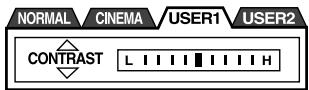
Il y a quatre prérégliages (ou groupes de réglages) indiqués sous forme de curseurs, celui actif étant mis en surbrillance. Les positions représentées NORMAL et CINEMA sont des prérégliages d'usine et ne peuvent être modifiés. Les positions USER 1 et USER 2 (Utilisateur 1 et 2) peuvent être utilisées pour mémoriser des réglages personnels.
Pour modifier les préréglages : Pressez la touche TH POSITION de nouveau, jusqu'à ce que vous atteigniez le curseur d'un des réglages désirés.
Il y a sept paramètres différents dans chaque préréglage, le paramètre sélectionné apparaissant à gauche de l'affichage:
- Luminosité (Brightness) contrôle la luminosité générale de l'image.
- Contraste (Contrast) détermine la différence entre les zones les plus sombres et les plus claires de l'image.
- Netteté (Sharpness) contrôle la netteté générale de l'image.
- Gamma change la luminosité des demi-teintes sans toucher à celle des zones claires et sombres.
- Teinte (Tint) contrôle la balance générale des couleurs.
- Couleur (Color) contrôle la saturation des couleurs.
- Y Delay détermine le seuil de déclenchement des couleurs de l'affichage.
Pour sélectionner un paramètre : Pressez une des touches du curseur /. Chaque pression fait passer au paramètre suivant, comme visible sur l'écran d'affichage.
Pour régler un paramètre: Pressez une des touches du curseur pour augmenter ou diminuer la valeur du réglage précédemment besoin, comme montré sur la barre graphique de l'écran d'affichage.
Pour fermer cet écran de réglage : Pressez la touche ENTER. La fenêtre se ferme également automatiquement après 10 secondes d'inactivité.
Circuit son surround virtuel touche VSS
Lors de la lecture de sources codées Dolby Digital sur un appareil stéréo 2 canaux ou un téléviseur, le circuit VSS (Virtual Surround Sound, ou son Surround virtuel) permet de simuler les effets tridimensionnels d'une reproduction réellement en mode Surround.
NOTE: Le circuit VSS ne fonctionne qu'avec des sources codées Dolby Digital contenant réellement des informations sur les voies arrière. Ce circuit ne modifie pas le signal disponible sur les sorties de type numérique. Le circuit VSS activé court-circuite les fonctions Down Mix et de compression eventuellement activées pour le Dolby Digital.
Pour activer le circuit VSS : Pendant qu'un disque est en lecture, pressez la touche VSS. Une fenêtre apparait à l'écran indiquant le réglage VSS courant correspondant, sur la gauche.
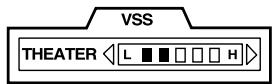
Il y a quatre réglages VSS possibles :
Action est recommandé pour les films d'action et les événements sportifs, quand le son est censé provenir de partout à la fois. - Drama (Drame) procure une sonorité chaude et naturelle. - Theater (Cinéma) simule la bande sonore d'un bon film de cinéma. - Off désactive totalement le circuit VSS.
Pour modifier les réglages: Pressez de nouveau la touche VSS, jusqu'à ce que l'effet désiré apparaisse (défilé cyclique).
Pour régler l'intensité de l'effet: L'intensité de chaque effet VSS peut être augmentée ou atténuée selon cinq paliers illustrés dans une barre graphique de la fenêtre d'affichage VSS. Pressez l'une des deux touches du curseur / pour modifier l'intensité.
Pour fermer cet écran de réglage: Pressez la touche ENTER. La fenêtre se ferme également automatiquement après 10 secondes d'inactivité.
Lire des passages précis
Le RDV-1080 propose plusieurs méthodes pour localiser précisément un passage d'un disque; la méthode la plus simple, utilisant les touches TRACK, a déjà été expliquée dans le chapitre Fonctionnement de base. Cette section détaillant d'autres méthodes complémentaires, telles que la recherche à partir du menu du disque, de l'écran d'affichage On-Screen Display, d'une prévisualisation d'image Digest.
Est également abordée l'utilisation du clavier numérique pour spécifier des sélections, avec des modes de lecture avancés comme la lecture en ordre aléatoire, la programmation, et les modes de répétition.
Veuillez tout d'abord relire le paragraphe Au sujet des disques qui vous indique comment sont constitués les différents types de disques, avec leurs divisions par Titres, Chapitres et/ou Pistes. Les possibilités de sélection peuvent légèrement varier d'un disque à l'autre, par rapport à celles décrites ci-dessous.
Trouver une scène à partir du MENU DVD touche TOP MENU f touche MENU w
Les disques DVD Video et DVD Audio intégrant généralement leur propre menu indiquant le contenu du disque. Ces menus comportent diverses options suivant les disques (versions différentes du film, bonus tels qu'interviews, making of, etc.) qui s'affichent sur l'écran du téléviseur. Vous pouvez aussi généralement désirer une scène précise à partir d'un sous-menu. Un menu général décrit généralement l'organisation interne du disque: Titres pour
un DVD Video ou Groupes pour un DVD Audio. D'autres menus peuvent montrer des sélections complémentaires, comme des scènes individuelles. Chaque pochette de disque doit normalement fournir des indications sur son contenu réel interne.
Pour effectuer une sélection à partir d'un disque DVD déjà chargé:
- Pressez la touche TOP MENU ou MENU sur la télécommande. La fenêtre suivante doit s'afficher sur l'écran du téléviseur, montrant les sélections disponibles.
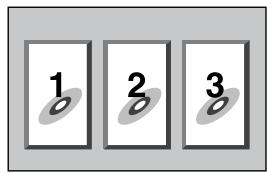
- Pressez les touches du curseur / pour sélectionner l'option voulue.
- Pressez la touche ENTER pour sélectionner la scène.
Certains disques permettent d'entrer directement le numéro de scène en utilisant le clavier numérique de la télécommande.
Pour choisir 1, pressez : 1
Pour 14, pressez: +10 + 4
Pour 28, pressez: +10 +10 8
Pour 30, presse : +10 + 10 + 10
Trouver une scène à partir du menu d'un video cd/svcd touche RETURN
Certains disques Video CD et SVCD sont compatibles avec la fonction de contrôle de lecture PBC (Playback Control). Ceux-ci ont alors un menu qui liste les options de lecture disponibles et qui apparait automatiquement lorsque la touche PLAY est pressée.
Pour utiliser les menus PBC:
- Pressez la touche PLAY. La fenêtre suivante doit s'afficher sur l'écran du téléviseur, montrant les sélections disponibles.
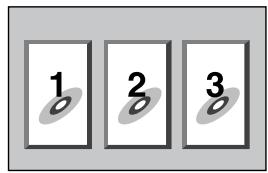
- Pressez les touches du clavier numérique pour sélectionner un besoin. Pour le besoin 1, pressez la touche 1. Pour le besoin 14, pressez la touche +10 puis la touche 4. La lecture de la scène démarre alors immédiatement.
- Pressez la touche RETURN de la télécommande pour afficher à nouveau le menu.
- Si les mots NEXT (précédent) ou PREVIOUS (suivant) apparaissent sur l'écran pendant la lecture, utilisez les touches TRACK <▶▶> pour vous déplacer vers la scène précédente ou la scène suivante. Cette caractéristique peut être différente sur certains disques.
Pour désactiver la fonction PBC, débutez la lecture d'une scène en utilisant les touches numériques en pressant la touche PLAY. Voir le paragraphe suivant pour un accès direct par sélection sur le clavier numérique.
Pour réactiver la fonction PBC: Si vous avez déactivé la fonction PBC et voulez la réactiver, pressez la touche STOP pour arrêter la lecture, puis la touche PLAY▶ pour afficher le menu PBC. La fonction PBC peut également être réactivée via l'affichage sur écran On-Screen Display:
- Pressez la touche ON SCREEN pour afficher l'écran de contrôle de lecture des disques Video CD ou SVCD. Utilisez les touches du curseur / pour déplacer la flèche sur le champ repéré PBC CALL.
- Pressez ENTER pour afficher le menu PBC.
Entrer le numéro d'une scène clavier numérique touche +10
Une autre méthode de localisation d'une scène est d'entrer directement son numéro à partir du clavier numérique de la télécommande.
Sur les disques DVD Video et Audio ou CD audio, cette fonction est accessible à n'importe quel moment, que le disque soit à l'arrêt ou en lecture (sauf si un menu quelconque est déjà affiché à l'écran).
Sur les disques Video CD et SVCD, cette fonction est accessible à l'arrêt ou pendant la lecture si la fonction PBC est désactivée.
Pour désirer un nombre de Titre/Groupe/Piste:
Entrez le numéro désiré en utilisant les touches du clavier numérique de la télécommande ; le numéro correspondant apparait dans l'afficheur de la face avant et la lecture au début de la scène/piste correspondante démarre immédiatement.
Pour choisir 1, pressez : 1
Pour besoin 14, pressez: +10 4
Pour 28, pressez: +10 +10 8
Pourchoisir30, presse: +10 +10 +10
Le type de section du disque sélectionnée varie suivant le type de disque, son contenu, et suivant que le lecteur est en fonctionnement ou arrêté, de la manière suivante :
Lorsque la lecture est arrêtée:
DVD Video: Titre ou Chapitre*
DVD Audio: Groupe ou Piste*
Video CD/SVCD: Piste
CD Audio: Piste
- Si le disque contient uniquement une Piste ou un Groupe.
Pendant la lecture:
DVD Video: Chapitre
DVD Audio: Piste
Video CD/SVCD: Piste
CD Audio: Piste
NOTE: Si l'icone ⊗ apparait, c'est que la scène n'existe pas sur le disque.
NOTE: Cette fonction d'accès direct n'est pas disponible durant la lecture d'un DVD lorsqu'un menu est déjà affiché à l'écran. Elle n'est également pas accessible durant une lecture PBC d'un disque Video CD/SVCD.
Trouver une scène à partir d'une prévisualisation DIGEST d'un DVD touche DIGEST y
Un disque video étant chargé, le RDV-1080 peut afficher des vignettes format «timbre-poste» du début de chaque scène des Titres ou Chapitres contenus sur le disque DVD Video ou des Pistes d'un disque Video CD/SVCD. Vous pouvez ensuite dire directement une scène en sélectionnant son «image».
NOTE: Cette fonction appelée Digest est disponible sur les DVD Video pendant leur lecture ou à l'arrêt. C'est la même chose pour les Video CD/SVCD, à condition que leur fonction PBC soit désactivée.
Pour utiliser la fonction Digest:
- Pressez la touche DIGEST sur la télécommande. Les images «fimbres-poste» apparaisent, avec un nombre maximum de neuf, sur l'écran TV. Une scène est en surveillance, avec une bordure plus épaisse.
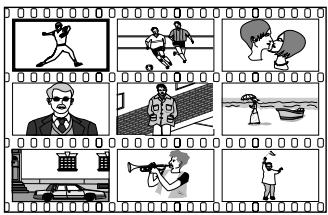
NOTE: Les scènes spécifiques montrées varient suivant le disque, son contenu, et le fait que le lecteur soit en marche ou à l'arrêt. À l'arrêt, la scène de début de chaque Titre est affichée. En lecture, c'est la scène de début de chaque Chapitre du Titre en lecture qui est affichée. Sur un disque Video CD/SVCD, la scène de début de chaque Piste est always affichée, à l'arrêt comme en lecture sans PBC.
- Pressez les touches du curseur / / pour déplacer la couronne épaisse ant les autres scènes. Une pression sur les touches TRACK permet également de changer de page d'affichage des scènes.
- Pressez la touche ENTER pour le début de la scène.
NOTE: Il peut y avoir un petit délai avant que la lecture ne commence.
Trouver une scène en utilisant l'affichage à l'écran touche on-screen
Pendant la lecture d'un disque DVD, vous pouvez rechercher un Chapitre spécifique (sur un DVD video) ou une Piste (sur un DVD Audio) en utilisant l'affichage à l'écran On-Screen Display.
- Pressez la touche ON-SCREEN pour faire apparaître l'écran de contrôle des disques DVD DVD CONTROL. L'écran qui s'affiche est légèrement différent suivant qu'on lit un disque DVD Video ou Audio.
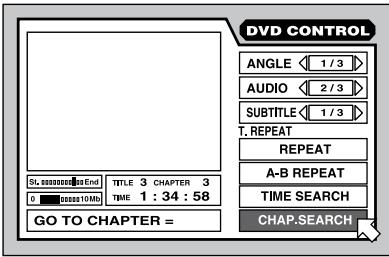
Utilisez les flèches du curseur pour déplacer la flèche sur le champ repéré CHAP. SEARCH (recherche d'un chapitre, pour un disque DVD Video) ou TRACK SEARCH (recherche d'une piste, pour un disque DVD Audio). Utilisez le clavier numérique (0-9) pour enter le numéro voulu de Chapitre ou de Piste. Le numéro choisi apparait dans la boîte de message au bas de l'écran.
Pour choisir 1, pressez : 1
Pour choisir 14, pressez : 14
Pourchoisir28, pressez: 2 +10 8
Pourchoisir30, presse3
- Pressez la touche ENTER pour confirmer la sélection et démarrer la lecture.
- Pressez la touche ON-SCREEN pour fermer la fenêtre d'affichage sans faire de sélection.
NOTE: Si l'icone apparait, c'est que la piste n'existe pas ou que la fonction de recherche n'est pas disponible.
Trouver un endroit précis sur le disque via l'indication de durée
Vous pouvez commencer la lecture à partir d'un endroit précis en spécifiant le temps écoulé depuis le début du Titre courant du disque (DVD Video) ou le Groupe courant (DVD Audio), ou du disque complet (CD Audio, Video CD/SVCD) en utilisant la fonction de recherche temporelle TIME SEARCH.
- Pressez la touche ON-SCREEN pour afficher l'écran de contrôle du disque DVD DVD CONTROL. L'écran qui s'affiche est légèrement différent suivant le type de disque, mais la procédure est la même.
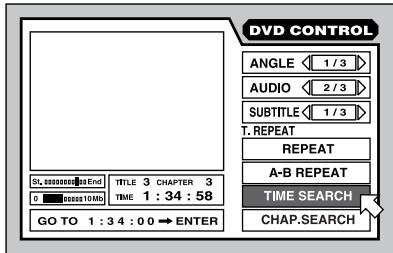
Utilisez les flèches du curseur ▲/▼ pour déplacer la flèche ∃ sur le champ repéré TIME SEARCH (sa position peut être différente de celle de l'illustration ci-dessus). Utilisez le clavier numérique (0-9) pour entrer la valeur de temps écoulé dans la boîte de message affichée. Entrez cette valeur en heures/minutes/seconds pour les CD audio et Video CD. Il n'est pas nécessaire d’entreprises les zéros placés à la fin, des espaces étant interprétés comme la valeur « zéro ».
Pour entrer 2 heures, 15 minutes et 45 secondes, pressez: 2 × 15 × 45.
Pour entrer 2 heures, 15 minutes et 00 secondes, pressez: 2 × 15.
- Si vous faites une erreur, pressez la touche de curseur ← pour sélectionner le chiffre incorrect et réentrez le bon chiffre.
- Pressez la touche ENTER pour confirmer le choix et démarrer la lecture au point entré.
- Pressez la touche ON-SCREEN pour fermer la fenêtre d'affichage sans faire de sélection.
NOTE: Si l'icone apparait, c'est que la valeur temporelle voie n'est pas disponible sur le disque. Cette fonction ne marche pas en mode PBC sur un disque Video CD/SVCD.
Lire les bonus sur un disque DVD audio
Certains disques DVD Audio contiennent un Groupe Bonus de pistes disponibles uniquement si l'utilisateur possède un mot de passe spécial. Lorsqu'un tel disque est chargé, le mot BONUS apparait sur l'afficheur de la face avant. Le Groupe Bonus est always le dernier groupe du disque; c'est-à-dire que si le disque comporte cinq groupes, le Groupe Bonus sera le Groupe 5. Après avoir obtenu le mot de passe, vous pouvez écouter le Groupe Bonus en le sélectionnant avec le clavier numérique et en entrant le code chiffré du mot de passe: - Le disque DVD Audio étant à l'arrêt, entrez le numéro du Groupe Bonus en utilisant le clavier numérique de la télécommande.
Pour choisir 1, pressez : 1
Pour 14, pressez : +10 4
Pour 28, pressez: +10 +10 8
Pourchoisir30, pressez +10 +10 +10
L'écran spécial suivant apparait à la fois sur l'afficheur de la face avant et l'écran du téléviseur:

- Entrez le mot de passe en utilisant les touches du clavier numérique (0-9).
Pour entrer 1234, pressez: 1 ÷ 2 ÷ 3 ÷ 4
- Si le mot de passe est entré correctement, la lecture du Groupe Bonus démarre automatiquement. Si un mot de passe erroné est entré, l'écran spécial réapparaît. Recommencez.
- Pour effacer l'écran spécial, pressez la touche STOP. L'ouverture du tiroir efface automatiquement le mot de passe de la mémoire du RDV-1080. Il devra à nouveau être entré pour la prochaine lecture du Groupe Bonus du même disque.
Choisir des images fixes sur un disque DVD audio touche page r
La plupart des disques DVD Audio contiennent des images fixes qui apparaissent automatiquement au fur et à mesure de la lecture du disque. Certains disques contiennent des images supplémentaires, qui peuvent être manuellement regardées pendant la lecture du disque. Quand un disque DVD Audio avec fonction B. S. P. (Browsable Still Picture, ou diaporama d'images fixes) est en lecture, l'indication «B. S. P.» s'allume sur l'afficheur de la face avant.
À la fin d'une sélection avec des images de type B. S. P., le mot PAGE apparait sur l'écran TV. Voici comment regarder ces images complémentaires:
- Pressez la touche PAGE sur la télécommande. Des icônes apparaissent, indiquant le numéro de l'image actuellement affichée.
PAGE 1/3
- Pressez de nouveau la touche PAGE ou pressez les touches du curseur / pour afficher les autres images BSP disponibles.
À partir de l'affichage sur l'écran on-screen display:
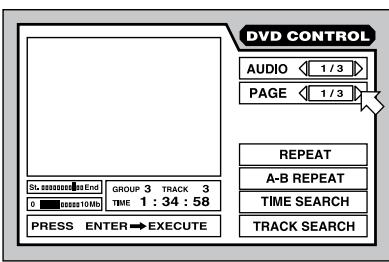
- Pressez la touche ON-SCREEN pour afficher l'écran de contrôle du disque DVD DVD CONTROL. L'écran qui s'affiche est légèrement différent suivant le type de disque, mais la procédure est la même.
- Pressez de nouveau la touche PAGE ou pressez les touches du curseur / pour déplacer la flèche sur le champ repéré PAGE, comme montré ci-dessus.
- À chaque fois que vous pressez les touches du curseur, les autres images B. S. P. disponibles apparaisent.
- Pressez la touche ON-SCREEN pour fermer la fenêtre d'affichage sans faire de sélection.
NOTE : Si l'icône apparait, c'est que des images supplémentaires B. S. P. ne sont pas disponibles sur le disque.
Autres modes de lecture
Quatre modes de lecture supplémentaires sont décrits dans ce chapitre : RANDOM, ou lecture en ordre aléatoire, PROGRAM, pour réarranger l'ordre de lecture du contenu du disque sera lu, REPEAT, pour répéter la sélection courante ou le disque en entier, et enfin A-B REPEAT, pour répéter un morceau précis program par l'utilisateur. De plus, vous pouvez aussi modifier l'affichage temporel des durées de lecture.
Lecture en ordre aléatoire fonction RANDOM
La lecture en ordre aléatoire Random est disponible sur les disques DVD Audio, CD audio, et Video CD/SVCD. Lorsqu'activée, cette fonction lit toutes les pistes d'un disque (sauf les pistes du groupe Bonus) en ordre aléatoire, continuant jusqu'à ce que toutes les pistes aient été lues au moins une fois, mais sans qu'aucune n'ait été répétée deux fois. Arrivé à ce point, la lecture s'arrête automatiquement.
Lorsque le disque est à l'arrêt, pressez la touche ON-SCREEN pour afficher le menu de contrôle CONTROL. L'écran qui apparait peut être légèrement différent suivant le type de disque.
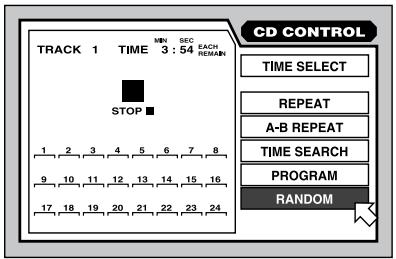
Utilisez les touches du curseur pour déplacer la flèche sur le champ repéré RANDOM. - Pressez la touche ENTER pour débuter la lecture en mode aléatoire. - Pressez la touche ON-SCREEN pour faire disparaître la fenêtre d'affichage. - Pendant la lecture en mode aléatoire RANDOM, une pression sur la touche STOP arrête la lecture et annule le mode de lecture aléatoire.
NOTE: Pendant la lecture en mode aléatoire d'un CD audio, désigné RANDOM sur l'écran d'affichage On-Screen Display, puis pressez ENTER. Cela a pour effet d'annuler le mode aléatoire et de retourner à un mode de lecture normal.
Programmer un ordre de lecture fonction program
La fonction de programmation Program est disponible pour les disques DVD Audio, Audio CD et Video CD/SVCD. Cette fonction permet de spécifier jusqu'à 24 pistes différentes, lues dans un ordre spécifique par l'utilisateur. La même Piste peut être programmée plusieurs fois.
Pour démarrer une lecture programmée:
- Lorsque le disque est à l'arrêt, pressez la touche ON-SCREEN pour afficher le menu de contrôle CONTROL. L'écran qui apparait peut être légèrement différent suivant le type de disque.
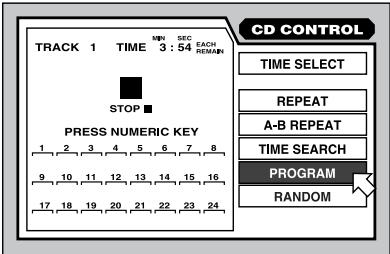
Utilisez les touches du curseur pour déplacer la flèche sur le champ repéré PROGRAM. - Pressez le clavier numérique pour entrer les Pistes devant être lues, dans l'ordre voulu. Chaque numéro de piste apparait dans l'afficheur, 24 emplacements étant prévus.
Pour les disques DVD Audio, vous devez entrer le numéro de Groupe, suivi par le numéro de Piste. Par exemple, pour entrer la Piste 14 du Groupe 2:
Présentation: 2 + 10 4
Pour les CD audio et disques Video CD/ SVCD, entrez simplement le numéro de Piste. Par exemple, pour entrer la Piste 24:
Pressez: +10 +10 4
- Si vous faites une erreur, pressez la touche CANCEL de la télécommande pour effacer la dernière sélection entrée.
- Pressez la touche PLAY pour démarrer la sélection ainsi programmée.
Pour stopper une lecture programmée:
Lorsque le programme a été entièrement lu, ou bien si vous pressez la touche STOP, la lecture s'arrête. Mais le programme reste en mémoire et peut être réjoué. Pour effacer une sélection programmée et pouvoir en entrer une nouvelle, arrêtez la lecture, allez sur l'affichage sur l'écran On-Screen Display, choisissez le paramètre PROGRAM, puis pressez STOP. Pour effacer la sélection programmée en cours et annuler entièrement le mode de programmation, allez sur l'affichage sur l'écran On-Screen Display, CHOISSEZ le paramètre PROGRAM, puis pressez ENTER. Sur un disque Video CD/SVCD, vous devez tout d'abord presser la touche STOP - Pressez la touche ON-SCREEN pour faire disparaître la fenêtre d'affichage, et si vous ne désirez pas voir les numérores de Pistes successivement en lecture.
NOTE: Si vous programmez une Piste du Groupe Bonus d'un DVD Audio, l'entrée du mot de passe correspondant vous sera demandée avant que ne débute réellement sa lecture.
NOTE: Durant la lecture d'une programmation sur un CD audio, vous pouvez ajouter des pistes additionnelles à votre programmation.
Répéter certaines plages fonction REPEAT
La fonction de répétition Repeat est disponible sur les DVD Video, DVD Audio, CD audio et Video CD/SVCD. Cette fonction permet de répéter continûment la même sélection unique ou un nombre de sélections jusqu'à ce que vous arrêtiez la lecture.
Sur un disque DVD Video, vous pouvez répéter un Chapitre unique ou un Titre entier. Sur un disque DVD Audio, vous pouvez répéter une simple Piste ou le Groupe entier. Sur les autres disques, une simple piste ou le disque en entier.
Le mode Répétition n'est pas disponible sur les disques Video CD/SVCD avec fonction de lecture PBC activée.
Pour démarrer une lecture avec répétition:
- Lorsque le disque est en lecture, pressez la touche ON-SCREEN pour afficher le menu de contrôle CONTROL. L'écran qui apparait peut être légèrement différent suivant le type de disque.
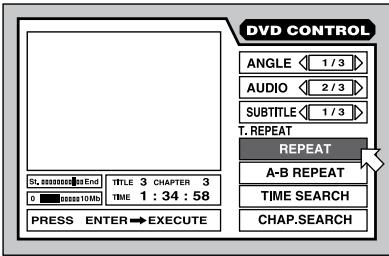
Utilisez les touches du curseur / pour déplacer la flèche sur le champ repéré REPEAT, puis pressez la touche ENTER. - Chaque nouvelle pression sur la touche ENTER fait passer au mode de répétition suivant tel qu'affiché au-dessus du champ REPEAT. Aucune indication signifie que le mode de répétition est totalement désactivé. Pour chaque type de disque, les modes de répétition disponibles sont, dans l'ordre de sélection, les suivants:
Répétition du Titre (TITLE REPEAT) Répétition du Chapitre (CHAPTER REPEAT) Désactivation (OFF)
Répétition du Groupe (GROUP REPEAT) Répétition de la Piste (TRACK REPEAT) Désactivation (OFF)
CD audio et video cd/svcd:
Répetition du disque entier (REPEAT ALL) Répetition de la piste (REPEAT 1) Désactivation (OFF)
Pour arrêter une lecture avec répétition:
- Pressez la touche STOP pour arrêter lecture. Sur un disque DVD Video, le mode de répétition est totally annulé. Sur tous les autres types de disques, la lecture s'arrête mais le mode répétition reste actif. Pour annuler complètement le mode de répétition, allez sur l'affichage sur l'écran On-Screen Display, CHOISSEZ le paramètre REPEAT, puis pressez la touche ENTER jusqu'à ce que la boîte de dialogue correspondante soit vide.
- Pressez la touche ON-SCREEN pour faire disparaître la fenêtre d'affichage.
NOTE: Si vous utilisez la fonction Répétition REPEAT pendant la lecture d'une sélection PROGRAM, l'appareil répète toute la sélection memorisée dans le programme.
NOTE: Si l'icone apparait, c'est que la fonction répétition REPEAT n'est pas disponible. Le mode de répétition ne peut être utilisé en mode de lecture PBC sur les disques Video CD/SVCD et certains DVD Video.
Répétition d'un point a à un point b fonction REPEAT a-b
La fonction de répétition A-B Repeat est disponible pour tous les disques. Pendant la lecture, vous spécifiez un point de départ et un point d'arrivée. L'appareil répétera alors continuellement la section comprise entre ces deux points.
Lorsque le disque est en lecture, pressez la touche ON-SCREEN pour afficher le menu de contrôle CONTROL. L'écran qui apparait peut être légèrement différent suivant le type de disque.
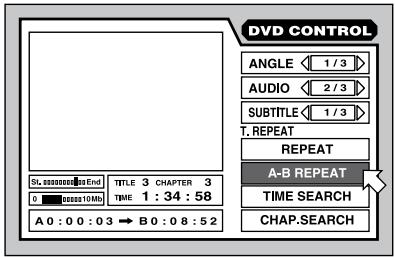
Utilisez les touches du curseur / pour déplacer la flèche sur le champ repéré A-B REPEAT. - Pressez la touche ENTER au point désiré du début de la répétition, ou point «A». - Alors que la lecture continue, pressez de nouveau ENTER au point désiré de la fin de la répétition, ou point «B». Ce point «B» doit se trouver dans le même Titre ou Plage que le point «A». Les deux points «A» et «B» sont indiqués sur l'afficheur sur l'écran On-Screen Display. L'appareil trouve de nouveau le point «A» et recommence la lecture entre les deux points A-B. - Pressez la touche STOP pour faire cesser la lecture de cette répétition et l'annuler totally. Vous pouvez également l'annuler en pressant la touche ENTER, avec de nouveau «A-B REPEAT» sélectionné dans l'affichage sur l'écran On-Screen Display.
NOTE: Si vous utilisez la fonction Repétition A-B REPEAT pendant la lecture d'une sélection PROGRAM, l'appareil répète toute la sélection memorisée dans le programme.
NOTE: Si l'icone apparait, c'est que la fonction repetition A-B REPEAT n'est pas disponible pour le disque en lecture.
Modifier les indications de durée affichées
Les indications temporelles de durée sur l'afficheur de la face avant ou dans l'affichage sur l'écran On-Screen Display peuvent donner différents types d'informations pour les DVD Audio, CD audio, et Video CD/SVCD. Ces options incluent la durée écoulée ou le temps restant à partir d'une sélection unique ou du disque en entier.
Pour modifier l'affichage temporel:
La lecture étant arrêtée, pressez la touche ONSCREEN pour afficher l'écran de contrôle CONTROL. L'écran qui apparait peut être légèrement différent suivant le type de disque.
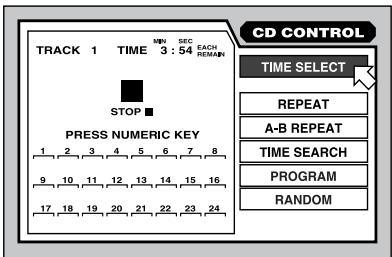
Utilisez les touches du curseur pour déplacer la flèche sur le champ repéré TIME SELECT. Le mode actuellement sélectionné et la durée en cours sont affichés sur l'écran. - Pressez la touche ENTER pour modifier le mode d'affichage de la durée. Chaque nouvelle pression fait passer au mode d'affichage suivant, parmi ces quatre options:
Each (Piste): Durée écoulée pour la Piste en lecture; affiche 00:00 à l'arrêt.
Each Remain (Restant sur une piste): Temps restant sur la Piste en lecture; montre la durée totale de cette piste à l'arrêt.
Durée totale: Durée totale écoulée depuis le début du disque entier; affiche 00:00 à l'arrêt.
Total Remain (Total restant): Durée totale restante jusqu'à la fin du disque entier; montre la durée totale du disque à l'arrêt.
- Pressez la touche ON-SCREEN pour faire disparaître la fenêtre d'affichage.
NOTE : Vous pouvez modifier le mode d'affichage temporel d'un disque DVD Audio ou CD audio uniquement pendant la lecture. Tous les autres types de disques doivent être arrêtés auparavant.
Réglage des préférences
Le RDV-1080 présente un certain nombre de caractéristiques de fonctionnement par défaut qui peuvent être réglées et modifiées par l'utilisateur. Cela inclut les préférences de langues, d'affichage, la configuration de l'appareil proprement dit, et les réglages des enceintes acoustiques en fonction de celles réellement utilisées dans votre installation. Ces
préférences se réglent à partir d'un menu écran PREFERENCE apparaissant sur l'écran du téléviseur.
Comment régler les préférences
Ce paragraphe explique la procédure générale pour modifier le choix des préférences. Voir ensuite chaque section pour une description plus détaillée des principaux paramètres.
Lorsqu'aucun disque n'est inséré dans l'appareil, pressez la touche ONSCREEN pour afficher l'écran PREFERENCE. - Cet écran donne accès à trois pages de réglages (PREFERENCE 1, PREFERENCE 2 et SP. SETTING (réglage des enceintes)), apparaissant sous formes de trois curseurs en haut de l'écran. Utilisez les touches du curseur pour déplacer la flèche sur le curseur voulu, pour afficher une de ces trois pages:
Preference 1:
Preference 2:
Réglage des enceintes (Speaker Setting):
Utilisez les touches du curseur / pour déplacer la flèche sur le paramètre que vous désirez régler.
- Pressez les touches du curseur pour désigner le contrôle de la valeur du réglage.
- Passez les touches du curseur pour désigner le contrôle de la valeur du réglage.
- Passez les touches du curseur pour désigner le contrôle de la valeur du réglage.
- Passez les touches du curseur pour désigner le contrôle de la valeur du réglage.
- Passez les touches du curseur pour désigner le de la valeur du réglement.
- Passez les touches du curseur pour désigner le de la valeur du réglage.
- Passez les touches du curseur pour désigner le de la valeur du réglage.
- Passez les touches du curseur pour désigner le de la valeur du réglage.
- Passez les touches du curseur pour désigné le de la valeur du réglement.
- Passez les touches du curseur pour désigner le de la valeur du réglage.
- Passez les touches du curseur pour désigner le de la valeur du règlement.
- Passez les touches du curseur pour désigner le de la valeur délégal.
- Passez les touches du curseur pour désigner le de la valeur légale.
- Passez les touches du curseur pour désigner le de la valeur légale.
- Passez les touches du curseur pour désigner le de la valeur légale.
- Passez les touches du curseur
- Pressez la touche ON-SCREEN pour fermer la fenêtre des réglages.
Langue préférée pour les menus, l'audio et les sous-titres (subtitles)
Certains disques proposent plusieurs langues pour l'affichage des menus, le contenu audio proprement dit et / ou les sous-titres. Ce réglage permet donc d'effectuer son propre choix uniquement si cela est permis par le disque. Si ce réglage n'est pas permis par le disque, ce sera la langue par défaut qui sera utilisée.
L'autre code de langue correspond à l'abréviation à deux lettres des langues additionnelles énumérées dans le tableau de la figure 7.
- Sur l'écran PREFERENCE 1, utiliser les touches du curseur / pour déplacer la flèche au-dessus des paramètres repérées MENU, AUDIO ou SUBTITLE (sous-titres).
- Pressez les touches du curseur / pour choisir la langue par défaut.
Réglage de la langue de l'aide à l'écran on-screen display
Le RDV-1080 peut afficher différentes langues pour tous ses menus d'aide à l'écran. Pour modifier cette langue :
- Sur l'écran PREFERENCE 1, utiliser les touches du curseur / pour déplacer la flèche au-dessus des paramètres repérés On-SCREEN LANGUAGE.
- Pressez les touches du curseur / pour choisir la langue désirée.
ON SCREEN LANGUAGE ENGLISH
LANGUE D'ECRAN FRANCAIS
Réglage de l'aide à l'écran (icônes) ON SCREEN GUIDE
Vous pouvez choisir oui ou non d'afficher les diverses icônes vous alertant sur le contenu du programme ou le mode de fonctionnement, dans un coin de l'écran ; pour changer ce réglage :
- Sur l'écran PREFERENCE 1, utiliser les touches du curseur / pour déplacer la flèche au-dessus du paramètre repéré ON SCREEN GUIDE.
- Pressez les touches du curseur / pour désirer le réglage voulu.
ON: activation de l'affichage des icônes.
OFF: déactivation complète des icônes.
Type de téléviseur
Il y a deux types de formats d’écrans de téléviseur : le format standard, avec un rapport largeur/hauteur de 4/3, et le nouveau format panoramique avec un rapport largeur/hauteur de 16/9.
Vous devez indiquer au RDV-1080 le format d'écran (téléviseur ou videoprojecteur) qui lui est branché, pour une parfaite adaptation lors de la lecture de disques DVD prévus pour les téléviseurs 16/9. Les possibilités suivantes sont offertes:
Si vous utilisez un écran normal 4/3, la lecture d'un film au format panoramique ne coupera pas l'image mais créera deux bandes noires supérieure et inférieure.
4:3 PS (conversion «pan & scan»)
Avec un écran 4/3, les parties gauche et droite de l'image originale sont coupées afin de remplir tout l'écran. Certains disques n'autorisent pas ce type d'affichage. Dans ce cas, l'image est visionnée automatiquement au format précédent 4:3 PS.
16:9 AUTO wide screen (écran large 16/9)
Permet de bénéficier de tous les avantages d’un diffuseur au format 16/9, avec ajustement automatique en fonction du signal vidéo entrant. Tous les formats sont respectés par le téléviseur.
Cette option affiche une image panoramique utilisant toute la largeur de l'écran quel que soit le format en entrée. Le RDV-1080 ajuste automatiquement le format pour qu'il s'adapte à l'écran large. Si vous lisez un signal de format 4/3, la qualité de l'image peut varier car le RDV-1080 convertit celle-ci pour qu'elle remplisse tout l'écran.
16:9 MULTI NORMAL
Ces quatre options fournissant les mêmes options que celles que nous venons d'énumérer, mais pour les téléviseurs capables de reconnaître et d'afficher aussi bien les images en PAL qu'en NTSC, et quel que soit le réglage choisi sur le sélecteur NTSC/PAL de la face arrière. La majorité des téléviseurs modernes européens (16:9) possèdent cette double reconnaissance.
Pour modifier le réglage en fonction du type de téléviseur:
- Sur l'écran PREFERENCE 1, utiliser les touches du curseur / pour déplacer la flèche au-dessus du paramètre répérez MONITOR TYPE.
- Pressez les touches du curseur / pour choisir le réglage voulu.
Ce réglage permet de sortir une image désentrelacée (fonctionnement d'origine des DVD, contrairement aux autres modes d'affichage des sources vidéo). Elle n'est utilisable qu'avec un téléviseur/projecteur acceptant le format NTSC, le sélecteur en façade étant placé sur la position NTSC. Elle n'aura d'effet que si ce téléviseur/projecteur accepte des signaux vidéo désentrelacés «Progressive Scan», et que la fonction correspondante du RDV-1080 est activée.
- Sur l'écran PREFERENCE 1, utiliser les touches du curseur / pour déplacer la flèche au-dessus du paramètre repéré PROGRESSIVE SCAN.
- Pressez les touches du curseur / pour sélectionner les réglages désirés.
AUTO: Le RDV-1080 reconnaît automatiquement le type d'image (film ou source vidéo) en fonction des informations contenues au début du disque. C'est le réglage par défaut, que nous vous conseillons de ne pas modifier à moins que vous constatiez parfois du «bruit» sur l'image.
Video 1: Cette option est optimisée pour les images fixes.
VIDEO 2: Cette option est optimisée pour les images animées.
FILM: Cette option est optimisée pour les sources ayant pour origine les films kinéma.
SMART: Cette option convient aux disques possédant à la fois des images issues de films et de vidéo; le RDV-1080 repère alors l'origine de la source, et se règle en temps réel en fonction de l'origine de cette source.
Mode de sortie numérique AUDIO digital AUDIO OUTPUT
Les disques représentent plusieurs formats d'encodage numérique de la bande sonore, à diverses résolutions et fréquences d'échantillonnage, depuis le signal PCM linéaire (bitstream) utilisé sur les CD audio jusqu'àux nouveaux formats capables de reproductive un son Surround multicanal. Le signal fourni en sortie doit pouvoir être traité par le préamplificateur ou le processeur chargé de le écoder. Par exemple, vous ne pouvez pas envoyer un flux numérique Dolby Digital sur un préamplificateur deux canaux concu uniquement pour accepter le signal PCM des CD audio. De même, il est impossible d'envoyer un signal numérique DTS à un processeur Surround qui n'intègre pas le écodage spécifique du signal DTS. Les réglages de Preférences du RDV-1080 concernant sa sortie numérique permettent donc de l'adapter parfaitement au préamplificateur ou processeur auquel il est relié. Le RDV-1080 envoie alors des signaux compatibles, et convertit tous les autres types de signaux dans les formats spécifiés dans ce réglage.
| TYPE DE DISQUE | Format de Sortie Numérique | ||
| STREAM/PCM | DOLBY DIGITAL/PCM | PCM UNIQUÉMENT | |
| DVD avec 48/44.1 kHz, 16-Bit linéaire PCM/MLP | 48/44.1 kHz 16-Bit Stereo linéaire PCM | 48/44.1 kHz 16-Bit Stereo linéaire PCM | 48/44.1 kHz 16-Bit Stereo linéaire PCM |
| DVD avec 48/44.1 kHz, 20/24-Bit linéaire PCM/MLP | 48/44.1 kHz 20-Bit Stereo linéaire PCM | 48/44.1 kHz 20-Bit Stereo linéaire PCM | 48/44.1 kHz 20-Bit Stereo linéaire PCM |
| DVD avec 96/88.2 kHz, linéaire PCM/MLP | Pas de sortie | Pas de sortie | Pas de sortie |
| DVD avec 192/179.4 kHz, 16/20/24-Bit linéaire PCM/MLP | Pas de sortie | Pas de sortie | Pas de sortie |
| DVD avec DTS | DTS flux | 48 kHz, 16-Bit linéaire PCM | 48 kHz, 16-Bit linéaire PCM |
| DVD avec Dolby Digital | Dolby Digital flux | Dolby Digital flux | 48 kHz, 16-Bit linéaire PCM |
| DVD avec MPEG multicanal | MPEG flux | 48 kHz, 16-Bit linéaire PCM | 48 kHz, 16-Bit linéaire PCM |
| Video CD/SVCD | 44.1 kHz, 16-Bit linéaire PCM | 44.1 kHz, 16-Bit linéaire PCM | 44.1 kHz, 16-Bit linéaire PCM |
| Audio CD | 44.1 kHz, 16-Bit linéaire PCM | 44.1 kHz, 16-Bit linéaire PCM | 44.1 kHz, 16-Bit linéaire PCM |
| Audio CD avec DTS | DTS flux | 44.1 kHz, 16-Bit linéaire PCM | 44.1 kHz, 16-Bit linéaire PCM |
Il y a trois réglages possibles. Les spécifications concernant le format de sortie numérique envoyé pour chaque réglage ainsi que chaque type de programme sont fournies dans le tableau de la Figure 5.
Pour régler le mode de sortie numérique DIGITAL OUTPUT MODE :
- Sur l'écran PREFERENCE 2, utiliser les touches du curseur / pour déplacer la flèche au-dessus du paramètre repéré DIGITAL OUTPUT MODE.
- Pressez les touches du curseur / pourCHOISIR LE REGLAGE DÉSIRE.
PCM ONLY: uniquement PCM. Ne fournit qu'un signal numérique de type PCM linéaire. Conçu pour s'adapter aux appareils ne pouvant accepter que le signal en provenance d'un lecteur de CD audio stéréo.
STREAM/PCM: flux numérique et PCM. Fournit tous les signaux et flux numériques existants, sans aucune conversion. À utiliser avec les processeurs capables de décoder les signaux DTS, Dolby Digital et MPEG. Dans cette configuration, vous utiliserez un décodeur externe performant et complet.
DOLBY DIGITAL/PCM: Fournit les signaux et flux de sortie à la fois Dolby Digital et PCM (comme le premier réglage). À utiliser avec des décodeurs Dolby Digital, mais ne possédant pas les fonctions DTS et MPEG.
NOTE: Si ce réglage DIGITAL AUDIO OUTPUT est réglé sur «STREAM/PCM», les réglages des enceintes acoustiques décrits plus loin dans ce manuel sont désactivés. Utilisez alors les réglages d'enceintes prévus au niveau de votre processeur décodeur Surround indépendant.
Mode de mixage des canaux DOWN MIX
Le RDV-1080 est capable de fournir un signal décodé Surround 5.1 canaux sur ses sorties audio analogiques. Pour tirer pleinement parti de ce signal décodé, le préamplificateur ou l'amplificateur recevant ce signal doit posséder les six entrées analogiques correspondant aux six canaux. Si ce n'est pas le cas, le RDV-1080 peut «mixer» ces canaux de diverses manières, afin qu'ils s'adaptent aux maillons placés en aval sans rien perdre du message sonore initial. Ce réglage n'affecte que les sorties analogiques en lecture d'un disque DVD Video possédant
une ou plusieurs pistes audio multicanal. Choisissez le réglage s'adaptant le mieux à votre système.
Pour modifier le réglage DOWN MIX MODE :
- Sur l'écran PREFERENCE 2, utiliser les touches du curseur pour déplacer la flèche / au-dessus du paramètre repéré DOWN MIX MODE.
- Pressez les touches du curseur / pour sélectionner le réglage désiré.
LT/RT: Mélange (Downmix) les six canaux 5.1 en un signal Surround codé sur deux canaux. Cela permet d'utiliser le RDV-1080 avec un décodeur Surround analogue, (tel le Dolby Pro-Logic), ne possédant pas six entrées analogiques.
Lo/Ro: Mélange les six canaux 5.1 en un signal stéréo deux canaux analogiques conventionnel. Permet l'utilisation de tous les maillons uniquement stéréo conventionnels: téléviseur, amplificateur HiFi, magnétocassette, etc., n'ayant aucun décodeur Surround intégré.
OFF: Envoie les 5.1 canaux aux sorties analogiques, sans modification aucune. Utilisez ce réglage avec un processeur possédant six entrées analogiques distinctes, pour les six canaux. Ce réglage doit être choisi lorsque vous sélectionnez le réglage EXPERT dans les préférences de réglage des enceintes acoustiques SPEAKER SETTING.
NOTE: Le paramétrage DOWN MIX ne fonctionne pas lorsque la fonction VSS est activée.
Réglage COMPRESSION
Lors de la lecture d'un disque DVD Video codé Dolby Digital, le RDV-1080 peut compresser la dynamique du signal sonore. Cela permet de réduire la différence de niveau entre les sons les plus faibles et les sons les plus forts. Cela s'avère utile si le système s'avère dépassé par une dynamique trop grande, lors d'écoutes à faible volume ou pour éviter de trop déranger le voisinage. Choisissez le réglage qui convient le mieux à votre installation.
Pour modifier le réglage COMPRESSION:
- Sur l'écran PREFERENCE 2, utiliser les touches du curseur / pour déplacer la flèche au-dessus du paramètre repéré COMPRESSION.
- Pressez les touches du curseur / pour désirer le réglage désiré.
ON: Active le circuit de compression du signal (uniquement en lecture Dolby Digital d'un disque DVD Video).
OFF: Pas de compression. Gamme dynamique laissée intacte.
Réglage de la gestion du grave en format DTS
Les réglages décrits plus bas dans ce paragraphe vous permettent d'adapter les spécifications réelles de vos enceintes acoustiques au mode de reproduction (par exemple enceintes grandes ou compactes). Ce réglage-ci vous donne la possibilité de «court-circuiter» ces réglages, uniquement en lecture d'un signal code DTS, entraînant toutes les enceintes acoustiques comme s'il s'agissait de grands modèles (large bande passante) ; ce réglage ne joue que sur des flux numériques codés DTS, et n'a aucune influence sur les autres formats de disques.
Pour modifier ce réglage:
- Sur l'écran PREFERENCE 2, utiliser les touches du curseur / pour déplacer la flèche au-dessus du paramètre reperé DTS BASS MANAGEMENT.
- Pressez les touches du curseur / pour sélectionner le réglage désiré.
OFF: C'est le réglage par défaut pour les enregistrements DTS. Passe outre les réglages effectuels par ailleurs pour les enceintes acoustiques, et TRAITE toutes les enceintes comme des grands modèles «large»
ON: Tous les réglages effectuels par ailleurs pour les enceintes acoustiques restent effectifs. Bien que ce réglage ne soit pas conforme aux specifications DTS, vous pouvez le préférer, notamment si vous possédez des enceintes très compactes incapables de TRAITER des signaux graves et extrême-grave.
Réglage de mise en veille automatique AUTO standby
Le RDV-1080 intègre un circuit de mise en veille automatique Auto Standby, qui lui permet de se mettre automatiquement en mode de veille au bout de 30 ou 60 minutes d'inactivité totale.
Pour modifier ce réglage:
- Sur l'écran PREFERENCE 2, utiliser les touches du curseur / pour sélectionner le paramètre AUTO STANDBY.
- Pressez les touches du curseur / pour sélectionner le réglage désiré.
60: Mise en veille automatique au bout de 60 minutes d'inactivité. 30: Mise en veille automatique au bout de 30 minutes d'inactivité.
OFF: La fonction de mise en veille automatique est désactivée; l'appareil doit être placé en mode de veille manuellement.
Réglage de l'économiseur d'écran SCREEN SAVER
Les tubes cathodiques peuvent être définitivement «brûlés» s'ils affichent pendant trop longtemps la même image. Pour éviter cela, le RDV-1080 active automatiquement un économiseur d'écran si la même image (comme un menu à l'écran) est affichée pendant plusieurs minutes. Il y a quatre options différentes.
- Sur l'écran PREFERENCE 2, utiliser les touches du curseur / pour sélectionner le paramètre SCREEN SAVER.
- Pressez les touches du curseur / pour sélectionner le réglage désiré.
MODE 1: L'économiseur d'écran apparait et «s'anime».
MODE 2: L'image de l'économiseur apparait et reste fixe.
DIMMER: L'image existante s'assombrit pour protéger l'écran.
OFF: Désactivation complète de la fonction Économiseur d'écran.
NOTE: Si l'utilisation du Mode 1 entraîne une instability de l'image du téléviseur, CHOISSEZ un autre mode.
Réglages des enceintes acoustiques speakers
La page repérée SP. SETTING du menu PREFERENCES permet une simple sélection entre les modes de fonctionnements multicanal «5.1 CHANNEL» et stéréo «2 CHANNEL», sélection suffisante pour la majorité des utilisateurs du RDV-1080. Cependant, le mode
repéré EXPERT vous permet d'avoir accès à de nombreuses options de réglages supplémentaires pour les enceintes acoustiques.
Pour configurer le réglage des enceintes SPEAKER:
- Sur l'écran repéré SPK. SETTING, le champ supérieur est automatiquement sélectionné (surbrillance).
- Pressez les touches du curseur / pour sélectionner le réglage désiré.
2 CHANNEL (2 canaux): Utilisez ce réglage lorsque le RDV-1080 est branché sur un mailon classique stéréophonique (amplificateur, téléviseur, etc.)
5 CHANNEL (5 canaux): Utilisez ce réglage lorsque le RDV-1080 est branché sur une installation (amplificateur, ampli-tuner) capable de traiter tous les canaux: avant gauche, centre, droit, arrière gauche, droit, caisson de grave.
EXPERT: Ce réglage est le même que le précédent, mais avec en plus la possibilité d'accéder à de nombreux réglages complémentaires, accessibles sur l'affichage des réglages enceintes SP. SETTINGS. Cela permet une optimisation de l'ensemble du système, mais nécessite aussi quelques connaissances complémentaires. Voir la section suivante pour les instructions concernant ces réglages avancés.
NOTE: Si vous sélectionnez l'option 5.1 CHANNEL ou EXPERT, placez le réglage DOWN MIX sur OFF.
NOTE: Le signal de grave Dolby LFE (pour Low Field Effect) est toujours envoyé sur le caisson de grave (subwoofer), quels que soient les réglages effectués par ailleurs pour les autres enceintes acoustiques. Vous nevez donc toujours brancher un caisson de grave sur votre système.
NOTE: Si vous branchez la sortie numérique Digital Output sur un processeur Surround et réglez le paramètre correspondant DIGITAL AUDIO OUTPUT sur la position «STREAM/PCM», les réglages des enceintes décrits ici sont désactivés. Utilisez alors les réglages enceintes correspondants, mais sur votre processeur, pour configurer les enceintes acoustiques.
Réglages avancés pour les enceintes acoustiques EXPERT speaker
Ces réglages complémentaires de la page représentée SPK. SETTINGS dans le menu d'affichage PREFERENCES sont uniquement accessibles si vous avez préalablement sélectionné le mode EXPERT décrit dans le paragraphe précédent. Dans le cas contraire, ils apparaissent volontairement en grisé.
Réglages de la taille des enceintes acoustiques speaker SIZE:
Ils sont utilisés pour adapter le décodage du son Surround aux capacités réelles de vos enceintes. Pour régler le paramètre SPEAKER:
- Sur l'écran repéré SPK. SETTING, utiliser les touches du curseur / pour déplacer la flèche au-dessus des enceintes que vous désirez configurer, repérées comme suit:
F. SP: enceintes avant (front speakers)
C. SP: enceinte centrale avant (center speaker)
R. SP: enceintes arrière (rear speakers)
- Pressez les touches du curseur / pour désigner le réglage désiré.
LARGE: pour les grandes enceintes acoustiques, capables de reproduire le grave sans atténuation notable.
SMALL: pour les enceintes compactes, qui ne peuvent reproduire le grave à un niveau et avec une qualité raisonnables. Ce réglage permet de rediriger les fréquences graves normalement reproduites par ces enceintes sur les autres modèles de l'installation qui en sont, elles, capables.
NONE: Utilise ce réglage si l'enceinte préalablement sélectionnée via le curseur est absente dans votre installation (par exemple, si vous n'avez pas d'enceinte centrale).
NOTE: Si vous configurez les enceintes principales avant gauche et droite sur la position SMALL, vous ne pourrez ensuite configurer aucune autre enceinte sur la position LARGE.
Réglages de redirection du canal grave BASS REDIRECT:
Si vous avez configuré certaines enceintes précédemment en mode SMALL, les fréquences graves normalement reproduites par ces enceintes seront renvoyées soit vers le caisson de grave, soit vers les enceintes avant, suivant le choix de ce réglage. Si aucune enceinte n'a été configurée en mode SMALL, ce réglage est volontairement désactivé et le mot «NONE» (aucun) apparait dans le champ correspondant.
- Sur l'écran repéré SPK. setting,
utiliser les touches du curseur / pour déplacer la flèche au-dessus du paramètre repéré BASS.
- Pressez les touches du curseur / pour déplacer la flèche au-dessus du paramètre désiré.
S. WOOFER: Caisson de grave. Redirige le grave normalement produit par les petites enceintes sur le caisson de grave.
L/R (Gauche/droite) : Redirige le grave normalement produit par les petites enceintes sur les enceintes avant gauche et droite. Si celles-ci sont aussi configurées en mode SMALL, l'option précédente S. WOOFER est automatiquement sélectionnée.
NOTE: L'option L/R est uniquement active en lecture de disques DVD Video Dolby Digital. Généralement, nous vous conseillons de sélectionner l'option S. WOOFER.
Réglage du niveau sonore des enceintes speaker LEVEL:
Vous souchez ajuster le volume relatif de chaque enceinte acoustique ou système. L'idéal est que ce niveau soit rigoureusement identique pour les enceintes avant, arrière, centrale et le caisson de grave, à partir de la position d'écoute centrale privilégiée, afin de reproduire le son multicanal tel qu'il a été enregistré. Mais vous souchez également effectuer ce réglage en fonction de vos goûts personnels.
- Sur l'écran repéré SPK. SETTING, utilisez les touches du curseur / pour déplacer la flèche au-dessus du paramètre repéré LEVEL, puis pressez la touche ENTER. Le champ repéré LEVEL change alors de couleur, indiquant que les niveaux des enceintes peuvent être modifiés.
Utilisez les touches du curseur / pour déplacer la flèche au-dessus des enceintes dont vous souhaitez modifier le niveau.
F. SP: enceintes avant (front speakers) (le niveau est fixé à 0 dB, comme référence)
C. SP: enceinte centrale avant (center speaker)
R. SP: enceintes arrière (rear speakers)
S. WOOFER: caisson de grave ou subwoofer
- Pressez les touches du curseur / pour modifier le niveau. Celui-ci est réglable dans la fourchette comprise de -6 à +6 dB, par pas de 1 dB.
- Pour sortir du mode de réglage LEVEL, utilisez les touches du curseur / pour déplacer la flèche × au-dessus du paramètre repéré LEVEL, puis pressez la touche ENTER. Le champ repéré LEVEL revient à sa couleur d'origine.
Réglage des temps de retard DELAY:
Vous poussez volontairement retarder le signal de n'importe quelle enceinte acoustique de suive système. L'idéal est que le son en provenance des enceintes avant latérales ou centrale, des enceintes arrière et du caisson de grave parviennent en même temps aux oreilles des auditeurs, afin de respecter parfaitement le signal enregistré. Généralement, on augmente le temps de retard DELAY des enceintes les plus proches, et on diminue celui des enceintes les plus éloignées.
- Sur l'écran repéré SPK. SETTING, utilisez les touches du curseur / pour déplacer la flèche au-dessus du paramètre repéré DELAY, puis pressez la touche ENTER. Le champ repéré DELAY change alors de couleur, indiquant que le temps de retard des enceintes peut être modifié. Utilisez les touches du curseur / pour déplacer la flèche au-dessus des enceintes dont vous souhaitez modifier le niveau.
F. SP: enceintes avant (front speakers) (le retard est fixé à 0 millisecond (ms), comme référence) C. SP: enceinte centrale avant (center speaker) (le retard est réglable de 0 ms à -5 ms) R. SP: enceintes arrière (rear speakers) (le retard est réglable sur 0 ms, -5 ms, -10 ms et -15 ms).
- Pressez les touches du curseur pour modifier le retard dans les limites indiquées ci-dessus.
- Pour sortir du mode de réglage DELAY, utilisez les touches du curseur △ / ▽ pour déplacer la flèche au-dessus du paramètre repéré DELAY, puis pressez la touche ENTER. Le champ repéré DELAY revient à sa couleur d'origine.
Générateur de bruit test test tone
Pour vous assister dans le réglage précédemment analysé du niveau LEVEL des diverses enceintes, vous pouvez mettre en service un générateur de bruit rose. Ce signal est très facile à appréhender et permet de faciliter le réglage du niveau de chaque enceinte. Toutefois, l'utilisation d'un appareil de mesure de la pression sonore SPLmètre est encore plus précis et vivement recommandé. Pour mettre en service ce signal test, assurez-vous d'abord que vous êtes bien en mode de réglage du niveau des enceintes SPEAKER LEVEL.
- Sur l'écran repéré SPK. SETTING, utilisez les touches du curseur / pour déplacer la flèche 3 au-dessus du paramètre repéré TEST TONE, puis pressez la touche ENTER. Le champ repéré TEST TONE change alors de couleur, et les tests sonores commencent, passant d'une enceinte à l'autre de manière cyclique. Utilisez les touches du curseur / pour déplacer la flèche au-dessus des enceintes sur lesquelles vous souhaitez entendre le signal test.
F. SP: enceintes avant (front speakers) C. SP: enceinte centrale avant (center speaker) R. SP: enceintes arrière (rear speakers)
S. WOOFER: caisson de grave ou subwoofer
- Pressez les touches du curseur pour modifier le niveau, en atténuation ou en augmentation. Pour sortir du mode de réglage TEST TONE, utilisez les touches du curseur / pour déplacer la flèche au-dessus du paramètre repéré TEST TONE, puis pressez la touche ENTER. Le champ repéré TEST TONE revient à sa couleur d'origine.
NOTE: La fonction Test Tone est également disponible quand vous êtes en mode de réglage du temps de retard DELAY, mais elle ne présente dans ce cas aucun intérêt pratique.
Verrouillage parental
Le RDV-1080 possède une fonction de Verrouillage Parental (Parental Lock) qui évite aux enfants de regarder des disques DVD Video qui ne leur sont pas conseillés. Cette fonction se rapporte aux degrés d'advertisement et de protection (propres à chaque pays) qui attribue un niveau de protection sur une échelle précise. Ce verrouillage vous permet de fixer un taux de protection basé sur une échelle allant de 1 à 8. Un disque classé à un taux de protection supérieur à celui que vous avez fixé nécessitera un mot de passe pour pouvoir être lu.
Réglage du code parental
Sans aucun disque DVD chargé ou un disque à l'arrêt:
- Pressez simultanément les touches STOP et ENTER sur la télécommande. L'écran de réglage du verrouillage parental PARENTAL LOCK apparait et la flèche o pointe sur le paramètre COUNTRY CODE (code du pays désiré).
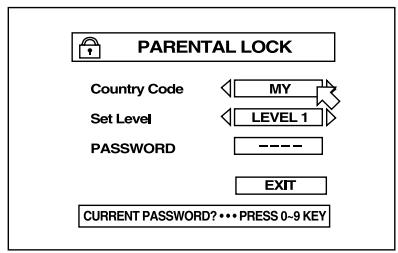
- Pressez les touches du curseur /▶ pour sélectionner le pays désiré (US, dans notre exemple). Tous les codes sont indiqués dans le tableau de la Figure 5. Utilisez le pays dont vous connaissiez les codes de protection utilisés, généralement ceux du pays dans lequel vous vivez.
- Pressez la touche ENTER. La flèche se déplace alors sur le champ SET LEVEL (réglage du niveau de protection).
- Pressez les touches du curseur /▶ pour sélectionner le niveau de protection désiré parmi tous les niveaux proposés. Dans notre exemple :
NONE: aucune restriction
LEVEL 1: niveau 1, le plus restrictif
LEVELS 2-7: niveaux 2 à 7, progressivement de moins en moins restrictifs
LEVEL 8: niveau 8, le moins restrictif
- Pressez la touche ENTER. La flèche se déplace alors sur le champ PASSWORD (réglage du mot de passer).
- Entrez votre mot de passe à quatre chiffres en utilisant le clavier numérique (0-9) sur la télécommande. Si vous faites une erreur, vous pouvez entrer un nouveau mot de passe. Écrivez dans un lieu sûr le mot de passe pour ne pas l'oublier!
- Pressez ENTER. La flèche a passé sur le paramètre EXIT (sortie). Pressez de nouveau ENTER pour quitter l'écran réservé au Verrouillage Parental et revenir à l'écran d'ouverture.
Modification des réglages du code parental
Sans aucun disque DVD chargé ou un disque à l'arrêt:
- Pressez simultanément les touches STOP et ENTER sur la télécommande. L'écran de réglage du verrouillage parental PARENTAL LOCK apparait et la flèche pointe sur le paramètre PASSWORD (mot de passe).
- Entrez votre mot de passe à quatre chiffres en utilisant le clavier numérique (0-9) sur la télécommande. Si vous entrez un mauvais mot de passe, l'inscription «Wrong! Retry...» (Erreur! Réessayez...) apparait sur l'écran et vous ne pouvez pas avancer dans la procédure. Au bout de trois mauvais essais, l'inscription «NO!» (Non!) apparait à l'écran, et la flèche se déplace automatiquement sur le champ EXIT (sortie). Si vous entrez le bon mot de passe, la flèche se déplace sur le champ COUNTRY CODE (code suivant la région).
NOTE: Si vous avez définitivement perdu votre mot de passe, entrez le mot de passe «maître» «8888'''
- Pressez les touches du curseur ◄/► pour modifier le code de région, si désiré.
- Pressez la touche ENTER. La flèche se déplace alors sur le champ SET LEVEL (réglage du niveau de protection).
- Pressez les touches du curseur pour modifier le niveau de protection, si désiré.
- Pressez la touche ENTER. La flèche se déplace alors sur le champ PASSWORD (mot de passe).
- Entrez si vous le désirez un nouveau mot de passe à quatre chiffres en utilisant le clavier numérique (0-9) sur la télécommande. Sinon, utilisez votre ancien mot de passe.
- Pressez ENTER. La flèche a passé sur le paramètre EXIT (sortie). Pressez de nouveau ENTER pour quitter l'écran réservé au Verrouillage Parental et revenir à l'écran d'ouverture.
Lecture avec le verrouillage parental
Lorsque vous lisez un disque ayant un niveau de protection inférieur ou égal à celui que vous avez vous-même spécifié, la lecture se passe normalement. Si par contre vous tentez de lire un disque dont le niveau de protection est supérieur à celui que vous avez fixé, l'écran suivant apparait sur le téléviseur, vous demandant si vous désirez temporairement passer outre le verrouillage parental:
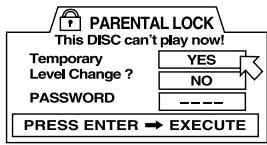
Pour ejecter le disque, utilisez les touches du curseur / pour déplacer la flèche au-dessus du champ repéré NO, puis pressez la touche ENTER. Le disque s'éjecte. Pour lire le disque, utilisez les touches du curseur / pour déplacer la flèche au-dessus du champ repéré YES, puis pressez la touche ENTER. La flèche se déplace au-dessus du champ PASSWORD (mot de passe) - Entrez votre mot de passe à quatre chiffres en utilisant le clavier numérique (0-9) sur la télécommande. Si vous entrez un mauvais mot de passe, l'inscription «Wrong! Retry...» (Erreur! Réessayez...) apparait sur l'écran et vous ne pouvez pas avancer dans la procédure. Au bout de trois mauvais essais, l'inscription «NO!» (Non!) apparait à l'écran, et la flèche se déplace automatiquement sur le champ EXIT (sortie). Si vous entrez le bon mot de passe, le
Le verrouillage parental est temporairement déverrouillé, et la lecture commence normalement.
Problèmes de fonctionnement
Veuillez appliquer les conseils simples ci-dessous avant de contacter votre revendeur.
Pas d'alimentation secteur: vérifie la qualité du contact de la prise secteur.
La télécommande ne fonctionne pas: rapprochez-vous de l'appareil, vérifiez toutes les piles de la télécommande, visez bien le récepteur.
Les touches TV/VIDEO-CANCEL, les flèches du curseur, le clavier numérique ne fonctionnent pas: le sélection TV-DVD doit être place sur la position TV pour commander le téléviseur, et sur la position DVD pour commander le RDV-1080.
Aucune image : vérifie le branchement de tous les câbles vidéo, le choix de l'entrée sur le téléviseur/projecteur, désactive la fonction Progressive Scan.
L’image est bruitée : le lecteur transite par un magnétoscope avec protection anti-copie (Macrovision). Vous devez brancher directement le lecteur sur une entrée du téléviseur, couper la fonction Progressive Scan ou la mettre en position VIDEO.
L'image saute: changez le mode économiseur d'écran (SCREEN Saver) s'il était sur Mode 1.
L'image ne correspond pas au format du téléviseur : vérifie le réglage TV Monitor du type de téléviseur utilisé
Aucun son: vérifie tous les branchements audio et les réglages de sélection de source sur le préamplificateur.
Fonctionnement erratique: l'électricité statique ou l'éclairage provoquent des dysfonctionnements des microprocesseurs internes. Éteignez l'appareil, débranchez son cordon secteur, puis rebranchez-le à nouveau. De la condensation peut apparaître suite à un brusque changement de température ou de taux d'humidité. Éteignez l'appareil, et attendez quelques heures avant de le rallumer.
Disques lisibles:
DVD Audio, DVD Video, CD audio, Video CD, SVCD
Pour les disques NTSC, CHOIX DU MODE DE DIFFUSION, entrelacé ou progressif (Progressive scan). Pour les disques PAL, mode entrelacé uniquement disponible.
Alimentation secteur:
120-240V, 50/60Hz
Consommation:
20 W (Mode actif)
1,5 W (Mode de veille Standby)
Poids:
5,1 kg
Dimensions (l x h x p)
430× 121× 340mm
Sortie des composantes
Sortie Y: 1 V c-à-c (75 ohms)
Sortie PB/PR: 0,7 V c-à-c (75 ohms)
Sortievideoout(priserca):
1 v c-à-c (75 ohms)
Sortie s-video OUT (prise mini-din):
Sortie Y: 1 V c-à-c (75 ohms)
Résolution horizontale:
500 lignes
Rapport signal-bruit:
65 dB
Sorties audio
2 V RMS (10 kilohms)
Optique: -21 à -15 dBm (crête)
Coaxial: 0,5 V c-a-c (75 ohms)
Réponse en fréquence:
CD (44,1 kHz): 2 Hz à 20 kHz
DVD (48 kHz): 2 Hz à 22 kHz
DVD (96/88,2 kHz): 2 Hz à 44 kHz
DVD (192/176,4 kHz): 2 Hz à 88 kHz
Gamme dynamique:
16 bits: plus de 100 dB
20 bits: plus de 110 dB
24 bits: plus de 110 dB
Pleurage et scintillage:
Non mesurable (< ± 0,002%)
Distorsion harmonique totale:
16 bits: inférieure à 0,0018 %
20/24 bits: inférieure à 0,0012 %
Toutes les spécifications et présentations sujettes à modification sans préavis.
Rotel se réserve le droit de faire des modifications sans préavis.
Rotel et le logo Rotel HiFi sont des marques
déposées de The Rotel Co, Ltd, Tokyo, Japan.
DTS est une marque déposée de Digital Theater Systems.
Fabriqué sous licence par Dolby Laboratories
Licensing Corporation. «Dolby», «Pro-Logic»,
«Dolby Digital» et le logo du double D sont des marques déposées de Dolby Licensing Corpora
Section. Travaux confidentiels non publiés © 1992
1997 Dolby Laboratories Inc. Tous droits réservés.
The Rotel Co. Ltd.
10-10 Shinsen-Cho
Shibuya-Ku
Tokyo 150-0045
Japan
Phone: +81 3-5458-5325
Fax: +81 3-5458-5310
Route of America
54 Concord Street