
LED DIRECTOR - Éclairage LED JBSYSTEMS LIGHT - Notice d'utilisation et mode d'emploi gratuit
Retrouvez gratuitement la notice de l'appareil LED DIRECTOR JBSYSTEMS LIGHT au format PDF.


| Type de produit | Contrôleur programmable pour projecteurs à LED |
| Marque | JBSYSTEMS LIGHT |
| Modèle | LED Director |
| Poids | 1,5 kg |
| Dimensions (approx.) | 19 pouces (482 mm) de large, 1U (44 mm) de haut, profondeur ~150 mm |
| Alimentation | CC 9 à 12 V, 300 mA minimum ; adaptateur secteur CA 230 V, 50 Hz → 9 VCC / 300 mA |
| Sorties DMX | 6 sorties individuelles (4 canaux RGB+DIM) + 1 sortie combinée (24 canaux) + 1 sortie DMX Through |
| Entrée DMX | 1 entrée DMX avec priorité sur les programmes internes |
| Capacité de programmation | Jusqu'à 24 séquences de poursuite, 30 scènes chacune ; 24 macros ; 3 programmes par jour (21 hebdomadaires) |
| Temps de fondu et de pause | Réglables de 0 seconde à 90 minutes |
| Horloge interne | Calendrier annuel avec heure, jour, mois, année ; batterie de sauvegarde |
| Écran | LCD rétro-éclairé 2 lignes × 8 caractères |
| Molette de navigation | Grande molette rotative pour réglages et navigation |
| Témoins lumineux | 6 LEDs RGB (une par sortie) pour contrôle visuel |
| Verrouillage clavier | Fonction de verrouillage du panneau de commande |
| Transfert de données | Possibilité de transférer séquences et programmes entre appareils via câble DMX |
| Mode Blackout / Autonome | Blackout général et mode autonome (stand alone) |
| Configuration DMX | Choix entre ordre RGBM ou MRGB des canaux |
| Température d'utilisation max. | 45 °C |
| Entretien | Nettoyer avec un chiffon doux légèrement humide ; éviter les solvants |
| Sécurité | Appareil de classe III, usage intérieur uniquement, ne pas exposer à l'humidité |
| Garantie | Garantie non applicable en cas de dommages liés à une utilisation incorrecte |
FOIRE AUX QUESTIONS - LED DIRECTOR JBSYSTEMS LIGHT
Questions des utilisateurs sur LED DIRECTOR JBSYSTEMS LIGHT
0 question sur cet appareil. Repondez a celles que vous connaissez ou posez la votre.
Poser une nouvelle question sur cet appareil
Téléchargez la notice de votre Éclairage LED au format PDF gratuitement ! Retrouvez votre notice LED DIRECTOR - JBSYSTEMS LIGHT et reprennez votre appareil électronique en main. Sur cette page sont publiés tous les documents nécessaires à l'utilisation de votre appareil LED DIRECTOR de la marque JBSYSTEMS LIGHT.
MODE D'EMPLOI LED DIRECTOR JBSYSTEMS LIGHT
Débarrasssez-vous de l'appareil et des piles usagées de manière écologique. Conformément aux dispositions légales de votre pays.
Nous vous remercions d'avoir acheté ce produit JB Systems. Veuillez lire ce mode d'emploi très attentivement afin de pouvoir exploiter toutes les possibilités de cet appareil.
SURFEZ SUR: WWW.BEGLEC.COM ET INSCRIVEZ-VOUS
Cet appareil ne produit pas d'interférences radio. Il répond aux exigences nationales et européennes. La conformité a été établie et les déclarations et documents correspondants ont été déposés par le fabricant.
- Contrôleur programmable pour projecteurs à LED, le LED Director possède 6 sorties, chacune d'entre elles possédant 4 canaux (RGB + DIM).
- Cet apparéil est parfait pour faire fonctionner automatiquement des projecteurs à LED et ce, grâce à son horloge interne :
- calendrier annuel avec l'heure, le jour, le mois et l'année
- 3 programmes différents par jour Programme hebdomadaire → 7 jours x 3 programmes = maximum 21 programmes par semaine
- Il y a une batterie de sauvegarde pour préserver les données.
- Programmation rapide et aisée allant jusqu'à 24 séquences de poursuite, chacune contenant un maximum de 30 scènes.
- Temps de pause et de fondu enchaîné entre deux couleurs pouvant aller jusqu'à 90 minutes.
- Réglage indépendant du temps de pause et des fondus enchaînés pendant le playback.
- Fonction de verrouillage du panneau des commandes pour éviter toute manoeuvre inadéquate.
- 24 macros avec programmation du temps de pause et des fondus enchaînés.
- Chaque sortie possède une lampe témoin (LED RGB) de contrôle : cela permet une programmation aisée sans devoir connecter des projecteurs.
- Un écran à cristaux liquides rétro-éclairé à deux lignes de huit caractères et une grande molette permettant une navigation des plus faciles.
- Configuration très polyvalente des entrées et des sorties DMX :
- 6 sorties DMX (RGB+DIM) pour connecter les projecteurs à LED en configuration en étoile;
- une sortie DMX combinée (24 canaux) destinée à connecter les projecteurs à LED en guirlande (daisy chain)
- une entrée DMX avec réglage de l'adresse DMX : quand un signal DMX est détecté, celui-ci aura priorité sur les programmes internes
- une sortie DMX-through : il s'agit d'une réplica exacte du signal lié à l'entrée
- Les données (séquences de poursuite, programmes,...) peuvent être transférées d'un apparéil à un autre.
- Boîtier compact, de format rack de 19" et d'une unité de hauteur.
Vérifiez le contenu:
Vérifiez si l'emballage contient bien les articles suivants:
- Appareil LED Director
- Adaptateur d'alimentation secteur Mode d'emploi
Quelques instructions importantes:
- Avant d'utiliser cet appareil, assurez-vous de l'absence de dommages liés au transport. En cas de dommages, n'utilisez pas l'appareil et contactez le vendeur.
- Important: Cet appareil a quitté notre usine en parfaite condition et bien emballé. Il est primordial que l'utilisateur suive les instructions de sécurité et avertissements inclus dans ce manuel. La garantie ne s'applique pas en cas de dommage lié à une utilisation incorrecte. Le vendeur ne prend pas la responsabilité des défauts ou de tout problème résultant du fait de n'avoir pas tenu compte des mises en garde de ce manuel.
- Conservez ce manuel dans un endroit sûr pour toute consultation future. Si vous vendez l'appareil, assurez-vous d'y joindre ce manuel également.
- Afin de protégerr l'environnement, merci de recycler les emballages autant que possible.
Instructions de sécurité:

RISK OF ELECTRIC SHOCK / DO NOT OPEN

ATTENTION: afin de réduire le risque d'électrocution, n'enlevez jamais le couvercle de l'appareil. Il n'y a aucune pièce à l'intérieur de l'appareil que vous puissiez remplacer yourselves. Confiez l'entretien uniquement à des techniciens qualifiés.

La flèche dans un triangle met l'utilisateur en garde contre la présence de haute tension sans isolation dans l'appareil, ce qui peut causer un risque d'électrocution.

Un point d'exclamation dans un triangle prévient de la présence d'instructions relatives au fonctionnement et à la maintenance se trouvant dans le manuel fourni avec l'appareil.
Ce symbole signifie : uniquement pour usage à l'intérieur.

Ce symbole signifie : Lire le mode d'emploi.
Ce symbole signifie : appareil construit selon les normes de sécurité classe III
Cet appareil peut être monté sur des surfaces inflammables courantes. Font partie de ces surfaces inflammables courantes, les matériaux de construction tels que le bois et des matériaux à base de bois d'une épaisseur supérieure à 2 mm.
- Afin d'éviter tout risque d'incendie ou de décharge électrique, ne pas exposer cet appareil à la pluie ou l'humidité.
- Pour éviter la formation de condensation à l'intérieur de l'appareil, patientez quelques minutes pour laisser l'appareil s'adapter à la température ambiant lorsqu'il arrive dans une pièce chauffée après le transport. La condensation empêche l'appareil de fonctionner de manière optimale, et elle peut même causer des dommages.
- Cet appareil est destiné à une utilisation à l'intérieur uniquement.
- Ne pas insérer d'objet métallique ou renverser de liquide dans l'appareil. Aucun objet contenant un liquide, tels que des vases, ne peut être placé sur cet appareil. Cela risquerait de provoquer une décharge électrique ou un dysfonctionnement. Si un corps étranger est introduit dans l'appareil, déconnectez immédiatement de la source d'alimentation.
- Aucune source de flamme nue, telle que des bougies allumées, ne peut être placée sur l'appareil.
- Ne pas couvrir les orifices de ventilation, un risque de surchauffe en résultait.
- Ne pas utiliser l'appareil dans un environnement poussièreux et le nettoyer régulièrement.
- Ne pas laisser l'appareil à portée des enfants.
- Les personnes non expérimentées ne doivent pas utiliser cet appareil.
- La température ambiantemaximale d'utilisation de l'appareil est de 45°C. Ne pas l'utiliser au-delà de cette température.
- Débranche toujours l'appareil si vous ne l'utilisez pas de manière prolongée ou avant d'entreprandre des réparations.
- Les installations électriques ne peuvent être faites que par du personnel qualifié et conformément aux règlements de sécurité électri lle indiquée à l'étiquette de l'appareil.
- La prise sera toujours accessible pour que le cordon secteur puisse être enlevé à chaque moment.
- Le cordon d'alimentation doit toujours être en condition parfaite. Mettez immédiatement l'unité hors tension si le cordon est écrabouillé ou endommagé. Pour éviter tout risque de choc électrique, le cordon doit être remplacé par le constructeur, son agent ou un technicien qualifié.
- Ne laissez jamais le cordon d'alimentation entrer en contact avec d'autres câbles!
- Pour éviter tout risque de choc électrique, cet appareil doit être utilisé uniquement avec l'adaptateur sectinaire inclus. Si le transformateur d'alimentation à CC est défectueux, il sera remplacé uniquement par un modèle identique.
- Utilisez toujours des câbles appropriés et conformes lorsqu vous branchez l'appareil.
- Pour éviter toute décharge électrique, ne pas ouvrir l'appareil. En dehors des ampoules et du fusible principal, il n'y a pas de pièces pouvant être changées par l'utilisateur à l'intérieur.
- Ne jamais réparer ou court-circuiter un fusible. Remplacez systématiquement un fusible endommagé par un fusible de même type et ayant les mêmes spécifications électriques!
- En cas de problèmes de fonctionnement sérieux, arrêtez toute utilisation de l'appareil et contactez votre revendeur immédiatement.
- Utilisez l'emballage d'origine si l'appareil doit être transporté.
- Pour des raisons de sécurité, il est interdit d'apporter quelleconque modification que ce soit à l'appareil si elle n'est pas spécifiquement autorisée par les parties responsables.
Entretien
Nettoyez l'appareil à l'aide d'un chiffon doux, légèrement humide. Évitez d'introduire de l'eau à l'intérieur de l'appareil. N'utilisez pas de produits volatils tels que le benzène ou le 'thinner' qui peuvent endommager l'appareil.
- INTERRUPEUR DE MISE SOUS TENSION : utilise pour permettre l'appareil en ou hors service.
- TOUCHES FIXTURE (appareil) : sont utilisées pour (dé)sélectionner un projecteur. L'indicateur lumineux RGB en précise le statut :
- l'indicateur RGB est allumé : la sortie est en service et elle est prête à être éditée (appuyez brièvement sur la touche Fixture)
- l'indicateur RGB clignote : la sortie est en service mais il n'est pas possible de l'editor (appuyez brièvement sur la touche Fixture)
- l'indicateur RGB est eteint : la sortie est hors service et il n'est pas possible de l'editor (appuyez sur la touche Fixture pendant une seconde environ)
- TOUCHE 'BLACKOUT / AUTONOME' : Ce bouton possède deux fonctions différentes :
- BLACKOUT: appuyez brievement sur la touche pourmettre le blackout en ou hors service, et la LED jaune restera allumée pendant que les sorties seront mises à zéro.
- AUTONOME: appuyez sur la touche pendant une seconde environ pour couper le signal DMX et toutes les sorties DMX les projecteurs connectés commenceront alors à fonctionner en mode automatique autonome. La LED jaune se met alors à clignoter, et l'écran affiche "STAND ALONE". Appuyez brivement sur cette touche pourmettre ce mode hors service.
- TOUCHE MENU / FADE TIME : Ce bouton possède deux fonctions différentes :
- MENU : appuyez sur la touche pendant une seconde environ pour accéder au menu de configuration : p
TEMPS DE FONDU ENCHAINE: le temps de fondu enchaine déterminé le temps qu'il faut pour passer d'une couleur à une autre. Appuyez sur cette touche pour modifier le temps de fondu enchaine. Peut être utilisé en mode de lecture des séquences de poursuite ou quand on doit éoperator une maclo. Il suffit de faire tourner la molette (14) pour modifier le temps de fondu enchaine de 0 seconde à 90 minutes.
- TOUCHE CHASE (sequence de poursuite) : elle est utilisée pour sélectionner l'une des 24 séquences de poursuite ; il suffit de faire tourner la molette (14) pour sélectionner la sequence de poursuite désirée.
- TOUCHE SCENE : elle est utilisée pour sélectionner une scène à l'intérieur d'une série de poursuite (l'écran affiche alors "MANUAL"); il suffit à ce moment de faire tourner la molette (14) pour désirer la scène désirée.
- TOUCHE COLOR : appuyez sur cette touche (l'écran affiche alors "color") pour sélectionner la couleur voulue : Sélectionné un ou plusieurs apparéils (2) et utilisez la molette (14) pour désir l'une des 255 couleurs disponibles.
- TOUCHE FADE (fondu enchaîné) : Le temps de fondu enchaîné détermine les temps qu'il faut pour passer d'une couleur égler le temps de fondu enchaîné désiré pour les appareils sélectionnés.
- TOUCHE MACRO : il y a 24 macros préprogrammées que l'on peut utiliser pour cré gner la macro désirée pour les appareils sélectionnés. Vous pouvez adapter le temps de fondu enchaîné (4) et le temps de pause (13) comme vous le désirez.
- TOUCHE DIMMER: Ce bouton possède deux fonctions différentes :
- EN MODE PROGRAMME : vous pouvez appuyer sur cette touche et utiliser la molette (14) pour régler le niveau de gradation (dimming) d'un ou de plusieurs apparéils.
- EN MODE PLAYBACK e toutes les sorties (master dimmer).
- TOUCHE PROGRAM / RECORD : Ce bouton possède deux fonctions différentes :
- PROGRAM : appuyez sur la touche pendant une seconde environ pour accéder au mode de programmation des séquences de poursuite (la LED verte se met alors à clignoter) et utilisez la molette (14) pour désirer la séquence de poursuite que vous pouvez
- RECORD : pendant que vous étés en mode de programmation, appuyez brièvement sur cette touche pour enregistrer la scène que vous venez de modifier. L'écran affiche alors "STORE OK" et passée à l'étape suivante.
- ECRAN: permit une utilisation et une programmation beaucoup plus facies. Quand un signal DMX est detecté à l'entrée DMX (18), l'écran affiche alors l'adresse de départ que vous avez sélectionnée pour les canaux DMX entrants.
- TOUCHE ENTER / WAIT TIME : Cette touche possède deux fonctions différentes :
- ENTER: appuyez sur le bouton brievement pour confirmer l'enregistrement des réglages du menu affichés à l'écran.
- WAIT TIME: le temps de pause détermine combien de temps il faut avant que la scène suivante ne démarre ou que l'étape suivante d'une macro se mette en fonction. Appuyez sur cette touche pour modifier le temps de pause. Peut être utilisé en mode de lecture des séquences de poursuite ou quand on doit éoperator une macro. Il suffit de faire tourner la molette (14) pour modifier le temps de pause de 0 seconde à 90 minutes.
- MOLETTE : elle est utilisée pour naviguer à travers les menus et pour changer les différentes valeurs affichées par l'écran.
Fonctions (FACE arriere)
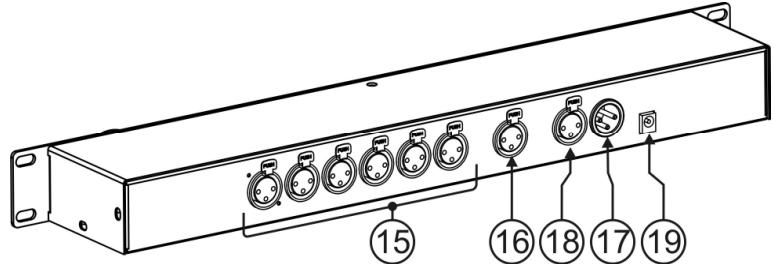
15. SORTIES DES APPAREILS: elles sont utilisées pour connecter les projecteurs à LED "en étoile". Chacune des 6 sorties utilise 4 canaux, et chacune dans le même ordre: R + G + B + DIM (ou DIM + R + G + B ~ voir le menu de configuration). 16. SORTIE DMX: elle est utilisée pour connecter tous les projecteurs à LED dans une configuration en guirlande ("daisy chain", où tous les appareils font partie d'une même chaîne DMX). Les canaux des différents projecteurs sont combinés (merging) en 24 canaux :
Appareil 1 = canaux 001 à 004 Appareil 2 = canaux 005 à 008 Appareil 3 = canaux 009 à 012 Appareil 4 = canaux 013 à 016 Appareil 5 = canaux 017 à 020 Appareil 6 = canaux 021 à 024
17. ENTREE DMX : normalement, elle n'est pas utilisée, MAIS on peut y connecter un contrôleur DMX externe. Dès qu'un signal DMX est détecté sur cette entrée, ce signal DMX prend le contrôle des sorties qui reçoivent leur signal du LED Director. Ceva peut dire qu'un contrôleur DMX externe peut automatiquement prendre le contrôle des appareils connectés aux sorties DMX. On peut même déterminer à partir de chaque adresse les canaux DMX entrants doivent être dirigés vers les sorties (prière de se reporter au point 5 du chapitre 'Configuration du menu'). 18. DMX THROUGH: Cette sortie délivre une copie conforme du signal présent à l'entrée DMX (17). Dans une installation de grande ampleur, elle est utilisée pour insérer le LED Director dans une configuration en guirlande (daisy chain). 19. ENTREE POUR COURANT CONTINU : c'est l'entrée destinée à l'adaptateur de courant. L'entrée fonctionne sous une tension de 9 à 12 volts (CA), et avec un minimum de 300mA
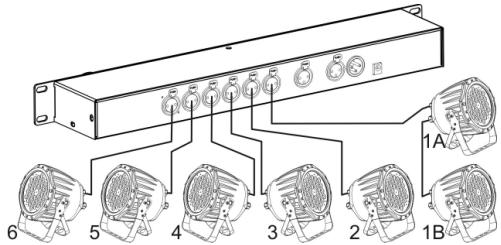
Les projecteurs à LED peuvent être connectés au LED Director de deux manières différentes :
Les 6 sorties DMX (15) sont utilisées, et les projecteurs à LED ont tous comme adresse de départ le 001. Bien entendu, vous pouvez raccorder plusieurs projecteurs à LED (exemples 1A et 1B de la figure ci-contre) sur une seule sortie, mais tous devraient avoir la même adresse de départ, 001.
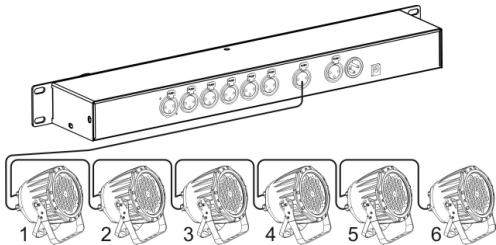
Configuration en guirlande
Tous les projecteurs à LED sont connectés à la sortie DMX (16). Tous les projecteurs à LED ont leur propre adresse de départ (voir le point N° 16 dans le précédent chapitre), c'est à vous d'assigner l'un des 6 canaux dont vous voulez qu'ils dépendent.
MENUD Configuration
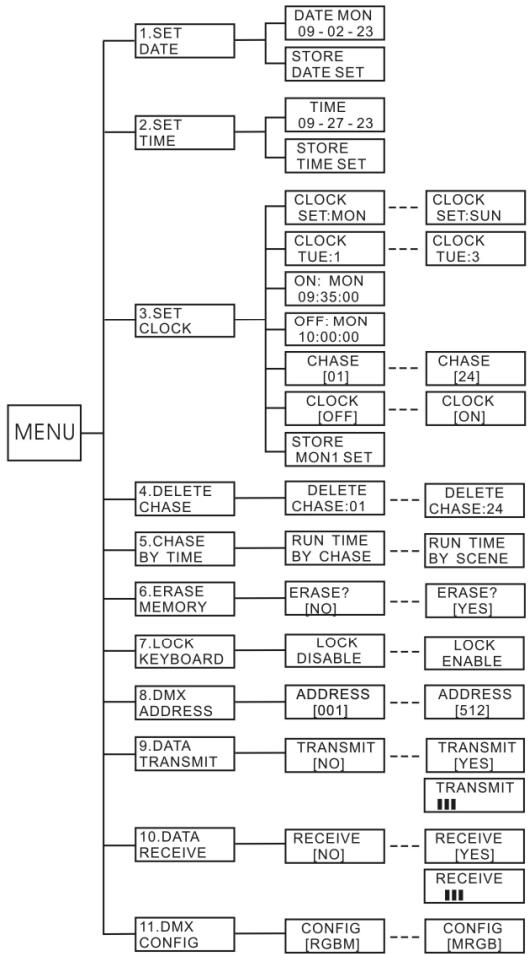
Le menu de configuration est utilisé pour configurer le LED Director et pour permettre l'accès à des fonctions utilisées moins fréquemment. Appuyez sur la touche MENU (4) pendant une seconde environ pour accéder
au menu de configuration. Le menu contient 11 sections qui sont expliquées en détail ci-dessous.
1/ SET DATE (réglement de la DATE)
- Utilisez la molette (14) pour sélectionner "SET DATE" et appuyez sur la touche ENTER (13) → l'écran affiche alors la date du jour.
- Utilisez la molette (14) pour sélectionner le paramètre que vous pouvez éoperator (l'année, le mois, ou le jour sera soulignée).
- Appuyez sur la touche ENTER (13) et utilisez la molette (14) pour sélectionner la valeur désirée.
- Appuyez sur la touche ENTER (13) pour confirmer et adapter les autres valeurs.
- Faites tourner la molette (14) jusqu'à ce que l'écran affiche "STORE DATE SET".
- Appuyez sur la touche ENTER (13) pour confirmer.
Remarque : si vous désirez retourner vers le menu principal, il suffit d'appuyer brièvement sur le bouton MENU (4).
2/Set TIME (réglement de l'heure)
Utilisez la molette (14) pour sélectionner "SET TIME" et appuyez sur la touche ENTER (13) → l’écran affiche alors l’heure. Utilisez la molette (14) pour sélectionner le paramètre que vous pouvez éditer (les heures, les minutes ou les secondes seront soulignées). - Appuyez sur la touche ENTER (13) et utilisez la molette (14) pour désirar la valeur désirable. - Appuyez sur la touche ENTER (13) pour confirmer et adapter les autres valeurs. - Faites tourner la molette (14) jusqu’à ce que l’écran affiche "STORE TIME SET". - Appuyez sur la touche ENTER (13) pour confirmer.
Remarque : si vous désirez retourner vers le menu principal, il suffit d'appuyer brièvement sur le bouton MENU (4).
3/Set CLOCK (réglement de l'horloge)
C'est ici que vous pouvez régler les temps de départ et de fin de jusqu'à 21 séquences de poursuite minutées (3 séquences de poursuite par jour x 7 jours = 21).
Remarque : quand vous êtes en train de programmer une minute, il vous suffit d'appuyer brièvement sur la touche MENU (4) si vous désirez revenir à une ou des étapes précédentes pour les corriger.
- Utilisez la molette (14) pour sélectionner "SET CLOCK" et appuyez sur la touche ENTER (13). L'écran affiche alors "CLOCK SET SUN". (SUN = Sunday = dimanche).
- Utilisez la molette (14) pour sélectionner le jour que vous désirez (dans le cas présent, nous choisirons MON = "Monday" = lundi comme exemple.
- Appuyez sur la touche ENTER (13) pour confirmer l'écran affiche alors "CLOCK MON: x" ( x = le chiffre correspondant à la minuteurie). Utilise la molette (14) pour selectionner la minuterie que vous désirez(editer (dans le cas present, nous choisirons 2 "timer 2" comme exemple).
- Appuyez sur la touche ENTER (13) pour confirmer l'écran affiche alors "ON: MON hr: min: sec" (l'heure de démarrage de la minuteurie de la séquence de poursuite).
- Utilisez la molette (14) pour sélectionner le paramètre que vous pouvez éditer (les heures, les minutes ou les secondes seront soulignées).
- Appuyez sur la touche ENTER (13) et utilisez la molette (14) pour désirée.
- Appuyez sur la touche ENTER (13) pour confirmer et adapter les autres valeurs.
- Faites tourner la molette (14) jusqu'à ce que l'écran affiche "OFF: FRI hr: min: sec" (l'heure d'arrêt de la minuterie de la série de poursuite).
- Utilisez la molette (14) pour sélectionner le paramètre que vous pouvez éditer (les heures, les minutes ou les secondes seront soulignées).
- Appuyez sur la touche ENTER (13) et utilisez la molette (14) pour choisir la valeur désirée.
- Appuyez sur la touche ENTER (13) pour confirmer et adapter les autres valeurs.
- Faites tourner la molette (14) jusqu'à ce que l'écran affiche "CHASE [01]" (le numéro de la séquence de poursuite que vous pouvez sélectionner).
- Appuyez sur la touche ENTER (13) et utilisez la molette (14) pourCHOISIR LA VUEUR DÉSIRÉE.
- Appuyez sur la touche ENTER (13) pour confirmer.
- Faites tourner la molette (14) jusqu'à ce que l'écran affiche "CLOCK [OFF]".
ATTENTION !!! CLOCK [OFF] veut dire que la minuterie est programmée, mais qu'elle n'est pas activée !!!
- Appuyez sur la touche ENTER (13) et utilisez la molette (14) pour modifier l'affichage en "CLOCK [ON]".
- Appuyez sur la touche ENTER (13) pour confirmer.
- Faites tourner la molette (14) jusqu'à ce que l'écran affiche "STORE MON2 SET" (dans notre exemple).
- Appuyez sur la touche ENTER (13) pour confirmer (les LED jaune et verte clignotent 3 fois).
L'écran affiche alors "CLOCK SUN:2" (dans notre exemple!)
→ vous pouvez recommencer la procédure pour programmer une autre minuterie OU appuyer 2X sur la touche de MENU (4) pour revenir au menu principal.
- Utilisez la molette (14) pour sélectionner "DELETE CHASE" et appuyez sur la touche ENTER (13) l'écran affiche alors "DELETE Chase: 01".
- Utilisez la molette (14) pour sélectionner la séquence de poursuite que vous désirez supprimer.
- Appuyez sur la touche ENTER (13) pour confirmer → l'écran affiche alors "DELETE? [NO]".
- Utilisez la molette (14) pour modifier l'affichage en "DELETE? [YES]".
- Appuyez sur la touche ENTER (13) pour confirmer (les LED jaune et verte clignotent 3 fois). → vous pouvez recommencer la procédure pour programmer une autre minuterie OU appuyer 2X sur la touche de MENU (4) pour revenir au menu principal.
Cette option détermine comment les paramètres "fade time" et "wait time" influencent le timing des séquences de poursuite lors de leur lecture. Nous vous suggérons de bien réfléchir sur ce que vous pouvez avant de commencer à programmer, car ces paramètres ont une grande influence sur le résultat final. Deux options sont possibles :
- RUN TIME BY CHASE (réglages effectuels durant la lecture) : C'est la méthode la plus simple, mais qui offre le moins de possibilités. Les paramètres de "fade time" et de "wait time" sont réglés pendant la lecture. Cela peut dire que chaque étape de la série de poursuite aura les mêmes temps de fondu enchaîné et de pause.
- RUN TIME BY SCENE (réglages effectuels pour chaque scène): Cette méthode vous donne la possibilité de programmer des temps de fondu enchaîné et de pause pour chaque scène d'une série de poursuite! Cela peut donc dire que vous pouvez changer la vitesse des fondus enchaînés et des couleurs pour obtenir une série de poursuite des plus dynamiques! Cependant, pendant la lecture, il ne vous est plus possible de changer ces paramètres!
Faites votre sélection comme décrit ci-dessous
- Utilise la molette (14) pour sélectionner "CHASE BY TIME" et appuyez sur la touche ENTER (13) l'écran affiche alors "RUN TIME BY CHASE" ou "RUN TIME BY SCENE".
- Utilisez la molette (14) pour sélectionner l'option que vous désirez.
- Appuyez sur la touche ENTER (13) pour confirmer (les LED jaune et verte clignotent 3 fois).
Soyez des plus prudents avec cette commande : elle efface entièrement la mémoire !
- Utilisez la molette (14) pour sélectionner "ERASE MEMORY" et appuyez sur la touche ENTER (13) → l'écran affiche alors "ERASE? [NO]".
- Utilisez la molette (14) pour modifier l'affichage en "ERASE? [YES]".
- Appuyez sur la touche ENTER (13) pour confirmer → l'écran affiche alors "Please Wait... ", puis les LED jaune et verte clignotent 3 fois.
Remarque : si vous désirez retourner vers le menu principal, il suffit d'appuyer brièvement sur la touche MENU (4).
7/ LOCK KEYBOARD (verrouillage du clavier)
Cette option verrouille le clavier ; ainsi, les personnes qui n'ont pas à manipuler l'appareil n'y ont pas accès. Dans le menu de configuration, vous pouvez activer la procédure de verrouillage, mais cependant, vous devrez aussi procéder à d'autres manœuvres pour réellement arriver à bloquer le clavier !
- Utilisez la molette (14) pour sélectionner "LOCK KEYBOARD" et appuyez sur la touche ENTER (13) → l'écran affiche alors "LOCK ENABLE" ou "LOCK DISABLE".
- Utilisez la molette (14) pour sélectionner l'option que vous désirez.
- Appuyez sur la touche ENTER (13) pour confirmer (les LED jaune et verte clignotent 3 fois).
Pour bloquer le clavier quand l'instruction “LOCK KEYBOARD” est déjà activée :
- LOCK KEYBOARD (verrouillage du clavier):
- Appuyez sur la touche ENTER (13) jusqu'à ce que l'image d'un cadenas ouvert apparaisse à l'écran.
- Appuyez en même temps sur les touches FIXTURE N° 1, 3 et 6 pour bloquer complètement le clavier → l'écran affiche alors l'image d'un cadenas fermé.
- UNLOCK KEYBOARD (déverrouillage du clavier):
- Appuyez une nouvelle fois et en même temps sur les touches FIXTURE N° 1, 3 et 6 pour débloquer complètement le clavier → le clavier est de nouveau accessible.
Quand un contrôleur externe de DMX est connecté à l'entrée DMX (17) du LED Director, le contrôleur DMX prend le contrôle des projecteurs à LED. Il vous appartient de déterminer quels sont ceux des 24 canaux DMX qui seront utilisés, et ce, simplement en réglant l'adresse de départ. Exemple: le contrôleur externe envoie 512 canaux DMX et vous désirez que ce soit les canaux 100 à 123 qui contrôlent les projecteurs à LED → il vous suffit de régler l'adresse DMX sur "100":
- Utilisez la molette (14) pour sélectionner "DMX ADDRESS" et appuyez sur la touche ENTER (13) → l'écran affiche alors "ADDRESS [xxx]" (xxx = current DMX address) Utilisez la molette (14) pour régler l'adresse (100 dans notre exemple)
- Appuyez sur la touche ENTER (13) pour confirmer (les LED jaune et verte clignotent 3 fois).
9/ DATA Transmit (transmission de données)
- Utilisez la molette (14) pour sélectionner "DATA TRANSMIT" et appuyez sur la touche ENTER (13) → l'écran affiche alors "TRANSMIT [NO]"
- Appuyez sur la touche ENTER (13) pour confirmer [NO] et retourner vers le menu principal, ou utilisez la molette (14) pour changer l'affichage en "TRANSMIT [YES]"
- Appuyez sur la touche ENTER (13) pour confirmer → l'écran affiche alors "TRANSMIT" avec une barre de progression → il suffit alors d'attendre que l'écran affiche "TRANSMIT END"
10/ DATA Receive (réception de données)
- Utilisez la molette (14) pour sélectionner "DATA RECEIVE" et appuyez sur la touche ENTER (13) → l'écran affiche alors "RECEIVE [NO]"
- Appuyez sur la touche ENTER (13) pour confirmer [NO] et retourner vers le menu principal, ou utilisez la molette (14) pour changer l'affichage en "RECEIVE [YES]"
- Appuyez sur la touche ENTER (13) pour confirmer → l'écran affiche alors "RECEIVE" avec une barre de progression → il suffit alors d'attendre que l'écran affiche "RECEIVE END"
11/Dmx CONFIG (configuration DMX)
Le LED Director est à même de contrôler les projecteurs à LED selon deux configurations différentes des canaux DMX :
- RGBM: CH1 = Rouge + CH2 = Vert + CH3 = Bleu + CH4 = Master dimmer
- MRGB: CH1 = Master dimmer + CH2 = Rouge + CH3 = Vert + CH4 = Bleu
Vérifiez la programmation des canaux DMX de vos appareils et choisissez ce qui vous convient :
- Utilisez la molette (14) pour sélectionner "DMX CONFIG" et appuyez sur la touche ENTER (13) → l'écran affiche alors "CONFIG [RGBM]" ou "CONFIG [MRGB]".
- Utilisez la molette (14) pour sélectionner l'option que vous désirez.
- Appuyez sur la touche ENTER (13) pour confirmer (les LED jaune et verte clignotent 3 fois).
REMARQUE IMPORTANTE : il est impossible d'utiliser ensemble des appareils RGBM et des appareils MRGB !
Comment programmer une sequence de poursuite
A. Appuyez sur la touche PROGRAM (11) pendant une seconde pour accéder au programme des modes → la LED verte clignote pendant que l'écran affiche "Chase [01]" B. Utilisez la molette (14) pour désirer la série de poursuite désirée, par exemple, la série de poursuite 2. C. Appuyez sur la touche SCENE (6) → l'écran affiche alors "C02 SN01", et la scène correspondante est confirmée par les indicateurs clignotants RGB (2).
Remarque : si vous avez sélectionné “RUN TIME BY SCENE” dans le menu de configuration (voir la rubrique 5 dans le chapitre “Menu de configuration”), vous pouvez attribuer à chaque scène un temps de fondu enchaîné et de pause propre, et ce, pendant la programmation :
- Appuyez sur la touche WAIT TIME (13) → l'écran affiche alors "Macro WT: x.xxS" (x.xx = temps de pause)
- Faites tourner la molette (14) pour sélectionner le temps de pause désiré (donc le temps qui s'écoulera avant que le fondu enchaîne ne se mette en route).
- Appuyez sur la touche FADE TIME (4) → l'écran affiche alors "Macro FT: x.xxS" (x.xx = temps de fondu enchaine)
- Faites tourner la molette (14) pour sélectionner le temps de fondu enchaîné desired (donc le temps nécessaire pour passer graduellement d'une couleur à l'autre).
D. Appuyez sur la touche FIXTURE correspondant à la sortie que vous voulez éditer ; à noter que vous pouvez sélectionner plusieurs sorties en même temps. (L'indicateur RGB devrait être allumé, mais sans clignoter).
E. À ce stade, vous disposez de plusieurs options :
Choisir une couleur fixe :
Pour la scène active, une des 255 couleurs disponibles est sélectionnée.
- Appuyez sur la touche COLOR (7) → l'écran affiche alors "Color [xxx]" (xxx = le numéro de la couleur)
- Faites tourner la molette (14) pour sélectionner la couleur désirée.
- Sélectionnez un autre appareil et passez à l'étape suivante.
Choisir un fondu enchaîné :
Pour la scène active, vous devez désigner un fondu enchaîné pour toutes les couleurs. - Appuyez sur la touche FADE (8) → l'écran affiche alors "Fade SP: x. xxS" (x. xx = temps de fondu enchaîné) - Faites tourner la molette (14) pour sélectionner la vitesse désirée pour le fondu enchaîné. - Sélectionnez un autre appareil et passez à l'étape suivante.
Choisir une macro relative aux couleurs :
Pour la scène active, une des 24 macros disponibles est (une macro relative aux couleurs est une série préprogrammée de fondus enchaînés entre deux ou plusieurs couleurs).
- Appuyez sur la touche MACRO (9) → l’écran affiche alors "Macro [xxx]" (xxx = le numéro de la macro).
- Faites tourner la molette (14) pour sélectionner la macro désirée.
- Appuyez sur la touche WAIT TIME (13) l'écran affiche alors "Macro WT: x. xxS" (x. xx = temps de pause)
- Faites tourner la molette (14) pour sélectionner le temps de pause désiré (donc le temps qui s'écoulera avant que le fondu enchaîné ne se mette en route).
- Appuyez sur la touche FADE TIME (4) → l'écran affiche alors "Macro FT: x.xxS" (x.xx = temps de fondu enchaîné)
- Faites tourner la molette (14) pour sélectionner le temps de fondu enchaîné désiré (donc le temps nécessaire pour passer graduellement d'une couleur à l'autre).
- Sélectionnez un autre appareil et passez à l'étape suivante.
Régler la ou les sorties lumineuses :
Cette fonction règle la sortie du ou des canaux qui intervient dans la scène active.
- Appuyez sur la touche DIMMER (10) → l'écran affiche alors “DIM: x.xxS” (x.xx = valeur DMX : de 000 à 255).
- Faites tournier la molette (14) pour sélectionner la sortie désirée.
- Sélectionnez un autre appareil et passez à l'étape suivante.
F. Quand tous les canaux de la scène active sont déterminés, il suffit d'appuyer brièvement sur la touche RECORD (11) pour enregistrer la scène et passer automatiquement à la scène suivante (les LED jaune et verte clignotent 3 fois). G. Retournez à l'étape D pour régler les autres scènes jusqu'à ce que le fondu enchaîne soit prêt (maximum : 30 scènes). H. Appuyez sur la touche PROGRAM (11) pendant une seconde environ pour enregistrer la séquence de poursuite et quitter le programme des modes la LED verte s'arrête de clignoter tandis que l'écran affiche le message "SCAN CHANGE".
Remarque 1: pour adapter une scène : appuyez sur la touche SCENE (6) et faites tourner la molette (14) pour sélectionner la scène désirée. Opérez les modifications voulues et appuyez brièvement sur la touche RECORD (11) pour enregistrer les corrections relatives à la scène. Remarque 2 : pour supprimer une scène : appuyez sur la touche SCENE (6) et faites tourner la molette (14) pour sélectionner la scène désirée. Appuyez sur toutes les touches FIXTURE (2) jusqu'à ce que tous leurs indicateurs soient éteints (la scène est donc "vide"). Appuyez sur la touche RECORD (11) pour enregistrer la scène vide.
Comment supprimer une sequence de poursuite
Les séquences de poursuite ne peuvent être supprimées que via le menu de configuration : prière de se reporter aux chapitres précédents pour savoir comment s'y prendre.
Comment FAIRE fonctionner une sequence de poursuite
Dès que le LED Director est mis sous tension, le dernier mode et la dernière série de poursuite à avoir été utilisés se mettent immédiatement en route. Cela peut signifier, pour prendre l'exemple d'un magasin, que pendant la nuit, vous pouvez couper complètement l'appareil de l'alimentation réseau, et que, quand vous le mettez de nouveau sous tension, le LED Director relance immédiatement le dernier programme qui a été utilisé.
Il y a trois modes de fonctionnement :
Automatic mode (mode automatique)
- Appuyez sur la touche CHASE (5) et faites tourner la molette (14) pour sélectionner la série de poursuite désirée.
- Si une série de poursuite est vide, l'écran affiche alors "NO SCENE" → il vous suffit de désirer une autre série de poursuite.
- Si la séquence de poursuite contient bien des scènes, l'écran affiche alors "AUTO", tandis que la séquence de poursuite se met à fonctionner.
Remarque : les temps de fondu enchaîne et de pause ne peuvent être adaptés que dans le cas où vous avez choisi l'instruction "RUN TIME BY CHASE" dans le menu de configuration (prière de se reporter au point 5 dans le chapitre "Menu de configuration").
- Sélectionnez d'abord l'une des séquences de poursuite comme cela a été décrit pour le mode automatique.
- Appuyez sur la touche SCENE (5), l'écran affiche "MANUAL".
- Utilisez la molette (14) pour sélectionner une des scènes.
La scène sera produite jusqu'à ce que vous en choisissiez une autre.
Quand c'est l'horloge qui est pourmettre automatiquement en et hors service les séquences de poursuite, tout se déroulera comme cela a étéprogramme dans le menu de configuration (se reporter à ce qui a été dit plus haut).
Vous pouvez malgré tout utiliser les modes automatique et manuel quand le mode "horloge" est activé.
Utilisation en mode MANUEL
Si vous utilisez le contrôleur en mode manuel, cela peut signifier que ce n'est pas utile de programmer des séquences de poursuite.
N'utilisez donc pas les touches CHASE (5) ou SCENE (6), mais allez directement dans le chapitre "Comment programmer une séquence de poursuite", à l'objet "E", pour régler les canaux de sortie manuellement.
Deux appareils
Pour gagner du temps, vous pouvez transférer des données (séquences de poursuite et minuteries) d'un appareil à un autre, et voici comment faire :
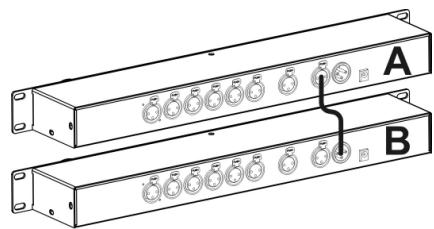
- Connectez deux appareils l'un à l'autre au moyen d'un câble DMX : CHOISSEZ la prise DMX-through (A) pour l'appareil émetteur, et la prise DMX-in (B) pour l'appareil qui reçoit les données (prières de se reporter à la figure ci-contre).
- Effacez complètement la mémoire de l'appareil récepteur (B) : pour ce faire, réferez-vous au point 6 du menu de configuration.
- Réglez le récepteur (B) en mode DATA RECEIVE : pour ce faire, référez-vous au point 10 du menu de configuration.
- Réglez l'émetteur (A) en mode DATA TRANSMIT : pour ce faire, réferez-vous au point 9 du menu de configuration. C'est terminé!
Alimentation:
CC 9V à 12V 300mA minimum.
Adaptateur CA/CC:
CA 230V, 50Hz → 9VCC / 300mA (ou plus)
Sorties DMX:
connecteur XLR à 3 broches ~ 24 canaux et 6 x 4 canaux
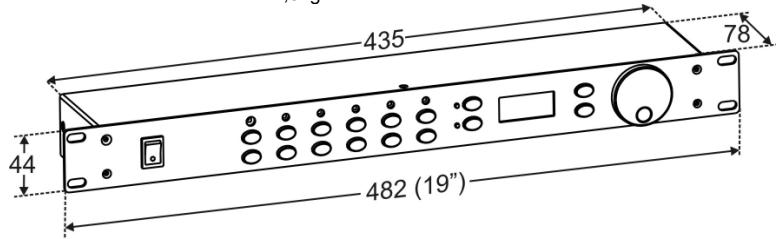
Dimensions:
Voir la figure ci-dessous.
Poids:
1,5kg
Chacune de ces informations peut être modifiée sans avertissement préalable. Vous pouvez télécharger la dernière version de ce mode d'emploi de notre site Web: www.beglec.com