
PHOTOSMART A440 - Imprimante photo COMPAQ - Notice d'utilisation et mode d'emploi gratuit
Retrouvez gratuitement la notice de l'appareil PHOTOSMART A440 COMPAQ au format PDF.


| Marque | COMPAQ (HP) |
| Modèle | PHOTOSMART A440 series |
| Type de produit | Imprimante photo jet d'encre |
| Cartouche d'encre | HP 110 Tri-color Inkjet |
| Alimentation | 100-240 V AC, 50/60 Hz (adaptateur secteur) |
| Consommation électrique (impression) | 14,4 W |
| Consommation électrique (inactif) | 8,1 W (avec appareil photo docké) |
| Capacité du bac d'alimentation | 20 feuilles de papier photo |
| Formats de papier supportés | 10x15 cm, 10x15 cm avec onglet, A6, L-size, panorama 10x30 cm (depuis PC) |
| Impression directe | Depuis appareil photo docké ou PictBridge |
| Fonctions d'amélioration | Photo Fix (réduction yeux rouges, netteté, luminosité, contraste) |
| Qualité d'impression réglable | Meilleure ou Rapide |
| Connectivité | USB 2.0 (mini-B), port appareil photo (PictBridge) |
| Systèmes d'exploitation supportés | Windows XP, Vista ; Mac OS X 10.3.x, 10.4.x |
| Entretien | Nettoyage automatique de la cartouche, alignement |
| Garantie | 1 an pour l'imprimante |
| Température de fonctionnement | 15-35 °C |
| Humidité de fonctionnement | 20-80 % HR |
FOIRE AUX QUESTIONS - PHOTOSMART A440 COMPAQ
Questions des utilisateurs sur PHOTOSMART A440 COMPAQ
0 question sur cet appareil. Repondez a celles que vous connaissez ou posez la votre.
Poser une nouvelle question sur cet appareil
Téléchargez la notice de votre Imprimante photo au format PDF gratuitement ! Retrouvez votre notice PHOTOSMART A440 - COMPAQ et reprennez votre appareil électronique en main. Sur cette page sont publiés tous les documents nécessaires à l'utilisation de votre appareil PHOTOSMART A440 de la marque COMPAQ.
MODE D'EMPLOI PHOTOSMART A440 COMPAQ
HP Photosmart A440 series

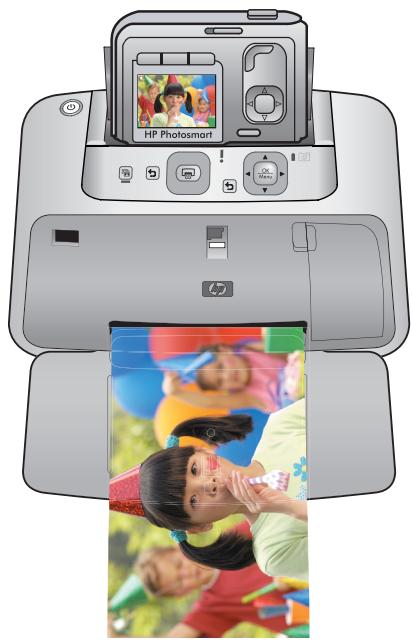
Basics Guide
Základní príručka
Utmutató
Hewlett-Packard Company notices
The information contained in this document is subject to change without notice.
All rights reserved. Reproduction, adaptation, or translation of this material is prohibited without prior written permission of Hewlett-Packard, except as allowed under copyright laws. The only warranties for HP products and services are set forth in the express warranty statements accompanying such products and services. Nothing herein should be construed as constituting an additional warranty. HP shall not be liable for technical or editorial errors or omissions contained herein.
© 2007 Hewlett-Packard Development Company, L.P.
Windows, Windows 2000, and Windows XP are U.S. registered trademarks of Microsoft Corporation.
Windows Vista is either a registered trademark or trademark of Microsoft Corporation in the United States and/or other countries.
Intel and Pentium are trademarks or registered trademarks of Intel Corporation or its subsidiaries in the United States and other countries.
Upozornéni společnosti Hewlett-Packard
Informace obsazené v tomtodokumentu mohou byt zmenenybez preechoziho upozorneni.
Vsechna prava vyhrazena. Reprodukce, upravy ci preklad tohoto dokumentu bez prechodzoho pisemneho souhlasu specnosti Hewlett-Packard jsou az na vjymky vyplyvajici ze zakonu o autorskem pravo zakazany. Jedine zaruky na produktu a sluzby HP jsou uvedeny ve yvslovnych zaručnich prohlášenich, která jsou soucasti těchto produktu a sluzeb. Zárdné zde uvedeni informace by némely byt považovány za podklad pro dalsi zaruku. Spolecnost HP nebude nesti odpopovednst za technické nebo redakcni chyby nebo opomenuti v tomt dokumnitu.
© 2007 Hewlett-Packard Development Company, L.P.
Windows, Windows 2000 a Windows XP jsou registrované ochrannesznámky spolecnosti Microsoft Corporation v USA.
Windows Vista je registrovaná ochranná zámka nebo ochranná zámka společnosti Microsoft Corporation v USA nebo v jiních zemich.
Intel a Pentium jsou ochranné známky nebo registrované ochranné známky společnosti Intel Corporation nebo jejích pobocek v USA a v jin'ych zemich.
A Hewlett-Packard megegyzései
A jelen dokumentumban szerepló informaciók minded elózetes értesités nélkül megváltozhatnak.
Minden jog fennartva. Jelen dokumentum sokszorositasa, atdolgozasa vagy mas nyelvekre valo lefordita sa Hewlett-Packard elozetes, irasos engedelyne nekul tilos, kiveve a szerzoi jogi turovnyekben megengedokre. A HP-termekekr es szgaltatasoka kizarolag a termekekhez es szalgaltatasokhmo melkekt, irasban rogztiett jotlallaservnyes. A jelen tajekotaban foglaltak nemertelmezhtok ab aanbogfalatak kivul vallt jotllasnak. A HP nem vall felelosseget a jelen dokumentumban elofordulo technikai es zerkesztesi hibakert vagy hianyossagkont.
© 2007 Hewlett-Packard Development Company, L.P.
A Windows, a Windows 2000 és a Windows XP a Microsoft Corporation USA-ban bejeyzet védjegeyi.
A Windows Vista a Microsoft Corporation Egesult Allamokban es/vagy mas orszagokban vagy bejegyzett vedyegye vagy vedyegye.
Az Intel es a Pentium az Intel Corporation es alvallalata Egyesult Allamokban es/vagy mas orszagokban bejegyetz vedjegyei vagy vedjegyei.
HP Photosmart A440 series HP Photosmart A440 series Basics Guide
Contents
1 Welcome
Find more information. 5
Printer parts. 6
2 Print basics
Load paper. 9
Dock your camera. 10
Print from a docked camera 11
View photos to print. 11
Print photos 11
Print photos from a computer 11
Install the software and connect the USB cable. 12
3 Improve print quality
Set print quality. 13
Enhanc your photos. 13
Replace the print cartridge. 13
Automatically clean the print cartridge. 15
4 Troubleshooting and support
Printer hardware problems 16
Printing problems. 18
Support process 20
Regulatory model identification number VCVRA-0703. 20
Environmental statements. 20
HP Warranty. 21
5 Specifications
Printer specifications 22
1 Welcome
Thank you for your HP Photosmart purchase! This HP Photosmart A440 series is an innovative pairing of camera and printer in one easy-to-use device. The printer uses HP Real Life technologies, such as red-eye removal, to make it easy for you to get better prints with or without a computer.
Find more information
Your new HP Photosmart A440 series printer comes with the following documentation:
- Quick Start Guide: The setup instructions that explain how to set up the printer and camera, and install the HP Photosmart software. Read this document first.
- Printer User Guide: The printer User Guide is the book you are reading. This guide describes the basic features of the printer, explains how to use the printer without connecting it to a computer, and contains hardware troubleshooting information.
- Electronic Help: The electronic Help describes how to use the printer with a computer and contains software troubleshooting information.
-
Camera User Guide: This documentation explains how to use the camera to take pictures and includes troubleshooting and maintenance information. The camera documentation is provided in electronic format and can be found in one of the following locations, depending on where you purchased the camera and if you purchased it separately or not:
-
Europe, the Middle East, Africa, or Latin America: If you purchased the camera and printer as a combined product, the camera User Guide is provided on the HP Photosmart User Guide CD included with your combined product. If you purchased the camera separately, the camera User Guide is provided on the HP Photosmart software CD included with your camera. See the printed camera Quick Start Guide that came with your camera for specific instructions on how to access the camera User Guide on the CD.
- North America: If you purchased the camera and printer as a combined product, the camera User Guide is provided on the HP Photosmart software CD included with your combined product. If you purchased the camera separately, the camera User Guide is provided on the HP Photosmart software CD that came with your camera. See the printed Quick Start Guide that came with your camera for specific instructions on how to access the camera User Guide on the CD.
After you have installed the HP Photosmart software on your computer, you can view the electronic Help on your computer:
- Windows: From the Start menu, select Programs or All Programs, point to HP, HP Photosmart A440 series, and then click Help.
Mac: Choose Help, Mac Help in the Finder, and then choose Library, HP Photosmart Printer Help.
Printer parts
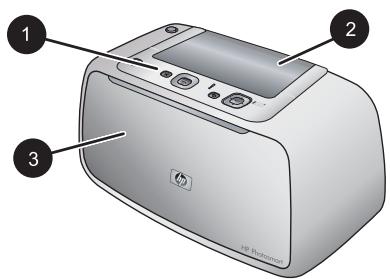
Figure 1-1 Front view (closed)
| 1 | Control panel: Control the basic functions of the printer from here. |
| 2 | Camera dock cover: Open this to dock the camera on the printer. |
| 3 | Output tray (closed): Open this to print or to connect a PictBridge-certified digital camera to the camera port on the front of the printer. |
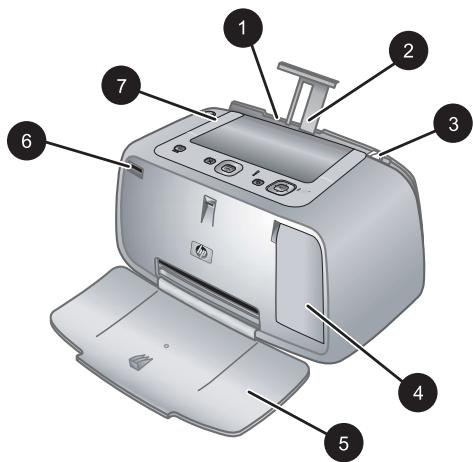
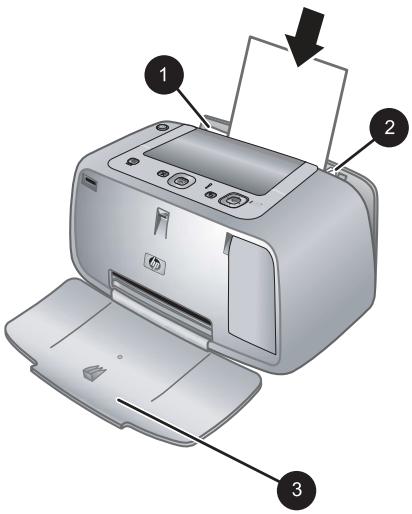
Figure 1-2 Front view (open)
| 1 | Input tray: Load paper here. Open the output tray first. The input tray opens automatically when you open the output tray. To close the input tray you must close the output tray first. |
| 2 | Input tray extension: Pull out to support paper. |
| 3 | Paper-width guide: Move to the width of the current paper to position the paper properly. |
| 4 | Print cartridge door: Open to insert or remove the HP 110 Tri-color Inkjet print cartridge. |
| 5 | Output tray (open): The printer deposits prints here. The input tray opens automatically when you open the output tray. |
| 6 | Camera port: Connect a PictBridge-certified digital camera to this port. |
| 7 | Handle: Extend to carry the printer. |
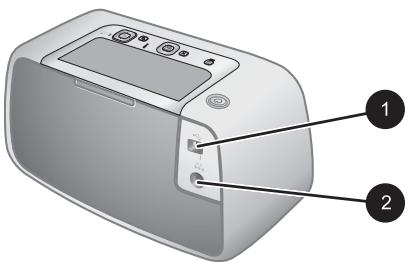
Figure 1-3 Rear of printer
| 1 | USB port: Connect the printer to a computer using the supplied USB cable here. |
| 2 | Power cord connection: Connect the power cord here. |
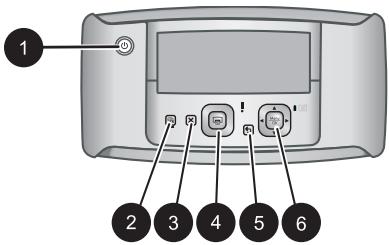
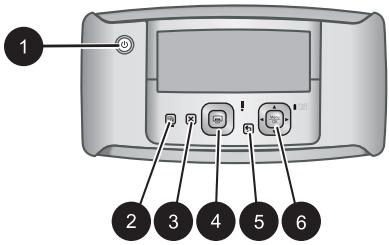
Figure 1-4 Control panel
| 1 | On: Press to turn the printer on or off. If you have a camera docked on the printer, this button will turn the camera off/on also. |
| 2 | Photo Fix: Press to turn Photo Fix on or off. See “Enhance your photos” on page 13. |
| 3 | Cancel: Press to stop a print action. |
| 4 | Print: Press to print the current photo. Each additional press prints the same photo again. |
| 5 | Back: Press Back to step back one screen at a time. |
| 6 | 4-way arrow button: Press the 4-way arrow button to scroll through photos, or to navigate the menus. Press Menu/OK to open/close a menu option. |
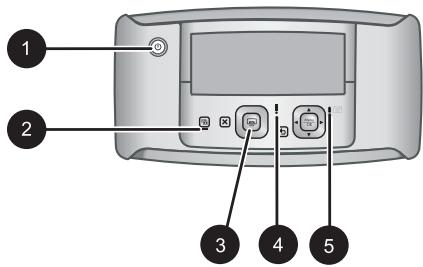
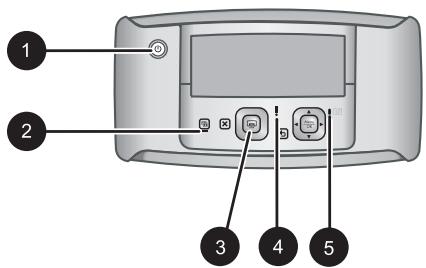
Figure 1-5 Indicator lights
| 1 | On light: Solid green if the printer is on, flashing if the printer is turning on or off. |
| 2 | Photo Fix light: Solid green if Photo Fix is turned on. |
| 3 | Print light: Solid green if the printer is ready to print, pulsing green if the printer is busy printing. |
| 4 | Status light: Flashing red if there is an error or if some user action is required. An error message on the camera image display describes the problem. |
| 5 | Camera batteries light: Solid green if the camera rechargeable batteries are charged, flashing if the batteries are charging. If you dock a fully charged camera, the camera batteries light is off. |
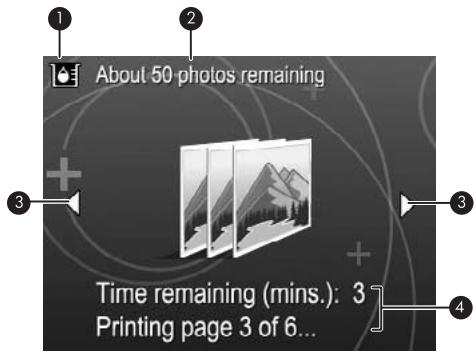
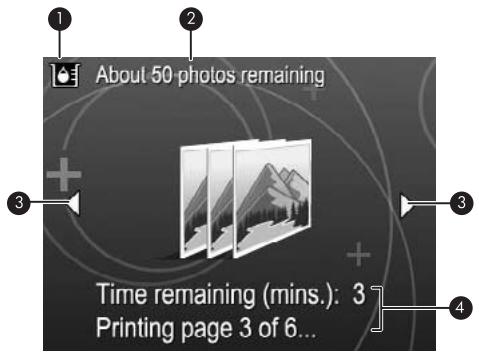
Figure 1-6 Photo summary screen
| 1 | Ink-level indicator: Displays the ink level of the HP 110 Tri-color Inkjet print cartridge. |
| 2 | Estimated prints remaining status: Displays the approximate number of photos you can print with the current print cartridge. |
| 3 | Navigation arrows: These arrows indicate there are other photos you can browse through by pressing < or > on the printer control panel. |
| 4 | Messaging area: Displays printer messages. |
2 Print basics
This section provides some basic information about paper and other media you can use with your printer.
Load paper
Use HP Advanced Photo Paper. It is especially designed to work with the inks in your printer to create beautiful photos. Other photo papers will produce inferior results.
For a list of available HP-designed inkjet paper, or to purchase supplies, go to:
www.hpshopping.com (U.S.)
www.hpshopping.ca (Canada)
www.hp.com/eur/hpoptions (Europe)
www.hp.com (All other countries/regions)
To load paper
- Open the output tray. The input tray opens automatically.
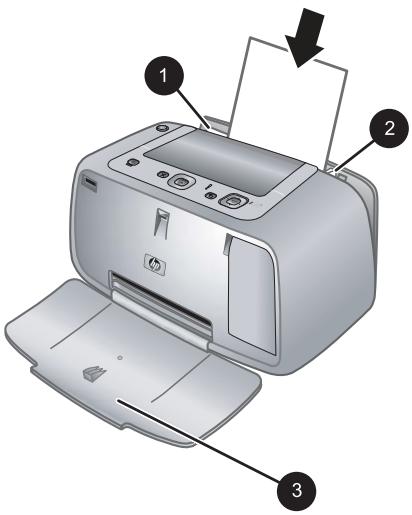
- Load up to 20 sheets of photo paper with the print side or glossy side facing the front of the printer. If you are using tabbed paper, load the paper so tab feeds in last. When loading, slide the paper to the left side of the input tray and push the paper down firmly until it stops.
- Adjust the paper-width guide to fit close to the edge of the paper without bending the paper.
Dock your camera
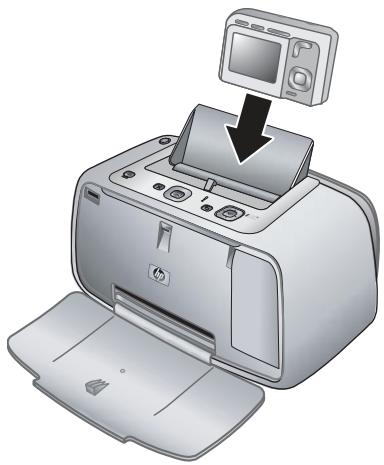
To print photos you have taken with the camera, dock the camera on the printer. Dock the camera only when it is turned OFF.
CAUTION: Do not attempt to dock an incompatible camera on the printer. Docking an incompatible camera could damage the connector. Go to www.hp.com/support for a list of compatible HP cameras for the printer.
CAUTION: Do not undock the camera while printing. If you undock the camera while printing, all print jobs are cancelled.
NOTE: You can also connect a PictBridge-certified camera to the camera port on the front of the printer using the USB cable that came with the camera. However, you cannot connect another camera if the HP Photosmart A440 series camera is already docked on the printer. See the camera user guide for more information on how to use this feature.
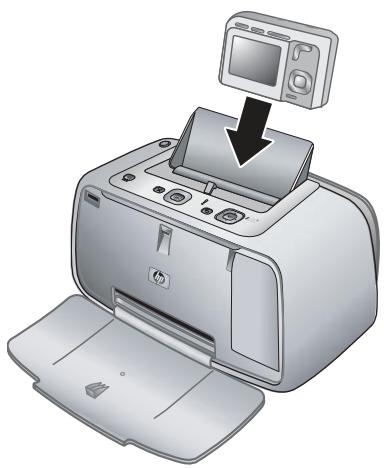
To dock the camera on the printer
- Open the camera dock cover, if necessary.
- Hold the camera so the camera image display faces you and the bottom of the camera is down.
- Make sure the camera is turned off.
- Press the camera into the dock so that the connector tab in the camera dock plugs into the connector slot on the bottom of the camera.
- In most cases, docking the camera turns on both the printer and the camera. If it does not, press On on the printer control panel.
NOTE: While the camera is docked, the camera image display dims after eight minutes of inactivity, and turns off after ten minutes. The camera image display turns back on if you send a print job from a connected computer, or if you press any button on the printer.
Print from a docked camera
Printing photos directly from the docked camera is the easiest and fastest way to turn your digital photos into outstanding prints. This section contains the following topics:
View photos to print
You can browse and print from the camera image display.
You select the photos you want to print by using the printer control panel. Make sure the camera has photos in its internal memory or on an optional memory card in the camera, and make sure the camera is properly docked.
To view photos
Browse the photos on the camera by pressing or on the printer control panel.
Print photos
Important: Your photos are instantly dry, and can be handled immediately after they are printed. However, HP recommends that you leave the printed surface of your photos exposed to the air for 3 minutes after printing to allow the colors to fully develop before you stack them with other photos or place them in albums.
One touch photo prints
- Navigate to a photo you want to print.
- Press Print once for each copy of the photo you want to print. This adds the photo to the print queue.
- Press or to browse to the next photo you want to print. You do not have to wait for the first photo to finish printing.

NOTE: You can also print the current photo by pressing Menu/OK, selecting Print this image now in the Print Options menu, and then pressing Menu/OK again.
To print all photos
- Press Menu/OK, press to select Print Menu, and then press Menu/OK again.
- Press to select Print All, and then press Menu/OK.
- Follow the prompts on the camera image display.
To print a photo index
- Press Menu/OK, press to select Print Menu, and then press Menu/OK again.
- Press to select Print Index, and then press Menu/OK.
A photo index shows thumbnail views and index numbers for all photos. Use an index card or plain paper to conserve photo paper.
Print photos from a computer
Connecting your HP Photosmart to a computer gives you more options for printing your images. The printer software gives you more print settings to choose from, and with the HP Photosmart software you can enhance the look of your photos and organize and share them online.
Before printing from your computer, you must install the HP Photosmart software and connect the USB cable from the printer (using the USB port on the back) to your computer.

NOTE: The USB 2.0 cable required for printing (mini Type B male to Type A male) from a computer might not be included in the box with the printer, so you might need to purchase it separately.
Install the software and connect the USB cable
| Windows users | Mac users |
| Important: Do not connect the USB cable until you are prompted. 1. Insert the HP Photosmart CD into your computer's CD-ROM drive. If the Install Wizard does not appear, locate the Setup.exe file on the CD-ROM drive and double-click it. It takes less than a minute for the files to load. 2. Click Next and follow the onscreen instructions. 3. When prompted, connect one end of the USB cable to the USB port on the back of the printer, and connect the other end to the USB port on your computer. 4. Follow the onscreen instructions until the installation is finished. If you are prompted to restart your computer, go ahead and do so. | 1. Connect one end of the USB cable to the USB port on the back of the printer, and connect the other end to the USB port on your computer. 2. Insert the HP Photosmart CD into your computer's CD-ROM drive. 3. On your desktop, double-click the HP Photosmart CD icon. 4. Double-click the HP Installer icon, and follow the instructions on each installation screen to install the printer software. 5. When the Congratulations screen appears, click OK. |
You need to transfer your photos to the computer before you can use them with HP Photosmart software. The electronic Help provides more information on the many print settings available when you print from a computer. To learn how to open the electronic Help, see "Find more information" on page 5.
3 Improve print quality
Follow the guidelines in this chapter to ensure that your prints are always of the highest quality.
Set print quality
You can set the printer to print photos at a higher or lower level of quality. For the best quality photos, choose Best. This mode produces the highest quality photo, but is also a slightly slower print mode. If you want to print a photo quickly and are not concerned with obtaining the highest quality, choose the lower quality setting, Fast.
To change the print quality
- Press Menu/OK, press to select Print Menu, and then press Menu/OK again.
- Select Printer Settings, and then press Menu/OK.
- Select Print quality, and then press or to select the desired print quality.
- Press Menu/OK.
Enhance your photos
Photo Fix automatically enhances your photos using HP Real Life Technologies that:
Sharpen blurred photos.
- Improve the dark areas of a photo without affecting the light areas of a photo.
- Reduce red-eye that can occur in photos taken with a flash.
- Improve the overall brightness, color, and contrast of photos.
Photo Fix is on by default when you turn on the printer for the first time. If you want to print a photo without using the Photo Fix improvements, turn off Photo Fix.
To turn off Photo Fix
Press Photo Fix.
Photo Fix remains off until you press Photo Fix again.
Replace the print cartridge
Use the HP 110 Tri-color Inkjet print cartridge to print black-and-white and color photos.
HP Vivera Inks deliver true-to-life photo quality and exceptional fade resistance, resulting in vivid colors that last. HP Vivera Inks are specially formulated and scientifically tested for quality, purity, and fade resistance.
For optimal printing results, HP recommends using only HP print cartridges. Inserting an incorrect cartridge may invalidate the printer warranty.
CAUTION: Check that you are using the correct print cartridges. Also, note that HP does not recommend modifying or refilling HP cartridges. Damage that results from modifying or refilling HP cartridges is not covered by the HP warranty.
For best print quality, HP recommends that you install all retail print cartridges before the date stamped on the box.
To prepare the printer and cartridge
- Make sure the printer is on.
- Open the print cartridge door of the printer.
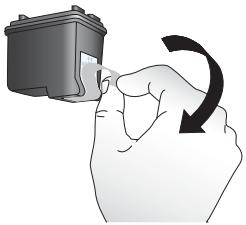
- Remove the bright pink tape from the cartridge.
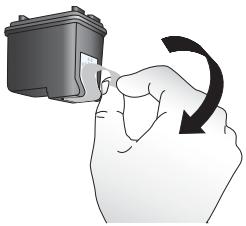
Figure 3-1 Remove the pink tape
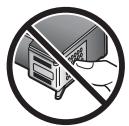
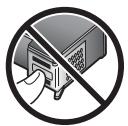
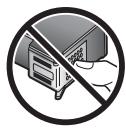
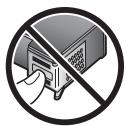
Figure 3-2 Do not touch here
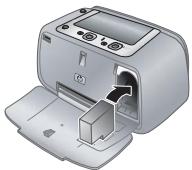
To insert the cartridge
- If you are replacing a cartridge, push down and pull outward on the cartridge in the cradle to remove it.
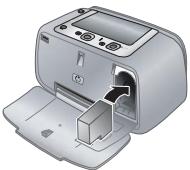
- Hold the replacement cartridge with the label on top. Slide the cartridge at a slight upward angle into the cradle so the copper-colored contacts go in first. Push the cartridge until it snaps into place.
- Close the print cartridge door. The camera screen shows an icon with the approximate ink level for the installed print cartridge. No ink-level icon is displayed if the cartridge is not a genuine HP cartridge, or if the cartridge has been used in a different printer.
- Load HP Advanced Photo Paper in the input tray, press Menu/OK, and then follow the onscreen instructions to align the cartridge.

NOTE: Ink from the cartridges is used in the printing process in a number of different ways, including in the initialization process, which prepares the device and cartridges for printing, and in printhead servicing, which keeps print nozzles clear and ink flowing smoothly. In addition, some residual ink is left in the cartridge after it is used. For more information see www.hp.com/go/inkusage.
Automatically clean the print cartridge
If you notice white lines or single-color streaks on your prints, you may need to clean the print cartridge. Do not clean the cartridge more often than necessary, since cleaning uses up ink.
To clean the print cartridge
- Make sure a camera is in the camera dock.
- Press Menu/OK, press to select Print Menu, and then press Menu/OK again.
- Select Tools, and then press Menu/OK.
- Select Clean cartridge, and then press Menu/OK.
-
When the printer finishes cleaning the cartridge and prints a test page, check the test page and select from the following options:
-
If the test page has white streaks or missing colors, the print cartridge needs to be cleaned again. Select Yes on the camera image display, and then press Menu/OK on the printer control panel.
- If the print quality of the test page looks good, select Cancel on the camera image display, and then press Menu/OK.
You can clean the cartridge up to three times. Each successive cleaning is more thorough and uses more ink.

NOTE: If the cartridge or printer has been recently dropped, you may also see white streaks or missing colors in your prints. This problem is temporary and clears up within 24 hours.
4 Troubleshooting and support
The HP Photosmart A440 series printer is designed to be reliable and easy to use. This section answers frequently asked questions about using the printer and printing without a computer. It contains information about the following topics:
For troubleshooting information about using the HP Photosmart software and printing from a computer, see the electronic Help. For information about viewing the electronic Help, see "Find more information" on page 5.
For information about troubleshooting issues involving the HP Photosmart camera, see the camera User Guide.
Before contacting HP support, read this section for troubleshooting tips or go to the online support services at www.hp.com/support.
Printer hardware problems

NOTE: If you want to connect the printer to a computer, HP recommends using a USB cable of less than 3 meters (10 feet) in length. The supplied USB cable meets this recommendation.
The Status light is flashing red.
Cause: The printer requires attention. Try the following solutions.
Solution:
- Check the camera image display for instructions. If the printer is connected to a computer, check the computer monitor for instructions.
- Turn the printer off, unplug the power cord, and then wait 30 seconds. Plug the power cord back in and then turn on the printer.
- A print cartridge is not installed. For more information, see "Replace the print cartridge" on page 13.
- If the Status light continues to flash, go to www.hp.com/support or contact HP support.
I can't dock my camera on the printer.
Solution: The camera may not be compatible with the printer. Do not attempt to dock an incompatible camera. Go to www.hp.com/support for a list of compatible HP cameras for the printer.
The buttons on the control panel do not respond.
Cause: A printer error has occurred. Try the following solutions.
Solution:
- Wait for about a minute to see if the printer resets.
- Undock and redock the camera. This often corrects the problem.
- Turn the printer off, unplug the power cord, and then wait 30 seconds. Plug the power cord back in and then turn on the printer.
- If the printer does not reset, and the control panel buttons still do not respond, go to www.hp.com/support or contact HP support.
The printer is plugged in, but it will not turn on.
Solution:
- The printer may be plugged into a power strip that is turned off. Turn on the power strip, and then turn on the printer.
- The printer may be plugged into an incompatible power source. If you are traveling abroad, make certain the power source in the country/region you are visiting complies with the power requirements and power cord of the printer.
-
Check that the power adapter is functioning properly. To check the power adapter:
-
Make sure the power adapter is connected to your printer and a compatible power source.
- Press and hold down the On button on the printer. If the On button lights up, then the power cord is working properly. If it fails to light, go to www.hp.com/support or contact HP support.
The camera batteries will not charge.
Solution:
- You may be using alkaline batteries, which are not rechargeable. Purchase rechargeable batteries to take advantage of the printer's charging feature. For more information, see the camera User Guide.
- The camera is not securely in the camera dock on top of the printer. Make sure the camera is docked properly. For more information, see "Dock your camera" on page 10.
- Make sure the power cord is connected to the printer and to an active AC power outlet.
- The rechargeable batteries may be old and unable to hold a charge. Replace the batteries.
Printing problems
Paper does not feed into the printer correctly, or the image printed at an angle or is off-center.
Cause:
The paper may not be loaded correctly.
The print cartridge may need to be aligned.
Solution:
- The paper may not be loaded correctly. Reload the paper, making sure that the paper is correctly oriented in the input tray and that the paper-width guide fits close to the edge of the paper. For paper-loading instructions, see "Load paper" on page 9.
- Align the print cartridge. Load HP Advanced Photo Paper in the input tray, press Menu/OK, and then follow the onscreen instructions to align the cartridge.
- There may be too much paper loaded in the input tray. Remove some paper and try printing again.
If sheets of photo paper stick together, try loading one sheet at a time. - The paper may have jammed while printing. See the troubleshooting topic on paper jams for instructions on clearing the printer.
No page came out of the printer.
Solution:
The printer may need attention. Read the camera image display for instructions.
- The power may be off or there may be a loose connection. Make sure that the power is on and the power cord is securely connected.
- The paper may have jammed while printing. See the following section for instructions on clearing a paper jam.
The paper jammed while printing.
Solution: Check the camera image display for instructions. To clear a paper jam, try the following solutions.
If the paper came part way through the front of the printer, gently pull the paper towards you to remove it.
- If the paper did not come part way through the front of the printer, try removing it from the back of the printer:
- Remove the paper from the input tray.
Gently pull the jammed paper to remove it from the back of the printer.
If you cannot grasp the edge of the jammed paper to remove it, try the following:
- Turn off the printer, unplug the power cord, and then wait 30 seconds.
- Plug in the power cord and then turn on the printer. The printer checks for paper in the paper path and will automatically eject the jammed paper.
A blank page came out of the printer.
Solution:
- Check the ink-level icon on the camera image display. If the print cartridge is out of ink, replace it. For more information, see "Replace the print cartridge" on page 13.
- You may have begun printing and then cancelled the process. If you cancelled the process before the photo started printing, the printer may have already loaded paper in preparation for printing. The next time you print, the printer will eject the blank page before starting the new printing project.
Print quality is poor.
Solution:
- The print cartridge may be running out of ink. Check the ink-level icon on the camera image display, and replace the cartridge if necessary. For more information, see "Replace the print cartridge" on page 13.
- You may have selected a low-resolution setting on the digital camera when you took the picture. For better results in the future, set the digital camera to a higher resolution.
- Make sure you are using the right type of photo paper for the project. For best results use HP Advanced Photo paper. It is especially designed to work with the inks in your printer. Other photo papers will produce inferior results. For more information, see "Load paper" on page 9.
- Make sure the print quality setting is set to the Best quality. See "Set print quality" on page 13.
- Make sure you have selected the correct paper type setting. See the User Guide for more information.
- Turn the Photo Fix feature on or off. See "Enhance your photos" on page 13.
- You may be printing on the wrong side of the paper. Make sure the paper is loaded with the side to be printed facing toward the front of the printer.
- The print cartridge may need to be cleaned. For more information, see "Automatically clean the print cartridge" on page 15.
- The print cartridge may need to be aligned. For more information, see the User Guide.
- Your photos are instantly dry, and can be handled immediately after they are printed. However, HP recommends that you leave the printed surface of your photos exposed to the air for 3 minutes after printing, to allow the colors to fully develop before you stack them with other photos or place them in albums.
Support process
If you have a problem, follow these steps:
- Check the documentation that came with the HP Photosmart.
-
Visit the HP online support Web site at www.hp.com/support. HP online support is available to all HP customers. It is the fastest source for up-to-date device information and expert assistance and includes the following features:
-
Fast access to qualified online support specialists
- Software and driver updates for the HP Photosmart
- Valuable HP Photosmart and troubleshooting information for common problems
-
Proactive device updates, support alerts, and HP newsgrams that are available when you register the HP Photosmart
-
For Europe only: Contact your local point of purchase. If the HP Photosmart has a hardware failure, you will be asked to bring it back to your local point of purchase.
(Service is provided at no charge during the device limited warranty period. After the warranty period, you will be quoted a service charge.)
- Call HP support. Support options and availability vary by device, country/region, and language.
For a list of support phone numbers, see the phone number list on the inside of the back cover.
Regulatory model identification number VCVRA-0703
For regulatory identification purposes, the product is assigned a Regulatory Model Number. The Regulatory Model Number for the product is VCVRA-0703. This regulatory number should not be confused with the marketing name (HP Photosmart A440 series) or product number (Q8506A).
Environmental statements
For Environmental Stewardship information, see the electronic Help.
HP Warranty
| HP product | Duration of limited warranty |
| Software Media | 90 days |
| Printer | 1 year |
| Print or Ink cartridges | Until the HP ink is depleted or the "end of warranty" date printed on the cartridge has been reached, whichever occurs first. This warranty does not cover HP ink products that have been refilled, remanufactured, refurbished, misused, or tampered with. |
| Accessories | 1 year unless otherwise stated |
A. Extent of limited warranty
- Hewlett-Packard (HP) warrants to the end-user customer that the HP products specified above will be free from defects in materials and workmanship for the duration specified above, which duration begins on the date of purchase by the customer.
- For software products, HP's limited warranty applies only to a failure to execute programming instructions. HP does not warrant that the operation of any product will be interrupted or error free.
- HP's limited warranty covers only those defects that arise as a result of normal use of the product, and does not cover any other problems, including those that arise as a result of:
a. Improper maintenance or modification;
b. Software, media, parts, or supplies not provided or supported by HP;
c. Operation outside the product's specifications;
d. Unauthorized modification or misuse. - For HP printer products, the use of a non-HP cartridge or a refilled cartridge does not affect either the warranty to the customer or any HP support contract with the customer. However, if printer failure or damage is attributable to the use of a non-HP or refilled cartridge or an expired ink cartridge, HP will charge its standard time and materials charges to service the printer for the particular failure or damage.
- If HP receives, during the applicable warranty period, notice of a defect in any product which is covered by HP's warranty, HP shall either repair or replace the product, at HP's option.
- If HP is unable to repair or replace, as applicable, a defective product which is covered by HP's warranty, HP shall, within a reasonable time after being notified of the defect, refund the purchase price for the product.
- HP shall have no obligation to repair, replace, or refund until the customer returns the defective product to HP.
- Any replacement product may be either new or like-new, provided that it has functionality at least equal to that of the product being replaced.
- HP products may contain remanufactured parts, components, or materials equivalent to new in performance.
- HP's Limited Warranty Statement is valid in any country where the covered HP product is distributed by HP. Contracts for additional warranty services, such as on-site service, may be available from any authorized HP service facility in countries where the product is distributed by HP or by an authorized importer.
B. Limitations of warranty
TO THE EXTENT ALLOWED BY LOCAL LAW, NEITHER HP NOR ITS THIRD PARTY SUPPLIERS MAKES ANY OTHER WARRANTY OR CONDITION OF ANY KIND, WHETHER EXPRESS OR IMPLIED WARRANTYES OR CONDITIONS OF MERCHANTABILITY, SATISFACTORY QUALITY, AND FITNESS FOR A PARTICULAR PURPOSE.
C. Limitations of liability
- To the extent allowed by local law, the remedies provided in this Warranty Statement are the customer's sole and exclusive remedies.
- TO THE EXTENT ALLOWED BY LOCAL LAW, EXCEPT FOR THE OBLIGATIONS SPECIFICALLY SET FORTH IN THIS WARRANTY STATEMENT, IN NO EVENT SHALL HP OR ITS THIRD PARTY SUPPLIERS BE LIABLE FOR DIRECT, INDIRECT, SPECIAL, INCIDENTAL, OR CONSEQUENTIAL DAMAGES, WHETHER BASED ON CONTRACT, TORT, OR ANY OTHER LEGAL THEORY AND WHETHER ADVISED OF THE POSSIBILITY OF SUCH DAMAGES.
D. Local law
- This Warranty Statement gives the customer specific legal rights. The customer may also have other rights which vary from state to state in the United States, from province to province in Canada, and from country to country elsewhere in the world.
- To the extent that this Warranty Statement is inconsistent with local law, this Warranty Statement shall be deemed modified to be consistent with such local law. Under such local law, certain disclaimers and limitations of this Warranty Statement may not apply to the customer. For example, some states in the United States, as well as some governments outside the United States (including provinces in Canada), may:
a. Preclude the disclaimers and limitations in this Warranty Statement from limiting the statutory rights of a consumer (e.g., the United Kingdom);
b. Otherwise restrict the ability of a manufacturer to enforce such disclaimers or limitations; or
c. Grant the customer additional warranty rights, specify the duration of implied warranties which the manufacturer cannot disclaim, or allow limitations on the duration of implied warranties.
- THE TERMS IN THIS WARRANTY STATEMENT, EXCEPT TO THE EXTENT LAWFULLY PERMITTED, DO NOT EXCLUDE, RESTRICT, OR MODIFY, AND ARE IN ADDITION TO, THE MANDATORY STATUTORY RIGHTS APPLICABLE TO THE SALE OF THE HP PRODUCTS TO SUCH CUSTOMERS.
HP Limited Warranty
Dear Customer,
You will find below the name and address of the HP entity responsible for the performance of the HP Limited Warranty in your country.
You may have additional statutory rights against the seller based on your purchase agreement. Those rights are not in any way affected by this HP Limited Warranty.
Ireland: Hewlett-Packard Ireland Ltd. 30 Herbert Street IRL-Dublin 2
United Kingdom: Hewlett-Packard Ltd, Cain Road, Bracknell, GB-Berks RG12 1HN
5 Specifications
This section lists the minimum system requirements for installing the HP Photosmart software, and provides selected printer specifications.
For a complete list of specifications for the HP Photosmart A440 series camera, see the camera User Guide that is provided in the box or in online format on the HP Photosmart User Guide CD or the HP Photosmart software CD depending on where you purchased the camera and if you purchased it separately or not.
Printer specifications
| Category | Specifications |
| Operating System | Windows minimum: Windows XP Home, XP Professional, or x64 Edition Mac minimum: Mac OS X 10.3.x, 10.4.x |
| Media Sizes | Photo paper 10 x 15 cm (4 x 6 inches) Photo paper with tab 10 x 15 cm with 1.25 cm tab (4 x 6 inches with 0.5 inch tab) Index cards 10 x 15 cm (4 x 6 inches) A6 cards 105 x 148 mm (4.1 x 5.8 inches) L-size cards 90 x 127 mm (3.5 x 5 inches) L-size cards with tab 90 x 127 mm with 12.5 mm tab (3.5 x 5 inches with 0.5 inch tab) Supported only when printing from a computer: Hagaki, 101 x 203 mm (4 x 8 inches), Panorama photo paper 10 x 30 cm (4 x 12 inches). |
| Paper Tray Capacity | 20 sheets of photo paper, maximum thickness 292 μm (11.5 mil) per sheet 10 sheets of 10 x 30 cm (4 x 12 inches) photo paper for panoramic printing |
| Environmental Specifications | Maximum during operation: 5-40°C (41-104°F), 5-90% RH Recommended during operation: 15-35 °C (59-95°F), 20-80% RH |
| Power Consumption | Printing: 14.4 W Idle: 8.1 W (with camera docked) Off: 6.2 W (with camera docked) Idle and charging camera batteries: 25 W Off and charging camera batteries: 22.9 W |
| Power Supply Model Number | HP Part # 0957-2121 (North America), 120 Vac (±10%) 60 Hz (±3 Hz) HP Part # 0957-2120 (Rest of world), 100-240 Vac (±10%) 50/60 Hz (±3 Hz) |
HP Photosmart A440 series
Základní príručka tiskárný HP Photosmart A440 series
Obsah
1 Vitejte
Vyhledanif dalsich informaci 25
Casti tiskarny 26
2 Základní tisk
Vlozte papir 29
Umisteni fotoparatu do doku. 30
Tisk z Fotoaparatu umisteneho v doku. 31
Zobrazeni fotografii pro tisk. 31
Tisk fotografia 31
Tisk fotografia z počitače 32
Nainstalujte software a prijoje kabel USB 32
Zlepšeni kvality tisku
Nastaveni kvalty tisku 33
Vylepsete vase fotografie 33
Vymena tiskové kazety. 33
Automaticke cisteni tiskové kazety 35
4 Odstrańovani problemu a podpora
Potiže s hardwarem tiskárný 36
Potiže pri tisku 38
Prubeh podpory. 40
Kontrolní identifikáčné cislo modelu VCVRA-0703. 40
Prohlášení o ochraněživotniho prostředí. 40
Zaruka spolecnosti HP 41
5 Technické udaje
Technické udaje tiskárný 42
1 Vitejte
Děkujeme,Že jste zakoupili produkt HP Photosmart. Tato HP Photosmart A440 series přestavuje inovativné sloučení fotoparátu a tiskárný do Jednoho snadno použitelného zařizení. Tiskárna používa technologie HP Real Life, jak je například odstraněné efektu Červěch očí. Pomociné (a't už s počitačem, nebo bez něj) tak snadnéji můžete vytsknot lepsi fotografie.
Vyhledání dalsich informaci
Součástí baléni vaší nové tiskárny HP Photosmart A440 series je tato dokumentace:
- Stručná uvodní príručka: Pokyny k instalaci popisují, jak nainstalovat tiskárnu a fotoaparát a jak nainstalovat software HP Photosmart. Tento dokument si prěctěte jako první.
- Uživotelská príručka tiskárny: Uživotelská príručka je kniha, kterou nyní Čtete. Popisuje základní funkce tiskárny, vysvětluje, jak používat tiskárnu, když není prípojena k počítáci, a obsahuje pokyny pro Čěsení potíź s hardwarem.
- Elektronická napověda: Elektronická napověda popisuje používání tiskárný, když je pripojena k počítáci, a obsahuje pokyny prořěsení potíźí se softwarem.
-
Uživatelská príručka fotoparátu: Tato dokumentace popisuje, jak fotografovat pomoci fotoparátu, a obsahuje informace o šeşné potíží a udřbě. Dokumentace k fotoparátu je k disposici v elektronickém formátu a lze ji nalezt v Jednom z následujících umistěné. Záleží na tom, kde jste zakoupili fotoparát a zda byl zakoupen oddělené od tiskárný.
-
Evropa, Střední vychod, Afrika a Latinská Amerika: Pokud jste zakoupili photoaparát a tiskánu jako kombinovaný produkt, Uživotelská príručka photoaparátu je na disku CD Uživotelská príručka HP Photosmart dodaném s kombinovanýmkmkmkmkmkmkmkmkmkmkmkmkmkmkmkmkmkmkmkmkmkmkmkmkmkmkmkmkmkmkmkmkmkmkmkmkmkmkmkmkmkmkmkmkmkmkmkmkmkmkmkmkmkmkmkmkmkmkmkmkmkmkmkmkmkmkmkmkmkmkmkmkmkmkmkmkmkmkmkmkmkmkmkmkmkmkmkmkmkmkmkmkmkmkmkmkmkmkmkmkMKMKMKMKMKMKMKMKMKMKMKMKMKMKMKMKMKMKMKMKMKMKMKMKMKMKMKMKMKMKMKMKMKMKMKMKMKMKMKMKMKMKMKMKMKMKMKMKMKMKMKMKMKMKMKMKMKMKMKMKMKMKMKMKMKMKMKMKMKMKMKMKMKMKMKMKMKMKMKMKMKMKMKMKMKMKMKMKMKMKMKMKMKMKMKMKMKMKMKMK MK MK MK MK MK MK MK MK MK MK MK MK MK MK MK MK MK MK MK MK MK MK MK MK MK MK MK MK MK MK MK MK MK MK MK MK MK MK MK MK MK MK MK MK MK MK MK MK MK MK MK MK MK MK MK MK MK MK MK MK MK MK MK MK MK MK MK MK MK MK MK MK MK MK MK MK MK MK MK MK MK MK MK MK MK MK MK MK MK MK MK MK MK MK MK MK MK MK MK MK MRK MRKRMRKRKRKRKRKRKRKRKRKRKRKRKRKRKRKRKRKRKRKRKRKRKRKRKRKRKRKRKRKRKRKRKRKRKRKRKRKRKRKRKRKRKRKRKRKRKRKRKRKRKRKRKRKRKRKRKRKRKRKRKRKRKRKRKRKRKRKRKRKRKRKRKRKRKRKRKRKRKRKRKRKRKRKRKRKRKRKRKRKRKRKRKRKRKRKRKRKRKRKRKR KR KR KR KR KR KR KR KR KR KR KR KR KR KR KR KR KR KR KR KR KR KR KR KR KR KR KR KR KR KR KR KR KR KR KR KR KR KR KR KR KR KR KR KR KR KR KR KR KR KR KR KR KR KR KR KR KR KR KR KR KR KR KR KR KR KR KR KR KR KR KR KR KR KR KR KR KR KR KR KR KR KR KR KR KR KR KR KR KR KR KR KR KR KR KR KR KR KR KR KR KS KKS KKS KKS KKS KKS KKS KKS KKS KKS KKS KKS KKS KKS KKS KKS KKS KKS KKS KKS KKS KKS KKS KKS KKS KKS KKS KKS KKS KKS KKS KKS KKS KKS KKS KKS KKS KKS KKS KKS KKS KKS KKS KKS KKS KKS KKS KKS KKS KKS KKS KSS KKS KKS KKS KKS KKS KKS KKS KKS KKS KKS KKS KKS KKS KKS KKS KKS KKS KKS KKS KKS KKS KKS KKS KKS KKS KKS KKS KKS KKS KKS KKS KKS KKS KKS KKS KKS KKS KKS KKS KKS KKS KKS KKS KKS KKS KKS KKS KKS KKS KRSK RSK RSK RSK RSK RSK RSK RSK RSK RSK RSK RSK RSK RSK RSK RSK RSK RSK RSK RSK RSK RSK RSK RSK RSK RSK RSK RSK RSK RSK RSK RSK RSK RSK RSK RSK RSK RSK RSK RSK RSK RSK RSK RSK RSK RSK RSK RSK RSK RSK RSK RsK RsK RsK RsK RsK RsK RsK RsK RsK RsK RsK RsK RsK RsK RsK RsK RsK RsK RsK RsK RsK RsK RsK RsK RsK RsK RsK RsK RsK RsK RsK RsK RsK RsK RsK RsK RsK RsK RsK RsK RsK RsK RsK RsK RsK RsK RsK RsK RsK RsKRsKRsR R R R R R R R R R R R R R R R R R R R R R R R R R R R R R R R R R R R R R R R R R R R R R R R R R R R R R R R R R R R R R R R R R R R R R R R R R R R R R R R R R R R R R R R R R R R R R R R R R R R R RRRRRRRRRRRRRRRRRRRRRRRRRRRRRRRRRRRRRRRRRRRRRRRRRRRRRRRRRRRRRRRRRRRRRRRRRRRRRRRRRRRRRRRRRRRRRRRRRRRRRRRRRRRRRRRRRRRRRRRRRRRRRRRRRRRRRRRRRRRRRRRRRRRRRRRRRRRRRRRRRRRRRRRRRRRRRRRRRRRRRRRRRRRRRRRRRRRRRRRRRR RR RR RR RR RR RR RR RR RR RR RR RR RR RR RR RR RR RR RR RR RR RR RR RR RR RR RR RR RR RR RR RR RR RR RR RR RR RR RR RR RR RR RR RR RR RR RR RR RR RR RR RR RR RR RR RR RR RR RR RR RR RR RR RR RR RR RR RR RR RR RR RR RR RR RR RR RR RR RR RR RR RR RR RR RR RR RR RR RR RR RR RR RR RR RR RR RR RR RR RR IR IR IR IR IR IR IR IR IR IR IR IR IR IR IR IR IR IR IR IR IR IR IR IR IR IR IR IR IR IR IR IR IR IR IR IR IR IR IR IR IR IR IR IR IR IR IR IR IR IR IR IR IR IR IR IR IR IR IR IR IR IR IR IR IR IR IR IR IR IR IR IR IR IR IR IR IR IR IR IR IR IR IR IR IR IR IR IR IR IR IR IR IR IR IR IR IR IR IR IR I I I I I I I I I I I I I I I I I I I I I I I I I I I I I I I I I I I I I I I I I I I I I I I I I I I I I I I I I I I I I I I I I I I I I I I I I I I I I I I I I I I I I I I I I I I I I I I I I I I I II II II II II II II II II II II II II II II II II II II II II II II II II II II II II II II II II II II II II II II II II II II II II II II II II II II II II II II II II II II II II II II II II II II II II II II II II II II II II II II II II II II II II II II II II II II II II II II II II II II II IBIBIBIBIBIBIBIBIBIBIBIBIBIBIBIBIBIBIBIBIBIBIBIBIBIBIBIBIBIBIBIBIBIBIBIBIBIBIBIBIBIBIBIBIBIBIBIBIBIBIBIBIBIBIBIBIBIBIBIBIBIBIBIBIBIBIBIBIBIBIBIBIBIBIBIBIBIBIBIBIBIBIBIBIBIBIBIBIBIBIBIBIBIBIBIBIBIBIBIBIBIEB
Severní Amerika: Pokud jste zakoupili fotoparát a tiskárnu jako kombinovaný produit, Uživatelská príručka fotoparátu je na disku CD Software HP Photosmart dodaném s kombinovaným produktem. Pokud jste fotoparát zakoupili oddělené, Uživatelská príručka je na disku CD Software HP Photosmart dodaném s fotoparátem. Pokyny, jak najít Uživatelskou príručku fotoparátu na daném disku CD, nalezete ve Stručné Úvodní príručce dodané s fotoparátem.
Po nainstalování softaru HP Photosmart do počitače mžěte následujícím zpúsobem zobrazit elektronickou napovědu:
- Windows: V nabídce Start vyberte položku Programy nebo Všechny programy, prějdeťe na položky HP, HP Photosmart A440 series a klepněte na položku Nápopěda.
Mac: V okně Finder klepněte na možnost Nápověda, Nápověda Mac Help a pak vyberte možnost Knihovná, Nápověda tiskárny HP Photosmart.
Časti tiskárny
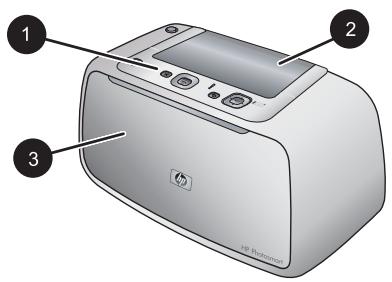
Obrázek 1-1 Pohled zpředu (zavrená tiskárna)
| 1 | OvláDACÍ panel: Pomoci tohoto panelu lzeřidit základní funkce tiskárný. |
| 2 | Kryt doku pro fotoaparát: Tento kryt musíte otevřít, chcete-li do doku vložit fotoaparát. |
| 3 | Vystupné zásobník (zavěrný): Otevřete jej pro tisk nebo pripojeni digitálného fotoaparátu s Rozhraním PictBridge do portu fotoaparátu na předné straně tiskárný. |
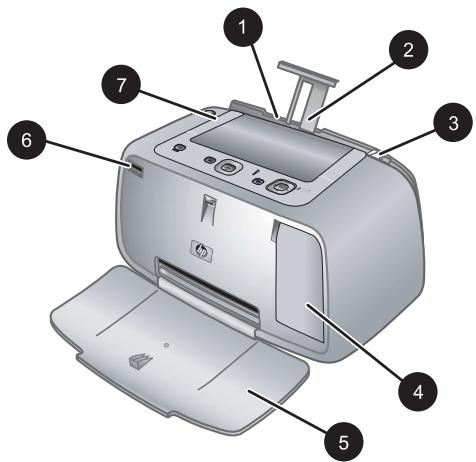
Obrázek 1-2 Pohled zpředu (otevřena tiskárna)
| 1 | Vstupné zásobnik: Zde vložte papír. Nejprove otevřete vystupné zásobník. Při otevřné vystupné zásobník se automaticé k otevře i vystupné zásobník. Chcete-li zavřít vystupné zásobník, musíte nejprove vazřít vystupné zásobník. |
| 2 | Nastavec vystupné zásobník: Vysunutím zajistě podepřné papíru. |
| 3 | Voditko širky papíru: Posunutím k hrně práve vložného papíru zajistě správné uložné papíru. |
| 4 | Dviřka tiskové kazety: Dviřka otevřete,Pokud chcete nainstalovat nebo vyjmout tříbarevnou inkoustovou tiskovou kazetu HP 110. |
| 5 | Vystupné zásobník (otevřné): Zde tiskárna odkláká vytisky. Při otevřné vystupné zásobník se automaticé k otevře i vystupné zásobník. |
| 6 | Port pro photoaparát: Pripoje digitálné photoaparát s rozhraním PictBridge k tomuto portu. |
| 7 | Držadlo: Vysuñte pří prěnášné tiskárný. |
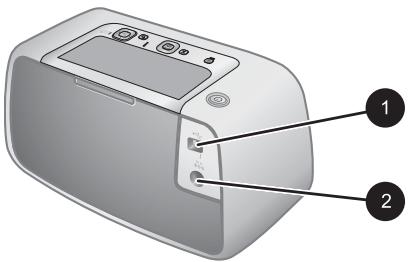
Obrázek 1-3 Zadní strana tiskárny
| 1 | Port USB: Pomocí tohoto portu a dodaného kabelu USB pripojîte tiskárnu k počítači. |
| 2 | Připojeni napájecího kabelu: Zde pripojîte napájecí kabel. |
Obrázek 1-4 Ovladaci panel
| 1 | Zapnout: Zapíná a vypíná tiskárnu. Pokud je fotoparát umistěn v doku na tiskárně, použitím tohoto tlačítka dojde také k zapnutí/vypnutí fotoparátu. |
| 2 | Červené očí: Zapíná a vypíná funkci korekce Červěch očí. Viz „Vylepšete vaše fotografie“ na stránce 33. |
| 3 | Zrušit: Stisknutím tohoto tlačítka zastavíte tisk. |
| 4 | Tisk: Stisknutím tlačítka vytisknéte vybranou fotografí. Každým dalíím stisknutím vytisknéte znovu stejnéu fotografí. |
| 5 | Zpět: Stisknéte Zpět pro vrácění se o jakné obrazovku. |
| 6 | Čtyřsměrné tlačítko se šipkami: Pomoci Čtyřsměrného tlačítka se šipkami muzěte procházet mezi fotografími nebo se pohybovat v nabídkách. Možnost nabídky otevřete/zavřete stisknutím tlačítka Nabídka/OK. |
Obrázek 1-5 Světelné kontrolky
| 1 | Kontrolka napájení: Je-li tiskárna zapnutá, svítí nepřerušovaně zeleně,Pokud se tiskárna zapíná Či vypíná, bliká. |
| 2 | Kontrolka funkce Červenych očí: Je-li zapnutá funkce korekce Červenych očí, svítí nepřerušovaně zeleně. |
| 3 | Kontrolka tisku: Je-li tiskárna prípravena k tisku, svítí nepřerušovaně zeleně, je-li tiskárna zaneprázdněna tiskem, zeleně bliká. |
| 4 | Kontrolka stavu: Došlo-li k chybě nebo je vyžadována akce uživatele, bliká Červě. Popis problému obsahuje chybová zpréva zobrazená na displeje fotoparátu. |
| 5 | Kontrolka baterií fotoparátu: Jsu-l dobjitelné baterie fotoparátu nobity, kontrlka svítí zeleně,Pokud se baterie nabijejí, kontrlka bliká. Pokud do doku umístǐte plné nobitý fotoparát, bude kontrlka baterií fotoparátu zhasnutá. |
Obrázek 1-6 Obrazovka souhrnnych informaci o fotografii ch
| 1 | Indikátor hladiny inkoustu: Zobrazije hladinu inkoustu ve tříbarevné inkoustové tiskové kazetě HP 110. |
| 2 | Stav odhadovaného počtu zbývajćích výtiskù: Zobrázi se přibližný počet fotografí, které műžete vytisknout se stavajćí tiskovou kazetou. |
| 3 | Navigačni šipky: Tyto šipky znázorůji, ze stisknutím tlacítka «nebo» na ovladacím panelu tiskárny műžete procházet dalími fotografíemi. |
| 4 | Oblast pro zprávy: Zobrazije zprávy tiskárny. |
2 Základní tisk
Tato Čast poskytuje základní informace o papíru a jin'ych medích, ktera mǔžete ve vaší tiskárne použít.
Vložte papír
Používejte fotografický papír HP Advanced Photo Paper. Je navržen speániěn pro inkousty používané ve vaši tiskárné a podáva nádherné reprodukce fotografiaí. S jinými fotografickými papíry nedosáhnete tak dobrych vysledkú.
Seznam dostupnych papiru a możnost nákupu spotřebního materiálu pro inkoustóvétiskárny HP naleznete na adrese:
www.hpshopping.com (USA)
www.hpshopping.ca (Kanada)
www.hp.com/eur/hpoptions (Evropa)
www.hp.com (všechny ostatní země/oblasti)
Postup vlození papiru
- Otevře t vystupní zásobnik. Vstupní zásobnik se automaticky otevře také.
- Vložte až 20 listu fotografického papíru stranou pro tisk nebo lesklou stranou směrem k přední straně tiskárny. Pokud vkládate papírs odtrhávací chlopné, vložte jej tak, aby chlopen směrovala ven z tiskárny. Vkládaný papír vsuţe vlevo do vstupniho zásobníku a zatlačte ho do polohy, ve které se zastaví.
- Voditko šifky papiru prisunte těsně k okrajpapiru tak, aby se papir neohýbal.
Umistěné Fotoaparátu do doku
Abyste mohli vytisknout fotografie pořizene fotoparátem, je třeba umistit fotoparát do doku tiskárný. Fotoaparát vkladejezte do doku pouze VYPNUTY.
Upozorneni Nepokousejte se do doku na tiskarne umistit nekompatibilnfoaparat. Mohlo by to vest k poničení konektoru. Přejděte na www.hp.com/support proseznam kompatibilnéch fotoparát HP pro tiskárnu.
Upozorněni Během tisku nevyjímejtte fotoparát z doku. Pokud během tisku vyjmete fotoparát z doku, všechny tiskové ulohy budou zruşeny.
Poznamka Fotoaparát, ktery vyhovuje standardu PictBridge, muzete také pripojit kabelem USB dodaným sFotoaparátem k portu pro Fotoaparát na prědní straně tiskárný. Pokud je však Fotoaparát HP Photosmart A440 series již umistěn v doku na tiskárně, nelze pripojit dalíf CFOAPARÁT. Více informác o použití títo funkce viz uživatelská príručka CFOAPARÁT.
Postup umistěné fotoparátu do doku tiskárný
- Je-li tbreba, otevretekryt doku pro fotoaparat.
- Fotoaparát drzte spodni stranou dolu a tak, aby dispiej fotoaparatu smreval k vam.
- Zkontrolujte, ze je fotoparát vypnuty.
- Pritiskněte fotoaparát do doku, až výstupek konektoru v doku na tiskárně zapadné do patiec konektoru na spodní straně fotoaparátu.
- Ve většině prípadů se po umistěné fotoparátu do doku automaticky zapne tiskárna i fotoparát. Pokud se nezapnou, stisknéte tlacítko Napájení na ovladacím panelu tiskárny.
Poznamka Když je fotoparát umistěný v doku, ztmavne displej fotoparátu po osmi minutách nečinnosti a po deseti minutách se vypne. Displej fotoparátu se znovu zapne,Pokud pošlete tiskovou ulohu z pripojeného počítačne neboPokud stisknete jakékoliv tlačítko na tiskárné.
Tisk z Fotoaparátu umistěného v doku
Tisk fotografiai prímo z Fotoaparátu umistěného v doku je nejsnadějí anejrychleji sí zpúsob prěvedeni digitárních fotografiai na vynikající vytištěné snímky. V těto sekci nazeznete následující temata:
Zobrazení fotografiaí pro tisk
Obrázky si lze prohlížet a tisknout z dispieje fotoparátu.
Fotografia, které chcete vytisknout, muzete vybrat pomoci ovladacho panelu tiskárny. Zajistěte, aby fotoparát s fotografiemi umistěnými ve vnitří paměti nebo na volitelné paměťové kartě byl správně umistěn v doku pro fotoparát.
Postup prohlizeni fotografii
Pomoci šipek a na ovladacim panelu tiskárny procházejte mezi fotografiai mi ve Fotoaparátu.
Tisk fotografi
Duležite: Fotografie okamžitezaschnou a lze s nimi manipulovat ihned po vytišteń. Nicměne společnost HP doporučuje ponechat povrch vytištené fotografie vystavený vzduchu po dobu 3 minut. Barvy tak plné dozrají a vyschnou. Až poté muzete fotografie skládat do štosu na sebe nebo je vložit do alba.
Tisk fotografii jegnim dotykem
- Vyhledejte fotografii, kterou chcete vytisknout.
- Stiskněte tlacitko Tsk tolikrát, kolik kopii fotografie chcete vytisknout. Tim pridáte fotografii do tiskové fronty.
- Pomoci nebo prejdete k dal'si fotografii, kterou chcete vytisknout. Nemusite Čekat, dokud se první fotografie nevytiskne.
Poznámka Aktuální fotografii műžete také vytisknout stisknutím Nabídka/OK, vybráním Tento obrázek tisknout nyní v nabídce Možnosti tisku a poté opětovným stisknutím Nabídka/OK.
Tisk všech fotografij
- Stiskněte Nabídka/OK, stisknéte pro výběr nabídky Tisk a poté znovu stisknéte Nabídka/OK.
- Stisknutím tlačítka zobrazte možnost Tisk všech. Potom stisknéte tlačítko Nabídka/OK.
- Postupujte podlePokynu na displeji fotoaparatu.
Tiskseznamu fotografiai
- Stiskněte Nabídka/OK, stisknéte pro výběr nabídky Tisk a poté znovu stisknéte Nabídka/OK.
- Stisknutím tlačítka zobrazte možnost Tisk beznamu fotografí. Potom stisknéte tlačítko Nabídka/OK.
Seznam fotografia i zobrazije miniatury a pořadová císla všech fotografia. Použijte bězný papír nebo rejostríkovou kartu, nespotřebovávejte zbytečné fotografický papír.
Tisk fotografia i z počitače
Připojením HP Photosmart k počítači získáte více možností pro tisk vašich obrázků. Software tiskárny vám poskytne pro vyběr více nastavení tisku a se softwarem HP Photosmart můžete vylepsit vzhled vašich fotografí, organizovat je a sdílet online. Před tiskem z vašeho počítače musité nainstalovat software HP Photosmart a pripojit kabel USB z tiskárny (pomoci portu USB na zadní straně) do vašeho počítače.

Poznámka Kabel USB 2.0, vyžadovaný pro tisk (zástrčka mini Typ B do zástrčky Typ A) z počitače nemusi byt současti baleni tiskárny, takné jej možná bude nutné zakoupit zvlást'.
Nainstalujte software a pripojte kabel USB
| Uživotelé systému Windows | Uživotelé systému Macintosh |
| Dûležité: Kabel USB pripojte až ve chvíli, kdy k tomu budete vyzväni. 1. Vložte disk CD HP Photosmart do jaknotky CD-ROM v počitači. Pokud se nezobrázi prùvodce instalaci, vyhledje na jaknotce CD-ROM soubor Setup.exe a poklepjte na něj. Nahrámí souboru trvá méně než Jednu minutu. 2. Klepněte na tlačitko Dalási a postupujte podle zobrazenychPokynú. 3. Po zobrazení výzvy pripojte jeder konec kabelu USB do portu USB na zadní straně tiskárny a druhý konec tohoto kabelu pripojte k portu USB v počitači. 4. Postupujte podlePokynú na obrazovce, dokud se instalace nedokončí. Budete-li vyžvány i restartu počitače, restartujte ho. | 1. Jeden konec kabelu USB pripojte do portu USB na zadné straně tiskárný a druhý konec pripojte k portu USB v počitači. 2. Vložte disk CD HP Photosmart do jaknotky CD-ROM v počitači. 3. Na pracovné plošePoklepjte na ikonu disku CD HP Photosmart. 4. Poklepjte na ikonu Instalačné program HP a podlePokynú na obrazovce naintalujte software tiskárný. 5. Po zobrazení okna Blahopřejeme klepněte na tlačitko OK. |
Fotografia musité prénést do počítače prédtim, než je budete moci používat se softwarem HP Photosmart. Elektronická napověda poskytuje dalí informace o mnoha nastavenich tisku dostupných pri tisku z počítače. Informace o zobrazení elektronické napovědy naleznete v Časti „Vyhledání dalích informaci“ na stráncé 25.
3 Zlepšeni kvality tisku
Postupujte drePokynu v teto kapitole, abyste se ujistili, ze vaše vytisky jsou vždy tepnejvyší kvality.
Nastavení kvality tisku
Tiskárnu múžete nastavit tak, aby tiskla fotografia na vyší nebo niží urovni kvality. Chcete-li dosáhnout nejlepí možné kvality fotografiaí, vyberte možnost Nejlepí. V tomto režimu jsou vytvářeny fotografia nejvyší kvality, tisk je však o něco pomalejsí. Chcete-li fotografia vytisknout rychle a nemáte-li zajem o nejvyší kvalitu, vyberte niží hodnotu nastavení kvality - Rychlá.
Postup pro změnu kvalty tisku
- Stiskněte Nabídka/OK, stisknéte▼ pro výběr nabídky Tisk a poté znovu stisknéte Nabídka/OK.
- Vyberte możnost Nastaveni tisku a poté stisknéte tlacítko Nabidka/OK.
- Vyberte Kvalita tisku a poté stisknéte nebo pro vyběr požadované kvalty tisku.
- Stiskněte tlacítko Nabidka/OK.
Vylepšete văse fotografie
Funkce korekce Červenych očí automaticicky zlepšuje fotografie pomoci technologii HP Real Life Technologies, které poskytuji:
- zaostřeni rozostřenych fotografii,
vylepsenimavychoblastifotografiebezovlivneivstlychoblasti,
snizeni efektu cervenyoch oci, ktery muze nthat na fotografich poirzenych s bleskem,
vylepsén celkového jasu, barvy a kontrastu fotografi.
Ve vychozím nastavení se funkce korekce Červenych oči zapné pri prvním zapnutí tiskárný. Chcete-li fotografii vytisknout bez použití vylepšeni funkci korekce Červenych očí, vypněte ji.
Vypnutí funkce Červé oči
Stiskněte tlacítko Červé oči.
Funkce Červene oči zústane vypnutá, dokud znovu nestisknete Červene oči.
Výměna tiskové kazety
Tříbarevná tisková kazeta HP 110 Tri-color Inkjet umožnéjte tisk Černobílych i barevnych fotografiaí.
Inkousty HP Vivera zajiš'tují privotřidní kvalitu fotografiaí a jsou velmi odolné vúči vyblednutí, takě vegetografie jsou vživých barvách po velmi dlouhou dobu. Inkousty HP Vivera mají speziální složéní a je u nich vědecky testována kvalita, Čistota a odolnost vúčí vyblednutí.
Pro optimálny vysledky tisku doporučuje společnost HP používat vyhradné tiskové kazety HP. Vložení nesprávné tiskové kazety můze mít za následek zneplatnéni záruky na tiskárnu.
Upozornéni Zkontrolujte, zda používáte správné tiskové kazety. Společnost HP nedoporučuje ani upravy a plnéni tiskovych kazet HP. Na poškození vzníklá upravou nebo plnéím tiskovych kazet HP se nevztahuje záruka společnosti HP.
Společnost HP doporučuje nainstalovat všechny zakoupné tiskové kazety prěd datem uvedeném na baleni pro zajižěné co nejlepůkuality tisku.
Příprava tiskárny a tiskové kazety
- Zkontrolujte, zda je tiskárna zapnutá.
- Otevretedvirka pro pristup k tiskové kazetě.
- Odstrańte ruzovou pásku z kazety.
Obrázek 3-1 Odstrańe ruzovou pásku
Obrázek 3-2 Nedotýkat se!
Postup vlození kazety
- Pokud vyměñujete kazetu, vyjměte kazetu z kolébky jejím stlačením směrem dolu a vytažením ven.
-
Novou kazetu držte štítkem směrem nahoru. Zasuněte kazetu do kolébky měděnými kontakty směrem dovnitř pod mirnám uhlem. Zatlačte na kazetu, aby se zaklapnutím zajistila na mistrě.
-
Zavrete dvifka pro pristup k tiskovym kazetám. Na displeji fotoaparátu se zobráź ikona znázorǔnúći príbližnou hladùn inkoustú v nainstalované tiskové kazetě. Ikona hladiny inkoustú se nezobráź v prípadě, ze kazeta není originálné kazeta společnosti HP neboPokud byla tato kazeta používána v jiné tiskárné.
- Do vstupniho zásobníku vložte fotografický papír HP Advanced Photo Paper, stisknéte tlacítko Nabídka/OK a potom podlePokynú na obravce zarovnejte kazetu.

Poznamka Inkoust z tiskovych kazet je použiván pri procesu tisku mnoha ruznymi zpúsoby, včetné initializačniho procesu, který pripravuje zařizení a tiskové kazety pro tisk a pri udržbě tiskové hlavy, pri které se udržují tiskové trysky Čisté, aby mohl inkoust hladce protékat. Navć zustáva v tiskové kazetě po jejím použití zbytkový inkoust. Více informaci viz www.hp.com/go/inkusage.
Automatické Čišění tiskové kazety
Pokud se na vytisknutych obraczich objevi bile cary nebo Jednobarevné pruhy, muze byt potbreba vycistit tiskovou kazetu. Necheste kazetu ccasteji, nez je nezbytne nutné, protoze se tím spotbrebováva inkoust.
Postup Čišění tiskové kazety
- Umistěte Fotoaparát do doku proFotoaparát v tiskárně.
- Stiskněte Nabídka/OK, stisknéte pro výběr nabídky Tisk a poté znovu stisknéte Nabídka/OK.
- Vyberte możnost Nastroje a potom stiskné tlačítko Nabídka/OK.
- Vyberte możnost Vycistit kazetu a stisknéte tlacítko Menu/OK.
-
Po dokončeni Čišěné kazety a vytisknutí zkušební stránky si zkušební stránku prohlédněte a rozhodnéte se pro"Justu z následujících možnosti:
-
Pokud zkušební stránka obsahuje bilé pruhy nebo na ní chybí některé barvy, je potřeba tiskovou kazetu znovu vyčistit. Na displeoji fotoparátu vyberte možnost Ano a potom stisknéte tlacítko Nabídka/OK na ovladacím panelu tiskárný.
- Pokud je kvalita tisku na zkušební stráncce uspokojivá, vyberte na displeojiotoaparátu možnost Storno a stisknéte tlacítko Menu/OK.
Kazetu muzete vycistit až trikrat po sobě. Kaźdé dalí Čišteiní je dūkladnéjsí a spotřebuje VICe inkoustu.

Poznámka Pokud kazeta nebo tiskárna v posledné době utrpěla náraz, mohou se objevovat na vytiscích bílé pruhy nebo na nich mohou chybět barvy také z tohoto dúvodu. Tyto potíže jsou dočasné a měly by vymizet do 24 hodin.
4 Odstrańovani problemu a podpora
Tiskárna HP Photosmart A440 series je navržena tak, aby byla spolehlíva a snadno se používala. Tato Čast poskytuje odpovědi na Často kladné otázký o používání tiskárný a tisku bez počítace. Obsahuje informace o následujécích tematech:
Informace o odstrańovány problemù při používány softwaru HP Photosmart a prí tisku z počitaće naleznete v elektronicé napovědě. Pokyny pro zobrazení elektronicé napovědy naleznete v Časti „Vyhledání dalíších informaci“ na stráncé 25.
Informace o reşeni potízí s fotoparátem HP Photosmart naleznete v Uživatelské príručce k fotoparátu.
Než se obrátěte na podporu společnosti HP, přěctěte si tipy pro šešení potíží v títo sekci nebo navstivte sluzby podpory online na adrese www.hp.com/support.
Potíze s hardwarem tiskárnny

Poznámka Pokud chcete pripojit tiskárnu k počitači, společnost HP doporučuje použít kabel USB kratsí než 3 m. Dodaný kabel USB splnéje toto doporučeni.
Kontrolka stavu bliká Červene.
Pricina: Tiskárna vyzaduje zásah operatóra. Vyzkousejte následujíci rešeni:
Rešeni:
- Přěctěte siPokyny na displeje fotoaparátu. Pokud je tiskárna prípojena k počítáci, zkontrolujte, zda jsou na monitoru počítáce zobrazeniaPokyny.
- Vypněte tiskárnu a odpojte napájecí kabel a poté vyčkejte 30 vterin. Znovu prípojte napájecí kabel a zapnéte tiskárnu
- Tisková kazeta není instalována. Dalíš informace naleznete v „Výměna tiskové kazety“ na stránce 33.
- Pokud kontrolka stavu stale bliká, prějděte na web www.hp.com/support nebo kontaktujte podporu společnosti HP.
Nelze vložit fotoaparát do doku v tiskárně.
Rešeni: Fotoaparát moins néni kompatibilíns tiskárnou. Nepokoušejte se do doku umistit nekompatibilíns Fotoaparát. Přejděte na www.hp.com/support proseznam kompatibilních Fotoaparátú HP pro tiskárnú.
Tlačitka na ovládacim panelu nereagují.
Přicina: Nastala chyba tiskárný. Vyzkousejte následujíćí šěsení:
Rešeni:
- Počkejte pržblízně minutu a pak zkontrolujte, zda se tiskárna nevrát do funkčného stavu.
- Vyjměte Fotoaparát z doku a znovu ho vložte do doku. Zpravidla se tíme potíze vyřeši.
- Vypněte tiskárnu a odpojté napájecí kabel a poté vyčkejte 30 vterin. Znovu prípojté napájecí kabel a zapnéte tiskárnu
- Pokud se tiskárna nevrátó do funkčního stavu a tlacítka na ovládacím panelu stále nereaguji, prějděte na web www. hp.com/support nebo podporu společnosti HP.
Tiskárna je pripojena k siti, ale nelze ji zapnout.
Rešeni:
- Tiskárna je możná zapojena do Rozbočovacího kabelu, ktery je vypnutý. Zapnéte tento kabel, pak zapnéte tiskárnu.
- Tiskárna je pravděpodobné prípojena k nekompatibilnímu zdroji napájení. Pokud cestujete do zahraničí, prěsvěděcte se, zda elektrická sít v dané zemi/oblasti vyhovuje požadavkům na napájení tiskárny a zda je kompatibilíns napájecím kabelem tiskárny.
- Ovérte, zda adaptor funguje správné. Kontrola adaptoréru:
Ujistěte se,Že je adaptér připojen k tiskárně a kompatibilnímu zdroji energia.
- Stiskněte a podržte tlacítko Zapnout na tiskárně. Pokud se Rozsvítí tlacítko Zapnout, funguje napájecí kabel správně. Pokud se nerozsvítí, prějděte na web www.hp.com/support nebo se obratte na pracovníky podpory společnosti HP.
Baterie Fotoaparatu se nenabiji.
Rešeni:
- Je moźne, ze používáte alkalické baterie, které nejsou dobíjecí. Pokud chcete vyuzít moźnosti dobíjení bateriž z tiskárný, zakupte dobíjecí baterie. Další informace naleznete v Uživatelské príručce k fotoparátu.
- Fotoaparát není bezpečné umístěn v doku v horní cásti tiskárný. Zkontrolujte, zda jeFotoaparát správné vložen do doku. Další informace naleznete v „Umístěné Fotoaparátu do doku“ na stráncé 30.
- Zkontrolujte, zda je napájecí kabel zapojen do tiskárny a do aktivní elektrické zásuvky.
Dobijitelné baterie jsou mozná prfliš staré a nevydrží nabité. Vyměnte baterie.
Potíze pri tisku
Nedochází ke správnému plnéni papirem, nebo je vytišěný obrázek nakloněné nebo není vycentrovaný.
Přicina:
- Papír pravěpodobné nebyl zaveden správně.
- Pravděpodobné je potřeba kalibrovat tiskovou kazetu.
Rešeni:
- Papír pravděpodobné nebyl zaveden správně. Znovu vložte papír a zkontrolujte, zda je papír ve vystupním zásobníku správně orientován a zda vodítka šíky papíru těsně přiléhají ke hranám papíru. Pokyny pro vkladání papíru naleznete v Časti „Vložte papír“ na stránce 29.
- Zarovnáni tiskové kazety. Vložte do vstupného zásobníku papír HP Advanced Photo Paper, stisknéte Nabídka/OK a dále postupujte podlePokynú na displeji a proved'te zarovnáni kazety.
- Ve vystupním zásobnínu muže být vloženo prříš mnoho papíru. Vyjměte Část papíru a zopakujte tisk.
- Pokud se k sobě prichytávaji listy fotografického papíru, zkuste je do zásobníku vkládat po jejednom.
- Papír mozná prī tisku uvízl v tiskárne. Viz rěsení problémù - uvíznúy papír proPokyny k vyčišěné tiskárny.
Na vystupu z tiskárny se neobjevilaŽádná stránka.
Rešeni:
- Tiskárna patrně vyžaduje zásah operatóra. Přěctěte siPokyny na displeojiotoaparátu.
- Tiskárna je pravděpodobné vypnutá nebo došlo k prerušeni spojení. Zkontrolujte, zda je tiskárna zapnutá a zda je napájecí kabel správně zapojen.
- Papír mozná prī tisku uvízl v tiskárne. Viz rěsení problémù - uvíznutý papír pro pokyny k vyčišěné tiskárny.
Papir uvizl bēhem tisku.
Rěsení: Přěctěte siPokyny na displeji fotaparátu. Potřebujete-li odstranit uvíznuty papír, vyzkoušejte následujíci rěsení.
- Pokud se papír alespoř Částečné vysunul z prědní Části tiskárný, jemné jej vytáhněte směrem k sobě.
- Pokud se papír neobjevil ani Částečné v prědní Části tiskárny, zkuste jej vyjmout ze zadní Části tiskárny:
Vvjmete papir ze vstupnifo zasobniku.
Jemně yvtáhněte uvíznuty papír ze zadní cásti tiskárny.
- Pokud se vám nepodaří uchopit pevně okraj papíru, abyste jej vyтáhlí, postupujte takto:
Vypněte tiskárnu, odpojte napajecí kabel a poté vyčkejte 30 vteřin.
Znovu pripoje napajeci kabel a zapnete tiskarnu. Tiskarna zkontroluje, zd neni v draze papiru uviznuty papir, a pripadne tento uviznuty papir vysune.
Tip Pokud papír pri tisku několikrát uvízne, zkuste vkladat fotografický papír do zásobníku po jednom. Vkládejte papír co nejdále do vstupného zásobníku.
Na vystupu z tiskárny se objevila prázdné stránka.
Rešeni:
Zkontrolujte ikonu hladiny inkoustu na displeji fotoaparatu. Pokud v tiskové kazetě dochází inkoust, vyměřte ji. Dalí informace naleznete v „Výměna tiskové kazety“ na stránce 33.
- Możná jste spustili tisk a pak tento tisk zrušili. Pokud jste zrušili tisk prédtim, než se fotografie začala tisknout, tiskárna již mohla začit zavadět papír pro tento tisk. Při prístím tisku tiskárna prěd zahájením tohoto tisku vysune prázdnov stránku.
Kvalita tisku je nízká.
Rešeni:
V tiskárne zřejmě dochází inkoust. Zkontrolujte ikonu hladiny inkoustu na displeji Fotoaparát u v pripadě potřeby vyměně tiskovou kazetu. Dalá informace naleznete v „Vyměna tiskové kazety“ na stránc 33.
- Pravděpodobné jste v digitálním Fotoaparátu pri poživáń snímku vybrali nastavení s nízkým rozlišením. Chcete-li prístě dosáhnout lepsích vysledkú, nastavte v digitálnímFotoaparátu vyssí rozlišení.
Zkontrolujte, zda pro daný tisk používáte správný typ fotografického papíru. Nejlepšich vysledkú dosáhnete prí použítí fotografického papíru HP Advanced Photo Paper. Je navržen specialně pro práci s inkousty v teto tiskárně. Při použítí jinych fotografických papíru budou mít vysledky nižsí kvalitu. Dalál informace naleznete v „Vložte papír" na stráncé 29.
Zkontrolujte, zda je kvalita tisku nastavena na możnost Best (Nejlepší). Viz „Nastavení kvality tisku" na strancé 33.
Zkontrolujte, zda jste vybrali správné nastavení typu papíru. Dalí informace naleznete v uživatelské príručce.
- Zapněte nebo vypněte funkci korekce Červenych očí. Viz „Vylepšete vase fotografie" na stráncé 33.
- Możná tiskete na Śpatnou stranu papíru. Zkontrolujte, zda je papír vlozen tak, aby strana, na kterou se má tisknout, směřovala k přední Časti tiskárny.
- Pravlěpodobné je nutné vyčistit tiskovou kazetu. Dalíf informace naleznete v „Automaticé Čižěné tiskové kazety“ na stráncé 35.
- Pravlěpodobné je potřeba kalibrovat tiskovou kazetu. Další informace naleznete v Uživatelské príručce.
- Fotografie okamžitě zaschnou a lze s nimi manipulovat ihned po vytištěné. Nicměné společnost HP doporučuje ponechat povrch vytištěné fotografie vystavený vzduchu po dobu 3 minut. Barvy tak plné dozrají a vyschnou. Až poté muzete fotografie skládat do štosu na sebe nebo je vložit do alba.
Prüběh podpory
Máte-li potíze, postupujte takto:
- Prostudujte si dokumentaci dodanou se zařizením HP Photosmart.
-
Navštivate webové stránky podpory společnosti HP online na adrese www.hp.com/support. Podpora HP online je dostupné věsem zákazníkům společnosti HP. Jedné se onejrychlejsí zdroj aktuálné informaci o zařizení. Odborná pomoc zahrnuje následujíci privky:
-
Rychly prístup ke kvalifikovaným odborníkům online podpory
- Aktualizace softaru a ovladaču zařizení HP Photosmart
- Hodnotné informace o produits HP Photosmart a šeşnéjičastějsích problému
-
Proaktivní actualizace zařízení, upozorněné podpory a bulletinny společnosti HP dostupné po registraci zařízení HP Photosmart
-
Pouze pro zákazníky v Evropě: Obratte se na svého místního prodejce. Pokud došlo k selhání hardwaru zařízení HP Photosmart, budete požádání o doruchění zařízení do prodejny, kde jste produkt zakoupili. (Servis je v záručné lhúte poskytován bez poplatků. Po uplynutí záručné lhúty vám budou učtovány poplatky za opravu.)
- Kontaktujte pracovníky Telefonické podpory společnosti HP. Možnosti a dostupnost podpory se liší v závislosti zařizení, zemi/oblasti a jazyku. Seznam Čísel Telefonické podpory je uveden na vnitří straně zadního prebalu.
Kontrolní identifikacja犄íslomodelu VCVRA-0703
Z duvodu identifikace je tomuto produktu prirazeno registračné cislo modelu. Registračné cislo modelu tohoto produktu je VCVRA-0703. Nezaměnujte toto registračné cislo za obchodní název (HP Photosmart A440 series) ani za vyrobní cislo (Q8506A).
Prohlášeni o ochraněživotné prostředí
Informace o ochranéŽivotniho prostfédí naleznete v elektronické napověde.
Záruka společnosti HP
| Produkt HP | Trványomezene záruky |
| Média se softwarem | 90 dni |
| Tiskáma | 1 rok |
| Tiskové nebo inkoustové kazely | Do spotřebováni inkoustu HP nebo data „ukončeni záručni lúhtý, vySTITěného na kazeté, pričemž plati událost, která nestané dříve. Tato záruka sa nevztahujé na inkoustové produkty značky HP, které byly znovu naplénye, pěreprcovány, renovováncy, nesprávné používányne nebo neodborně otevřeny. |
| Přilusěnství | 1 rok (neni-li uvedeno jinak) |
A. Rozsah omezené záruky
- Spoléchnost Hewlett-Packard (HP) posktyte koncovym ouvátulum zărūku na vşëy eduvenë prodktyn HP na závyd materialiu nebo proveceni po vşëy eduvenou dobu tvrǎni (doba tvrǎni zărúky začina datum nakupu zăkaznikem).
- U softwareyuch produktu se omezane záruka spolecn浊noi HZ vtahaje pouze na selhani pī provaděni programovych funkci. Společnost HP nezarčujé nepérússenou anbe zhchybnou Činost Ľárdného produktu.
- Omezene zăruka spolecenosi HP v sztehujue pouze na závady vzniklé pī bézném použivani vrybku a nevztahuje s na Žánek dialí problemy, včteń těch, které zhvníkov:
a. nespravnou udrzbou nebo upravou,
b. softwarem, medii, soucastmi nebo materialy neposkytnutymi ci nepodporovanymi spolecnosti HP,
c. provozem mimo ramec specifikaci produktu,
d. neopravnymi upravami nebo nespravnym pouzitim. - Použíti dopnéne kazety nebo kazety jinych vyrobu o tskáren KHP naševn záruku posktynutou zácznikovi ani na dohodnuty servis. Pokud věsák s cheláni poškozeni tskárný dojev důledkou použíte kazky jiněho vyrobce nebo dopnéne Či prostě kazety, bude spočćnost HP za cás a materi nutny k opravě pfílušného selhání nebo poskzeni utcovat standardní platyka.
- Bude-ile spolecnst HP v zaurci nabi yvozumna o zavadach produktu, na ktery se vztahuje zaurka, proveede spolecnst HP na kzlade vastniho uvaenzi yvmuno nebo opravo takovheho produktu.
- V πράptide, Ες φρεισόνη Μβέne chopstra vadnody plastique, na klerγ Σ vztaháge zárúka, v přímeřěné bóde od nahášéni závady oprovite nebу věmīnit, bude zázakznikovi vyplaceno odskodné ve yvjí prodcréji cyne.
- Spolecnost HP není povinna opravit, vyměnit ani vyplatit odskodné,Pokud zákaznik nevrát vadny produkt.
- Jakyoklvmynényd krupt muzby novy nebe va stov opodvajdicm novemu produktu, za pdefpakladu, ze jeho funkcnost bude pfnjeimensm stejna je fukknost nahrazeného produktu.
- Produktky HP mohou obsahovat repasované Časti, současti Či materialy funkné srovnatelné s novymi.
- Omezena záruka spelečnosti HP plati ve všechzechem ižomoblastech, kde spelečnost HP daný produkt prodáva. Smlouvy o dalich záruchnic slúzhbaj, napíklad o servisu u zákaznika, je možné ziskat od jakékoli autorizované servisi slúzhy v zemi/oblasti, kde produkt distribuhe spelečnost HP nebo autorizovany dovozce.
B. Omezeni záruky
V ROZSAHU POVOLENEM MISTINI ZAKONY SPOLECNOST HP ANI JEJI DODAVATELE NEPOSKSYTUJ ZADNE JINE ZARUKY NEBO PODMINKY JAKHEKOKOLI DRUHU, A UZ VVSLOVNE NEBO IMPLIKOVANE, NEBO PODMINKY OBCHODOVATELNOSTVI, USPOKOJIVE KVALTY NEBO POUZITELNOSTI PRO DANY UCEL.
C. Omezeni odpovednosti
- V Rozsahu povolenem mistsnimi zákony jsou nároky uvedene v toto prohlasei o záruce jeginymi a ylučnymi nároky zázkajnika.
V. ROZSAHU POVOLENEM MISTNIMI ZAKONY, KROME POVINNOSTI ZVLASTE UVEDENHYC V PROLHASENI O ZARUC, SPOLECNOST HP ANI JEJI DODAVATELE NEZODPOVIDAJ ZA PRIME, NEPRIME, ZVLASTNI, NAHODNE ANI JINE SKODEY, A TDE O SOUCAST SMLOVY, PORUSENI OBÇANSEHO PRAVA NEBO JINYCH PRAVNICN NOREM, BEZ OHLEDU NA TO, ZDA BYLA SPOLECNOST HP NA MOZNOSTI VZNIKU TAKOVYCHTO SKOD UPOZORNENA.
D. Mistni zakony
- Tato zuraiki posykutyte zăzakinoki pfnsne stanovena zăkonna prava. Zăzakinik mohou pfisluset ij jina prava, ktera se lišu ruznych státe USA, v ruzhny provincei Kanady a v ruzhny zemich/oblastech sveta.
- Poku je toto prohlasei o zaruce v rozpuris mstnimi zakony, je tfeba h považan zu apruveno de tmy, abi byo s pflusnymi stmni zakony v souladu. Na zaklade takovych mstno zakazonu se zakaznka nemuseji tkyat nektera prohlasei a mezeni uvedena v tomo prohlasei o zaruce. Nektere staty v USA v hlavy v jinyemich (vcteinto provincii v Kanade) napfriklad mahou:
a. prêdem ylouciţ prohăseni a omezieni uvedene v toment prohăseni o zárune, ktera by omezla zákonná prava zázkznika (napfiklad ve Velké Braniţ),
b. jinak omezit moznost vyrobce uplatnit takovato prohlaseni nebo omezeni,
1. edüll zakiaknövi dalişı zürünci pravva, 1rcoovt vani prédekpladány,chzur, ktere yvrobe neme odmitnout, nebo povolit omezeni doby ravni prédekpladány zürky.
- ZARUCNI PODMINKY OBSAZENE V TOMTO USTANOVENI, S VY.JIMKOU ZAKONNE POVOLENENO HOZSAHU, NEVYLUCUJI, NEOMEZUJI, ANE UNPERAVIJ, ALE DOPLNUJI ZAVAZNA ZAKONEM STANOVENA PRVA PLATNÁ PRO(PRODEJ PRODUKTU ZAKANIKOVÍ
Informace o omezene zaruce HP
Vázén y zákazníku,
v pfloze jsou vedeny nazyva adresy spolecnosti skupiny HP, ktere posktuji omezenou zaruku HP (zaruku vyrobu) ve Vasi zemni.
Pokud mata ne záklabé konkrajni kupni smlouvy vuci prodevájícu mu prava ze zákona preshajuci záruku yvačnourov nývobrec, pac tato navne nejsu edvenodu zárukov mybroce dotcene.
Ceska republka: HEWLETT-PACKARD s.r.o., Vyskočilova 1/1410, 140 21 Praha 4
5 Technické udaje
Tato Čast uvádi geznam minimálnéch požadavkú na systém k nainstalování softwaru HP Photosmart a poskytuje vybrané technické udaje tiskárny.
Technické udaje fotooparátu HP Photosmart A440 series naleznete v Uživatelské príručce k fotooparátu. Tato príručka můze být dodána v tišěné formě s fotoopárátem, nebo ji v elektronickém formátu naleznete na disku CD Uživatelská príručka HP Photosmart, prípadné na disku CD se softwarem HP Photosmart. Záleží na tom, kde jste fotoopárát zakoupili a zda jste jej zakoupili odděleně od tiskárnay.
Technické udaje tiskárný
| Kategorie | Technické udaje |
| Operańi systém | minimálny pożadavy pro Windows: Windows XP Home, XP Professional, nebo x64 Edition |
| minimálny pożadavy pro Macintosh: Mac®OS X 10.3.x, 10.4.x | |
| Velikosti medsii | Fotografiacký papír 10 x 15 cm (4 x 6 palcù) |
| Fotografiacký papír 10 x 15 cm s chlopní 1,25 cm (4 x 6 palcùs chlopní 0,5 palce) | |
| Kartotěčné listky 10 x 15 cm (4 x 6 palcù) | |
| Karty A6 105 x 148 mm (4,1 x 5,8 palce) | |
| Karty velikosti L 90 x 127 mm (3,5 x 5 palcù) | |
| Karty velikosti L s okrajem 90 x 127 mm s okrajem 12,5 mm (3,5 x 5 palcù s okrajem 0,5 palce) | |
| Podporovány pouze prí tisku pomoci počítace: Hagaki, 101 x 203 mm (4 x 8 palcù), fotografiacký papír Panorama 10 x 30 cm (4 x 12 palcù). | |
| Kapacita zásobníku papíru | 20 listů fotografického papíru, maximálné tloušťka 292 μm (11,5 tisécin palce) na list |
| 10 listů fotografického papíru pro panoramicatický tisk 10 x 30 cm (4 x 12 palcù) | |
| Specifikace pro pracovní prostředi | Maximálné provozní hodnoty: 5-40 °C (41-104 °F), rel. vlhost 5-90 % |
| Doporučné provozní hodnoty: 15-35 °C (59-95 °F), rel. vlhost 20-80 % | |
| Spotřeba energia | Tisk: 14,4 W |
| Režim nečinnosti: 8,1 W (s photoaparátem v doku) | |
| Vypnuto: 6,2 W (s photoaparátem v doku) | |
| Režim nečinnosti a nabijeni baterií photoaparátu: 25 W | |
| Vypnuto a nabijeni baterií photoaparátu: 22,9 W | |
| Číso modelu napájení | Č. dílu HP 0957-2121 (Severní Amerika), střid. napětí 120 V (±10%) 60 Hz (±3 Hz) |
| Č. dílu HP 0957-2120 (ostatní země/oblasti), střid. napětí 100 až 240 V (±10%) 50/60 Hz (±3 Hz) |
HP Photosmart A440 series HP Photosmart A440 series Útmutató
Tartalom
1 Üdvözöljuk!
További tudnivalók 45
A nyomtató részei 46
2 Nyomtatási alapok
Papir betoItese 49
Dokkolja a fenyképezőgépet. 50
Nyomtatás dokkolt fenyéképezőgeprül. 51
A nyomtatandó képek megtekintése 51
Fotok nyomtatasa. 51
Fenyképek nyomtatása számítógepról. 52
Telepítse a szoftvert és csatlakoztassa az USB-kábelt 52
3 A nyomtatási minóseg javitása
Nyomtatási minoség megadasa. 53
Fenyképek feljavitasa 53
A nyomtatópatron cseréje 53
A nyomtatópatron automatikus tisztlítasa. 55
4 Hibaelháritas és támogatás
A nyomtató hardverproblémái 56
Nyomtatasi problemak 58
A támogatás folyamata 60
SzabályozásimodellszamVCVRA-0703. 60
Kornyezetvédelmi nyilatkozatak. 60
HPjotallas. 61
5 Specifikaciónk
Nyomtató muszaki adatai 62
1 Üdvözöljuk!
Köszönjuk, hovy a HP Photosmart terméket választotta! Ez a HP Photosmart A440 series series egy digitális fénykepezőgép és egy nyomtató konnyen kezelhető, innovatív kombinációja. A nyomtató a számítógéppel vagy anélkül történő nyomtatás egyszerübbé tételénék érdekényeben a HP Real Life technológákat alkalmazza (például vorösszemeltávolítás).
További tudnivalók
A HP Photosmart A440 series nyomtatóhoz a követkežo dokumentációk tartoznak:
- Gyorskalauz: Telepités utmutatas, mely elmagyarázza a nyomtató és a fenykepezőgép üzembe helyezését, valamint a HP Photosmart szoftver telepitését. Először ezt a dokumentumot olvassa el.
- Nyomtató felhasznalói kézikönyv: A nyomtató Felhasznalói kézikönyve az a könyv, amit éppen olvas. Ez a kézikönyv irja le a nyomtató alapvető jellemzőit, elmgyarázza, hogyan kell szamítógp nélkül hasznalni, s hardver-hibaelhárítási informáciokat tartalmaz.
- Online sugó: Az online sugó magyarázza el, hogyan kell a nyomtatót szamitógep segitségével használni, s szoftver-hibaelhárításí informaciókat tartalmaz.
- Fenyképezőgép felhasznalói kézikönyv: Ez a dokumentum irja le, hogyan hasznalhatja a fenyképezőgépet fenyképek késztésére, valamint hibaelhárítási és karbantartási információkat tartalmaz. A fenyképezőgép Dokumentációja elektronikus formában van, s a kovetkež helyek valamelyikén található meg, attól fuggöen, hogy hol vette a fenyképezőgépet, illetve, hogy kulón vásárolta-e, vagy nem:
Europa, Kozep-kelet, Afrika, Latin-Amerika: Ha a fenykepezogepet és a nyomtatot együtt, kombinált termekként vásárolta meg, akkor a fenykepezogep Felhasznalói kezikönyve a HP Photosmart Felhasznalói kezikönyv CD-n talalható, melyet a kombinált termekkel kapott. Ha a fenykepezogepet külön termekként vásárolta meg, akkor a fenykepezogep Felhasznalói kezikönyve a HP Photosmart szoftver CD-n talalható, melyet a fenykepezogepel kapott. A fenykepezogep Felhasznalói kezikönyvének a CD-n történő elérésöról a fenykepezogéppel kapott nyomtatott Kezdő lópezsek utmutatóban talal informáciokat.
- Eszak-Amerika: Ha a fenykepezogépet és a nyomtató együtt, kombináltermékkent vásárolta meg, akkor a fenykepezogép Felhasznalói kézikönyve a HP Photosmart szoftver CD-n találhato, melyet a kombinál'termékkel kapott. Ha a fenykepezogépet külön termékkent vásárolta meg, akkor a fenykepezogépFelhasznalói kézikönye a HP Photosmart szoftver CD-n találhato, melyet a fenykepezogéppel kapott. A fenykepezogép Felhasznalói kézikönyvének a CD-n történő elérésörl a fenykepezogéppel kapott nyomtatott Kezdő lépések utmutatóban talál informácikat.
Miután telepítete a HP Photosmart szoftverét a számítógépre, megtekintheti ott az online sugót:
1. fepezet
- Windows: A Start menüböl valassza a Programok vagy Minden program pontot, mutasson a HP, HP Photosmart A440 series elemre, majd kattintson a Súgó pontra.
Mac: A Finderben válassza a Help (Súgo) > Mac Help (Mac súgo), majd a Library (Könyvtár) > HP Photosmart Printer Help (nyomtató súgo) pontot.
A nyomtató részei
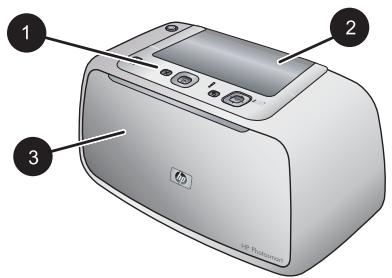
Ábra 1-1 Elölnézet (lezárva)
| 1 | Vezérlopanel: A nyomtató alapmūveletei innen irányǐthatóak. |
| 2 | Fényképezőgép-dokkoló fedele: Ezt nyissa ki a fényképezőgép nyomtatóhoz történő dokkolása esétén. |
| 3 | Kiadóttálca (zárva): Nyissa ki a nyomtatáshoz vagy egy PictBridge-kompatibilis digitális fényképező csatlakoztatásához a fényképezöporton keresztül (a nyomtató elolapján). |
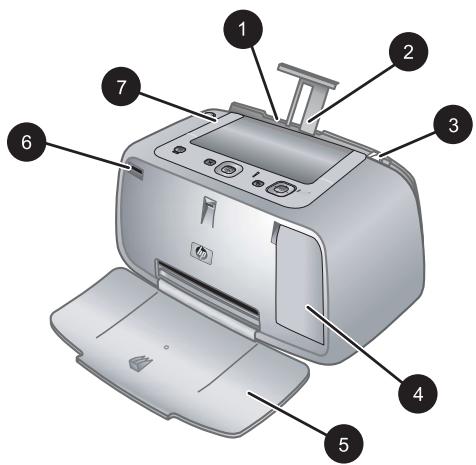
Abra 1-2 Eiölnézet (nyitva)
| 1 | Adagolótláca: Itt töltheti be a papírt. Elóször nyissa ki a kiadótlcát. A kiadótláca kinyitásakor automatikusan kinyílik az adagolótláca. Az adagolótláca bezárásához elóször a kiadótlcát kell bezárnì. |
| 2 | Adagolótláca hosszabbitója: Húzza ki a papír alatámasztásához. |
| 3 | Papírszelesség-szabályzó: A papír helyes elhelyezkedésének érdekében tolja az aktuális papír széléhez. |
| 4 | Nyomtatópatron-ajtó: Nyissa ki a HP 110 háromszínű tintasugaras nyomtatópatron behelyezéséhez vagy eltávolításához. |
| 5 | Kiadótláca (nyitva): A nyomtató itt tároljá a kinyomtatott dokumentumokat. A kiadótláca kinyitásakor automatikusan kinyílik az adagolótláca. |
| 6 | Fényképezőgép-port: Ehhez a porthoz PictBridge-kompatibilis digitális fényképezőgépet csatlakoztathat. |
| 7 | Fogantyú: Húzza ki a nyomtató szállításához. |
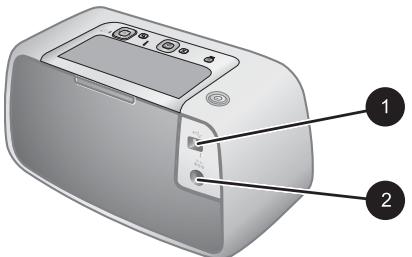
Ábra 1-3 A nyomtató hátulja
| 1 | USB-port: A tartozék USB-kálabell itt csatlakoztathatja a nyomtatôt egy számítógéphez. |
| 2 | Tápkálabel-csatlakozó: Ide csatlakoztassa a tápkábelt. |
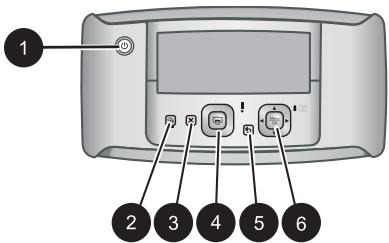
Abra 1-4 Vezerlopanel
| 1 | Be: Nyomja meg a nyomtató be- és kikapcsolásához. Ha a nyomtatón fényképező van dokkolva, ez a gomb a fényképezőt is ki-, illetve bekapcsolja. |
| 2 | Vörösszem: Nyomja meg a Vörösszem be- vagy kikapcsolásához. Lásd: „Fényképek feljavítása“, 53. oldal. |
| 3 | Visszavonás: Megnyomásával leallithatja a nyomtatási műveletet. |
| 4 | Nyomtatás: Az aktuális fénykép nyomtatásához nyomja meg ezt a gombot. A gomb那个时候 további megnyomásával meg egyszer kinyomtatja ugyanazt a képet. |
| 5 | Vissza: Nyomja meg a Vissza gombot az egy képernyővel való visszalépszhez. |
| 6 | 4 irányú nyíl gomb: A 4 irányú nyíl gombbal lépkedhet vegig a képeken vagy navigálhat a menüben. Nyomja meg a Menu/OK gombot egy menüopció megnyitásához/bezárásához. |
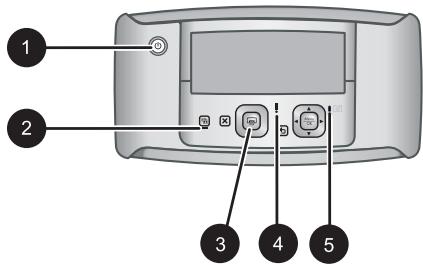
Ábra 1-5 Jelzofenyek
| 1 | Be jelzöfény: Zölden világít, ha a nyomtató be van kapcsolva, villog a nyomtató be- és kikapcsolásakor. |
| 2 | Vörösszem jelzöfény: Zölden világít, ha a Vörösszem be van kapcsolva. |
| 3 | Nyomtatás jelzöfény: Zölden világít, ha a nyomtató nyomtatársa kész, zölden villog, ha a nyomtató nyomtat. |
| 4 | Állapotjelző fény: Pirosan villog hiba esétén, vagy ha felhasznalói beavatkoźás szükséges. A fényképezőgép kijelzöjén egy hibauzenet irja le a problémát. |
| 5 | A fényképezőgép elemjelző lámplaja: Zölden világít, ha a fényképezőgép elementi teljesen fel vannak tõltve. Zölden villog, ha az elementk tõltés alatt állnak. Ha teljesen felttõltt fényképezőgépet dokkol, a fényképezőgép element jelzöfénye nem világít. |
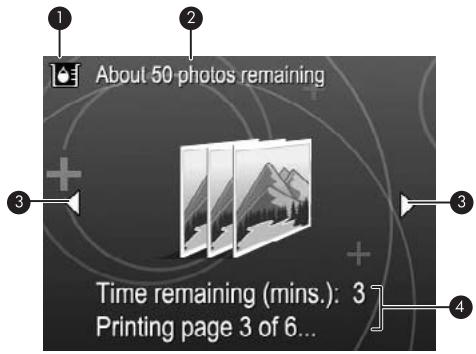
Ábra 1-6 Fénykepeket össegő képernyő
| 1 | Tintaszint jelző: Megjeleni t a HP 110 háromszínű tintasugaras nyomtatópatron tintaszintjét. |
| 2 | Hátralévő nyomatok becsült száma: Megjeleni t a jelenlegi nyomtatópatronnalMeg kinyomtatható fényképek becsült számát. |
| 3 | Navigácios nyilak: Ezek a nyilak jelzik, hogy vannak további fényképek, melyeket a nyomtató «vagy» gombjával megtekinthet. |
| 4 | Üzenet terület: Megjeleni t a nyomtató üzeneteit. |
2 Nyomtatási alapok
Ez aresha nyomtatohoz hasznalhatopapirokrol es mas nyomathordozokról szolgálalapvetó informaciókkal.
Papir betöltese
Használjon HP specialis fotopapírt. Kifejezetten a nyomtatójában lévo tintához tervezték, gyönyörú képeket lehet vele létrehozni. Más fotopapírokkal kisebb minóseget tud eléri.
A rendelkezésre alló HP-tervezésü tintasugaras nyomtatópapirok listájanak megtekintéséhz, valamint tartozékok vásárlásához látogasson el az alábbi címekre:
www.hpshopping.com (USA)
www.hpshopping.ca (Kanada)
www.hp.com/eur/hpoptions (Europa)
www.hp.com (Minden másorszag/reggio)
Papir betöltese
- Nyissa ki a kiadótálcát. Az adagolótálca automatikusan kinyílik.
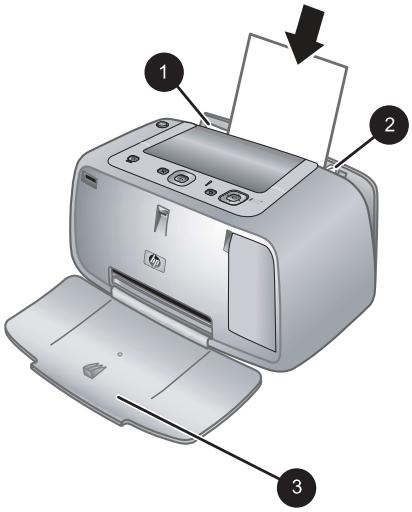
- Legfeljebb 20 lap fotópapírt helyezzen be úgy, hogy a nyomtatandó vagy a fenyes oldala a nyomtató eleje felé nézzen. Amennyiben fullel ellatott papírt használ, akkor azt úgy helyezze be, hogy a fulek az adagolás során utoljára kerüljenek a nyomtatóba. Betöltéskor csúsztassa a papírt az adagolóólca bal oldalára, és nyomja le a papírt határozottan utközésig.
- A papírszélesség-szabályzót állítsa be úgy, hogy a papír széléhez köllegyen, s ne Hajlítsa meg azt.
Dokkolja a fényképezőgépet
A fenykepzogéppel késztétten fenykepek nyomtatásaHOZ dokkolnia kell a fenykepzogépet a nyomtatóHOZ. Akkor dokolja a fenykepzogépet, amikor az KI van kapcsolva.
Vigyázat! Ne probáljon nem kompatibilis fenyképezőgépet dokkolni a nyomtatóra. Nem kompatibilis fenyképezők dokkolásával tönkreheteti a csatlakozét. A nyomtatóval kompatibilis fenyképezők listáját a www.hp.com/support webhelyen találja.
Vigyázat! Nyomtatás alatt ne csatlakoztassa le a fényképezőgépet. Ha a nyomtatás alatt lecsatlakoztatja a fényképezőgépet, az összes nyomtatási feladat törlódni fog.
Megegyzés Egy PictBridge-kompatibilis fényképezǒgét is csatlakoztathat a nyomtató elülso fenyképezöportjához a fényképezǒgét USB-kábelével. Azonban nem csatlakoztathat masik fényképezǒgét, ha a HP Photosmart A440 series fényképezǒgét már dokkola va n a nyomtatón. A szolgáltabas használatáról a fényképezǒ felhasznalói utmutatójában tajékoźódhat bõvebben.
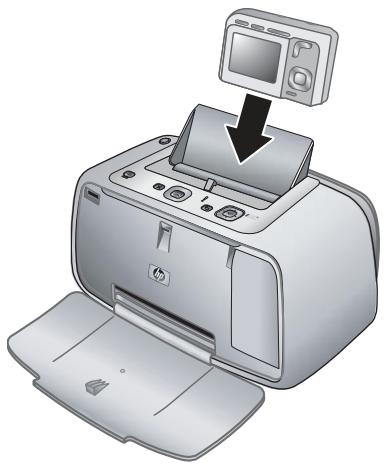
A fenykepezogep dokkolasa a nyomtatora
- Szükség eseten nyissa fel a fenykepezogép-dokkoló fedelet.
- Tartsa uy a fenykepezogepet, hogy a kijelzo On felé nezzen, az alja pedig lefelé.
- Ellenorizze, hogy a fenykepezogep ki van-e kapcsolva.
- Nyomja be a fenykepezogepa dokkoloba uyg, hogy a fenykepezogep-dokkolo lapja belecsuusszon a fenykepezogep aljan lev'o cislakoztató résbe.
- Legtöbb esetben a fenyképezőgép dokkolása bekapcsolja a fenyképezőgépet és a nyomtató is. Ha nem, akkor a nyomtató vezérlopaneljén nyomja meg a Be gombot.
Megegyzés Dokkolt fenykepezogep eseten a fenykepezogep kijelzõje nyolc perc tétlen allapot utan elhalványul, tí perc utan pedig kikapcsol. A fenykepező kijelzõje ujra bekapcsol, ha a csatlakoztatott szamítogépról nyomtatási feladatot kuld számára, vagy ha megnyomja a nyomtató barmely gombját.
Nyomtatás dokkolt fényképezőgéprült
A dokkolt fenykepezogépról történ nyomtatás a legegyszerubb és leggyorsabb modja annak, hogy digitális képeiböl kitünnapírképeket készítzen. Ez a rész a következő temaköröket tárgyalja:
A nyomtatandó képek megtekintése
A fenykepezogep kijelzogerul tad talozni es nyomtatni.
A nyomtatni kivistépeket a nyomtató gezérlopaneljén választhatja ki. Győzödjön meg arról, hogy a fenyképezőgep belső memóriájaban vagy azPTIONális memóriakártyán talalhatók fenyképek, továbbá ügyeljen arra, hogy a fenyképezőgep megfeleloen dokkolva legyen.
Fenyképek megtekintése
A fényképezǒgépen lévǒ képek kozṭt a nyomtató vezérlopaneljén lévǒ < vagy > nyil megnyomásával tallózhat.
Fotok nyomtatása
Fontos! A fényképek rögtön megszáradnak, és kozvetlenül a nyomtatás után felhasznáhatók. A HP azonban azt javasolja, hogy a fotók nyomtatott oldalát a nyomtatás után legalább 3 percig a szabad levegőn kell hagyni, lehetővé páve a színek tókeletes kidolgözását, s csak azután szabad öket más fényképekkel összefogni vagy albumba tenni.
Fotonyomtatás egy gombnyomásra
- Keresse meg a nyomtatni kivist fenyképet.
- A nyomtatni kivisténykép minded peldánya szárána nyomja meg egyszer a Nyomtatás gombot. Ezzel a fénykép a nyomtatási varóSORba kerül.
- A következő nyomtatni kívánt képre a < vagy a >nyilakkal léphet. Nem kelli megvárnia, amig az elso fénykép nyomtatása befejeződik.
Megegyzés Az aktuális fotó kinyomtathatja úgy is, hogy megnyomja a Menu/OK gombot, a Nyomtatási beallitások menüben a Kép nyomtatása most lehetó séget valasztja, majd ismét megnyomja a Menu/OK gombot.
Minden kép kinyomtatása
- Nyomja meg a Menu/OK gombot, a gombbal valassza a Nyomtatás menu element, majd ismét nyomja meg a Menu/OK gombot.
- A gomb megnyomásával valassza ki a Összes nyomtatása pontot, majd nyomja meg a Menu/OK gombat.
- Kövesse a fenyképező kijelzöjén megjelenő utasításokat.
Fenyképindex nyomtatása
- Nyomja meg a Menu/OK gombot, a gombbal valassza a Nyomtatás menu element, majd ismét nyomja meg a Menu/OK gombot.
- A gomb megnyomásával valassza ki a Index nyomtatása pontot, majd nyomja meg a Menu/OK gombat.
2. fepezet
A fenyképindexen megtalájá az összes fotó indexképét és számát. Kímélje a fotópapírt; az indexképek nyomtatásához használjon sima papírt vagy indexkártyát.
Fenykepek nyomtatása szamítogeprül
A HP Photosmart számítogepez való csatlakoztatásval több lehtöség fog rendelkezsére állni a képek kinyomtatása terén. A nyomtatószoftver több nyomtatási beállitást tesz elerhetóve, a HP Photosmart szoftverrel pedig feljavithatja a fotok kinézetét, továbbá rendszerezheti és meg is oszthatja öket.
A számítógeprélovalonyomtatáselotttelepitenie kell a HP Photosmart szoftvertés anyomtató USB-kabelét (a hátapon lévo USB-porton keresztül) csatlakoztatni kell aszámítógepéhz.

Megjegyzés A nyomtatáshoz szükséges USB 2.0 kábel (mini Type B-Type A) nem\ möden esetben található meg a nyomtató dobozában, ezér azt egyes modellekhez\ külön meg kell vásárolni.
Telepitse a szoftvert és csatlakoztassa az USB-kábelt
| Windows-felhasználok | Mac-felhasználok |
| Fontos: Ne csatlakoztassa az USB-kábelt, amíg fel nem kérik rám. | 1. Csatlakoztassa az USB-kábel egyik végét a nyomtató hátulján lévő USB-porthoz, a másk végét pedig a számítógépen lévő USB-porthoz. |
| 1. Helyezbe be a HP Photosmart CD-t a számítógép CD-ROM-meghajtójába. Ha nem jelenik meg a Telepitővarázsló, keresse meg a Setup.exe fájt a CD-ROM-on, és kattintson rám duplán. A fájlok betöltable egy perçnel kevessebb ideig tart. | 2. Helyezbe be a HP Photosmart CD-t a számítógép CD-ROM-meghajtójába. |
| 2. Kattintson a Tovább pontra, majd kõvesse a képernyón megjelenő utasitásokat. | 3. Kattintson duplán az asztalon a HP Photosmart CD ikonra, |
| 3. Amint felkérik rám, csatlakoztassa az USB-kábel egyik végét a nyomtató hátulján lévő USB-porthoz, a másk végét pedig a számítógépen lévő USB-porthoz. | 4. Kattintson duplán a HP Installer ikonra, majd a szoftver telepitéséhez kõvesse az egyes képernyők utasitásait. |
| 4. A telepités befejezódésieg kõvesse a képernyón megjelenő utasitásokat. Ha felkérik rám, indítsa üjra a számítógépet. | 5. A Gratulákunk oldal megjelenése után kattintson az OK gombra. |
Mielott a HP Photosmart szoftverrel szerkeszthetné a fényképeket, át kell töltenie azokat a szamítogépre. A képernyón megjelenő nyomtató sugó további informáciokat szolgáltat a szamos nyomtatási beálításröl, melyek a szamítogépról történő nyomtatás esétén állnak rendelkezésre. Az online sugó elérését lásd: „További tudnivalók,” 45. oldal.
3 A nyomtatási minőség javítása
Kövesse a fejezetben leírtakat, ha azt szerétné, hogy nyomatai mindig a lehető legjobb minósegüek legyenek.
Nyomtatási minóseg megadása
Beallithatja, hogy a nyomtató jobb vagy gyengébb minóségben nyomtassa a képeket. A legjobb minóséghez valassza a Kivaló lehtóséget. Ez a modBiztosítja a legjobb minóséget, de a nyomtatás kicsit lelassul. Ha a fenyképeket gyorsabban szeretné nyomtatni, és nem fontos a legjobb minóség elérése, valassza az alacsonyabb Gyors nyomtatási beallitást.
A nyomtatás minõségének megváltoztatasa
- Nyomja meg a Menu/OK gombot, a gombbal valassza a Nyomtatás menu element, majd ismét nyomja meg a Menu/OK gombot.
- Valassza a Nyomtatasi minoség pontot, majd nyomja meg a Menu/OK gombot.
- Válassza a Nyomtatási minóseg lehetóseget, majd a
gombbal válasszaki kí kívant nyomtatási minóseget. - Nyomja meg a Menu/OK gombat.
Fényképek feljavítása
A Vörösszem a HP Real Life technologiák alkalmazásával automatikusan javítja a képek minőségét:
Élesfii a homályos fényképeket.
Javitja fotosotet teruleinek minosegét a vilagos részek módosítasa nélkül.
Csökkenti a vakuval készítétten képeknel fellépó vorossem-hatást.
Javitja a kép altalános fényességét, szineit és kontrasztjat.
A nyomtató bekapcsolásakor a Vörösszem automatikusan bekapcsol. Ha a fenyékepeket a Vörösszem javítása nélkül szeretné kinyomatni, kapcsolja ki a Vörösszem funkciôt.
A Vörösszem kikapcsolása
Nyomja meg a Vörösszem gombot.
A Vörösszem kikapcsolva marad, amíg ismét meg nem nyomja a Vörösszem gombot.
A nyomtatópatron cseréje
Fekete-fehér és színes nyomtatáshoz használjá a HP 110 háromszínú nyomtatópatront.
A HP Vivera tinták élethú minóseget hoznak létre tartós, fakulásnak különösen ellenáló, élenk színekkel. A HP Vivera tinták minósege, tisztasága és fakulásmentessége tudományosan tesztelt különleges összetételének koszönhető.
Az optimális nyomtatási minóség eléréséhz a HP csak a HP-nyomtatópatronokat ajánlja. Helytelen patron behelyezése érvénytelenítheti a nyomtató jóttalását.
Vigyázat! Ellenőrizze, hogy a megfelelo nyomtatópatronokat használja-e. Ezen kívül ne feledje, hogy a HP nem ajánlja a HP-patronoknak sem az átalakítását, sem az újratóltését. A HP-patronok átalakításából, illetve újratóltéséból származó károsodásra a HP jósána sem terjed ki.
A legjobb nyomtatási minóseg érdekében a HP azt javasolja, hogy a meglévo nyomtatópatronjait a dobozon megelölt idópont elott használja fel.
A nyomtató és a patron elokésztése
- Ellenőrizable, hogy a készülék be van-e kapcsolva.
- A nyomtatón nyissa ki a nyomtatópatron ajtajat.
- Távolítsa el a patronró l a fenyes, rozsaszínú szalagot.
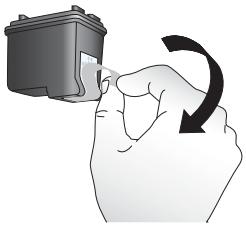
Ábra 3-1 Rózsaszín szalag eltávolítása
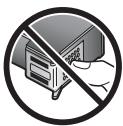
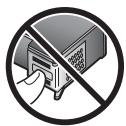
Ábra 3-2 Itt ne érintse meg
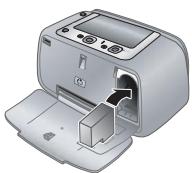
A patron behelysezése
- Ha cseréli a patron, akkor a foglalatban levôt nyomja le, s kifelé húzva vegye ki.
- A behelyezni kivist patron tartsa a címkéjével felfelé. A réz érintkezokkel elore, enyhén felfelé mutató szögben csúsztassa a foglalatba a patron. Nyomja be a patron, amig az a helyère nem kattan.
- Zárja be a nyomtatópatron ajtajat. A fenykepezogép kijelzöjén megjelenik egyikon a behelyezett nyomtatópatron becsult tintaszintjével. A tintaszintet jelző ikon nem jelenik meg nem eredeti HP-patron vagy oyan patron esétén, melyet korábban.masik nyomtatóban használtak.
- Tegyen HP specialis fotopapírt az adagolóttácaba, nyomja meg a Menu/OK gombot, majd a nyomtatópatron illesztéséhz kovesse a képernyón megjelenő utasításokat.
A nyomtatópatron automatikus tisztítása
Ha fehér vonalakat vagy egyszínú sávokat fedez fel a kinyomtatott fenyképeken, lehét séges, hogy a nyomtatópatron tiszítátst igényel. Feleslegesen ne tiszíttsa a nyomtatópatront, mert a tiszítátst tintát fogyaszt.
A nyomtatópatron tiszitītasa
- Ellenőrizable, hogy a fenyéképezőgép a dokkolóban van-e.
- Nyomja meg a Menu/OK gombot, a▼ gombbal valassza a Nyomtatás menu element, majd ismét nyomja meg a Menu/OK gombot.
- Valassza a Eszkocz k potot, majd nyomja meg a Menu/OK gombot.
- Valassza a Patron tisztitasa pontot, majd nyomja meg a Menu/OK gombat.
-
Miután a nyomtató befejezte a tiszitíst, és kinyomtatta a tesztoldalt,nézze meg a tesztoldalt, s valasszon a következő lehetőségek közül:
-
Amennyiben a tesztoldon fehér sávok és hiányzó színek vannak, akkor a nyomtatópatront újból meg kell tiszítani. A fényképezőgép kijelzöjén valassza az OK pontot, majd nyomja meg a nyomtató vezérlopaneljén a Menu/OK gombot.
Ha a tesztoldal jó minó séget mutat, a nyomtató kijelzójén valassza a Mégse pontot, majd nyomja meg a Menu/OK gombat.
Legfeljebb harmszor tisztlhatja a nyomtatopatron. Minden egymast kovetotisztlatas egyre alaposabb lesz, es egyre tobb tintat hasznal.

Megjegyzés Ha a nyomtató vagy a patron mostanában leesett, szintén előfurdulhatnak fehér sávok és hiányzó színek a nyomatokon. Ez a problema ideiglenes, 24 orán belül megszűnik.
4 Hibaelhárítás és támogatás
A HP Photosmart A440 series nyomtatôt úgy tervezték, hogy megbizhato és könnyen kezelhető legyen. Ez a fejezet a nyomtató használatával és a számítógp nélküli nyomtatással kapcsolatos gyakran ismetelt kérdésekre ad ványaszt. A következő témákhoz nyújt segítséget:
A HP Photosmart nyomtatószoftver használatával és a számítógeprüól történő nyomtatással kapcsolatos hibaelhárításí információkt lásédnyomtató képernyón megjelenő sugoját. Az online sugó megtekintéséról szoló információkat a kovetkező részben találja: „További tudnivalók, 45. oldal.
A HP Photosmart fenyképezogép hibaelhárításával kapcsolatos információkt tekintse meg a fenyképezogép Felhasznalói kezikönyvét.
Mielott kapcsolatba lépne a HP támogatással, olvassa el ezt a fejezet hibaelhárítási ötletekér, vagy keresse fel a www.hp.com/support on-line támogatási szolgáltatást.
A nyomtató hardverproblémái

Megjegyzés Ha a nyomtató számítógepvez szeretné csatlakoztatni, a HP javasolja, hogy az USB-kábel ne legyen 3 méternél hosszabb. A tartozék USB-kábel megfele ennek az ajánlasnak.
Az Allapotjelzó fény pirosan villog.
Ok: A nyomtató figyelmet igényel. Próbalja ki a kōvetkező megoldásokat.
Megoldas:
- Instrukciókér tekintse meg a fenykepezőgép kijelzőjét. Ha a nyomtató számítógéphez van kapcsolva, akkor utasításokér nézsche meg annak a képernyőjét.
- Kapcsolja ki a nyomtatôt, húzza ki a tákábelt, majd varjon kb. 30íasodpercig. Dugja vissza a tákábelt, majd kapcsolja be a nyomtatôt.
- A nyomtatópatron nincs behelyezve. További informácio itt olvashato: „A nyomtatópatron cseréje,” 53. oldal.
Ha az Állapotjelzó fény továbbra is villog, látogasson el a www.hp.com/support webboldalra, vagy vegye fel a kapcsolatot a HP- támogatással.
Nem tudom dokkolni a fenyképezögepet a nyomtatóra.
Megoldás: Lehet, hogy a fényképező nem kompatibilis a nyomtatóval. Ne probáljon nem kompatibilis fényképezőgépet dokolni. A nyomtatóval kompatibilis fényképezők listáját a www.hp.com/support webhelyen találja.
A keszülk nem reagál a gezérlopanel gombjainak megnyomására.
Ok: Nyomtatóhiba törtent. Próbalja ki a kovetkező megoldásokat.
Megoldas:
Várjon körülbelül egy percet, hogy lássa, visszaáll-e a nyomtató.
- Csatlakoztassa le, majd dokkolja ujra a fenyképezőgépet. Ez gyakran megoldja a problémát.
- Kapcsolja ki a nyomtatôt, húzza ki a tákábelt, majd varjon kb. 30 masodpercig. Dugja vissza a tákábelt, majd kapcsolja be a nyomtatôt.
- Ha a nyomtató nem all vissza, és a gezérlöpanel gombjai továbbra sem múködnek, látogasson el a www.hp.com/support webboldalra, vagy vegye fel a kapcsolatot a HP- támogatással.
A nyomtató tapkábele csatlakoztatva van, de a készülék nem kapcsol be.
Megoldas:
- A nyomtató olyan elosztóhoz lehet csatlakoztatva, mely ki van kapcsolva. Kapcsolja be az elosztót, majd kapcsolja be a nyomtatót.
- A nyomtató egy nem kompatibilis áramforráshoz lettucekatloztatva. Ha külföldre utazik, bizonyosodjon meg rola, hogy annak az országnak/területnek az elektromos halózata megfelel a nyomtató tapellatási és típcsatlakozásí követelményeinek.
Ellenorizze, megeleloen mukodik-e a tupadapter. A tupadapter ellenorzese:
Győzódn meg arról, hogy a pándapter megfeleloen csatlakozik a nyomtatóhoz és eqy kompatibilis áramforráshoz.
- Nyomja meg és tartsa lenyomba a nyomtató Be gombját. Ha a Be gomb fénye kigyullad, a pápadapter megfeleloen muködik. Ha a lámpa nem gyullad ki, látogasson el a www.hp.com/support webboldalra, vagy vegye fel a kapcsolatot a HP támogatási ügyfélszolgálatával.
A fényképezǒgép elemei nem fognak tõltödni.
Megoldas:
Lehet, hogy alkali elementek használ, melyeket nem lehet tolteni. A nyomtató elementötesi lehtöségének kihasznalása erdekében vásároljon Újratólthető elementek. További informaciokért tekintse meg a fenyképezőgép Felhasznalóí kékizönyvét.
- A fenyképezőgép nincs megfeleloen behelyezve a nyomtató tetején levő dokkolóba. Ellenőrizze, hogy a fenyképezőgép rendesen be van-e helyezve a dokkolóba. További informácio itt olvashato: „Dokkolja a fenyképezőgépet,” 50. oldal.
Ellenorizze, hogy a tapkabel be van-e dugva a nyomtatoba s egy mukodó áramforrásba.
Lehetséges, hogy az Újratólthető elementek tül regiek, és már nem képesek feltöltődni. Cserélje ki az elementeket.
Nyomtatásiproblémák
A nyomtató nem húzza be megfeleloen a papírt, illetve a nyomtatás fertén vagy nem kóźpré történik.
Ok:
A papir nincs helyesen betoltve.
Lehet, hogy ilieszteni kell a nyomtatópatront.
Megoldas:
- A papír nincs helyesen betöltve. Tölte be Újra a papír, s ellenörizze, hogy helyes irányban van-e behelyezve az adagolórálába, valamint a papírszelesség-szabályzo szorosan illeszkedik-e a papír széléhez. Ütmutatás a papír betöltéséhez: „Papír betöltse“, 49. oldal.
- Végezze el a nyomtatópatron illesztését. Tegyen HP specialis fotopapírt az adagolótálcába, nyomja meg a Menu/OK gombat, majd a nyomtatópatron illesztéséhez kovesse a képernyón meqielenő utasításokat.
Tul suk papir lehet az adagolotalcaban. Vegyen ki nehany papirlapot, majd的概率是ismet a nyomtatast.
Ha a fotópapirok összetapadtak, próbáljon egyszerreCsak egy fotópapírt behelyezni. - A nyomtatás alatt a papír elakadhatott. A papírelakadas elhárításáró lásd az erról szólo hibaelhárítási temakörlt.
Nem jön ki lap a nyomtatóbl.
Megoldas:
- A nyomtató beavatkozást igényel. Instrukciokért tekintse meg a fenyképezőgép kijelzöjét.
- Nincs feszültseg, vagy meglazult a típcsatlakozás. Ellenőrizable, hogy a nyomtató be van-e kapcsolva és megfeleloek-e a típkábel csatlakozásai.
- A nyomtatás alatt a papír elakadhatott. A papírelakadas elhárításárol lásd az erról szólo hibaelhárításí temakörlt.
Elakadt a papir a nyomtatás során.
Megoldás: Instrukciókt tekintse meg a fenykepezogép kijelzǒjét. Az elakadas megszüntetéséhez的概率jma meg a kovetkezǒ megoldásokat.
Ha a papír a nyomtató elején már részben kijöttt, finoman húzza ki maga fele a papírt.
Ha a papir a nyomtató elején mig hem jelent meg,的概率a a nyomtató hatoldala felöl eltávolítani:
Vegye ki a papír az adagolóltácból.
- A nyomtató hátoldala felől finoman húzza ki az elakadt papírt.
Ha nem tudja megfogni az elakadt papir szelét, akkor próbalja meg a következőt:
- Kapcsolja ki a nyomtatót, húzza ki a lápábelt, majd varjon kb. 30 masodpercig.
- Dugja vissza a tapkábelt, majd kapcsolja be a nyomtató. A nyomtató ellenőrzi a papírt a papírvezetési utvonalon és automatikusan kidobja az elakadt papírt.

Tipp Ha a nyomtatás során papírelakadással találkozik,的概率jön egyszerreCsak egy fotopapírt behelyezni. Helyezze be a papírt utkózésig az adagolótálába.
Ures lap jön ki a nyomtatóból.
Megoldas:
- A fényképezǒgép kijelzǒjén Ellenórizze a tintaszintet jerzǒ ikont. Ha elfogyott a tinta, cserélje ki a nyomtatópatront. További informácioITT olvashato: „A nyomtatópatron cseréje," 53. oldal.
- Elkezdte, majd törölte a nyomtatást. Ha a kép nyomtatásának elkezdésé elott törölte a feladatot, a nyomtató elokészületként már betölthette a lapot. A kővetkező nyomtatáskor az új feladat megkezdésé elott a nyomtató egy üres lapot fog kiadni.
Gyenge a nyomtatasi minoseg.
Megoldas:
- Kiürülhett a nyomtatópatron. A fenyképezőgép kijelzöjén Ellenörizze a tintaszintet jelő ikont, és ha szükséges, cserélje ki a nyomtatópatron. További informácio itt olvasható: „A nyomtatópatron cséréje,” 53. oldal.
- Amikor a képet késztétte, a digitális fényképezőgépen kis felbontás lehetett beállítva. A késöbbi jobb eredény elérésének érdekében a digitális fényképezőgépen állíson be nagyobb felbontást.
Ellenorizze, hogy a feladatnak megfelelo fotopapirt hasznal-e. A lehto legjobb minoseg elerese erdekében hasznaljon HP specialis fotopapirt. Ezt a papirtipust kifejezetten a nyomtatójaban lev'o tintához terveztek. Más fotopapirokkal gyengebb minoséget tud elerni. Tovabbi informaci oitt olvashato: „Papir betöltese," 49. oldal.
Győzódn meg arról, hagy a nyomtatási minőség a Kivaló ertékre van állitva. Lásd: „Nyomtatási minőség megadásá,” 53. oldal.
Győzódjön meg arról, hagy a megfelelo papírtípus van kivalasztv. További tudnivalókat a Felhasznález kézikönyvben talál.
- Kapcsolja be vagy ki a Vörösszem funkciôt. Lásd: „Fényképek feljavítása,“ 53. oldal.
Lehet, hagy a papirnak nem a megfelelo oldalara nyomtat. Győzódjön meg arról, hagy a papí nyomtatandó oldala a nyomtató eleje felé néz.
Lehet, hogy tiszítani kell a nyomtatópatront. További informácio itt olvashato: „A nyomtatópatron automatikus tiszítátasa," 55. oldal.
Lehet, hogy illeszteni kell a nyomtatópatront. További informaciókér tekintse meg a fenykepezögép Felhasznalói kezikönyvét.
- A fényképek rögtön megszáradnak, és kozvetlenül a nyomtatás után felhasznáhatók. A HP azonban azt javasolja, hogy a fotók nyomtatott oldalát a nyomtatás után legalább 3 percig a szabad levegőn kell hagyni, lehetővé páte a színek tókeletes kidolgözását, s csak azután szabad öket más fényképekkel összefogni vagy albumba tenni.
A támogatas folyamata
Problème esétén kovesse az alábbi lépéseket:
- Olvassa el a HP Photosmart keszülékhez mellekelt dokumentációt.
-
Látogassa meg a HP online támogatásanak webboldát a www.hp.com/support címen. A HP online támogatása a HP minded vevője számára rendelkezésre áll. Ez a weboldal a naprákés ezsközinformácik és a szakszerú segítseg leggyorsabban elérhető forrása, amely a kóvetkezőket kinalja:
-
Gyorsan elerhetó képzett online támogatási szakemberek
- Szoftver- és illesztőprogram-frissítések a HP Photosmart keszülékhez
- Hasznos informaciok a HP Photosmart keszülékról, s hibaelhárítási tanácsok a leggyakoribb problémákrol
-
Célirányos eszközfrissitések, támogatási riasztások, valamint HP-hírek a HP Photosmart regisztrálása esétén
-
Csak Europában: Forduljon a terméket értekesitó kereskedöhöz. Hardverhibás HP Photosmart eseten a felhasznalot megkérik, hogy vigye vissza készülékét a vásárlás helyere. (A javítás a nyomtató meghatározott garancíalis idǒtartama alatt ingyenes. A jóttálasi idǒ lejárta után előre kozöljuk a javítás tíját.)
- Hívja a HP-támogatást. A támogatási lehetósegek és elérhetósegeik eszközönkest, országonként/terşegenként és nyelvenként valtoznak.
A támogatási szolgálat telefonszámainak listája a hátlap belso oldalán található.
SzabályozásimodellszámVCVRA-0703
Hivatalos azonosítás célájából terméke el van látva egy hivatalos szabályozásimodellszámmal. A termék szabályozási modellszáma VCVRA-0703. Ez a szabályozásimodellszám nem tevesztendő össze a kereskedelmi névvel (HP Photosmart A440 series), sem a termékszámmal (Q8506A).
Környezetvédelmi nyilatkozatok
A környezetvédelmi programrál további tudnivalókat az online sugóban olvashat.
HP jotallás
| HP termék | Korlátozott jóttállás idöntagama |
| Szofvár média | 90 nap |
| Nyomtató | 1 év |
| Nyomtató- vagy tintapatronok | A HP tinta kifogyása illetve a patronra nyomtatott „jóttállás végé" datum bekövetkezese kozüla a korabbi idöpontig terjed. Ez a jóttállás nem vonaţozik az üjratolött, üjrakesizitet, felfrisztitet, hibasan hasznätt és hamisitott HP-tintattermékekre. |
| Tartozékok | 1 év, ha nincs mágépp szabályozva |
A. A korlatozott jotallasi kotelezettseg terjedelme
-
A Hewlett-Packard cég (HP) garantália a végelfhasznalónak, hogy az elózöekben meghataròzott HP-termékek anyaga éskitelezese hibátlan marad a fent megadott idōtartamon belül, amely idōtartam a beszerzs datúmával veszi kezdétét.
-
Sztovrek esetuben a HP altvall vallal jotlallas kortolzott, az寐 a programutasitaskog vegrehajtasanak hibaira terjed ki. A HP nem garantaia termekse megszakitas nekuli yavig hambentes mokchodseti.
-
A HP korlatozott joltaa csa ktemek rendeltesszeru, eliraks seriniti hasznalata soran jelentekoz meghibasodasokra ervynes, nem vonatkoiz semmilyen yegybe problema, melye ktbbek kozott az alabbiak kovetkezmeynek tlepnek fe!
a. Helytelen karbantartás vagy modosítás;
b. A HP altal nem javasolt, illetve nem tamogatott szoftver, media, alkatersz vagy tartozek hasznalata;
c. A termekjellemzokben megadott parameterektol eteroen torteno uzemeltetes;
d. Engedély nélkūlí módosítás vagy helytelen használat.
-
A HP nyomtato eseteben a n am HP-t szarzadponatov magy uyrataotit patronokn hasnala tne befolyasola sem a felhasnolval szemben vallt jotalast, sem az ugyfellem megkotit HP tarnogatasi szerzodst. Ha azonan a nyomtato meghibasodasa a nem HP-t szarmazo, illette ay uzrataotit patronov magy vage lejart szavatossag tintapatron hasnatalanak tulajdonithato, a HP az adott hiba vagy serulles javitaasaert a mindenkori munkadijat es anyagkotsgete felszamita).
-
Ha a NPV a tonavotko megilasi od kon bul ertesul a jotlasa al taroz barmely term meghibasodasarol, a tekemet sajat belata serezint megvilisi vag ic ksereli. Ha a javist vagy cseret a PGMeghiasdrol so zo erstedises megekrezeset koveten eszseru idon belun nel tutja elvegezni. a HP-jotllas hatalya al taroz hibas termek velatarat viszafizeti a vasyarokan.
-
A HP nincs javilrasa, cserere vagy visszafizetese kotelezve minaddig, amig az ugyfel a hibas termeket vissza nem kuli d a HP-nek.
-
Barmely cserateremek lehet uj vagy ujszeri is, amennyiben mukodokkepessge legalabb azonos a kicsereft termek mukodokkepessgevel.
-
A-HP-terméke tartalmazhatanek olyn felyujitott alkatreszeket, összevetovkét yagy anagokat, amelyek az üjal azonos teljesmetnyt nyujtanačan.
-
A HP korlatozott jolafaslro szo lynilatokata minden olyan orszagban erenynes, ahol a hatalya ala tartozó HP-termeket maga a HP forgalmazza. Kiegesztor garancalis szolgaltalasokra (peldaal helyszini szervizelésre) vonatkozó szerzodesek barmely havatlos HP szervi kothet azokban az orszagkoban, ahol a felsrotor HP-termeket forgalmazasat a HP vagy egy havitatlos importor vegzi.
A jotallas krolatozasa
A HELIYJOGSZABLYOK KERETAMI BEL SEM A PH, SEM KULSO SZALLITOI NEM VALLALNAK EGYEB KIFEJEZETT VAGY BELEERTETT JOTALLAST ES FELTELET, ES VISSZAUTISJAK AZ ALADHATOSAGRCA, A KIELEGITO MINOSEGRE, VALAMINT A SPECIALIS CELOKRA VAL O ALKALMASSAGRVA VONATKOZO BELEERTETT JOTALSEKAT ES FELTELETEKC.
C. A felelosseg korlatozásai
A helyj goszabalyok keretin beul a jelen jotalasi niylatkozban bizitosittog jogorovslati lehtosegek a vasarlo kizarolagos jogorovslati lehtosegei.
A. A HELY IJOGSZALYOK KERTEIN BELUL - A JELEN NYILATKOZBATAN MEGJELÖT KÖTELEZETTSEGK KIVETELEV - A HP ES KÜLSO ZALLIITÖ SEMMILYEN KÖRUMENKYE KÖZÖTT NEM FEELENEK A KÖZVETLEN, KÖZVETETT, KÜLONLEGES VAGY VELETLENSZERU KÄROKERT SEM JOTALLS, SEM SZEROTDE ESETEN, MEG AKKOR SEM, HA A VASARLOT ELOZETSEEN NEM TAJEKOZTATTAK EZEN KÄROK BEKÖVEKEZSENEK LEHETÖSEGERÖL.
D. Helyi jogszabályok
-
E nylatokatz alapian ügfyel oz t gemiljetog jokkaj eleh. Az ugyfel ettol etero jokkaj is rendelkezhet, amelyek ay Alemiak Egyesul Alamokban allamkonten, Kanadaban tartomanyonkent, vlaibag dan ordsrzagonkent valtozhatnak.
-
Amenyiben ezen jotālāti nény ilatkatozateg yreszé ellentmonandan a helyj goszabályoknak, tojālāti nény ilatkatozatog ugyk etelertmezni, hagy az ellentmondae megşünjūn. Es ezseteb nylatkatozb bizonyos kizaràsai éós kortafózən em alkalmazhatokt oz ügférlé. Pédäul az Amerikai Egyesütt Allomak nohéány allama, valamint az Amerikai Egyesütt Allamok terúletén kivül ögynö kormányok (beléerte v a kanadai tartományokat is)
a. eve megadakohzaykatj, hagy a jelen joltaisi nyilatkozat kizarasi es korlatozasai korlatozazk a vaskoro tovenynes jogait (peldaal u Agesyelir Kirsyalganbad)
b. mas modon korlatozhatjak a gyarto kizarasokra es korlatozasokra vonatkoz o lehtosegeit; vagy
c. ay zefhelef tovabbi jottalijs yogokatbiztoshtainak, meghatorozhajtak a beleeertet tottalidas istodartam, amelyet y agyro nem utasith et al, vay ezlarkozhaknai a beleeertet tottalidas istodartar-klorotazasnak anengedyesezétol.
- A JENYL NYLATOKZBATAN BENNFOGLALT JOTALLASI FELTETELEK, A TÖRVYEN ALTAL ENGEDELYEZETT MERTEK KIVETELEVEL, NEM ZARJAK KI, NEM KORLATOZZAK, ES NEM MODOSJIT, AK HP TERMEK ELADASARA VONATKOZO KÖTELEZÖ, TÖRVYEN ALTAL SZABÁLYOZOTT JOGOKAT, HANEM AZOK KIEGESIZTESEKENT ERTÉMEZENDÖK.
HP korlatozott jotallasi tajekoztatoha
Kedves Vásárló!
A csatola megtalajza onon HP valalotok nevétésimét, amelyek az egyes orszagokban bitzositjak a HP mnt gyarto altal vallkortlatozott joltaist.
A HP korlatozott jóttalán tulmenöen, Önt a HP termeket Önnek értékesitō kereskedövel szembem megilletk a helyi jogszabáyok altal bizişotitt szavatossagi jogok. Az On jegszabályban biztositott jogait a HP korlatozott jóttalásnyilatkozata nem korlatozza.
Hungary: Hewlett-Packard Magyarorszag Kft., 1117 Budapest, Neumann J. u. 1.
5 Specifikación
Ez a rész ismerteti a HP Photosmart szoftver telepítéséhez szükséges minimális rendszerkövetelmenyeket, valamint a nyomtatóBizonyos muszaki adatait.
A HP Photosmart A440 series fényképezőgép teljes leírasát megtalálja a fényképezőgép Felhasznález kékönyvében, melyet a dobozban talál, vagy pedig online formában van a HP Photosmart Felhasznález kékönyv CD-n vagy a HP Photosmart szoftver CD-jén attól fuggően, hogy hol vette a fényképezőgépet, illetve külön vásároltae, vagy sem.
Nyomtató mǔszaki adatali
| Kategorie | Specifikacjaok |
| Operacjaós rendszer | Windows minimális: Windows XP Home, XP Professional vagy x64 Edition Mac minimális: Mac® OS X 10.3.x, 10.4.x |
| Médiaméretek | Fotópapír, 10 x 15 cm-es (4 x 6 húvelyk) Fotópapír letéphető füllel, 10 x 15 cm 1,25 cm letéphető füllel (4 x 6 húvelykes 0,5 húvelyk letéphető füllel) Kartotékkartonok, 10 x 15 cm (4 x 6 húvelyk) A6-os kártya, 105 x 148 mm (4,1 x 5,8 húvelyk) L-es méretü kártya, 90 x 127 mm (3,5 x 5 húvelyk) L-es méretü kártyák füllel, 90 x 127 mm egy 12,5 mm füllel (3,5 x 5 húvelyk 0,5 húvelyk füllel) Támogatott mérétek számítogepról történő nyomtatás esetén: Hagaki, 101 x 203 mm (4 x 8 húvelyk), Panorama fotópapír 10 x 30 cm (4 x 12 húvelyk). |
| A papírtálcák kapacitása | 20 lap fotópapír, maximális vastagság 292 μm (11,5 mil) laponkényt 10 lap 10 x 30 cm (4 x 12 húvelyk) fotópapír panorámanyomtatáshoz |
| Környezeti specifikácik | Mūködés közbeni maximális érték: 5-40°C, 5-90% (lecsapódás nélkül) Mūködés közbeni ajánlott érték: 15-35°C, 20-80% (lecsapódás nélkül) |
| Energiafogyasztás | Nyomtatás: 14,4 W Tétlen: 8,1 W (dokkolt fényktepezőgéppel) Kikapcsolva: 6,2 W (dokkolt fényktepezőgéppel) Tétlen és a fényktepező elementit tölti: 25 W Kikapcsolva és a fényktepező elementit tölti: 22,9 W |
| Tápegység modellszáma | HP Part # 0957-2121 (Észak-Amerikában), 120 V AC (±10%) 60 Hz (±3 Hz) HP Part # 0957-2120 (a világ tobbi részén), 100-240 V AC (±10%) 50/60 Hz (±3 Hz) |
| Africa (English speaking) | +27 11 2345872 |
| Afrique (francophone) | +33 1 4993 9230 |
| 021 67 22 80 | الإستعمال |
| Argentina (Buenos Aires) | 54-11-4708-1600 |
| Argentina | 0-800-555-5000 |
| Australia | www.hp.com/support/australia |
| Österreich | www.hp.com/support |
| 17212049 | الترجمة |
| Belgiè | www.hp.com/support |
| Belgique | www.hp.com/support |
| Brasil (Sao Paulo) | 55-11-4004-7751 |
| Brasil | 0-800-709-7751 |
| Canada | 1-(800)-474-6836(1-800 hp invent) |
| Central America & The Caribbean | www.hp.com/support |
| Chile | 800-360-999 |
| 中国 | www.hp.com/support/china |
| Colombia (Bogotá) | 571-606-9191 |
| Colombia | 01-8000-51-4746-8368 |
| Costa Rica | 0-800-011-1046 |
| Česká republika | 810 222 222 |
| Danmark | www.hp.com/support |
| Ecuador (Andinatel) | 1-999-119 800-711-2884 |
| Ecuador (Pacificel) | 1-800-225-528800-711-2884 |
| (02) 6910602 | س Routine |
| El Salvador | 800-6160 |
| España | www.hp.com/support |
| France | www.hp.com/support |
| Deutschland | www.hp.com/support |
| Éλλδα (από το εξωτερικό) | + 30 210 6073603 |
| Éλλδα (εντός Ελλδας) | 801 11 75400 |
| Ελλδα (από Κύτρο) | 800 9 2654 |
| Guatemala | 1-800-711-2884 |
| 香港特別行政區 | www.hp.com/support/hongkong |
| Magyarország | 06 40 200 629 |
| India | www.hp.com/support/india |
| Indonesia | www.hp.com/support |
| +971 4 224 9189 | الإستعمال |
| +971 4 224 9189 | الإستعمال |
| +971 4 224 9189 | الإستعمال |
| +971 4 224 9189 | الإستعمال |
| Ireland | www.hp.com/support |
| 1-700-503-048 | الإستعمال |
| Italia | www.hp.com/support |
| Jamaica | 1-800-711-2884 |
| 日本 | www.hp.com/support/japan |
| 0800 222 47 | ALEXANDRO |
| 韓国 | www.hp.com/support/korea |
| Luxembourg | www.hp.com/support |
| Malaysia | www.hp.com/support |
| Mauritius | (262) 262 210 404 |
| México (Ciudad de México) | 55-5258-9922 |
| México | 01-800-472-68368 |
| 081 005 010 | ALFONSO |
| Nederland | www.hp.com/support |
| New Zealand | www.hp.com/support |
| Nigeria | (01) 271 2320 |
| Norge | www.hp.com/support |
| 24791773 | EUCLIP |
| Panamá | 1-800-711-2884 |
| Paraguay | 009 800 54 1 0006 |
| Perú | 0-800-10111 |
| Philippines | www.hp.com/support |
| Polska | 0801 800 235 |
| Portugal | www.hp.com/support |
| Puerto Rico | 1-877-232-0589 |
| Repúlica Dominicana | 1-800-711-2884 |
| Reunion | 0820 890 323 |
| Romània | 0801 033 390 |
| Rocsnja (Mokrb) | +7 495 7773284 |
| Rocsnja (Cankt-Peterbpr) | +7 812 3324240 |
| 800 897 1415 | ALLES |
| Singapore | www.hp.com/support/singapore |
| Slovensko | 0850 111 256 |
| South Africa (RSA) | 0860 104 771 |
| Suomi | www.hp.com/support |
| Sverige | www.hp.com/support |
| Switzerland | www.hp.com/support |
| 臺湾 | www.hp.com/support/taiwan |
| Ttmu | www.hp.com/support |
| 071 891 391 | EUCLIP |
| Trinidad & Tobago | 1-800-711-2884 |
| Türkije | +90 (212)291 38 65 |
| Ukraina | (044) 230-51-06 |
| 600 54 47 47 | ALLES |
| United Kingdom | www.hp.com/support |
| United States | 1-(800)-474-6836 (1-800 hp invent) |
| Uruguay | 0004-054-177 |
| Venezuela (Caracas) | 58-212-278-8666 |
| Venezuela | 0-800-474-68368 |
| Viet Nam | www.hp.com/support |