
PHOTOSMART PRO B8800 - Imprimante photo COMPAQ - Notice d'utilisation et mode d'emploi gratuit
Retrouvez gratuitement la notice de l'appareil PHOTOSMART PRO B8800 COMPAQ au format PDF.


| Type de produit | Imprimante photo jet d'encre |
| Marque | COMPAQ |
| Modèle | PHOTOSMART PRO B8800 |
| Catégorie | Imprimante photo |
| Connectivité | USB 2.0 haut débit |
| Formats de papier supportés (bac principal) | 7,6 x 12,7 cm à 33 x 48,3 cm |
| Formats de papier supportés (bac support spécial) | 7,6 x 12,7 cm à 33 x 111,8 cm |
| Capacité du bac principal | 200 feuilles de papier ordinaire ou 60 feuilles de papier photo |
| Capacité du bac support spécial | 1 feuille (épaisseur max. 0,7 mm) |
| Nombre de cartouches d'encre | 8 (PK, LG, MK, C, M, Y, LM, LC) |
| Têtes d'impression | 4 têtes remplaçables |
| Consommation électrique (impression) | 30 W (moyenne) |
| Consommation électrique (veille) | Moins de 6 W |
| Consommation électrique (éteint) | Moins de 1 W |
| Alimentation | Prise secteur (cordon d'alimentation fourni) |
| Systèmes d'exploitation supportés | Windows XP, Vista ; Mac OS X v10.3.9, v10.4, v10.5 |
| Fonctions principales | Impression photo haute qualité, gestion avancée des couleurs, impression sur supports variés (papier photo, beaux-arts, toile, etc.) |
| Entretien et maintenance | Nettoyage automatique des têtes d'impression, alignement, étalonnage des couleurs, vérification des niveaux d'encre |
| Garantie | 1 an (imprimante), 90 jours (supports logiciels), cartouches jusqu'à épuisement |
FOIRE AUX QUESTIONS - PHOTOSMART PRO B8800 COMPAQ
Questions des utilisateurs sur PHOTOSMART PRO B8800 COMPAQ
0 question sur cet appareil. Repondez a celles que vous connaissez ou posez la votre.
Poser une nouvelle question sur cet appareil
Téléchargez la notice de votre Imprimante photo au format PDF gratuitement ! Retrouvez votre notice PHOTOSMART PRO B8800 - COMPAQ et reprennez votre appareil électronique en main. Sur cette page sont publiés tous les documents nécessaires à l'utilisation de votre appareil PHOTOSMART PRO B8800 de la marque COMPAQ.
MODE D'EMPLOI PHOTOSMART PRO B8800 COMPAQ
Avis publiés par la société hewlett-packard
Les informations contenues dans ce document peuvent faire l'objet de modifications sans préavis.
Tous droits réservés. La reproduction, l'adaptation ou la traduction de ce matériel est interdite sans l'accord écrit préalable de Hewlett-Packard, sauf dans les cas permis par la législation relative aux droits d'auteur. Les seules garanties relatives aux produits et services HP sont décrites dans les déclarations de garantie expresse accompagnant les kits produits et services. Aucun élément de ce document ne constitue une garantie supplémentaire. Hewlett-Packard ne saurait être tenu pour responsable des erreurs ou omissions techniques ou réductionnelles de ce document.
Windows, Windows 2000 et Windows XP sont des marques déposées de Microsoft Corporation aux États-Unis.
Windows Vista est une marque déposée ou une marque de Microsoft Corporation aux États-Unis et/ou dans d'autres pays.
Intel et Pentium sont des marques ou des marques déposées d'Intel Corporation ou de ses filiales aux États-Unis et dans d'autres pays.
Les marques Bluetooth appartenant à leur propriété et sont utilisées par Hewlett-Packard Company sous licence.

1 Bienvenue
Sources d'information supplémentaires 2. Composants de l'imprimante 3.
2 Impression ordinaire
Bacs à papier 6 Choix du papier ou du support approprié 7 Impression à partir du bac principal. 8 Impression à partir du bac support spécial (alimentation feuille par feuille) 10 Impression depuis un logiciel. 13 Modification des paramètres d'impression 14 Définition des paramètres d'impression par défaut 16 Définition de l'appareil HP Photosmart Pro série B8800 comme imprimante par défaut 17
3 Gestion des couleurs
Qu'est-ce que la gestion des couleurs ? 18 Utilisation du module d'extension HP Photosmart Pro pour Adobe Photoshop® (versions 7.0, CS et CS 2 uniquement). 19 Utilisation de la gestion des couleurs basée sur l'application 20 Utilisation de la gestion des couleurs basée sur l'imprimante 21
4 Entretien et maintenance
Laissez l'imprimante branchée 22 Utilisation de la boîte à outils (Windows) ou de l'Utilitaire d'imprimante HP (Mac). 22 Entretien des cartouches d'encre 23 Nettoyage de l'imprimante 25 Alignement et étalonnage de l'imprimante 26 Impression d'une page de test 28 Impression d'une page exemple 28 Téléchargement des mises à jour du logiciel de l'imprimante 29 Désinstallation du logiciel d'impression 29
5 Dépannage
Problèmes liés à l'installation du logiciel d'impression 31 Problèmes liés à la configuration matérielle de l'imprimante 32 Problèmes d'impression 33 36 Assistance HP 39 Numéro réglementaire d'identification de modèle SDGOA-0842 39 Protection de l'environnement 39
A. Erreurs et comportement des voyants indicateurs 40
Configuration minimale requise 42 Caractéristiques de l'imprimante 42 Caractéristiques des supports 43
Index 45
1 Bienvenue
Merci d'avoir acheté une imprimante HP Photosmart Pro série B8800.
Spécialement conçue pour les photographes professionnels et amateurs confirmés, cette imprimante produit des photos riches, lumineuses, résistantes à la décoloration et représentant des couleurs fidèles, notamment avec le papier photo HP Advanced.
Sources d'information supplémentaires
L'imprimante vous est livrée avec la documentation suivante :
- Instructions d'installation : Lisez ce document en premier. Les instructions de configuration expliquent comment paramétrer l'imprimante et installer le logiciel HP Photosmart. Ce document porte le nom de Guide de mise en route rapide ou Guide de configuration, suivant votre pays/région, la langue ou le modèle de l'imprimante.
- CD-ROM du logiciel HP Photosmart : Le CD-ROM du logiciel HP Photosmart contient un tutoriel de démarrage rapide détaillé et animé. Le tutoriel animé de démarrage rapide fourni sur le CD-ROM contient des instructions de configuration de l'imprimante et d'installation du logiciel. Le CD-ROM contient également le pilote d'imprimante et d'autres logiciels indispensables au bon fonctionnement de l'imprimante. Guide de l'utilisateur : le Guide de l'utilisateur est le document que vous avez entre les mains. Ce manuel décrit l'utilisation des fonctions de base de l'imprimante et contient des informations de dépannage.
- Aide en ligne : L'aide fournit des instructions détaillées sur l'utilisation de toutes les fonctionnalités de l'appareil HP Photosmart. Les spécifications complètes de l'imprimante sont disponibles, ainsi que des informations de dépannage.
Après avoir installé le logiciel d'impression HP Photosmart sur un ordinateur, ouvrez et parcourez l'aide en ligne :
Windows : dans le menu Démarrer, sélectionnez Programmes ou Tous les programmes, placez le curseur sur HP, HP Photosmart Pro série B8800 et cliquez sur Aide de l'imprimante HP Photosmart. Mac : Sélectionnez Aide, Aide Mac dans le Finder, puis Centre d'aide, Aide sur le produit HP.
- hériques HP. Visitez le Centre de solutions HP pour effectuer les tâches suivantes :
- ôle de l'état et accès à la Boîte à outils de l'imprimante en vue d'exécuter les utilisations de maintenance ° Mise à jour du logiciel d'impression Modification des paramètres de l'imprimante Commande de fournitures Lancement du logiciel HP Photosmart
Après avoir installé le logiciel HP Photosmart sur un ordinateur, ouvrez et parcourez le Centre de solutions HP.
Cliquez avec le bouton droit de la souris sur l'icône HP Digital Imaging Monitor dans la barre des tâches de Windows, puis cliquez sur Lancer/Afficher le Centre de solutions HP.

Remarque Dans ce Guide de l'utilisateur, le terme logiciel d'impression fait référence au logiciel HP Photosmart fourni sur CD-ROM avec l'imprimante. Le pilote de l'imprimante correspond à la partie du logiciel d'impression qui contrôle l'imprimante.
Composants de l'imprimante
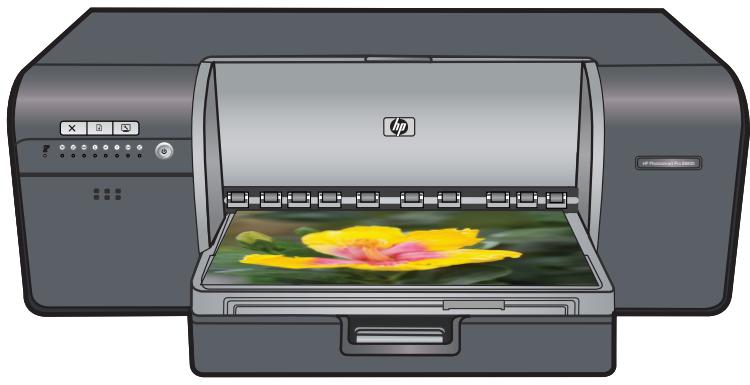
Face avant de l'imprimante
| 1 | Panneau de commande et voyants : utilisez les boutons situés sur le panneau de commande de l'imprimante pour ouvrir la boîte à outils sur l'ordinateur, reprendre ou annuler des travaux d'impression et répondre aux invites affichées sur l'écran de l'ordinateur. Pour contrôle l'état de l'imprimante, observez les voyants. Pour plus d'informations sur les voyageurs indicateurs, reportez-vous à la rubrique Erreurs et comportement des voyageurs indicateurs. |
2 Capot principal : soulevez ce capot pour avoir accès aux têtes d'impression et pour éliminer les bourrages papier. 3 Bac support spécial (fermé) : abaissez ce bac pour insérer une feuille d'un support épais, tel qu'une carte ou un canevas. Utilisez ce bac lorsque vous souhaitez introduire le support dans l'imprimante de façon rectiligne et sans le courber. Ne chargez pas de support d'une épaisseur supérieure à 0,7 mm, ni plusieurs feuilles en même temps. 4 Bac principal : placez une pile de papier ordinaire ou de papier photo dans ce bac pour effectuer l'impression. 5 Bac de sortie : les travaux d'impression seront ici. Pour faciliter l'accès au bac principal, vous pouvez retirer le bac de sortie en le tirant vers vous. 6 Bouton Marché/Arrêt : appuyez sur ce bouton pour allumer l'imprimante. 7 Porte d'accès aux cartouches d'encre : appuyez sur les bosses en relief à la surface de la porte pour ouvrir cette dernière et insérer ou retirer les cartouches d'encre.
Arrière de l'imprimante
1 | Porte arrière : retirez cette porte pour permettre le dégagement des bourrages papier. 2 Logement de papier arrière : les travaux d'impression provenant du bac support spécial passent en va-et-vient dans ce logement avant d'être éjectés dans le bac de sortie à l'avant de l'imprimante. Vérifiez qu'il y a assez de place à l'arrière de l'imprimante pour que le papier puisse passer en va-et-vient dans ce logement sans rencontrer d'obstacles. Lorsque vous imprimez à l'aide du bac support spécial, l'espace derrière l'imprimante doit être équivalent à la longueur du papier sur lequel vous imprimez.
| 3 | Prise du cordon d'alimentation : utiliseze ce port pour brancher le cordon d'alimentation de l'imprimante. |
| 4 | Port USB : utiliseze ce port pour connecter l'imprimante à un ordinateur. |
| 5 | Dispositifs de déblocage de la porte arrêté : appuyez sur les deux/dispositifs de déblocage de chaque côté du logement de papier arrêté afin de retarder la porte arrêté. |
Bacs à papier
| 1 | Bac principal : placez une pile de papier photo, de papier ordinaire ou d'un autre support non rigide dans ce bac pour l'impression. Chargez le support en orientation portrait et face à imprimer vers le bas. Empoignez le dispositif de déblocage du bac principal pour l'all longer ou le raccourcir, selon la taille du papier que vous chargez. |
| 2 | Bac de sortie : les travaux d'impression sortent ici. Pour facilititer l'accès au bac principal, vous pouvez retarder ce bac en le tirant vers vous. |
| 3 | Bac support spécial (ouvert) : insérez dans ce bac une feuille d'un support épais, tel qu'une carte. Les supports provenant de ce bac sont directement entrainés dans l'imprimante, sans être pliés. Chargez le papier, face à imprimer vers le haut. Ne chargez pas de support dont l'épaissur dépasse 0,7 mm. Pour savoir comment utiliser ce bac d'alimentation, voir Impression à partir du bac support spécial (alimentation feuille par feuille). |
Bac principal
| 1 | Guide de largeur du papier : réglez ce guide contre le bord du papier dans le bac en appuyant sur le bouton à l'avant du guide et en le faisant glisser. |
| 2 | Marques de format de papier : reportez-vous à ces marques pour vous permettre de charger le papier dans la bonne orientation. |
| 3 | Rallenge du bac principal : déployez le bac principal pour charger des formats de papier de grande taille. Lorsqu'il est entiennent déployé, le bac principal peut contenir du papier d'un format maximum de 33 x 48,3 cm (13 x 19 pouces). |
| 4 | Dispositif de déblocage du bac principal : pincez le dispositif de déblocage et tirez-le vers vous pour allonger ou réduire la rallonge du bac principal ou pour-retirer le bac de l'imprimante. |
| 5 | Guides papier : alignez le papier sur ces guides afin que le papier soit correctement alimenté dans l'imprimante. |
| 6 | Guide de longueur du papier : réglez ce guide contre le bord du papier dans le bac. |
Panneau de commande
| 1 | Annuler : Appuyez sur ce bouton pour arrêtéter le travail d'impression en cours, aligner la tête d'impression ou procédér à l'étabonnage des couleurs. |
| 2 | Reprise : Levoyant Reprise clignote lorsque l'imprimante est à court de papier ou qu'un bourrage papier s'est produit. Appuyez sur le bouton Reprise pour reprendre l'impression après avoir chargé du papier ou éliminé un bourrage papier. Levoyant Reprise de couleur orange s'allume fixement lorsque le bac support spécial est en position abaissee. Appuyez sur le bouton Reprise pour lancer l'impression après avoir chargé un support dans le bac support spécial. |
| 3 | Boîte à outils : Appuyez une fois sur ce bouton pour ouvrir la boîte à outils de l'imprimante (Windows) ou l'Utilitaire d'imprimante HP (Mac) sur l'écran de l'ordinateur. Levoyant Boîte à outils de couleur orange clignote lentement lorsque l'imprimante est occupée à ouvrir la boîte à outils ou l'Utilitaire d'imprimante HP. |
| 4 | Marche/arrêt : Levoyant Marche/arrêt de couleur bleue s'allume fixement lorsque l'imprimante est sous tension. Levoyant Marche/arrêt clignote lentement lorsque l'imprimante est occupée. Il clignote rapidement lorsqu'une ou plusieurs portes de l'imprimante sont ouvertes. |
| 5 | Voyants de cartouches d'encre : Ces huit voyants indiquent individuellement l'état de chaque cartouche d'encre. Unvoyant fixe indique que le niveau d'encre contenu dans la cartouche correspondante est probablement insuffisant. Unvoyant clignotant indique que la cartouche correspondante est épuisée, manquante, endommagée ou incompatible. |
| 6 | Voyant Tête d'impression : Levoyant de tête d'impression de couleur orange s'allume fixement lorsqu'une procédure de maintenance de l'imprimante, d'alignement de la tête d'impression ou d'étabonnage des couleurs est en cours. Levoyant de la tête d'impression clignote lorsqu'une tête d'impression est manquante, endommagée ou incompatible. Pour indiquer laquelle des quatre têtes d'impression est défectueuse, deux voyants de cartouches correspondant aux couleurs qui alimentent la tête d'impression affectée se mettent également à clignoter. |
2 Impression ordinaire
Cette section explique comment charger des supports dans les bacs à papier, modifier les paramètres d'impression et imprimer à partir de votre ordinateur.
Bacs à papier
L'imprimante est équipée de deux bacs destinés à accueillir du papier et d'autres supports :
- Bac principal : Le bac principal peut contenir plusieurs feuilles de support et charger automatiquement chaque feuillet à imprimer. Seuls les supports fins et flexibles peuvent être chargés dans ce bac, car les supports provenant de ce bac sont pliés lorsqu'ils passent dans l'imprimante.
- Bac support spécial : le bac support spécial est principalement conçu pour les supports épais et rigides. Le papier provenant de ce bac est directement entraîné dans l'imprimante, sans être plié. Lorsque vous utilisez ce bac, vérifiez qu'il y a suffisamment d'espace derrière l'imprimante, espace au moins égal à la longueur du support sur lequel vous imprimez. Chargez le support dans ce bac à raison d'un seul feuillet à la fois, en veillant à ce que l'épaisseur du support ne dépasse pas 0,7 mm.
Tout support utilisable dans le bac principal peut également être chargé dans le bac support spécial. Toutefois, il convient de noter que certains types de supports pris en charge dans le bac support spécial ne doivent pas être chargés dans le bac principal.

Conseil Utilisez le bac support spécial pour effectuer de petits travaux d'impression sur du papier flexible à faible grammage lorsque vous souhaitez éviter de changer la pile de papier dans le bac principal.
Le tableau ci-dessous récapitule les différences entre les deux bacs pour supports et indique comment déterminer le bac adapté à un travail d'impression spécifique.
| Caracteristique | Bac principal | Bac support spécifique |
| Margeur | Feuillets multiples | Feuillet simple |
| Circuit d'alimentation en papier | Chemin d'alimentation en papier curviligne | Curcuit d'alimentation en papier rectiligne |
| Support | Fin, flexible | Fin et écais (ne dépassant pas 0,7 mm) |
| Orientation du support | Face à imprimer vers le bas | Face à imprimer vers le haut |
| Formats de papier pris en charge | 7,6 x 12,7 cm à 33 x 48,3 cm(3 x 5 pouces à 13 x 19 pouces) | 7,6 x 12,7 cm à 33 x 111,8 cm(3 x 5 pouces à 13 x 44 pouces) |
Suivez les instructions ci-dessous pour déterminer le bac dans lequel charger un type de support donné :
| Support | Bac principal | Bac support spécifique |
| Papiers photo, jet d'encre et ordinaires Exemples: Papier photo HP Advanced, papier photo satin HP Professionnel, papiers pour brochures, photo, jet d'encre et ordinaire | Configuration recommangée | Pris en charge |
| Papiers beaux-arts numériques <220 g/m2 Exemples: Photo Rag (papier chiffon pour photos) | Pris en charge | Configuration recommangée |
| Papiers beaux-arts numériques >220 g/m2 Exemples: Canevas, Photo Rag (papier chiffon pour photos) Papier aquarelle | Pas de prise en charge | Configuration recommangée |
| Support | Bac principal | Bac support spécial |
| Tout support d'une épaisur supérieure à 0,7 mm | Pas de prise en charge | Pas de prise en charge |

Remarque : Il n'est pas nécessaire de retirer les supports du bac principal avant d'utiliser le bac support spécial.
Pour obtenir une description des différents types de papier à utiliser avec cette imprimante, reportez-vous à la section Choix du papier ou du support approprié.
Choix du papier ou du support approprié
Pour obtenir la liste des papiers jet d'encre HP disponibles ou pour acheter des consommables, allez sur le site :
www.hpshopping.com (États-Unis) www.hp.com/eur/hpoptions (Europe) www.hp.com/jp/supply_inkjet (Japon) www.hp.com/paper (Asie-Pacifique)

Remarque : Les papiers photo HP Premium et HP Premium Plus ne sont pas pris en charge sur cette imprimante.
Pour obtenir des résultats optimaux et de longue durée avec votre imprimante, sélectionnez parmi des papiers HP de grande qualité.
| Documents à imprimer | Utilisez ce papier ou ce support |
| Tirages et agrandissements haute qualité et longue durée | Papier photo satin HP Professionnel Papier photo HP Advanced (ce papier est disponible en finition brillante ou satin-mat/semi-brillant. Toutes les finitions ne sont pas disponibles dans tous les pays/toutes les régions, ni dans tous les formats de papier). |
| Calibrage des couleurs et alignment des têtes d'impression | Papier photo HP Advanced, finition brillante |
| Photos provenant d'un courrier électronique et du Web | Papier ordinaire |
| Documents texte, brouillons et pages de test | Papier ordinaire |
Important : Stockez le papier dans son emballage d'origine ou dans un sac plastique étanche pour éviter qu'il ne gondole, ce qui pourrait empêcher le chargement correct. Lorsque vous n'imprimez pas, ne laissez pas le support dans le bac principal car il pourrait gondoler en restant exposé à l'air libre.
Supports spécialisés
L'imprimante permet d'imprimer sur de nombreux supports spéciaux HP et non HP. Testez certains des types de papier répertoriés ci-dessous pour obtenir des impressions originales :
- Papier beaux-arts lisse HP Hahnemühle Smooth
- Papier pour aquarelle HP Hahnemühle Watercolor
- Papier beaux-arts HP Aquarella Art
- Papier toilé mat artistique HP
- Photo Rag (papier chiffon pour photos)
Certains types de support peuvent ne pas être disponibles dans tous les pays/toutes les régions. Renseignez-vous auprès de votre fournisseur.

Avertissement Ne chargez pas de support d'une épaisseur supérieure à 0,7 mm au risque d'endommager l'imprimante.
Formats pris en charge
L'appareil HP Photosmart prend en charge une grande diversité de formats de papier, dont les suivants :
| Type de papier | Format |
| Système métrique | 10 x 15 cm (avec ou sans onglet), Panoramaique 10 x 30 cm, 13 x 18 cm, A3, A4, A5, A6, B4, B5, E |
| Système impérial | Fiche Bristol 3 x 5 à 5 x 8 pouces, 3,5 x 5 à 12 x 12 pouces, 4 x 6 pouces (avec ou sans onglet), Panoramaique 4 x 10 pouces à 4 x 12 pouces, 13 x 19 pouces (B+) |
| États-Unis | Letter, Legal, Executive, Tabloid |
| Japon | L, 2L, Hagaki, Ofuku Hagaki |
| Enveloppes | Enveloppe N° 10, Enveloppe A2, Enveloppe C6, Enveloppe DL |
| Papier banderole | Jusqu'à 13 x 44 pôcesRemarque Pour découvertir la méthode d'impression de banderoles, consultez le centre deressources (Resource Center) du site Web de photographie professionnelle HP à l'adressewww.hp.com/go/prophoto. Sélectionnez votre pays en haut de la page. |
Avertissement Ne chargez pas de support d'une épaisseur supérieure à 0,7 mm au risque d'endommager l'imprimante.
Impression à partir du bac principal
Pour connaître les types de supports pouvant être chargés dans le bac principal, reportez-vous à la rubrique Bacs à papier.
Avertissement Ne chargez pas de papier tolé ni de supports beaux-arts numériques de grammage supérieur à 220 g/m² au risque d'endommager l'imprimante et les supports. Dans ce cas, utilisez plutôt le bac support spécial. Remarque Pour permettre l'impression à partir du bac principal, le bac support spécial doit être en position fermée.
Pour imprimer à partir du bac principal
- Retirez entièrement le bac de sortie en saisissant à deux mains les côtés du bac et en le tirant vers vous. Le bac principal est maintenant accessible.
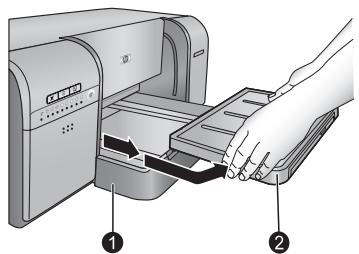
| 1 | Bac principal |
| 2 | Bac de sortie |
- Réglez les guides de largeur et de longueur en position d'ouverture maximale, afin de faciliter la mise en place du papier.
- Chargez du papier dans le bac principal.
Pour un accès plus facile ou pour le chargement de supports de grande taille, déployez le bac principal en pinçant le dispositif de déblocage et en tirant le bac vers vous.
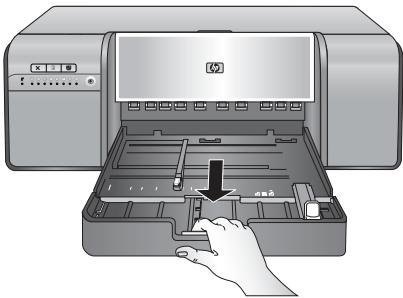
Conseil : Si nécessaire, vous pouvez retirer le bac de l'imprimante en tenant les deux côtés du bac et en le tirant vers vous.
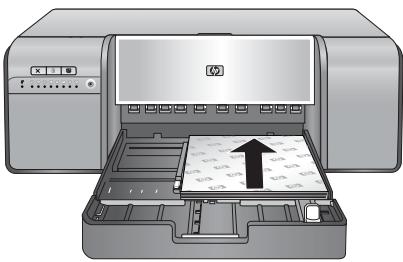
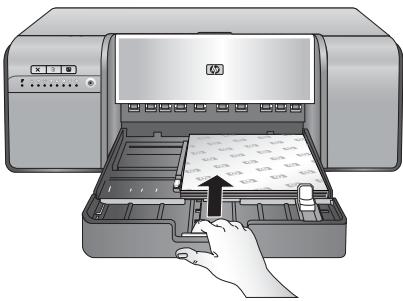
b. Placez une pile de feuilles dans le bac principal, en orientation portrait et face à imprimer vers le bas. Alignez le papier sur le côté droit du bac et sur les guide-papier à l'arrière du bac. La pile de feuilles ne doit pas dépasser la hauteur du guide de largeur du papier.
c. Si vous avez déployé ou retiré le bac principal pour charger du papier, poussez l'extension du bac principal jusqu'au bord du papier en pinçant le dispositif de déblocage et en poussant l'extension du bac, puis remettez le bac en place dans l'imprimante en le poussant jusqu'à ce qu'il soit correctement positionné. Pour éviter tout bourrage papier, assurez-vous de régler la longueur du bac principal et réenclenchez le bac dans l'imprimante avant de régler les guides de longueur et de largeur du papier.
- Réglez les guides de largeur et de longueur contre les bords du papier.
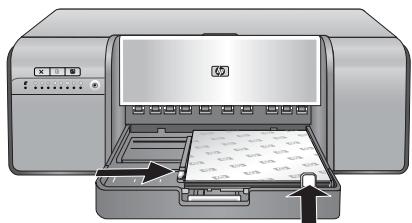
- Vérifiez que le papier est à plat dans le bac d'entrée.
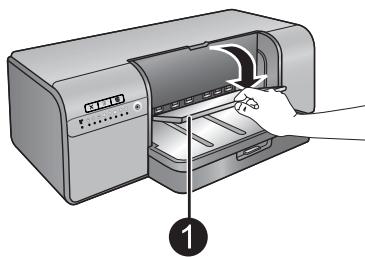
- Remettez le bac de sortie en place. Si vous imprimez sur du papier d'un format supérieur à 21,6 x 28 cm, tirez l'extension du bac de sortie en maintenant le bac d'une main et en tirant l'extension de l'autre. Rabattez le bac de récupération du papier.
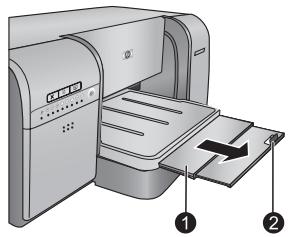
| 1 | Rallonge du bac de sortie |
| 2 | Bac de réception du papier |
- Sélectionnez, sur le pilote d'imprimante de votre ordinateur, le type de papier correspondant au type de support que vous avez chargé. Pour plus d'informations sur le pilote d'imprimante, voir Impression depuis un logiciel.
- Assurez-vous que le paramètre Source du papier (Windows) ou Source (Mac) du pilote d'imprimante est défini sur Bac principal ou Sélection automatique, afin que l'imprimante charge les supports à partir du bac principal.
Remarque Lorsque vous sélectionnez un Type de papier, le pilote configure automatiquement la Source du papier (Windows) ou la Source (Mac) en fonction du type de papier recommandé. Pour certains types de supports, il est possible de sélectionner un autre paramètre que la source de papier recommandée. Toutefois, si un symbole d'avertissement de couleur jaune s'affiche (Windows) ou que le pilote ne permet pas d'effectuer la sélection souhaitée (Mac), préférez l'utilisation du bac support spécial pour éviter d'endommager l'imprimante ou d'obtenir une qualité d'impression médiocre. Pour plus d'informations sur l'impression à partir du bac support spécial, voir Impression à partir du bac support spécial (alimentation feuille par feuille).
- Envoyez votre travail d'impression à partir de l'ordinateur. Remarque : Si vous utilisez un support brillant non HP dans le bac principal et que l'imprimante n'entraîne pas le papier ou entraîne plusieurs feuilles au lieu d'une seule, essayez de réduire le nombre de feuilles dans le bac principal à 20 ou utilisez le bac support spécial pour imprimer feuille par feuille.
Impression à partir du bac support spécial (alimentation feuille par feuille)
Pour connaître les types de supports pouvant être chargés dans le bac support spécial, reportez-vous à la rubrique Bacs à papier.
Avant d'imprimer sur un support spécial onéreux, il est recommandé de s'habituer à l'utilisation du bac support spécial en chargeant une simple feuille de papier ordinaire et en imprimant une image ou un document.
Remarque : Il n'est pas nécessaire de retirer les supports du bac principal avant d'utiliser le bac support spécial.
Pour imprimer à partir du bac support spécial
- Vérifiez qu'il y a assez de place à l'arrière de l'imprimante pour que le papier puisse passer en va-et-vient dans le logement de papier arrêté. L'espace à l'arrière de l'imprimante doit correspondre à la longueur du papier sur lequel vous imprimez.
Remarque : N'insérez pas de papier dans la fente d'alimentation arrêtée.
- Abaissez le bac support spécial.
Le voyant Reprise clignote lorsqu'imprimante soulève l'ensemble tête d'impression en préparation de l'impression à partir du bac support spécial. Lorsque le voyant Reprise cesse de clignoter, vous pouvez charger le support dans le bac.
1 Bac support spécial (alimentation feuille par feuille)
- Tirez la rallonge du bac de sortie en maintenant le bac de sortie d'une main et en tirant la rallonge de l'autre main. Rabattez le bac de récapération du papier à l'extrémité de la rallonge du bac de sortie afin d'éviter toute chute du papier.
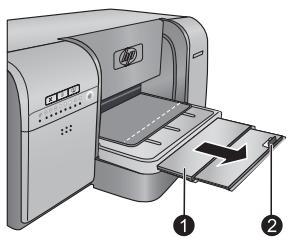
| 1 | Rallonge du bac de sortie |
| 2 | Bac de réception du papier |
- Chargez une feuille en orientation portrait et face à imprimer vers le haut dans le bac support spécial. Chargez le support dans l'imprimante jusqu'à ce que le bord arrêté du support (le bord le plus proche de vous) soit aligné sur la ligne blanche dessinée sur le bac. Alignez le bord droit du support sur le bord relevé du bac et non sur le côté de l'imprimante. Un support mal aligné peut entraîner une impression de travers ou d'autres problèmes, dont des bourrages papier.
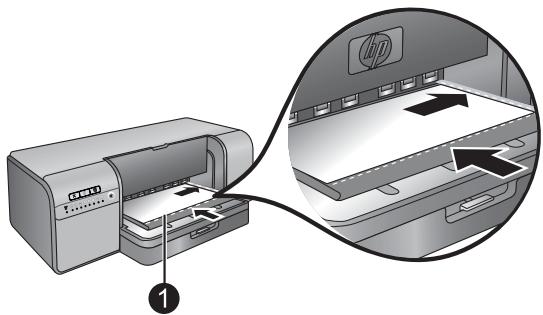
1 Bac support spécial (alimentation feuille par feuille)
Pour les supports de grand format, le support sortira par le logement de papier arrêté, à l'arrêt de l'imprimante.
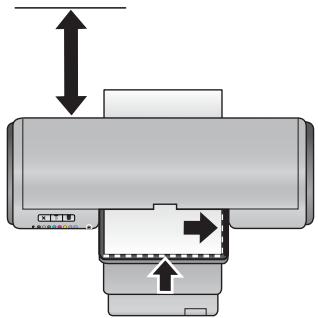
Important : En cas d'impression sur un papier toilé ou un support légèrement courbé, ouvrez le capot supérieur afin de vérifier que le support est chargé en douceur entre les rouleaux d'entrainement. Veillez à refermer le capot principal.
Rouleaux d'entrainement
Important : Si le support n'est pas suffisamment aplati avant l'impression, un bourrage risque de se produire. Pour aplatir une feuille de support avant l'impression, placez le support dans un sac en matière plastique et courbez-le dans le sens opposé à la déformation.
- Appuyez sur le bouton de l'imprimante.
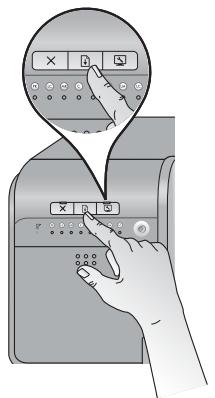
- Sélectionnez, sur le pilote d'imprimante de votre ordinateur, le type de papier correspondant au type de support que vous avez chargé. Pour plus d'informations sur le pilote d'imprimante, voir Impression depuis un logiciel.
- Assurez-vous que le paramètre Source du papier (Windows) ou Source (Mac) du pilote d'imprimante est défini sur Bac support spécifique, afin que l'imprimante charge les supports à partir de ce bac.
Remarque : Lorsque vous sélectionnez un Type de papier, le pilote configure automatiquement la Source du papier (Windows) ou la Source (Mac) en fonction du type de papier recommandé. Pour certains types de supports (tels que les papiers photo, pour lesquels l'alimentation feuille par feuille a lieu moins souvent), la source recommandée est le bac principal, bien que leur chargement à partir du bac support spécial soit également possible. Lorsque vous souhaitez imprimer sur un tel support à partir du bac support spécial, vous devez remplacer le paramètre recommandé pour la source du papier.
- Envoyez votre travail d'impression à partir de l'ordinateur.
Impression depuis un logiciel
Pour imprimer une photo ou un document en utilisant les paramètres de base de l'imprimante, suivez les étapes ci-dessous. Pour modifier les paramètres, reportez-vous à la section Modification des paramètres d'impression. Pour utiliser les paramètres de gestion avancée des couleurs, reportez-vous à la section Gestion des couleurs.
Pour imprimer à partir d'un logiciel (windows)
- Vérifiez que le papier est correctement chargé dans l'appareil.
- Dans le menu Fichier du logiciel, cliquez sur Imprimer.
- Sélectionnez l'appareil HP Photosmart Pro série B8800 en tant qu'imprimante. Si l'appareil HP Photosmart Pro série B8800 est déjà défini comme imprimante par défaut, vous pouvez ignorer cette étape. L'appareil HP Photosmart Pro série B8800 est sélectionné automatiquement.
- Si vous devez modifier les paramètres, cliquez sur le bouton qui ouvre la boîte de dialogue Propriétés. Selon le logiciel utilisé, ce bouton peut être libellé Propriétés, Options, Configuration d'imprimante ou Imprimante.
- Sélectionnez les options correspondant à votre travail d'impression dans les onglets Avancées, Raccourcis d'impression, Fonctionnalités et Couleur.
Conseil Vous pouvez sélectionner facilement les options appropriées pour votre travail d'impression en choisissant l'une des tâches d'impression prédéfinies dans l'onglet Raccourcis d'impression. Cliquez sur un type de travail d'impression dans la boîte de dialogue Raccourcis d'impression. Les paramètres par défaut pour ce type d'impression sont définis et résumés dans l'onglet des raccourcis d'impression. Le cas échéant, vous pouvez modifier les paramètres dans cet onglet, mais vous pouvez également le faire dans les autres onglets de la boîte de dialogue Propriétés.
- Cliquez sur OK pour fermer la boîte de dialogue Propriétés.
- Cliquez sur Imprimer ou sur OK pour commencer l'impression.
Pour imprimer à partir d'un logiciel (mac OS x v10.4)
- Dans le menu Fichier de votre application logicielle, sélectionnez Mise en page. La boîte de dialogue Mise en page s'affiche. Vous pouvez alors définir le format du papier, son orientation et l'échelle.
- Vérifiez que l'appareil HP Photosmart est l'imprimante sélectionnée.
- Définissez les attributs de page :
- Sélectionnez le format du papier.
- Sélectionnez l'orientation du papier.
- Entrez le pourcentage de mise à l'échelle.
- Cliquez sur OK.
- Dans le menu Fichier de votre application logicielle, sélectionnez Imprimer.
La boîte de dialogue Imprimer apparait et le volet Copies et pages s'ouvre.
6. Modifiez les paramètres d'impression pour chaque option dans le menu déroulant, selon le projet à réaliser.
Remarque : Lorsque vous imprimez une photo, vous devez sélectionner les options associées au type de papier approprié et à l'amélioration photo.
- Cliquez sur Imprimer pour lancer l'impression.
Pour imprimer à partir d'un logiciel (mac OS x v10.5)
- Dans le menu Fichier de votre application logicielle, sélectionnez Imprimer. La boîte de dialogue Imprimer apparaît.
- Vérifiez que l'appareil HP Photosmart est l'imprimante sélectionnée.
- Définissez les attributs de page :
- Sélectionnez le format du papier.
- Sélectionnez l'orientation du papier.
- Entrez le pourcentage de mise à l'échelle.
- Pour modifier d'autres options, telles que le type de papier, sélectionnez-les dans le menu déroulant de l'application, vers le bas de la boîte de dialogue.
Remarque : Lorsque vous imprimez une photo, vous devez sélectionner les options associées au type de papier approprié et à l'amélioration photo.
- Cliquez sur Imprimer pour lancer l'impression.
Modification des paramètres d'impression
Consultez cette section pour connaître les paramètres d'impression disponibles dans le pilote d'imprimante. Vous pouvez également régler les paramètres d'impression dans le plug-in d'impression HP Photosmart Pro pour Adobe Photoshop 7, CS et CS2. Pour plus de détails, reportez-vous à Utilisation du module d'extension HP Photosmart Pro pour Adobe Photoshop® (versions 7.0, CS et CS 2 uniquement).
Pour plus d'informations sur le pilote d'imprimante HP, consultez l'aide en ligne :
Windows: Cliquez avec le bouton droit de la souris sur l'icône HP Digital Imaging Monitor dans la barre des tâches de Windows, puis sélectionnez Lancer/Afficher le Centre de solutions HP. Cliquez sur Aide dans les options accessibles en bas de la page d'accueil du Centre de solutions HP. Dans la zone Ressources supplémentaires, pointez sur Documents, puis sélectionnez Guide à l'écran. Vous pouvez également, dans la boîte de dialogue d'impression, cliquer avec le bouton droit sur une option, puis cliquer sur la zone Qu'est-ce que c'est ? pour en savoir plus sur cette option. Mac : Sélectionnez Aide, Aide sur le Mac dans le Finder, puis Bibliothèque, Aide sur le produit HP.
Pour sélectionner une qualité d'impression (windows)
- Ouvrez la boîte de dialogue Propriétés de l'imprimante.
- Cliquez sur l'onglet Fonctionnalités.
- Dans la liste déroulante Qualité d'impression, sélectionnez la vitesse et la qualité d'impression appropriées pour votre projet :
Brouillon rapide : imprime à la vitesse la plus rapide et en faisant l'usage le plus économique de l'encre. - Normale : offre le meilleur équilibre entre la qualité d'impression et la vitesse. Ce paramètre convient à la plupart des documents. - Supérieure : offre une qualité d'impression élevée. - ppp maximal : permet d'obtenir des images d'une grande qualité et d'une grande netteté, mais avec une vitesse d'impression plus lente qu'en mode Supérieure et une plus grande quantité d'espace disque nécessaire. Pour améliorer le rendu des couleurs et le piqué des photos, utilisez du papier photo HP Advanced lorsque vous choisissez d'imprimer avec le paramètre de qualité d'impression ppp maximal.
Pour sélectionner une qualité d'impression (mac)
- Ouvrez la boîte de dialogue Imprimer.
- Sélectionnez le panneau Type/qualité du papier.
- Cliquez sur l'onglet Papier.
- Le menu contextuel Qualité vous permet de sélectionner les paramètres de vitesse et de qualité pour votre projet :
Brouillon rapide : imprime à la vitesse d'impression la plus rapide. - Normale : offre le meilleur équilibre entre la qualité d'impression et la vitesse. Ce paramètre convient à la plupart des documents.
- Optimale : offre une qualité d'impression élevée.
- ppp maximal : permet d'obtenir des images d'une grande qualité et d'une grande netteté, mais avec une vitesse d'impression plus lente qu'en mode Supérieure et une plus grande quantité d'espace disque nécessaire.
Définition du type de papier
Le paramètre du type de papier par défaut pour l'impression dépend du raccourci d'impression que vous sélectionnez. Si vous imprimez sur des papiers spéciaux, vous pouvez modifier le type de papier dans la boîte de dialogue Propriétés de l'imprimante.
Pour sélectionner un type de papier spécifique (windows)
- Ouvrez la boîte de dialogue Propriétés de l'imprimante.
- Cliquez sur l'onglet Fonctionnalités.
- Sélectionnez le type de papier dans la liste déroulante Type de papier. Si le type de papier choisi ne figure pas dans la liste, ajoutez un type de papier personnalisé. Pour plus d'informations sur l'ajout d'un type de papier personnalisé, reportez-vous à l'aide en ligne.
Remarque : Lorsque vous sélectionnez un Type de papier, le pilote configure automatiquement la Source du papier en fonction du bac à papier recommandé. Selon le type de papier utilisé, le fait de remplacer le paramètre recommandé pour la Source du papier risque d'endommager l'imprimante ou le support. Pour plus de détails, reportez-vous à Bacs à papier.
- Sélectionnez les autres paramètres d'impression appropriés, puis cliquez sur OK.
Pour sélectionner un type de papier spécifique (mac)
- Ouvrez la boîte de dialogue Imprimer.
- Sélectionnez le panneau Type/qualité du papier.
- Cliquez sur l'onglet Papier.
- Dans le menu déroulant Type de papier, cliquez sur le type de papier approprié.
Remarque : Lorsque vous sélectionnez un type de papier, le pilote configure automatiquement la Source en fonction du bac à papier recommandé. Selon le type de papier utilisé, le fait de replacer le paramètre recommandé pour la Source risque d'endommager l'imprimante ou le support. Pour plus de détails, reportez-vous à Bacs à papier.
- Sélectionnez les autres paramètres d'impression utiles, puis cliquez sur Imprimer.
Sélection de la source de papier
L'imprimante propose deux sources de papier :
Bac principal Bac support spécial
Remarque : Lorsque vous sélectionnez un type de papier, le pilote configure automatiquement la Source du papier (Windows) ou la Source (Mac) en fonction du bac à papier recommandé. Selon le type de papier utilisé, le fait de remplacer le paramètre recommandé pour la Source du papier ou la Source risque d'endommager l'imprimante ou le support. Pour plus de détails, reportez-vous à Bacs à papier.
Pour sélectionner une source de papier (windows)
- Ouvrez la boîte de dialogue Propriétés de l'imprimante.
- Cliquez sur l'onglet Fonctionnalités.
- Sélectionnez l’une des options suivantes dans la liste déroulante :
- Sélectionner auto.: l'impression s'effectue à partir du bac principal.
- Bac principal: l'impression s'effectue à partir du bac principal.
- Bac support spécial : l'impression s'effectue à partir du bac support spécial.
Pour sélectionner une source de papier (mac)
- Ouvrez la boîte de dialogue Imprimer.
- Sélectionnez la sous-fenêtre Type/qualité du papier.
- Dans le menu déroulant Source, sélectionnez l'une des options suivantes.
- Bac principal: l'impression s'effectue à partir du bac principal.
- Bac support spécial : l'impression s'effectue à partir du bac support spécial.
Impression en niveaux de gris
Vous pouvez imprimer des documents ou des photos en niveaux de gris pour obtenir des photos en noir et blanc d'un effet spectaculaire.
Pour imprimer en niveaux de gris (windows)
- Ouvrez la boîte de dialogue Propriétés de l'imprimante.
- Cliquez sur l'onglet Couleur, puis cliquez sur Imprimer en niveaux de gris dans la zone Options de couleur.
Remarque Le paramètre Impression en niveaux de gris n'est pas disponible si l'option Gestion des couleurs située sous le même onglet est configurée sur Couleurs générées par l'application. Pour activer l'impression en niveaux de gris, sélectionnez un mode de gestion des couleurs basé sur l'imprimante (ColorSmart/sRGB ou Adobe RGB). Pour plus d'informations sur la gestion des couleurs, voir Gestion des couleurs.
- Dans la liste déroulante Imprimer en niveaux de gris, Sélectionnez une des options suivantes :
- Gris composite
- Encres grises uniquement
- Sélectionnez les autres paramètres d'impression appropriés, puis cliquez sur OK.
Pour imprimer en niveaux de gris (mac)
- Ouvrez la boîte de dialogue Imprimer.
- Sélectionnez le panneau Type/qualité du papier.
- Cliquez sur l'onglet Papier.
- Dans le menu déroulant Couleur, sélectionnez Niveau des gris.
- Cliquez sur l'onglet Options de couleur et sélectionnez l'une des options suivantes :
- Gris composite
- Encres grises uniquement
- Sélectionnez les autres paramètres d'impression utiles, puis cliquez sur Imprimer.
Remarque Pour plus d'informations sur les paramètres de couleur dans le pilote de l'imprimante, reportez-vous à la section Gestion des couleurs.
Définition des paramètres d'impression par défaut
Si vous imprimez fraîchement des photos ou des documents sur du papier de même format et de même type, vous pouvez définir des valeurs d'impression par défaut ou préregler tous vos paramètres préférés.
Pour modifier les paramètres d'impression par défaut (windows)
- Cliquez avec le bouton droit de la souris sur l'icône HP Digital Imaging Monitor se trouvant sur la droite dans la barre des tâches de Windows, puis Sélectionnez Lancer/Afficher le Centre de solutions HP afin d'ouvrir la page d'accueil du Centre de solutions HP.
- Cliquez sur Paramètres en bas de la page d'accueil du Centre de solutions HP.
- Cliquez sur Paramètres de l'imprimante dans la zone Paramètres d'impression. 4. Modifiez les paramètres et cliquez sur OK.
Pour créer des préréglages (mac)
- Dans le menu Fichier du logiciel, cliquez sur Imprimer.
- Choisissez les paramètres que vous pouvez utiliser fréquemment sur chaque panneau.
- Dans le menu déroulant Préréglages, sélectionnez Enregistrer sous.
- Entrez le nom de votre préréglage, puis cliquez sur OK.
Définition de l'appareil HP photosmart pro série B8800 comme imprimante par défaut
- Dans la barre des tâches de Windows, cliquez sur Démarrer, puis sur Panneau de configuration.
- Ouvrez Imprimantes (Windows Vista) ou Imprimantes et télécopieurs (Windows XP).
- Cliquez avec le bouton droit sur l'icône Imprimante HP Photosmart, puis cliquez sur Définir comme imprimante par défaut.
- Dans Prérérences système, cliquez sur Impression & Télécopie, puis cliquez sur Impression.
- Choisissez une option dans le menu déroulant Imprimante sélectionnée dans la boîte de dialogue Imprimer.
3 Gestion des couleurs
La présente section contient des informations de base concernant la gestion des couleurs sur l'appareil HP Photosmart Pro série B8800. Pour des informations détaillées sur la gestion des couleurs, reportez-vous à l'aide en ligne.

Remarque Dans le présent guide de l'utilisateur, le terme logiciel d'impression fait référence au logiciel HP Photosmart fourni sur CD-ROM avec l'imprimante. Le pilote de l'imprimante correspond à la partie du logiciel d'impression qui contrôle l'imprimante.
Qu'est-ce que la gestion des couleurs ?
La gestion des couleurs a un impact sur la manière dont les couleurs de vos photos sont imprimées. L'imprimante, les logiciels de retouche d'image, le système d'exploitation et les périphériques d'imagerie, comme les appareils photo, les scanners et les écrans, affichent les couleurs de manière différente ; la stratégie de gestion des couleurs que vous choisissez a donc un impact sur la précision de l'impression des couleurs.
La gestion des couleurs s'appuie sur des espaces couleur. 1. La plupart des périphériques d'imagerie utilisent l'espace couleur RGB. 2, les imprimantes commerciales utilisent l'espace couleur CMJN. 3. Les différences entre les deux espaces couleur peuvent entraîner une réelle différence entre les photos imprimées et ce que vous voir à l'écran.
La gestion des couleurs est un sujet complexe et l'objet de ce manuel n'est pas de le développer, mais simplement de proposer quelques exemples typiques. Pour plus d'informations, consultez la documentation fournie avec le logiciel d'imagerie tiers.
Choix d'une stratégie de gestion des couleurs
| Utilisation du module d'extensionHP Photosmart Pro pour AdobePhotoshop® (versions 7.0, CS et CS 2uniquement). | Utilisation de la gestion des couleursbasée sur l'application. | Utilisation de la gestion des couleursbasée sur l'imprimante. |
| • Gestion avancée des couleurs• Utilise les algorithmes d'AdobePhotoshop pour produit desimpressions à résolution élevé• Une seule boîte de dialogue rationalisée compteant lesparamètres de gestion des couleursles plus couramment utilisés | • Gestion avancée des couleurs• Utilise les algorithmes d'AdobePhotoshop pour produit desimpressions à résolution élevé• Plusieurs boîtes de dialogue pour tous les paramètres de gestion des couleurs | • Gestion simple des couleurs• Utilise les paramètres de gestion descouleurs du pilote de l'imprimante |

Conseil 1 Il est possible d'activer les fonctions de gestion des couleurs à la fois dans le pilote de l'imprimante et dans un logiciel comme Adobe Photoshop. Cette double correction peut entraîner des résultats peu satisfaisants. Utilisez la gestion des couleurs basée sur l'imprimante ou basée sur l'application, mais non les deux en même temps.
Conseil 2 Procédez régulièrement à l'étalonnage des couleurs de l'imprimante afin d'assurer la reproduction fidèle des couleurs d'une impression à l'autre. Reportez-vous à la section Alignment et étalonnage de l'imprimante.
1 Modèle mathématiques tridimensionnels pour l'organisation des couleurs. 2 L'espace couleur RGB crée les couleurs en mélangeant le rouge, le vert et le bleu ciel. Les technologies basées sur la lumière (écrans, scanners ou appareils photo numériques) utilisent cet espace couleur. 3 L'espace couleur CMJN utilisé par le secteur industriel de l'impression est basé sur les qualités d'absorption de l'encre imprimée sur le papier. CMJN correspond à cyan, magenta, jaune et noir, qui sont les couleurs utilisées dans l'impression par procédé quadrichromique.
Utilisation du module d'extension HP photosmart pro pour adobe photoshop® (versions 7.0, CS et CS 2 uniquement)
Le plug-in d'impression HP Photosmart Pro pour Adobe Photoshop rationalise le processus d'impression et permet une gestion professionnelle des couleurs. Le plug-in fournit une boîte de dialogue centrale pour la gestion des couleurs et les autres paramètres d'impression. Il combine les paramètres du pilote de l'imprimante et la boîte de dialogue Imprimer avec aperçu d'Adobe Photoshop et vous n'avez donc pas, lorsque vous imprimez, à faire votre choix parmi plusieurs boîtes de dialogue, ce qui peut prêter à confusion.
Le plug-in d'impression HP Photoshop Pro est automatiquement installé avec le pilote d'imprimante si vous possédez le logiciel Adobe Photoshop (versions 7.0, CS et CS 2 uniquement) sur le même ordinateur.
Remarque à l'attention des utilisateurs de Adobe Photoshop CS3 : Le plug-in d'impression HP Photosmart Pro n'est pas pris en charge par Adobe Photoshop CS3. HP et Adobe ont collaboré pour améliorer le flux de travaux d'impression intégré à Photoshop CS3.

Remarque : Adobe Photoshop est un logiciel tiers autonome, qui n'est pas fourni avec l'imprimante.
Pour plus d'informations sur la gestion des couleurs basée sur l'application, reportez-vous à la section Utilisation de la gestion des couleurs basée sur l'application.
Installation du plug-in d'impression HP photosmart pro
Si Adobe Photoshop est installé sur votre ordinateur, le plug-in HP Photosmart Pro pour Adobe Photoshop est automatiquement installé avec le logiciel d'impression HP Photosmart. Si vous installez Adobe Photoshop après avoir installé le logiciel d'impression, vous pouvez installer le plug-in d'impression HP Photosmart Pro séparément.
Pour installer le plug-in d'impression HP photosmart pro (windows)
- Insérez le CD-ROM HP Photosmart dans le lecteur de CD-ROM.
- Cliquez sur Installer d'autres logiciels.
- Sélectionnez Plug-in Photosmart Pro pour Photoshop® et suivez les instructions à l’écran.
Pour installer le plug-in d'impression HP photosmart pro (mac)
- Cliquez sur Gestionnaire de périphériques HP dans le Dock.
- Cliquez sur Entretien de l'imprimante.
- Sélectionnez l'imprimante dans la liste, puis cliquez sur Sélectionner. L'Utilitaire d'imprimante HP apparaît.
- Sélectionnez le panneau Plug-in d'impression Photosmart Pro pour Photoshop® sur la partie gauche.
- Cliquez sur Installer l'impression Photosmart Pro.
Pour lancer le plugin
- Ouvrez une image dans Adobe Photoshop.
- Sélectionnez Fichier, placez le curseur sur Automatiser, puis cliquez sur Impression Photosmart Pro.
La zone d'aperçu située dans la boîte de dialogue Impression Photosmart Pro affiche l'image actuelle à une taille ajustée dans son rapport hauteur/largeur réel. Les marges du papier sont affichées telles qu'elles apparaîtront à l'impression. Pour redimensionner l'image, cliquez sur ses bords et déplacez-les. Pour repositionner l'image sur la page, cliquez sur l'image et déposez-la au nouvel emplacement. Pour imprimer uniquement une portion de l'image, sélectionnez la partie souhaitée et déposez-la à l'extérieur d'un des bords de la page.
Utilisation de la gestion des couleurs basée sur l'application
La gestion des couleurs basée sur l'application permet un contrôle plus étroit que la gestion des couleurs basée sur l'imprimante, mais implique généralement une procédure plus longue et plus complexe.
La gestion des couleurs basée sur l'application utilise des fichiers appelés Profils des périphériques ICC (International Color Consortium). Un profil ICC décrit l'espace couleur d'un périphérique. Le composant logiciel de votre système de gestion des couleurs utilise ces profils pour convertir les couleurs entre l'espace couleur de chaque périphérique. L'installation du logiciel HP Photosmart Pro série B8800 installe automatiquement les profils ICC HP pour l'imprimante.
Pour imprimer en utilisant les fonctionnalités de gestion des couleurs basée sur l'application, vous devez modifier les paramètres du pilote de l'imprimante et du logiciel de retouche d'image. Vous trouvez ci-dessous un exemple d'un travail d'impression typique utilisant la gestion des couleurs basée sur l'application dans Adobe Photoshop (version CS3 ou CS2). Pour plus d'instructions sur l'utilisation des fonctionnalités de gestion des couleurs du produit, reportez-vous à la documentation fournie avec le logiciel de retouche d'image.
Pour imprimer en utilisant la gestion des couleurs basée sur l'application (photoshop CS3 ou CS2)
- Ouvrez la photo que vous souhaitez imprimer dans Adobe Photoshop.
- Sélectionnez Fichier et cliquez sur Imprimer (CS3) ou Imprimer avec aperçu (CS2).
- Dans Photoshop CS3 : Assurez-vous que l'imprimante HP Photosmart Pro série B8800 est sélectionnée dans la liste déroulante Imprimante.
- Sélectionnez l'option Gestion des couleurs dans la liste déroulante.
- Dans la liste déroulante Gestion des couleurs, Sélectionnez l'option Photoshop gère les couleurs (CS3) ou Laisser Photoshop déterminer les couleurs (CS2).
- Dans la liste déroulante Profil d'imprimante, Sélectionnez un profil d'imprimante approprié pour le papier et l'encre utilisés.
- Dans la liste déroulante Intention de rendu, Sélectionnez Perceptuel ou Relatif. HP recommende à la plupart des utilisateurs de sélectionner l'option Perceptuel et Compensation du point noir.
- Cliquez sur Mise en page, configurez les paramètres souhaités pour l'image en cours et cliquez sur OK.
- Cliquez sur Imprimer.
a. Cliquez sur Prérérences dans la boîte de dialogue Imprimer. b. Cliquez sur l'onglet Couleur. c. Sélectionnez l'option Couleurs gérées par l'application dans la liste déroulante Gestion des couleurs. d. Cliquez sur l'onglet Fonctionnalités, Sélectionnez le type de papier approprié dans la liste déroulante Type de papier, puis cliquez sur OK. e. Cliquez sur OK.
Utilisateurs mac :
a. Sélectionnez Type/qualité du papier dans la boîte de dialogue Imprimer. b. Assurez-vous que l'option Couleurs gérées par l'application est sélectionnée dans le menu déroulant Couleur. c. Sélectionnez un type de papier approprié dans le menu contextuel Type de papier.
- Cliquez sur Imprimer.
Utilisation de la gestion des couleurs basée sur l'imprimante
L'imprimante HP Photosmart Pro série B8800 propose une gestion des couleurs intégrée automatique, très facile à configurer. La gestion des couleurs basée sur l'imprimante donne des résultats attrayants et répond aux besoins de la plupart des utilisateurs.
Vous pouvez choisir les paramètres d'espace couleur du pilote de l'imprimante ci-dessous, selon l'espace couleur appliqué par votre périphérique d'imagerie et votre utilisation des profils ICC. Pour plus d'informations sur l'utilisation de la gestion des couleurs basée sur l'imprimante, reportez-vous à l'aide en ligne. Pour plus d'informations sur l'accès à l'aide en ligne, reportez-vous à la section Sources d'information supplémentaires.
4 Entretien et maintenance
Suivez les instructions de cette section pour prolonger la durée de vie de l'imprimante et de ses consommables et pour bénéficier d'une qualité d'impression optimale pour vos photos.
Laissez l'imprimante branchée
HP recommende de laisser l'imprimante branchée en permanence afin qu'elle puisse exécuter périodiquement ses routines d'auto-entretien. Si vous laissiez l'imprimante débranchée pendant une longue période, vous constaterez une altération de la qualité d'impression car les routines de maintenance automatiques n'auront pas été exécutées et il sera peut-être nécessaire de remplacer une ou plusieurs têtes d'impression.
Remarque Veuillez mettre l'imprimante hors tension afin d'économiser l'énergie. L'imprimante se met sous tension automatiquement lorsque l'exécution des routines d'auto-entretien est nécessaire, à condition qu'elle soit reliée à une prise de courant. Si l'imprimante est branchée sur une prise multiple, assurez-vous que celle-ci est alimentée en permanence, afin que l'imprimante puisse exécuter régulièrement les procédures automatiques de maintenance. Si l'imprimante reste en mode veille pendant 24 heures ou plus, elle effectue une routine d'auto-entretien. La durée d'exécution de la routine d'entretien dépend de la durée pendant laquelle l'imprimante est restée en mode veille. Dans le cadre de la routine d'entretien, un détecteur de vérification des buses des têtes d'impression recherche d'éventuels blocages, puis les élimine dans la mesure du possible et intervertit les buses en fonction des besoins. Pour plus d'informations sur le nettoyage des têtes d'impression, voir Nettoyage automatique des têtes d'impression. Remarque L'encre contenue dans les cartouches livrées avec l'imprimante est utilisée pour l'initialisation de celle-ci. L'encre de ces cartouches, ainsi que celle des cartouches de remplacement, sert également à maintenir la propriété des buses et assurer l'écoulement correct de l'encre.
Utilisation de la boîte à outils (windows) ou de l'utilitaire d'imprimante HP (mac)
La boîte à outils (Windows) ou l'Utilitaire d'imprimante HP (Mac) vous offre des outils utiles pour améliorer les performances de l'imprimante. La boîte à outils ou l'Utilitaire d'imprimante HP vous permet d'effectuer les opérations suivantes :
- Alignement des têtes d'impression Nettoyage automatique des têtes d'impression
- Étalandage des couleurs Impression d'une page de test
- Visualisation des niveaux d'encre estimés
Pour ouvrir la boîte à outils (Windows) ou l'Utilitaire d'imprimante HP (Mac) à partir du panneau de commande de l'imprimante
Appuyez sur le bouton du panneau de commande de l'imprimante pour ouvrir la Boîte à outils de l'imprimante (Windows) ou l'Utilitaire d'imprimante HP (Mac) sur l'écran de l'ordinateur.
Entretien des cartouches d'encre
Suivez les conseils ci-dessous pour entretenir les cartouches d'encre HP et garantir une qualité d'impression stable :
Pour plus d'informations sur la première installation des cartouches d'encre et des têtes d'impression après l'achat de l'imprimante, reportez-vous au Guide de mise en route rapide. HP recommande d'utiliser des cartouches d'encre HP authentiques. Ces cartouches ont été conçues et testées pour les imprimantes HP afin de vous aider à obtenir des résultats remarquables, jour après jour. Tout dommage résultant de l'utilisation de cartouches d'encre de marque autre que HP n'est pas couvert par la garantie HP. HP recommande de ne pas modifier ni recharger les cartouches HP. Tout dommage résultant de la modification ou de la recharge des cartouches d'impression HP n'est pas couvert par la garantie HP. - Conservez toutes les cartouches inutilisées dans leur emballage d'origine fermé jusqu'au moment de leur utilisation. Stockez les cartouches d'encre à température ambiante (15 à 35 °C ou 59 à 95 °F).
Vérification des niveaux d'encre
Remarque 1 Les avertissements et indicateurs de niveau d'encre fournissent des estimations à des fins de planification uniquement. Lorsqu'un message d'avertissement relatif à un faible niveau d'encre s'affiche, faites en sorte d'avoir des cartouches d'encre de rechange à portée de main afin d'éviter une perte de temps éventuelle. Le remplacement des cartouches d'encre n'est pas nécessaire tant que vous n'y êtes pas invité.
Remarque 2 Si les cartouches d'encre ont déjà été utilisées avant d'être installées sur l'imprimante, ou qu'elles ont été rechargées, il est possible que l'estimation des niveaux d'encre soit inexacte, voire indisponible.
Pour vérifier les niveaux d'encre à partir du Centre de solutions HP (Windows seulement)
Cliquez avec le bouton droit de la souris sur l’icône HP Digital Imaging Monitor se trouvant sur la droite dans la barre des tâches de Windows, puis Sélectionnez Lancer/Afficher le Centre de solutions HP afin d'ouvrir la page d'accueil du Centre de solutions HP.
Une estimation des niveaux d'encre s'affiche dans le coin supérieur droit de la page d'accueil du Centre de solutions HP.
Pour vérifier les niveaux d'encre à l'aide de la boîte à outils de l'imprimante (Windows) ou l'Utilitaire d'imprimante HP (Mac)
- Appuyez sur le bouton du panneau de commande de l'imprimante pour ouvrir la Boîte à outils de l'imprimante ou l'Utilitaire d'imprimante HP sur l'écran de l'ordinateur.
- Windows: Cliquez sur l'onglet Niveau d'encre estimé. Mac: Cliquez sur le panneau État des consommables.
Une estimation des niveaux d'encre contenus dans les cartouches d'affiche.
Remplacement des cartouches d'encre
Pour que l'imprimante fonctionne correctement, vous devez installer les huit cartouches d'encre suivantes :
Cartouche d'encre Pigment noir photo HP 38 (PK) Cartouche d'encre Pigment gris clair HP 38 (LG) Cartouche d'encre Pigment noir mat HP 38 (MK) Cartouche d'encre Pigment cyan HP 38 (C) Cartouche d'encre Pigment magenta HP 38 (M) Cartouche d'encre Pigment jaune HP 38 (Y) Cartouche d'encre Pigment magenta clair HP 38 (LM) Cartouche d'encre Pigment cyan clair HP 38 (LC)
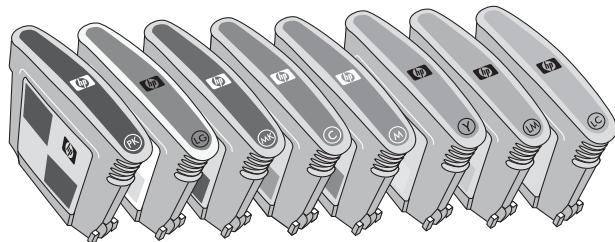
Si vous nevez remplacer des cartouches d'encre, assurez-vous d'utiliser les bonnes cartouches.

Remarque : Avant de procéder au remplacement des cartouches d'encre, vous pouvez contrôler les niveaux à l'aide de la boîte à outils de l'imprimante ou l'Utilitaire d'imprimante HP. Pour plus de détails, reportez-vous à Vérification des niveaux d'encre.
Pour remplacer les cartouches d'encre
- Ouvrez la porte d'accès aux cartouches d'encre en appuyant sur les bosses en relief sur la partie supérieure de la porte, jusqu'à ce que celle-ci s'ouvre.
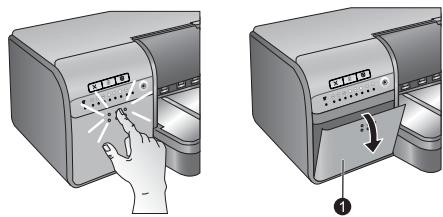
Porte d'accès aux cartouches d'encre
- Retirez les cartouches d'encre devant être remplacées. Prenez une cartouche et sortez-la de son emplacement.
- Secouez bien les nouvelles cartouches d'encre, au moins six fois, avant d'ouvrir leur emballage.
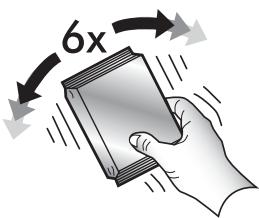
- Déballez les cartouches d'encre et insérez chaque cartouche dans le logement indiqué par une couleur et dans le sens illustré. Appuyez fermement sur les cartouches pour vous assurer que les contacts se font bien.

- Refermez la porte d'accès aux cartouches d'encre.
Porte d'accès aux cartouches d'encre

Remarque Pour que l'imprimante fonctionne normalement, les huit cartouches et les quatre têtes d'impression doivent être correctement installées. Si c'est la première fois que vous installez les cartouches d'encre et les têtes d'impression, reportez-vous au Guide de mise en route rapide pour plus d'informations sur le paramétrage initial des cartouches d'encre et des têtes d'impression. Si vous nevez remplacer les têtes d'impression, reportez-vous à l'aide en ligne.
Nettoyage de l'imprimante
Pour obtenir les meilleurs résultats possibles, faites en sorte que la partie externe de l'imprimante soit toujours propre. Si vous voyez des résidus d'encre sur la partie externe de l'imprimante, nettoyez-les en suivant les étapes ci-dessous.

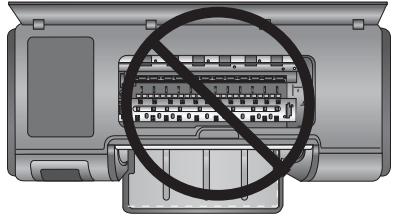
Remarque : Ne nettoyez jamais l'intérieur de l'imprimante.
Pour nettoyer la partie externe de l'imprimante
- Mettez l'imprimante hors tension en appuyant sur le bouton .
- Nettoyez la partie externe de l'imprimante avec un chiffon doux, légèrement humidifié. Assurez-vous de nettoyer tout résidu d'encre qui aurait pu s'accumuler sur le bac de sortie.
Attention. N'utilisez en aucun cas une solution de nettoyage, quelle qu'elle soit. Les produits d'entretien ménagers et les détergents risqueraient d'endommager l'aspect extérieur de l'imprimante.
- Appuyez sur le bouton ( \ ) pour mettre l'imprimante sous tension.
Nettoyage automatique des têtes d'impression
La présence de lignes blanches ou de trainées monochromes sur les photos indique que les têtes d'impression peuvent nécessiter un nettoyage.
Pour nettoyer automatiquement les têtes d'impression (windows)
- Appuyez sur le bouton du panneau de commande de l'imprimante pour ouvrir la Boîte à outils de l'imprimante sur l'écran de l'ordinateur. Conseil : Vous pouvez également ouvrir la Boîte à outils de l'imprimante depuis le Centre de solutions HP sur votre ordinateur. Pour plus de détails, reportez-vous à Utilisation de la boîte à outils (Windows) ou de l'Utilitaire d'imprimante HP (Mac).
- Cliquez sur l'option Nettoyer les têtes d'impression sous l'onglet Services du périphérique.
- Suivez les instructions s'affichant sur l'écran de l'ordinateur, puis chargez du papier pour que l'imprimante puisse imprimer une page de test après le nettoyage des têtes d'impression. Utilisez du papier ordinaire au format Lettre ou A4 pour éviter de gaspiller le papier photo.
- Appuyez sur le bouton ↓ pour commencer le nettoyage des têtes d'impression.
Pour nettoyer automatiquement les têtes d'impression (mac)
- Appuyez sur le bouton du panneau de commande de l'imprimante pour ouvrir l'Utilitaire d'imprimante HP sur l'écran de l'ordinateur.
Conseil : Appuyez également sur ouvrir l'Utilitaire d'imprimante HP à partir du Gestionnaire de périphériques HP dans le Dock.
- Sélectionnez le panneau Nettoyer sur la partie gauche.
- Cliquez sur Nettoyer, puis suivez les instructions à l'écran.
La présence de traînées blanches ou l'absence de couleurs sur la page de test après le nettoyage automatique des têtes d'impression peut indiquer que vous devez nettoyer manuellement les buses de la tête d'impression. Pour plus d'informations sur le nettoyage manuel des buses de la tête d'impression et les autres tâches de maintenance, reportez-vous à l'aide en ligne. Pour plus d'informations sur l'accès à l'aide en ligne, reportez-vous à la section Sources d'information supplémentaires.
Remarque : Ne nettoyez pas les têtes d'impression plus souvent que nécessaire, car le nettoyage utilise de l'encre.
Alignement et étalonnage de l'imprimante
La première fois que vous installez des têtes d'impression dans l'imprimante ou lorsque vous remplacez une tête d'impression défectueuse, l'imprimante exécute automatiquement les procédures d'alignement et d'étalonnage des couleurs. Toutefois, si les couleurs des photos sont mal alignées ou que la page d'alignement ne s'imprime pas correctement à l'installation d'une nouvelle tête d'impression, suivez la procédure ci-dessous pour aligner à nouveau les têtes d'impression.
Pour assurer une reproduction fidèle des couleurs d'une impression à l'autre, veillez à étalonner régulièrement les couleurs de l'imprimante. Avant d'aligner et d'étalonner l'imprimante, vérifiez que vous utilisez le papier approprié.
Utilisez du papier photo HP Advanced, finition brillante au format Lettre US ou A4. Si vous utilisez un type de papier différent, les résultats risquent de manquer de précision.
Pour aligner les têtes d'impression (windows)
- Chargez du papier photo HP Advanced, finition brillante au format Lettre US ou A4 dans le bac principal.
- Appuyez sur le bouton du panneau de commande de l'imprimante pour ouvrir la Boîte à outils de l'imprimante sur l'écran de l'ordinateur.
Conseil Vous pouvez également ouvrir la Boîte à outils de l'imprimante depuis le Centre de solutions HP sur votre ordinateur. Pour plus de détails, reportez-vous à Utilisation de la boîte à outils (Windows) ou de l'Utilitaire d'imprimante HP (Mac).
- Cliquez sur l'onglet Services du périhérique.
- Cliquez sur Aligner les têtes d'impression.
- Cliquez sur Aligner et suivez les instructions à l’écran.
Pour aligner les têtes d'impression (mac)
- Chargez du papier photo HP Advanced, finition brillante au format Lettre US ou A4 dans le bac principal.
- Appuyez sur le bouton du panneau de commande de l'imprimante pour ouvrir l'Utilitaire d'imprimante HP sur l'écran de l'ordinateur.
Conseil : Appuyez également sur ouvrir l'Utilitaire d'imprimante HP à partir du Gestionnaire de périphériques HP dans le Dock.
- Sélectionnez le panneau Aligner sur la partie gauche.
- Cliquez sur Aligner et suivez les instructions à l'écran.
Pour étalonner les couleurs de l'imprimante (windows)
- Chargez du papier photo HP Advanced, finition brillante au format Lettre US ou A4 dans le bac principal.
- Appuyez sur le bouton du panneau de commande de l'imprimante pour ouvrir la Boite à outils de l'imprimante sur l'écran de l'ordinateur.
Conseil : vous pouvez également ouvrir la Boite à outils de l'imprimante depuis le Centre de solutions HP sur votre ordinateur. Pour plus de détails, reportez-vous à Utilisation de la boîte à outils (Windows) ou de l'Utilitaire d'imprimante HP (Mac).
- Cliquez sur l'onglet Étalonnage des couleurs.
- Cliquez sur Initialiser l'étalonnage des couleurs et suivez les instructions à l'écran.
Pour établir les couleurs de l'imprimante (mac)
- Chargez du papier photo HP Advanced, finition brillante au format Lettre US ou A4 dans le bac principal.
- Appuyez sur le bouton du panneau de commande de l'imprimante pour ouvrir l'Utilitaire d'imprimante HP sur l'écran de l'ordinateur.
Vous pouvez également ouvrir l'Utilitaire d'imprimante HP à partir du Gestionnaire de périphériques HP dans le Dock.
- Sélectionnez le panneau Étalonnage des couleurs sur la partie gauche.
- Cliquez sur Démarrer l'étalonnage des couleurs et suivez les instructions à l'écran.
Impression d'une page de test
Vous pouvez imprimer une page de test pour vérifier l'état des têtes d'impression. La page de test comporte aussi des informations utiles sur l'imprimante, dont le numéro de série et la version du micrologiciel.
Pour imprimer une page de test (windows)
- Appuyez sur le bouton du panneau de commande de l'imprimante pour ouvrir la Boîte à outils de l'imprimante sur l'écran de l'ordinateur.
Conseil Vous ouvez également ouvrir la Boîte à outils de l'imprimante depuis le Centre de solutions HP sur votre ordinateur. Pour plus de détails, reportez-vous à Utilisation de la boîte à outils (Windows) ou de l'Utilitaire d'imprimante HP (Mac).
- Cliquez sur l'onglet Services du périhérique.
- Cliquez sur Imprimer une page de test, puis sur Imprimer la page.
Pour imprimer une page de test (mac)
- Appuyez sur le bouton du panneau de commande de l'imprimante pour ouvrir l'Utilitaire d'imprimante HP sur l'écran de l'ordinateur.
Vous pouvez également ouvrir l'Utilitaire d'imprimante HP à partir du Gestionnaire de périphériques HP dans le Dock.
- Sélectionnez le panneau Test sur la partie gauche.
- Cliquez sur Imprimer une page de test.
Impression d'une page exemple
Vous pouvez imprimer une page exemple pour vérifier que l'imprimante imprime une photo avec succès. Si vous rencontrez des problèmes lors de l'impression de photos à partir de votre logiciel, utilisez cette option au cours de la procédure de dépannage pour déterminer si le problème vient de l'imprimante ou du logiciel.
Pour imprimer une page exemple (windows)
- Chargez du papier dans le bac principal. Utilisez du papier ordinaire, pour économiser le papier photo.
- Appuyez sur le bouton du panneau de commande de l'imprimante pour ouvrir la Boîte à outils de l'imprimante sur l'écran de l'ordinateur.
Conseil : Vous pouvez également ouvrir la Boîte à outils de l'imprimante depuis le Centre de solutions HP sur votre ordinateur. Pour plus de détails, reportez-vous à Utilisation de la boîte à outils (Windows) ou de l'Utilitaire d'imprimante HP (Mac).
- Cliquez sur Imprimer une page exemple, puis sur Imprimer la page.
Pour imprimer une page exemple (mac)
- Chargez du papier dans le bac principal. Utilisez du papier ordinaire, pour économiser le papier photo.
- Appuyez sur le bouton du panneau de commande de l'imprimante pour ouvrir l'Utilitaire d'imprimante HP sur l'écran de l'ordinateur.
Conseil Ouvrez également ouvrir l'Utilitaire d'imprimante HP à partir du Gestionnaire de périphériques HP dans le Dock.
- Sélectionnez le panneau Page d'exemple sur la partie gauche.
- Cliquez sur Imprimer page exemple.
Téléchargement des mises à jour du logiciel de l'imprimante
Téléchargez les dernières mises à jour du logiciel d'impression régulièrement pour vous assurer que vous possédez les dernières fonctionnalités et améliorations.

Remarque : La mise à jour du logiciel d'impression que vous téléchargez à partir du site Web HP ne met à jour que le pilote de l'imprimante. Elle ne met pas à jour le logiciel HP Photosmart Essential.
Pour permettre à jour vore etologiel de l'imprimante (Windows)

Remarque Vérifiez que vous êtes connecté à Internet avant d'utiliser la Mise à jour de logiciels HP.
- Ouvrez l'application Mise à jour HP à partir du menu Démarrer de Windows ou du Centre de solutions HP.
a. Windows XP : Sélectionnez Tous les programmes > HP > Mise à jour HP. La fenêtre Mise à jour HP s'ouvre. b. Windows Vista : Recherchez le dossier HP dans le groupe de menus et sélectionnez Mise à jour HP.
a. Cliquez avec le bouton droit de la souris sur l'icône HP Digital Imaging Monitor se trouvant sur la droite dans la barre des tâches de Windows, puis Sélectionnez Lancer/Afficher le Centre de solutions HP afin d'ouvrir la page d'accueil du Centre de solutions HP. b. Cliquez sur Aide en bas de la page d'accueil du Centre de solutions HP. c. Cliquez sur Vérifier les mises à jour dans la zone Ressources en ligne. La fenêtre Mise à jour HP s'ouvre.
- Cliquez sur Suivant. L'outil de mise à jour HP recherche des mises à jour du logiciel d'impression sur le site Web HP. Si vous ne disposez pas de la version la plus récente du logiciel de l'imprimante, une mise à jour de logiciel apparaît dans la fenêtre Mise à jour HP.

Remarque : Si votre ordinateur dispose de la toute dernière version du logiciel d'impression, le message "Aucune mise à jour disponible pour votre système" s'affiche dans la fenêtre Mises à jour HP.
- Si une mise à jour du logiciel est disponible, cochez la case située en regard de la mise à jour pour la sélectionner.
- Cliquez sur Installer.
- Suivez les instructions à l'écran pour terminer l'installation.
Pour mettre à jour et télécharger le logiciel de l'imprimante (Mac)
- Vérifiez que votre ordinateur est connecté à Internet.
- Sur le Dock, cliquez sur Gestionnaire de périphériques HP.
La fenêtre Gestionnaire de périphériques HP s'affiche.
- Dans le menu Périphériques, Sélectionnez l'appareil HP Photosmart.
- Dans le menu déroulant Informations et paramètres, Sélectionnez l'option Vérifier les mises à jour.
La fenêtre Mise à jour du logiciel HP s'ouvre.
- Cliquez sur Vérifier maintenant pour vérifier la présence de mises à jour.
- Voulez également cliquer sur Vérifier les mises à jour pour que le logiciel recherche automatiquement les mises à jour selon un calendrier défini.

Remarque Vous pouvez aussi télécharger les mises à jour du logiciel d'impression en accédant au site www.hp.com/support, en sélectionnant votre pays/région, en entrant le nom de l'imprimante dans la zone de recherche et en cliquant sur les téléchargements de Logiciel & pilote.
Déinstallation du logiciel d'impression
Si vous devez désinstaller le logiciel d'impression, procédez comme suit :
Déinstallation du logiciel d'impression (windows)
- Dans le menu Démarrer de Windows, cliquez sur Programmes ou Tous les programmes, cliquez sur HP, puis cliquez sur HP Photosmart Pro série B8800.
- Cliquez sur Désinstaller.
Déinstallation du logiciel d'impression (mac)
- Débranchez l'appareil HP Photosmart du Mac.
- Cliquez deux fois sur le dossier Applications : Hewlett-Packard.
- Double-cliquez sur Programme de déinstallation HP.
Suivez les instructions affichées à l'écran.
- Une fois le logiciel désinstallé, redémarrez votre ordinateur.
- Pour réinstaller le logiciel, insérez le CD-ROM HP Photosmart dans le lecteur de CD-ROM de l'ordinateur.
- Sur le bureau, ouvre le CD-ROM et double-cliquez sur Programme d'installation HP.
- Suivez les instructions à l'écran et celles fournies dans le Guide de configuration fourni avec l'appareil HP Photosmart.
5 Dépannage
L'imprimante est donc pour être fiable et facile d'utilisation, mais, si vous rencontrez des problèmes, recherchez les solutions possibles dans cette section.
Si l'un des voyants indicateurs clignote sur le panneau de commande de l'imprimante, consultez la section Erreurs et comportement des voyants indicateurs pour plus d'informations. Pour plus d'informations sur le dépannage, reportez-vous à l'aide en ligne.
Problèmes liés à l'installation du calcul d'impression

Remarque : Avant de contacter l'assistance HP, lisez les conseils de dépannage de cette section ou consultez les services d'assistance en ligne à l'adresse www.hp.com/support. Le nom des services de support HP peut varier selon les pays/régions.
Si le logiciel d'impression ne s'installe pas correctement ou que l'imprimante et l'ordinateur ne communiquent pas correctement après l'installation du logiciel, reportez-vous à la présente section pour y trouver les solutions à vos problèmes.
Avant de poursuivre, vérifie toutes les connexions entre l'imprimante et l'ordinateur et vérifie que vous utilisez bien la version la plus récente du logiciel d'impression.
La boîte de dialogue de configuration minimale requise s'affiche pendant l'installation
Cause: L'un des composants du système de l'ordinateur ne correspond pas à la configuration minimale requise.
Solution: Mettez ce composant à niveau pour qu'il corresponde à la configuration requise et réinstallez le logiciel d'impression.
L'ordinateur ne lit pas le CD HP photosmart
Solution: Vérifiez que le CD n'est pas sale ou rayé. Si d'autres CD fonctionnent, mais pas le CD HP Photosmart, ce dernier est sans doute endommagé. Vous pouvez commander un nouveau CD après du service client HP. Si les autres CD ne fonctionnent pas, vous devez peut-être faire réparer votre lecteur de CD-ROM.
Le logiciel d'installation ne démarre pas automatiquement lorsque le CD est inséré
Solution: Dans le menu Démarrer de Windows, sélectionnez Exécuter. Cliquez sur Parcourir et accédez au lecteur de CD-ROM dans lequel vous avez inséré le CD HP Photosmart. Double-cliquez sur le fichier setup.exe.
L'assistant:
Cause: Vous devez connecter le cable USB avant la fin de l'installation du logiciel.
Solution: Débranchez le cable USB, cliquez sur Annuler dans l'assistant Nouveau matériel détecté et redémarrez l'installation du logiciel. Ne connectez le cable USB que lorsque vous y êtes invité pendant l'installation du logiciel.
L'assistant nouveau matériel détecté ne parvient pas à localiser les pilotes sur le cd-rom (windows seulement)
Solution: Débranchez le cable USB, cliquez sur Annuler dans l'assistant Nouveau matériel détecté et redémarrez l'installation du logiciel. Ne connectez le cable USB que lorsque vous y êtes invité pendant l'installation du logiciel.
L'ordinaire ne répond plus pendant l'installation du logiciel
Cause: Un logiciel antivirus ou un autre programme est en cours d'exécution en arrêté-plan, ce qui ralentit la procédure d'installation.
Solution: Patientez le temps que le logiciel ait terminé de copier les fichiers ; ce processus peut prendre plusieurs minutes. Si, après plusieurs minutes, l'ordinateur ne répond toujours pas, redémarrez-le, interrompez et désactivez le logiciel antivirus, quittez tous les programmes en cours et réinstallez le logiciel d'impression.
Problèmes liés à la configuration matérielle de l'imprimante
Si vous rencontrez des problèmes liés à la configuration matérielle de l'imprimante, recherchez les solutions disponibles dans cette section. En cas de problème lié à la configuration logicielle, voir Problèmes liés à l'installation du logiciel d'impression. Si l'un des indicateurs clignote sur le panneau de commande de l'imprimante, consultez la section Erreurs et comportement des indicateurs pour plus d'informations.

Remarque : Pour obtenir une assistance complète sur le dépannage de la configuration de l'imprimante, consultez le tutoriel animé de démarrage rapide accessible sur le CD du logiciel HP Photosmart. Pour visualiser le tutoriel, procédez comme suit :
Windows: Insérez le CD dans l'ordinateur et cliquez sur Afficher le tutoriel de démarrage rapide.
Mac : Insérez le CD dans votre ordinateur et double-cliquez successivement sur les icônes Logiciel HP et Programme d'installation HP.
Le tutoriel animé de démarrage rapide fourni sur le CD-ROM contient des instructions de configuration de l'imprimante et d'installation du logiciel, ainsi que des informations de dépannage. Pour accéder aux informations de dépannage, cliquez sur Besoin d'aide ? dans le coin inférieur droit de l'écran du tutoriel de démarrage rapide.
Solution
- Il s'agit peut-être d'une surcharge. Débranchez le cordon d'alimentation de l'arrière de l'imprimante. Patientez environ 30 secondes, puis rebranchez le cordon d'alimentation et remettez l'imprimante sous tension. L'imprimante est peut-être branchée sur un bloc multiprise hors tension. Mettez sous tension le bloc, puis l'imprimante. Il est possible que le cordon soit défectueux.
Je ne sais pas comment insérer les têtes d'impression
Solution: Assurez-vous que le protecteur de l'ensemble tête d'impression, de couleur bleue, est ouvert en protection maximale. Tirez sur la poignée de couleur bleue pour en libérer le loquet, puis soulevez le protecteur en position maximale. Les emplacements des têtes d'impression doivent être bien visibles. Pour plus d'informations, consultez la section Insertion des têtes d'impression sur le tutoriel animé de démarrage rapide.
Solution
Tirez l'extension du bac de sortie vers vous, dans le sens rectiligne. Veillez à ne pas soulever le bord avant lorsque vous exercez le mouvement de traction. L'extraction du bac peut nécessiter un certain effort. Assurez-vous que vous n'entraînez pas le bac principal (situé en dessous du bac de sortie) lors de l'extraction du bac de sortie.
Le bouton reprise n'a aucun effet
Solution: Assurez-vous que les quatre têtes d'impression et les huit cartouches d'encre sont correctement installées. Vérifiez que les deux capots, ainsi que le bac support spécial, sont en position fermée. Attendez que le voyant de reprise se mette à clignoter rapidement, puis tentez à nouveau d'appuyer sur le bouton Reprise. Si le lancement de l'étalonnage de l'imprimante n'a pas lieu, il est possible qu'un bourrage papier soit produit. Pour plus d'informations sur le dégagement des bourrages papier, reportez-vous à la section Message d'erreur : Un bourrage papier s'est produit. Éliminez le bourrage, puis appuyez sur le bouton Reprise de l'imprimante.
Le voyant de reprise ne s'allume pas ou ne clignote pas
Solution: Les têtes d'impression ou les cartouches sont manquantes ou ne sont pas correctement installées. Assurez-vous que les quatre têtes d'impression et les huit cartouches d'encre sont correctement installées. Pour plus d'informations, consultez l'aide en ligne ou le tutoriel de démarrage rapide.
Problèmes d'impression

Remarque Avant de contacter l'assistance HP, lisez les conseils de dépannage de cette section ou consultez les services d'assistance en ligne à l'adresse www.hp.com/support. Le nom des services de support HP peut varier selon les pays/régions.

Conseil Consultez les animations Comment ? disponibles dans le Centre de solutions HP pour voir comment charger du papier dans le bac principal ou dans le bac support spécial, comment éliminer un bourrage papier et comment installer et replacer les cartouches d’encre et les têtes d’impression.
L'imprimante fait du bruit lorsque je la mets sous tension ou bien commence à en faire après un certain temps d'inutilisation
Solution: Il est possible que l'imprimante émette des bruits après une période d'inactivité ou après une coupure de courant. Ces bruits sont normaux. L'imprimante exécute une procédure de maintenance automatique pour garantir une qualité d'impression optimale. Pour plus d'informations, reportez-vous à la section Laissez l'imprimante branchée.
L'impression est très lente
Cause: Vous imprimez peut-être un fichier PDF ou un projet contenant des graphiques ou des photos haute résolution. Les projets volumineux et complexes contenant des graphiques ou des photos s'impriment plus lentement que les documents texte.
Solution: Envisagez l'utilisation de graphiques à plus BASSE RÉSOLUTION, si possible, ou prévoyez des temps d'impression plus longs dans votre flux de travail.
Solution
Si vous utilisez un support brillant ou glacé de marque autre que HP dans le bac principal et que l'imprimante n'entraîne pas le papier, ou entraîne plusieurs feuilles au lieu d'une seule, essayez de réduire à 20 le nombre de feuillets contenus dans le bac principal ou utilisez le bac support spécial pour imprimer feuille par feuille. Retirez le bac principal de l'imprimante et vérifiez que la pile de papier est à plat dans le bac et n'a pas été poussée au-dessus des guide-papier. Lorsque vous replacez le bac, assurez-vous de le pousser dans l'imprimante jusqu'à ce qu'il soit correctement positionné. Le bac photo contient sans doute trop de papier. Vérifiez que le papier ne dépasse pas la hauteur du guide de longueur. Si tel est le cas, retirez-en une partie et réessayez d'imprimer. - Les guide-papier ne sont peut-être pas correctement placés. Vérifiez que les guides de largeur et de longueur du papier sont placés contre les bords du papier sans le faire plier. Il se peut que plusieurs feuilles de papier soient collées les une aux autres. Retirez le papier du bac principal, feuilletez les bords de la pile pour séparer les feuilles les une des autres, puis rechargez le papier et relancez l'impression. - Si le papier est plissé ou plié, essayez d'utiliser un autre papier. Le papier est peut-être trop mince ou trop glacé. Pour obtenir des résultats optimaux, utilisez du papier jet d'encre HP. Pour plus d'informations, reportez-vous à la section Choix du papier ou du support approprié.
Conseil : Pour plus d'informations sur le chargement du papier, reportez-vous à la section Choix du papier ou du support approprié ou consultez les animations Comment ? disponibles dans le Centre de solutions HP.
Les pages imprimées tombent hors du bac de sortie.
Solution: Déployez toujours la rallonge du bac de sortie et rabattez le bac de récupération du papier lorsque vous imprimez.
Solution
- Vérifiez que le paramètre du type de support du logiciel d'impression correspond au type de support chargé dans le bac.
- Essayez de sélectionner un autre paramètre de qualité d'impression, tel que Normal ou Supérieure.
Le document est imprimé de travers ou est décentré
Solution: Le papier n'a peut-être pas été correctement chargé. Rechargez le papier, assurez-vous qu'il est correctement orienté dans le bac et que les guides de longueur et de largeur sont placés contre les bords du papier. Pour plus d'informations sur le chargement du papier, reportez-vous à la section Choix du papier ou du support approprié ou consultez les animations Comment ? disponibles dans le Centre de solutions HP.
Solution
- Les paramètres de gestion des couleurs de l'imprimante ne sont sans doute pas correctement définis. Pour plus de détails, reportez-vous à Gestion des couleurs.
- Vérifiez que le paramètre du type de support du logiciel d'impression correspond au type de support chargé dans le bac.
- Contrôlez la présence éventuelle d'un faible niveau d'encre dans une ou plusieurs cartouches. Pour plus de détails, reportez-vous à Vérification des niveaux d'encre.
L'étalonnage de l'imprimante couleur est peut-être nécessaire. Pour plus de détails, reportez-vous à Alignement et étalonnage de l'imprimante. - Certaines buses d'encre des têtes d'impression sont obstruées. Nettoyez les têtes d'impression. Reportez-vous à la section Nettoyage automatique des têtes d'impression.
Solution

Remarque : Assurez-vous que le document que vous imprimez ne compte pas de pages blanches.
- Vous avez lancé, puis annulé une impression. Si vous annulez le traitement avant le démarrage de l'impression, il se peut que l'imprimante ait déjà chargé une feuille en vue de l'impression. La prochaine fois que vous lancerez une impression, l'imprimante ejectera une feuille blanche avant de démarrer la nouvelle impression. L'imprimante a prélevé deux pages ou plus en même temps. Ventilez la pile de papier avant de la charger dans le bac principal afin de séparer les pages individuelles, ou réduisez le nombre de feuilles chargées.
L'imprimante ejecte le papier au moment de la préparation de l'impression
Solution: L'exposition de l'imprimante à la lumière solaire directe peut entraîner un dysfonctionnement du détecteur automatique de papier. Déplacez l'imprimante à l'abri du soleil.
Solution
Utilisez du papier photo conçu pour l'imprimante. Pour obtenir des résultats optimaux, utilisez du papier photo HP Advanced. - Vous imprimez peut-être sur la mauvaise face du papier. Assurez-vous que le papier est chargé dans le bac principal face à imprimer vers le bas ou dans le bac pour support spécial face à imprimer vers le haut. - Vous avez peut-être sélectionné une faible résolution sur l'appareil photo numérique. Réduisez la taille d'impression de l'image et relancez l'impression. Pour obtenir des résultats à l'avir, régalez l'appareil photo numérique sur une résolution photo plus élevé. L'une des têtes d'impression a peut-être un problème. Imprimez une page de test pour vérifier l'état des têtes d'impression. Pour plus d'informations sur l'impression d'une page de test, reportez-vous à la section Impression d'une page de test.
Si la page de test indique que l'alignement des têtes d'impression est nécessaire, procédez à cet alignement. Reportez-vous à la section Alignment et étalonnage de l'imprimante. Si la page de test indique que le nettoyage des têtes d'impression est nécessaire, exécutez une procédure de nettoyage automatique à partir du panneau de commande de l'imprimante. Pour plus de détails, reportez-vous à Nettoyage automatique des têtes d'impression. Si le nettoyage automatique ne permet pas de résoudre le problème, essayez de nettoyer manuellement les buses des têtes d'impression. Pour plus d'informations sur le nettoyage manuel des têtes d'impression, consultez l'aide en ligne :
- Procédez à l'étalonnage des couleurs de l'imprimante et vérifiez les paramètres de gestion des couleurs. Pour plus de détails, voir Alignment et étalonnage de l'imprimante et Gestion des couleurs. Si vous imprimez à partir d'un fichier volumineux (par exemple, une image de grand format à résolution élevée) alors que votre système dispose d'une capacité mémoire et/ou d'une vitesse de processeur insuffisante, il se peut que la qualité d'impression obtenue soit médiocre. Essayez les astuces ci-dessous, ou augmentez la vitesse de votre processeur ainsi que la taille de votre mémoire RAM. Consultez le site
www.hp.com/support (mot clé : Photosmart Pro B8800) pour obtenir plus d'informations à ce sujet. Pour optimiser la qualité d'impression sur les ordinateurs lents :
Fermez toutes les applications ouvertes, sauf celle à partir de laquelle vous imprimez. Assurez-vous qu'aucun processus ne s'exécute en tâche de fond. Changez votre stratégie de gestion des couleurs en "Gestion par l'application" ou désactivez la gestion des couleurs. Pour plus d'informations, reportez-vous à la section Gestion des couleurs. Si vous imprimez une image en orientation paysage, faites-la pivoter en orientation portrait et sélectionnez cette orientation dans le pilote avant d'imprimer.
Pour obtenir des informations détaillées sur la résolution des problèmes liés à la qualité d'impression, consultez l'aide en ligne.
Solution
Assurez-vous que le support utilisé est correctement aplani. Pour aplatur une feuille de support avant l'impression, placez le support dans un sac en matière plastique et courbez-le dans le sens opposé à la déformation. Si le problème persiste, essayez d'utiliser une autre feuille de support. - Si vous utilisez du papier photo HP Advanced (finition brillante) ou du papier photo HP Professional Satin, essayez d'appliquer le paramètre d'épaisseur photo dans le pilote d'imprimante. - Essayez de nettoyer les têtes d'impression. Pour plus de détails, reportez-vous à Nettoyage automatique des têtes d'impression. - Essayez d'utiliser le mode d'impression ppp maximal. Pour plus d'informations, reportez-vous à l'aide en ligne.
Messages d'erreur
Les messages qui s'affichent sur l'écran de l'imprimante peuvent être répartis selon les catégories suivantes :
- Erreurs liées au papier
- Erreurs liées aux cartouches d'encre et aux têtes d'impression
Erreurs liées au papier
Avant de contacter l'assistance HP, lisez les conseils de dépannage de cette section ou consultez les services d'assistance en ligne à l'adresse www.hp.com/support. Le nom des services de support HP peut varier selon les pays/régions.

Conseil : Consultez les animations Comment ? disponibles dans le Centre de solutions HP pour voir comment charger du papier dans le bac principal ou dans le bac support spécial, éliminer un bourrage papier et installer ou replacer les cartouches d'encre et les têtes d'impression.
Message d'erreur : retirez le support
Solution: Lorsque vous imprimez sur certains types de support à l'aide du bac support spécial, l'imprimante n'éjecte pas entièrement le support. Si l'ordinateur vous invite à extraire le support de l'imprimante, saisissez-le à deux mains et extrayez-le délicatement par l'avant de l'imprimante.
Message d'erreur : un bourrage papier s'est produit. éliminez le bourrage, puis appuyez sur le bouton reprise de l'imprimante
Solution: Pour supprimer un bourrage papier, procédez de la manière suivante:
- Ouvrez le capot principal et ôtez tout papier obstruant le chemin du papier de l'imprimante. Si nécessaire, déplacez doucement sur le côté les têtes d'impression pour pouvoir retirer le papier.
- Appuyez sur les deux dispositifs de déblocage de chaque côté du capot arrêté et retirez avec précaution le papier coincé dans l'imprimante, puis remettez en place la porte arrêté.
- Essayez devoir et de replacez le bac principal dans l'imprimante, en vous assurant de le pousser le plus loin possible afin de le positionner correctement.
- Après avoir éliminé un bourrage papier, appuyez sur Reprise.
Remarque 1 Si vous imprimiez des étiquettes, vérifiez qu'aucune étiquette ne s'est décollée de sa feuille lors de son introduction dans l'imprimante.
Remarque 2 Un environnement trop sec peut faire gondoler le papier, ce qui peut entraîner des bourrages papier ; stockez toujours les supports spéciaux onéreux dans un sac plastique plutôt que dans le bac principal.
Message d'erreur: bac à papier vide
Solution : Chargez du papier dans le bac à partir duquel le travail d'impression a été lancé, puis appuyez sur le bouton pour relancer l'impression. Pour obtenir des instructions sur le chargement du papier, voir Impression à partir du bac principal ou Impression à partir du bac support spécial (alimentation feuille par feuille).
Message d'erreur : papier incompatible
Cause: Le format de papier qui se trouve dans le bac ne correspond pas au format de papier sélectionné dans le pilote de l'imprimante.
Solution: Appuyez sur le bouton Annuler du panneau de commande de l'imprimante, puis relancez le travail d'impression en veillant à sélectionner le format de papier approprié dans le pilote, ou à charger le papier correspondant au paramètre de format de papier sélectionné dans le pilote.
Erreurs liées aux cartouches d'encre et aux têtes d'impression
Avant de contacter l'assistance HP, lisez les conseils de dépannage de cette section ou consultez les services d'assistance en ligne à l'adresse www.hp.com/support. Le nom des services de support HP peut varier selon les pays/régions.

Conseil : Consultez les animations « Comment ? » disponibles dans le Centre de solutions HP pour voir comment charger du papier dans le bac principal ou dans le bac support spécial, éliminer un bourrage papier et installer ou replacer les cartouches d'encre et les têtes d'impression.
Message d'erreur : problème lié aux cartouches
Cause: Les cartouches d'encre spécifiées sont manquantes ou endommagées.
Solution: Assurez-vous que les huit cartouches d'encre sont toutes installées. Si aucune cartouche d'impression n'est manquante, essayez de redémarrer, puis reïnstallez les cartouches signalées. Si cette solution reste sans effet, il est possible que l'une des cartouches d'encre soit endommagée.
Vérifiez si votre cartouche d'encre est toujours couverte par la garantie :
- Si la date de fin de garantie est atteinte, achetez une nouvelle cartouche d'encre. Si la date de fin de garantie n'a pas été atteinte, contactez l'assistance HP. Pour plus de détails, reportez-vous à Assistance HP.
Message d'erreur : date de péremption des cartouches proche (cartridges nearly expired), ou : date de péremption des cartouches dépassée (cartridges expired)
Cause: L'encre contenue dans les cartouches indiquées a atteint sa date d'expiration, ou celle-ci est proche.
Solution: Chaque cartouche d'encre possède une date d'expiration. L'objet de cette date est de protéger le système d'impression et de garantir la qualité de l'encre. Si vous recevez un message signalant que l'encre est périmée, retirez et remplacez la cartouche d'encre périmée, puis réferez-vous au message. Vous pouvez également poursuivre votre impression sans remplacer la cartouche d'encre, en suivant les instructions affichées sur le produit ou incluses dans le message relatif à l'expiration des cartouches d'encre qui apparaît sur l'écran de votre ordinateur. HP recommande de remplacer les cartouches d'encre arrivées à expiration. HP ne peut pas garantir la qualité ni la fiabilité des cartouches d'encre arrivées à expiration. Les services ou réparations du périphérique requis suite à l'utilisation d'une encre périmée ne sont pas couverts par la garantie.
Message d'erreur : rempl. rapide cartouches
Cause: Le niveau d'encre des cartouches d'encre indiquées est considéré comme faible.
Solution: Le remplacement des cartouches d'encre indiquées sera peut-être bientôt nécessaire.

Remarque : Les avertissements et indicateurs de niveau d'encre fournissent des estimations à des fins de planification uniquement. Lorsqu'un message d'avertissement relatif à un faible niveau d'encre s'affiche, faites en sorte d'avoir des cartouches d'encre de rechange à portée de main afin d'éviter une perte de temps éventuelle. Le remplacement des cartouches d'encre n'est pas nécessaire tant que vous n'y êtes pas invité.
Message d'erreur : impression impossible
Cause: L'encre contenue dans les cartouches indiquées est épuisée.
Solution: Remplacez les cartouches d'encre indiquées. Pour plus de détails, reportez-vous à Remplacement des cartouches d'encre.
Message d'erreur : problème lié aux têtes d'impression
Cause: Les têtes d'impression indiquées sont manquantes, non détectées, installées de façon incorrecte ou endommagées.
Solution: Essayez de réinstaller les têtes d'impression indiquées. Exercez une pression ferme sur chaque tête d'impression afin qu'elle s'enclenche et assurez-vous que le couvercle de protection de l'ensemble tête d'impression, ainsi que le capot supérieur de l'imprimante, sont correctement fermés. Si l'affichage du message d'erreur persiste, contactez l'assistance HP pour obtenir des instructions spécialisées sur le dépannage des problèmes liés aux têtes d'impression.
Message d'erreur : têtes d'impression incompatibles
Solution: Remplacez les têtes d'impression indiquées par les modèles adaptés au périphérique. Pour déterminer le numéro de renouvellement des commandes de toutes les têtes d'impression prises en charge par l'imprimante, reportez-vous à la quatrième de couverture du présent manuel.
Assistance HP
En cas de persistance du problème, procédez comme suit :
- Consultez la documentation fournie avec l'appareil HP Photosmart.
- Accédez au site Web de l'assistance en ligne HP à l'adresse www. hp. com/support. L'assistance en ligne HP est disponible pour tous les clients HP. Moyen le plus rapide d'obtenir des informations à jour sur le périhérique ainsi qu'une assistance de spécialistes, elle offre les services suivants :
- Un accès rapide à des spécialistes de l'assistance en ligne compétents
- Des mises à jour du logiciel et du pilote pour l'appareil HP Photosmart
- Des informations pertinentes sur les produits HP Photosmart et le dépannage des problèmes les plus courants
- Des mises à jour proactive des péripérisque, des alertes d'assistance et des communiqués HP disponibles lors de l'enregistrement de l'appareil HP Photosmart
- Pour l'Europe uniquement : contactez votre point de vente local. Si l'imprimante présente un dysfonctionnement matériel, vous serez invité à la rapporter à l'end
- Appelez l'assistance HP. Les options d'assistance technique et leur disponibilité varient selon les périhériques, les pays/régions et les langues.
Remarque Pour obtenir la liste des numéros de téléphone de l'assistance, reportez-vous à la liste des numéros de téléphone sur la quatrième de couverture.
Numéro réglementaire d'identification de modèle sdgoa-0842
Pour des motifs réglementaires d'identification, un numéro réglementaire de modèle a été affecté à votre produit. Le numéro réglementaire d'identification de modèle de votre produit est le SDGOA-0842. Ne confondez pas le numéro réglementaire et le nom marketing (HP Photosmart Pro série B8800) ou le numéro de produit (Q7161A, Q7161-64001).
Protection de l'environnement
Pour plus d'informations sur la gestion en fonction de l'environnement, reportez-vous à l'aide en ligne. Pour savoir comment accéder à l'aide en ligne, reportez-vous à la section Sources d'information supplémentaires.
A relieurs et comportement des voyants indicateurs
Les voyants de l'imprimante clignotent selon des séquences particulières pour indiquer le statut de l'imprimante et les divers types d'erreur. Reportez-vous à ce tableau pour déterminer la signification du clignotement des voyants, ou pour résoudre une erreur d'après les indications données par les voyants allumés ou clignotants. Pour obtenir des informations de dépannage détaillées, consultez l'aide en ligne ou le tutoriel de démarrage rapide.
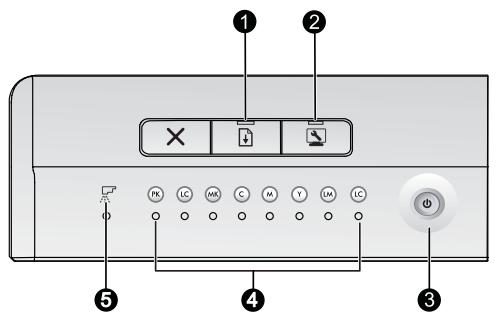
| 1 | Voyant de reprise |
| 2 | Voyant de la boîte à outils |
| 3 | Voyant Marche/arrêt |
| 4 | Voyants de cartouches d'encre |
| 5 | Voyant Tête d'impression |
Remarque : Si tous les voyants sont éteints, l'imprimante est hors tension. Appuyez sur le bouton Marche/Arrêt pour mettre l'imprimante sous tension.
| Voyant | Statut | Signification |
| Voyant Marché/ arrêt | Allumé | L'imprimante est sous tension et préfé à imprimer. |
| Clignotement rapide | Le bac pour support spécial est vide, ou une/plusieurs portes de l'imprimante sont ouvertes.Solution : Refermez le bac et les portes de l'imprimante avant d'effectuer l'impression. | |
| Clignotement lent | L'imprimante est occupée par un travail d'impression, le traitement d'informations ou la mise sous/hors tension. | |
| Voyant Reprise | Clignotement rapide | Le bac principal ou le bac support spécial est vide.Solution : Chargez du papier dans le bac à partir duquel le travail d'impression a été lancé.L'imprimante ne parvient pas à alimenter en papier le bac spécifique pour le travail d'impression en cours.Solution : Assurez-vous que le paramètre de Source du papier est correctement définis dans le pilote d'imprimante. Si vous effectuez l'impression à partir du bac principal, le bac support spécifique doit être en position relevée.Un bourrage papier s'est peut-être produit dans l'imprimante.Solution : Éliminez le bourage papier. Pour plus d'informations, voir Message d'erreur : Un bourage papier s'est produit. Éliminez le bourage, puis appuyez sur le bouton Reprise de l'imprimante.Le format de papier est incorrect.Solution : Assurez-vous que le paramètre de format de papier défini dans le pilote correspond au format du support chargeé dans le bac d'alimentation. |
suite)
| Voyants de cartouches d'encre | Allumés | Le niveau d'encre est peut-être insuffisant dans les cartouches correspondantes.Solution : Le remplacement des cartouches d'encre indiquées sera peut-être nécessaire prochainement. Pour plus de détails, reportez-vous à Message d'erreur : Rempl. rapide cartouches. |
| Clignotants | L'encre est peut-être épuisée dans les cartouches correspondantes ou celles-ci sont endommagées, manquantes ou incompatibles.Solution : Assurez-vous que les huit cartouches d'encre sont toutes compatibles avec l'imprimante et correctement installées. Si un message signalant l'impossibilité d'imprimer s'affiche sur l'écran de votre ordinateur, remplacez les cartouches d'encre indiquées. Pour plus de détails, reportez-vous à Message d'erreur : Impression impossibly. Si aucun message ne signale l'impossibilité d'imprimer sur l'écran de l'ordinateur et que les cartouches d'encre sont correctement installées, il se peut que les cartouches d'encre indiquées soient endommagées.Vérifiez si votre cartouche d'encre est toujours couverte par la garantie :Si la date de fin de garantie est atteinte, achetez une nouvelle cartouche d'encre.Si la date de fin de garantie n'a pas été atteinte, contactez l'assistance HP. Pour plus de détails, reportez-vous à Assistance HP. | |
| Voyant Tête d'impression | Allumé | L'imprimante est occupée par une opération de maintenance, d'alignement des têtes d'impression ou d'étalonnage des couleurs. |
| Voyants de cartouches d'encreVoyant Tête d'impression | Voyants de cartouches d'encre : Clignotant(s)(deux voyageurs de cartouche correspondant aux couleurs qui alimentent la tête d'impression défectuese)Voyant Tête d'impression : Clignotant | Une ou plusieurs têtes d'impression sont manquantes, non détectées, endommagées ou incompatibles.Solution : Assurez-vous que la tête d'impression indiquée est correctement installée et que le couvercle de l'ensemble tête d'impression est fermé et verrouillé. Si l'ensemble tête d'impression est correctement installé, mais que les voyageurs continuent de clignoter, il se peut que la tête d'impression soit endommagée.Contactez l'assistance HP pour有關ir des instructions spécialisées sur le dépannage des problèmes de tête d'impression. |
| Voyant Boîte à outils | Clignotement rapide | L'imprimante n'est pas parvenu à ouvrir la boîte à outils de l'imprimante (Windows) ou l'Utilitaire d'imprimante HP (Mac) sur l'écran de l'ordinateur.Solution : Assurez-vous que l'ordinateur est sous tension et relié à l'imprimante, puis appuyez de nouveau sur le bouton Boîte à outils. Si l'ouverture de la boîte à outils (Windows) ou de l'Utilitaire d'imprimante HP (Mac) échoue, essayez de redémarrer l'ordinateur et d'appuyer à nouveau sur le bouton Boîte à outils. Si l'ouverture de la boîte à outils (Windows) ou de l'Utilitaire d'imprimante HP (Mac) continue d'échouer, réinstallé le logiciel d'imprimante. |
| Clignotement lent | L'imprimante est occupée à ouvrir la boîte à outils (Windows) ou l'Utilitaire d'imprimante HP (Mac) sur l'écran de l'ordinateur. | |
| Tous les voyageurs | Clignotement rapide | Une erreur matérielle irrécupérable s'est produit sur l'imprimante.Solution : Mettez l'imprimante hors tension, puis débranchez le cordon d'alimentation à l'arrêté de l'imprimante. PatIENTez 30 secondes, puis rebranchez l'imprimante et remettez-la sous tension.Si tous les voyageurs de l'imprimante continuant de clignoter, visitez le site www.hp.com/support ou contactez le service d'assistance HP. |
Cette section décrit la configuration système requise pour l'installation du logiciel d'impression HP Photosmart et explique certaines caractéristiques de l'imprimante.
Configuration minimale requise
| Composant | Windows | Mac |
| Système d'exploitation | Microsoft® Windows XP, Windows Vista | Mac OS X v10.3.9, v10.4 et v10.5 |
| Processeur | Minimum: Processeur 32 bits récent (x86) ou 64 bits (x64) cadencé à 1 GHz minimum Recommandé: 2 GHz ou supérieur | Minimum: PowerPC doté d'un processeur G4, G5 ou Intel® Core Recommandé: PowerPC doté d'un processeur G5 2 GHz ou Intel® Core Duo |
| RAM | Windows XP et Vista Édition familiale: 512 Mo minimum, 1 Go commandés Toutes les autres versions de Windows Vista: 1 Go minimum, 2 Go commandés | Minimum: 512 Mo Recommandé: 1 Go |
| Espace disque disponible | Minimum: 400 Mo (Windows XP); 800 Mo (Windows Vista) | Minimum: 150 Mo |
| Lecteur de CD-ROM | Nécessaire | Nécessaire |
| Navigateur | Microsoft Internet Explorer 5.01 avec SP2 ou version ultérieure | Tous navigateurs |
| USB | Port USB (câble non inclus) | Port USB (câble non inclus) |
Caractéristiques de l'imprimante
| Catégorie | Caracteristique |
| Connectivité | USB 2.0 haut débit |
| Caracteristicques d'environnement | Recommendations en fonctionnement : 15 à 35° C (59 à 95° F), 20 à 80 % RHMaximum en fonctionnement : 5 à 40° C (41 à 104° F), 5 à 95 % RHPlage de températures de stockage : -30 à 65° C (-22 à 149° F) |
| Consommation | Impression : 30 W (moyenne)Mode veille : Moins de 6 WDésactivé : Moins d'1 W (moyenne) |
| Numéro de modèle du cordon d'alimentation | Europe : 8121-1022 (Suisse), 8121-1017 (Royaume-Uni, Irlande), 8121-1011 (Danemark), 8121-1015 (autres pays européens, Russie et Turquie)Amérique du Nord : 8121-1023 (États-Unis, Canada)Asie : 8121-0769 (Japon), 8121-1019 (Chine), 8121-1020 (Taiwan), 8121-1017 (Hong Kong, Singapour), 8121-1015 (Corée), 8121-1013 (Inde), 8121-1014 (Thaïlande), 8121-1015 (Russia, Turquie)Afrique : 8121-1028Moyen-Orient : 8121-1032 (Israël), 8121-1015 (tous les autres pays)Océanie : 8121-1016 (Australie, Nouvelle-Zélande) |
| Prise en charge USB | Microsoft Windows XP Édition familiale, XP Professionnel et VistaMac OS X v 10.3.9, v10.4 et v10.5HP commande d'utiliser un cable USB d'une longueur maximale de 3 mètres (10 pieds). |
Caractéristiques des supports
| Catégorie | Caracteristique |
| Caracteristique des supports | Longueur maximale (bac principal) : 483 mmLongueur maximale (bac support spécifique) : 1 118 mmLargeur maximale : 330 mmGrammage maximal pour le bac principal : 220 g/m2, support non rigideÉpaisseur maximale pour le bac support spécifique : 0,7 mm, feuille par feuille |
| Formats des supportsd'impression | Formats pris en charge7,6 x 12,7 cm à 33 x 111,8 cm, y compris:Métrique : 10 x 15 cm (avec ou sans onglet), Panoramaïque 10 x 30, 13 x 18 cm, A3, A4, A5, A6, B4, B5, EImpérial : Fiche Bristol 3 x 5 pouces, Fiche Bristol 4 x 6 pouces, Fiche Bristol 5 x 8 pouces, 3,5 x 5 pouces, 4 x 6 pouces (avec ou sans onglet), Panoramaïque 4 x 10 pouces, Panoramaïque 4 x 11 pouces, Panoramaïque 4 x 12 pouces, 5 x 7 pouces, 8 x 10 pouces, 11 x 14 pouces, 11 x 17 pouces, 12 x 12 pouces, 13 x 19 poucesÉtats-Unis : Letter, Legal, Executive, TabloidJapon : L, 2L, Hagaki, Ofuku HagakiEnveloppés : enveloppe N° 10, enveloppe A2, enveloppe C6, enveloppe DLPapier banderole : Jusqu'à 13 x 44 poucesRemarque Pour découvert la méthode d'impression de banderoles, consultez le centre de ressources (Resource Center) du site Web de photographie professionnelle HP à l'adresse www.hp.com/go/prophoto. Sélectionnez votre pays en haut de la page. |
| Capacité des bacs à papier | Bac principal200 feuilles de papier ordinaire60 feuilles de papier photoBac support spécifique1 feuille de support d'une épaisseur maximum de 0,7 mmBac de sortie50 feuilles de papier ordinaire20 feuilles de papier photo |
| Produit HP | Durée de la garantie limitée |
| Supports logiciels | 90 jours |
| Imprimante | 1 an |
| Cartouches d'encre | Jusqu'à épuisement de l'encre HP ou jusqu'à expiration de la date de garantie imprimée sur la cartouche (selon le cas qui se produit en premier). Cette garantie ne couvres pas les produits utilisant de l'encre HP qui ont été reconditionnés, mal utilisés ou allerés. |
| Tétés d'impression | 1 an |
A. Extension de garantie limitée
- Hewlett-Packard (HP) garantit au client utilisateur final que les produits HP décrits précédemment sont exempts de défauts de matériaux et de malfaçons pendant la durée indiquée ci-dessus, à compter de la date d'achat par le client.
- Pour les officiels, la garantie limitée HP est valable uniquement en cas d'impossibilité d'exécuter les instructions de programmation. HP ne garantit pas que le fonctionnement du reliquat ne connaît pas d'interruptions ni d'erreurs.
- La garantie limitée HP ne couvre que les défau t de niece ou de considérable non fauille ou non prière en charge non HPs b. de logiciels, de supports, de pièces ou de consommables non f c. du fonctionnement du produit hors de ses caractéristiques; ou d. d'une modification non autorisée ou d'une mauvaise utilisation.
- Pour les imprimantes HP, l'utilisation d'une cartouche d'un autre fournisseur ou d'une cartouche rechargée n'entre pas dans la réservation de la garantie ni d'un contrat de support HP. Toutefois, si la panne ou les dégâ ée ou d'une cartouche périmée, HP facturera les montants correspondant au temps et au matériel nécessaires à la réparation de l'imprimante.
- Si, pendant la période de garantie applicable, HP est informé d'une défaillance concernant un produit couvert par la garantie HP, HP désire sa réparation ou de remplacer le produit défectueux.
- Si HP est dans l'incapacité de réparer ou de remplacer lai raisonnable, après avoir été informé du défaut, rembourser le prix d'achat du produit
- HP sera tenu à ourné le produit défectueux à HP.
- Tout produit de remplacement peut ê à celles du
produit remplacé.
- Les produits HP peuvent contenir des pièces, des composants ou des matériels reconditionnés équivalents à neufs en termes de performances.
- s que la réparation sur site, sont disponibles auprès des services de maintenance agréés par HP.
Restrictions de garantie
DANS LA MÉTURE OU LES LOIS LOCALES À L'AUTORISHER, HP OU SES FOURINSEURS TIGRIS NÉ FONT AUCIRE AUTRES. RÉSULTAT DES ÉCOURS DE FINANCE D'ADDITIONAL FINANCE DE L'AUTORISHER, ENTRÉS DE L'AUTORISHER, ENTRÉS DE L'AUTORISHER, ENTRÉS DE L'AUTORISHER, ENTRÉS DE L'AUTORISHER, ENTRÉS DE L'AUTORISHER, ENTRÉS DE L'AUTORISHER, ENTRÉS DE L'AUTORISHER, ENTRÉS DE L'AUTORISHER, ENTRÉS DE L'autorisher, ENTRÉS DE L'autorisher, ENTRÉS DE L'autorisher, ENTRÉS DE L'autorisher, ENTRÉS DE L'autorisher, ENTRÉS DE L'autorisher, ENTRÉS DE L'autORISHER, ENTRÉS DE L'AUTORISHER, ENTRÉS DE L'AUTORISHER, ENTRÉS DE L'AUTORISHER, ENTRÉS DE L'AUTORISHER, ENTRÉS DE L'AUTORISHER, ENTRÉS DE L'AUTORISHER, ENTRÉS DE L'AUTORISHER, ENTRÉS DE L'AUTORISHER
Restrictions de responsabilité
- Dans la mesure où les lois locales l'autorisent, les recours énoncés dans cette déclaration de garantie constituent les recours exclusifs du client.
- DANS LA MESURE OU LES LOIS LOCALES L'AUTORISENT, EXCEPTION FAITE DES OBLIGATIONS SPECIFIQUEMENT ENONCÉS DANS LA PRESENTE DÉclaration DE GARANTY, HP OU SES FOURINSEURS TIERS NE POURROND ÉTRE TENUS POUR RESPONSABLES DE DOMMAGES DIRECTs, INDIRECTS, SPECIAUX OU ACCIDENTELS, QUILS SOIENT BASES SUR UN CONTRAT, UN PREJUDICE OU TOUTE AUTRE THEORIE LEGALE, QUE CES DOMMAGES SOIENT REPUTES POSSIBLES OU NON.
D. Lois locales
- Cette déclaration de garantie donne au client des droits juridiques spécifiques. Le client peut également posséder d'autres droits selon les états des États-Unis, les provinces du Canada, et les autres pays ou régions du monde.
- Si cette déclaration de garantie est incompatible avec les lois locales, elle sera considérée comme étant modifiée pour être conforme à la loi locale. Selon ces lois locales, certaines renonciations et limitations de cette déclaration de garantie ne s'appliqueront pas au client. Par exemple, certains états des États-Unis, ainsi que certains gouvernements hors des États-Unis (y compris certaines provinces du Canada), suivant:
a. exclure les renonciations et limitations de cette déclaration de garantie des droits statutaires d'un client
(par exemple au Royaume-Uni)
b. restreindre d'une autre manière la possibilité pour un fabricant d'imposer ces renonciations et limitations; ou c. accorder au client des droits de garantie supplémentaires, spécifier la durée des garanties implicites que le fabricant ne peut pier ou
ne pas autoriser les limitations portant sur la durée des garanties implicites.
- EXCEPTE DANS LA MÉSURE AUTORISHERÉ PAR LA LÉGislation, LES TERMSES DE LA PRESENTE DECLARATION DE GARANTIE N'EXCLUENT, NE LIMITÉN NI NET MODIFIERLES DÉROITS STATUTAIRE OBLIGATOIRÉS APPLICABLE À LA VENTE DES GAINRES DE L'INDUSTRATIFS.
Garantie du fabricant HP
Cher client,
Ouvrez, ci-après, les coordonnées de l'entité HP responsable de l'exécution de la garantie fabricant relative à votre matériel HP dans votre pays.
En vertu de votre contrat d'achat, il se peut que vous disposiez de droits légaux supplémentaires à l'entrecde votre vendeur. Ceux-ci ne sont aucunement affectés par la présente garantie du client.
En particulier, si vous êtes un consommateur domicile en France (départements et territoires d'outre-mer (DOM-TOM) inclus dans la limite des textes qui leur sont applicables), le vendeur reste tenu à l'égard des défauts de conformité du bien au contrat et des vices rédhibitoires dans les conditions prévues aux articles 1641 à 1649 du Code civil.
Code de la consommation : Art. 2 L. 21-4 - Le vendeur est tenu de livrer un bien conforme au contrat et répond des défauts de conformité existant lors de la délivrance, et répond également des défauts de conformité qui apparaissent dans un délai de deux ans à compter de la délivrance, lorsque le bien a été mis à la charge du vendeur par le contrat ou si elle a été réalisée en cas de maladie. Part 1.211-5 - Pour être conforme au contrat, le bien doit à l'acheteur sous forme d'échantillon ou de modèle Présenter les qualités qu'un acheteur peut légitimement attendre eu égard aux déclarations publiques faites par le vendeur, par le producteur ou par son représentant, notamment dans la publicité ou l'étiquetage : D'ou presenter les caractéristiques définies d'un commun accord par les parties ou être propres à tout usage spécial recherché par l'acheteur, porté à la connaissance du vendeur et que 1. Derivative acceptance Art. L.211-12. -L'action résultant du défaut de conformité se prescrit par deux ans à compter de la délivrance du bien. code civil. Code civil Article 1641 : Le vendeur est tenu de la garantie à raison des défauts cachés de la chose vendue qui la rendent impropre à l'usage auquel on la destine, ou qui diminuent tellement son usage, que l'acheteur n'en aurait pas acquis, ou n'en aurait donné qu'un moindre prix, s'il les avait connus. Code civil Article 1648 : L'action résultant des vices rédhibitoires doit être intentée par l'acquéreur dans un délai de deux ans à compter de la découverte du vice.* France : Hewlett-Packard France, SAS. 80, rue Camille Desmoulins, 92788 Issy les Moulineaux Cedex 9 Belgique: Hewlett-Packard Belgium BVBA/SPRL,1, rue de I'Aeronef, B-1140 Brussels Luxembourg : Hewlett-Packard Luxembourg SCA, 7a, rue Robert Stümper, L-2557 Luxembourg-Gasperich
Aide 31
Aide électronique 2
alignement des têtes d'impression. voir étalonnage de l'imprimante
Assistance en ligne 39
assistance téléphonique 39
Assistance Web 39
bac de sortie 3
bac principal 3
bacs à alimentation par feuillet unique. Voir Bacs à papier
bacsapapier 3
bacs d'alimentation. voir Bacs à papier
Bacs pour support. Voir Bacs à papier bac support spécial 3
boîte à outils 22
caractéristiques
environment 42
puissance 42
cartouches. Voir cartouches d'encre
cartouches d'encre
test 28
Vérification des niveaux d'encre 23
cartouches d'impression. Voir cartouches d'encre
Centre de solutions HP 2
Charge du papier 8
choix
Qualité d'impression 14
source du papier 15
Configuration minimale requise 42
Dépannage
Installation du logiciel 31
Problèmes d'impression 33
dispositifs de déblocage de la porte arrière 4
documentation, imprimante 2
Documentation, imprimante 2
Électronique, Aide 2
Entretien et maintenance 22
Étalonnage de l'imprimante 26
état du périphérique. Voir Erreurs et comportement des voyants indicateurs
Fentes d'alimentation. Voir Bacs à papier
garantie 44
Gestion des couleurs
basée sur l'application 20
basée sur l'imprimante 21
Calibrage d'un écran 20
Installation des profils ICC 20
profilés déperlissiques ICC 20
impression
Modification des paramètres 14
niveau de gris 16
noir et blanc 16
page de test 28
Impression
Résolution des problèmes 33
impression en niveaux de gris 16
impression en noir et blanc 16
imprimante
caractéristiques 42
composants 3
configurer. voir Guide de mise en
route rapide
Documentation 2
étalonnage 26
message d'erreur 36
nettoyage 25
voyants 26
Imprimante
Documentation 2
maintenance 22
logement de papier arrêt 3
logement de papier avant. Voir Bac
support spécial et bacs à papier
logements pour papier. Voir Bacs à papier
logiciel
Déinstallation 29
mise à jour 29
pilote. Voir Impression depuis un
logiciel
Pilote de l'imprimante 6
Logiciel
dépannage 31
Logiciel d'impression, mise à jour 29
messages d'état. Voir Messages d'erreur
Mise à jour des logiciels HP 29
nettoyage
automatique des têtes
d'impression 26
imprimante 25
Obtenir de l'aide 31
ordinateur
impression depuis 6
Ordinateur
Configuration minimale requise 42 impression 2
ouverture de la boîte à outils 22
page d'alignement 26
page de test 28
Panneau de commande 5
papier
impression de bannérales. voir
Formats pris en charge
papier banderole. voir Bacs à papier
Papiers beaux-arts numériques. voir
Supports spécialisés
pilote. Voir Impression depuis un logiciel
piloté d'impression 6
pilote d'imprimante, modification des
parametes 14
pilote d'imprimante, paramètres
recommendés 13
porte arrière 3
porte d'accès aux cartouches d'encre 3
Port USB 4
prise du cordon d'alimentation 4
Qualité, impression d'une page de test 28
Questions et réponses 31
Questions fréquemment posées 31
résolution des problèmes
Assistance HP 39
message d'erreur 36
problèmes matériels de
L'imprimante 32
Voyants clignotants 32
supports
Achat et choix 7
bacs 6
bourrages 37
caractéristiques 43
charge 8
spécial 7
supports spécialisés 7
tableau des erreurs et du comportement
desvoyants 40
Têtes d'impression, nettoyage 26
Touches 5
page de contrôle 52
papel