
PHOTOSMART PRO B8800 - Impressora de fotos COMPAQ - Manual de utilização gratuito
Encontre gratuitamente o manual do aparelho PHOTOSMART PRO B8800 COMPAQ em formato PDF.


| Tipo de produto | Impressora fotográfica jato de tinta |
| Marca | COMPAQ |
| Modelo | PHOTOSMART PRO B8800 |
| Categoria | Impressora fotográfica |
| Conectividade | USB 2.0 de alta velocidade |
| Formatos de papel suportados (bandeja principal) | 7,6 x 12,7 cm a 33 x 48,3 cm |
| Formatos de papel suportados (bandeja de suporte especial) | 7,6 x 12,7 cm a 33 x 111,8 cm |
| Capacidade da bandeja principal | 200 folhas de papel comum ou 60 folhas de papel fotográfico |
| Capacidade da bandeja de suporte especial | 1 folha (espessura máx. 0,7 mm) |
| Número de cartuchos de tinta | 8 (PK, LG, MK, C, M, Y, LM, LC) |
| Cabeças de impressão | 4 cabeças substituíveis |
| Consumo elétrico (impressão) | 30 W (média) |
| Consumo elétrico (espera) | Menos de 6 W |
| Consumo elétrico (desligado) | Menos de 1 W |
| Alimentação | Tomada de parede (cabo de alimentação fornecido) |
| Sistemas operacionais suportados | Windows XP, Vista ; Mac OS X v10.3.9, v10.4, v10.5 |
| Funções principais | Impressão fotográfica de alta qualidade, gerenciamento avançado de cores, impressão em diversos suportes (papel fotográfico, belas-artes, tela, etc.) |
| Manutenção e conservação | Limpeza automática das cabeças de impressão, alinhamento, calibração de cores, verificação dos níveis de tinta |
| Garantia | 1 ano (impressora), 90 dias (suportes de software), cartuchos até esgotamento |
Perguntas frequentes - PHOTOSMART PRO B8800 COMPAQ
Perguntas dos utilizadores sobre PHOTOSMART PRO B8800 COMPAQ
0 pergunta sobre este aparelho. Responda às que conhece ou faça a sua.
Faça uma nova pergunta sobre este aparelho
Baixe as instruções para o seu Impressora de fotos em formato PDF gratuitamente! Encontre o seu manual PHOTOSMART PRO B8800 - COMPAQ e retome o controlo do seu dispositivo eletrónico. Nesta página estão publicados todos os documentos necessários para a utilização do seu dispositivo. PHOTOSMART PRO B8800 da marca COMPAQ.
MANUAL DE UTILIZADOR PHOTOSMART PRO B8800 COMPAQ
As informações contidas neste documento está sujeitas a alteracoes sem avis prévio.
Tos os direitos reservados. E proibida a reproducao, adapacao ou traducao deste material sem a permisso previa por escrito da Hewlett-Packard, exceto quando permitido pelas leis de direitos autorais. As unicas garantias aoculos e servicea da HP sao aquelas descritas na declarações de garantia expressa que acompanham os respectivosculos e serviceis. Nada aqui contido deve ser interpretado como garantia adicional. A HP nao se responsabiliza por erros tecnicos ou editoriais nem por omissoes aqui contidos.
Windows, Windows 2000 e Windows XP sãoscaradas da Microsoft Corporation nos Estados Unidos e/ou em outros paises.
Windows Vista é uma marca comercial ou marca registrada da Microsoft Corporation nos Estados Unidos e/ou em outros País.
Intel e Pentium sào marcas comerciais ou marcas registadas da Intel Corporation ou suaesubidiarias nos Estados Unidos e/ou em otheros paises.
As marcas commerciais Bluetooth pertencem ao seu proprietario e são usadas pela Hewlett-Packard Company mediante licença.
Mais informacoes. 49
Peças da impressora 50
2 Impressao basia
Bandejas de papel. 53
Escolher o papel correto ou outra mdia. 54
Imprimir usinga bandeja principal 55
Imprimir using a bandeja para mida especial (uma so folha). 57
Imprimirapartirdeum software 60
Alterar as configurações de impressão 61
Definir as configurações-padrao de impressão 63
Tornar a HP Photosmart Pro B8800 series a impressora-padrao. 64
4 Cuidados e manutenção
Deixar a impressora conectada 68
Usar a Caixa de ferramentas (Windows) ou o Utiliario de impressora HP (Mac). 68
Cuidados com o cartucho de tinta 69
Limpara impressora. 71
Alinhar e calibrar a impressora. 72
Imprimir una page de teste 73
Imprimir una page de amostra 74
Download de atualizacoes do software da impressora. 74
Desinstalar o software da impressora 75
5 Solutao de problemas
Problemas de instalacao do software da impressora. 76
Problemas de configuracao do hardware da impressora 77
Problemas de impressao 78
Mensagens deerro. 81
Suporte HP. 83
Nuno de identificacao de modelo de regulamento SDGOA-0842 84
Declaracoes ambientais 84
A Estados deerro e comportamento das luzesindicadoras 85
B Especificações
Requisitos do systema 87
Especificações da impressora 87
Especificações deMZia. 88
C Garantia HP
Index 90
1 Bem-vindo
Obrigado por adquirir uma impressora HP Photosmart Pro B8800 series.
Projetada especialmente para fotógrafos professionnelis e amadores dedicados, esta impressora possibilitaotos lindas, brilhantes, resistentes ao desbotamento e com cores precisas, especialmente quando usadas com papel fotografico HP Advanced.
Mais informações
A segunte documentação acompanha a impressora:
- Instruções de instalação: Leia este documento primaryo. As instruções de configuração explicam como configurar a impressora e instalar o software HP Photosmart. Este documento pode se chamar Guia de inicio rápido ou Guia de configuração, dependendo do País/região, idioma ou modelo da impressora.
- CD do software HP Photosmart: O CD do software HP Photosmart contém um Tutorial de Inicio Rápido detaltocho e com animações. O Tutorial de Inicio Rápido com animações no CD contém instruções para configurar a impressora e instalar o software. O CD también contém o driver da impressora e outros softwares essentials para o Functionamento dela.
- Guia do usuario: O Guia do usuario é o livre que você está lendo. Este livre descreve os recursos tíciaos da impressora e contém informações sobre a solução de problemas.
- Ajuda naanela: A Ajuda naanela fornece instruções detallhadas sobre como usar todos os recursos da HP Photosmart. A Ajuda contém as espécificações completeness das impressora e informações de solução de problemas.
Depois que tiver instalado o software HP Photosmart no computador, abra e explore a Ajuda naanela:
Windows: A partir do menu Iniciar, selezione Programas ou Todos os programas, aponte para HP, HP Photosmart Pro B8800 series e clique em Ajuda da impressora HP Photosmart.
Mac: SeLECTIONe Ajuda, Ajuda Mac, no Finder, e selecione Biblioteca, Ajuda do produits HP.
- Central de Soluções HP (sOMPente Windows): O Central de Soluções HP fornece informações sobre todos os seu dispositivos HP. Visite a Central de Soluções HP para:
Aprender sobre a impressora e seu software e ver soluções de problemas, incluindo animações informativas do tipo Como eu faço para?
Verificar o status da impressora e acessar a Caixa de ferramentas dela, para verutiláriosde manutenção
Atualizar o software da impressora
Alterar as configurações da impressora
Solicitarprimimentos
Iniciar o software HP Photosmart
Depois que tiver instalado o software HP Photosmart no computador, abra e explore a Central de Soluções HP.
Clique com o botão direito no icone do Monitor de Imagem Digital HP, na barra de tarefas do Windows, e clique em Iniciar/Mostrar a Central de Soluções HP.

Note Neste Guia do usuario, software da impressora refere-se ao software HP Photosmart que acompanha o CD da impressora. O driver da impressora é a parte do software que controla a impressora.
Peças da impressora
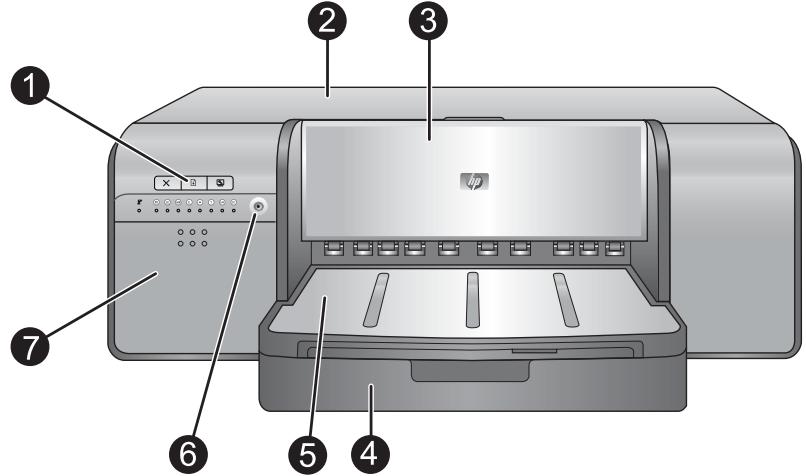
Frente da impressora
| 1 | Painel de controle e Luzes indicatoras: Use os botões do painel de controle para Abrir a Caixa de ferramentas no computador, continuar ou cancelar创建工作 de impressão e responder a instruções naanela do computador. Observe as Luzes, para confirmar o status da impressora. Para mais informações sobre as Luzes indicatoras, consulhe Estados de errone comportamento das Luzes indicatoras. |
| 2 | Porta superior: Levante para obter acesso aos cabecções de impressão e limpar depositionalmente de papel. |
| 3 | Bandeja paraMZia especial (fechada): Abaixe para insertar umaunjica folha deMZia pesada, como cartolina ouanela. Use esta bandeja quando quiser que aMZia soit alimentada diretamente atraves de impressora, sem ser dobrada. Não carregueMZia mais grossa que 0,7 mm ou mais de uma folha de cada vez. |
| 4 | Bandeja principal: Coloque uma pilha de papel comum ou fotografico neat bandeja para imprimir. |
| 5 | Bandeja de saída: Os创建工作 de impressão saem daqui. Para um acesso mais fácil à bandeja principal, você pode remover a bandeja de saída, deslizando-a em sua direção. |
| 6 | Botão Liga/Desliga: Pressione para ligar a impressora. |
| 7 | Porta do cartucho de tinta: Pressione as "bolinhas" na parte superior da porta, para abri-la e insertir ou remove os cartuchoes de tinta. |
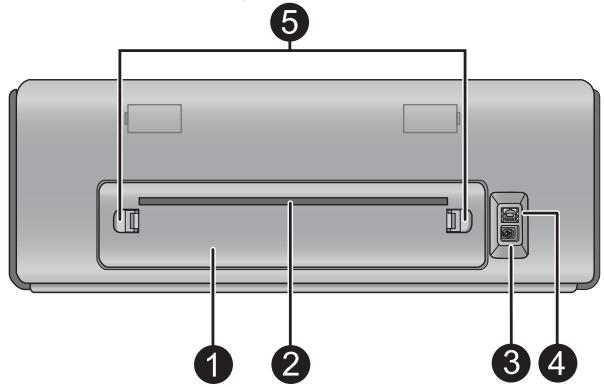
Parte traseira da impressora
| 1 | Porta traseira: Remova esta porta para limpar congestionamentos de papel. |
| 2 | Abertura de papel traseira: Trabalhos de impressão da bandeja deMZia especial passam de um lado para outro dessa abertura antes de serem ejetados na bandeja de saía na parte frontal da impressora. Verifique se há espaço suficiente atrás da impressora para o papel passar de um lado para outro da abertura sem obstruções. Ao se imprimir da bandeja paraMZia especial, o espaço atrás da impressora deve ser igual ao comprimento do papel no qual se imprime. |
| 3 | Conexão do cabo de alimentação: Use esta porta para conectar o cabo de alimentação que accompanies a impressora. |
4 Porta USB: Use this porta para conectar a impressora a um computador.
5 Traves da porta traseira: Pressione as das travas em qualquer lado da abertura de papel traseira para remove a porta traseira.
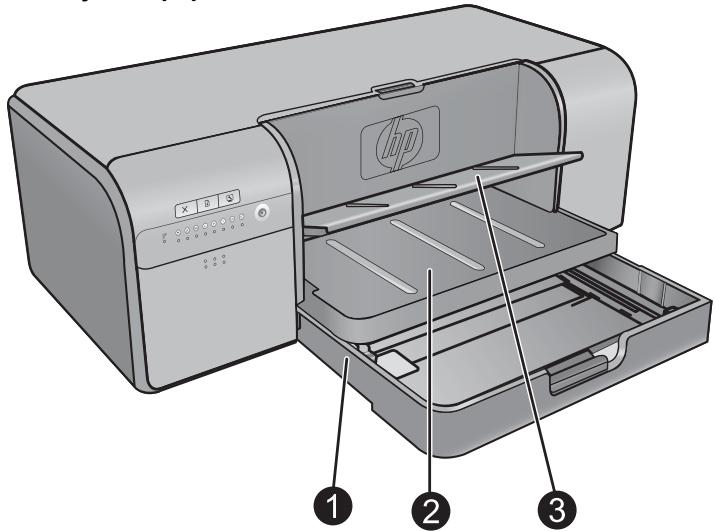
Bandejas de papel
1 Bandeja principal: Coloque uma pilha de papel fotografico, comum ou outras mídia não rígida esta bandeja para imprimir. Carregue aertia na orientação retrato e com o lado a ser impresso voltado para baixo. Pressione a trava da bandeja principal para alongar ou encurta a bandeja principal, dependendo do tamanho do papel que você está correngando.
2 Bandeja de saia: Os lavoros de impressao saem daqui. Para obter aceso fácil a bandeja principal, remove esta bandeja, puxando-a em sua direcao.
3 Bandeja para mida especial (aberta): Insira uma unica folha de mida pesada, como cartolina, nessa bandeja. A mida dessa bandeja é alimentada diretamente atraves da impressora, sem ficar curvada. Coloque a mida com o lado a ser impresso para cima. Não colque mida com espessura maior que 0,7mm. Para,apler a usar esta bandeja, consulte Imprimir using a bandeja para mida especial (uma so folha).
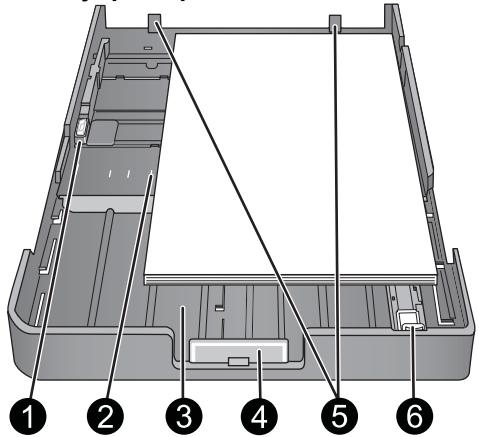
Bandeja principal
1 Guia de largura do papel: Ajuste esta guia para perto da borda esquerda do papel na bandeja, pressionando o botao narente da guia e deslizando a guia.
2 | Marcações de tamanho do papel: Veja às vezes marcações para orientá-lo ao carregar papel na orientação correta.
3 Extensa da bandeja principal: Estenda a bandeja principal pararegar tamanhos de papelraised. Totalmente estendida, a bandeja principal pode sustentar papel de até 33× 48,3 cm (13 x 19 polegadas).
4 Trava da bandeja principal: Pressione esta trava e puxe-a em sua direcao para estender ou retrair a extensao da bandeja principal ou para remove a bandeja da impressora.
5 Limitadores de papel: Alinne o papel com esses limitadores para que o papel soit alimentado corretamente na impressora.
6 Guia de comprimento do papel: Ajuste esta guia para encostar na extremidade do papel na bandeja.
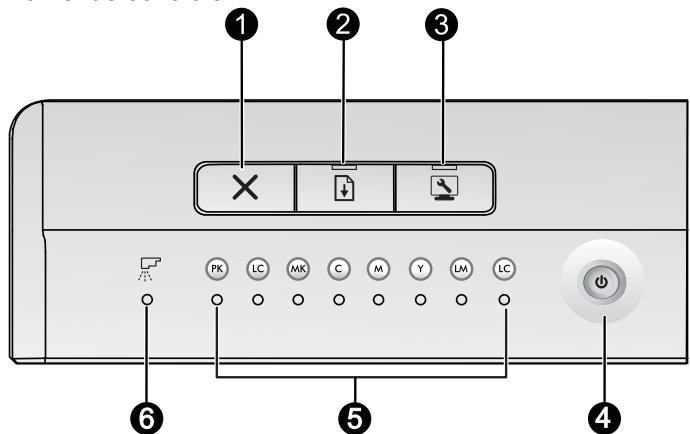
Painel de contrôle
| 1 | Cancelar: Pressione para parar o trabalho de impressão atual, alinhamento do cabeçote de impressão ou calibração de cores. |
| 2 | Continuar: A luz Continuar piscá, se a impressora estiver sem papel ou houver um congestionamento de papel. Pressione o botão Continuar, para continuar a impressão,deois de carregar papel ou limpar um congestionamento de papel. A luz Continuar fica àsbar quando a bandeja para区内ia especial é abaixada. Pressione o botão Continuar para fazer a imprimirdeoisde carregar papel na bandeja para区内ia especial. |
| 3 | Caixa de ferramentas:Pressione uma vez paraAbrir a Caixa de ferramentas (Windows) ou o Utilítrio de impressora HP (Mac) na telao do computador. A luz àsbar Caixa de ferramentas piscá devagar,se a impressora estiver occupiesa abindo a Caixa de ferramentas ou o Utilítrio de impressora HP. |
| 4 | Ligada:A luz de Ligada fica verde quando a impressora está ligada. A luz de Ligada piscá devagar, quando a impressora está ocupaça, e piscá rapidamente, quando uma ou mais tampas da impressora está abertas. |
| 5 | Luzes do cartucho de tinta:Essas oito luzes indicam o status de cada um dos cartuchoes de tinta. Uma luz acesa indica que o cartucho correspondente pode estar com pouca tinta. Uma luz piscando indica que o cartucho correspondente pode estar sem tinta, faltando, danificado ou ser incompatible. |
| 6 | Luz do cabeçote de impressão:A luz do cabeçote de impressão fica àsbar quando a impressora está occupancyacom manutenção, alinhamento de cabeçotes ou calibração de cores. A luz do cabeçote de impressão piscá quando um cabeçote está faltando, danificado ou é incompatible. Para做不到 qual dos quatre cabeçotes de impressão está com problemas, duas Luzes de cartucho, de acordo com as cores correspondentes ao cabeçote, não irão piscar. |
2 Impressãobineica
Esta seção explicá comoregararMZia nas bandejas de papel, alterar configurações da impressora e imprimir a partir do computador.
Bandejas de papel
A impressora tem两大 bandejas para papel e outrasMZidas:
- Bandeja principal: A bandeja principal pode conter varías folhas deMZia e alimentar automaticamente cada folha para impressão. SomenteMZia finalé flexivel pode ser carregada.nessa bandeja,uma vez que estaMZia está sujeita a ficar curvada à medida que passa pela impressora a partir dessa bandeja.
- Bandeja paraMZia especial: A bandeja paraMZia especial é projetada principalmente paraMZias mais grossas e menos flexiveis. O papel dessa bandeja é alimentado diretamente atraves da impressora, sem ficar curvado. Quando usar esta bandeja, verifique se ha espoço livre atrás da impressora pelo menosignal ao comprimento daMZia na qual está imprimindo. Coloque una folha deMZia por vez esta bandeja. Certificque-se de que aMZia não tenha espessura maior que 0,7 mm.
Qualquerertiaqueposserusadaanbandejaprincipaltambempode serusadaanbandejaparamiaideapecial. Entretanto,algunstiposde mida suportados pelabandeja para midaspeciasnao devemsercarregados na bandeja principal.

Dica Use a bandeja para mídia especial paraPEGOs管理工作 de impressão em papel leve,flexivel, quando você não quiser trocar a pilha de papel na bandeja principal.
Aabela abaixo resume as diferencas entre as两大 bandejas de mida e oferece diretrizes para determinar que bandeja usar para um trabalho de impressao especico.
| Recurso | Bandeja principal | Bandeja paraMZia especial |
| Alimentação de papel | Várias folhas | Uma folha |
| Caminho do papel | Caminho do papel curvado | Caminho do papel direto |
| MZia | Fina,flexível | Fina e grossa (não mais que 0,7 mm de espessura) |
| Orientação deMZia | Lado de impressão PARA BAIXO | Lado de impressão PARA CIMA |
| Tamanhos de papel aceitos | 7,6 x 12,7 a 33 x 48,3 cm(3 x 5 a 13 x 19 pol.) | 7,6 x 12,7 a 33 x 111,8 cm(3 x 5 a 13 x 44 pol.) |
Use as seguients orientacoes para determinar em que bandeja carregar um tipo especialico deMZia:
| Média | Bandeja principal | Bandeja deMZEA especial |
| Papéis fotogríficos, para jato de tinta e comuns Exemplos: Papel fotogrífico HP Advanced, Papel fotogrífico satinado HP Professional, brochura,Foto, jato de tinta e comum | Recomendado | Suportado |
| Papéis Digital Fine Art <220 g/m2 Exemplos: Papel fotogrífico em tecido | Suportado | Recomendado |
| Papéis Digital Fine Art >220 g/m2 Exemplos: Tela; Papel fotogrífico em tecido; Papel de aquarelal | Não suportado | Recomendado |
| QualquerMZEA mais grossa que 0,7 mm | Não suportado | Não suportado |
Nota Nao e necessario remove a mida da bandeja principal antes de usar a bandeja de mida especial.
Consulte Escolher o papel correto ou outrasMZia para ver una descricao de temas de papel especificos para usar com esta impressora.
Escolher o papel correto ou outrasMZia
Para obter una lista de papéis para jato de tinta HP disponçveis ou para adquirir suprimentes, acessse:
www.hpshopping.com (EUA)
www.hp.com/eur/hpoptions (Europa)
www.hp.com/jp/supply_inkjet (Japão)
www.hp.com/paper (Ásia/Pacífico)
Nota Papéis fotograficos HP Premium e HP Premium Plus não são suportados por esta impressora.
Para obter osmelores e mais durados resultados da impressora, escolha把这些 papés de alta qualida.
| Para imprimir | Use este papel ouMZia |
| Impressões e amplições duráveis, de alta qualida | Papel fotogrífico satinado HP Profissional |
| Papel fotogrífico HP Advanced (esse papel está disponível em various acontemimentos, incluindo brilhante e brillhante satinado-fosco/suave. Nem todos os acontemimentos está disponíveis em todos os páises/regiões ou em todos os tamanhos de papel.) | |
| Calibração do papel e alinhamento do cabeçote de impressão | Papel fotogrífico HP Advanced - Brillhante |
| Fotos cazais de e-mail e da Web | Papel comum |
| Documentos de texto, rascunhos e páginas de teste | Papel comum |
Importante: Armazene o papel fotografico em sua embalagem original ou em um plastico que possa ser lacrado. novamente para impeder ondulacao excessiva, o que pode impeder a alimentacao adequada. Nao deixe mida na bandeja principal quando nao estiver imprintindo, porque a mida pode ficar ondulada quando exposta ao ar.
Média especial
A impressora imprime em uma variedade deMZias especials, da HP ou nao. Experimente algoos dos tips de papéisquiry listedao para obterefeitos especials:
- Papel suave para Belas-artes HP Hahnemühle
- Papel para aquarela HP Hahnemühle
- Papel artístico para aquarela HP
- Tela Fosca HP Artist
- Papel fotografico em tecido
Alguns temas deMZia podem nao estar disponiveis em todos os paises/regioes. Verifique com o seu fornecedor deMZia local.
Aviso Não corregueMZia mais espessa que 0,7 mm,pois ela pode danificar a impressora.
Tamanhos suportados
A HP Photosmart suporta una ampla gama de tamanhos de papel, inclindo:
| Tipo de papel | Tamanho |
| Métrico | 10 x 15 cm (com ou sem abas), Panorama de 10 x 30 cm, 13 x 18 cm, A3, A4, A5, A6, B4, B5, E |
(continuação)
| Tipo de papel | Tamanho |
| Imperial | Cartão de ý数 de 3 x 5 a 5 x 8 pol., 3,5 x 5 a 12 x 12 pol., 4 x 6 pol. (com ou sem abas), Panorama de 4 x 10 a 4 x 12 pol., 13 x 19 pol. (B+) |
| E.U.A. | Carta, Oficio, Executivo, Tabloide |
| Japão | L, 2L, Hagaki, Ofuku Hagaki |
| Envelopes | Envelope número 10, envelope A2, envelope C6, envelope DL |
| Papel para faixa | Até 33 x 112 cm (13 x 44 pol.) |
| Nota Para saber como imprimir faixas, acessse a Central de Recursos do site de Fotografia Professional HP, em www.hp.com/go/prophoto. Seleção o seu País, no topo da págrina. |
Aviso Não corregueMZia mais espessa que 0,7 mm,pois ela pode danificar a impressora.
Para saber qualertia pode ser carregada na bandeja principal, consulte Bandejas de papel.
Aviso Não corregue telas ou outrasMZia digital para Belas-artes com mais gramatura que 220g / m2 na bandeja principal. Isso pode danificar a impressora e aMZia. Nesse caso, use a bandeja paraMZia especial.
Nota Para imprintur usingo a bandeja principal, a bandeja para mida especial devel ser fechada.
Para imprimir uso a bandeja principal
- Remova a bandeja de saída completeness as laterais da bandeja com as两大 mês e deslizando-a em sua direção. A bandeja principal está ahora accesível.
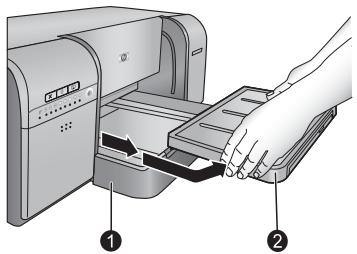
| 1 | Bandeja principal |
| 2 | Bandeja de saúda |
- Mova as guias de largura e comprimento do papel para a posicao mais afastada, para que se possa colocar o papel.
- Carregue papel na bandeja principal.
a. Para um acesso mais fácil ou para carregar tamanhos maiorres de mida, estenda a bandeja principal, pressionando a trava da bandeja principal e puxando a bandeja em sua direcao.
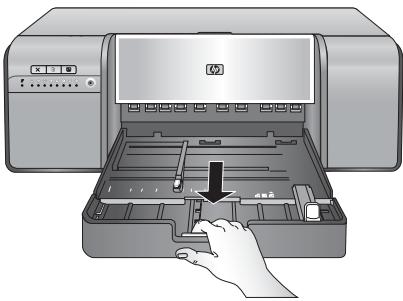

Dica Você pode remover a bandeja da impressora, se necessário, segurar as laterais da bandeja com as两大 mês e puxando-a em sua direção.
b. Coloque uma pilha de papel na bandeja principal, na orientacao retrato e com o lado a ser impresso para baixo. Alinho o papel com o lado direito da bandeja e com os limitadores de papel na parte traseira da bandeja. Certifique-se de que a pilha de papel não esteja mais alta do que a guia de largura do papel.
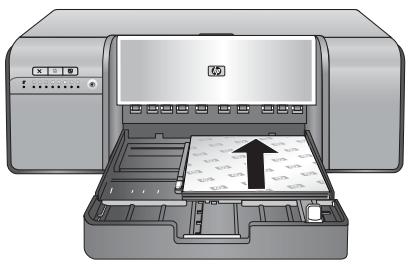
c. Se você estendeu ou removeu a bandeja principal pararegar papel, empurre a bandeja principal até o final do papel, pressionando a trava e empurrindo a extensão, e empurre a bandeja de volta à impressora até que a bandeja fique totalmente encaixada. Certifique-se de fazer o comprimento da bandeja principal e recolocar a bandeja na impressora antes de fazer as guias de largura e comprimento do papel ou o papel irá congestionar.
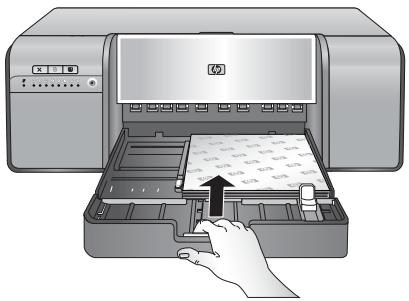
- Ajuste as guias de largura e comprimento do papel até que elas parem delicadamente nas bordas do papel.
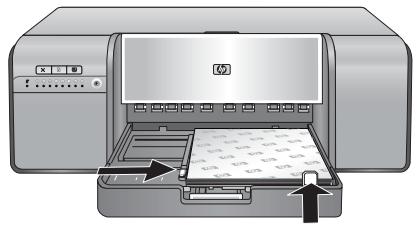
- Verifique se o papel está plano na bandeja.
- Recoloque a bandeja de saída. Se você estiver imprimindo em um papel com mais de 21,6 x 28 cm, puxe a extensão da bandeja de saída, segurar o bandeja com uma boa e puxando a extensão com a outras. Vire o recolhedor de papel para cima.
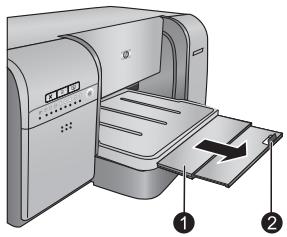
| 1 | Extensão da bandeja de saída |
| 2 | Recolhedor de papel |
- No driver da impressora, no computador, seleciono o tipo de papel que combine com o tipo de mida que você carregou. Para mais informacoes sobre o driver da impressora, consulte Imprimir a partir de um software.
- Certifique-se de que a configuraçao Origem de papel (Windows) ou Origem (Mac), no driver da impressora, estea como Bandeja principal ou Sequeamento automatica, de forma que a impressora alimente a mida a partir da bandeja principal.
Nota quando você seleciona um Tipo de papel, o driver automaticamente define a Origem de papel (Windows) ou Origem (Mac) de acordo com a bandeja de papel recomendada. Para elesicos tips de mida, é possivel ignorar a configuraçao de origem de papel recomendada. Entretanto, se aparecer um*simbolo de ativo amarelo (Windows) ou se o driver não permitir a selecao (Mac), use a bandeja para mida especial, para evitar danos à impressora ou baixa qualidade de impressao. Consulte Imprimir usingo a bandeja para mida especial (uma so folha), para imprintur usingo a bandeja para mida especial.
- Envie o trabalho de impressao a partir do computador.
Nota Se estiver usando marcas que nao sejam a HP deMZia brilhante na bandeja principal e a impressora não alimentar o papel ou alimentar varias folhas de uma vez, tente reduzir o numero de folhas na bandeja principal para 20 folhas ou use a bandeja deMZia especial para imprint em uma folha de cada vez.
Imprimir using a bandeja paraMZia especial (uma so folha)
É recomendado que, antes de imprimir emória especial cara, você praticque usingo a bandeja deória especial, correngando umaunjica folha de papel comum e imprimindo uma imagem ou um documento.

Nota Nao e necessario remove a mida da bandeja principal antes de using a bandeja de mida especial.
Para imprintir usoando a bandeja paraMZia especial
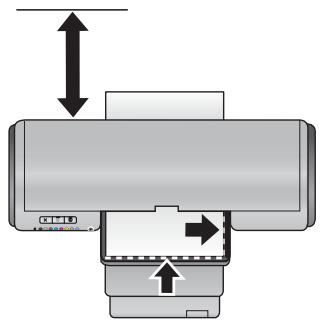
- Verifique se ha espoço atrás da impressora para o papel passar de um lado para及其他a abertura de papel traseira. O espoço atrás da impressora deve ser equivalente ao comprimento do papel no qual você está imprimindo.

Nota Não alimente o papel na abertura traseira para papel.
- Abaixe a bandeja para mídia especial.
A luz Continuar pisca quando a impressora sobre o Conjunto do cabeçote de impressão, preparando-se para imprimir a partir da bandeja paraMZia especial. Quando a luz Continuar parar de piscar, você poderá corregarMZia na bandeja.
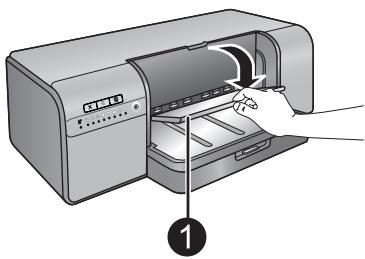
1 Bandeja paraMZia especial (uma so folha)
- Retire a extensão da bandeja de saída, segurar o bandeja com a mão e puxando a extensão com a outras mão. Vire o recolhedor de papel para cima, no final da extensão da bandeja de saída, para impedir que o papel caia.
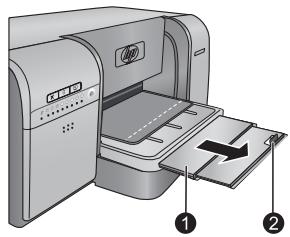
1 | Extensão da bandeja de saída
2 | Recolhedor de papel
- Carregue uma folha na orientação retrato, com oazo a ser impresso voltado para cima, na bandeja para mida especial. Alimente a mida na impressora até que a borda final da mida (a borda mais proxima de você) estuja alinhada com a LINHA BRANCA tracejada na bandeja. Alinhe a borda direita da mida com a borda erguida da bandeja e não com a lateral da impressora. Mídia mal-alinhada pode resultar em inclinação ou outros problemas de impressão, incluindo congestionamentos de papel.
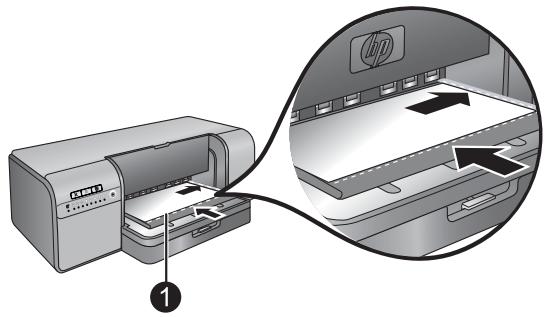
1 Bandeja paraMZia especial (uma so folha)
Para tamanhos maiores de mida, a mida sera projetada pela abertura de papel traseira na parte deTRS da impressora.
Important: Se você estiver imprimindo em tela ou se aória estiver levamente curvada, abra a tampa superior para vericar se aória é alimentada suavamente sob os roletes. Certifique-se de fechar a porta superior de novo.
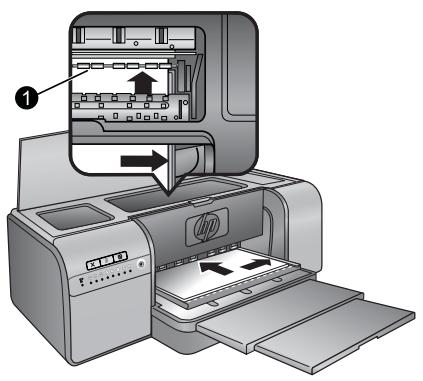
1 Roletes
Importante: Se a mida nao estiver plana o suficiente para a impressao, podera ocorrer um congestionamento de papel. Para delear uma folha plana, antes da impressao, colque a folha em uma embalagem plastica e dobre-a cautadosamente na direcao oposta ao enrolamento.
- Pressione o botão na impressora.
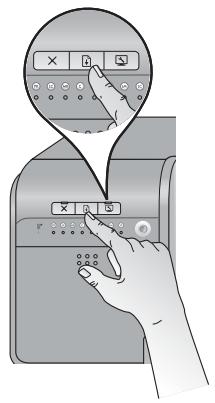
- No driver da impressora, no computador, seleciono o tipo de papel que combine com o tipo de mida que você carregou. Para mais informacoes sobre o driver da impressora, consulte Imprimir a partir de um software.
- Certifique-se de que a configuração Origem de papel (Windows) ou Origem (Mac), no driver da impressora, esteja como Bandeja paraphia especial, de forma que a impressora alimente aphia a partir dessa bandeja.
Nota quando você seleciona um Tipo de papel, o driver automaticamente define a Origem de papel (Windows) ou Origem (Mac) de acordo com a bandeja de papel recomendada. Para elesicos de maior (como papésis fotograficos, para os quais a alimentação de uma folha so passa ser usada com menos frequência), a origem recomendada é a bandeja principal, apesar de tambem ser possivel usar a bandeja para maior especial. quando você querimprimir em tais gordias, usingo a bandeja para maior especial, precisar égroracao recomendada de origem de papel.
- Envie o trabalho de impressao a partir do computador.
Imprimir a partir de um software
Siga as etapas abaixo para imprimir uma foto ou um documento usingo as configurações bássicas da impressora. Para modifier as configurações, consulte Alterar as configurações de impressão. Para usar as configurações de gerenciamento de cores mais avançadas, consulte Gerenciamento de cores.
Para imprimir a partir de um software (Windows)
- Verifique se o papel fou corregado corretamente.
- No menu Arquivo do programa, clique em Imprimir.
- Seleciona a HP Photosmart Pro B8800 series como a impressora. Se a HP Photosmart Pro B8800 series está estiver definida como a impressora-padão, ignore esta etapa. A HP Photosmart Pro B8800 series está選擇ada.
- Se for necessário alterar as configurações, clique no botão que abre a caixa de dialgo Propriedades. Dependendo do programa, o botão poderá se chamar Propriedades, Opções, Configuração da impressora ou Impressora.
- SeLECTIONE AS OPOÇÉS APROPRIADAS para o trabalho de impressão, using os recursos disponíveis nas guías Avançado, Atalhos de impressão, Recursos e Cor.
Dica Você pode選擇ar fácilmente as opções adequadas para o seu trabalho de impressão, escolhendo uma das tarefas de impressão predefinidas na guia Atalhos de impressão. Clique em um tipo de tarefa de impressão na caixa Atalhos de impressão. As configurações-padrao desse tipo de tarefa de impressão são definidas e aparecidas em forma resumida na guia Atalhos de impressão. Se necessário, você poderá fazer as configurações esta guia ou fazer alterações nas outras guias da caixa de dialogo Propriedades.
- Clique em OK para fechar a caixa de dialogo Propriedades.
- Clique em Imprimir ou em OK para iniciar a impressão.
Para imprint a partir de um software (Mac OS X v10.4)
- No menu Arquivo do software, selecione Configuraçao da Pagina.
Aparece a caixa de dialogo Configuração da págin, na qual você pode especificar tamanho, orientação e escala do papel.
- Certifique-se de que a HP Photosmart sera a impressora seleccionada.
-
Especifique os atributos de págrina:
-
Escolha o tamanho do papel.
- Selecione a orientação.
-
Digite a percentagem da escala.
-
Clique em OK.
-
No menu Arquivo em seu aplicativo de software, selezione Imprimir.
A caixa de dialogo Imprimir é exhibida, com o pailn Cópias & páginas aberto.
- Altere as configurações de impressão em cada opção do menu suspenso, se apropriadço para o seu projet.

Nota Ao imprimir uma Foto, você deve的选择ar as opções para o tipo de papel correto e para aperfeçoamento deotos.
- Clique em Imprimir para fazer a impressão.
Para imprimir a partir de um software (Mac OS X v10.5)
- No menu Arquivo em seu aplicativo de software, selezione Imprimir.
A caixa de dialogo Imprimir sera exibida.
-
Certifique-se de que a HP Photosmart sera a impressora seleccionada.
-
Especifique os atributos de páginá:
-
Escolha o tamanho do papel.
- Selecione a orientação.
-
Digite a percentagem da escala.
-
Para alterar outras opções, como tipo de papel, selección-as a partir do menu suspensoro Aplicativo, na parte de baixo da caixa deDSLago.

Nota Ao imprimir uma Foto, você deve的选择ar as opções para o tipo de papel correto e para aperfeçoamento deotos.
- Clique em Imprimir para fazer a impressão.
Alterar as configurações de impressão
Leia está tão para conhecer as configurações de impressão disponíveis no driver da impressora. Você también podeaabstarasconfiguraçõesde impressao no Plug-in de impressão HPPhotosmart Propara AdobePhotoshop 7,CSeCS2.Para mais informações,consulte Usar o plug-in de impressão HP Photosmart Pro para AdobePhotoshop® (somente versoes 7.0,CS e CS 2).
Para mais informações sobre o driver da impressora HP, consulte a Ajuda naanela:
- Windows: Clique com o botão direito no icone do Monitor de imagem digital HP, na barra de tarefas do Windows, e seleção Iniciar/Mostrar a Central de Soluções HP. Clique em Ajuda, nas opções, na parte de baixo da págnia principal da Central de Soluções HP. Na area Recursos adiconais, aponte para Documentos e seleção Guia naanela. Além disso, na caixa de dialogo de impressão, clique com o botão direito em qualquer opção e clique na caixa O que é isto?, para saber mais sobre a opção.
Mac:Selezione Ajuda,Ajuda Mac,no Finder,e selezione Biblioteca,Ajuda do produto HP.
Selecionar uma opção de qualidade de impressão
Para selecionar uma qualidade de impressao (Windows)
- Abra a caixa de dialogo Propriedades da impressora.
- Clique na guia Recursos.
- Na lista suspensa Qualidade de impressao, selecione a configuraçao de qualidade e velocidade apropriadape para o seu projet:
Rascunho rapio: imprime o mais rapio possivel, using a tinta da maneira mais economica.
- Normal: fornece o melhor equilibrio entre velocidade e qualidade de impressao. Essa é a configuração adequada para a maior dos documentos.
- Otimizada: fornece uma impressão de alta qualidade.
- Resolução Tmaxima (dpi): Oferece imagens nítidas, com precisão alta, mas leva mais tempo para imprimir do que o modo Melhor e quer mais espoço em disco. Use Papel Fotografico HP Advanced, ao utilize a优质的 impressionação Tmaxima (dpi), para melhorar as cores e os detalhes na Foto.
- Abra a caixa de dialogo Imprimir.
- SeLECTIONOpanelel Tipo de papel/qualidade.
- Clique na guia Papel.
-
No menu suspenso Qualidade, escolha a configuraçao de qualidade e velocidade adequada para o seu projet:
-
Rascunho rápido: Imprime na velocidade de impressão mais rápida.
- Normal: Fornec e melhor equilibrio entre velocidade e qualidade de impressao.Esta é a configuração apropriadna para a maior dos documents.
- Melhor: Fornecce impressão de alta qualidade.
- Resolução Tmaxima (dpi): Oferece imagens nítidas, com优质的 alta, mas leva mais tempo para imprimir do que o modo Melhor e quer mais espaço em disco.
A configuraçao-padrao de tipo de papel para imprimir é baseada no atalho de impressao selecionado. Se você imprimir em papéis especialis, poderá alterar o tipo de papel a partir da caixa de dialogo Propriedades da impressora.
Para seleccionar um tipo de papel especialico (Windows)
- Abra a caixa de dialogo Propriedades da impressora.
- Clique na guia Recursos.
- SeLECTION o tipo de papel na lista suspensa Tipo de papel. Se o tipo de papel colocado não estiver listedo, adicione um tipo de papel personalizzato. Para mais informacoes sobre como adcionar um tipo personalizzato de papel, consulte a Ajuda naanela.
Nota quando você会选择u um Tipo de papel, o driver automaticamente define a Origem de papel de acordo com a bandeja de papel recomendada. Dependendo do tipo de papel que você está usingo, ignorar a configuraçao recomendada de Origem de papel pode resultar em danos a impressora ou a mida. Para mais informacoes, consulte Bandejas de papel.
- SeLECTIONE AS OUTFRAS CONFIGURAÇÉS DE IMPRESSÉ DESJEÇADES E CLIQUE EM OK.
Para selectionar um tipo de papel especialico (Mac)
- Abra a caixa de dialogo Imprimir.
- SeLECTIONOpanelepo pailelTiodepapel/qualidade.
- Clique na guia Papel.
- No menu suspenseo Tipo de papel, clique no tipo de papel adequado.
Nota quando você seleciona um tipo de papel, o driver automaticamente define a Origem de acordo com a bandeja de papel recomendada. Dependendo do tipo de papel que você está usingo, ignorar a configuraçao recomendada de Origem pode resultar em danos à impressora ou à mídia. Para mais informações, consulte Bandejas de papel.
- SeLECTIONE AS OUTFRAS CONFIGURAÇÉS DE IMPRESSÉ DESJEÇADES E CLIQUE EM Imprimir.
A impressora fornece dos opções de origem do papel:
- Bandeja principal
- Bandeja deMZia especial
Nota quando você可以选择 um tipo de papel, o driver automaticamente define a Origem de papel (Windows) ou Origem (Mac) de acordo com a bandeja de papel recomendada. Dependendo do tipo de papel que você está usingo, ignorar a configuraçao recomendada de Origem de papel ou Origem pode resultar em danos à impressora ou aMZia. Para mais informacoes, consulte Bandejas de papel.
Para seleccionar una origem de papel (Windows)
- Abra a caixa de dialogo Propriedades da impressora.
- Clique na guia Recursos.
-
SeLECTIONAuma das seguintes opcaes na lista suspensa:
-
SeLECTIONAR automaticamente: imprime using a bandeja principal.
- Bandeja principal: imprime using a bandeja principal.
- Bandeja deMZia especial:imprime usinga bandeja paraMZia especial.
Para selectionar una origem de papel (Mac)
- Abra a Impressão.
- Escolha o paine Tipo/qualidade do papel.
-
No menu suspenso Origem, clique em uma das seguintes opções:
-
Bandeja principal: imprime using a bandeja principal.
- Bandeja paraMZia especial: imprime usinga bandeja paraMZia especial.
Imprimir em escala de cinza
Você pode imprimir documents ouotos em escalade cinza paraotos dramáticas em preto-e-branco.
Para imprintemescalade cinza (Windows)
- Abra a caixa de dialogo Propriedades da impressora.
- Clique na guia Cor e em Imprimir em escala de cinza na area Opocoes de cores.
Nota A configuração Imprimir em escalá de cinza não está disponible, se o campo Gerenciamento de cores, na mesma guía, estiver definida para Cores gerenciadas pelo aplicativo. Para ativar a impressão em escalá de cinza, escolha um esquema de gerenciamento de cores baseado na impressora (ColorSmart/sRGB ou Adobe RGB). Para mais informações sobre configurações de gerenciamento de cores, consulte Gerenciamento de cores.
-
Na lista suspensa Imprimir em escala de cinza, selecione uma das seguinto opcaes:
-
Cinza composto
-
Tintas cinza somente
-
SeLECTIONE AS OUTFRAS CONFIGURAÇÉS DE IMPRESSÉ DESEJadas e clique em OK.
Para imprint em escala de cinza (Mac)
- Abra a caixa de dialgo Imprimir.
- SeLECTION o paine Tipo/Qualidade de papel.
- Clique na guia Papel.
- No menu suspensoro Cor, escolha Escala de cinza.
-
Clique na guia Opções de cores e seleciona uma das seguintes opções:
-
Cinza composto
-
Tintas cinza somente
-
Selecione as outras configurações de impressão desejadas e clique em Imprimir.

Nota Para obter mais informacoes sobre configurações de cor no driver da impressora, consulte Gerenciamento de cores.
Definir as configurações-padrao de impressão
Se você fequeceu megarimotos ou documents no mesmo tamanho e tipo de papel, poderá definir os padrões de impressão ou as predefinições com todas as suas configurações preferidas.
Para alterar as configurações-padão de impressão (Windows)
- Clique com o botão direito no icono do Monitor de imagem digital HP, à direita da barra de tarefas do Windows, e seleção Iniciar/Mostrar a Central de Soluções HP para abrir a páginaprincipal da Central de Soluções HP.
- Clique em Editor, na parte inferior da párgina principal da Central de Soluções HP.
- Clique em Configurações da impressora, na area Configurações de impressão.
- Altere as configurações de impressão e clique em OK.
Para Criar predefinições (Mac)
- No menu Arquivo do programa, clique em Imprimir.
-
Escolha as configurações em cada poinel que deseja usar frequentemente.
-
No menu suspenso Predefinições, escolha Salvar como.
- Digite o nome da nova predefinição e clique em OK.
- Na barra de tarefas do Windows, clique em Iniciar e em Paine de controle.
- Abra Impressoras (Windows Vista) ou Impressoras e aparelhos de fax (Windows XP).
- Clique com o botão direito do mouse em Impressora HP Photosmart e em Definir como impressora-padão.
Mac
- Em Preferências doSYSTEMA, clique em Impressão & Fax e em Impressão.
- Escolha uma opção a partir do menu suspenso Impressora selecionada na caixa de dialogo Imprimir.
Esta seção fornece informaçõesbasicas sobre o uso do gerenciamento de cores com a HP Photosmart Pro B8800 series. Para informações detalhadas sobre gerenciamento de cores, consulte a Ajuda naanela.

Nota Neste Guia do usoario, software da impressora refere-se ao software HP Photosmart que vem no CD que acompanha a impressora. O driver da impressora é a parte do software da impressora que controla a impressora.
O que é gerenciamento de cores?
O gerencimiento de cores afeta a maneira na qual as cores dasotos impressas. Como a impressora, os programas de software de edicao de imagem, o systema operacionaleosdispositivosde imagem, como cameras, scanners e monitores, exibem cores de maneiras differentes, a estrategia de gerenciamento de cores escolhida afeta a precisao com que as cores sao impressas.
O gerencimiento de cores é baseado em espacios de cores1. A maior dos dispositivos de imagens usam RGB2 espoço de cores, quando impressoras commerciais usam o CMYK3 espoço de cores. ADIFFERENCE entre os dois espacios de cores pode fazer com que asotos impressas fiquem notavelmente differs do que você está monitor.
O gerenciamento de cores é um assunto complexo e uma discussao detalhada está lem do objetivo deste guia, que apenas fornece somens exemplos típicos. Para mais informacoes, consulte a documentacao que acompanha o aplicativo de edicao de imagens.
Escolha una estrategia de gerenciamento de cores
| Usar o plug-in de impressão HP Photosmart Pro para Adobe Photoshop® (somens versões 7.0, CS e CS 2). | Usar gerenciamento de cores baseado no aplicativo. | Usar o gerenciamento de cores baseado na impressora. |
| • Gerencimento avançado de cores • Usa os algoismos do Adobe Photoshop para produzir impressões de alta resolution • Caixa de dialogo avançada uma com as configurações de gerenciamento de cores mais comumente usadas | • Gerencimento avançado de cores • Usa os algoismos do Adobe Photoshop para produzir impressões de alta resolution • Varias caixas de dialogo para todas as configurações de gerenciamento de cores | • Gerencimento de cores simples • Usa as configurações de gerenciamento de cores do driver da impressora |

Dica 1 É possível ter os recursos do gerenciamento de cores ativados no driver da impressora e em um software, como o Adobe Photoshop. Essa correção dupla produz Resultados insatisfatórios. Use o gerenciamento de cores baseado na impressora ou no aplicativo, mas não osdoes ao mesmo tempo.
Dica 2 De tempos em tempos, calibre as cores da impressora, para garantir que ela continue.Oferecendo reproducao consistente de cores.Consulte Alinhar e calibrar a impressora.
1 Modelos matemáticos tridimensionais para organizar cores.
2 O espo de cores RGB cria cores misturando as luzes vermelha, verde e azul. Tecnologias que dependem na luz (monitores, scanners ou cameras digitais) usam esse espo de cores.
3 O espo de cores CMYK usado na industria de impressao e baseado nas qualidades de absorcao de luz da tinta impressa no papel. CMYK e a abreivao de ciano, magenta, amarelo e preto, as cores usadas na impressao de processo de quatre cores.
Usar o plug-in de impressão HP Photosmart Pro para Adobe Photoshop® (semente versões 7.0, CS e CS 2)
O plug-in de Impressão HP Photosmart Pro para Adobe Photoshop agiliza o processo de impressão e simplifica o gerenciamento de cores profissional. O plug-in fornece uma caixa de dialogo central para gerenciamento de cores e outras configurações de impressão. Ele combina configurações do driver da impressora e a caixa de dialogo Imprimir com visualização do Adobe Photoshop para que você não tenha mais que se encontrar em um labirinto confuso de caixas de dialogo cada vez que for imprimir.
O plug-in de impressão HP Photosmart Pro é automaticamente instalado com o driver da impressora, caso o Adobe Photoshop (somente versões 7.0, CS e CS 2) esteja instalado no mesmo computador.
Atença, ),sdo Adobe Photoshop CS3: O plug-in de impressao HP Photosmart Pro nao é suportado ao Adobe Photoshop CS3. A HP e a Adobe melhoraram o fluxo de trabalho de impressao embarito no Photoshop CS3.

Nota O Adobe Photoshop é um produto de software de terreiros autônomo, não incluído com a impressora.
Para obter mais informacoes sobre o gerenciamento de cores baseado no aplicativo, consulte Usar gerenciamento de cores baseado no aplicativo.
Instalar o plug-in de impressão HP Photosmart Pro
O plug-in de impressão HP Photosmart Pro para Adobe Photoshop sera instalado automaticamente com o software da impressora HP Photosmart se você possuês Adobe Photoshop no mesmo computador. Se você instalar o Adobe Photoshop antes instalar o software da impressora, poderáOOTM instalar o plug-in de impressão HP Photosmart Pro separadamente.
Para instalar o plug-in de impressao HP Photosmart Pro (Windows)
- Insira o CD HP Photosmart na unidade de CD-ROM do computador.
- Clique em Instalar mais software.
- SeLECTIONe Plug-in Photosmart Pro para Photoshop® e sina as instruções daanela.
Para instalar o plug-in de impressora HP Photosmart Pro (Mac)
- Clique no icone do Gerenciador do disposicao HP, no Dock.
- Clique em Manter impressora.
- SeLECTIONA impressora, na lista, e clique em SeLECTIONAR. O Utilário de impressora HP aparece.
- SeLECTION o paine Plug-in de impressao Photosmart Pro para Photoshop®, a esquerda.
- Clique em Instalar Impressao Photosmart Pro.
Iniciar o plug-in de impressão HP Photosmart Pro
Para iniciar o plug-in
- Abra uma imagem no Adobe Photoshop.
- SeLECTIONAruivo, aponte para Automatizar e clique em Impressao Photosmart Pro....
A area de visualização da impressão na caixa de dialogo Photosmart Pro Print exibe a imagem atual em um tamanho escalonado em sua real proporcão de aparência. A margens do papel são exhibidas da mesma forma como aparecerão no impresso. Para redimensionar a imagem, clique e arraste suas bordas. Para reposicionar a imagem na páginá, clique na imagem e arraste-a para o novo local. Para imprimir aspasas uma coisa de uma imagem, arraste uma parte da imagem para fora da borda da páginá.
O gerencimiento de cores do aplicativo fornece controlles mais sofisticados do que os oferecidos pela impressora, porém é mais complexo e envolve um número maior de etapas.
O gerencimiento de cores baseado em aplicativo depende de arquivos chamados dispositivos de perfil ICC (International Color Consortium). Um perfil ICC descreve o esgo de cores de um disposicao. O componente de software do seu Sistema de gerenciamto de cores utilize ateses perfis para converter cores entre os espaoos de cores de cada disposicao. O software HP Photosmart Pro B8800 series instala perfis ICC da HP automaticamente para a impressora.
Para imprimir usingo recursos de gerenciameto de cores baseado no aplicativo, sera necessario alterar as configurações no driver da impressora e no programa de edicao de imagens. Veja um exemple de um trabalho de impressao típico usingo o gerenciamto de cores baseado no aplicativo no Adobe Photoshop (versao 7 ou CS). Consulte a documentacao que acompanha seu programa de edicao de imagens para instruções completenesss sobre como usar os recursos de gerenciamto de cores do produits.
Para imprint using o gerenciamto de cores baseado no aplicativo (usando o Photoshop CS3 ou CS2)
- Abra a foto que deseja imprimir no Adobe Photoshop.
- SeLECTIONA Requivo e clique em Imprimir (CS3) ou Imprimir com visualização (CS2).
- No Photoshop CS3: Certifique-se de que HP Photosmart Pro B8800 series esteja seleccionado na lista suspensa Impressora.
- SeLECTION Gerencimiento de cores, no menu suspensoro.
- Na lista suspensa Manipulacao de cores, selecione Photoshop gerencia cores (CS3) ou Deixar o Photoshop determinar as cores (CS2).
- Na lista suspensa Perfil da impressora, selecione um perfil apropriad de impressora para o papel e a tinta que você estiver usingo.
- Na lista suspensa Propósito de saída, seleção Perceptual ou Relativo. Para a maior parte dos 用户, a HP recomenda的选择ar Perceptual e a opção Compensação de ponto preto.
- Clique em Configuração de páginacfgure a página para a imagem atual e clique em OK.
- Clique em Imprimir.
Usárgios do Windows:
a. Clique em Preferências, na caixa deDSLgo Imprimir.
b. Clique na guia Cor.
c. SeLECTIONE Cores gerenciadas pelo aplicativo, na lista suspensa Gerencimiento de cores.
d. Clique na guia Recursos, selecione um tipo de papel apropriadna na lista suspensa Tipo de papel e clique em OK.
e. Clique em OK.
Usuários do Mac:
a. Escolha Tipo/qualidade do papel na caixa de dialogo Imprimir.
b. Certifique-se de que Cores gerenciadas por aplicativo thisja selecionado no menu suspenso Cor.
c. SeLECTIONE um tipo de papel apropriadno no menu suspenso Tipo de papel.
10. Clique em Imprimir.
Você pode escolher uma das configurações de espaço de cores do driver da impressora, com base no espaço de cores usado pelo dispositivo de imagens e seu uso de perfis ICC. Para mais informações sobre gerenciamento de cores baseado na impressora, consulta a Ajuda naanela. Para informações sobre como acessar a Ajuda naanela, consulta Mais informações.
4 Cuidados e manutenção
Siga as orientações esta coisa, paraacular a vidautil da impressora e dos suprimentes de impressao e para se assegurar de que asotos que você imprimir terao sempre a mais alta qualida.
Deixar a impressora conectada
A HP recomenda que você sempre deixa a impressora connectada, para que ela possa periodicamente executar rotinas de manutenção automatica. Se você deixa a impressora desligada por um longo periodo de tempo, éra experimentar uma diminuição na qualida da impressão, rotinas de manutenção automaticas precisão ser executadas e talvez você tenha que substituir um ou mais cabçOTES de impressão.
Nota Você pode desligar a impressora para economizar energia; a impressora irá se ligar quando for necessário, para fazer a manutenção automática, desde que esteja ligada à tomada. Se a impressora estiver conectada a um FILTER de linha, certifique-se de que ele esteja ligado, para que a impressora possa executar a manutenção automática periodically.
A impressora executa uma rotina de manutenção automática se ficar ociosa por 24 horas ou mais. O tempo levado para a rotina de manutenção a ser conclusão depende do tempo em que a impressora está ociosa. Como parte da rotina de manutenção, um sensor de condição dos bicos de tinta取证a se os bicos do cabçotine de impressão aparecem obstruções, elimina quaisquer obstruções encontraras, se possível, e substitui os bicos, conforme o necessário. Para mais informações sobre a limpeza dos cabçôtes de impressão, consulhe Limpar os cabçôtes de impressão automaticamente.
Not A tina nos cartuchoes que acompanham a impressora e usada para a inicalizaao da impressora. A tinta desses cartuchoasim como as dos cartucho sobressalentes,teme esua para manter os bicos de tinta limpos e a tinta fluido suavamente.
Usar a Caixa de ferramentas (Windows) ou o Utilário de impressora HP (Mac)
A Caixa de ferramentas (Windows) ou o Utilário de impressora HP (Mac) contém ferramentas úteis para melhorar o desempenho da impressora. Use a Caixa de Ferramentas ou o Utilário de impressora HP para:
Alinhar os cabecotes de impressao
- Fazer a limpeza automatica dos cabecções de impressão
- Calibrar a cor
- Imprimir una página de teste
- Ver os níveis de tinta estimados
Para partir a Caixa de ferramentas (Windows) ou o Utilitário de impressora HP (Mac) a partir do paine de controle da impressora
Pressione o botão , no panei de controle da impressora, para abrir a Caixa de ferramentas (Windows) ou o Utilário de impressora HP (Mac).
Siga estas dicas paraaabdar a conservar os cartuchoes de tinta HP e assegurar uma qualidade de impressao consistente:
- Para informações sobre instalar os cartuchos de tinta e os cabecções de impressão na primeira vez"After do adquirir a impressora, consulte o guia de Inicio rápido.
- A HP recomenda que você use cartuchos de tinta HP originais. Os cartuchos de tinta originais HP foram projetados e testados com impressoras HP para fazer a produzir sempre tímos resultados, fácilmente. Danos resultantes do uso de cartuchos de tinta que não sejam da HP não são cobertos pela garantia da HP.
- A HP não recomenda modifier ou recarregar cartuchos HP. Danos resultantes de modificação ou recarga de cartuchos HP não são cobertos pela garantia da HP.
- Mantenha todos os cartuchos de tinta não usados em suas embalagens originais seladas às que sejam necessários. Guarde os cartuchos de tinta à temperatura ambiente (15–35 graus C ou 59–95 graus F).
Verifique os nêveis de tinta
Nota 1 Avisos e indicatores de nivel de tinta fornecem estimativas apenas para planejamento. Ao receber um aviso de pouca tinta, considere ter um cartucho sobressalente disponivel para fazer possiveis atrasos de impressao. Não é necessario substituir os cartuchos até que isso sera solicitado.
Note 2 Se os cartuchoes de tinta tiverem sido usados antes de serem instalados na impressora ou tiverem sido recarregados, os nveis de tinta estimados poder ser imprecisos ou estar indisponívelis.
Para vericar os niveis de tinta using a Central de Soluções HP (Somente Windows)
- Clique com o botão direito no icono do Monitor de imagem digital HP, à direita da barra de tarefas do Windows, e seleção Iniciar/Mostrar a Central de Soluções HP para Abrir a páginá principal da Central de Soluções HP.
Uma estimativa dos nveis de tinta aparece no canto direito superior da pagina inicial da Central de Soluções HP.
Para vericar os nveis de tinta using a Caixa de ferramentas (Windows) ou o Utiliario de impressora HP (Mac)
- Pressione, no panei de contro da impressora, para abrir a Caixa de ferramentas ou o Utilario de impressora HP, na tela do computador.
- Windows: Cli na guia Níveis estimados de tinta. Mac: Cli no paine! Status dos suprimentes.
Para uma operação adequada, instale todos os oito cartuchoes de tinta abaixo:
- Cartucho de tinta à base de pigmento Preto Fotogrífico (PK) HP 38
Cartucho de tinta à base de pigmento Cinza-claro (LG) HP 38
Cartucho de tinta à base de pigmento Preto Fosco (MK) HP 38 - Cartucho de tinta à base de pigmento Ciano (C) HP 38
Cartucho de tinta à base de pigmento Magenta (M) HP 38
Cartucho de tinta à base de pigmento Amarelo (Y) HP 38
Cartucho de tinta à base de pigmento Magenta-claro (LM) HP 38
Cartucho de tinta à base de pigmento Ciano-claro (LC) HP 38
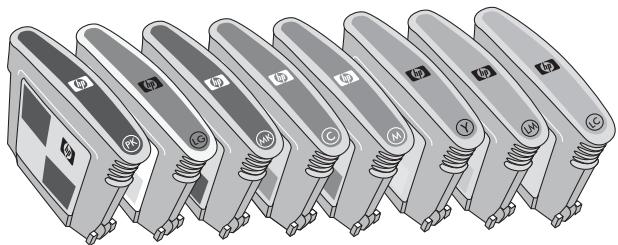
Se estiver substituindo cartuos de tinta, verifie se está usingo os cartuos corretos.

Nota Antes de trocar os cartuchos de tinta, você pode vericar os níveis de tinta deles, using a Caixa de ferramentas da impressora ou o Utilitário de impressora HP. Para mais informações, consulte Verifique os níveis de tinta.
Para substituir os cartuchos de tinta
- Abra a porta do cartucho de tinta pressionando as "bolinhas" na parte superior da porta até ouvir o clique (sinal de que ela se destravou).
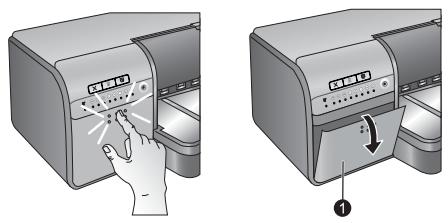
1 Tampa de acesso aos cartuchos de tinta
- Remova os cartucho de tinta que precisam ser substituidos. Secure um cartucho e retire-o do compartmento.
- Sacuda bastante os novos cartuchoes de tinta,elo menos seiOs vezes,antes de abrir susas embalagens
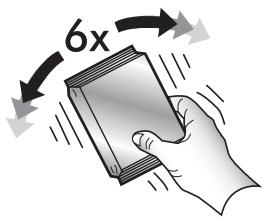
- Desembale os cartuchos e insira cada um em seu compartmento codificado por cor, na orientação exigida. Pressionefirmamente os cartuchos para garantir o devido dato.

- Fecha a porta do cartucho de tinta.
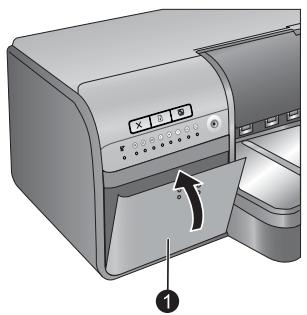
1 Tampa de acesso aos cartuos de tinta

Note Todos os oito cartuchos e quatre cabecções de impressão devem estar corretramente instalados para que a impressora funciona. Se é a primaira vez que você está instalando os cartuchos de tinta e os cabecções de impressão, consulhe o guia de Inicio rápido para informações sobre a configuração inicial de cartuchos de tinta e cabecções de impressão. Se precisar substituir os cabecções de impressão, consulhe a Ajuda na tela.
Limpar a impressora
Para melhos resultados, mantenha o exterior da impressora limpo. Se observar residuos de tinta no exterior da impressora, limpe-o using as segunte etapas.

Nota Nunca limpe o interior da impressora.
Limpar o exterior da impressora
Para limpar a parte externa da impressora
- Desligue a impressora, pressionando o botão (L).
- Limpe a parte externa da impressora com um pano macio ligeiramente umedecido com agua. Certifique-se de removeq qualer residuo de tinta acumulo na bandeja de saida.
Cuidado nao use nenhum tipo de produits de limpeza. Limpadores e detergentes domesticos podem danificar o aconteamento da impressora. - Pressione o botão (1) para ligar a impressora.
Não limpe o interior da impressora
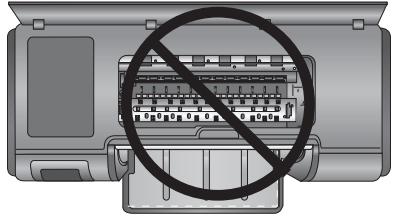
Limpar os cabecções de impressão automaticamente
Se você perceber linhas brancas ou faixas de uma boa cor nasotos impressas, provavelmente sera necessario limpar os cabeçotes de impressão.
Para limpar os cabecções de impressão automaticamente (Windows)
- Pressione o botão, no pail de controle da impressora, para Abrir a Caixa de ferramentas dela, na tela do computador.
Dica Você también pode partir a Caixa de ferramentas da impressora a partir da Central de Solutções HP, no computador. Para mais informações, consulte Usar a Caixa de ferramentas (Windows) ou o Utilário de impressora HP (Mac). - Clique em Limpar os cabecções de impressão, na guia Serviços do disposítivo.
- Seguido as instruções daanela do computador, coloque papel, de forma que a impressora possa imprimir uma págná de teste, às o limpeza dos cabecções. Use um papel comum de tamanho A4 ou Carta, para economizar papel fotografico.
- Pressione o botão ↓, para,iniciar a limpeza dos cabecotes.
Para limpar os cabecotes de impressao automaticamente (Mac)
- Pressione o botão, no pail de controle da impressora, para abrir o Utilário de impressora HP, na hora do computador.
Dica Você también pode Abrir o Utilário de impressora HP a partir do Gerenciador de dispositivos HP, no Dock.
- SeLECTIONOpaneLimpar, aesquerda.
- Clique em Limpar e sina as instruções na tela.
Se ainda perceber faixas brancas ou cores faltando na pagina de teste, depuis de limpar os cabecotes de impressao automaticamente, talvez sera necessario limpar os injetores do cabeote manualmente. Para informacoes sobre limpar os bicos injetores do cabeote manualmente e sobre outras tarefas de manutencao, consulte a Ajuda naanela. Para informacoes sobre como acessar a Ajuda naanela, consulte Mais informacoes.

Nota Não limpe os cabeçotes com mais frequência do que a necessária, não que a limpeza consome sina.
Alinhare calibrar a impressora
Na primeira vez em que os cabecções de impressão foram instalados na impressora ou um cabecote defeitouso for trocado, a impressora executará alinhamento e calibração de cores automaticamente. Entretanto, se as cores nasotos que você imprimir estiverem desalinhadas ou se a párgina de alinhamento não for impressa corretoamente, quando você instalar um novo cabecote de impressão, siga o procedimento abaixo para realinarhos cabecões.
Para reprodução consistente de cores, certifique-se de calibrar as cores da impressora periodicamente. Antes de alinhar e calibrar a impressora, verifique se está usingo papel correto. Use Papel fotografico HP Advanced - Brilhante, de tamanho Carta ou A4. Se usar um tipo de papel diferente, os resultados poderao não ser precisos.
Para alinhar os cabecções de impressão (Windows)
- Carregue Papel fotografico HP Advanced - Brilhante, de tamanho Carta ou A4, na bandeja principal.
- Pressione o botão, no pail de controle da impressora, para Abrir a Caixa de ferramentas dela, na tela do computador.
Dica Você también pode Abrir a Caixa de ferramentas da impressora a partir da Central de Solutções HP, no computador. Para mais informações, consulte Usar a Caixa de ferramentas (Windows) ou o Utilário de impressora HP (Mac).
-
Clique na guia Serviços do Dispositivo.
-
Clique em Alinhar os cabecotes de impressao.
- Clique em Alinhar e siga as instruções na tela.
Para alinhar os cabecotes de impressao (Mac)
- Carregue Papel fotografico HP Advanced - Brilhante, de tamanho Carta ou A4, na bandeja principal.
- Pressione o botão, no pail de controle da impressora, para abrir o Utilário de impressora HP, na tela do computador.
Dica Você también pode Abrir o Utilário de impressora HP a partir do Gerenciador de dispositivos HP, no Dock.
- SeLECTIONOpanealinhar, aesquerda.
- Clique em Alinhar e sina as instruções na tela.
Para calibrar as cores da impressora (Windows)
- Carregue Papel fotografico HP Advanced - Brilhante, de tamanho Carta ou A4, na bandeja principal.
- Pressione o botão, no pail de controle da impressora, para Abrir a Caixa de ferramentas dela, na tela do computador.
Dica Você también pode fazer a Caixa de ferramentas da impressora a partir da Central de Solutções HP, no computador. Para mais informações, consulhe Usar a Caixa de ferramentas (Windows) ou o Utilário de impressora HP (Mac).
- Clique na guia Calibracao de cores.
- Clique em Iniciar calibracao de cores e siga as instruções na tela.
Para calibrar as cores da impressora (Mac)
- Carregue Papel fotografico HP Advanced - Brilhante, de tamanho Carta ou A4, na bandeja principal.
- Pressione o botão, no pail de controle da impressora, para abrir o Utilário de impressora HP, na tel do computador.
Dica Você también pode Abrir o Utilário de impressora HP a partir do Gerenciador de dispositivos HP, no Dock.
- SeLECTIONO paine Calibração de cores, à esquerda.
- Clique em Iniciar calibracao de cores e siga as instruções na tela.
Imprimir una頁面 de teste
Você pode imprimir uma páginá de teste para vericar as condições dos cabecôtes de impressão. A págná de teste también contém informações úteis sobre a impressora, incluindo o número de série e a versão do firmware.
- Pressione o botão, no pail de controle da impressora, para Abrir a Caixa de ferramentas dela, na tela do computador.
Dica Você también pode fazer a Caixa de ferramentas da impressora a partir da Central de Solutções HP, no computador. Para mais informações, consulhe Usar a Caixa de ferramentas (Windows) ou o Utilário de impressora HP (Mac). - Clique na guia Serviços do Dispositivo.
- Clique em Imprimir páginade teste e em Imprimir páginae.
Para imprimir una頁a de teste (Mac)
- Pressione o botão, no pail de controle da impressora, para abrir o Utilário de impressora HP, naanela do computador.
Dica Você también pode Abrir o Utilário de impressora HP a partir do Gerenciador de dispositivos HP, no Dock.
- Selezione o painei Testar, a esquerda.
- Clique em Imprimir págin de teste.
Imprimir una頁面 de amostra
Você pode imprimir uma páagina de amostra para vericar se a impressora pode imprimir com éxito uma Foto. Se estiver com problemas ao imprimir umaografia a partir do software, use esta opção como parte do processo de soluções de problemas para determinar se o problema é com a impressora ou com o software.
- Carregue papel na bandeja principal. Use papel comum para economizar papel fotogrífico.
- Pressione o botão, no pail de controle da impressora, para Abrir a Caixa de ferramentas dela, na tela do computador.
Dica Você también pode partir a Caixa de ferramentas da impressora a partir da Central de Solutções HP, no computador. Para mais informações, consulte Usar a Caixa de ferramentas (Windows) ou o Utilário de impressora HP (Mac).
- Clique em Imprimir páginá de amostra e em Imprimir páginá.
Para imprintir una página de amostra (Mac)
- Carregue papel na bandeja principal. Use papel comum para economizar papel fotografico.
- Pressione o botão, no pail de controle da impressora, para Abrir o Utilário de impressora HP, naanela do computador.
Dica Você también pode Abrir o Utilário de impressora HP a partir do Gerenciador de dispositivos HP, no Dock.
- SeLECTIONO painei Pagina de amostra, a esquerda.
- Clique em Imprimir págin de amostra.
Download de atualizações do software da impressora
Faça download periodicamente da atualização mais recente do software da impressora para ter sempre os recursos e melhorias mais recentes.
Not A atualiza o software da impressora que youe baixa do site da HP atualiza somente o driver da impressora. Ela nao atualiza o software HP Photosmart Essential.
Para atualizar o software da impressora (Windows)
Nota Certifique-se de que você esteja connectado à Internet antes de usar a Atualização de software HP.
- Abra a Atualização HP a partir do menu Iniciar do Windows ou da Central de Soluções HP.
No menu Iniciar:
a. Windows XP: SeLECTIONTOSOsprogramas > HP AtualizaçãoHP.Seráexibidaajanela da Atualização HP.
b. Windows Vista: Localize a pasta HP no grupo de menus e selezione Atualização HP.
Na Central de Soluções HP:
a. Clique com o botão direito no icono do Monitor de imagem digital HP, à direita da barra de tarefas do Windows, e seleção Iniciar/Mostrar a Central de Soluções HP para Abrir a págnia principal da Central de Soluções HP.
b. Clique em Ajuda, na parte inferior da párgina principal da Central de Soluções HP.
c. Clique em Verificar atualizacoes, na area Recursos on-line. Sera exibida a janela da Atualização HP.
- Clique em Avançar. A Atualização HP pesquisa o site da HP para obter atualizações do software da impressora. Se a versão mais recente do software da impressora não estiver instalada no computador, uma atualização do software é exibida na janela da Atualização HP.
Nota Se o computador tiver a versao mais recente do software da impressora instalado, sera exibida umamensagem como Nenhuma atualização disponivel para seu systema no momento na janela daAtualização HP.
- Se houver uma atualização de software disponible, clique na caixa de seleçãoproxima a ela para seleção-la.
- Clique em Instalar.
- Siga as instruções aparecidas naanela para conclusir a instalação.
Para atualizar o software da impressora (Mac)
- Certifique-se de que o computador está conectado à Internet.
- No Dock, clique em Gerenciador de dispositivos HP.
Aparece a janela do Gerenciador de dispositivos HP. - No menu suspense Dispositivos, escolha a HP Photosmart.
- No menu suspenso Informacoes e configurações, escolha Verificar atualizacoes. A janela Atualização de software HP aparece.
- Clique em Verificar ahora para procarar as atualizacoes.
- Se quiser, clique em Verificar atualizacoes e define uma programacao para que o software automaticamente verifie se há atualizacoes com base em uma programacao.

Note Você también pode fazer o download de atualizacoes de software da impressora em www.hp.com/support, selecionando seu pais/região, digitando o nome da impressora na caixa de pesquisa e@clicando em Downloads de Software & Driver.
Desinstalar o software da impressora
- No menu Iniciar do Windows, clique em Programas ou Todos os programas, HP e(depais em HP Photosmart Pro B8800 series.
- Clique em Desinstalar.
Desinstalar o software da impressora (Mac)
- Desconnecte o HP Photosmart do Mac.
- Clique duas vezes na pasta Aplicativos:Hewlett-Packard.
- Clique das vezes no Desinstalador HP. Siga as instruções daanela.
- Depois de desinstalar o software, reinicie o computador e esvazie o Lixo.
- Para reinstalar o software, insira o CD-ROM da HP Photosmart na unidade de CD-ROM do computador.
- Na area de trabajo, abra o CD-ROM e clique das vezes em Instalador HP.
- Siga as instruções na tela e as instruções fornecidas no Guia de configuração fornecido com a HP Photosmart.
5 Solução de problemas
A impressora é projetada para ser confiavel e fácil de usar, mas, se houver problemas, consulta esta�� para possíveis soluções.
Se alguma das luzes indicatoras no pailne de controle da impressora estiver piscando, consulte Estados de erro e comportamento das luzes indicatoras, para mais informacoes. Para informacoes adiconais sobre solucao de problemas, consulte a Ajuda naanela.
Problemas de instalacao do software da impressora
Nota Antes de entrada em conta com o Suporte HP, leia esta coisa para dicas de solucao de problemas ou visite os serviceos de suporte on-line em www. hp.com/support. O nome dos serviceos de suporte HP pode variar de acordo com o País/região.
Se o software da impressora não tiver sido instalado corretamente ou se a impressora e o computador não estiverem se comunicando adequamente antes a instalação do software, consulta esta coisa para verifiar possíveis soluções.
Antes de continuar, verifique todas as conexões de cabos entre a impressora e o computador e certifique-se de que você estéja using a versão mais recente do software da impressora.
A caixa de dialogo Requisitos do Sistema é exibida durante a instalacao
Causa: Um componente doSYSTEMdo computador nao está de acordo com os requisitos minimumos do systema.
Solucao: Atualize o componente para que atenda ao requisito minimumo do systeme e reinstale o software da impressora.
O computador não conseguiu ler o CD da HP Photosmart
Solução: Verifique se o CD não está sujo ou riscado. Se você consiguiar executar outros CDs, mas não o da HP Photosmart, esse CD pode estar com defeito. Você poderá Solicitar um novo CD ao Suporte HP. Se outros CDs não fonctionarem, talvez a unidade de CD-ROM deva ser reparada.
O software de instalacao não é在内的 automaticamente ao insertar o CD (sobre Windows)
Solução: No menu Iniciar do Windows, selecione Executor. Clique em Procurar e navegue até a unidade de CD onde insertu o CD da HP Photosmart. Clique两大as vezes no arquivo setup.exe.
O Assistente para adcionar novo hardware aparece no computador (somente Windows)
Causa: Você pode ter connectado o cabo USB antes de conclusir a instalação do software.
Solução: Desconecte o cabo USB, clique em Cancelar, no Assistente para adcionar novo hardware, e reinicir a instalação do software. Não connecte o cabo USB até que isso seja solicitado durante a instalação do software.
O Assistente para adcionar novo hardware nao促成 localizar os drivers no CD (somente Windows)
Solução: Desconecte o cabo USB, clique em Cancelar, no Assistente para adcionar novo hardware, e reinicir a instalação do software. Não connecte o cabo USB às que isso seja�ido durante a instalação do software.
O computador para de responder durante a instalacao do software
Causa: Um programa antivirus ou algoo other software esta sendo executado em segudo plano e retardando o processo de instalacao.
Solução: Aguarde a conclusão da cóρia dos arquivos. Isso pode levar algunos minutos. Se àspos Alguns precinctos o computador não estiver correpondendo, reinicie-o, pause ou desative qualquer software antivirus, feche todos os outros softwares e reinstale o software da impressora.
Problemas de configuracao do hardware da impressora
Se houver problemas relacionados à configuração do hardware da impressora, verifique esta sessão, para soluções possíveis. Se o problema for relacionado à configuração do software, consulte Problemas de instalação do software da impressora. Se alguma das luzes indicatoras no poinl de controle da impressora estiverem piscando, consulte Estados deerro e comportamento das luzes indicatoras,para mais informações.

Note Para assistencia complea na solucao de problemas na configuraao da impressora, veja o Tutorial de Inicio rapiido animado no CD do software da HP Photosmart. Para ver o Tutorial, siga estas instruções:
Windows: Insira o CD no computador e clique em Ver Tutorial de Inicio rápido.
Mac: Insira o CD no computador, dê um duplo-clique no icone Software HP e no icone do Instalador HP.
O Tutorial de Inicio rápido com animações no CD contém instruções para configurar a impressora e instalar o software, juntamente com informações de solução de problemas. Para acessar as informações de solução de problemas, clique em Precisa de ajuda?, no canto esquerdo inferior daanela do Tutorial de Inicio rápido.
A impressora está connectada a uma tomada eletrica, mas não pode ser ligada
Solucao
- A impressora talvez tenha puxado mucha energia. Desconecte o cabo de alimentacao da parte traseira da impressora. Aguarde circa de 30 segundos e reconecte o cabo. Ligue a impressora.
- A impressora pode estar connectada a um FILTER de LINHA que esteja desligado. Ligue o FILTER de LINHA e ligue a impressora.
- O cabo de alimentação pode estar com defeito.
Eu não sei onde inserir os cabecções de impressão
Solução: Certifique-se de que a tampa do cabeçote de impressão azul está jea totalmente aberta. Puxe a alavanca azul para fronte, para destráva-la, e levante totalmente a tampa. Os slots do cabeçote de impressão ficarão visíveis. Para mais informações, consulte a�� Inserir os cabecotes, no Tutorial de Inicio rápido animado.
Não consigo remover a bandeja de saída
Solução
- Puxe a bandeja de saída em sua direção. Não levante a borda inicial ao puxar. Pode ser necessário um pouco de fora para puxar a bandeja.
- Certifique-se de não puxar a bandeja principal (abaixo da bandeja de saída) ao puxar a bandeja de saída.
Nada acontece quando eu aperto o botão Continuar
Solução: Certifique-se de que todos os quatro cabecções e todos os oito cartuchos de tinta estuem instalados corretamente. Verifique se às tampas e a bandeja para mídia especial está fechadas. Espere a luz Continuar parar de pescar rapidamente e tente pressionar o botão Continuar novamente. Se a calibração da impressora nãoouveçar, pode ser sinal de congestionamento de papel. Para mais informações sobre como eliminar congestionamentos de papel, consulte Mensagem deerro: Há um congestionamento de papel. Limpe o congestionamento e pressione o botão Continuar, na impressora.
A luz Continuar não está acesa ou piscando
Solução: Os cabeçotes de impressão ou os cartuchos está faltando ou não está instalados corretramente. Certifique-se de que todos os quatro cabeçotes e todos os oito cartuchos de tinta esteyam instalados corretramente. Para mais informações, consulta a Ajuda naanela ou o Tutorial de Inicio rápido animado.
Problemas de impressão
Nota Antes de entrada em conta o Suporte HP, leia esta coisa para dicas de solucao de problemas ou visite os serviceos de suporte on-line em www.hp.com/support. O nome dos serviceos de suporte HP pode variar de acordo com o País/regiao.
Dica Veja as animacoes Como eu faço para? disponveis pela Central de Soluções HP para,apler como carregar papel na bandeja principal ou na bandeja deMZia especial, como eliminar um congestionamento de papel e como instalar e substituir cartuchoes de tinta e cabecotes de impressão.
A impressora emite ruidos quando ligada, ou passa a emitir ruidos antes um determinado periodo de inatividade
Solução: A impressora pode emitir rúidos antes um períodode inatividade ou quando o fornecimento de energia for interrompido e restaurado. Isso é normal. A impressora está realizando um procedimento de manutenção automatico para assegurar impressões da melhor qualida. Para mais informações, consulte Deixar a impressora conectada.
A impressão está muito lenta
Causa: Você pode estar imprimindo um PDF ou projeto contento grá fisicos ouotos de alta resolução.Projetos grandes e complexos com graficos ouotos são impressos mais devagar do que documents de texto.
Solucao: Se possivel, use graticos de baixa resolucao no projeto ou modifique seu fluxo de trabalho para acomodar impressoes mais demoradas.
A alimentação de papel a partir da bandeja principal não está funcionalmente adequadamente
Solução
- Se estiver usingo marcas que nao sejam HP de mida brilhante ou grossa na bandeja principal e a impressora nao alimentar o papel ou alimentar varias folhas de uma vez, tente reduzir o numero de folhas na bandeja principal para 20 ou use a bandeja de mida especial para imprimir em uma folha de cada vez.
- Remova a bandeja principal da impressora e verifie que ailha de papel está plana na bandeja e não foi empurrada para cima dos limitadores de papel. quando você substituir a bandeja, certifique-se de empurar a bandeja na impressora até que ela encaixe corretramente.
- Pode havem excesso de papel na bandeja. Certificque-se de que a pilha de papel nao esta ja mais alta do que a guia de comprimento do papel. Se estiver, remove um pouco do papel e tente imprimir novamente.
- As guias do papel talvez não esteyam ajustadas corretamente. Verifique se as guias de largura e de comprimento do papel foram ajustadas jusqu'às bordas do papel, sem curvá-lo.
- Duas ou mais folhas de papel pourrait estar grudadas. Remova o papel da bandeja principal, agite as cordas dailha para Separar as folhas, recoloque o papel e tente imprimir novamente.
Se o papel estiver amassado ou curvado, tente usar um papel diferente. - O papel pode ser excessivelyamente fino ou grosso. Use o Papel para Jato de Tinta HP para obter melhores resultados. Para mais informações, consulte Escolher o papel correto ou outrasMZia.
Dica Para obter mais informacoes sobre como carregar papel, consulte Escolher o papel correto ou outramedia ou veja as animacoes Como eu faço para? disponveis pela Central de Soluções HP.
As páginas impressas está caindo da bandeja de saída
Solucao: Sempre prolongue a extensao da bandeja de saida e vire o coletor de papel para cima quando imprimir.
A impressão está ondulada ou enrolada
Solução
- Verifique se a configuração do tipo deMZia no software da impressora corresponde ao tipo deMZia carregado na bandeja.
- Tente uma qualida deimilarde impressao, como Normal ou Melhor.
O documento foi impresso inclinado ou descentralizzato
Solução: O papel pode ser sido carregado incorretamente. Recolque o papel e certifique-se de que ele esteja orientado corretemente na bandeja e que as guias de largura e comprimento do papel encostem nas bordas do papel. Para obter mais informacoes sobre comoregar papel, consulte Escolher o papel correto ou otheria ou veja as animacoes Como eu faço para? disponveis pela Central de Soluções HP.
As cores não são impressas de modo satisfatório
Solução
- As configurações de gerenciamento de cores da impressora podem não ter sido definidas corretamente. Para mais informações, consulte Gerenciamento de cores.
- Verifique se a configuração do tipo deMZia no software da impressora corresponde ao tipo deMZia carregado na bandeja.
-
Verifique se um ou mais dos cartuchos está com pouca tinta. Para mais informações, consulte Verifique os níveis de tinta.
-
Talvez está necessário recalibrar as cores da impressora. Para mais informações, consulta Ainhoar e calibrar a impressora.
- Alguns dos injetores de tinta dos cabecções de impressão podem estar obstruções. Limpe os cabecções de impressão. Consulte Limpar os cabecções de impressão automaticamente.
Uma págin em branco saiu da impressora
Solucao

Nota Certifique-se de que o documento que você está imprimindo não tenha páginas em branco.
- Você pode ter começado a imprimir e cancelado o processo. Se você tiver cancelado o processo antes de cornerar a impressão, é possível que a impressora tenha carregado o papel e se preparado para imprimir. Naroxima vez que você imprimir, a impressora ejeturá a págnina em branco antes de.iniciar a impressão do novo projet.
- A impressora pegou duas ou mais folhas de uma vez. Sacuda a pilha de papel antes de carregá-la na bandeja principal, para Separar as páginas individuais, ou coloque menos folhas.
A impressora ejeta o papel ao preparar-se para imprimir
Solucao: Luz solar direta pode estar interferindo no functiOnamento do sensor automatico de papel. Mova a impressora para longe da luz solar direta.
A提供优质 da impressao é baixa
Solução
- Use papel fotografico desenvolvido para a impressora. Para obter os melhores resultados, use papel fotografico HP Advanced.
- Você talvez não estuja imprimindo no lado correto do papel. Verifique se o papel está carregado na bandeja principal com o lado da impressão voltado para baixo ou na bandeja deMZia especial com o lado da impressão voltado para cima.
- Talvez você tenha選擇ado uma configuracao de baixa resolucao na camera digital. Reduza o tamanho de impressao da imagem e tente imprimir novamente. Para obter resultados melhores futuramente, defina a camera digital com uma resolucao fotografica superior.
- Talvezhawkumplmaemumcabeceodeimpressao.Imprimauna pagina de testeparavericarascondoedocapesdeimpressao.Para mais informacoes sobre como imprimiruma pagina de teste,consulteImprimiruma pagina de teste.
Se a párgina de teste indicar que os cabecções precisam ser alinhados, faça isso. Consulte Ainhoar e calibrar a impressora.
Se a párgina de teste indicar que os cabecções precisam ser limpos, execute uma limpeza automatística, using o pânel de controle da impressora. Para mais informações, consulte Limpar os cabecções de impressão automaticamente.
Se a limpeza automatica não resolver o problema, tente limpar manualmente os bicos dos cabecotes de impressão. Para mais informações sobre limpar os cabecotes de impressão manualmente, consulhe a Ajuda naanela.
- Calibre as cores da impressora e verifique as configurações de gerenciamento de cores. Consulte Alinhar e calibrar a impressora e Gerenciamento de cores, para mais informações.
- Se um ar quoivo grande estiver sento impresso (por example, uma imagem grande a uma resolucao alta) e o Sistema tiver pouca memoria e/ou o processor não tiver velocidade suficiente, a qualida de impressao podera ser baixa. Tente as seguntei soluções alternativas ou aumente a velocidade do processor e a memoria do Sistema (RAM). Acesse www.hp.com/support (procure pelaPALavra-chave:Photosmart Pro
B8800) para mais informações sobre esse problema. Para otimizar a qualidade de impressão para computadores lentos:
- Feche todos os aplicativos, exceto aquele do qual se está imprimindo. Certifique-se de que não havado processos sentido executados em segundo plano.
Alter e estrategia de gerenciamento de cores para "Gerenciado pelo aplicativo" ou desative o gerenciamento de cores. Consulte Gerenciamento de cores para mais informacoes.
Se você estiver imprimindo uma imagagem na orientação paisagem, gire-a até a orientação retrato e seleciona esta orientação no driver, antes de imprimir.
Para informacoes detalhadas sobre solucao de problemas para qualidade de cor, consulte a Ajuda na tela.
Arranhões, ricos ou linhas brancas está aparecido nas minhas impressões
Solucao
- Certifique-se de usarMZia plana. Para deleiar um folha plana, antes da impressao, colque a folha em uma embalagem plastica e dobre-a cautadosamente na direcao oposa ao enrolamento. Se o problema persistir, tente uma folha differente.
- Se você usar o papel fotografico brillhante HP Advanced ou o papel fotografico satinado HP Professional, tente configurar o tipo de papel como Fotografico grosso, no driver da impressora.
- Tente limpar os cabecções de impressão. Para mais informações, consulta Limpar os cabecções de impressão automaticamente.
- Tente usar a configuração de优质的 da impressão Resolução Tmaxa (dpi). Para mais informações, consulte a Ajuda naanela.
Mensagens deerro
As mensagens de erro exibidas naanela da impressora pode ser classificadas de acordo com o segunte criterio:
- Erros de papel
- Erros no cartucho de tinta e nos cabeçotes de impressão
Erros de papel
Antes de entrada em contaço com o Suporte HP, leia esta coisa para dicas de solucao de problemas ou visite os serviços de suporte on-line em www.hp.com/support. O nome dos serviços de suporte HP pode variar de acordo com o País/região.

Dica Veja as animações Como eu faço para? disponíveis pela Central de Soluções HP para,aplerder como carregar papel na bandeja principal ou na bandeja deMZia especial, como eliminar um congestionamento de papel e como instalar e substituir cartuchoes de tinta e cabecotes de impressão.
Mensagem deerro:Removaamídia
Solução: Ao se imprimir emCERTOS típos deMZIA, usando a bandeja paraMZia especial, a impressora não ejeta completely a folha da impressora. Se o computador pedir para remove aMZia, segure aMZia com as两大 mês e puxe-a cuidadosamente pelàrente da impressora.
Mensagem deerro:Ha umcongestionamento depapel.Limpe ocongestionamento e pressione o botao Continuar,na impressora
Solução: Tente seguir estas etapas para remover o congestionamento de papel:
- Abra a tampa superior e retire qualquer papel que esteja obstruindo o caminho do papel da impressora. Se necessario, mova delicadamente o Conjunto do cabeçote de impressão para um lado para remover o papel.
- Pressione as das travas nas laterais da porta traseira para remove-la e, com cuidado, tire o papel congestionado da impressora; antes, recoloque a porta de accesso traseira.
- Tente puxar a bandeja principal e recolocá-la na impressora, certificando-se de empurrar a bandeja o máximo possível, às éla se encaixar completeness.
- Pressione Continuar, après de limpar um congestionamento de papel.
Not a 1 Se vcse estava imprimindo etiquetas, verifie se alguma etiqueta desgrudou da folha enquanto passavaPGA impressora.
Note 2 Condições secas podem fazer com que o papel fique ondulado, ou que pode causar congestionamentos de papel. Portanto, armazene mídias especialis caras em um plácico, e não na bandeja principal.
Mensagem deerro:Sempapel
Solução: Carregue papel na bandeja em que o trabalho de impressão foi iniciado e pressione o botão para imprimir novo. Para instruções de correamento de papel, consulta Imprimir using a bandeja principal ou Imprimir using a bandeja paraMZia especial (uma só folha).
Mensagem deerro:Papel errado
Causa: O tamanho do papel na bandeja não corresponde ao tamanho de Foto的选择no driver da impressora.
Solução: Pressione Cancelar, no pailen de controle da impressora, e reinicie o trabalho de impressão, certificando-se de selecionar o tamanho de papel correto no driver ouregar papel que combine com a configuração de tamanho de papel.
Erros no cartucho de tinta e nos cabecções de impressão
Antes de entrada em contaço com o Suporte HP, leia esta coisa para dicas de solucao de problemas ou visite os serviços de suporte on-line em www.hp.com/support. O nome dos serviços de suporte HP pode variar de acordo com o País/região.
Dica Veja as animacoes Como eu faço para? disponveis pela Central de Soluções HP para,apler como carregar papel na bandeja principal ou na bandeja deória especial, como eliminar um congestionamento de papel e como instalar e substituir cartuchoes de tinta e cabecotes de impressão.
Mensagem deerro: Problema no cartucho
Causa: Os cartuos de tinta indicados está faltando ou danificados.
Solução: Verifique se todos os oito cartuchos de tinta está instalados. Se não houver cartuchos faltando, tente remover os cartuchos indicados e reinstalá-los. Se isso não funciona, pode ser que um dos cartuchos esteja danificado.
Verifique se o cartucho ainda está na garantia:
Se ele não estiver mais coberto pela garantia, adquira um novo cartucho de tinta.
Se a garantia ainda não tiver acabado, entre em conta com o suporte HP. Para mais informações, consulte Suporte HP.
Mensagem deerro:Cartuchos quase vencidos--OU-- Cartuchos vencidos
Causa: A tinta dos cartuchos indicados está perto de vencer ou já venceu.
Solução: Cada cartucho de tinta tem uma data de validade. O objetivo da validade é proteger o Sistema de impressão e para assegurar a qualida de tinta. Ao receiveber uma mensagem de "Cartucho vencidos", remove a substitua o cartucho com a data de validade vencida e, deposito, feche a mensagem. Não é possível Continuing imprimindo sem substituir o cartucho de tinta, seguito as instruções no dispositivo ou na mensagem de cartucho de tinta vencido, naanela do computador. A HP recomenda substitir os cartucho de tinta vencidos. A HP não pode garantir a qualida nem a confiabilidade de cartucho de tinta vencidos. A manutenção ou reparos necessários ao dispositivo como resultado do uso de tinta vencida não serao cobertos pela garantia.
Mensagem deerro:Substitua logo os cartuchoes
Causa: Os cartuchos de tinta indicados parecem estar com pouca tinta.
Solução: Poderá ser necessário trocar os cartuchos de tinta em breve.

Nota Avisos e indicatores de niven de tinta fornecem estimativas apenas para planejamento. Ao receber um aviso de pouca tinta, considere ter um cartucho sobressalente disponivel para evaporar possiveis atrasos de impressao. nao é necessario substituir os cartucho ate que isso sera solicitado.
Mensagem deerro:Naóé possivelimprimir
Causa: Acabou a tinta nos cartuchos indicados.
Solução: Substitua os cartuchos de tinta indicados. Para mais informações, consulte Substitua os cartuchos de tinta.
Mensagem de erro: Problema no céçote de impressão
Causa: Os cabeçotes de impressão indicados está faltando, não foram detectados, foram instalados incorretamente ou está danificados.
Solução: Tente reinstalar os cabecções de impressão indicados. Pressione seriamente cada cabeçote de impressão até que se encaixem no lugar e certifique-se de fechar a tampa do Conjunto corretramente, assim como a tampa superior da impressora. Se a mensagem deerro persistir, entre em conta com o suporte HP para instruções especialis sobre como solucionar problemas do cabeçote de impressão.
Mensagem deerro:Cabeçotesde impresso incompativelis
Solução: Substitua os cabecções de impressão indicados pelos cabecções adequados ao dispositivo. Para ver o número de pedido para todos os cabecções que a impressora suporta, consulte a quarta capa deste guia.
Suporte HP
Se ainda houver problemas, siga estas instruções:
- Verifique a documentação que accompanies a HP Photosmart.
-
Acess e site de suporte on-line da HP em www.hp.com/support. O suporte on-line HP está disponible para todos os clientses HP. Essa é a fonte mais
pida de informações atualizadas sobre dispositivos e assistência especializada, incluindo os segunte recursos: -
Acesso rápido especialistas提供优质 de suporte on-line
-
Atualizações de software e drivers para a HP Photosmart
-
Valiosas informações sobre a HP Photosmart eolutação de problemas comuns
-
Atualizações de dispositivos, alerts de suporte e boletins HP proativos disponíveis quando você registra a HP Photosmart
-
Somente para a Europa: Contate o seu revendedor local. Se a impressora aparecer uma falha de hardware, você está solicitado a levá-la até o local ondve você a adquiriu. A manutenção é gratuià durante o peródo da garantia limitada da impressora. Após o peródo da garantia, está cobrada um taxa pela manutenção.
-
Ligue para o suporte HP. A disponibilitad e as opções de suporte variam em funcão do dispositivo, País/região e idioma.
Para fins de identificacao regulatorio, seu produto receivebu um Nstreamo Regulamento do Modelo. O Nstreamo Regulamento do Modelo do produits é SDGOA-0842. Este numero de regulamento não devera ser confundido com o nome de marketing (HP Photosmart Pro B8800 series) ou numero do produits (Q7161A, Q7161-64001).
Declaracoes ambientais
Para informacoes sobre Responsabilitad eambiente, consulte a Ajuda naanela. Para saber como acessar a Ajuda naanela, consulte Mais informacoes.
A Estados deerro e comportamento das luzesindicadoras
As luzes na impressora piscam para informar o status da impressora e varias condições deerro. Consulte esta tabela para determinar o que o piscar das luzes significa ou para resolver a condição deerro, de acordo com que luzes está acfasas ou piscando. Para informacoes detalhadas de solucao de problemas, consulte a Ajuda naTELa ou o Tutorial de Inicio rapiido animado.
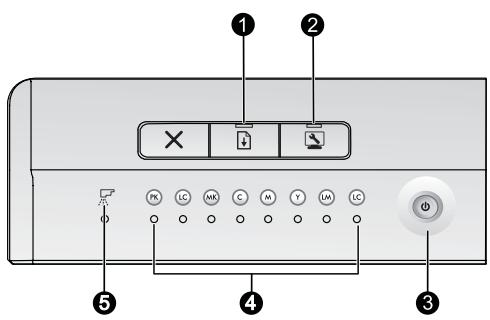
| 1 | Luz Continuar |
| 2 | Luz da Caixa de ferramentas |
| 3 | Luz de ligada |
| 4 | Luzes dos cartuchos de tinta |
| 5 | Luz do cabeçote de impressão |

Note Se todas as luzes indicatoras estiverem apagadas, a impressora estara desligada. Pressione o botao Liga/Desiga, para ligar a impressora.
| Luz | Status | Significado |
| Luz de ligada | Acesa | A impressora está ligada e prenta para imprimir. |
| Piscando rapidamente | A bandeja paraMZespecial ou uma ou mais tampas da impressora está abertas.Solução: Feche a bandeja e as tampas da impressora, antes de imprimir. | |
| Piscando devagar | A impressora está ocupa da imprintindo, processando informações ou se ligando ou desligando. | |
| Luz Continuar | Piscando rapidamente | Não há papel nas bandejas principal ou paraMZiespecial.Solução: Carregue papel na bandeja em que o trabalho de impressão foi iniciado.A impressora não alimenta o papel da bandeja especficada para o trabalho de impressão.Solução: Certifique-se de que a Fonte de papel esteja configurada corretamente no driver da impressora. Se você imprimir usingo a bandeja principal, a bandeja paraMZiespecial deverá ser fechada.Pode ter ocorrido um congestionamento de papel na impressora.Solução: Elimine o congestionamento de papel. Para informações, consulte Mensagem deerro:Há umcongestionamento de papel. Limpe o congestionamento e pressione o botão Continuar, na impressora.Tamanho de papel errado.Solução: Certifique-se de que a configuraçao de tamanho de papel no driver corresponda àMZia carregada na bandeja. |
| Luzes dos cartuchos de tinta | Acesas | A tinta dos cartuchos correspondentes pode estar acabando.Solução: Poderá ser necessário trocar os cartuchos de tinta em breve. Para mais informações, consulate Mensagem deerro: Substitua logo os cartuchos. |
| Piscando | Os cartuchos de tinta correspondentes estásem tinta, danificados, faltando ou são incompatíveis.Solução: Certificado-se de que todos os oito cartuchos sejam compatíveis com a impressora e esteamimadas corretamente. Se uma mensagem deerro" Não épossível imprimir" aparecer naanela do computador,troque os cartuchos de tinta indicadas. Para mais informações,consulte Mensagem deerro: Não éposível imprimir.Se umerro " Não épossível imprimir" não aparecer naanela do computador e os cartuchos de tinta estiverem instalados corretamente, os cartuchos de tinta indicados podem estar danificados.Verifique se o cartuchoalready está na garantia:Se ele não estivermais coberto dela garantia,adquirum um novo cartucho de tinta.Se a garantiaalready não tiver acabado,entre em contacto com osuporte HP. Para mais informações,consulte Suporte HP. | |
| Luz do cabeçote de impressão | Acesa | A impressora estáocupada fazendo amanutençao,alinhando os cabeçotes ou fazendo acalibraçãode cores. |
| Luzes dos cartuchos de tinta Luz do cabeçote de impressão | Luzes dos cartuchodes tinta:Piscando (duas luzes dos cartuchos,correspondendo às coresdo cabeçote de impressa afetado)Luz do cabeçote de impressão:Piscando | Um ou mais cabeçotes de impressão estáfaltando, não foram detectados, estádanificados ou são incompatíveis.Solução: Certificado-se de que o cabeçote de impressão indicado estajinstalado corretemente e de que a tampa do Conjunto do cabeçote esta fechadarevada. Se o cabeçote estiver instalado corretamente,mas as luzes continuarem a piscar,ocabeçote poderá estar danificado. Entre emcontacto com o suporte HP para instruções especialis sobre como solucionar problemas do cabeçote de impressão. |
| Luz da Caixa de ferramentas | Piscando rapidamente | A impressora nãoconsequuiabrir a Caixa de ferramentas (Windows)/Utilitário de impressora HP (Mac) naanela do computador.Solução: Certificado-se de que o computador está ligado econnectado à impressora,epressione o botão Caixa de ferramentanovamente. Se a Caixa de ferramentas (Windows)/Utilitário de impressora HP (Mac) não se abrir,mente reinicializar o computador e pressionar o botão Caixa de ferramentanovamente. Se a Caixa de ferramentas (Windows)/Utilitário de impressora HP (Mac) não se abrir,reinstale o software da impressora. |
| Piscando devagar | A impressora estáocupada abrindo a Caixa de ferramentas (Windows)ou o Utilitário de impressora HP (Mac) naanela do computador. | |
| Todas as Luzes | Piscando rapidamente | A impressora aparesta errode hardware irrecuperavel.Solução: Desligue a impressora e desconnecte o cabode alimentação da parte traseira. Aguarde 30segundos,conecte o cabode novamente e liguea impressora. Se todas as Luzes da impressora continuarem a piscar,cessse www.hp.com/supportou entre emcontacto com osuporte HP. |
B Especificações
Esta lista os requisitos minimos do sistema para instalar o software da impressora HP Photosmart e fornece algumas espécificações da impressora.
Requisitos do sistema
| Componente | Windows | Mac |
| Sistema operacional | Microsoft® Windows XP, Windows Vista | Mac OS X v10.3.9, v10.4 e v10.5 |
| Processor | Minimo: Processor atual de 1 GHz ou superior de 32 bits (x86) ou 64 bits (x64) Recomendado: 2 GHz ou superior | Minimo: PowerPC com G4, G5 ou processor Intel® Core Recomendado: PowerPC com G5 de 2 GHz ou processor Intel® Core Duo |
| RAM | Windows XP e Vista Home: 512 MB, no minimum; 1 GB recomendado Todas as outras versões do Windows Vista: 1 GB, nominimum; 2 GB recomendados | Minimo: 512 MB Recomendado: 1 GB |
| Espaço livre em disco | Minimo: 400 MB (Windows XP); 800 MB (Windows Vista) | Minimo: 150 MB |
| Unidade de CD-ROM | Requerida | Requerida |
| Navegador | Microsoft Internet Explorer 5.01 SP2 ou posterior | Qualquer navegador |
| USB | Porta USB (cabo não incluído) | Porta USB (cabo não incluído) |
Especificações da impressora
| Categoria | Especificações |
| Conectividade | USB 2.0 de alta velocidade |
| Especificações ambientais | Temperatura recomendada durante a operação: 15–35°C (59–95°F), 20%–80% de umida relativa Temperatura maior durante a operação: 5–40°C (41–104°F), 5%–95% de umida relativa Faixa de temperatura de armazenamento: -30–65°C (-22–149°F) |
| Consumo de energia | Imprimindo: 30 W (média) Hibernação: Menos de 6 W Desligada: Menos de 1 W (média) |
| Número de modelo do cabo de alimentação | Europa: 8121-1022 (Suíça), 8121-1017 (Reino Unido, Irlanda), 8121-1011 (Dinamarca), 8121-1015 (todos os outros paíSES da Europa, incluindo Rússia e Turquia) América do Norte: 8121-1023 (Estados Unidos, Canadá) Ásia: 8121-0769 (Japão), 8121-1019 (China), 8121-1020 (Taiwan), 8121-1017 (Hong Kong, Cingapura), 8121-1015 (Coréia), 8121-1013 (Índia), 8121-1014 (Talôndia), 8121-1015 (Rússia, Turquia) África: 8121-1028 Oriente Médio: 8121-1032 (Israel), 8121-1015 (todos os outros paíSES) Oceania: 8121-1016 (Austrária, Nova Zelândia) |
| Suporte a USB | Microsoft Windows XP Home, XP Professional e Vista Mac OS X v 10.3.9, v10.4 e v10.5 A HP recomenda que o cabo USB tenha um comprimento máximo de 3 metros (10 pés) |
Especificações deMZia
| Categoria | Especificações |
| Especificações deMZIA | Comprimento máximo (bandeja principal): 483 mm Comprimento máximo (bandeja paraMZia especial): 1.118 mm Largura(Maxima): 330 mm Peso máximo para a bandeja principal: 220 g/m2,MZia não rígida Espessura(Maxima para bandeja paraMZia especial: 0,7 mm,uma folha de cada vez |
| Tamanhos daMZIA | Tamanhos suportados 7,6 x 12,7 cm a 33 x 111,8 cm,incluindo: Métrico: 10 x 15 cm (com ou sem abas), Panorama de 10 x 30, 13 x 18 cm, A3, A4, A5, A6, B4, B5, E Imperial: Cartão de Índice de 3 x 5 pol., 4 x 6 pol., 5 x 8 pol., 3,5 x 5 pol., 4 x 6 pol. (com ou sem abas), Panorama de 4 x 10 pol., 4 x 11 pol., 4 x 12 pol., 5 x 7 pol., 8 x 10 pol., 11 x 14 pol., 11 x 17 pol., 12 x 12 pol., 13 x 19 pol. EUA: Carta, Oficio, Executivo, Tabloide Japão: L, 2L, Hagaki, Ofuku Hagaki Envelopes: Envelope número 10, envelope A2, envelope C6,envelope DL Papel para faixa: Até 33 x 112 cm (13 x 44 pol.) Nota Para saber como imprimir faixas,cessse a Central de Recursos do site de Fotografia Professional HP, emwww.hp.com/go/prophoto. Seleciono o seu País, no topo da pagsina. |
| Capacidade daBandeja de papel | Bandeja Principal 200 folhas de papel comum 60 folhas de papel fotogrífico Bandeja deMZIA especial 1 folha de qualquerMZia de até 0,7 mm de espessura Bandeja de saía 50 folhas de papel comum 20 folhas de papel fotogrífico |
C Garantia HP
| Produito HP | Duração da garantia limitada |
| Mídia de software | 90 dias |
| Impressora | 1 ano |
| Cartuchos de impressão ou de tinta | Até que a tinta HP acabou ou até a data do "fim da garantia" impressa no cartucho, o que ocrore primary. Esta garantia não cobre Produtos de tinta HP que tenham sido reabastecidos, refabricados, reconsiderados, adulterados ou utilizados de forma incorrente. |
| Cabeças de impressão | 1 ano |
A. Extensa da garantia limitada
- A Hewlett-Packard (HP) garanté ao cliente final que osculos HP especificado acima estavelos de defeitos de materiais e fabricação po tempo indentado animac, que se inicia na data da compra pelo cliente.
-
No caso de produits de software, a garantía limitada HP cobre abenas malías de execución de instructções de programação. A HP não garante que a operación deMASTER produit sera interrupção ouuve en loserro.
-
A garantia limitada HP cobre somente os defeitos surgidos como resultado de uso normal do produits, e não cobre outros problemas, incluindo os que sugirem como resultado de:
a. Manutenção ou modificação inadequada;
b. Software, mida, pecas ou suprimentes nao fornecidos ou aceitos pela HP;
c. Operacao fora das espocificacoes do produits
d. Modificacao nao autorizada ou uso indevido. - Para produits de impressionoras HP, o uso de um cartucho não-HP ou de um cartucho recondicao não afeta a garantia ao cliente nem qualquer contrato de suporte HP com o cliente. No entanto, se uma falha ou um dano da impressora puderem ser attribuados ao uso de um cartucho não-HP ou recondicao ou a um cartucho de tinta expelled, a HP cobrarasisas taxas padra referentes a tempo e materiais para fazer a manutenao na impressora quando a falha ou a doamento em quostao.
- Se a HP for informada, durante o periodo de garantia aplicavel, sobre um defeito em qualquer produto coberto pela garantia HP, poderáoptar por substituior ou converter o produits.
- Še HPV não poder esputar ou substitui o produto defeituito coberta garantía HPV, como para aplicável, ela éira,相关内容 do perimode de tempo razoavel às propria definição, rescrirçar o valor pago pelo produit.
- A HP não tem obrigação de converter, substituir ou reessair o valor pago ate o cliente returnar o produits defeitou ao HP.
- Qualquer produits de reposação pode ser novo ou em estado de novo, desde que a sua funcionalidade soit ao menos同等 qu'elle do produits que está sentido substituido.
- Os produits HPedom conter peças manufacturadas, componentes, ou materiais equivalentes a novos no desempenho.
- A Declariação de garantia limitada da HP é validad em qualquer pais onde o produits coberto HP for distribuido pela HP. Contrato para serviços de garantia adiconais, como serviços nas instalações do cliente, poder estar disponveis em qualquer representante de serviços HP em paises onde o produits e distribuido pela HP ou por importador autorizado.
B. Limitacoes da garantia
DENTRO DOS LIMITES PERMITIDOS PELAS LEIS LOCAIS, NEM A HP NEM OS SEUS FORNECDORES FAZEM QUALQUER OUTRA GARANTIA OU CONDAÇÃO DE QUALQUER NATURA EXPRESSA OU MPLICITA, GARANTIAS OU CONDIÇOs IMPLICITAS DE COMERCIABLIDADE, QUALIDASE SATISFATORIA E ADEQUACÇÃO A UM PROPOSITO PARTICULAR.
C. Limitacoes de responsabilitad
Para a extension permitida lei local, as soluções fornecidas esta Declaração de Garantia são as únicas e exclusivas do cliente.
2. DENTRO DOS LIMITES PERMITTEDPELAS LEIS LOCAIS, EXCETO PELAS OBRAGACNES ESPECIFICAMENTE MENIONDAS NESTA DECLARacao DE GARANTIA, EM HIPOTESE ALGUMA A HP OU OS SEUS FORNECEDORES SERAO RESPONSAVES POR DANOS DIRETOS, INDIRETOS, ESPECIAIS, INCIDENTAIS OU CONSEQUencias, SEJAM ELES BASEADOS EM CONTRATO, ACADEO DE PERDAS E DANOS OU QUALQUER OUTTO RECURSO JURIDICO, MESMO QUE HP TENHA SIDO AVISADA DA POSSIBILIDE DE TAS DANOS.
D. Lei local
1.Esta Declaracao de Garantia force a cliente direitos legais especicos. O cliente pode tambem ter outros direitos que podem variar da estado para estado nos Estados Unidos, de proxencia para provincia no Canada e de pais para Pais em otheros luguares no mundo.
2. Na idade en que estadeclaración de garantía for inconsistené com as leis locais, delve ser considerada emendada para se tornar consistente com tais leis. Sob elas,certas limitações desta declaresación e isecções de responsabilité podem não ser aplicáveis ao cliente. Por exemplo, algunos Estados dos Estados Unidos, assim ao algunos governos fora das EUA (incluindo provincias canadenses), poderao:
a. Impedir que isenções de responsabildas e limitações esta Declaração de garantia limitem os direitos legais de um consumidor (por exemple, Reino Unido);
b. Ou restringir a capacité de um fabricante para importais renuncias ou limitacoes ou
c. Conceder ao cliente direitos de garantia adiconais, especficar a duracao de garantias implicitas das quais
fabricantes não podem isentar-se ou permitir limitações na duração de garantias implicitas.
- OS TERMOS DESTA DECLARACAO DE GARANTIA. EXCETO PARA OS LIMITES LEGALMENTE PERMITIDOS.
NÃO EXCLUÉ, RESTRIGEÇM OU SE MODIFICAM, E SÃO UMC ACRÉSCIMO AOS DIREitos LEGAIS APLICÂVEIS À VENDA DEPRODUCTOS HP A TAIS CLIENTES.
Informações relativas à Garantia Limitada da HP
Estimado Cuestione.
Anexa à presente declaração encontrar-se uma lista das entreprises HP de entre as quais constão o nome e morada da entreprise responsivenessel a prestação de Garantia Limitada da HP (garantia do fabricante) no-seis pais.
Além da referida garantia do fabricante prestada pela HP, poderá também. Benefiocr, nos termos da leiisilação em vigor, de outros direitos adiconais de garantía, perante o vendedor, ao abrigo do respectivo Contrato de Compra e Venda.
Portugal: Hewlett-Packard Portugal, Lda., Edificio D, Sancho I, Quinta da Fonte, Porto Salvo, 2780-730 Paco de Arcos, P-Oeiras
Indices
A
abertura de papel traseira 50
abertura frontal para papel. consulte
alinhar cabeçotes de impressão. consulté calibrar a impressora
atualização de software HP 74
B
cabeçotes de impressão, limpar 72
caixa de ferramentas 68
calibrar a impressora 72
carregarpapel 55
verificar os níveis de tinta 69
Central de Soluções HP 49
computador
impressiono com 49
imprimir de 53
requisitos do Sistema 87
conexão do cabo de alimentação 50
cuidados e manutenção 68
D
documentação, impressora 49
driver. consulte Imprimir a partir de um software
driver de impressao,alterar configurações 61
driver de impressão, configurações
recomendadas 60
E
especificações
alimentação 87
ambient 87
G
garantia 89
baseado na impressora 67
baseado no aplicativo 66
calibrando um monitor 66
instalando perfis ICC 66
perfis ICC do dispositiivo 66
1
impressao
usar o computador 49
impressora
calibrar 72
configuração. consulte Guia de Início Rápido
documentação 49
especificações 87
limpar 71
luzes 72
manutenção 68
mensagens deerro 81
peças 50
imprimir
alterar configurações 61
de umcomputador 53
escaladecinza 63
pagina de teste 73
preto-e-branco 63
resolver problemas 78
imprimir em escalade cinza 63
imprimir em preto-e-branco 63
L
limpar
cabeçotes de impressão
automaticamente 72
impressora 71
M
mensagens de status. consulte
Mensagens deerro
mídia
bandejas 53
carregar 55
comprare escolher 54
congestionamentos 82
especial 54
especificações 88
Média digital para Belas-artes . consulte
Mfdia especial
mídia especial 54
0
Obtendo ajuda 76
P
pagina de alinhamento 72
pagina de teste 73
imprimir faixa. consulte Tamanhos suportados
origem, selectionar 62
papel para faixa. consulte Bandejas de papel
Perguntas e respostas 76
Perguntas frequentes 76
portadeccesso acoscartuchos de tinta 50
portatraseira 50
Porta USB 51
Q
qualidade, imprimir páginade teste 73
R
requisitos do Sistema 87
s
Selecionar
origemdo papel 62
qualidade de impressao 61
software
atualizar 74
desinstalar 75
driver. consulte Imprimir a partir de um software
driver da impressora 53
software da impressora, atualizar 74
erro e comportamento das luzes,indicadoras
suporte on-line 83
suporte technique 83
suporte via telephone 83
suporte via web 83
Indices
T
tabela de estados deerro e Luzes
indicadoras 85
travas da porta traseira 51
U
- Impressao basia
- Cuidados e manutenção
- Solutao de problemas
- A Estados deerro e comportamento das luzesindicadoras 85
- B Especificações
- C Garantia HP
- Index 90
- Bem-vindo
- Mais informações
- Peças da impressora
- Impressãobineica
- Bandejas de papel
- Escolher o papel correto ou outrasMZia
- Média especial
- Tamanhos suportados
- Para imprimir uso a bandeja principal
- Imprimir using a bandeja paraMZia especial (uma so folha)
- Para imprintir usoando a bandeja paraMZia especial
- Imprimir a partir de um software
- Para imprimir a partir de um software (Windows)
- Para imprint a partir de um software (Mac OS X v10.4)
- Para imprimir a partir de um software (Mac OS X v10.5)
- Alterar as configurações de impressão
- Selecionar uma opção de qualidade de impressão
- Para selecionar uma qualidade de impressao (Windows)
- Para seleccionar um tipo de papel especialico (Windows)
- Para selectionar um tipo de papel especialico (Mac)
- Para seleccionar una origem de papel (Windows)
- Para selectionar una origem de papel (Mac)
- Imprimir em escala de cinza
- Para imprintemescalade cinza (Windows)
- Para imprint em escala de cinza (Mac)
- Definir as configurações-padrao de impressão
- Para alterar as configurações-padão de impressão (Windows)
- Para Criar predefinições (Mac)
- Mac
- O que é gerenciamento de cores?
- Usar o plug-in de impressão HP Photosmart Pro para Adobe Photoshop® (semente versões 7.0, CS e CS 2)
- Instalar o plug-in de impressão HP Photosmart Pro
- Para instalar o plug-in de impressao HP Photosmart Pro (Windows)
- Para instalar o plug-in de impressora HP Photosmart Pro (Mac)
- Iniciar o plug-in de impressão HP Photosmart Pro
- Para iniciar o plug-in
- Para imprint using o gerenciamto de cores baseado no aplicativo (usando o Photoshop CS3 ou CS2)
- Usárgios do Windows:
- Usuários do Mac:
- Clique em Imprimir.
- Deixar a impressora conectada
- Usar a Caixa de ferramentas (Windows) ou o Utilário de impressora HP (Mac)
- Verifique os nêveis de tinta
- Para substituir os cartuchos de tinta
- Limpar a impressora
- Limpar o exterior da impressora
- Para limpar a parte externa da impressora
- Não limpe o interior da impressora
- Limpar os cabecções de impressão automaticamente
- Para limpar os cabecções de impressão automaticamente (Windows)
- Para limpar os cabecotes de impressao automaticamente (Mac)
- Alinhare calibrar a impressora
- Para alinhar os cabecções de impressão (Windows)
- Para alinhar os cabecotes de impressao (Mac)
- Para calibrar as cores da impressora (Windows)
- Para calibrar as cores da impressora (Mac)
- Imprimir una頁面 de teste
- Para imprimir una頁a de teste (Mac)
- Imprimir una頁面 de amostra
- Para imprintir una página de amostra (Mac)
- Download de atualizações do software da impressora
- Para atualizar o software da impressora (Windows)
- Para atualizar o software da impressora (Mac)
- Desinstalar o software da impressora
- Desinstalar o software da impressora (Mac)
- Solução de problemas
- Problemas de instalacao do software da impressora
- A caixa de dialogo Requisitos do Sistema é exibida durante a instalacao
- O computador não conseguiu ler o CD da HP Photosmart
- O software de instalacao não é在内的 automaticamente ao insertar o CD (sobre Windows)
- O Assistente para adcionar novo hardware aparece no computador (somente Windows)
- O Assistente para adcionar novo hardware nao促成 localizar os drivers no CD (somente Windows)
- O computador para de responder durante a instalacao do software
- Problemas de configuracao do hardware da impressora
- A impressora está connectada a uma tomada eletrica, mas não pode ser ligada
- Solucao
- Eu não sei onde inserir os cabecções de impressão
- Não consigo remover a bandeja de saída
- Solução
- Nada acontece quando eu aperto o botão Continuar
- A luz Continuar não está acesa ou piscando
- Problemas de impressão
- A impressora emite ruidos quando ligada, ou passa a emitir ruidos antes um determinado periodo de inatividade
- A impressão está muito lenta
- A alimentação de papel a partir da bandeja principal não está funcionalmente adequadamente
- As páginas impressas está caindo da bandeja de saída
- A impressão está ondulada ou enrolada
- O documento foi impresso inclinado ou descentralizzato
- As cores não são impressas de modo satisfatório
- Uma págin em branco saiu da impressora
- A impressora ejeta o papel ao preparar-se para imprimir
- A提供优质 da impressao é baixa
- Arranhões, ricos ou linhas brancas está aparecido nas minhas impressões
- Mensagens deerro
- Erros de papel
- Mensagem deerro:Removaamídia
- Mensagem deerro:Ha umcongestionamento depapel.Limpe ocongestionamento e pressione o botao Continuar,na impressora
- Mensagem deerro:Sempapel
- Mensagem deerro:Papel errado
- Erros no cartucho de tinta e nos cabecções de impressão
- Mensagem deerro: Problema no cartucho
- Mensagem deerro:Cartuchos quase vencidos--OU-- Cartuchos vencidos
- Mensagem deerro:Substitua logo os cartuchoes
- Mensagem deerro:Naóé possivelimprimir
- Mensagem de erro: Problema no céçote de impressão
- Mensagem deerro:Cabeçotesde impresso incompativelis
- Suporte HP
- Se ainda houver problemas, siga estas instruções:
- Declaracoes ambientais
- A Estados deerro e comportamento das luzesindicadoras
- Indices
- A
- B
- D
- E
- G
- 1
- L
- M
- 0
- P
- Q
- R
- s
Marca : COMPAQ
Modelo : PHOTOSMART PRO B8800
Categoria : Impressora de fotos