
PHOTOSMART C500 - Imprimante photo COMPAQ - Notice d'utilisation et mode d'emploi gratuit
Retrouvez gratuitement la notice de l'appareil PHOTOSMART C500 COMPAQ au format PDF.


| Type de produit | Appareil photo numérique avec fonction d'impression (imprimante photo) |
| Marque | COMPAQ / HP |
| Modèle | PHOTOSMART C500 |
| Résolution | 2 mégapixels (1600 x 1200 pixels) |
| Objectif | Zoom optique 3x (6,9 - 20,7 mm) + zoom numérique 2x |
| Écran | Écran couleur LCD 2 pouces |
| Modes de prise de vue | Standard, Rafale (jusqu'à 4 images/s), Intervalle |
| Flash | Auto, forcé, éteint, anti-yeux rouges |
| Stockage | Carte mémoire CompactFlash (Type I, 16 Mo fournie) |
| Connexions | USB, Série, Infrarouge (JetSend), Sortie vidéo (NTSC/PAL) |
| Alimentation | 3 piles NiMH LR6 (AA) + pile bouton CR2025 ; adaptateur secteur optionnel |
| Dimensions | 153 x 85 x 64 mm |
| Poids | 370 g (sans piles) |
| Entretien | Nettoyer avec un chiffon doux et sec ; éviter les solvants |
| Sécurité | Utiliser uniquement les piles recommandées ; ne pas exposer à l'eau ou à la chaleur |
| Pièces détachées | Adaptateur secteur, chargeur, câbles, cartes mémoire disponibles en option |
| Garantie | Garantie limitée HP (voir notice) |
| Logiciel fourni | HP PhotoSmart (pour PC et Mac) |
FOIRE AUX QUESTIONS - PHOTOSMART C500 COMPAQ
Questions des utilisateurs sur PHOTOSMART C500 COMPAQ
0 question sur cet appareil. Repondez a celles que vous connaissez ou posez la votre.
Poser une nouvelle question sur cet appareil
Téléchargez la notice de votre Imprimante photo au format PDF gratuitement ! Retrouvez votre notice PHOTOSMART C500 - COMPAQ et reprennez votre appareil électronique en main. Sur cette page sont publiés tous les documents nécessaires à l'utilisation de votre appareil PHOTOSMART C500 de la marque COMPAQ.
MODE D'EMPLOI PHOTOSMART C500 COMPAQ
Marques commerciales et droits d'auteur
Tous droits réservés. Aucune partie du présent document ne peut être photocopée, reproduite ou traduite sans accord écrit préalable de Hewlett-Packard Company.
Les informations contenues ici peuvent être modifiées sans préavis. Hewlett-Packard ne peut être tenu responsable des erreurs ci-incluses, ni des dommages indirects liés à l'acquisition, au fonctionnement ou à l'utilisation de cette documentation.
HP, le logo HP, JetSend, le logo JetSend, PhotoSmart ainsi que le logo PhotoSmart sont la propriété de Hewlett-Packard Company.
Microsoft et Windows sont des marques déposées de Microsoft Corporation.
Digita, le logo Digita et Digita Desktop sont des marques commerciales de Flashpoint Technology, Inc.
CompactFlash, CF et le logo CF sont des marques commerciales de SanDisk Corporation.
Mac, Le logo Mac et Macintosh sont des marques commerciales d'Apple Computer, Inc.
Les autres marques ainsi que les produits correspondants sont des marques commerciales ou des marques déposées de leurs détenteurs respectifs.
Chapitre 2 - introduction 3
Pièces de l'appareil photo 3 Montage des pièces de l'appareil photo 6 Fixation de la dragonne 6 Mise en place des piles 8 Mise en place des piles principales 8 Installation d'une nouvelle pile bouton 9 Vérification du niveau des piles 10 Recharge des piles 12 Mise en place de la carte mémoire 13 Vérification de l'état de la carte mémoire 15 Formatage d'une carte mémoire 16
Fonctions élémentaires de l'appareil photo 17
Mise sous/hors tension de l'appareil photo 17
Mode veille 18 Utilisation des modes de l'appareil photo 18 Fonctionnement du voyant du viseur 20
Utilisation de l'écran couleur 22
Barres d'informations 25 Touches de fonction 27
Utilisation des menus de l'appareil photo 28 Réglage de la date et de l'heure 29 Modification de la langue 34 Modification du nom de l'appareil photo 35 Utilisation d'un adaptateur secteur (conseillé) 36
Chapitre 3 - prise de vues 38
Présentation 39 Prise de vues 39 Vérification de l'état de l'appareil 41 Utilisation de l'écran d'objet 41 Utilisation de l'écran couleur 42
Photos de type Standard, Rafale et Intervalle 44
Photos de type Standard 44 Photos de type Rafale 45 Photos de type Intervalle 48
Réglage des paramètres de l'appareil photo 53
Photos en noir et blanc 53 Modification du paramètre de flash 54 Réglage de la qualité de la photo 57 Utilisation du zoom 62 Utilisation du mode Macro 65 Utilisation du retardateur 67 Réglage de l'exposition 70 Réglage de la balance des blancs 73 Utilisation de l'affichage immédiat 75 Réglage de l'auto-détection 77 Réglage de la tenue en main 78 Réglage de la réinitialisation compteur 79 Réglage de l'arrêt automatique 80 Réglage du signal sonore 81
Chapitre 4 - visualisation des photos 83
Présentation 83 Utilisation du mode Rev (Visualisation) 85 Sélection des photos 86 Marquage des photos 86 Suppression des photos 88 Protection des photos 89 Classement des photos par catégorie 90 Regroupement de photos 93 Création et suppression de groupes 93 Ajout de photos à un groupe 96 Ouverture et fermeture de groupes 97 Développement des photos prises en rafale et à intervalles réguliers 98 Recherche de photos 99
Utilisation du mode play (lecture) 103
Visualisation de photos individuelles 103 Application d'un zoom avant sur vos photos 104 Visualisation de photos groupées, prises en rafale et à intervalles réguliers 105 Création d'un diaporama 106 Suppression de photos 108
Utilisation de votre téléviseur 109
Sélection du format de sortie vidéo 109
Branchement de l'appareil photo sur un téléviseur 110
Visualisation des photos sur un téléviseur 111
Chapitre 5 - partage et impression de photos 112
Connexion de l'appareil photo à l'ordinateur 112 Système requis 113 Installation du logiciel 114 Connexion de l'appareil photo 114 Téléchargement de photos 115 Impression de photos 117
Connexion de l'appareil photo à un Macintosh 121
Système requis 121 Installation du logiciel 121 Connexion de l'appareil photo 122 Téléchargement de photos 123 Impression de photos 125
Impression de photos sans ordinateur 126
Utilisation d'un lecteur de carte 127
Utilisation d'un fichier DPOF (format de commande d'impression numérique) 127
Envoi de photos à l'aide de JetSend 129
Transfert de photos d'un appareil à un autre 133
Utilisation des scripts Digita 135
Chapitre 6 - dépannage et maintenance 136
Problèmes et solutions 136
Pour obtenir de l'aide 137
HP PhotoSmart sur Internet 137
Aide 138
Contacter le service Clientèle HP 138
Service Clientèle HP en ligne 138
Service Clientèle HP par téléphone 139
Maintenance 139
Annexe a - informations concernant la sécurité, la réglementation et la garantie 140
Consignes de sécurité 140
Réglementation 141
Etats-Unis 141
Canada 141
Déclaration de garantie limitée de Hewlett-Packard 142
Garantie An 2000 Hewlett-Packard pour les produits commercialisés par des revendeurs agréés 145
Annexe b - reference 146
Structure des menus 146
Mode Rec (Enregistrement) 146
Mode Rev (Visualisation) 149
Messages d'erreur 156
Écran couleur 156
Écran d'état 156
Fiche technique de l'appareil photo 157
Glossaire 158
Index 165
Chapitre 1 - présentation
Ce guide complète le guide des fonctions essentielles fourni avec l'appareil photo numérique HP PhotoSmart C500. Il décrit dans les moindres détails les fonctionnalités avancées de cet appareil photo.
Ce guide est divisé en plusieurs sections :
| Chapitre | Titre | Description |
| 1 | Présentation | Présentation du guide. |
| 2 | Introduction | Prise en main de l'appareil photo, installation des piles, utilisation de l'adaptateur secteur, installation de la carte mémoire, réglage de la date et de l'heure, changement de langue, mise sous/hors tension de l'appareil photo et des modes de prise de vue, lecture de l'écran couleur et des menus. |
| 3 | Prise de vues | Prise de vues en mode standard, rafale et intervalle, vérification de l'état de l'appareil photo et réglage des paramètres. |
| 4 | Visualisation des photos | Visualisation des photos à l'aide des modes Rev (Visualisation) et Play (Lecture) ou sur un télévisuer, utilisation des fonctions marques, catégories, groupe, protection et suppression. |
5 Partage et impression Envoi de photos vers un autre appareil photo ou vers une imprimante, impression de photos à partir d'un PC ou d'un Macintosh. 6 Dépannage et Solutions aux problèmes, obtenir de l'aide sur Internet, aide du maintenance logiciel, service Clientèle HP, entretien de l'appareil photo. A Informations Consignes de sécurité pour la pile et l'adaptateur secteur, concernant la sécurité, conformité à la réglementation américaine et canadienne, la réglementation et l'étendue de la garantie limitée. B Référence Structure des menus de l'écran couleur pour les modes Rec (Enregistrement), Rev (Visualisation) et Play (Lecture), description des icônes de l'écran d'état et de l'écran couleur, messages d'erreur de l'écran d'état et de l'écran couleur, caractéristiques de l'appareil photo.
Glossaire des pièces de l'appareil photo et terminologie.
Chapitre 2 - introduction
Ce chapitre traite de la mise en place des différentes pièces de votre appareil photo numérique HP PhotoSmart C500. Il aborde les points suivants : l'installation des piles, l'utilisation de l'adaptateur, l'installation de la carte mémoire, le réglage de la date et de l'heure, le changement de langue, ainsi que l'utilisation de la commande de mise sous/hors tension, des modes de prise de vue, de l'écran couleur et des menus.
Pièces de l'appareil photo
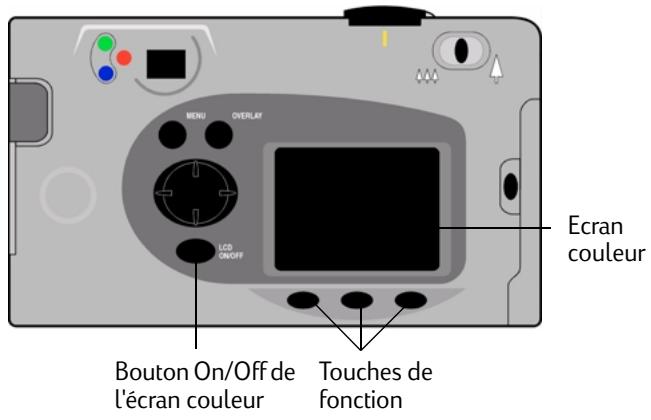
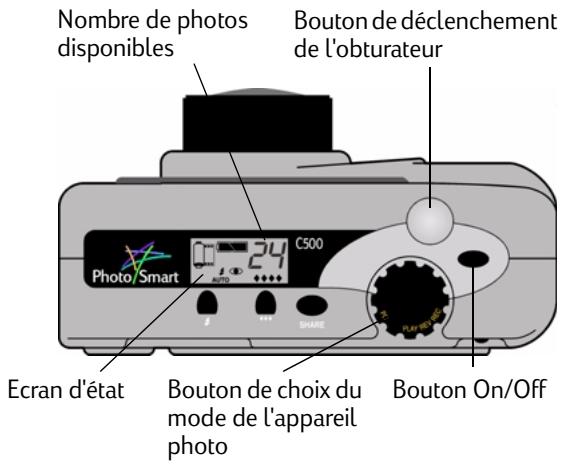
L'illustration ci-dessous montre les principales pièces de l'appareil photo numérique HP PhotoSmart C500. Pour consulter le lexique des pièces de l'appareil photo, reportez-vous à la section « Glossaire » page 158.
Vuede dessus
Vue de dessous
Vue avant
Vuede coté
Vue arrête
Levier de Porte du verrouillage de la logement de la porte du logement carte memoire de la carte mmorie
Fixation de la dragonne
L'appareil photo numérique HP PhotoSmart C500 est livré avec une dragonne à trois boucles :
- Une petite boucle destinée à être fixée sur l'appareil photo.
- Une longue boucle fine destinée à être fixée sur le cache de l'objectif.
- La poignée principale de la dragonne.
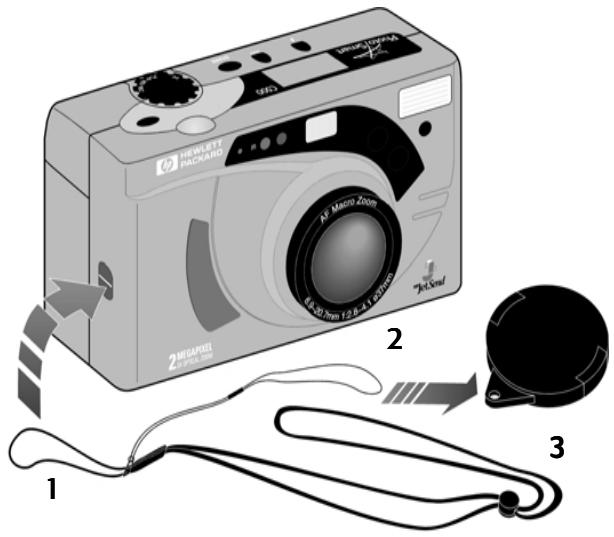
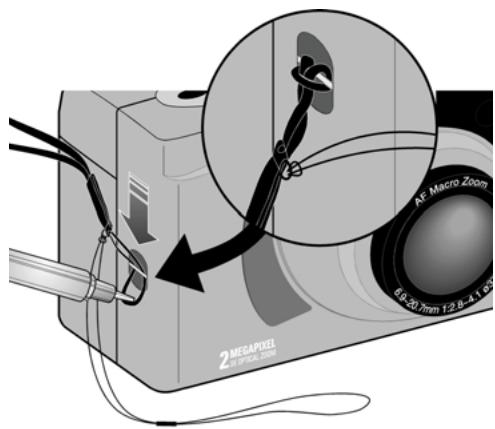
Pour fixer la dragonne :
- Passez la petite boucle de la dragonne fournie avec l'appareil photo dans l'attache prévue à cet effet. Il sera peut-être nécessaire d'utiliser la pointe d'un stylo pour tirer la boucle vers vous comme illustré ci-contre.
- Faites passer la dragonne à l'intérieur de la boucle, puis serrez le nœud ainsi créé.
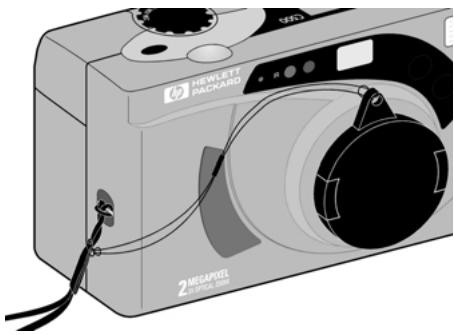
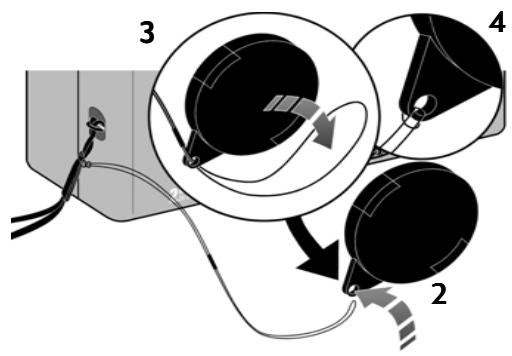
Pour fixer le cordon du cache de l'objet :
- Retirez le cache de l'objectif de l'appareil photo.
- Faites passer la longue boucle fine dans l'orifice prévu à cet effet sur le cache de l'objectif.
- Faites passer le cache à l'intérieur de la boucle, puis serrez le nœud ainsi créé.
- Remettez le cache de l'objet sur l'appareil photo.
Mise en place des piles
L'appareil photo numérique HP PhotoSmart C500 utilise trois piles NiMH (Nickel Métal Hydride) de type LR6 (AA). Il requiert également une pile bouton qui permet de conserver la date et l'heure. L'appareil est fourni avec une pile bouton (déjà en place), trois piles NiMH et un chargeur de piles NiMH.
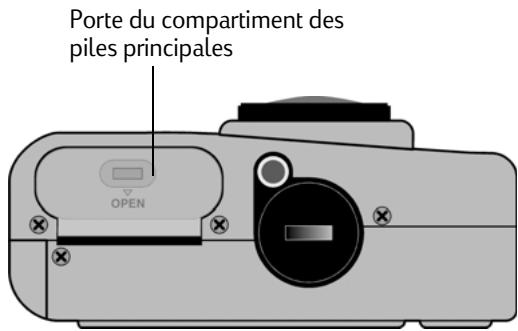
Mise en place des piles principales
Attention: Utilisez uniquement des piles LR6 NiMH. Changez les trois piles en même temps et non pas indépendamment les unes des autres. Respectez toujours les instructions figurant sur l'emballage des piles lorsque vous les manipulez ou pour les jeter.
Pour installer les piles principales :
- Vérifiez que l'appareil photo est hors tension.
- Faites glisser la porte du compartiment des piles principales en direction du mot « OPEN » pour l'ouvrir.
- Insérez trois piles en vous assurant que les bornes + / - sont dans le bon sens (reportez-vous au schéma situé à l'intérieur du logement des piles).
- Fermez la porte du compartiment des piles principales.
Installation d'une nouvelle pile bouton
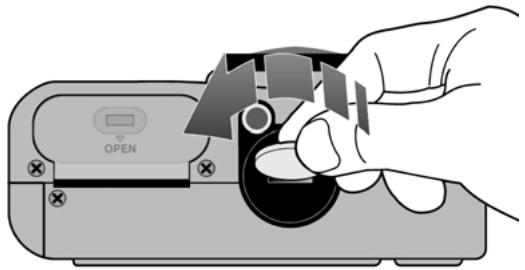
Une pile bouton est déjà mise en place dans l'appareil photo lorsque vous en faites l'acquisition. Si vous devez la changer, suivez les indications ci-dessous.
Attention: Utilisez uniquement une pile bouton CR2025 ou équivalente (3 volts). Respectez toujours les instructions figurant sur l'emballage des piles lorsque vous les manipulez ou pour les jeter.
Pour installer une pile bouton :
- Vérifiez que l'appareil photo est hors tension.
- Pour ouvrir le compartiment de la pile bouton, placez la tranche d'une pièce de monnaie dans la fente du compartiment et faites-la tourner dans le sens inverse des aiguilles d'une montre jusqu'à ce qu'elle se bloque.
- Mettez en place la nouvelle pile bouton, avec la face « + » vers le haut.
- Remettez la porte en place et faites-la tourner dans le sens des aiguilles d'une montre jusqu'à ce qu'elle se bloque.
Vérification du niveau des piles
L'icône représentant une pile sur l'écran d'état de l'appareil photo indique le niveau des piles NiMH principales. Il existe trois niveaux de chargement des piles : pleine charge, charge partielle et vide. Vous pouvez accéder de nouvelles piles NiMH auprès de HP Shopping Village (adresse : www.hpshopping.com) ou auprès de votre revendeur photo ou d'un revendeur de composants électroniques.
La durée de vie des piles dépend de plusieurs facteurs, qui sont :
- la fréquence et la durée d'utilisation de l'écran couleur,
- la fréquence d'utilisation du flash et du zoom,
- le nombre de photos que vous prenez, les conditions de température (l'utilisation de l'appareil sous de basses températures réduit la durée de vie des piles).
Pour préserver la durée de vie des piles :
Lorsque vous connectez l'appareil photo numérique HP PhotoSmart C500 à un ordinateur ou à une télévision, ou lorsque vous utilisez l'écran couleur pendant de longues périodes, branchez l'appareil sur un adaptateur secteur approuvé par HP pour ce modèle. - Limitez l'utilisation de l'écran couleur, sauf lorsque l'appareil est branché sur un adaptateur secteur. - Ne laissez pas les piles dans le chargeur pendant de longues périodes (plusieurs jours, par exemple).
Pour vérifier le niveau des piles principales :
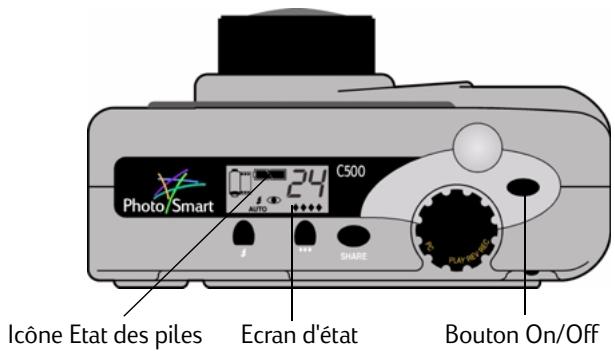
- Appuyez sur le bouton On/Off pour mettre l'appareil sous tension.
L'écran d'état affiche l'icône d'état des piles.
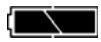
Pleine charge

Charge partielle

Déchargees
Remarque : Si la charge des piles est faible lorsque vous mettez l'appareil photo sous tension, 5 signaux sonores sont émis, l'icône des piles clignote sur l'écran d'état, l'objectif se rétracte et l'écran d'état n'affiche plus rien. L'appareil photo se met alors hors tension.
Pour vérifier le niveau de la pile bouton :
- Mettez l'appareil photo sous tension et tournez le bouton de besoin du mode sur Rec.
- Appuyez sur le bouton On/Off de l'écran couleur pour le mettre sous tension.
- Si les barres d'informations sont désactivées, appuyez sur le bouton Informations pour les activer.
- Appuyez sur le bouton État (touche de fonction de croître) pour afficher l'état de l'appareil photo.
L'icône de la pile bouton indique si la charge est faible ou si aucune pile n'est mise en place.
L'icône de la pile bouton apparait sur l'écran couleur uniquement lorsque son niveau de charge est faible ou lorsqu'aucune pile bouton n'est mise en place dans l'appareil photo.
- Appuyez sur le bouton Quitter (touche de fonction de droite) pour quitter l'écran d'état.
Recharge des piles
Pour vous assurer que les piles NiMH sont bien chargées lorsque vous en avez besoin, nous vous conseillons de les charger pendant la nuit à l'aide du chargeur fourni avec l'appareil photo. Lorsque les piles sont complètement chargées, retirez-les du chargeur.
Remarque : Les piles atteignent leur capacité de charge optimale après quatre cycles complets de décharge et recharge seulement.
Mise en place de la carte mémoire
Le « film » utilisé par l'appareil photo numérique HP PhotoSmart C500 est une carte mémoire amovible et réutilisable de type CompactFlash.
Pour permettre en place la carte mémoire:
- Faites glisser le levier de verrouillage de la porte de la carte mémoire vers le bas afin d'ouvrir la porte.
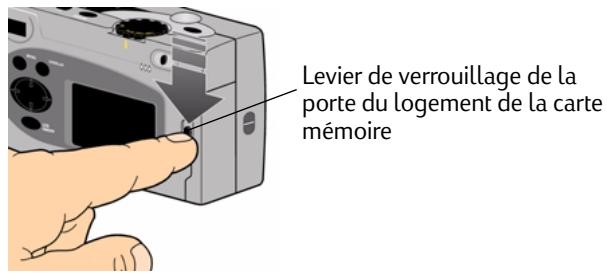
- Pour retirer une carte :
Attention: Avant de désinstaller la carte mémoire de l'appareil photo, assurez-vous que le témoin d'utilisation de la carte mémoire est inactif (reportez-vous à l'illustration ci-dessous).
- Appuyez sur le bouton de déverrouillage de la carte mémoire afin de libérer la carte de son emplacement. Retirez la carte.
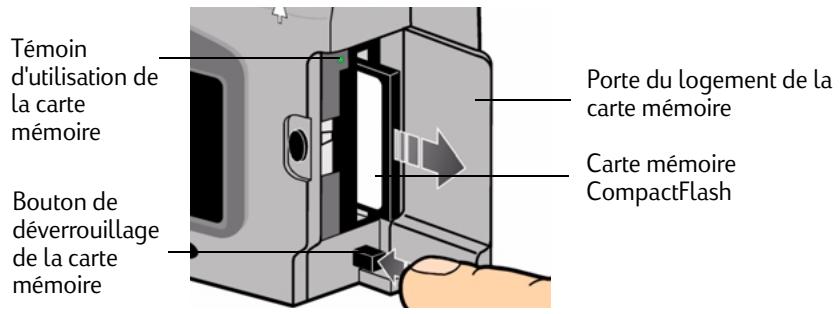
- Insérez la carte mémoire de manière à ce que l'avant de la carte soit orienté face à l'avant de l'appareil et que son bord perforé soit introduit dans l'appareil en premier.
- Avec précaution, introduisez complètement la carte dans l'appareil, jusqu'à ce qu'elle rencontre une résistance.
- Fermez la porte du logement de la carte mémoire.
Conseil: Si vous ne pouvez pas fermer la porte du logement de la carte mémoire, celle-ci n'est peut-être pas insérée correctement.
Vérification de l'état de la carte mémoire
L'icone de carte mémoire affichée sur l'écran d'état de l'appareil photo indique l'état de cette carte. Si aucune carte mémoire n'est présente, un « X » clignotant apparait sur l'icone, le nombre de photos restantes indiqué est 000 et une lumière rouge apparait à gauche du viseur.
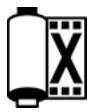
- Appuyez sur le bouton On/Off pour mettre l'appareil sous tension.
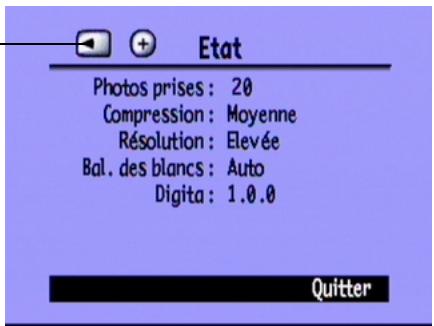
L'écran d'état affiche l'icône d'état de la carte mémoire et le nombre de photos restantes. Le menu État affiche l'icône de carte mémoire insérée sur l'écran couleur. Reportez-vous à la section « Utilisation de l'écran couleur » page 42 pour de plus amples informations sur le menu État.
État de la carte mémoire
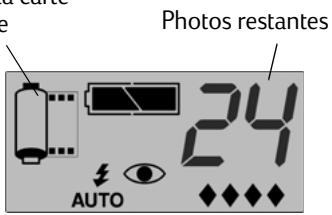
Carte mémoire insérée
Le nombre de photos stockées sur une carte mémoire dépend de la capacité de stockage de la carte et des paramètres sélectionnés pour chaque photo. Le nombre indiqué est une estimation prudente; il se peut que vous puissiez prendre davantage de photos.
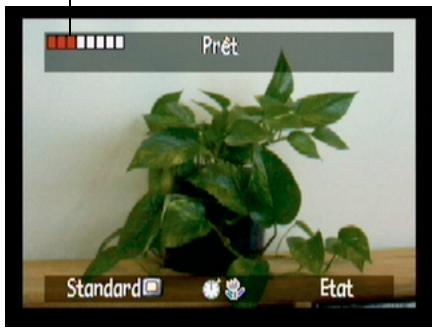
Il est également possible de vérifier l'état de la carte mémoire à l'aide de l'indicateur de carte sur l'écran couleur. Sur l'illustration ci-contre, vous pouvez constater d'après l'indicateur qu'un peu plus de la moitié de la capacité de stockage de la carte mémoire est déjà utilisée.
Indicateur de carte mémoire
Formatage d'une carte mémoire
La plupart des cartes mémoire CompactFlash sont déjà formatées lorsque vous les achetez. Si une carte mémoire que vous venez d'acquérir n'est pas formatée, vous devez la formater avant de l'utiliser avec l'appareil photo.
Pour formater une carte mémoire :
- Insérez la carte mémoire dans l'appareil photo et mettez-le sous tension. Le mode de l'appareil photo importe too.
Si la carte mémoire n'est pas formatée, l'écran couleur affiche un message vous demandant si vous souhaitez la formater.
- Appuyez sur le bouton Formater (touche de fonction de gauche).
L'appareil photo formate alors la carte mémoire.
Pour permettre l'appareil photo sous tension
- Appuyez sur le bouton On/Off pour mettre l'appareil photo sous tension.
L'objet se déplie automatiquement et l'écran d'état affiche l'état de l'appareil photo.
Conseil: N'oubliez pas de retirer le cache de l'objectif avant de prendre une photo. Pour vous en souvenir, placez l'attache
du cordon du cache de l'objectif vers le haut lorsque vous remettez le cache en place, ainsi, lorsque vous souhaitez prendre une photo, vous l'apercevrez dans le viseur.
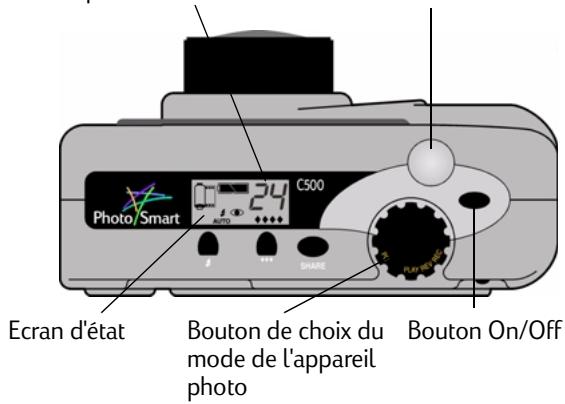
Écran d'état Bouton On/Off
Pour permettre l'appareil photo hors tension:
- Appuyez sur le bouton On/Off pour mettre l'appareil photo hors tension.
L'objet de l'appareil photo se rétracte automatiquement et l'écran d'état n'affiche plus rien.
Mode veille
Afin de prolonger l'autonomie des piles, l'appareil photo numérique HP PhotoSmart C500 se met automatiquement en « veille » après une période déterminée d'inactivité. La durée de cette période varie en fonction du mode et de la source d'alimentation utilisés. Par exemple, lorsque vous n'utilisez pas l'appareil photo pendant 30 secondes alors qu'il fonctionne sur piles, l'écran couleur se met hors tension et l'appareil se met en veille. Après 10 minutes d'inactivité en cas de fonctionnement sur piles (30 minutes sur adaptateur secteur), l'objectif se rétracte et l'appareil photo se met hors tension. Pour de plus amples informations sur les délais de mise en veille et de mise hors tension, reportez-vous à la section « Réglage de l'arrêt automatique » page 80.
Pour « réactiver » l'appareil photo :
- Appuyez sur un bouton.
Utilisation des modes de l'ordinateur photo
L'appareil photo numérique HP PhotoSmart C500 propose quatre modes de fonctionnement. Chaque mode détermine les fonctions et les options de menu disponibles.
Utilisez le bouton de choix du mode de l'appareil photo pourCHOISIR le mode de fonctionnement.
Bouton de choix du mode de l'appareil photo
| Mode | Fonctions |
| Rec(Enregistrement) | • Prise de photos • Prévisualisation de photos sur l'écran couleur de l'appareil photo ou sur une télévision |
| Rev(Visualisation) | • Visualisation des miniatures de vos photos • Marquage, classement, groupement, protection et suppression de photos • Visualisation de photos sur l'écran couleur de l'appareil photo ou sur une télévision • Transmission de photos par infrarouges |
| Play (Lecture) | • Visualisation d'une seule photo sur toute la surface de l'écran couleur • Consultation de séquences de photos en rafale, à intervalle régulier ou groupées • Création de diaporamas • Visualisation de photos sur l'écran couleur de l'appareil photo ou sur une télévision |
| PC | • Visualisation des photos sur un moniteur d'ordinateur lorsque l'appareil photo est connecté à un ordinateur • Partage, impression et téléchargement de photos |
Fonctionnement du voyant du viseur
Le voyant se situe à gauche du viseur.
La couleur du voyant dépend du mode de l'appareil photo et de l'étape en cours dans le processus photographique. Si le voyant clignote pour indiquer une erreur de l'appareil photo, un message s'affiche également sur l'écran couleur ou sur l'écran d'état.
Voyant du viseur
| Couleur duvoyant | Signification |
| Rouge (clignotant) | • Problème de carte mémoire • Aucune carte mémoire • Carte mémoire saturaée • Mémoire interne saturaée (uniquement pour la prise de photos en rafale) • Charge des piles faisible • Erreur de l'appareil photo |
| Rouge (fixe) | • Chargement du flash |
| Orange (clignotant) | • Initialisation de l'appareil photoPRECÉdemment en mode veille |
| Orange (fixe) | • Echec de l'autofocus ou sous-exposition de la photo (le flash est désactivé et l'éclairage est insuffisant) • Obturator lent (éclairage insuffisant ou trépied nécessaire) |
| Vert (clignotant) | • Envoi d'une photo par JetSend |
| Vert (fixe) | • L'appareil photo est prét à prendre une photo (l'exposition automatique et l'autofocus ont été effectués) • Exposition automatique continue activée |
Utilisation de l'écran couleur
L'écran couleur est situé au dos de l'appareil photo numérique HP PhotoSmart C500. Vous pouvez vous en servir pour cadrer ou visualiser les photos et accéder aux menus de l'appareil photo. Il est possible de régler la luminosité de l'écran couleur afin de l'adapter aux conditions d'éclairage ambiantes. Si, par exemple, vous utilisez l'appareil photo en extérieur par temps clair, vous pouvez augmenter la luminosité de l'écran couleur (voir ci-après).
L'affichage de l'écran couleur varie en fonction du mode choisi. Le tableau suivant indique si l'écran couleur est activé ou désactivé pour chaque mode, ainsi que l'affichage par défaut correspondant.
Ecran couleur
| Mode | Etat | Affichage |
| Rec(Enregistrement) | Déactivé. Appuyez sur le bouton On/Off de l'écran couleur pour lemettre sous tension. | Aucun affichage sauf si l'écran couleur est sous tension. |
| Rev(Visualisation) | Automatiquement activé.L'écran est automatiquement mis hors tension après 30 secondes en cas d'utilisation sur piles. | Affiche les miniatures des photos enregistrées sur la carte mémoire. |
| Play (Lecture) | Automatiquement activé.L'écran est automatiquement mis hors tension après 30 secondes en cas d'utilisation sur piles. | Affiche les photos enregistrées sur la carte mémoire sur toute la surface de l'écran couleur. |
| PC | Déactivé. | Aucun affichage. |
Conseil: L'écran couleur sollicite beaucoup les piles. Par conséquent, si vous n'utilisez pas d'adaptateur secteur pour l'alimenter, limitez son usage.
Pour régler la luminosité de l'écran couleur :
- Mettez l'appareil photo sous tension et tournez le bouton de choix du mode sur Rec (Enregistrement).
- Appuyez sur le bouton Menu.
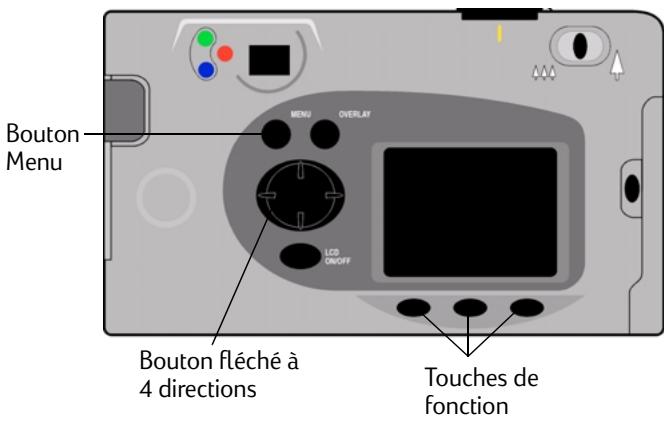
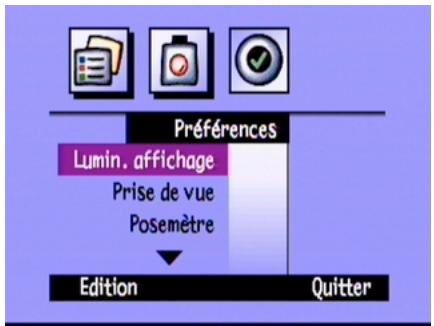
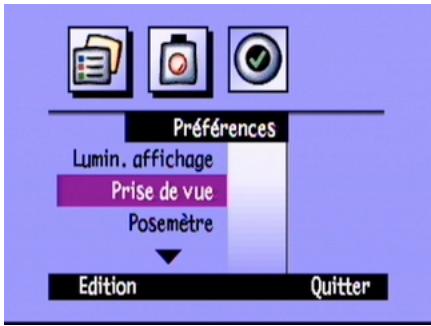
- Utilisez le bouton fléché à 4 directions pour accéder au menu Préférences. L'option « Lumin. affichage » apparait en surbrillance.
- Appuyez sur le bouton Édition (touche de fonction de gauche).
- Utilisez le bouton fléché à 4 directions pour régler la luminosité de l'écran couleur. Plus le nombre indiqué est élevé, plus l'affichage est lumineux.
- Appuyez deux fois sur le bouton Quitter (touche de fonction de droite) pour activer les nouveaux paramètres, les enregistrer et quitter les menus.
Conseil: La luminosité de l'écran couleur influe sur l'autonomie des piles : plus elle est élevée, moins les piles dureront. Si vous utilisez souvent l'écran couleur, il est préférable de diminuer sa luminosité.
Barres d'informations
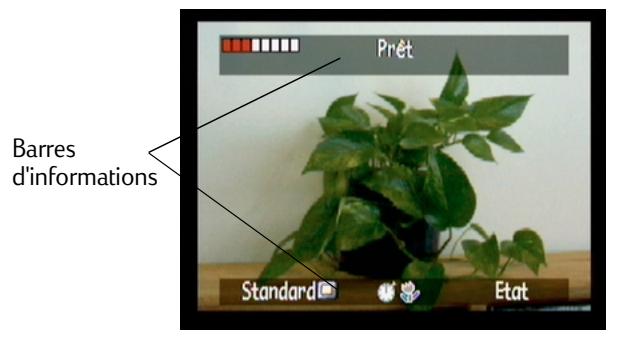
Les barres d'informations apparaissent dans les parties supérieure et inférieure de l'écran couleur. Elles donnent des informations sur les réglages de l'appareil photo, tels que le type de photo (Standard, Rafale ou Intervalle). Elles renseignent également sur l'usage des touches de fonction.
Le nombre de barres d'informations, ainsi que les renseignements qu'elles affichent, varie selon le mode choisi. En mode Rev (Visualisation), la barre d'informations inférieure est toujours visible. En mode Rec (Enregistrement), il est possible d'afficher ou de masquer les barres d'informations. En mode Play (Lecture), vous pouvez désir d'afficher les deux barres d'informations, uniquement la barre inférieure ou aucune barre. Vous trouvez de plus amples informations sur les icônes générées sur ces barres à la lecture du présent guide.
Pour activer/désactiver les barres d'informations en mode rec (enregistrement) :
- Mettez l'appareil photo sous tension et tournez le bouton dechiox du mode sur Rec (Enregistrement).
- Appuyez sur le bouton On/Off de l'écran couleur.
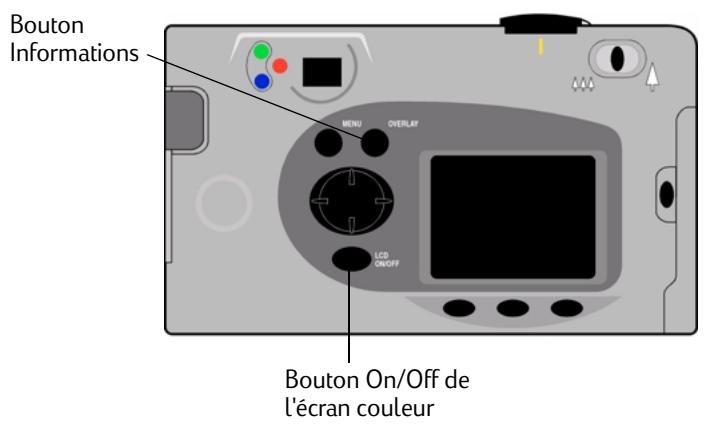
Par défaut, les deux barres d'informations sont affichées. 3. Appuyez sur le bouton Informations pour activer/désactiver les barres d'informations.
Pour activer/désactiver les barres d'informations en mode play (lecture) :
- Allumez l'appareil photo et tournez le bouton de besoin du mode sur Play (Lecture).
Par défaut, seule la barre d'informations inférieure est affichée.
- Appuyez une fois sur le bouton Informations pour activer ou désactiver la barre d'informations. Appuyez de nouveau sur le bouton pour afficher les deux barres d'informations.
Pour passer d'une de ces trois options d'affichage à l'autre, appuyez sur le bouton Informations.
Barre d'informations inférieure
Aucune barre d'informations
Deux barres d'informations
Touches de fonction
Les « touches de fonction » sont des boutons qui changent de fonction selon l'état de l'appareil photo, le mode ou l'options de menu choisies. La fonction assignée à chacune de ces touches est indiquée sur la barre d'informations inférieure, sous l'icône de la touche correspondante. Lorsque les barres d'informations sont désactivées, les fonctions sont toujours dispensables sur simple pression de la touche correspondante. Par exemple, si l'appareil photo est en mode Play (Lecture) et que les barres d'informations sont désactivées, vous pouvez appuyer une fois sur la touche de fonction centrale (bouton zoom) pour activer la barre d'informations inférieure, puis une seconde fois pour effectuer un zoom avant sur la photo.
Touches de fonction
Utilisation des menus de l'appareil photo
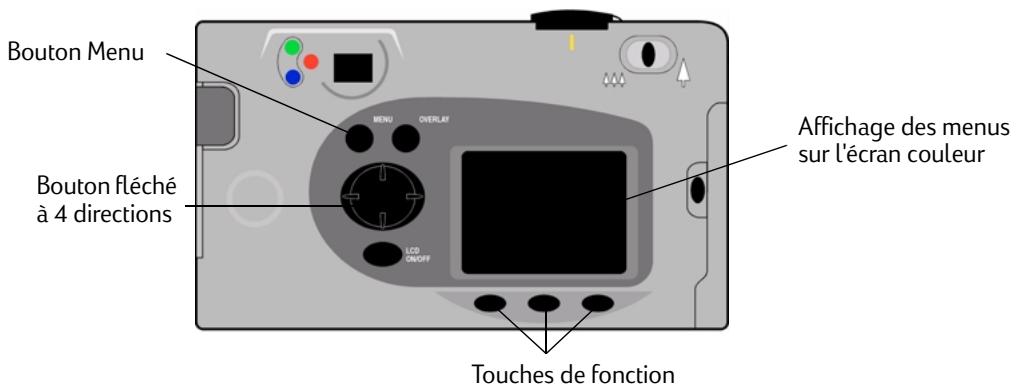
Les menus de l'appareil photo numérique HP PhotoSmart C500 sont affichés sur l'écran couleur. Vous pouvez les utiliser pour définir les réglages de l'appareil photo et exploiter ses nombreuses fonctions. Les menus varient selon le mode utilisé. Accédez aux menus de l'appareil photo et sélectionnez les options de votre choix à l'aide de l'écran couleur et des commandes situées à l'arrière de l'appareil. Les options de menu sont décrites en détail dans le présent guide. Pour obtenir leur liste complète, reportez-vous à la section « Structure des menus » page 146 de l'annexe B.
Pour utiliser les menus de l'appareil photo :
- Mettez l'appareil photo sous tension et sélectionnez un mode à l'aide du bouton DECHOIX DU MODE.
- Appuyez sur le bouton Menu.
- Utilisez les côtés droit ou gauche du bouton fléché à 4 directions pour sélectionner un menu.
- Utilisez les flèches haut et bas du bouton à 4 directions pour faire défiltrer les options d'un menu.
- A l'aide des touches de fonction, sélectionnez les options de menu, modifiez-les ou quittez les menus.
Remarque : Pour enregistrer les réglages effectués et quitter les menus, appuyez sur le bouton Quitter. Si vous changez de mode pendant la sélection des options de menu, les nouveaux réglages ne seront pas enregistrés. Vous devez quitter tous les menus avant de pouvoir mettre l'écran couleur hors tension.
Réglage de la date et de l'heure
Avant de prendre des photos, réglez la date et l'heure. L'appareil photo stocke la date et l'heure avec les autres informations relatives à chaque photo et les affiche en mode Rev (Visualisation). Lorsque vous mettez l'appareil photo sous tension, un message vous demandant de régler la date et l'heure s'affiche sur l'écran couleur dans les conditions suivantes:
À la première utilisation de l'appareil photo. - À propos du retrait ou du remplacement de la pile bouton si les piles NiMH ne sont pas en place et que l'appareil photo n'est pas branché sur son adaptateur secteur. Lorsque la pile bouton et les piles NiMH sont déchargees en même temps.
En mode Rec (Enregistrement), il est également possible de changer la date et l'heure à tout moment à l'aide du menu Préférences.
Touches de fonction
Pour régler la date et l'heure à la demande du message affiché sur l'écran couleur:
- Sélectionnez un format pour la date et l'heure :
- Appuyez sur le bouton Format (touché de fonction de gauche). Utilisez le bouton fléché à 4 directions afin de selectionner le format voulu.
- Appuyez sur le bouton Sélectionner (touche de fonction de gauche).
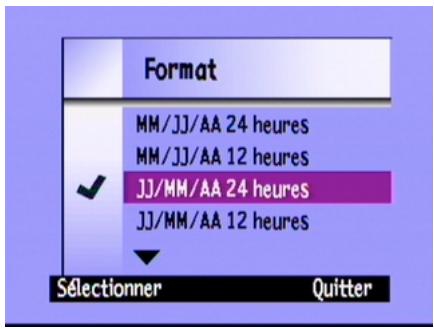
Remarque: Le format utilisé par défaut pour la date et l'heure dépend de la langue sélectionnée pour l'appareil photo. Par exemple, les appareils photos dont le paramètre de langue est défini sur Anglais utiliseront par défaut le format de date MM/JJ/AA et un cycle horaire de 12 heures. Les appareils photos dont le paramètre de langue est défini sur Français utiliseront par défaut le format de date JJ/MM/AA et un cycle horaire de 24 heures.
- Pour régler la date et l'heure :
Utilisez les flèches haut et bas du bouton fléché à 4 directions afin de sélectionner une valeur pour le champ en surbrillance. - Appuyez sur la flèche droite du bouton fléché à 4 directions pour enregistrer la valeur du champ en cours et passer au champ suivant. Les champs disponibles sont : mois, jour, année, minutes et AM ou PM en cas d'utilisation d'un cycle de 12 heures.
- Quand vous avez terminé, appuyez sur le bouton Quitter (touche de fonction de droite).
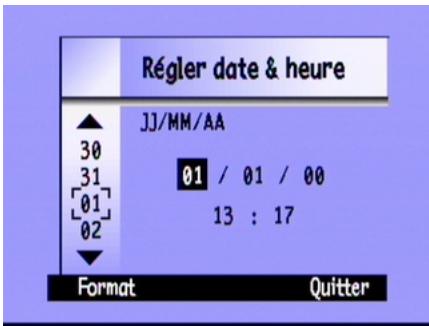
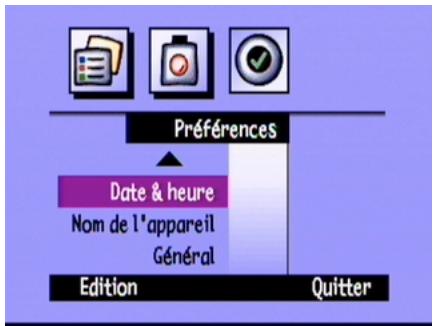
Pour modifier la date et l'heure à l'aide du menu de l'appareil photo :
- Mettez l'appareil photo sous tension et tournez le bouton de besoin du mode sur Rec (Enregistrement).
- Appuyez sur le bouton Menu.
- Utilisez le bouton fléché à 4 directions pour accé
- Appuyez sur le bouton Édition (touche de fonction de gauche).
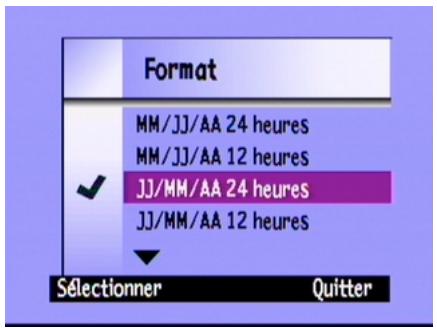
- Si vous souhaitez modifier le format de date et d'heure affiché sur l'écran couleur, procédez comme suit :
- Appuyez sur le bouton Format (touche de fonction de gauche). Utilisez le bouton fléché à 4 directions pour sélectionner le format voulu.
- Appuyez sur le bouton Sélectionner (touche de fonction de gauche).
- Réglez la date et l'heure :
Utilisez les flèches haut et bas du bouton fléché à 4 directions afin de sélectionner une valeur pour le champ en surbrillance. - Appuyez sur la flèche droite du bouton fléché à 4 directions pour enregistrer la valeur du champ en cours et passer au champ suivant. Les champs disponibles sont : mois, jour, année, minutes et AM ou PM en cas d'utilisation d'un cycle de 12 heures.
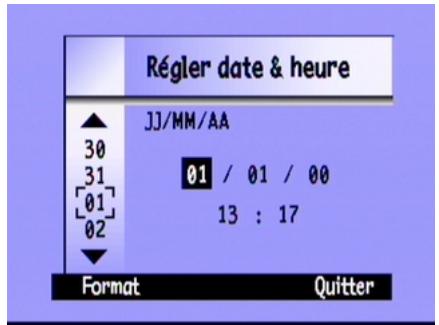
- Appuyez deux fois sur le bouton Quitter (touche de fonction de droite) pour enregistrer les paramètres et quitter les menus.
Modification de la langue
Avec l'appareil photo numérique HP PhotoSmart C500, vous pouvez changer la langue utilisée pour les menus, les barres d'informations et le format de date et heures.
Pour changer de langue :
- Mettez l'appareil photo sous tension et tournez le bouton de besoin du mode sur Rev (Visualisation).
- Appuyez sur le bouton Menu.
- Utilisez le bouton fléché à 4 directions pour accéder au menu Préférences.
- Appuyez sur le bouton Édition (touche de fonction de gauche).
- Utilisez le bouton fléché à 4 directions pour sélectionner la langue de votre choix.
- Appuyez sur le bouton Sélectionner (touche de fonction de gauche).
Une coche apparait à côté de la langue sélectionnée qui est immédiatement appliquée.
- Lorsque vous avez terminé, appuyez sur la touche de fonction de droite, désignée par l'équivalent de Quitter dans la langue sélectionnée.
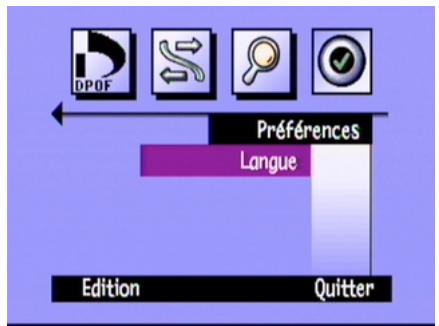
Modification du nom de l'appareil photo
Le nom utilisé par défaut pour l'appareil photo est HP C500. Ce nom apparait parmi les informations des photos uniquement lorsque vous utilisez la carte mémoire dans un autre appareil photo. Par exemple, si vous et un de vos amis disposez tous deux d'appareils photo numériques HP PhotoSmart C500, vous pouvez échanger vos cartes mémoire pour partager vos photos. Ainsi, les photos que vous avez prises s'afficheront sur l'appareil photo de votre ami, avec le nom de votre appareil dans les informations.
Pour modifier le nom de l'appareil photo :
- Mettez l'appareil photo sous tension et tournez le bouton de sélection du mode sur Rec (Enregistrement).
- Appuyez sur le bouton Menu.
- Utilisez le bouton fléché à 4 directions pour accéder au menu Préférences, puis sélectionnez Nom de l'appareil.
- Appuyez sur le bouton Édition (touche de fonction de gauche).
- A l'aide de la touche de fonction de gauche, sélectionnez les lettres majuscules, minuscules, les numéros ou les caractères spéciaux : A-lettres majuscules, a-lettres minuscules, 1-numér
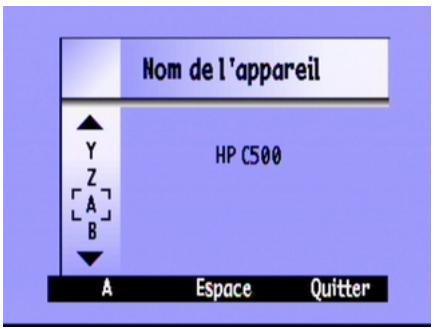
- Composez le nom souhaité avec les lettres, numérios ou caractères spéciaux de votre choix. Faites-les défiler à l'aide des flèches Haut et Bas du bouton fléché à 4 directions.
- Appuyez sur la flèche droite du bouton à 4 directions pour enregistrer la dette, le numéro ou le caractère spécial affché.
- Appuyez deux fois sur le bouton Quitter (touche de fonction de droite) pour enregistrer les paramètres et quitter les menus.
Utilisation d'un adaptateur secteur (conseillé)
Afin d'augmenter la durée de vie des piles, branchez votre appareil photo numérique HP PhotoSmart C500 sur un adaptateur secteur approuvé par HP. Utilisez cet adaptateur lorsque vous connectez l'appareil photo à un ordinateur, une télévision ou lorsque vous sollicitez l'écran couleur pendant de longues périodes.
Remarque : L'adaptateur secteur alimente l'appareil photo en électricité, mais il ne recharge pas les piles.
Vous pouvez vous procurer des adaptateurs secteur à l'adresse Web suivante: www.hpshopping.com. Pour de plus amples informations sur les caractéristiques techniques des adaptateurs secteur, consultez le site Web HP PhotoSmart à l'adresse suivante: www.photosmart.com.
Pour brancher un adaptateur secteur :
- Branchez l'adaptateur sur une source de courant (une prise murale ou une multiprise, par exemple).
Prise de l'adaptateur secteur
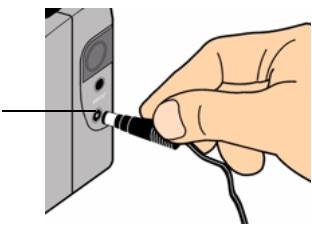
- Raccordez l'extrémité cylindrique du câble de l'adaptateur à l'appareil photo.
Remarque: Si vous souhaitez utiliser l'appareil photo sur piles, débranchez l'adaptateur secteur de la source de courant et de l'appareil photo. Si l'adaptateur secteur est connecté à l'appareil photo, même s'il n'est relié à aucune source de courant, l'appareil ne fonctionnera pas sur piles.
Chapitre 3 - prise de vues
Ce chapitre décrit la procédure à suivre pour prendre des photos de type Standard, Rafale et Intervalle avec votre appareil photo numérique HP PhotoSmart C500, et donne une description détaillée des réglages de l'appareil. Pour obtenir une présentation rapide, reportez-vous au guide des fonctions essentielles livré avec votre appareil.
Il existe trois modes de prise de vues : Standard, Rafale et Intervalle.
Standard Ce mode permet de prendre une photo unique en couleur ou en noir et blanc.
Rafale Ce mode permet de prendre successivement jusqu'à 4 photos.
Intervalle Ce mode permet de prendre plusieurs photos à intervalles définis (1 minute à 24 heures).
Conseil: Le mode Rafale est idéal pour prendre des photos d'action. Le mode Intervalle permet d'observer un sujet sur une plus longue période.
Prise de vues
L'appareil photo numérique HP PhotoSmart C500 est muni d'un bouton de déclenchement de l'obturateur à 2 pressions. Lorsque vous enfoncerez le bouton de déclenchement de l'obturateur jusqu'à mi-course, l'appareil effectue la mise au point et règle l'exposition de la photo. Une fois ces réglages effectués, un voyant vert s'allume à gauche du viseur, indiquant que vous pouvez enfoncer complètement le bouton de déclenchement de l'obturateur pour prendre la photo. Avant de prendre des clichés importants, il est conseillé de faire quelques essais pour vous habituer à cette temporisation.
Pour prendre une photo :
- Otez le cache de l'objectif.
- Mettez l'appareil photo sous tension et placez le bouton de choix du mode sur Rec (Enregistrement).
L'appareil est automatiquement prêt à prendre une photo de type Standard.
- Cadrez le sujet à l'aide du viseur.
- Enforcez le bouton de déclenchement de l'obturator jusqu'à mi-course pour permettre à l'appareil d'effectuer la mise au point et de régler l'exposition.
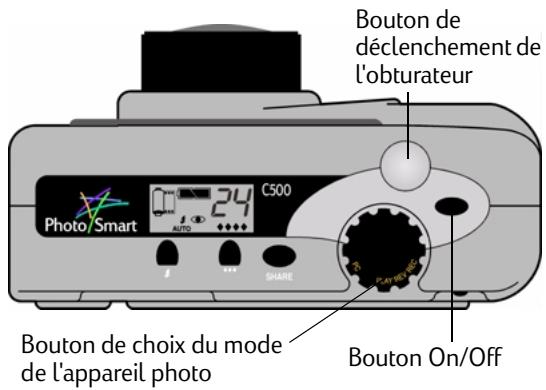
- Lorsque vous voyagez, une lumière verte apparait à gauche du viseur, enforcez complètement le bouton de déclenchement de l'obturator pour prendre la photo. Un signal sonore vous informe que la photo a été prise. Vous pouvez alors relâcher le bouton de déclenchement de l'obturator.
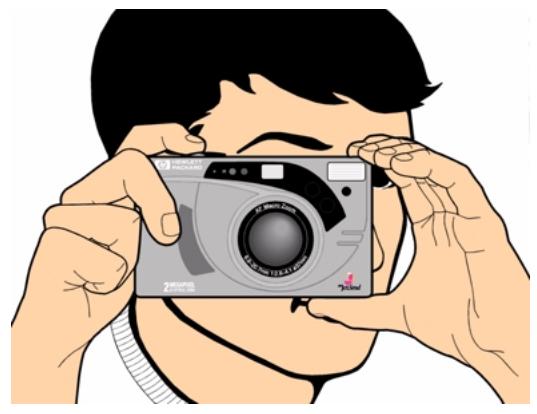
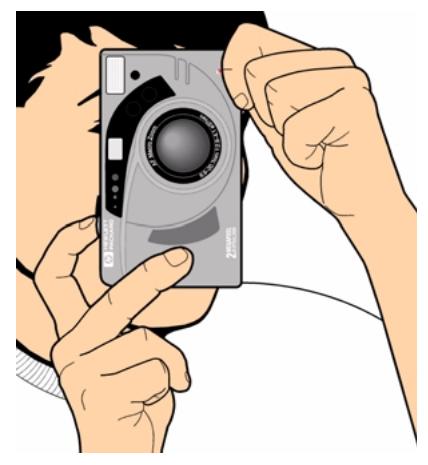
Conseil : Lorsque vous prenez une photo, veillez à ne pas poser les doigts sur l'objectif, le flash et les capteurs situés à l'avant de l'appareil. Les illustrations suivantes vous donnent des exemples sur la façon de tenir l'appareil.
Vérification de l'état de l'appareil
Utilisez l'écran d'état et l'écran couleur pour vérifier l'état de l'appareil photo. Les informations de base de l'appareil, notamment le niveau des piles, le nombre de photos restantes, la qualité de la photo, l'état du flash et l'état de la carte mémoire sont affichées sur l'écran d'état. L'écran couleur affiche d'autres informations, telles que le nombre de photos enregistrées sur la carte mémoire, le niveau de compression en cours, la résolution et le niveau des piles.
Utilisation de l'écran d'état
Utilisez l'écran d'état situé en haut de l'appareil pour vérifier l'état de la carte mémoire, le niveau des piles et le nombre de photos enregistrées sur la carte mémoire. L'écran d'état affiche également les paramètres du flash et de qualité de la photo ainsi que les événements messages d'erreur de l'appareil.
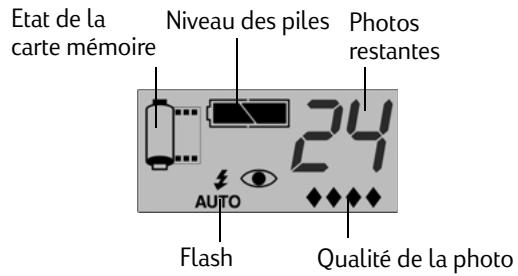
Pour afficher l'état de l'appareil sur l'écran d'état :
- Appuyez sur le bouton On/Off pour mettre l'appareil sous tension.
Les icônes sont respectivement décrites tout au long de ce guide et répertoriées dans l'annexe B « Icônes » page 151.
Utilisation de l'écran couleur
Utilisez l'écran couleur situé au dos de l'appareil photo pour vérifier l'état et les réglages courants de l'appareil, y compris le nombre de photos enregistrées sur la carte mémoire, le niveau de compression et la résolution.
Pour afficher l'état de l'appareil sur l'écran couleur:
- Mettez l'appareil photo sous tension et placez le bouton de CHOIX du mode sur Rec (Enregistrement).
- Appuyez sur le bouton On/Off de l'écran couleur pour allumer l'écran.
- Appuyez sur le bouton État (touche de fonction de droite).
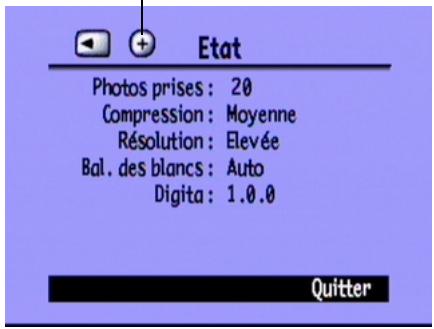
L'écran couleur indique les réglages et l'état courants de l'appareil photo. Pour modifier les réglages de l'appareil, utilisez les menus. Pour plus d'informations, reportez-vous aux autres sections de ce chapitre. Une ou plusieurs icônes peuvent également apparaître sur l'écran d'état, selon l'état de
Photos prises Nombre de photos enregistrées sur la carte mémoire.
Compression Niveau de compression courant.
Résolution Paramètre courant de la résolution.
Balance des blancs Paramètre courant de la balance des blancs.
Numéro de version du microprogramme de l'appareil photo.
État de l'écran couleur
- Lorsque vous avez sélectionné l'état de l'appareil photo, appuyez sur le bouton Quitter (touche de fonction de droite).
Photos de type standard
Utilisez le paramètre Standard pour prendre une seule photo chaque fois que vous appuyez sur le bouton de déclenchement de l'obturateur.
Pour prendre des photos de type standard :
- Otez le cache de l'objectif.
- Mettez l'appareil photo sous tension et placez le bouton de choix du mode sur Rec (Enregistrement).
L'écran d'état indique le nombre approximatif de photos enregistrées sur la carte mémoire. L'appareil n'est pas prêtant que ce nombre n'apparait pas.
- Ajustez les réglages de l'appareil photo si nécessaire. Reportez-vous à la section « Réglage des paramètres de l'appareil photo » page 53 pour plus d'informations.
- Appuyez sur le bouton On/Off de l'écran couleur pour allumer l'écran, puis appuyez sur la touche de fonction de gauche jusqu'à ce que l'icône Standard apparaissé sur la barre d'informations inférieure.
Icône Standard
Conseil : Pour ne pas user les piles, éteignez l'écran couleur après avoir choisi un type de photo.
- Cadrez-vous sujet à l'aide du viseur, puis enfonsez le bouton de déclenchement de l'obturateur jusqu'à mi-course pour permettre à l'appareil photo d'effectuer sa mise au point et de régler l'exposition. Si vous voyagez une lumière orange apparaitre à gauche du viseur, modifiez le paramètre du flash en fonction des conditions d'éclairage.
- Lorsque vous voyagez une lumière verte apparaitre à gauche du viseur, enfoncerez complètement le bouton de déclenchement de l'obturateur pour prendre la photo. Attendez le signal sonore qui indique que la photo a été prise avant de relâcher le bouton de déclenchement de l'obturateur.
- Si la fonction Affich. immédiat est activée, votre photo apparaitra brièvement sur l'écran couleur. Si elle vous convient, appuyez sur le bouton Enregistrer (touche de fonction de droite) pour l'enregistrer sur la carte mémoire. Sinon, appuyez sur le bouton Supprimer (touche de fonction du milieu) pour supprimer la photo et recommencer. Si vous n'appuyez sur aucun de ces boutons, l'appareil enregistrera automatiquement la photo.
Photos de type rafale
Utilisez le mode Rafale pour prendre des photos en rafale tout en maintenant enfoncé le bouton de déclenchement de l'obturateur. Ce mode vous permet de prendre jusqu'à quatre photos à une fréquence comprise entre une et trois images par seconde. Le mode Rafale est idéal pour prendre des photos d'action. La fréquence par défaut du mode Rafale est de deux images par seconde. Pour changer cette fréquence, voir ci-dessous. Notez qu'il est impossible d'utiliser le flash pour les photos de type Rafale; le bouton flash est donc inactif.
Remarque : Les photos de type Rafale demandent un traitement plus long que les photos de type Standard car l'appareil photo prend jusqu'à trois images par seconde au lieu d'une photo unique.
Pour prendre des photos de type rafale :
- Mettez l'appareil photo sous tension et placez le bouton de choix du mode sur Rec (Enregistrement).
L'écran d'état indique le nombre approximatif de photos enregistrées sur la carte mémoire. L'appareil n'est pas prêtant que ce nombre n'apparaît pas.
- Ajustez les réglages de l'appareil photo si nécessaire. Reportez-vous à la section « Réglage des paramètres de l'appareil photo » page 53 pour plus d'informations.
- Appuyez sur le bouton On/Off de l'écran couleur pour allumer l'écran.
- Appuyez sur la touche de fonction de gauche jusqu'à ce que l'icône Rafale apparaisse sur la barre d'informations inférieure.
Conseil: Pour ne pas user les piles, éteignez l'écran couleur après avoir choisi un type de photo.
Si la carte mémoire ne dispose pas d'un espace suffisant pour stocker le nombre de photos spécifique, le voyant rouge situé à gauche du viseur se met à clignoter et la barre d'informations supérieure indique « Mémoire insuffisante ». Pour résoudre ce problème, insérez une nouvelle carte mémoire ou définissez un paramètre de qualité de photo inférieure.
Icène Rafale
- Cadrez votre sujet à l'aide du viseur, puis enfoncerez le bouton de déclenchement de l'obturateur jusqu'à mi-course pour permettre à l'appareil photo d'effectuer sa mise au point et de régler l'exposition. Si vous voyagez une lumière orange apparaitre à gauche du viseur, c'est que votre sujet n'est pas assez éclairé. Vous pouvez toutefois prendre la photo.
- Lorsque vous voyagez une lumière verte apparaitre à gauche du viseur, enforcez complètement le bouton de déclenchement de l'obturateur et maintenez-le enforcé le temps que vous pouze prendre des photos, ou jusqu'à ce que l'appareil émette un signal sonore. Lorsque vous voyagez une lumière verte apparaît à gauche du viseur, enfonsez complètement le bouton de déclenchement de l'obturateur et maintenez-le enfoncé le temps que vous puissiez prendre des photos, ou jusqu'à ce que l'appareil émette un signal sonore.
Conseil: Si vous souhaitez photographier une scène d'action, déplacez l'appareil photo pour suivre votre sujet tout en maintenant enfoncé le bouton de déclenchement de l'obturateur.
- Si la fonction Affich. immédiat est activée, votre photo apparaitra brièvement sur l'écran couleur. Si elle vous convient, appuyez sur le bouton Enregistrer (touche de fonction de droite) pour enregistrer la série de photos sur la carte mémoire. Sinon, appuyez sur le bouton Supprimer (touche de fonction du milieu) pour supprimer les photos et recommencer. L'activation du bouton Supprimer supprime la série entière de photos, pas seulement la première photo. Si vous n'appuyez sur aucun de ces boutons, l'appareil enregistrera automatiquement la photo.
Pour modifier la fréquence rafale :
- Mettez l'appareil photo sous tension et placez le bouton de besoin du mode sur Rec (Enregistrement).
- Appuyez sur le bouton Menu.
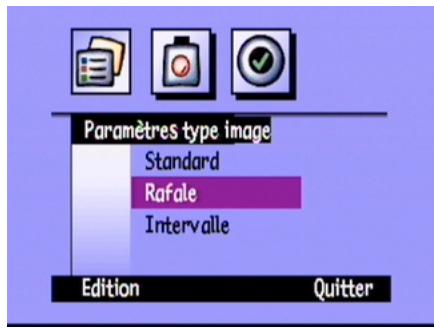
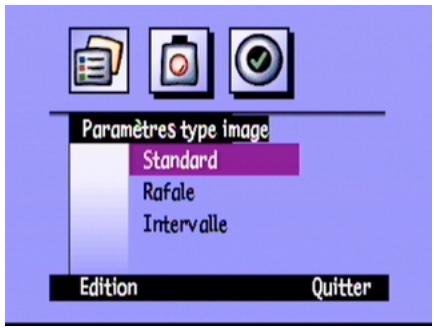
L'écran couleur affiche le menu Paramètres type image.
- Utilisez le bouton fléché à 4 directions pour accéder à l'option Rafale.
- Appuyez sur le bouton Édition (touche de fonction de gauche), puis Sélectionnez l'option Fréq. rafale.
- Choisissez le paramètre de votre choix avec le bouton fléché à 4 directions, entre 1 et 3 images par seconde.
- Appuyez deux fois sur le bouton Quitter (touche de fonction de droite) pour enregistrer les paramètres et quitter les menus.
Photos de type intervalle
Ce mode vous permet de prendre une série de photos à intervalles définis d'avance. Il est possible de définir le nombre de photos que l'appareil doit prendre, ainsi que l'intervalle entre chaque photo. Fixez l'appareil sur un trépied ou posez-le sur une surface stable à une hauteur et une distance appropriées par rapport au sujet à photographier.
Il est conseillé d'utiliser un adaptateur secteur pour les longues séries de photos de type Intervalle. Reportez-vous à la section « Utilisation d'un adaptateur secteur (conseillé) » page 36 pour plus d'informations.
Conseil: Par défaut, l'appareil photo prend 10 photos avec un intervalle de 1 minute entre chacune d'elles. Pour changer les paramètres du mode Intervalle, voir ci-dessous.
Pour prendre des photos de type intervalle :
- Mettez l'appareil photo sous tension et placez le bouton de besoin du mode sur Rec (Enregistrement). L'écran d'état indique le nombre approximatif de photos enregistrées sur la carte mémoire. L'appareil n'est pas prêt tant que ce nombre n'apparaît pas.
- Ajustez les réglages de l'appareil photo si nécessaire. Reportez-vous à la section « Réglage des paramètres de l'appareil photo » page 53 pour plus d'informations.
- Appuyez sur le bouton On/Off de l'écran couleur pour allumer l'écran.
- Appuyez sur la touche de fonction de gauche jusqu'à ce que l'icône Intervalle apparaisse sur la barre d'informations inférieure.
Conseil: Pour ne pas user les piles, éteignez l'écran couleur après avoir choisi un type de photo.
Bouton de déclenchement de l'obturateur
Icône Intervalle
Si la carte mémoire ne dispose pas d'un espace suffisant pour stocker le nombre de photos spécifique, le voyant rouge situé à gauche du viseur se met à clignoter et la barre d'informations supérieure indique « Mémoire insuffisante ». Pour résoudre ce problème, insérez une nouvelle carte mémoire, définissez un paramètre de qualité de photo inférieure ou réduisez le nombre de photos spécifique dans les paramètres Intervalle.
- Cadrez-vous sujet à l'aide du viseur, puis enfoyez le bouton de déclenchement de l'obturateur jusqu'à mi-course pour permettre à l'appareil photo d'effectuer sa mise au point et de régler l'exposition. Si vous VOYZ une lumière orange apparaitre à gauche du viseur, c'est que votre sujet n'est pas assez éclairé. Vous pouvez toutefois prendre la photo.
- Lorsque vous voyez une lumière verte apparaitre à gauche du viseur, enfonsez complètement le bouton de déclenchement de l'obturateur pour prendre la photo. Attendez le signal sonore qui indique que la photo a été prise avant de relâcher le bouton de déclenchement de l'obturateur.
L'appareil photo prend automatiquement le nombre de photos à l'intervalle spécifique dans les paramètres Intervalle.
Conseil: Si vous souhaitez arrêter de prendre des photos avant que l'appareil n'atteigne le nombre spécifique dans les paramètres Intervalle, appuyez sur le bouton Arrête (touche de fonction de droite).
- Si la fonction Affich. immédiat est activée et que vous utilisez un adaptateur secteur, votre première photo apparaitra sur l'écran couleur : un indicateur sur la barre d'informations supérieure affiche le nombre de photos ayant été prises et un retardateur décompte le temps qu'il reste avant que la prochaine photo ne soit prise.
Si la fonction Affich. immédiat est activée et que vous utilisez des piles, votre première photo apparaitra brievement sur l'écran couleur. L'écran couleur s'éteint de lui-même au bout de 30 secondes.
Lorsque la première série de photos a été prise et que la première photo apparait sur l'écran couleur, appuyez sur le bouton Enregistrer (touche de fonction de droite) pour enregistrer la série de photos sur la carte mémoire ou appuyez sur le bouton Supprimer (touche de fonction du milieu) pour supprimer les photos et recommencer. L'activation du bouton Supprimer supprime la série entière de photos, pas seulement la première photo. Si vous n'appuyez sur aucun de ces boutons, l'appareil enregistrera automatiquement les photos.
Pour modifier les paramètres intervalle :
- Mettez l'appareil photo sous tension et placez le bouton de besoin du mode sur Rec (Enregistrement).
- Appuyez sur le bouton Menu.
L'écran couleur affiche le menu Paramètres type image.
- Utilisez le bouton fléché à 4 directions pour accéder à l'option Intervalle.
- Appuyez sur le bouton Édition (touche de fonction de gauche).
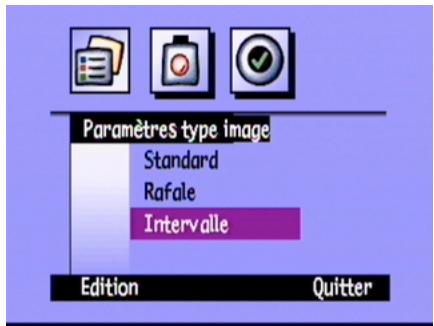
- Sélectionnez le paramètre à modifier à l'aide du bouton fléché à 4 directions.
| Paramètre | Description | Défaut |
| Intervalle | Temps alloué à l'appareil pour prendre la prochaine photo. Sélectionnez une valeur comprise entre 1 minute et 24 heures. | 1 min |
| Nombre d'images | Nombre de photos que l'appareil doit prendre. Choisissez une valeur comprise entre 2 et 1000 photos. | 10 |
- Sélectionnez le paramètre de votre choix à l'aide du bouton fléché à 4 directions.
- Appuyez deux fois sur le bouton Quitter (touche de fonction de droite) pour enregistrer les paramètres et quitter les menus.
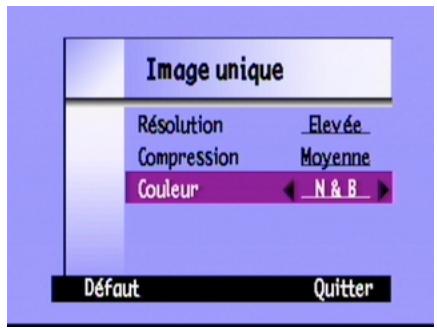
Photos en noir et blanc
Vous pouvez prendre des photos en couleur et en noir et blanc avec les modes Standard, Rafale et Intervalle. Le paramètre par défaut est couleur. Il reste en vigueur jusqu'à ce que vous le changiez, ici même si vous éteignez, puis rallumez l'appareil.
Pour passer à des photos en couleur ou en noir et blanc :
- Mettez l'appareil photo sous tension et placez le bouton de choix du mode sur Rec (Enregistrement).
- Appuyez sur le bouton Menu.
- Sélectionnez le type de photo.
- Appuyez sur le bouton Édition (touche de fonction de gauche), puis sélectionnez l'option Couleur.
- A l'aide du bouton fléché à 4 directions, CHOISEZ N&B (noir et blanc) ou Couleur.
- Appuyez deux fois sur le bouton Quitter (touche de fonction de droite) pour enregistrer les paramètres et quitter les menus.
Pour modifier le paramètre du flash :
- Mettez l'appareil photo sous tension et placez le bouton de besoin du mode sur Rec (Enregistrement).
- Appuyez plusieurs fois sur le bouton Flash jusqu'à ce que le paramètre de votre choix apparaissent sur l'écran d'état. Ce paramètre reste en vigueur pour les photos de type Standard et Intervalle jusqu'à ce que vous le changiez, ceci même si vous éteignez, puis rallumez l'appareil.
Bouton du flash
Remarque : Notez qu'il est impossible d'utiliser le flash pour les photos de type Rafale ; le bouton flash est donc inactif.
Les paramètres du flash sont indiqués par des icônes sur l'écran d'objet :
| AUTO | Auto | En fonction des conditions d'éclairage, l'apparil déterminé si le flash est nécessaire ou non. Il s'agit du paramètre par défaut. |
| ↓ | Oui | Le flash est utilisé, quelles que soient les conditions d'éclairage. |
| ◎ | Non | Le flash ne sera pas utilisé, quelles que soient les conditions d'éclairage. |
| AUTO | Automatique avec effet anti-yeux rouges | Le flash sera utilisé si besoin est. La fonction anti-yeux rouges atténue cet effet pour les photos de personnes ou d'animaux grâce à l'émission d'un deuxième éclair. |
Remarque: Avant toute utilisation, le flash doit se recharger. Lorsque le voyant rouge situé près du viseur est éteint, vous pouvez prendre une autre photo au flash.
Vous pouvez également modifier les paramètres du flash à l'aide des menus de l'appareil photo.
Pour sélectionner un paramètre de flash à l'aide des menus de l'appareil photo :
- Mettez l'appareil photo sous tension et placez le bouton de choix du mode sur Rec (Enregistrement).
- Appuyez sur le bouton Menu.
- Utilisez le bouton fléché à 4 directions pour accéder au menu Préférences, puis sélectionnez l'option Prise de vue.
- Appuyez sur le bouton Édition (touche de fonction de gauche).
- Sélectionnez l'option Flash.
- Sélectionnez un paramètre de flash à l'aide du bouton fléché à 4 directions. Reportez-vous au tableau ci-dessous pour plus d'informations sur chaque paramètre du flash.
Remarque: Le flash ne peut pas être utilisé pour prendre des photos de type Rafale. Si vous choisissez un paramètre de flash dans le menu mais que vous prenez des photos de type Rafale, ce paramètre n'entrera en vigueur que lorsque vous prendrez une autre photo de type Standard ou Intervalle.
- Appuyez deux fois sur le bouton Quitter (touche de fonction de droite) pour enregistrer les paramètres et quitter les menus.
Conseil: Pour ne pas user les piles, éteignez l'écran couleur après avoir choisi le paramètre.
Réglage de la qualité de la photo
Le paramètre de qualité de la photo détermine la résolution et la compression de la photo. Il a une incidence directe sur le nombre de photos pouvant être enregistrées sur la carte mémoire. Le paramètre de qualité de la photo reste identique pour chaque photo de même type (Standard, Rafale et Intervalle) jusqu'à ce que vous le changiez, et ceci même si vous éteignez l'appareil et le rallumez.
Lorsque vous choisissez une qualité pour la photo, prenez ces points en considération :
L'utilisation finale de la photo (à l'écran, imprimée, agrandie, etc.). - Une qualité d'image supérieure nécessite une plus grande quantité d'espace sur la carte mémoire alors qu'une qualité inférieure en requiert moins. - Etant donné que la qualité de la photo a une incidence directe sur le nombre de photos pouvant être enregistrées sur une carte mémoire, le nombre de photos disponibles (affiché sur l'écran d'objet) change en fonction de la qualité de la photo. Le nombre de photos est une estimation prudente, il se peut donc que vous puissiez prendre plus de photos qu'il n'est indiqué. - Les photos enregistrées sur une même carte peuvent être de qualités différentes. - Vous pouvez désirifier différents paramètres de qualité pour les photos de type Standard, Rafale et Intervalle. L'appareil traite les photos de qualité Elevée ou Très élevée plus rapidement que celles qui ont une qualité moindre. Si vous souhaitez prendre plusieurs photos, l'une après l'autre, en peu de temps, utilisez le paramètre de qualité de photo Elevée ou Très élevée.
Pour régler la qualité de la photo :
- Mettez l'appareil photo sous tension et placez le bouton de choix du mode sur Rec (Enregistrement).
- Appuyez plusieurs fois sur le bouton Qualité de la photo jusqu'à ce que le paramètre de qualité souhaité apparaissent sur l'écran d'état.
Icône de qualité de la photo Bouton de sélection de la qualité de la photo
Chaque paramètre de qualité de la photo correspond à une combinaison de paramètres de résolution et de compression. Les losanges apparaissant sur l'écran d'état indiquent la qualité de la photo de la manière suivante :
| Qualité de la photo | Description | Résolution | Compression | |
| ◆ | Le plus économique en mémoire. Utilisez ce paramètre pour des photos que vous envisagez d'envoyer par courrier électronique, de publier sur Internet, d'utiliser comme économiser d'écran ou fond d'écran, ou d'imprimer au format 3x5 pouces. | Basse (640x480 pixels) | Elevée | |
| ◆◆ | Standard | Produit des photos de qualité et utilise moins de mémoire que le mode Elevée. Utilisez ce paramètre pour des photos que vous envisager de stocker sur votre disque dur ou dans une base de données, ou d'imprimer au format 4x6 pouces. | Moyenne (1152x864 pixels) | Moyenne |
| ◆◆◆ | Elevée | Produit des photos de haute qualité et requiert moins de mémoire que le mode Très élevé. Utilisez ce paramètre pour des photos que vous envisagez d'imprimer au format 5x7 pouces. Il s'agit du paramètre par défaut. | Elevée (1600x1200 pixels) | Moyenne |
| ◆◆◆◆ | Très élevé | Produit des photos de qualité optimale et utilise le plus de mémoire. Utilisez ce paramètre pour prendre des photos que vous envisagez d'agrandir et d'imprimer. | Elevée (1600x1200 pixels) | Basse |
Vous pouvez également régler la qualité de la photo en modifiant les paramètres respectifs de résolution et de compression des trois types de photos : Standard, Rafale et Intervalle.
Pour régler la qualité de la photo à l'aide des menus :
- Mettez l'appareil photo sous tension et placez le bouton de choix du mode sur Rec (Enregistrement).
- Appuyez sur le bouton Menu.
- Sélectionnez le type de photo.
- Appuyez sur le bouton Édition (touche de fonction de gauche).
- Sélectionnez le paramètre de résolution ou de compression à modifier à l'aide du bouton fléché à 4 directions.
| Paramètre | Description | Défaut |
| Résolution | Correspond au nombre de pixels contenus dans chaque photo. Plus le nombre de pixels est important, plus la qualité de la photo est élevé. Choisissez entre Elevée, Moyenne et Basse. Sélectionnez une résolution supérieur pour les photos que vous souhaitez agrandir. Sélectionnez une résolution inférieure pour les photos que vous souhaitez envoyer par courrier électronique (afin de réduire la taille du fichier photo). | Elevée |
| Compression | Correspond au niveau de compression de chaque photo. Le niveau de compression est un compromis entre la qualité de la photo et la capacité de stockage : plus le niveau de compression est faisible, plus la qualité de la photo est élevé et plus la taille du fichier photo est importante. Choisissez entre Elevée, Moyenne et Basse. Sélectionnez un niveau de compression inférieur pour des photos de toute valeur qualité. Sélectionnez un niveau de compression supérieur pour occuper moins d'espace sur la carte mémoire. | Moyenne |
- Sélectionnez le paramètre de votre choix à l'aide du bouton fléché à 4 directions.
Lorsque vous décidez quels paramètres vous allez utiliser, n'oubliez pas le compromis entre la résolution et la compression. Des photos de résolution supérieure fournissent une meilleure qualité, mais si vous utilisez une résolution et une compression élevées, vous perdrez certains détails de la photo.
Certaines combinaisons de paramètres correspondant aux réglages standard de l'appareil photo, indiqués par les losanges de qualité de la photo sur l'écran d'objet. Si vous désirez d'utiliser des combinaisons de paramètres qui ne correspondent pas aux paramètres de qualité standard de l'appareil, vous ne verrez pas apparaitre de losanges sur l'écran d'objet. Cela signifie simplement que vous personnalisez le paramètre de qualité de la photo.
Conseil : Si vous n'êtes pas sur des paramètres à désir, appuyez sur le bouton Défaut (touche de fonction de gauche).
- Appuyez deux fois sur le bouton Quitter (touche de fonction de droite) pour enregistrer vos paramètres et quitter les menus.
Utilisation du zoom
L'appareil photo numérique HP PhotoSmart C500 est muni d'un zoom optique et d'un zoom numérique. Le zoom optique utilise l'objectif pour faire la mise au point sur un objet distant. Utilisez-le pour augmenter la taille d'un sujet éloigné de vous. Le zoom numérique sélectionne des pixels au centre de la photo et agrandit l'image. Utilisez le zoom numérique une fois que vous avez atteint le zoom optique maximal, pour augmenter encore davantage la taille de votre sujet.
| Type de zoom | Quand l'utiliser | Exemple |
| Optique (3x) | Utilisez ce paramètre lorsque votre sujet est éloigné de vous et que vous souhaitez augmenter ou réduire sa taille dans la photo. | Vous prenez une scène en photo et souhaitez faire un zoom avant sur l'arbre. |
| Numérique (2x) | Utilisez ce paramètre lorsque votre sujet est éloigné de vous et que vous souhaitez encore augmenter sa taille par rapport au zoom optique. | Vous prenez une scène en photo et souhaitez augmenter la taille d'un oiseau dans l'arbre. |
Si vous utilisez le zoom numérique, vos photos auront une résolution plus faible qu'habituellement avec le même paramètre de qualité de photo. Il est conseillé d'imprimer ces photos en plus petits formats.
| Qualité de la photo | Résolution standard | Résolution avec zoom numérique |
| ◆ | 640x480 pixels | 640x480 pixels |
| ◆◆ | 1152x864 pixels | 800x600 pixels |
| ◆◆◆ | 1600x1200 pixels | 800x600 pixels |
| ◆◆◆◆ | 1600x1200 pixels | 800x600 pixels |
Pour utiliser le zoom optique :
- Mettez l'appareil photo sous tension et placez le bouton de choix du mode sur Rec (Enregistrement).
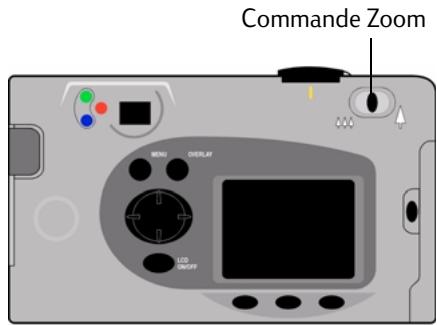
- Lorsque vous cadrez votre sujet dans le viseur, déplacez la commande Zoom vers la droite pour effectuer un zoom avant sur votre sujet, ou vers la gauche pour effectuer un zoom arrière.
- Prenez la photo.
Pour utiliser le zoom numérique :
- Mettez l'appareil photo sous tension et placez le bouton de choix du mode sur Rec (Enregistrement).
- Appuyez sur le bouton On/Off de l'écran couleur pour allumer l'écran.
Remarque: L'écran couleur doit être allumé pour le zoom numérique.
- Si les barres d'informations n'apparaissent pas sur l'écran couleur, appuyez sur le bouton Informations pour les activer.
- Effectuez un zoom avant sur votre sujet à l'aide de la commande Zoom. Relâchez la commande Zoom, puis déplacez-la de nouveau vers la droite.
L'icône de zoom numérique s'affiche dans la barre d'informations supérieure.
- Cadrez-vous sujet sur l'écran couleur plutôt qu'à travers le viseur. Utilisez la commande Zoom pour affiner les réglages.
Icône de zoom numérique
- Prenez la photo.
- Appuyez sur le bouton On/Off de l'écran couleur pour êtreindre l'écran couleur et le zoom numérique.
Utilisation du mode macro
Le mode Macro permet de prendre des petits objets en gros plan. Par exemple, utilisez le mode Macro pour prendre une fleur en gros plan.
Pour activer le mode macro :
- Mettez l'appareil photo sous tension et placez le bouton de choix du mode sur Rec (Enregistrement).
- Appuyez sur le bouton On/Off de l'écran couleur pour allumer l'écran.
Remarque: L'écran couleur doit être allumé pour le mode Macro.
- Si les barres d'informations n'apparaissent pas sur l'écran couleur, appuyez sur le bouton Informations pour les activer.
- e en couleur au milieu de la barre d'informations inférieure.
Remarque: La touche de fonction du milieu permet de basculer entre le retardateur et le mode Macro, ce qui vous permet de prendre des photos avec un des modes ou les deux en même temps. Les icônes apparaissent en couleur si les modes sont activés. Continuez d'appuyer sur le bouton jusqu'à ce que vous trouviez la combinaison retardateur-macro qui vous convient le mieux : l'un activé, les deux actifs ou les deux désactivés.

Icône du mode Macro

Icône du retardateur
- Regardez votre sujet à travers le viseur, puis cadrez la photo sur l'écran couleur.
- Prenez la photo.
- Appuyez deux fois sur la touche de fonction du milieu pour désactiver le mode Macro. L'icône du mode Macro apparait en noir et blanc, ce qui indique que le mode Macro est désactivé.
Utilisation du retardateur
Utilisez le retardateur pour faire un autoportrait ou une photo de groupe. Par défaut, l'appareil photo attend dix secondes (10) avant de prendre la photo. Vous pouvez faire passer ce délai d'attente à 3, 5, 10, 20 ou 30 secondes.
Remarque : Le retardateur n'est disponible que pour les photos de type Standard.
Pour utiliser le retardateur :
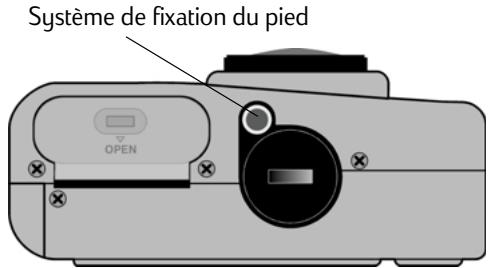
- Fixez l'appareil sur un trépied ou posez-le sur une surface stable à une hauteur et une distance appropriées par rapport au sujet à photographier.
- Mettez l'appareil photo sous tension et placez le bouton de choix du mode sur Rec (Enregistrement).
- Appuyez sur le bouton On/Off de l'écran couleur pour allumer l'écran.
- Choisissez l'option Standard:
- Appuyez sur la touche de fonction de gauche jusqu'à ce que l'icône Standard apparaisse sur la barre d'informations inférieure.

Icône Standard
- Appuyez sur la touche de fonction du milieu jusqu'à ce que :10 (ou le nombre de secondes défini par vos soins) apparaisse sur la barre d'informations supérieure et que l'icône du retardateur apparaisse en couleur sur la barre d'informations inférieure.
Remarque: La touche de fonction du milieu permet de basculer entre les modes Retardateur et Macro, ce qui vous permet de prendre des photos avec un des modes ou les deux en même temps. Les icônes apparaisent en couleur si les modes sont actifs.
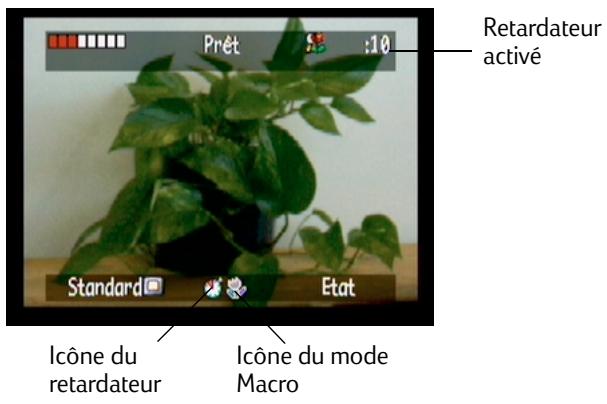
Continuez d'appuyer sur le bouton jusqu'à ce que vous trouviez la combinaison retardateur-macro qui vous convient le mieux : l'un activé, les deux actifs ou les deux désactivés.
- Cadrez votre sujet à travers le viseur, puis enfonsez le bouton de déclenchement de l'obturateur jusqu'à mi-course pour permettre à l'appareil photo d'effectuer sa mise au point et de régler l'exposition.
- Lorsque vous voyez apparaitre une lumière verte à gauche du viseur, enfonsez complètement le bouton de déclenchement de l'obturateur, puis relâchez-le.
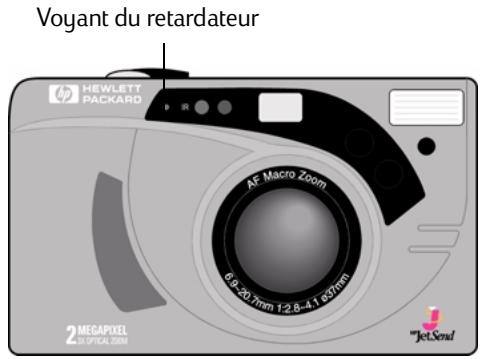
Le voyant rouge du retardateur situé à l'avant de l'appareil photo se met alors à clignoter. Le voyant clignote plus vite pendant les 3 dernières secondes, puis s'arrête de clignoter juste avant la prise de vue.
Pour modifier le délambda du retardateur :
- Mettez l'appareil photo sous tension et placez le bouton de choix du mode sur Rec (Enregistrement).
- Appuyez sur le bouton On/Off de l'écran couleur pour allumer l'écran.
- Appuyez sur le bouton Menu.
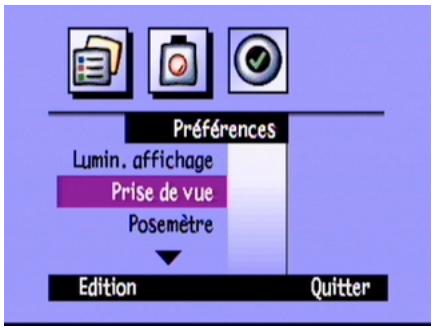
- Utilisez le bouton fléché à 4 directions pour accéder au menu Préférences, puis sélectionnez l'option Prise de vue.
- Appuyez sur le bouton Édition (touche de fonction de gauche).
- Sélectionnez l'option Retardateur.
- A l'aide du bouton fléché à 4 directions, augmentez ou diminuez le délai d'attente (en secondes) de l'appareil avant de prendre la photo. Vous pouvez faire passer ce délai d'attente à 3, 5, 10, 20 ou 30 secondes.
- Appuyez deux fois sur le bouton Quitter (touche de fonction de droite) pour enregistrer les paramètres et quitter les menus.
Réglage de l'exposition
L'appareil photo numérique HP PhotoSmart C500 règle automatiquement la luminosité de votre photo, quelles que soient les conditions d'éclairage. Il propose deux méthodes automatiques (Matrice et Point) qui calculent différemment le paramètre d'exposition. Pour éclaircir ou assombrir la photo finale par rapport à l'exposition automatique, vous pouvez également régler manuellement l'exposition. L'exposition peut être réglée sur une échelle de +/-1,5 VE (Valeurs d'exposition) par incréments de 0,3 VE.
Pour modifier l'exposition :
- Mettez l'appareil photo sous tension et placez le bouton de choix du mode sur Rec (Enregistrement).
- Appuyez sur le bouton Menu.
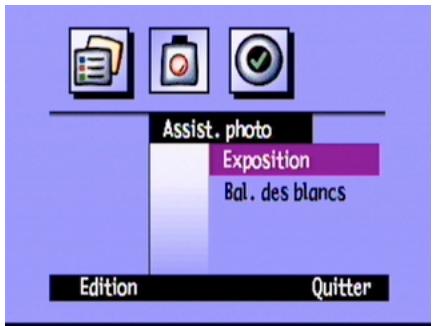
- Utilisez le bouton fléché à 4 directions pour accéder au menu Assist. photo.
Le menu Assist. Photo s'affiche avec le paramètre Exposition.
- Appuyez sur le bouton Édition (touche de fonction de gauche).
- Choisissez une option d'exposition à l'aide du bouton fléché à 4 directions.
| Option | Description | Défaut |
| VE | Sélectionnez VE (Valeur d'exposition) pour régler manuellement l'exposition entre -1,5 VE et +1,5 VE, par incrétements de 0,3 VE, valeurs positives pour les photos plus claires, négatives pour les photos plus fonçées. | 0 |
| Méthode EA | Sélectionnez Méthode (exposition automatique) pour laisser l'appareil photo régler automatiquement l'exposition, quelles que soient les conditions d'éclairage. Il existe deux modes d'exposition automatique : Matrice et Point. Le mode Matrice calcule l'exposition en faisant la moyenne de plusieurs points de luminière dans la photo. Le mode Point calcule l'exposition en se basant sur la lecture de la luminière d'un petit point situé au centre de la photo. | Matrice |
- Sélectionnez un paramètre à l'aide du bouton fléché à 4 directions.
Conseil: Si vous n'êtes pas sûr des paramètres à désir, appuyez sur le bouton Défaut (touche de fonction de gauche).
- Appuyez deux fois sur le bouton Quitter (touche de fonction de droite) pour enregistrer les paramètres et quitter les menus.
Si vous utilisez la Méthode d'exposition automatique, vous pouvez définir si l'appareil doit continuellement calculer l'exposition (Expo. Auto continue), ou la calculer seulement lorsque vous enfoncerez le bouton de déclenchement de l'obturateur jusqu'à mi-course avant de verrouiller l'exposition (Verrouillage Exposition Auto). Si vous prenez en photo une scène constituée de parties plus foncées et plus claires (par exemple, un sujet à l'ombre), l'option Verrouillage Exposition Auto peut vous aider à exposer correctement la photo. Par exemple, vous pouvez diriger l'appareil sur une partie plus sombre de la scène, enfoncer le bouton de déclenchement de l'obturateur jusqu'à mi-course, puis bouger l'appareil de manière à inclure une partie plus lumineuse de la scène.
Pour régler le paramètre de posemètre de la méthode d'exposition automatique :
- Mettez l'appareil photo sous tension et placez le bouton de choix du mode sur Rec (Enregistrement).
- Appuyez sur le bouton Menu.
- Utilisez le bouton fléché à 4 directions pour accéder au menu Préférences, puis sélectionnez l'option Posemètre.
- Appuyez sur le bouton Édition (touche de fonction de gauche).
- Choisissez une option d'exposition à l'aide du bouton fléché à 4 directions.
- Expo. Auto continue calcule sans relâche l'exposition automatique lorsque vous appuyez sur le bouton de déclenchement de l'obturator.
- Verrouillage Exposition Auto calcul eur jusqu'à mi-course, puis verrouille l'exposition sur ce paramètre.
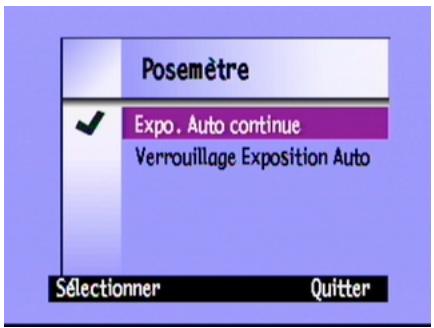
- Appuyez sur le bouton Sélectionner (touche de fonction de gauche) pour sélectionner une option.
- Appuyez deux fois sur le bouton Quitter (touche de fonction de droite) pour enregistrer les paramètres et quitter les menus.
Réglage de la balance des blancs
Pour obtenir des couleurs les plus fidèles possibles à l'original dans vos photos, l'appareil photo numérique HP PhotoSmart C500 règle automatiquement la balance des blancs afin de produire un vrai blanc, quelles que soient les conditions d'éclairage. Vous pouvez manuellement régler ce paramètre pour permettre à l'appareil de compenser des conditions d'éclairage spécifiques. La balance des blancs reste en vigueur jusqu'à ce que vous la changiez, ici même si vous éteignez, puis rallumez l'appareil photo.
Pour régler manuellement la balance des blancs :
- Mettez l'appareil photo sous tension et placez le bouton de choix du mode sur Rec (Enregistrement).
- Appuyez sur le bouton Menu.
- Utilisez le bouton fléché à 4 directions pour accéder au menu Assist. photo, puis désélectionnez l'option Balance des blancs.
- Appuyez sur le bouton Édition (touche de fonction de gauche).
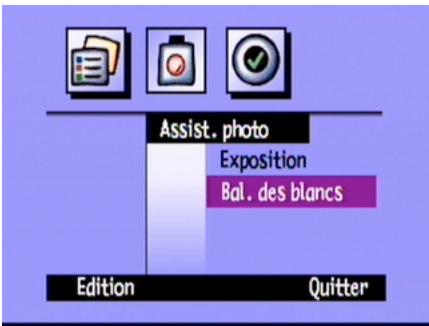
- Choisissez une option de balance des blancs à l'aide du bouton fléché à 4 directions.
| Paramètre | Sélectionnez cette option lorsque |
| Auto | Vous souhaitez que l'appareil photo capte automatiquement les conditions d'éclairage et règle la balance des blancs pour optimier la fidélité des couleurs dans la photo. Auto est le paramètre par défaut. |
| Lumière naturelle | Vous prenez une photo en plein jour sans éclairage artificiel. |
| Fluorescent | Vous prenez une photo sous une lumière fluorescente. |
| Tungstène | Vous prenez une photo sous une luzière incandescente ordinaire, comme celle provenant d'une ampoule au tungstène d'une lampe domestique. |
| Flash | Vous utilisez le flash pour éclairer le sujet à photographier. |
- Appuyez sur le bouton Sélectionner (touche de fonction de gauche).
- Appuyez deux fois sur le bouton Quitter (touche de fonction de droite) pour enregistrer les paramètres et quitter les menus.
Utilisation de l'affichage immédiat
Après avoir pris une photo, l'option Affich. immédiat affiche brièvement la photo sur l'écran couleur, même si vous n'avez pas allumé l'écran. Si la photo vous convient, vous pouvez l'enregistrer sur la carte mémoire. Sinon, vous pouvez la supprimer et recommencer. Si vous n'utilisez pas Affich. immédiat, l'appareil enregistre automatiquement la photo. L'affichage immédiat est désactivé par défaut, il faudra donc l'activer si vous pensez l'utiliser.
Conseil: Si vous souhaitez prendre plusieurs photos à intervalles rapprochés, désactiver la fonction Affich. immédiat. Lorsque l'affichage immédiat est activé, il faut plus de temps à l'appareil pour traiter chaque photo.
Pour activer ou désactiver l'affichage immédiat :
- Mettez l'appareil photo sous tension et placez le bouton de choix du mode sur Rec (Enregistrement).
- Appuyez sur le bouton Menu.
- Utilisez le bouton fléché à 4 directions pour accéder au menu Préférences, puis sélectionnez l'option Prise de vue.
- Appuyez sur le bouton Édition (touche de fonction de gauche).
- Sélectionnez l'option Affich. immédiat.
- Activez ou désactivez l'affichage immédiat à l'aide du bouton fléché à 4 directions.
- Appuyez deux fois sur le bouton Quitter (touche de fonction de droite) pour enregistrer les paramètres et quitter les menus.
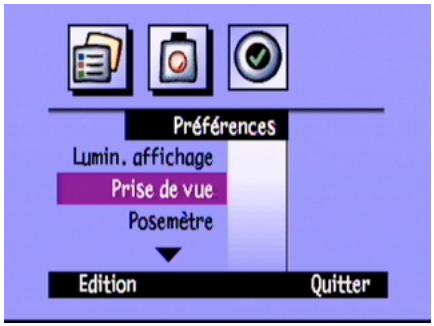
Pour utiliser l'affichage immédiat :
- Prenez la photo.
Au bout de quelques secondes, votre photo apparait brièvement sur l'écran couleur.
Remarque: Si la photo n'apparait pas sur l'écran couleur, vous devez activer l'affichage immédiat.
- Appuyez sur le bouton Enregistrer (touche de fonction de droite) pour enregistrer votre photo ou appuyez sur le bouton Supprimer (touche de fonction du milieu) pour la supprimer.
Remarque: L'appareil photo enregistre automatiquement la photo si ne vous spécifiez rien du tout. Vous pouvez effacer l'écran couleur et enregistrer la photo en enfonçant le bouton de déclenchement de l'obturateur jusqu'à mi-course.
- Si vous choisissez de supprimer la photo, appuyez sur le bouton Supprimer (touche de fonction de gauche) pour confirmer l'opération. Si vous ne confirmez pas la suppression de la photo avant que celle-ci ne disparaisse de l'écran couleur, l'appareil enregistre la photo.
Réglage de l'auto-détection
Cette fonction sort l'appareil photo du mode Veille et commence à régler l'exposition dès que vous approchez votre œil du viseur. L'auto-détection fonctionne avec des capteurs situés près du viseur. Elle est activée par défaut.
Pour activer ou désactiver l'auto-détection :
- Mettez l'appareil photo sous tension et placez le bouton de choix du mode sur Rec (Enregistrement).
- Appuyez sur le bouton Menu.
- Utilisez le bouton fléché à 4 directions pour accéder au menu Préférences, puis sélectionnez l'option Prise de vue.
- Appuyez sur le bouton Édition (touche de fonction de gauche).
- Activez ou désactivez l'auto-détection à l'aide du bouton fléché à 4 directions.
- Appuyez deux fois sur le bouton Quitter (touche de fonction de droite) pour enregistrer les paramètres et quitter les menus.
Capteurs d'auto-detection
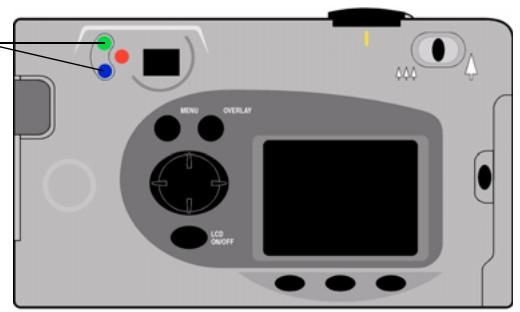
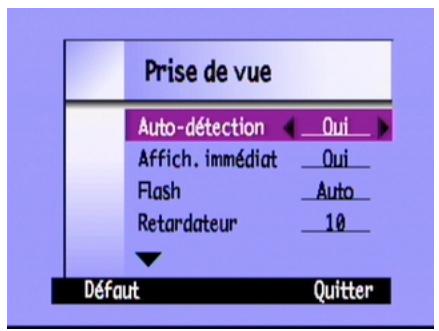
Réglage de la tenue en main
L'appareil photo propose un paramètre de tenue en main qui vous aide à prendre des photos nettes. Si le paramètre de tenue en main est activé, vous pouvez prendre des photos à une vitesse d'obturation minimale de 1/8 seconde. La tenue en main est activée par défaut. Si vous désactivez le paramètre de tenue en main, vous pouvez prendre des photos à une vitesse d'obturation de 2 secondes. Il est conseillé d'utiliser l'appareil photo avec un trépied ou de le poser sur une surface stable et solide si vous avez besoin d'utiliser une faible vitesse d'obturation.
Pour activer ou désactiver la tenue en main :
- Mettez l'appareil photo sous tension et placez le bouton de choix du mode sur Rec (Enregistrement).
- Appuyez sur le bouton Menu.
- Utilisez le bouton fléché à 4 directions pour accéder au menu Préférences, puis sélectionnez l'option Prise de vue.
- Appuyez sur le bouton Édition (touche de fonction de gauche).
- Sélectionnez l'option Tenu en main.
- Activez ou désactivez la tenue en main à l'aide du bouton fléché à 4 directions.
- Appuyez deux fois sur le bouton Quitter (touche de fonction de droite) pour enregistrer les paramètres et quitter les menus.
Réglage de la réinitialisation compteur
Cette option vous permet de choisir une méthode de numérotation de vos photos sur la carte mémoire. Si vous souhaitez commencer à numérotter vos photos à partir de 1 chaque fois que vous supprimez toutes les photos de la carte mémoire, activez la réinitialisation compteur. Si vous souhaitez continuer à numérotter vos photos, même après les avoir toutes effacées de la carte mémoire, de manière à connaître le nombre total de photos prises depuis que vous possédez l'appareil, désactivez la réinitialisation compteur. Elle est désactivée par défaut.
Pour activer la réinitialisation compteur :
- Mettez l'appareil photo sous tension et placez le bouton de choix du mode sur Rec (Enregistrement).
- Appuyez sur le bouton Menu.
- Utilisez le bouton fléché à 4 directions pour accéder au menu Préférences, puis sélectionnez l'option Prise de vue.
- Appuyez sur le bouton Édition (touche de fonction de gauche).
- Sélectionnez l'option Réinit. Compt.
- Activez ou désactivez la réinitialisation compteur à l'aide du bouton fléché à 4 directions.
- Appuyez deux fois sur le bouton Quitter (touche de fonction de droite) pour enregistrer les paramètres et quitter les menus.
Réglage de l'arrêt automatique
Vite appliqué, l'appareil photo numérique HP PhotoSmart C500 intègre un arrêt automatique, servant à prolonger l'autonomie des piles en période d'inactivité. L'arrêt automatique est activé par défaut. Il est conseillé de désactiver l'arrêt automatique lorsque vous téléchargez des photos sur l'ordinateur.
L'arrêt automatique désactive les fonctions de l'appareil photo après les périodes d'inactivité suivantes :
| Source d'alimentation | Mode Appareil photo | Veille | Hors tension |
| Piles | Rec (Enregistrement), Rev (Visualisation), Play (Lecture) | 30 secondes | 10 minutes |
| PC | 4 minutes | 10 minutes | |
| Adaptateur secteur | Rec (Enregistrement), Rev (Visualisation), Play (Lecture), PC | 30 minutes |
Si l'appareil photo est en mode Veille, appuyez sur un bouton pour le « réveiller » - Si l'appareil photo s'est éteint, appuyez sur le bouton On/Off pour le rallumer.
Pour activer ou désactiver l'arrêt automatique :
- Mettez l'appareil photo sous tension et placez le bouton de choix du mode sur Rec (Enregistrement).
- Appuyez sur le bouton Menu.
- Utilisez le bouton fléché à 4 directions pour accéder au menu Préférences, puis sélectionnez l'option Général.
- Appuyez sur le bouton Édition (touche de fonction de gauche).
- Sélectionnez l'option Arrêt auto.
- Activez ou désactivez l'arrêt automatique à l'aide du bouton fléché à 4 directions.
- Appuyez deux fois sur le bouton Quitter (touche de fonction de droite) pour enregistrer les paramètres et quitter les menus.
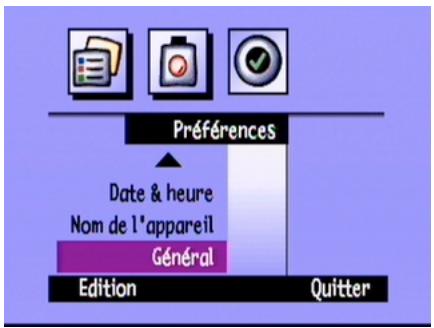
Réglage du signal sonore
L'appareil photo émet un signal sonore pour indiquer le déroulement d'un événement. Par exemple, lorsque vous prenez une photo, l'appareil photo émet un signal sonore pour vous prévenir qu'il a terminé la prise de vue. Le signal sonore est activé par défaut.
L'appareil photo émet un signal sonore :
- Deux fois lorsqu'une photo a été prise. Une fois au début d'une série en rafale, puis deux fois à la fin de la série.
- Pendant 3 secondes lorsquelles les piles sont usées. Lorsque vous allumez l'appareil photo, si la carte mémoire est endommagée ou non formatée. Lorsque vous appuyez sur le bouton de déclenchement de l'obturateur, si la carte mémoire est saturée.
- Si l'appareil photo est allumé et que vous insérez une carte mémoire saturée.
Pour activer ou désactiver le signal sonore :
- Mettez l'appareil photo sous tension et placez le bouton de choix du mode sur Rec (Enregistrement).
- Appuyez sur le bouton Menu.
- Utilisez le bouton fléché à 4 directions pour accéder au menu Préférences, puis sélectionnez l'option Général.
- Appuyez sur le bouton Édition (touche de fonction de gauche).
- Activez ou désactivez le signal sonore à l'aide du bouton fléché à 4 directions.
- Appuyez deux fois sur le bouton Quitter (touche de fonction de droite) pour enregistrer les paramètres et quitter les menus.
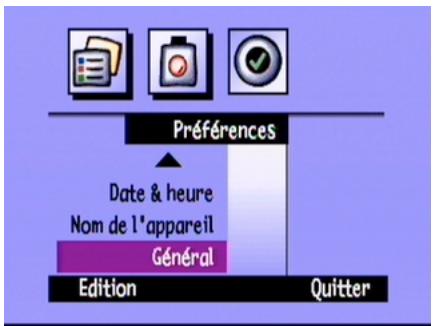
Présentation
Une fois que vous avez pris des photos avec votre appareil photo numérique HP PhotoSmart C500, vous pouvez les visualiser sur l'écran couleur de votre appareil ou sur un écran de télévision. Selon le mode que vous utilisez (Rev ou Play), vous pouvez :
- visualiser les miniatures de vos photos,
- visualiser une photo à la fois en mode plein écran,
- passer en revue les séquences de photos groupées, prises en rafale et à intervalles réguliers, créer un diaporama.
Consultez le tableau ci-dessous pour connaître les fonctions disponibles dans chaque mode.
| Mode | Fonctions disponibles |
| Rev [Visualisation] | · visualisation des miniatures de vos photos, · visualisation des photos prises en rafale, à intervalles réguliers et groupées, · marquage des photos pour une intervention ultérieure, · suppression des photos sélectionnées ou marquées, · protection des photos contre la suppression, · classement des photos par catégorie pour faciliter la recherche, · regroupement des photos pour le tri et l'impression, · recherche d'une photo spécifique. |
| Play [Lecture] | · visualisation d'une photo à la fois en mode plein écran, · visualisation de séquences de photos prises en rafale, à intervalles réguliers et groupées, · application d'un zoom avant sur des photos pour voir des détails en gros plan, · suppression de photos individuelles ou groupées prises en mode standard, rafale et intervalle, · création d'un diaporama sur l'écran couleur ou sur un écran de télévision. |
Conseil : Pour prolonger l'autonomie des piles, utilisez un adaptateur secteur lorsque vous visualisez vos photos sur l'écran couleur. Reportez-vous à la section « Utilisation d'un adaptateur secteur (conseillé) » page 36 pour plus d'informations.
Utilisation du mode rev (visualisation)
Lorsque vous utilisez le mode Rev, l'écran couleur affiche automatiquement les photos enregistrées en mémoire. Vos photos apparaissent sous forme de petites miniatures en haut de l'écran. Une miniature plus grande de la photo sélectionnée apparait sous la petite miniature et les informations sur la photo (numéro de l'image, date et heures de la prise de vue et nom du groupe ou de l'appareil photo) apparaisent dans la partie inférieure droite de l'écran.
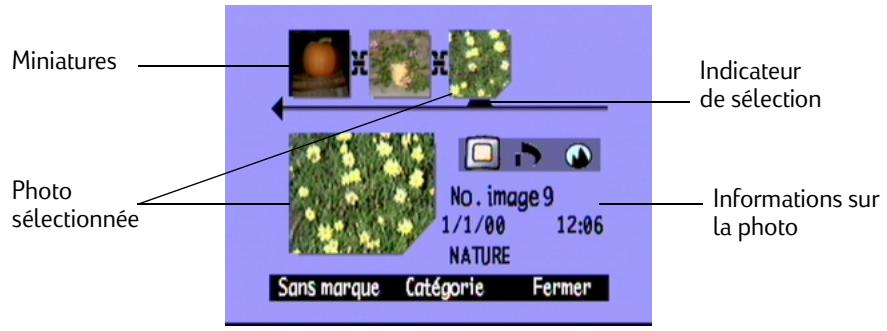
Pour supprimer des photos :
- Mettez votre appareil photo sous tension et placez le bouton de besoin du mode sur Rev.
- Utilisez le bouton fléché à 4 directions pour parcourir les miniatures jusqu'à ce que l'indicateur de sélection pointe sur la photo souhaitée. Appuyez sur ce bouton et maintenez-le enfoncé pour consulter rapidement vos photos.
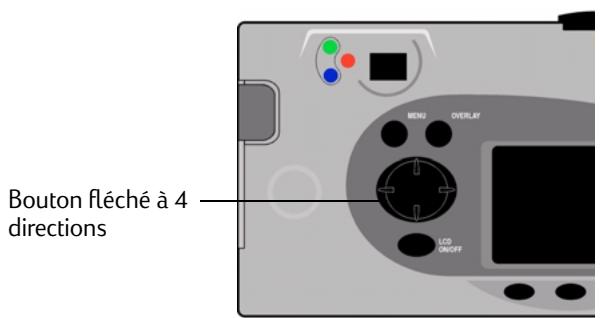
Marquage des photos
Vous pouvez « marquer » plusieurs photos. Ainsi, lorsque vous sélectionnez une action, celle-ci s'applique à toutes les photos marquées. Par exemple, vous pouvez marquer plusieurs photos et les supprimer en une seule fois plutôt que de les supprimer une à une. Si vous marquez une photo qui pourrait un groupe fermé, toutes les photos de ce groupe sont marquées.
Pour marquer des photos :
- Mettez votre appareil photo sous tension et placez le bouton de besoin du mode sur Rev..
- Utilisez le bouton fléché à 4 directions pour accéder à la photo que vous souhaitez marquer.
- Appuyez sur le bouton Marque (touche de fonction de gauche).
Une coche apparait dans l'angle inférieur droit de la photo sélectionnée et de sa miniature correspondante.
- Répétez les étapes 2 et 3 pour marquer d'autres photos.
Pour marquer toutes les photos, appuyez sur le bouton Marque (touche de fonction de gauche) jusqu'à ce que Marq. toutes apparaissent dans la barre d'informations inférieure.
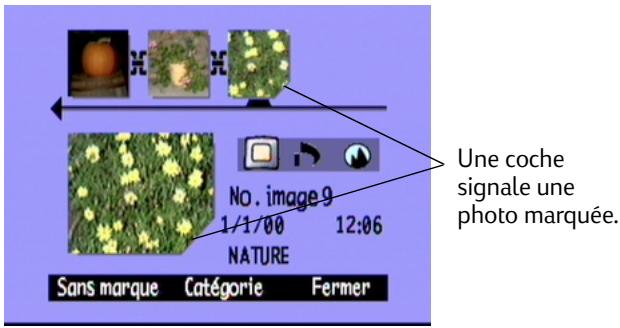
Remarque : Les photos restent marquées tant que vous n'effectuez pas d'action ou tant que vous n'annulez pas les marques.
Pour annuler les marques des photos :
- Mettez votre appareil photo sous tension et placez le bouton de besoin du mode sur Rev.
- Utilisez le bouton fléché à 4 directions pour accéder à la photo pour laquelle vous souhaitez annuler les marques.
- Appuyez sur le bouton Sans marque (touche de fonction de gauche).
La coche qui figurait dans l'angle inférieur droit de la photo sélectionnée et de sa miniature disparait.
Vous souspuez annuler toutes les marques des photos de la carte mémoire en appuyant sur le bouton Sans marque (touche de fonction de gauche) et en le maintenant enfoncé jusqu'à ce que Sup. ttesmrqs apparaissent dans la barre d'informations inférieure.
Suppression des photos
Vous pouvez supprimer une seule photo ou toutes les photos marquées en mode Rev (Visualisation). Vous pouvez également supprimer des photos individuelles en mode Play (Lecture). Reportez-vous à la section « Suppression de photos » page 108.
Remarque : Les photos protégées ne seront pas supprimées. Reportez-vous à la section « Protection des photos » page 89 pour plus d'informations.
Pour supprimer des photos :
- Mettez votre appareil photo sous tension et placez le bouton de besoin du mode sur Rev.
- Sélectionnez une photo ou marquez les photos que vous souhaitez supprimer. Si vous souhaitez supprimer toutes les photos, vous pouvez sélectionner « Marq. toutes ». Reportez-vous à la section « Marquage des photos » page 86 pour plus d'informations.
Si vous souhaitez supprimer toutes les photos d'un groupe, ou une série de photos prises en rafale ou à intervalles réguliers, vous pouvez fermer ou réduire les photos, jusqu'à ce que la photo qui représente le groupe ou la série apparaisse. Vous pouvez alors sélectionner cette photo comme vous le feriez pour une photo individuelle standard afin de la supprimer.
- Appuyez sur le bouton Menu.
- Appuyez sur le bouton Supprimer (touche de fonction au centre).
L'écran couleur affiche un message vous demandant de confirmer la suppression des photos.
- Appuyez sur Supprimer (touche de fonction de gauche) pour supprimer ces photos.
Protection des photos
La protection des photos évite qu'elles soient supprimées de la carte mémoire. Vous pouvez également changer la catégorie des photos protégées.
Pour protéger des photos :
- Mettez votre appareil photo sous tension et placez le bouton de besoin du mode sur Rev.
- Sélectionnez une photo ou marquez les photos que vous souhaitez protéger. Reportez-vous à la section « Marquage des photos » page 86 pour plus d'informations.
Remarque: La commande Protéger agit sur les photos marquées (s'il y en a) ou sur la photo courante si aucune photo n'est marquée. Si vous voulez protéger uniquement la photo courante, vous devez d'abord annuler les marques de toutes les photos dans la carte mémoire.
- Appuyez sur le bouton Menu.
- Utilisez le bouton fléché à 4 directions pour accéder au bouton Protégger.
- Appuyez sur le bouton Protégger (touché de fonction au centre).
L'icône Protégé apparait dans les informations sur la photo pour indiquer que cette photo est protégée.
Icône Protégé
Pour supprimer la protection des photos :
- Mettez votre appareil photo sous tension et placez le bouton de besoin du mode sur Rev.
- Sélectionnez une photo ou marquez les photos pour lesquelles vous pouvez annuler la protection. Reportez-vous à la section « Marquage des photos » page 86 pour plus d'informations.
- Appuyez sur le bouton Menu.
- Utilisez le bouton fléché à 4 directions pour accéder au bouton Protégger.
- Appuyez sur le bouton Sans protection (touche de fonction de gauche).
Remarque : La protection des photos doit être annulée avant de pouvoir les supprimer.
Classement des photos par catégorie
Vous pouvez attribuer une catégorie à vos photos afin de faciliter leur recherche. Vous pouvez classer vos photos par catégories une par une ou marquer les photos et attribuer une catégorie à toutes les photos marquées. Les catégories sont pratiques lorsque vous créez un diaporama. Par exemple, vous pouvez créer un diaporama afin de partager vos photos de vacances avec vos amis et votre famille.
Remarque: Vous ne pouvez pas attribuer de catégorie à des photos protégées, ni en modifier la catégorie.
Pour classer des photos par catégorie :
- Mettez votre appareil photo sous tension et placez le bouton de besoin du mode sur Rev.
- Sélectionnez une photo ou marquez les photos que vous souhaitez classer par catégorie. Reportez-vous à la section « Marquage des photos » page 86 pour plus d'informations.
- Appuyez sur le bouton Catégorie (touche de fonction au centre).
- Utilisez le bouton fléché à 4 directions pour accéder à la catégorie que vous souhaitez utiliser.
Vous avez le choix entre les catégories suivantes :
Paysages
Famille
Triangle
Vacances
- Animaux
Carre
Amis
- Travail
Cercle
- Appuyez sur le bouton Sélectionner (touche de fonction de gauche).
Une coche apparait à côté de la catégorie et l'appareil photo quitte automatiquement les menus. L'icone correspondant à la catégorie sélectionnée apparait dans les informations sur la photo.
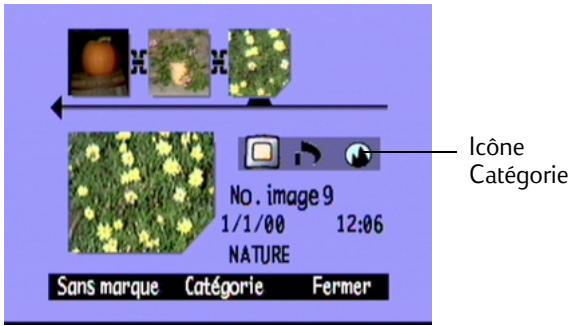
Pour déselectionner une catégorie :
- Mettez votre appareil photo sous tension et placez le bouton de besoin du mode sur Rev.
- Sélectionnez la photo pour laquelle vous pouvez désélectionner la catégorie.
- Appuyez sur le bouton Catégorie (touche de fonction au centre).
- Utilisez le bouton fléché à 4 directions pour accéder à la catégorie que vous souhaitez désélectionner.
- Appuyez sur le bouton Annuler la sélection (touche de fonction de gauche).
L'appareil photo quitte automatiquement les menus. L'icône Catégorie disparaît des informations sur la photo.
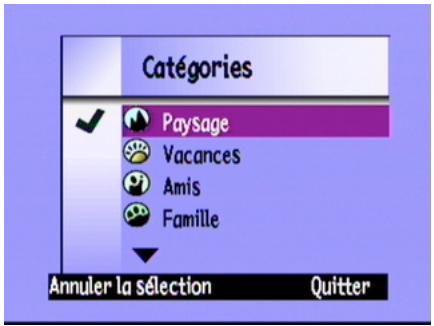
Pour changer de catégorie :
- Mettez votre appareil photo sous tension et placez le bouton de besoin du mode sur Rev.
- Sélectionnez la photo pour laquelle vous voulez changer de catégorie.
- Appuyez sur le bouton Catégorie (touche de fonction au centre).
- Utilisez le bouton fléché à 4 directions pour accéder à la nouvelle catégorie que vous souhaitez sélectionner.
- Appuyez sur le bouton Sélectionner (touche de fonction de gauche) pour déselectionner l'ancienne catégorie et sélectionner la nouvelle.
L'appareil photo quitte automatiquement les menus. L'icône de la nouvelle catégorie apparait dans les informations sur la photo.
Regroupement de photos
Le regroupement des photos est similaire au classement par catégorie. La seule différence importante est que le regroupement affecte également l'organisation des photos dans la carte mémoire. Lorsque vous créez un groupe, vous créez un dossier dans la carte mémoire comme vous le feriez sur le disque dur de votre ordinateur. Au fur et à mesure que vous ajoutez des photos au groupe, elles sont organisées dans le dossier du groupe.
Vous pouvez combiner les groupes et les catégories. Les photos individuelles d'un groupe peuvent changer d'appartenance à une catégorie différente ou vous pouvez mettre toutes les photos d'un groupe dans une catégorie.
Remarque: Si un groupe est fermé, lorsque vous marquez la photo qui représente le groupe, toutes les photos de ce groupe sont marquées.
Pour créer un groupe :
- Mettez votre appareil photo sous tension et placez le bouton de besoin du mode sur Rev.
- Sélectionnez une photo ou marquez les photos que vous souhaitez regrouper. Reportez-vous à la section « Marquage des photos » page 86 pour plus d'informations.
- Appuyez sur le bouton Menu.
- Utilisez le bouton fléché à 4 directions pour accéder au bouton Grouper.
- Appuyez sur le bouton Créer (touché de fonction de gauche).
Remarque: Le bouton Créer est disponible uniquement s'il n'existe aucun groupe. S'il existe déjà des groupes, appuyez sur le bouton Ajouter (touche de fonction de gauche), puis sur Nouveau (touche de fonction au centre).
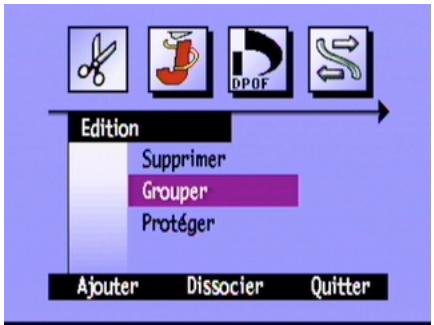
- Attribuez un nom au nouveau groupe. Les noms de groupe doivent composer au maximum huit caractères et ne doivent pas avoir d'espace.
Utilisez les flèches Haut et Bas du bouton fléché à 4 directions pour atteindre la dette que vous souhaitez utiliser. - Appuyez sur la flèche droite du bouton flèché à 4 directions pour ajouter une dette au nom. Appuyez sur la flèche gauche du bouton flèché à 4 directions pour supprimer une dette du nom.
Remarque: L'appareil photo n'accepte pas les noms de groupe commençant par BR ou TL (quelle que soit la langue utilisée). En effet, ces lettres sont réservées à l'identification des photos prises en rafale ou à intervalles réguliers et enregistrées sur la carte mémoire.
- Appuyez deux fois sur le bouton Quitter (touche de fonction de droite) pour enregistrer les paramètres et quitter les menus.
Le nom du groupe apparait dans les informations de toutes les photos du groupe. L'icône Images groupées apparait dans les informations de toute photo représentant un groupe fermé.
Icône Images groupées
Pour dissocier un groupe :
Remarque : La dissociation d'un groupe supprime toutes les photos du groupe et le nom du groupe. Toutefois, cette opération n’efface pas les photos de la carte mémoire. Vous ne pouvez pas dissocier un groupe de photos protégées.
- Mettez votre appareil photo sous tension et placez le bouton de besoin du mode sur Rev.
- Utilisez le bouton fléché à 4 directions pour accéder à une photo du groupe que vous souhaitez supprimer.
- Appuyez sur le bouton Menu.
- Utilisez le bouton fléché à 4 directions pour accéder au bouton Grouper.
- Appuyez sur le bouton Dissocier (touche de fonction au centre).
- Appuyez sur le bouton Quitter (touche de fonction de droite).
Pour supprimer un groupe de photos :
Remarque: La suppression de photos groupées supprime toutes les photos du groupe de la carte mémoire, mais ne supprime pas le nom du groupe. Une fois les photos supprimées, vous ne pouvez plus les recapercher.
- Mettez votre appareil photo sous tension et placez le bouton de besoin du mode sur Rev.
- Utilisez le bouton fléché à 4 directions pour accéder à une photo du groupe que vous souhaitez supprimer.
- Si le groupe est ouvert, affichant les liens entre les photos, fermez-le en appuyant sur le bouton Fermer (touche de fonction de droite).
- Sélectionnez la photo qui représente le groupe de photos.
- Appuyez sur le bouton Menu.
Le menu Édition apparait avec l'option Supprimer en surbrillance.
- Appuyez sur le bouton Supprimer (touche de fonction au centre).
- Appuyez sur Supprimer (touche de fonction de gauche) pour supprimer toutes les photos du groupe. N'oubliez pas qu'une fois les photos supprimées, vous ne pouvez plus les récupérer.
Pour ajouter une photo à un groupe :
- Mettez votre appareil photo sous tension et placez le bouton de besoin du mode sur Rev.
- Sélectionnez une photo ou marquez les photos que vous voulez ajouter au groupe. Reportez-vous à la section « Marquage des photos » page 86 pour plus d'informations.
- Appuyez sur le bouton Menu.
- Utilisez le bouton fléché à 4 directions pour accéder au bouton Grouper.
- Appuyez sur le bouton Ajouter (touche de fonction de gauche).
Remarque : Le bouton Ajouter est disponible uniquement s'il existe déjà des groupes. Reportez-vous à la section « Création et suppression de groupes » page 93 pour plus d'informations.
- Utilisez le bouton fléché à 4 directions pour accéder au groupe que vous souhaitez sélectionner.
- Appuyez sur le bouton Sélectionner (touche de fonction de gauche).
- Appuyez sur le bouton Quitter.
Le nom du groupe apparait dans les informations de toutes les photos du groupe. L'icone Images groupées apparait dans les informations de toute photo représentant un groupe fermé.
Ouverture et fermeture de groupes
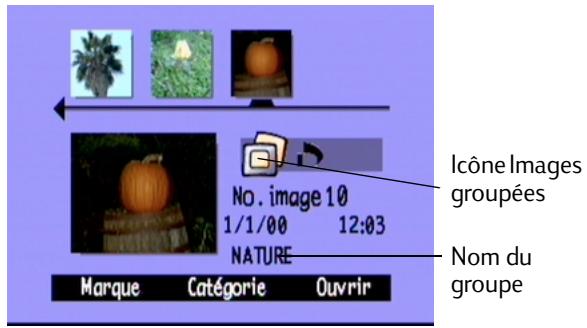
Une fois que vous avez regroupé quelques photos, vous pouvez
ouvrir le groupe et visualiser uniquement la photo qui représente ce groupe ou vous pouvez ouvrir le groupe et visualiser toutes les photos du groupe.
Pour ouvrir des photos groupées :
- Mettez votre appareil photo sous tension et placez le bouton de besoin du mode sur Rev.
- Utilisez le bouton fléché à 4 directions pour accéder à la photo qui représente le groupe que vous souhaitez ouvrir.
Conseil : La photo représentant le groupe affiche l'icône Images groupées dans ses informations.
- Appuyez sur le bouton Ouvrir (touche de fonction de droite).
Les miniatures de toutes les photos du groupe sont affichées avec leurs liens.
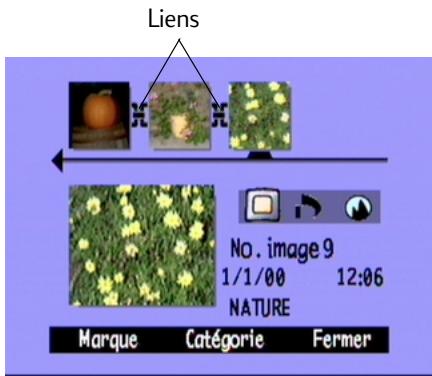
Pour fermer des photos groupées :
- Mettez votre appareil photo sous tension et placez le bouton de besoin du mode sur Rev.
- Utilisez le bouton fléché à 4 directions pour accéder à une photo du groupe que vous souhaitez fermer.
- Appuyez sur le bouton Fermer (touche de fonction de droite).
Développement des photos prises en rafale et à intervalles réguliers
Lorsque vous prenez des photos en rafale ou à intervalles réguliers, l'appareil photo prend une série de photos et utilise la première pour représenter la série. Vous pouvez développer la série de façon à afficher toutes les photos sur l'écran couleur ou vous pouvez consulter la série. Reportez-vous à la section « Visualisation de photos groupées, prises en rafale et à intervalles réguliers » page 105 pour obtenir des informations sur la consultation d'une série de photos.
Pour développer le nombre de photos prises en rafale ou à intervalles réguliers :
- Mettez votre appareil photo sous tension et placez le bouton de besoin du mode sur Rev.
- Utilisez le bouton fléché à 4 directions pour accéder à la photo qui représente la série de photos prises en rafale ou à intervalles réguliers que vous pouvez développer.
Conseil: La photo représentant la série affiche l'icône Rafale ou Intervalles réguliers dans ses informations.
- Appuyez sur le bouton Développer (touche de fonction de droite).
Les miniatures de toutes les photos de la série sont affichées avec leurs liens.
Icène Rafale
Icone Intervalles réguliers
Pour regrouper des photos prises en rafale ou à intervalles réguliers :
- Mettez votre appareil photo sous tension et placez le bouton de besoin du mode sur Rev.
- Utilisez le bouton fléché à 4 directions pour accéder à une photo de la série de photos prises en rafale ou à intervals réguliers pour laquelle vous voulez réduire le nombre de photos affichées.
- Appuyez sur le bouton Regrouper (touche de fonction de droite).
Recherche de photos
Vous pouvez utiliser le menu Rechercher pour rechercher des photos par date ou par catégorie.
Pour rechercher des photos par date :
- Mettez votre appareil photo sous tension et placez le bouton de besoin du mode sur Rev.
- Appuyez sur le bouton Menu.
- Utilisez le bouton fléché à 4 directions pour accéder au menu Rechercher.
- Appuyez sur le bouton Édition (touche de fonction de gauche).
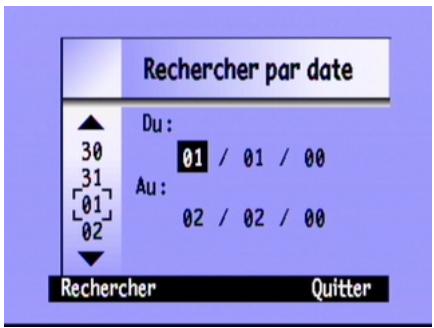
- Saisissez la plage de dates que vous voulez utiliser pour rechercher vos photos :
Utilisez les flèches droite et gauche du bouton fléché à 4 directions pour atteindre les champs Mois, Jour et Année. Utilisez les flèches haut et bas du bouton fléché à 4 directions pour modifier les champs Mois, Jour et Année.
Remarque: La date Du doit être antérieure ou égale à la date Au.
- Appuyez sur le bouton Rechercher (touche de fonction de gauche).
- Les résultats de votre recherche apparaissent sur l'écran couleur. L'icône Recherche apparait dans l'angle inférieur droit pour vous rappeler que vous consultez les résultats de votre recherche.
- Utilisez le bouton fléché à 4 directions pour parcourir les photos. Lorsque vous avez terminé, appuyez sur le bouton Affich. tt (touche de fonction au centre) pour reprendre la visualisation de toutes les photos stockées dans la carte mémoire.

Icône Rechercher
Remarque : S'il n'existe aucune photo comprise dans la plage de dates sélectionnée, l'écran couleur affiche le message suivant : Aucune image ne correspond aux critères. Vous pouvez :
- Appuyer sur le bouton Affich. tt (touche de fonction de gauche) pour reprendre la visualisation de toutes les photos stockées dans la carte mémoire.
- Appuyer sur le bouton Rechercher (touche de fonction de droite) pour sélectionner une nouvelle plage de dates.
Pour rechercher des photos par catégorie :
Remarque: Pour plus d'informations, reportez-vous à la section « Classement des photos par catégorie » page 90.
- Mettez votre appareil photo sous tension et placez le bouton de besoin du mode sur Rev.
- Appuyez sur le bouton Menu.
- Utilisez le bouton fléché à 4 directions pour accéder au menu Rechercher, puis sélectionnez Par catégorie.
- Appuyez sur le bouton Édition (touche de fonction de gauche).
- Utilisez le bouton fléché à 4 directions pour accéder à la catégorie que vous souhaitez visualiser.
- Appuyez sur le bouton Sélectionner (touche de fonction de gauche).
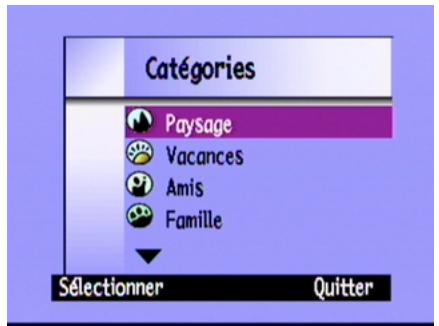
Les résultats de votre recherche apparaissent sur l'écran couleur. L'icône Recherche apparait dans l'angle inférieur droit pour vous rappeler que vous consultez les résultats de votre recherche.

Icône
Rechner
- Utilisez le bouton fléché à 4 directions pour parcourir les photos. Lorsque vous avez terminé, appuyez sur le bouton Affich. tt (touche de fonction au centre) pour reprendre la visualisation de toutes les photos stockées dans la carte mémoire.
Remarque: S'il n'existe aucune photo comprise dans la catégorie sélectionnée, l'écran couleur affiche le message suivant : Aucune image ne correspond aux critères. Vous pouvez :
- Appuyer sur le bouton Affich. tt (touche de fonction de gauche) pour reprendre la visualisation de toutes les photos stockées dans la carte mémoire.
- Appuyer sur le bouton Rechercher (touche de fonction de droite) pour sélectionner une nouvelle catégorie.
Utilisation du mode play (lecture)
Lorsque vous utilisez le mode Play (Lecture), l'écran couleur affiche automatiquement vos photos en mode plein écran. Les photos sont d'abord affichées avec une faible résolution. Ensuite, l'écran couleur effectue un rafraîchissement afin d'afficher une vue claire et nette de vos photos. Vous pouvez afficher les informations sur les photos en activant les barres d'informations. Reportez-vous à la section « Barres d'informations » page 25 pour plus d'informations.
Pour visualiser une photo individuelle :
- Mettez votre appareil photo sous tension et placez le bouton de besoin du mode sur Play.
- Utilisez le bouton fléché à 4 directions pour parcourir les photos.
Barre d'informations
Conseil: Vous pouvez appuyer sur le bouton Informations pour désactiver la barre d'informations et voir l'écran dans sa totalité ou appuyer deux fois dessus pour activer les deux barres d'informations.
Application d'un zoom avant sur vos photos
Si vous souhaitez voir les détails d'une partie de votre photo, utilisez le bouton Zoom (touche de fonction au centre). Lorsque vous effectuez un zoom avant, vous pouvez utiliser le bouton fléché à 4 directions pour voir les différentes parties de la photo. Vous devez quitter la fonction Zoom avant de passer à une autre photo.
Pour effectuer un zoom avant et arrêter :
- Mettez votre appareil photo sous tension et placez le bouton de besoin du mode sur Play.
- Si les barres d'informations sont désactivées, appuyez sur le bouton Informations pour les activer.
- Utilisez les flèches droite et gauche du bouton pour sélectionner la photo que vous pouvez visualiser.
- Effectuez un zoom avant et arrêté :
- Appuyez sur le bouton Zoom (touché de fonction au centre) pour effectuer un zoom avant (trois niveaux disponibles).
- Appuyez sur le bouton Zoom arrière (touché de fonction de gauche) pour effectuer un zoom arrière (quatre niveaux disponibles). Utilisez le bouton fléché à 4 directions pour voir différentes parties de la photo.
Chaque fois que vous effectuez un zoom avant ou arrière, l'écran couleur se rafraîchit afin d'afficher une vue claire et nette de votre photo.
- Appuyez sur le bouton Quitter (touche de fonction de droite) pour permettre la fin de la fonction Zoom et rétablir la taille originale de la photo.
Visualisation de photos groupées, prises en rafale et à intervalles réguliers
Vous pouvez consulter des séquences de photos groupées, prises en rafale et à intervalles réguliers à une vitesse prédéfinie comme pour un diaporama. Vous pouvez visualiser les photos sur l'écran couleur de l'appareil photo ou sur un écran de télévision (reportez-vous à la section « Visualisation des photos sur un télévisuer » page 111).
Pour consulter des photos :
- Mettez votre appareil photo sous tension et placez le bouton de besoin du mode sur Play.
- Si les barres d'informations sont désactivées, appuyez sur le bouton Informations pour les activer, ce qui vous permet de voir le nom des touches de fonction actives.
- Utilisez le bouton fléché à 4 directions pour accéder aux photos groupées, prises en rafale ou à intervalles réguliers que vous souhaitez consulter.
- Appuyez sur le bouton Lecture (touche de fonction de gauche).
- Appuyez sur le bouton Arrêter le diaporama pour arrêter de consulter vos photos.
Pour changer la vitesse de lecture :
- Mettez votre appareil photo sous tension et placez le bouton de besoin du mode sur Play.
- Appuyez sur le bouton Menu.
- Utilisez le bouton fléché à 4 directions pour accéder au bouton Lecture.
- Appuyez sur le bouton Édition (touche de fonction de gauche).
- Parcourez les photos prises à intervalles réguliers, en rafale ou les groupes.
- Utilisez le bouton fléché à 4 directions pour augmenter ou diminuer la vitesse de lecture. Vous avez le choix entre une vitesse de 30, 45 ou 60 secondes. La vitesse par défaut est de 30 secondes.
- Appuyez deux fois sur le bouton Quitter (touche de fonction de droite) pour enregistrer les paramètres et quitter les menus.
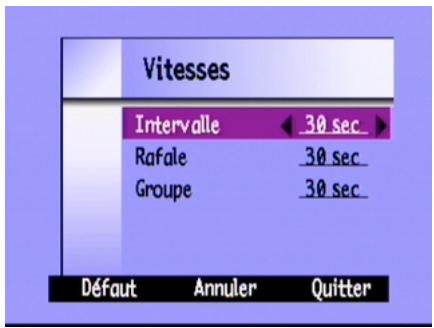
Réception d'un diaporama
Vous pouvez créer un diaporama afin d'afficher vos photos sur l'écran couleur ou sur un écran de télévision. Notre diaporama peut comprendre toutes les photos enregistrées sur la carte mémoire ou vous pouvez désirer une seule catégorie de photos. Reportez-vous à la section « Classement des photos par catégorie » page 90 pour obtenir des informations sur les catégories.
Pour créer et lancer un diaporama :
- Mettez votre appareil photo sous tension et placez le bouton de besoin du mode sur Play.
Conseil: Appuyez sur le bouton Informations pour désactiver les barres d'informations afin d'obtenir le mode plein écran.
- Appuyez sur le bouton Menu.
Le menu Paramètres de lecture apparaît avec l'option Diaporama en surbrillance.
- Appuyez sur le bouton Édition (touche de fonction de gauche).
- Utilisez le bouton fléché à 4 directions pour atteindre l'option du Diaporama que vous souhaitez modifier.
| Option | Description | Par défaut |
| Contenu | Le diaporama peut être constitué de toutes les photos de la carte mémoire ou d'une seule catégorie de photos. | Toutes |
| Durée d'affich. | Il s'agit de la durée d'affichage de chaque photo. Sélectionnez 30, 45 ou 60 secondes. | 30 secondes |
| En boucle | Ceci déterminé si le diaporama recommence (boucle) une fois qu'il a atteint la dernière photo. | Oui |
- Utilisez le bouton fléché à 4 directions pour sélectionner le paramètre souhaité.
- Appuyez sur Démarrer (touche de fonction de gauche) pour lancer le diaporama.
- Vous pouvez arrêter le diaporama à tout moment en appuyant sur le bouton Arrête le diaporama (touche de fonction de gauche). Si les barres d'informations sont désactivées, le libellé du bouton Arrête le diaporama n'est pas visible, mais la touche de fonction est toujours disponible.
- Une fois le diaporama arrêté, appuyez sur le bouton Quitter (touche de fonction de droite) deux fois pour enregistrer les paramètres et quitter les menus.
Suppression de photos
Vous pouvez supprimer une seule photo ou toutes les photos d'un groupe, d'une série de photos prises en rafale ou à intervalles réguliers en mode Play. Vous pouvez également supprimer des photos individuelles en mode Rev (reportez-vous à la section « Suppression des photos » page 88).
Remarque : Les photos protégées ne seront pas supprimées. Reportez-vous à la section « Protection des photos » page 89 pour plus d'informations.
Pour supprimer des photos :
- Mettez votre appareil photo sous tension et placez le bouton de besoin du mode sur Play.
- Utilisez le bouton fléché à 4 directions pour accéder à la photo que vous souhaitez supprimer.
- Appuyez sur le bouton Supprimer (touche de fonction de droite).
L'écran couleur affiche un message vous demandant de confirmer la suppression de cette photo.
- Appuyez sur Supprimer (touche de fonction de gauche) pour supprimer cette photo.
Utilisation de votre téléviseur
Lorsque votre appareil photo numérique HP PhotoSmart C500 est connecté à un téléviseur, ce dernier fonctionne de la même manière que l'écran couleur de l'appareil photo. Vous pouvez même réaliser un diaporama sur votre téléviseur pour partager vos souvenirs de vacances avec vos parents et amis.
Sélection du format de sortie vidéo
Avant de connecter l'appareil photo au téléviseur, vous devez désigner le format de sortie vidéo. Le format doit être (. pAL) dépend du format vidéo de votre télévision.
Remarque: Reportez-vous à la documentation de votre téléviseur pour obtenir plus d'informations sur le format vidéo.
Pour sélectionner le format de sortie vidéo :
- Mettez votre appareil photo sous tension et placez le bouton de besoin du mode sur Play.
- Appuyez sur le bouton Menu.
- Utilisez le bouton fléché à 4 directions pour accéder au bouton Video.
- Appuyez sur le bouton Édition (touche de fonction de gauche).
- Appuyez sur les flèches gauche et droite du bouton à 4 directions pour sélectionner NTSC ou PAL
- Appuyez sur le bouton Quitter (touche de fonction de droite) deux fois pour enregistrer les paramètres et quitter les menus.
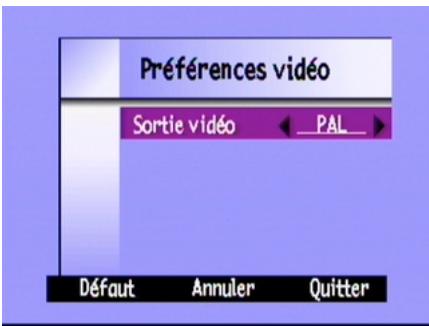
Pour brancher l'appareil photo sur un téléviseur :
- Branchez le câble vidéo :
Si vous utilisez une connexion de type NTSC, branchez l'extrémité de couleur jaune du cable video sur le connecteur d'entrée video de votre téléviseur (sur la plupart des téléviseurs, celui-ci est jaune également). - Si vous utilisez une connexion PAL, branchez l'extrémité jaune du cable video dans le connecteur d'entrée video du téléviseur. Pour les postes plus anciens, branchez l'el cable video sur un adaptateur PERITEL (non fourni), puis branchez l'adaptateur sur le connecteur d'entrée video de votre téléviseur.
Remarque: Pour localiser le connecteur d'entrée video de votre téléviseur, consultez le manuel d'utilisation livré avec ce dernier.
- Branchez l'autre extrémité du câble sur l'appareil photo.
- Sur votre téléviseur, définissez l'entrée vidéo sur le connecteur d'entrée vidéo sur lequel est branché l'appareil photo. Pour savoir comment définir l'entrée vidéo, consultez le manuel d'utilisation livré avec votre téléviseur.
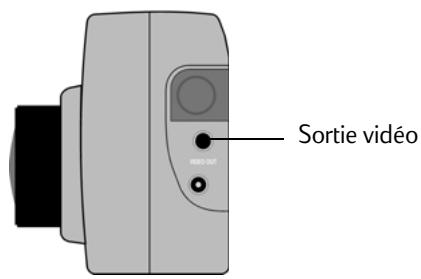
Conseil: Pour prolonger l'autonomie des piles, utilisez un adaptateur secteur lorsque votre appareil photo est connecté au téléviseur. Voir « Utilisation d'un adaptateur secteur (conseillé) » page 36.
Visualisation des photos sur un téléviseur
Lorsque l'appareil photo numérique HP PhotoSmart C500 est connecté à un téléviseur, vous pouvez voir ou revoir vos photos sur l'écran de télévision comme sur l'écran couleur de votre appareil photo. Vous pouvez également marquer, protéger, classer par catégorie, groupe ou supprimer des photos, ou encore créer un diaporama.
Pour regarder vos photos sur un téléviseur :
- Branchez l'appareil photo sur votre téléviseur. Reportez-vous à la section « Branchement de l'appareil photo sur un téléviseur » page 110 pour plus d'informations.
- Mettez votre téléviseur sous tension et sélectionnez le canal vidéo. Pour définir l'entrée vidéo, consultez le manuel d'utilisation livré avec votre téléviseur.
- Mettez l'appareil photo sous tension et placez le bouton de choix du mode sur Rev (Visualisation) ou Play (Lecture).
- Regardez vos photos sur l'écran de télévision comme sur l'écran couleur de l'appareil photo. Reportez-vous aux sections « Utilisation du mode Rev (Visualisation) » page 85 et « Utilisation du mode Play (Lecture) » page 103 pour plus d'informations.
Vous pouvez utiliser le bouton fléché à 4 directions sur l'appareil photo pour faire défiler vos photos ou appuyer sur le bouton Menu pour utiliser les menus de l'appareil photo.
Remarque : Vous pouvez également prendre des photos avec l'appareil branché sur le téléviseur (l'appareil photo doit être en mode Rec) et utiliser l'écran de télévision pour avoir un aperçu des photos comme sur l'écran couleur de l'appareil photo.
Chapitre 5 - partage et impression de photos
Vous pouvez utiliser les photos prises avec l'appareil photo numérique HP PhotoSmart C500 de nombreuses façons amusantes et créatives. Il est ainsi possible de les transférer sur un ordinateur compatible IBM ou Macintosh afin de les incorporer à des projets créatifs ou de les partager entre amis ou proches via Internet. L'appareil enregistre les photos sur la carte mémoire sous un format JPEG, ce qui vous permet de les manipuler ensuite avec une large gamme de logiciels de création, une fois qu'elles ont été enregistrées sur votre ordinateur. Si vous disposez d'une imprimante HP JetSend, comme l'imprimante HP PhotoSmart P1000/P1100, vous pouvez exploiter la fonctionnalité HP JetSend de l'appareil photo numérique PhotoSmart C500 pour une impression sans fil. Si l'imprimante est munie d'un emplacement pour carte mémoire CompactFlash, vous pourrez directement imprimer vos photos à partir de cette carte mémoire.
Visitez le site Web HP PhotoSmart à l'adresse suivante: www.photosmart.com. Vous y trouvez de bonnes idées ainsi que des conseils sur l'utilisation de vos photos dans vos projets.
Conseil : Afin de prolonger la durée de vie des piles, branchez un adaptateur secteur lorsque vous utilisez l'appareil photo avec un ordinateur ou lorsque vous imprimez des photos avec JetSend.
Connexion de l'ordinateur photo à l'ordinateur
Vous pouvez connecter l'appareil photo numérique HP PhotoSmart C500 à un PC Windows ou compatible IBM à l'aide d'un cable USB ou série (livré avec l'appareil photo). Avant d'utiliser votre appareil photo avec l'ordinateur, vous devez installer le logiciel HP PhotoSmart.
Remarque: Si vous disposez d'un ordinateur Macintosh, reportez-vous à la section « Connexion de l'appareil photo à un Macintosh » page 121 pour plus d'informations.
Système requis
Si vous souhaitez connecter l'appareil photo numérique HP PhotoSmart C500 à un ordinateur, configurez votre ordinateur de la manière suivante :
| Composant | Minimum | Recomm Mandé |
| Processeur | Pentium 133 MHz | Pentium II, 300 MHz ou supérieur |
| Mémoire (RAM) | 32 Mo | 64 Mo ou plus |
| Espace disque disponible | 150 Mo | idem |
| Affichage matériel | 640x480, 256 couleurs | 800x600, 16 bits ou supérieur |
| CD-ROM | 4x ou supérieur | idem |
Votre ordinateur doit également être muni d'un port USB ou d'un port série disponible, selon le système d'exploitation en cours d'utilisation, afin de permettre la connexion de l'appareil photo à l'ordinateur. Le type de port requis pour chaque système d'exploitation pris en charge est indiqué dans le tableau ci-dessous :
| USB | Série | |
| Windows 95 | ✓ | |
| Windows 98 | ✓ | ✓ |
| Windows NT 4.0 | ✓ |
Installation du logiciel
- Insérez le CD HP PhotoSmart dans le lecteur de CD-ROM de votre ordinateur. La fenêtre d'installation apparaît automatiquement. Dans le cas contraire, utilisez l'Explorateur Windows ou cliquez sur Poste de travail pour localiser le lecteur de CD-ROM, puis cliquez deux fois sur le fichier setup.exe.
- Cliquez sur Suivant pour lancer l'installation, puis suivez les instructions à l'écran.
Connexion de l'appareil photo
Le système d'exploitation de votre ordinateur détermine le type de connexion, USB ou série, pour brancher votre appareil photo sur l'ordinateur. Voir le tableau ci-dessus.
Pour connecter l'appareil photo à l'ordinateur :
- Si vous utilisez une connexion en série, mettez l'ordinateur hors tension. Si vous utilisez une connexion USB, vous n'avez pas besoin de mettre l'ordinateur hors tension.
- Branchez l'extrémité arrondie du câble USB ou série sur l'appareil photo.
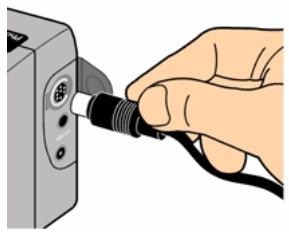
- Branchez l'autre extrémité du cable sur le port approprié de l'ordinateur.
Connexion par câble USB
Connexion par câble série
- Si vous utilisez une connexion en série, remettez l'ordinateur sous tension.
Téléchargement de photos
Le téléchargement consiste à transférer des photos depuis la carte mémoire de l'appareil photo vers votre ordinateur. Toutefois, avant de pouvoir télécharger des photos sur l'ordinateur, vous devez installer le logiciel sur votre PC. Reportez-vous à la section « Installation du logiciel » page 114 pour plus d'informations.
Remarque : Pour prolonger la durée de vie des piles, utilisez un adaptateur secteur lorsque vous téléchargez des photos sur l'ordinateur.
Pour télécharger des photos :
- Connectez l'appareil photo à votre ordinateur à l'aide du câble approprié (USB ou série).
- Mettez l'appareil photo sous tension et placez le bouton de choix du mode sur PC.
Le mode PC permet de transférer le contrôle de l'appareil photo à l'ordinateur.
- Lancez le logiciel de traitement des photos HP:
- Cliquez deux fois sur l'icône Logiciel de traitement des photos C500 sur le bureau.
- Cliquez sur Demarrer, Programmes, HP PhotoSmart, Appareil photo C500, Logiciel de traitement des photos C500.
- Cliquez sur Tél'échéancement depuis l'appareil photo.

- Les photos seront enregistrées dans le dossier indiqué dans la zone Enregistrer mes photos dans. Si vous souhaitez changer l'emplacement de ce dossier, cliquez sur le bouton Parcourir (...) et sélectionnez un nouveau dossier.
- Si vous souhaitez créer un sous-dossier basé sur l'heure et la date, sélectionnez Dans un nouveau sous-dossier. Un nouveau dossier est créé à la racine du dossier affiché dans la zone Enregistrer mes photos dans.
Remarque: Lorsque vous serez familiarisé avec le processus de téléchargement, vous pourrez supprimer des photos de l'appareil après les avoir enregistrées sur l'ordinateur. Dans ce cas, vous sélectionnerez Supprimer toutes les images après l'enregistrement.
- Cliquez sur Démarrer.
- Cliquez sur Oui pour confirmer l'enregistrement des images dans le dossier approprié et télécharger les photos.
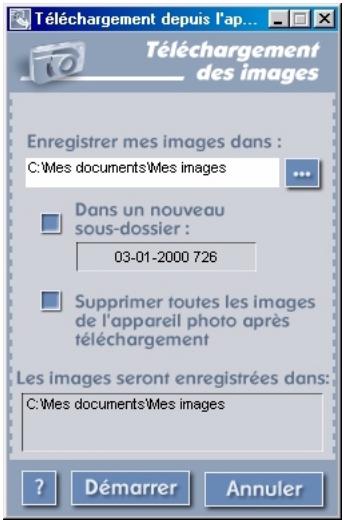
Lorsque vous avez fini de télécharger les photos, vous pouvez :
imprimer vos photos, - visualiser vos photos, partager vos photos avec votre famille et vos amis sur Internet.
Impression de photos
Le logiciel de traitement des photos HP vous propose plusieurs options pour imprimer vos photos. Vous pouvez choisir et imprimer des pages d'album avec des photos de format et d'orientation différents, ou effectuer des reproductions de vos photos en format standard.
Pour imprimer des photos à partir d'un PC :
- Lancez le logiciel de traitement des photos HP :
- Cliquez deux fois sur l'icône Logiciel de traitement des photos C500 sur le bureau.
- Cliquez sur Démarrer, Programmes, HP PhotoSmart, Appareil photo C500, Logiciel de traitement des photos C500.
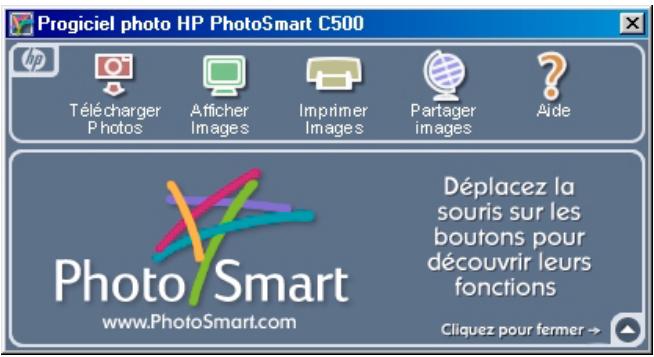
- Dans la fenêtre du logiciel de traitement des photos HP PhotoSmart C500, cliquez sur l'icône Impression d'images.
La fenêtre d'impression des photos HP PhotoSmart s'ouvre.
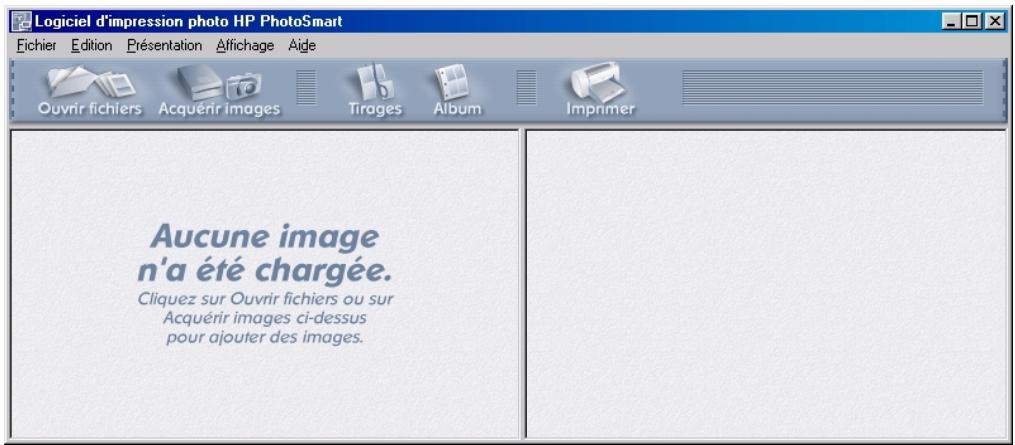
- Ouvrez les photos à imprimer :
- Si vous avez déjà téléchargé des photos depuis l'appareil, ouvrez le dossier dans lequel elles sont stockées. Cliquez sur Ouvrir Fichiers, accé
- Si vous n'avez pas encore téléchargé les photos depuis l'appareil, connectez l'appareil à votre PC et cliquez sur Acquérir images. Reportez-vous à l'aide du logiciel pour plus d'informations.


Remarque : L'option Acquérir images n'enregistre pas les photos sur le disque dur de l'ordinateur ; elle affiche un exemplaire que vous pouvez visualiser et manipuler. Vous devez enregistrer manuellement chaque photo à partir du logiciel.
- Sélectionnez le mode d'utilisation de vos photos :
| Album | • Cliquez sur le bouton Album pour creator les pages d'un album. • Sélectionnez la presentation, le format et l'orientation de la page, puis cliquez sur OK. |
| Tirages | • Cliquez sur le bouton Tirages pour reproductive vos photos au format standard. • Sélectionnez la presentation et le format de la page, puis cliquez sur OK. |
- Placez vos photos sur l'album ou sur la page des tirages en les faisant glisser depuis la galerie.
Remarque: Pour régler l'exposition, la couleur, l'angle de rotation, le facteur d'échelle et le piqué, cliquez deux fois sur une photo afin d'ouvrir la fenêtre Ajustements de l'image. Reportez-vous à l'aide du logiciel pour plus d'informations.
- Cliquez sur le bouton Imprimer pour imprimer vos photos.

Remarque: Pour obtenir des informations complètes sur les fonctions du logiciel d'impression des photos HP, cliquez sur Aide.
Système requis
Si vous souhaitez connecter l'ordinateur photo numérique HP PhotoSmart C500 à un Macintosh, configurez votre ordinateur de la manière suivante :
| Composant | Minimum | Recommendé |
| Processeur | Power PC, 120 MHz | Power PC, 233 MHz ou supérieur |
| Mémoire (RAM) | 16 Mo | 64 Mo ou plus |
| Espace disque disponible | 32 Mo | 64 Mo ou plus |
| Affichage matériel | 640x480, 256 couleurs | 1024x768, 16 bits ou supérieur |
| CD-ROM | 4x ou supérieur | idem |
| Système d'exploitation | Mac OS 8.6+ | idem |
| Port | USB | idem |
Installation du logiciel
- Insérez le CD HP PhotoSmart dans le lecteur de CD-ROM de votre ordinateur.
- Cliquez deux fois sur l'icône du CD-ROM située sur le bureau.
- Choisissez une langue en cliquant deux fois sur le dossier correspondant.
- Cliquez deux fois sur Programme d'installation de Digita Desktop.
- Cliquez sur Continuer, puis suivez les instructions à l'écran.
Connexion de l'appareil photo
Pour connecter l'appareil photo à un Macintosh, utilisez le câble USB.
Pour connecter l'appareil photo à votre macintosh :
- Branchez l'extrémité arrondie du câble USB sur l'appareil photo.
- Branchez l'autre extrémité du câble sur le port USB de l'ordinateur.
Connexion de l'appareil photo
Prise ordinateur
Téléchargement de photos
Le téléchargement consiste à transférer des photos depuis la carte mémoire de l'appareil photo sur votre ordinateur. Toutefois, avant de pouvoir télécharger des photos sur l'ordinateur, vous devez installer le logiciel sur votre Macintosh. Reportez-vous à la section « Installation du logiciel » page 121 pour plus d'informations. Pour un téléchargement rapide, il est conseillé d'utiliser un lecteur de carte mémoire, comme SanDisk ImageMate (disponible sur www. hpshopping. com) afin d'enregistrer les fichiers photo sur votre ordinateur. Reportez-vous à la section « Utilisation d'un lecteur de carte » page 127 pour plus d'informations.
Remarque: Pour prolonger la durée de vie des piles, utilisez un adaptateur secteur lorsque vous téléchargez des photos sur l'ordinateur.
Pour télécharger des photos :
- Connectez l'imprimante à l'ordinateur à l'aide d'un câble USB.
- Mettez l'appareil photo sous tension et placez le bouton de choix du mode sur PC.
- Ouvrez le dossier HP PhotoSmart C500 situé sur le disque dur de votre ordinateur.
Remarque: Si vous avez installé le logiciel dans un autre dossier que celui par défaut, accédez à ce dossier.
- Ouvrez le dossier Digita Desktop, puis cliquez deux fois sur Digita Desktop.
- Cliquez sur Connexion.
- Sélectionnez Digital Camera (USB) et cliquez sur OK.
- Téléchargez les photos. Seules les photos uniques figurant dans la fenêtre courante peuvent être téléchargées. Si vous souhaitez télécharger un groupe entier ou une série de photos, cliquez deux fois sur la photo représentant le groupe ou la série et affichez le groupe ou la série dans une nouvelle fenêtre.
Si vous souhaitez télécharger toutes les photos depuis l'appareil photo :
- Téléchargez les photos uniques dans la fenêtre courante. Sélectionnez Copier toutes les images sur le disque dans le menu Affichage.
- Téléchargez ensuite chacune des photos Rafale, Intervalle et groupées. Ouvrez chaque groupe ou série, un par un, en cliquant deux fois sur la photo représentant le groupe ou la série. Sélectionnez Copier toutes les images sur le disque dans le menu Affichage.
Si vous souhaitez uniquement télécharger une sélection de photos depuis votre appareil :
- électionner des photos d'un groupe ou d'une série, cliquez deux fois sur la photo représentant le groupe ou la série afin d'afficher les photos dans une nouvelle fenêtre, puis sélectionnez les photos à télécharger.
- Sélectionnez le dossier dans lequel vous souhaitez enregistrer les photos. Cliquez sur Sélectionner.
Les photos sont enregistrées sur l'ordinateur.
Impression de photos
Vous pouvez utiliser le logiciel Digita pour imprimer des miniatures ou des exemplaires au format maximum de vos photos, ou encore des exemplaires de plusieurs photos sur une page d'album. Si vous devez imprimer vos photos dans d'autres formats, ou si vous avez besoin de les manipuler, utilisez le logiciel d'impression de photos.
Pour imprimer des photos :
- Connectez l'appareil photo à votre ordinateur à l'aide d'un câble USB. Reportez-vous à la section « Connexion de l'appareil photo à un Macintosh » page 121 pour plus d'informations.
- Mettez l'appareil photo sous tension et placez le bouton de choix du mode sur PC.
- Lancez le logiciel Digita Desktop.
- Cliquez sur Connexion.
- Sélectionnez Digita Camera (USB) et cliquez sur OK.
- Sélectionnez les photos à imprimer.
- Imprimez les photos.
Si vous souhaitez imprimer des miniatures de vos photos, sélectionnez Imprimer dans le menu Fichier. - Si vous souhaitez imprimer une photo au format maximum, cliquez deux fois sur la photo en question, puis sélectionnez Imprimer dans le menu Fichier. - Si vous souhaitez imprimer plusieurs photos différentes sur une page d'album, sélectionnez Imprimer album dans le menu Fichier.
- Choisissez le nombre de lignes et colonnes, puis sélectionnez Élevée pour obtenir une qualité d'impression optimale.
- Si vous ne souhaitez pas faire apparaître le nom des fichiers sous les photos, désélectionnez Afficher les noms de fichiers.
- Cliquez sur Imprimer.
- Choisissez les paramètres d'impression, puis cliquez sur Imprimer.
Impression de photos sans ordinateur
Si l'imprimante dispose d'un emplacement pour carte mémoire CompactFlash, comme c'est le cas pour l'imprimante HP PhotoSmart P1000/P1100, vous pouvez directement imprimer vos photos à partir de la carte mémoire. Reportez-vous à la documentation de l'imprimante pour plus d'informations.
L'appareil photo numérique HP PhotoSmart C500 vous permet de créer des fichiers DPOF (format de commande d'impression numérique) pour préselectionner les photos à imprimer ainsi que le nombre d'exemplaires souhaités.
Utilisation d'un lecteur de carte
Si vous disposez d'un lecteur de carte mémoire CompactFlash, tel que SanDisk ImageMate (disponible sur www.hpshopping.com), vous pouvez visualiser et enregistrer les fichiers photo sur votre ordinateur. Connectez le lecteur de carte à l'ordinateur, puis insérez la carte mémoire dans le lecteur. Utilisez la carte mémoire tout comme vous utiliseriez une disquette. Reportez-vous à la documentation qui accompagne le lecteur de carte pour plus d'informations.
Utilisation d'un fichier DPOF (format de commande d'impression numérique)
Un fichier DPOF est un fichier créé à l'aide d'un appareil photo numérique. Il est stocké sur la carte mémoire et contient des informations sur la sélection de photos et le nombre d'exemplaires à imprimer. Par exemple, lorsque vous vous réunissez en famille ou entre amis pour visionner vos photos, vous pouvez créer un fichier DPOF contenant les références des photos que vous souhaitez imprimer. Certaines imprimantes peuvent lire un fichier DPOF à partir d'une carte mémoire, ce qui évite d'avoir à resélectionner les photos à imprimer.
Remarque: Si vous supprimez de la carte mémoire une photo référencée dans un fichier DPOF, vous devez recréer le fichier DPOF avant d'imprimer les photos directement depuis la carte mémoire.
Pour créer un fichier DPOF:
- Mettez l'appareil photo sous tension et placez le bouton de besoin du mode sur Rev (Visualisation).
- Appuyez sur le bouton Menu.
- Utilisez le bouton fléché à 4 directions pour accéder au menu DPOF.
Vous pouvez choisir l'une des options suivantes :
- Ajouter courante - ajoute la photo courante au fichier DPOF.
- Ajouter tout - ajoute toutes les photos stockées sur la carte mémoire au fichier DPOF.
Si vous avez marqué vos photos (voir « Marquage des photos » page 86), vous pouvez alors désirer:
- Ajouter marquées - ajoute des photos marquées au fichier DPOF.
- Utilisez le bouton fléché à 4 directions pour accéder à l'option de votreCHOIS.
- Appuyez sur le bouton Sélectionner (touche de fonction de gauche).
- Utilisez le bouton fléché à 4 directions pour sélectionner le nombre d'exemplaires à imprimer.
- Appuyez sur le bouton Ajouter (touche de fonction de gauche).
- Appuyez sur le bouton Quitter (touche de fonction de droite) pour quitter les menus.
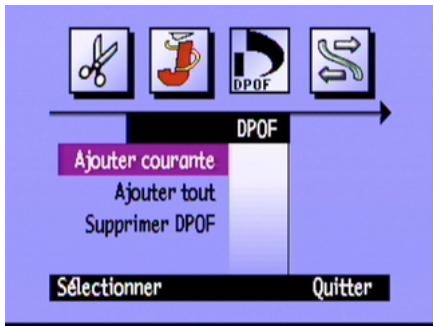
Pour supprimer un fichier DPOF :
- Mettez l'appareil photo sous tension et placez le bouton de besoin du mode sur Rev (Visualisation).
- Appuyez sur le bouton Menu.
- Utilisez le bouton fléché à 4 directions pour accéder au menu DPOF, puis faites-le défiler jusqu'à Supprimer DPOF.
- Appuyez sur le bouton Sélectionner (touche de fonction de gauche).
- Appuyez sur le bouton Supprimer (touche de fonction de gauche).
- Appuyez deux fois sur le bouton Quitter (touche de fonction de droite) pour enregistrer les paramètres et quitter les menus.
Conseil: Si vous souhaitez voir la structure de fichiers de votre carte mémoire ou en copier le contenu, utilisez un lecteur de carte de la même manière qu'un lecteur de disque amovible. Reportez-vous à la section « Utilisation d'un lecteur de carte » page 127 pour plus d'informations.
Envoi de photos à l'aide de jetsend
HP JetSend permet de transférer des photos rapidement à l'aide d'une technologie sans fil. Vous pouvez ainsi transférer des photos depuis l'appareil photo vers tout périhérique JetSend. Si vous imprimante prend en charge le système infrarouges HP JetSend, comme c'est le cas pour l'imprimante HP PhotoSmart P1000/P1100, il est possible de transférer directement les photos vers l'imprimante. Reportez-vous à la documentation qui accompagne votre imprimante pour plus d'informations.
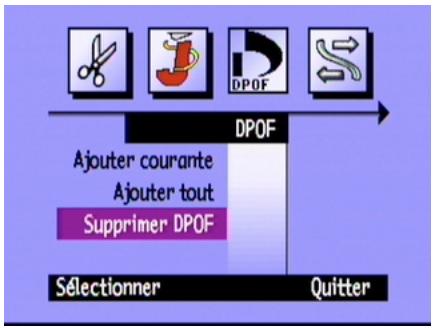
Si vous transférez des photos Rafale, Intervalle ou groupées, fermez ou réduisez le groupe ou la série pour transférer toutes les photos. Si le groupe ou la série est ouvert ou développé, seule la photo en cours sera transférée.
Pour envoyer la photo en cours à l'aide de jetsend :
- Mettez l'appareil photo sous tension et tournez le bouton de besoin du mode sur Rev (Visualisation) ou Play (Lecture).
- Passez en revue les photos à l'aide du bouton fléché à 4 directions pour afficher la photo (ou le groupe de photos) à transférer.
Remarque: Pour en savoir plus sur la création d'un groupe de photos, reportez-vous à la section « Regroupement de photos » page 93.
- Configurez votre imprimante ou un autre périphérique pour recevoir des photos. Reportez-vous à la documentation qui accompagne le périphérique pour plus d'informations.
- Installez l'appareil photo et l'autre périphérique à 30 cm d'intervalle et dirigez le capteur à infrarouges de l'appareil vers le capteur infrarouges du périphérique.
5. Appuyez sur le bouton partage.
Appuyez sur le bouton Menu et utilisez le bouton fléché à 4 directions pour accéder au menu JetSend.
- Choisissez d'envoyer via JetSend la photo ou le groupe Image courante, ou Toutes les photos stockées sur la carte mémoire.
- Appuyez sur le bouton Démarrer (touche de fonction de gauche).
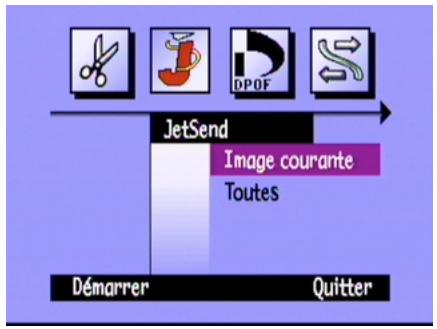
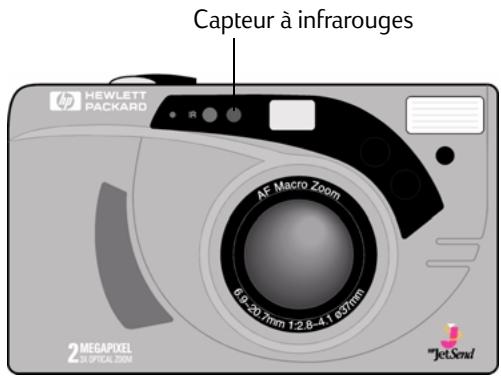
Bouton Partage
L'appareil numérique HP PhotoSmart C500 lance immédiatement une session JetSend, recherche une imprimante compatible, puis envoie la photo ou le groupe de photos en cours.
Lorsque la connexion est établie, l'écran couleur de l'appareil photo affiche Recherche périph. JetSend. Vérifiez sur l'autre périphérique que la communication a été établie.
Lors de la connexion, une barre d'état de transfert s'affiche sur l'écran couleur.
Pendant le transfert, les icônes de qualité de la photo en forme de losange clignotent sur l'écran d'état, de même que le voyant rouge situé près du viseur au dos de l'appareil photo. Vous pouvez annuler le transfert à tout moment en appuyant sur le bouton Arrêter (touche de fonction du milieu).
- Lorsque vous avez terminé le transfert des photos, appuyez sur le bouton Quitter (touche de fonction de droite).
Imprimante couleur à jet d'encre HP PhotoSmart P1000/P1100
Appareil photo numérique HP PhotoSmart C500
Transfert de photos d'un appareil à un autre
Vous pouvez utiliser le port infrarouges de l'appareil photo numérique HP PhotoSmart C500 pour transférer des photos entre l'appareil HP C500 et un autre appareil numérique HP PhotoSmart (ou compatible). L'autre appareil numérique doit utiliser le protocole de transmission Digita standard. Reportez-vous à la documentation qui accompagne l'autre appareil pour plus d'informations.
Pour envoyer des photos de votre appareil photo numérique HP photosmart C500 vers un autre appareil :
- Mettez l'appareil photo sous tension et placez le bouton de choix du mode sur Rev (Visualisation).
- Passez en revue les photos à l'aide du bouton fléché à 4 directions pour afficher la photo (ou le groupe de photos) à transférer.
- Appuyez sur le bouton Menu.
- Utilisez le bouton fléché à 4 directions pour accéder au menu Transmission.
- Appuyez sur le bouton Envoyer (touche de fonction de gauche).
L'écran couleur affiche le message Appareil de réception prêt?.
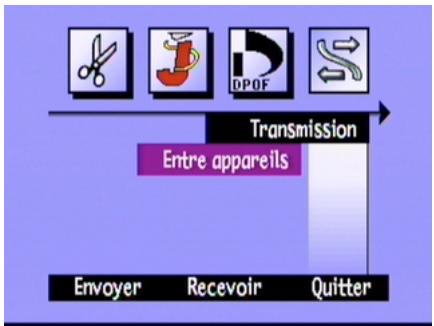
- Configurez l'autre appareil pour recevoir des photos. Reportez-vous à la procédure de l'appareil photo numérique HP PhotoSmart ci-dessous (ou consultez la documentation de l'autre appareil photo).
- Alignez les capteurs à infrarouges des deux appareils photo et écartez les appareils d'environ 30 cm l'un de l'autre.
- Appuyez sur le bouton Continuer (touche de fonction de gauche).
L'appareil photo numérique HP PhotoSmart C500 recherche un appareil compatible et commence le transfert des photos.
- Lorsque vous avez terminé le transfert des photos, appuyez sur le bouton Terminé (touche de fonction de droite).
- Appuyez sur le bouton Quitter (touche de fonction de droite) pour quitter les menus.
Pour recevoir des photos d'un autre appareil :
- Mettez l'appareil photo sous tension et placez le bouton de choix du mode sur Rev (Visualisation).
- Appuyez sur le bouton Menu.
- Utilisez le bouton fléché à 4 directions pour accéder au menu Transmission.
- Appuyez sur le bouton Recevoir (touche de fonction du milieu).
L'écran couleur affiche le message En attente de connexion.
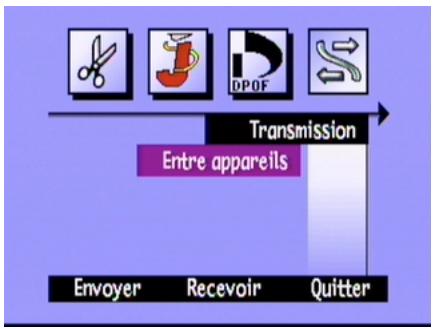
- Alignez les capteurs à infrarouges des deux appareils photo et écartez les appareils d'environ 30 cm l'un de l'autre.
- Envoyez les photos de l'autre appareil. Reportez-vous à la documentation qui accompagne l'autre appareil pour plus d'informations.
- Lorsque toutes les photos ont été reçues, appuyez sur le bouton Terminate (touche de fonction de droite).
- Appuyez sur le bouton Quitter (touche de fonction de droite) pour quitter les menus.
Utilisation des scripts digita
Vite appareil photo numérique HP PhotoSmart C500 est livré avec le système d'exploitation Digita de FlashPoint Technology Incorporated. Chaque fois que vous accédez aux menus sur l'écran couleur, vous utilisez le système d'exploitation Digita. Les utilisateurs d'appareils photos chevronnés peuvent télécharger des scripts Digita qu'ils exécuteront sur l'appareil. Ces scripts vous permettent de personnaliser les réglages de l'appareil photo. Pour télécharger des scripts Digita, visitez le site Web de FlashPoint à l'adresse suivante: www.flashpoint.com.
Problèmes et solutions
| Problème | Solution |
| L'appareil photo est allumé mais lorsque j'accue sur un bouton, il ne se passé rien. | • L'appareil photo est peut-être en mode veille afin d'économiser la pile. Appuyez sur le bouton du flash ou sur le bouton de sélection de la qualité d'image situés sur le dessus de l'appareil photo. • Mettez l'appareil photo hors tension, puis sous tension. • Débranchez l'adaptateur secteur, retirez les piles NiMH, puis réinstalllez-les. • Retirez toute source d'alimentation, y compris la pile bouton. |
| J'essaie d'attribuer un nom à un groupe, mais l'appareil photo ne répond pas. | • Utilisez un nom de groupe différent. L'appareil photo n'accepte pas les noms de groupe commençant par BR ou TL (quelle que soit la langue utilisée). En effet, ces lettres sont réservées à l'identification des photos prises en rafale ou à intervalles réguliers et enregistrées sur la carte mémoire. La longueur des noms de groupe est limitée à 8 caractères. |
| Je recherche des photos en fonction de leur date. J'ai sélectionné les dates à rechercher, mais l'appareil ne répond pas. | Vérifiez que la date spécifique dans le champ Du est antérieure ou égale à la date du champ Au. |
| L'écran d'état affiche un message d'erreur. | Si l'appareil photo ne s'était pas de lui-même, appuyez sur le bouton On/Off pour lemettre hors tension puis sous tension. |
| Les piles principales sont chargées mais l'appareil ne répond pas. | Assurez-vous que l'adaptateur secteur n'est pas branché sur l'appareil photo. Meme si l'adaptateur n'est pas relié au secteur, l'appareil photo n'utilisa pas la pile. |
Pour obtenir de l'aide
En cas de problème, vous disposez de plusieurs moyens pour trouver une solution. Vous trouvez des réponses auprès du service Clientèle HP disponible dans l'aide en ligne et sur le site Web PhotoSmart de HP.
HP photosmart sur internet
Le site Web PhotoSmart de HP propose des idées de projet, une assistance pour le dépannage, un accès au forum des utilisateurs ainsi que les mises à jour les plus récentes du logiciel. Rendez-vous sur le site http://www. photosmart. com et cliquez sur Assistance.
Aide
Si vous avez installé le logiciel fourni avec l'appareil photo numérique HP PhotoSmart C500, vous pouvez obtenir de l'aide grâce à la fonction d'aide en ligne. Elle contient des informations concernant l'utilisation de l'appareil ainsi que des conseils de dépannage.
Pour accéder à l'aide en ligne sur un PC :
- Lancez le logiciel de traitement des photos HP PhotoSmart.

- Dans la fenêtre principale, cliquez sur Aide.
Pour accéder à l'aide en ligne sur un macintosh :
- Cliquez deux fois sur le dossier du bureau intitulé Aide de l'appareil photo numérique HP PhotoSmart C500.
- Cliquez deux fois sur l'aide pour la consulter avec un navigateur.
Service clientèle HP en ligne

Un simple clic pour une solution optimale! Le site Web PhotoSmart de HP, www.photosmart.com, fournit des réponses aux questions que vous vous posez sur vos produits HP. Vous accédez instantanément à des conseils et des astuces utiles, aux pilotes que vous pouvez télécharger, ainsi qu'aux dernières mises à jour des produits et des logiciels, 24 heures sur 24 et 7 jours sur 7. Tous ces services sont gratuits.
Service clientèle HP par téléphone
Comme la plupart des clients de HP, vous n'aurez pas à nous téléphoner. Le cas échéant, un technicien de maintenance qualifié répondra à vos questions. Dans un secteur malheureusement réputé pour faire attendre les clients, nous sommes fiers de détenir le délai de réponse le plus court (inférieur à trois minutes pour la plupart des appels).
Service Clientèle HP PhotoSmart en Amérique du Nord : (208) 376-FOTO (3686)
Pour connaître les numéros de téléphone des autres pays, consultez le site PhotoSmart de HP à l'adresse www.photosmart.com, et cliquez sur le bouton Assistance de la barre de navigation.
Maintenance
Pour prendre des photos toujours nettes, claires et précises, nettoyez la lentille de l'objectif régulièrement.
- A l'aide d'un chiffon doux, sec et non pelucheux, essuyez légèrement la lentille de l'objectif, l'écran d'état et l'écran couleur afin d'effacer toute trace de doigts et d'ôter la poussière.
Consignes de sécurité
Utilisation des piles L'appareil photo numérique HP PhotoSmart C500 est livré avec trois piles NiMH de type AA. N'utilisez pas simultanément des piles neuves et usagées ou des piles de types différents. Respectez les consignes de sécurité du fabricant.
Recyclage des piles Ne jetez pas les piles n'importe où et suivez les instructions du fabricant ainsi que les consignes qui s'appliquent à votre pays. Ne percez pas les piles et ne les brûlez pas.
Utilisation d'un adaptateur Utilisez uniquement un adaptateur secteur agréé par HP avec cet appareil photo. Sinon, vous risqueriez d'endommager, voire de détruire, l'appareil photo et de provoquer un incendie.
Réglementation
Cet appareil numérique respecte les limites de bruits radioélectriques applicables aux appareils numériques de classe B prescrites dans la norme sur le matériel provoquant des interférences : « Appareils Numériques », NMB-003 édictée par le ministère des Communications.
Déclaration de garantie limitée de Hewlett-Packard
| Produit HP | Durée de la garantie limitée |
| Logiciel de traitement des photos HP | 90 jours |
| Appareil photo numérique HP PhotoSmart C500 | 1 an |
| Carte mémoire CompactFlash | 1 an |
A. Étendue de la garantie limitée
- Hewlett-Packard (HP) garantit à l'utilisateur final que les produits HP spécifiés ci-dessus seront exempts de défauts de matériel ou de fabrication pour la durée spécifique ci-dessus, durée prenant effet à compter de la date d'acquisition du produit.
- En ce qui concerne les logiciels, la garantie HP garantit seulement qu'ils exécuteront les instructions du programme. HP ne garantit pas que les logiciels seront totalement exempts d'erreurs ou que leur fonctionnement ne sera jamais interrompu.
- La garantie limitée accordée par HP couvre uniquement les problèmes survenant dans des conditions normales d'utilisation et ne couvre pas les problèmes survenant dans d'autres circonstances, y compris ceux pouvant découler :
a. d'un mauvais entretien ou d'une modification non autorisée, b. de logiciels, de supports, de pièces ou de fournitures non fournis ou pris en charge par HP, c. de l'exploitation en dehors des conditions spécifiées.
- Dans le cas des imprimantes HP, l'utilisation de cartouches d'impression de marque autre que HP ou reconditionnées n'a pas de conséquences sur la garantie ou les contrats d'assistance HP auxquels le client a souscrit. Cependant, si une panne d'imprimante ou des dommages causés sur celle-ci peuvent être attribués à l'utilisation d'une cartouche de marque autre que HP ou reconditionnée, HP facturera au client la réparation de cette panne ou de ces dommages au tarif standard de la main d'œuvre et des pieces détachées.
- Si, pendant le début de garantie, HP est notifié d'un défaut dans tout produit couvert par sa garantie, HP réparera ou remplacera, à sa convenance, le produit défectueux.
- Si HP n'est pas en mesure de procéder, selon le cas, à la réparation ou au remplacement d'un produit défectueux couvert par la garantie HP, HP rembourse son prix d'achat dans un délai raisonnable après avoir reçu notification du problème.
- HP n'est tenu à aucune obligation de réparation, de remplacement ou de remboursement tant que le client n'a pas retourné le produit défectueux à HP.
- Tout produit de remplacement peut être neuf ou considéré comme tel, à condition qu'il offre des fonctionnalités au moins identiques à celles du produit remplacé.
- Les produits HP peuvent contenir des pièces reconditionnées, des composants et des matériaux équivalents au neuf quant à leurs performances. 10. La garantie limitée de HP est valable dans tous les pays où le produit HP faisant l'objet de la garantie est distribué par HP. Des contrats d'assistance complémentaire, tels que celui d'assistance sur site, sont disponibles dans tout établissement d'assistance HP/agréé, dans les pays où le produit concerné est distribué par HP ou par un obligateur agréé.
B. Limitations de la garantie
- DANS LA LIMITE DES LEGISATIONS LOCALES, NI HP NI SES FOURNISSEURS TIER S NOFFRENT QUELQUE AUTRE RECOURS OU GARANTIE QUE CE SOIT, EXPRESSE OU IMPLICITE, CONCERNANT LES PRODUITS HP, ET REJETTENT EXPRESSEMENT Toute GARANTIE IMPLICITE DE COMMERCIALISATION, D'ASSURANCE DE QUALITE ET D'ADAPTATION A UN USAGE PARTICULIER.
C. limitations de la responsabilité
- Dans les limites des législations locales, les recours énoncés dans cette déclaration de garantie constituent les recours uniques et exclusifs auxquels peut prétendre le client.
- DANS LA LIMITE DES LEGISLATIONS LOCALES, A L'EXCEPTION DES OBLIGATIONS EXPRESSEMENT ENONCEES DANS CETTE DECLARATION DE GARANTIE, NI HP NI SES FOURNISSEURS TIERS NE POURRONT ETRE TENUS POUR RESPONSABLES DE QUELQUE DOMMAGE DIRECT, INDIRECT, SPECIAL, MINEUR OU CONSEQUENT, QUEL QUE SOIT LE LIEU D'OU EMANE LA RECLAMATION, QU'ELLE SOIT FONDEE SUR UN CONTRAT OU UN PREJUDICE SUBI, OU QUELLE QUE SOIT LA RAISON LEGALE INVOQUEE, MEME SI HP A ETE AVISE DU RISQUE D'UN TEL DOMMAGE.
- Cette déclaration de garantie donne au client des droits spécifiques. Il est également possible que le client ait des droits supplémentaires qui varient d'un état à l'autre aux États-Unis, d'une province à l'autre au Canada et d'un pays à l'autre dans le reste du monde.
- Si cette déclaration de garantie entre en conflit avec la législation locale en vigueur, elle est réputée modifiée pour se conformer à ladite législation. Selon certaines législations locales, certains des refus et limites de garantie exposés dans cette déclaration peuvent ne pas s'appliquer au client. Par exemple, certains États américains, de même que certains gouvernements en dehors des États-Unis (y compris certaines provinces canadiennes), peuvent :
a. Interdire les exclusions et les limitations de garantie exposées dans cette déclaration visant à restreindre les droits légaux d'un consommateur (comme c'est le cas au Royaume-Uni) ; b. D'autre part restreindre la capacité pour un fabricant d'imposer de tels refus ou limites de garantie ; ou c. Accorder au client des droits supplémentaires au titre de la garantie, specifier des durées de garantie implicites que le fabricant ne peut pas refuser ou lui interdire de limiter la durée d'une garantie implicite.
- EN CE QUI CONCERNE LES TRANSACTIONS AVEC LES CONSOMMATEURS EN AUSTRALIE ET EN NOUVELLE-ZELANDE, LES TERMES DE LA PRESENTE DECLARATION DE GARANTIE N'EXCLUENT PAS, NE RESTREIGNENT PAS, NE MODIFIENT PAS ET SONT COMPLEMENTAIRES AUX DROITS STATUTAIRES OBLIGATOIRES APPLICABLES A LA VENTE DES PRODUITS HP A DE TELS CLIENTS, DANS LES LIMITES AUTORISEES PAR LA LEGISLATION EN VIGUEUR.
Garantie an 2000 hewlett-packard pour les produits commercialisés par des revendeurs/agréés
Sous réserve des conditions décrites dans la Garantie relative à ce Produit HP, HP garantit que ce produit pourrait Traiter toutes données de date (y compris, sans que cette liste soit limitative, calculer, comparer et séquencer) entre les vingtième et vingt-et-unième siècle et les années 1999 et 2000, incluant le caractère bissextile de l'année 2000. Cette garantie est donnée dans le cadre d'une utilisation conforme à la documentation du produit fournie par HP (y compris toute instruction concernant l'installation des programmes de correction ou les mises à niveau), et sous réserve que tous les produits, répertoriés ou non, utilisés par le client en combinaison avec lesdits produits HP échangent correctement des données de date. Cette garantie expirera le 31 janvier 2001.
Structure des menus
Cette section dresse la liste des menus et de leurs options. Les options des menus sont expliquées en détail dans le Guide de l'utilisateur. Si vous souhaitez accéder à une option de menu particulière et la repérer rapidement, reportez-vous à l'entrée correspondante dans le tableau suivant.
Mode Rec (Enregistrement)
| Menu | Option | Paramètre | Sélections | Par défaut |
| Paramètres type image | Standard | Résolution | Elevée, Moyenne, Basse | Elevée |
| Compression | Elevée, Moyenne, Basse | Moyenne | ||
| Couleur | Couleur, N&B | Couleur | ||
| Rafale | Résolution | Elevée, Moyenne, Basse | Elevée | |
| Compression | Elevée, Moyenne, Basse | Moyenne | ||
| Couleur | Couleur, N&B | Couleur | ||
| Fréq. rafale | 1-3 images par secondes (ips) | 2 ips | ||
| Paramètres type image (suite) | Intervalle | Résolution | Elevée, Moyenne, Basse | Elevée |
| Compression | Elevée, Moyenne, Basse | Moyenne | ||
| Couleur | Couleur, N&B | Couleur | ||
| Intervalle | 1, 2, 3, 4, 5, 10, 20, 30, 50 minutes, 1, 2, 3, 4, 8, 12, 24 heures | 1 min. | ||
| Nombre d'images | 2-1000 | 10 | ||
| Assist. photo | Exposition | VE | -1.5 - +1.5 (par incréments de 1/3 IL) | 0 |
| Méthode | Matrice, Point | Matrice | ||
| Bal. des blancs | Auto | Auto | ||
| Lumière naturelle | ||||
| Fluorescent | ||||
| Tungstène | ||||
| Flash | ||||
| Préférences | Lumin. affichage | Régler luminosité | 1-7 | 4 |
| Prise de vue | Auto-détction | Oui / Non | Oui | |
| Affich. immédiat | Oui / Non | Non | ||
| Flash | Auto, Oui, Non, Yeux rg | Auto | ||
| Retardateur | 3, 5, 10, 20, 30 (seconds) | 10 | ||
| Tenu en main | Oui / Non | Oui | ||
| Réinit. Compt. | Oui / Non | Non | ||
| Posemètre | Expo. Auto continue | Expo. Auto continue | ||
| Verrouillage Exposition Auto | ||||
| Date & heures | Régler date & heures | |||
| Format | Varie selon la langue utilisée | |||
| Nom de l'appareil | Nom de l'appareil | HP C500 | ||
| Général | Bip | Oui / Non | Oui | |
| Arrêt auto | Oui / Non | Oui |
Mode Rev (Visualisation)
| Menu | Option | Paramètre | Sélections | Par défaut |
| Edition | Supprimer | |||
| Grouper | Créer/Ajouter | Les groupes créés | ||
| Protégger | ||||
| JetSend | Images courantes / Marquées | |||
| Toutes | ||||
| DPOF | Ajouter courante / Ajouter marquées | Ajout au fichier DPOF | 1-50 | |
| Ajouter tout | Ajout au fichier DPOF | 1-50 | ||
| Supprimer DPOF | ||||
| Transmission | Entre apparils | Envoyer | ||
| Recevoir | ||||
| Rechercher | Par date | Sélectionner la date | Date actuelle | |
| Par catégorie | Sélectionner une catégorie | Paysages, Vacances, Amis, Famille, Animaux, Travail, Triangle, Carré, Cercle | ||
| Préférences | Langue | Sélectionner la langue | English, Français, Italiano, Español, Deutsch | Varie selon le lieu d'achat de l'appareil photo |
Mode play (lecture)
| Menu | Option | Paramètre | Sélections | Par défaut |
| Paramètres de lecture | Diaporama | Contenu | Toutes, Catégorie [nom] | Toutes, Catégorie [nom] |
| Durée d'affich. | 30, 45, 60 sec. | 30 sec. | ||
| En boucle | Oui / Non | Oui | ||
| Vitesses | Intervalle | 30, 45, 60 sec. | 30 sec. | |
| Rafale | 30, 45, 60 sec. | 30 sec. | ||
| Groupe | 30, 45, 60 sec. | 30 sec. | ||
| Vidéo | Sortie vidéo | PAL, NTSC | Varie selon le lieu d'achat de l'appareil photo |
Écran couleur
| Mode | Icône | Signification | Emplacement |
| Rec (Enregistrement) | Standard | Ces icônes relatives aux paramètres du type d'image s'affichent sur la gauche de la barre d'informations inférieure. Ces trois icônes ne peuvent pas apparaitre en même temps car elles indiquent le mode de prise de vue sélectionné : Standard, Rafale ou Intervalle. | |
| Rafale | |||
| Intervalle | |||
| Retardateur | Les icônes des modes Retardateur et Macro apparaisent au centre de la barre d'informations inférieure. Si les icônes apparaisent en couleur, la fonction est activée. Si elles apparaisent en gris, la fonction est désactivée. | ||
| Mode Macro | |||
| Zoom numérique | Cette icône apparait à droite de la barre d'informations supérieure. Elle apparait uniquement si le zoom numérique est activé. | ||
| Etat de la carte mémoire | Cette icône apparait sur la gauche de la barre d'informations supérieure et indique l'espace disponible sur la carte mémoire. | ||
| Rec(Enregistrement)-suite | Carte mémoinse réée | Ces icônes apparaissent en haut du menu Etat. En mode Rec, appuyez sur le bouton Etat (touche de fonction de droite) pour afficher le menu Etat. | |
| + | Pilebouton | ||
| Menu Paramètres type image | Ces icônes apparaissent lorsque vous appuyez sur le bouton Menu. Elles indiquent les menus disponibles. | ||
| Menu Assist. photo | |||
| Menu Préférences | |||
| Rev(Visualisation) | Standard | Ces icônes relatives aux paramètres du type d'image apparaissent dans les informations concernant la photo. Une seule de ces icônes est affichée, selon que l'image visualisée est une photo en mode Standard, Rafale ou Intervalle ou une photo représentant un groupe d'images. | |
| Images groupées | |||
| Rafale | |||
| Intervalle | |||
| Rev (Visualisation) - suite | © | Recherche | L'icône Recherche apparait dans les informations concernant la photo et indique que l'image en cours de visualisation est le résultat d'une recherche par date ou par catégorie. |
| © | Protéger | L'icône Protéger apparait dans les informations concernant la photo et indique que l'image en cours de visualisation est protégée. | |
| © | DPOF | L'icône DPOF apparait dans les informations concernant la photo et indique la présence d'un fichier DPOF sur la carte mémoire. | |
| © | Menu Edition | Ces icônes apparaisent lorsque vous appuyez sur le bouton Menu. Elles indiquent les menus disponibles. | |
| © | Menu JetSend | ||
| DPOF | Menu DPOF | ||
| © | Menu Transmission | ||
| © | Menu Recherche | ||
| © | Menu Préférences | ||
| Play (Lecture) | © | Menu des paramètres de lecture | Cette icône apparait lorsque vous appuyez sur le bouton Menu. Elle indique que le menu est disponible. |
Catégories
| Icône | Signification | Emplacement |
| Paysages | Ces icônes apparaissent dans les informations concernant la photo et indiquent que l'image en cours de visualisation fait partie d'une catégorie. | |
| Vacances | ||
| Amis | ||
| Famille | ||
| Animaux | ||
| Travail | ||
| Triangle | ||
| Carré | ||
| Cercle |
Écran d'état
| Icône | Signification |
| Les piles NiMH sont déchargées | |
| Les piles NiMH sont entièrement chargées | |
| Les piles NiMH sont partiellement chargées | |
| AUTO | Flash automatique |
| Pas de flash | |
| Flash | |
| AUTO | Flash avec effet anti-yeux rouges |
| ◆ | Qualité d'image pour E-mail |
| ◆◆ | Qualité d'image standard |
| ◆◆◆ | Qualité d'image élevéée |
| ◆◆◆◆ | Qualité d'image très élevéée |
| Carte mémoire installée | |
| X | Pas de carte mémoire installée |
Écran couleur
| Message | Action |
| Non prét | Attendre que le message s'efface. |
| Carte mémoire absente | Insérer une carte mémoire. |
| Espace insuffisant | Insérer une nouvelle carte mémoire ou supprimer des photos de la carte mémoire actuelle. |
| Traitement images... | Attendre que le message s'efface. |
| Attn : image floue | Augmenter l'éclairage du sujet, activer le flash, désactiver la fonction Tenu en main, utiliser un trépied ou tener l'appareil photo sans bouger. |
| Mise au point imposs. | Effectuer un zoom arrêté, éloigner l'appareil du sujet ou augmenter l'éclairage du sujet. |
Écran d'état
Des messages d'erreur de l'appareil photo codés Ec0-9, Eca et Ed0-6 s'affichent sur l'écran d'état. Si l'appareil photo ne s'éteint pas :
- Mettez l'appareil photo hors tension, puis sous tension.
- Débranchez l'adaptateur ou retirez les piles NiMH, puis remettez-les en place.
- Si le problème persiste, contactez le Service Clientèle HP.
Fiche technique de l'appareil photo
| Résolution | 2 megapixels (1600 x 1200 pixels) |
| Sensibilité | 80 ISO |
| Carte mémoire | CompactFlash 16 Mo |
| Objectif | Ouverture : f2.8/f6.3 Télé : f4.6/f9.0 Distance focale de 6,9 mm à 20,7 mm (équivaut au format 38-115 mm) |
| Caracteristiques | Ecran couleur à cristaux liquides 2 pouces, zoom optique 3x, zoom numérique 2x, autofocus rapide, mode rafale, compatible avec les filtres et les objectifs 37 mm |
| Interface | HP JetSend, USB, Série |
| Alimentation | 3 piles NiMH rechargeables de type LR6 et chargeur de piles ou adaptateur de courant alternatif (en option) ; pile bouton fournie |
| Dimensions | 153 x 85 x 64 mm (6 x 3,4 x 2,7 po.) |
| Poids | 370 g (0,82 lb) sans les piles |
Glossaire
Adaptateur secteur
Permet de relier votre appareil photo à une source d'alimentation (telle une prise secteur ou un boîtier) pour maintenir l'autonomie des piles. Utilisez exclusivement un adaptateur secteur approuvé par HP pour cet appareil photo (référence de l'adaptateur C7315A).
Auto-detection
Fonction permettant d'activer le mode veille de l'appareil photo et de commencer à régler l'exposition dès que vous approached your eil du viseur. Cette fonction utilise deux capteurs situés près du viseur.
Autofocus
L'appareil photo fait automatiquement la mise au point lorsque vous appuyez en première pression (à moins) sur le bouton de déclenchement de l'obturateur.
Balance des blancs
Niveau de réglage effectué par l'appareil photo sur la balance des blancs pour obtenir un vrai blanc dans différentes conditions d'éclairage.
Barres d'informations
Barres figurant en haut et en bas de l'écran couleur qui fournissent des informations sur les réglages de l'appareil photo et les fonctions des touches. Voir aussi « Touches de fonction »
Bouton de partage
Permet d'activer la transmission des photos par infrarouges depuis votre appareil photo numérique vers un périphérique récepteur comme une imprimante. Voir aussi « JetSend »
| Bouton de可以选择 du mode de l'appareil photo | Commande permettant de sélectionner un des quatre modes de l'appareil photo — Rec (Enregistrement), Rev (Visualisation), Play (Lecture) et PC — qui détermine les fonctionnalités et les options de menu disponibles. |
| Bouton de déclenchement de l'obturator | Bouton à deux pressions permettant de déclencher l'obturator de l'appareil photo et de régler la nettedé et l'exposition avant de prendre une photo. |
| Bouton de selection de la qualité de la photo | Bouton permettant de passer en revue les quatre paramètres de qualité de la photo. |
| Bouton Flash | Bouton situé au-dessus de l'appareil photo permettant de changer le paramètre du flash. |
| Bouton fléché à 4 directions | Permet de faire défiler les options de menu de l'écran couleur et de les sélectionnner. |
| Bouton Menu | Bouton d'activation/désactivation permettant d'afficher ou de masquer les menus de l'appareil sur l'écran couleur. |
| Bouton On/Off | Permet demettre l'appareil photo sous/hors tension. |
| Bouton On/Off de l'écran couleur | Bouton situé au dos de l'appareil photo permettant d'activer et de désactiver l'écran couleur. |
| Capteur à infrarouges | Émetteur et récepteur à infrarouges situé sur le devant de l'appareil photo permettant de transmettre des photos de votre apparéil numérique vers un autre apparéil, voire une imprimante dotée de la fonctionnalité HP JetSend. |
| Carte mémoire | Support de l'appareil photo numérique sur lequel sont stockées les photos que vous avez prises et qui peut être comparé à la pellicule d'un apparéil ordinaire. L' apparéil photo numérique HP PhotoSmart C500 n'accepte que les cartes CompactFlash de type 1. |
| Carte mémoire CompactFlash | Type de carte mémoire utilisée par l' apparéil photo numérique HP PhotoSmart C500. Voir aussi « Carte mémoire ». |
| Compression | Technique de compactage des couleurs et des détails visant à réduire la taille d'un fichier photo et d'économiser de l'espace sur la carte mémoire. |
| Ecran à cristaux liquides | Ecran à cristaux liquides. Voir « Ecran couleur » et « Ecran d'état ». |
| Ecran couleur | Ecran à cristaux liquides situé au dos de l' apparéil photo qui affiche les photos et les menus de l' apparéil permettant de définir des préférences et de désir des options. |
| Ecran d'état | Ecran situé au-dessus de l' apparéil photo qui indique l'état de l' apparéil, y compris le niveau des piles, l'état de la carte mémoire, le nombre de photos restantes ainsi que la qualité de la photo et les paramètres de flash courants. |
| Effet anti-yeux rouges | Voir « Flash avec effet anti-yeux rouges ». |
| Exposition automatique | L' apparéil photo règle automatiquement l'exposition en fonction des différentes conditions d'éclairage. Il existe deux modes d'exposition automatique : Matrice et Point. Le mode Matrice calculé l'exposition ennantant la moyenne de plusieurs points de lumière dans la photo. Le mode Point calculé l'exposition en se basant sur la lecture de la luzière d'un petit point situé au centre de la photo. |
| Flash | Eclairage instantané provenant de l'appareil photo qui illumine un sujet lorsque ce dernier est exposé à une lumière trop faible pour permettre de prendre une photo de qualité. |
| Flash avec effet anti-yeux rouges | Paramètre de flash qui permet d'atténuer l'effet yeux rouges sur les photos d'humains ou d'animaux. L'opération s'effectue par un double flash. |
| JetSend | Technique HP rapide et sans fil qui permet de transférer des photos de votre apparéil vers une imprimante ou un ordinateur compatible grâce à la transmission par infrarouges. |
| Macro | Mode utilisé pour prendre un sujeet en gros plan. |
| Menu | Liste d'options pouvant être sélectionnées pour modifier le fonctionnement de votre apparéil. L' apparéil photo numérique HP PhotoSmart C500 contient plusieurs menus qui classent les options par fonction. |
| Mode | Etat sélectionné de l' apparéil photo qui détermine les types d'activités que vous pouze actuellement réalisier et les menus auxquels vous avez accès sur l'écran couleur. L' apparéil photo numérique HP PhotoSmart C500 propose quatre modes de fonctionnement : Rec (Enregistrement), Rev (Visualisation), Play (Lecture) et PC. |
| Mode PC | Mode de l' apparéil photo à sélectionner lorsque vous connectez l' apparéil à un ordinateur. |
| Mode Play (Lecture) | Mode de l' apparéil photo permettant de visualiser les photos sur l'écran couleur ou un écran de télévision, ainsi que de créé des diaporamas. |
| Mode Rec (Enregistrement) | Mode de l' apparéil permettant de prendre des photos. |
Mode Rev (Visualisation) Mode de l'appareil photo permettant de visualiser les photos sur l'écran couleur ou un écran de télévision.
NTSC Format vidéo généralement utilisé aux États-Unis, au Canada et au Japon (norme développée par le Comité national des normes de télévision).
Objectif : Un ou plusieurs fragments de verre optique permettant la formation d'une image nette.
PAL Format vidéo (abréviation de Phase Alternating Line - Ligne d'alternance de phase) généralement utilisé dans les pays européens.
Photos de type Intervalle Série de photos prises à intervalles prédéfinis au moment où vous appuyez sur le bouton de déclenchement de l'obturateur. Il est possible de définir le nombre de photos que l'appareil doit prendre, ainsi que l'intervalle entre chaque photo (de 1 minute à 24 heures).
Photos de type Rafale Série de photos prises successivement en appuyant et en maintenant enfoncé le bouton de déclenchement de l'obturateur. Ce mode permet de prendre jusqu'à quatre photos à une fréquence comprise entre une et trois images par seconde.
Photos de type Standard Photos uniques prises au moment où vous appuyez sur le bouton de déclenchement de l'obturateur.
Petite pile en forme de pièce permettant de conserver les informations de date et d'heure de l'appareil photo.
| Piles principales | Source primaire de courant de votre apparéil numérique lorsquels ci n'est pas branché à une prise murale avec adaptateur secteur. L' apparéil photo numérique HP PhotoSmart C500 utilise trois piles LR6 Nickel Metal Hybrid (NiMH). |
| Prise ordinaire | Port permettant de connecter l' apparéil numérique à un ordinateur par le biais d'un cable. |
| Résolution | Nombre de pixels composant la photo. Une résolution plus élevé permet de capturer un plus grand nombre d'informations (plus de pixels) au moment de la prise de vue. |
| Retardateur | Temporisateur qui retardé le déclenchement de l'obturator d'un nombre spécifique de secondes afin que vous puissiez prendre une photo de vous-même, seul ou dans un groupe. |
| Sortie video | Port permettant de connecter l' apparéil numérique à une télévision par le biais d'un cable. |
| Système de fixation du pied | Point d'attache sous l' apparéil photo qui permet de fixer un trélipied. |
| Valeur d'exposition | Nombre représentant les combinaisons disponibles de vitesses et d'ouvertures de l'obturator qui donnent le même effet d'exposition dans des conditions de luminosité et de lumière identiques. |
| Viseur | Fenêtre par laquelle vous regardez pour cadrer votre sujeet au moment de la prise de vue. |
| Voyant du retardateur | Voyant situé à l'avant de l' apparéil photo indiquant que le retardateur est activé. L'obturator se déclenchera automatiquement au bout d'un laps de temps déterminé. |
Zoom
Permet d'augmenter ou de réduire la taille d'un objet tel qu'il apparait dans le viseur (ou de modifier la distance apparente d'un objet) avant la prise de vue. L'appareil photo numérique HP PhotoSmart C500 propose deux types de zoom : optique et numérique.
Zoom numérique
Type de zoom permettant de recadrer ou de cadrer la photo en agrandissant automatiquement la partie centrale de l'image dans l'appareil photo.
Zoom optique
Type de zoom qui modifie le champ de vision et le grossissement de la lentille par l'utilisation de la commande de zoom qui déplace différents groupes de lentilles dans l'objectif afin de changer sa longueur focale globale.
Adaptateur
Pour connexion à un téléviseur au format PAL 110
Adaptateur secteur
utilisation 36
Adresse Internet de HP PhotoSmart 137
Affich. immédiat75
Activation et désactivation 75
utilisation 76
Utilisation avec des photos de type Intervalle 50
Utilisation avec des photos de type Rafale 47
Utilisation lors de la prise de vue 45
Afficher
Pour visualiser un diaporama 105
Aide 138
Alimentation
Mise sous/hors tension 17
Mode veille de l'appareil photo 18
Utilisation d'un adaptateur secteur 36
Annulation des marques des photos 87
Appareil photo
arretauto80
auto-detection 77
Balance des blancs 73
branchement sur un téléviseur 110
Connexion à un Macintosh 122
Connexion à un ordinateur 114
dragonne 6
exposition 70
Fiche technique 157
flash 54
garantie 142
langue 34
menus 28
Mise sous/hors tension 17
modes 18
modification de la langue 34
montage 6
nettoyage 139
pieces 3
Qualité de la photo 57
Réglage des paramètres 53
retardateur 67
signal sonore 81
tenue en main 78
vérification de l'état 41
voyant du viseur 20
zoom 62
Arret
automatique 80
Arrêt auto 80
Activation et désactivation 81
Balance des blancs paramètre 73
Barres d'informations
emplacement sur l'écran couleur 25 icônes 151 utilisation 25
Branchement
de l'appareil photo sur un téléviseur 110
Cache de l'objet
fixation de la dragonne 6
Cartes mémoire
formatage 16
impression de photos à partir de 126
Mise en place 13
vérification de l'état 15
Categories
Ajout de photos 90
Recherche de photos par 101
Compression
paramètres de qualité de la photo 57
Connexion
appareil photo à un ordinateur 114
Appareil photo sur un Macintosh 122
Consignes de sécurité 140
Consultation
définition de la vitesse 105
Date
Recherche de photos par 99
réglage 29
Delai
Réglage du retardateur 69
Réglement pour l'arrêt automatique 80
Dépannage 136
Développement de l'affichage
photos à intervalles réguliers 98
Photos en rafale 98
Diaporamas
création et consultation 106
Dragonne
fixation 6
Eclairage
Réglement de l'exposition pour des écarts 70
Réglage de la balance des blancs pour des écarts d'éclairage 73
Ecran à cristaux liquides
couleur 42
état 41
Ecran couleur
barres d'informations 25
icones 151
Mode Rev (Visualisation) 85
nettoyage 139
Réglement de la luminosité 24
signification des informations d'état 43
utilisation 22
Utilisation sur piles 23
Vérification de l'état de l'appareil photo 42
Écran d'état 41
icones 155
icônes de la pile 10
icônes du flash 55
nettoyage 139
Ecran LCD
couleur 22
luminosite 24
Etat
sur l'écran couleur 42
Vérification 41
Exposition 70
Exposition automatique
réglage 71
Fermeture
groups 98
Fiche technique 157
Fichiers DPOF
creation 127
suppression 129
Flash
Modification des paramètres 54
Format
de la date et de l'heure 29
Format de commande d'impression numérique. Voir Fichiers DPOF.
Format de sortie vidéo 109
Formatage des cartes mémoire 16
Garantie 142
Groupes
Ajout de photos 96
creation 93
fermeture 98
ouverture 97
Pour organiser les photos 93
suppression 93
Suppression de photos 95
Visualisation 105
Heure
réglage 29
HP PhotoSmart
adresse Internet 137
Service Clientèle 138
Icônes
de l'écran couleur 151
de l'écran d'état 155
Impression de photos
Utilisation d'un Macintosh 125
via JetSend 129
Infrarouges
Envoi de photos vers un autre appareil 133
Envoi vers un autre périphérique 129
Réception de photos d'un autre appareil 134
Installation
Logiciel sur Macintosh 121
Logiciel sur PC 114
Intervalle
paramètres pour les photos de type IntervaIe 52
JetSend 129
Langue
modification 34
Lecteur de carte 127
Lecteur de carte mémoire 127
Logiciel
Accès à l'aide 138
Installation sur Macintosh 121
Installation sur PC 114
Logiciel de traitement des photos
garantie 142
Lumière fluorescente
Réglement de la balance des blancs 74
Lumière incandescente
Réglement de la balance des blancs 74
Lumière naturelle
Réglement de la balance des blancs 74
Luminosite
écran couleur 24
Macintosh
Connexion de l'appareil photo à 122
Impression de photos 125
Installation du logiciel 121
Système requis 121
téléchargement de photos sur 123
Marquage des photos 86
Mémoire insuffisante
Lors de la prise d'une photo de type Intervalle 50
Lors de la prise d'une photo de type Rafale 46
Menu Assist. photo
Balance des blancs 73
exposition 70
Menu Paramètres type image
intervalle 51
rafale 48
Menus
Mode Rec (Enregistrement) 146
Mode Rev (Visualisation) 149
Présentation 28
Messages d'erreur 156
Méthode d'exposition automatique Matrice 71
Méthode d'exposition automatique Point 71
Mise en place
cartememoire13
piles 8
Mode Macro 65
Mode PC
écran couleur 23
Présentation 19
Mode Play (Lecture)
barres d'informations 26
comparé au mode Rev (Visualisation) pour visualiser les photos 84
écran couleur 23
icônes de l'écran couleur 153
menus 150
Présentation 19
Visualisation d'une photo individuelle 103
Mode Rec (Enregistrement)
barres d'informations 26
écran couleur 23
icônes de l'écran couleur 151
menus 146
Présentation 19
Mode Rev
Annulation des marques des photos 87
Mode Rev (Visualisation)
Classement des photos par catégorie 90
comparé au mode Play (Lecture) pour visualiser les photos 84
écran couleur 23
icônes de l'écran couleur 152
Marquage des photos 86
menu 149
Présentation 19
Sélection des photos 86
Suppression de photos 88
utilisation 85
Mode Veille
Réglage des délais d'arrêt automatique 80
Utilisation de l'auto-detection 77
Mode veille
Présentation 18
Modes 18
Montage
appareil photo 6
Nettoyage de l'appareil photo 139
NTSC
quandutiliserceparametre110
Sélection du format de sortie vidéo 109
Utilisation de ce format pour branchement sur un téléviseur 110
Objectif
nettoyage 139
Organisation des photos
Utilisation de catégories 90
Utilisation de groupes 93
Ouverture de groupes 97
PAL
quandutiliserceparametre110
Sélection du format de sortie vidéo 109
Utilisation de ce format pour branchement sur un téléviseur 110
Paramètres
affich. immédiate75
arret auto 80
auto-detection 77
Balance des blancs 73
exposition 70
flash 54
noir et blanc 53
Qualité de la photo 57
réglage 53
réinitialisation compteur 79
retardateur 67
signal sonore 81
tenue en main 78
zoom 62
Connexion de l'appareil photo à 114
Impression de photos 117
Installation du logiciel 114
Système requis 113
téléchargement de photos sur 115
Petits objects
Utilisation du mode Macro 65
Photos
affichage 105
Application d'un zoom avant lors d'une visualisation 104
Classement par catégorie 90
développement des photos prises en rafale, à intervalles réguliers 98
Envoi à l'aide de JetSend 129
impression à l'aide d'un Macintosh 125
impression à l'aide d'un PC 117
Impression à partir de la carte mémoire 126
marquage 86
noir et blanc 53
partage 112
présentation de la prise de vue 39
prise 38
protection 89
recherche 99
Recherche par catégorie 101
Recherche par date 99
Regroupement 93
Regroupement du nombre de photos prises en rafale et à intervalles réguliers 99
sélection en mode Rev (Visualisation) 86
Suppression à l'aide du mode Play (Lecture) 108
Suppression de groupes 95
Suppression en mode Rev (Visualisation) 88
téléchargement sur un Macintosh 123
téléchargement sur un ordinateur 115
transfert entre appareils 133
Visualisation à l'aide du mode Play (Lecture) 103
Visualisation sur un téléviseur 111
Photos à intervalles réguliers
développement affichage 98
Photos de type Intervalle
intervalle 52
mémoire insuffisante 50
Modification des paramètres 51
nom à prendre 52
prise 48
Photos de type Rafale
mémoire insuffisante 46
Modification des paramètres 48
prise 45
Photos de type Standard
prise 44
Utilisation du retardateur 67
Photos en rafale
développement affichage98
Photos noir et blanc 53
Photos prises à intervalles réguliers
regroupement 99
Visualisation 105
Photos prises en rafale
regroupement 99
Visualisation 105
Pile bouton
Mise en place 9
Vérification du niveau de charge 12
Piles
augmenter leur autonomie en utilisant un adaptateur secteur 36
Consignes de sécurité 140
Mise en place 8
quel typeutiliser8,9
recharge 12
remplacement 8, 9
Utilisation de l'écran couleur 23
Vérification du niveau de charge 10
Presentsation
prise de vue 39
Visualisation des photos 83
Prise de vue
affich. immédiat45
Des petits objets 65
intervalle 48
Photos standard 44
Présentation 39
rafale 45
Protection des photos 89
Qualité de la photo
Réglage des paramètres 57
Recharge des piles 12
Recherche de photos 99
Réglage de la date et de l'heure 29
Réglementation 141
Regroupement
Photos en rafale 99
photos prises à intervalles réguliers 99
Réinitialisation Compteur 79
Replacement
piles 8, 9
Résolution
paramètres de qualité de la photo 57
Retardateur
réglagedudelai69
utilisation 67
Scripts pour l'appareil photo 135
Sélection des photos en mode Rev (Visualisation) 86
Service Clientèle 138
Signal sonore 81
Specifications
Macintosh 121
PC 113
piles 8, 9
Suppression de photos
en mode Play (Lecture) 108
en mode Rev (Visualisation) 88
Utilisation de groupes 95
Système requis
Macintosh 121
PC 113
TéléchargeMENT
Photos sur un Macintosh 123
Photos sur un ordinateur 115
Téléviseur
Branchement de l'appareil photo 110
Utilisation du format NTSC 110
Utilisation du format PAL 110
Visualisation des photos 111
Tenu en main 78
Touches de fonction 27
Transmission
photos vers un autre appareil 133
Visualisation des photos
affich. immédiat45
groupées, prises en rafale et à intervalles réguliers 105
sur un téléviseur 111
Utilisation du mode Play (Lecture) 103
Utilisation du mode Rev (Visualisation) 85
Voyant du viseur 20
Zoom
application lors de la visualisation de vos
photos 104
numérique 64
optique 64
utilisation 62
Zoom numérique
Comparé au zoom optique 62
utilisation 64
Zoom optique
comparé au zoom numérique 62
utilisation 64