
PHOTOSMART A440 - Fényképező nyomtató COMPAQ - Ingyenes használati útmutató
Találja meg az eszköz kézikönyvét ingyenesen PHOTOSMART A440 COMPAQ PDF formátumban.


| Márka | COMPAQ (HP) |
| Modell | PHOTOSMART A440 series |
| Terméktípus | Tintasugaras fotónyomtató |
| Tintapatron | HP 110 Tri-color Inkjet |
| Tápegység | 100-240 V AC, 50/60 Hz (hálózati adapter) |
| Áramfogyasztás (nyomtatás) | 14,4 W |
| Áramfogyasztás (készenlét) | 8,1 W (dokkoló fényképezőgéppel) |
| Adagoló tálca kapacitása | 20 lap fotópapír |
| Támogatott papírméretek | 10x15 cm, 10x15 cm füles, A6, L méret, panoráma 10x30 cm (számítógépről) |
| Közvetlen nyomtatás | Dokkoló fényképezőgépről vagy PictBridge-ről |
| Javító funkciók | Photo Fix (vörösszem csökkentés, élesség, fényerő, kontraszt) |
| Állítható nyomtatási minőség | Legjobb vagy Gyors |
| Kapcsolódás | USB 2.0 (mini-B), fényképezőgép port (PictBridge) |
| Támogatott operációs rendszerek | Windows XP, Vista ; Mac OS X 10.3.x, 10.4.x |
| Karbantartás | Automatikus tintapatron tisztítás, igazítás |
| Garancia | 1 év a nyomtatóra |
| Üzemi hőmérséklet | 15-35 °C |
| Üzemi páratartalom | 20-80 % relatív páratartalom |
Gyakran ismételt kérdések - PHOTOSMART A440 COMPAQ
Felhasználói kérdések a következőről PHOTOSMART A440 COMPAQ
0 kérdés erről a készülékről. Válaszolj azokra, amiket ismersz, vagy tedd fel a sajátod.
Tegyél fel egy új kérdést erről a készülékről
Töltse le az útmutatót a következőhöz Fényképező nyomtató PDF formátumban ingyenesen! Találja meg kézikönyvét PHOTOSMART A440 - COMPAQ és vegye vissza elektronikus eszközét a kezébe. Ezen az oldalon közzé van téve az eszköze használatához szükséges összes dokumentum. PHOTOSMART A440 márka COMPAQ.
HASZNÁLATI ÚTMUTATÓ PHOTOSMART A440 COMPAQ
A Hewlett-Packard megegyzései
A jelen dokumentumban szerepló informaciók minded elózetes értesités nélkül megváltozhatnak.
Minden jog fennartva. Jelen dokumentum sokszorositasa, atdolgozasa vagy mas nyelvekre valo lefordita sa Hewlett-Packard elozetes, irasos engedelyne nekul tilos, kiveve a szerzoi jogi turovnyekben megengedokre. A HP-termekekr es szgaltatasoka kizarolag a termekekhez es szalgaltatasokhmo melkekt, irasban rogztiett jotlallaservnyes. A jelen tajekotaban foglaltak nemertelmezhtok ab aanbogfalatak kivul vallt jotllasnak. A HP nem vall felelosseget a jelen dokumentumban elofordulo technikai es zerkesztesi hibakert vagy hianyossagkont.
A Windows Vista a Microsoft Corporation Egesult Allamokban es/vagy mas orszagokban vagy bejegyzett vedyegye vagy vedyegye.
Az Intel es a Pentium az Intel Corporation es alvallalata Egyesult Allamokban es/vagy mas orszagokban bejegyetz vedjegyei vagy vedjegyei.
További tudnivalók 45
A nyomtató részei 46
2 Nyomtatási alapok
Papir betoItese 49
Dokkolja a fenyképezőgépet. 50
Nyomtatás dokkolt fenyéképezőgeprül. 51
A nyomtatandó képek megtekintése 51
Fotok nyomtatasa. 51
Fenyképek nyomtatása számítógepról. 52
Telepítse a szoftvert és csatlakoztassa az USB-kábelt 52
3 A nyomtatási minóseg javitása
Nyomtatási minoség megadasa. 53
Fenyképek feljavitasa 53
A nyomtatópatron cseréje 53
A nyomtatópatron automatikus tisztlítasa. 55
4 Hibaelháritas és támogatás
A nyomtató hardverproblémái 56
Nyomtatasi problemak 58
A támogatás folyamata 60
SzabályozásimodellszamVCVRA-0703. 60
Kornyezetvédelmi nyilatkozatak. 60
HPjotallas. 61
5 Specifikaciónk
Nyomtató muszaki adatai 62
1 Üdvözöljuk!
Köszönjuk, hovy a HP Photosmart terméket választotta! Ez a HP Photosmart A440 series series egy digitális fénykepezőgép és egy nyomtató konnyen kezelhető, innovatív kombinációja. A nyomtató a számítógéppel vagy anélkül történő nyomtatás egyszerübbé tételénék érdekényeben a HP Real Life technológákat alkalmazza (például vorösszemeltávolítás).
További tudnivalók
A HP Photosmart A440 series nyomtatóhoz a követkežo dokumentációk tartoznak:
- Gyorskalauz: Telepités utmutatas, mely elmagyarázza a nyomtató és a fenykepezőgép üzembe helyezését, valamint a HP Photosmart szoftver telepitését. Először ezt a dokumentumot olvassa el.
- Nyomtató felhasznalói kézikönyv: A nyomtató Felhasznalói kézikönyve az a könyv, amit éppen olvas. Ez a kézikönyv irja le a nyomtató alapvető jellemzőit, elmgyarázza, hogyan kell szamítógp nélkül hasznalni, s hardver-hibaelhárítási informáciokat tartalmaz.
- Online sugó: Az online sugó magyarázza el, hogyan kell a nyomtatót szamitógep segitségével használni, s szoftver-hibaelhárításí informaciókat tartalmaz.
- Fenyképezőgép felhasznalói kézikönyv: Ez a dokumentum irja le, hogyan hasznalhatja a fenyképezőgépet fenyképek késztésére, valamint hibaelhárítási és karbantartási információkat tartalmaz. A fenyképezőgép Dokumentációja elektronikus formában van, s a kovetkež helyek valamelyikén található meg, attól fuggöen, hogy hol vette a fenyképezőgépet, illetve, hogy kulón vásárolta-e, vagy nem:
Europa, Kozep-kelet, Afrika, Latin-Amerika: Ha a fenykepezogepet és a nyomtatot együtt, kombinált termekként vásárolta meg, akkor a fenykepezogep Felhasznalói kezikönyve a HP Photosmart Felhasznalói kezikönyv CD-n talalható, melyet a kombinált termekkel kapott. Ha a fenykepezogepet külön termekként vásárolta meg, akkor a fenykepezogep Felhasznalói kezikönyve a HP Photosmart szoftver CD-n talalható, melyet a fenykepezogepel kapott. A fenykepezogep Felhasznalói kezikönyvének a CD-n történő elérésöról a fenykepezogéppel kapott nyomtatott Kezdő lópezsek utmutatóban talal informáciokat.
- Eszak-Amerika: Ha a fenykepezogépet és a nyomtató együtt, kombináltermékkent vásárolta meg, akkor a fenykepezogép Felhasznalói kézikönyve a HP Photosmart szoftver CD-n találhato, melyet a kombinál'termékkel kapott. Ha a fenykepezogépet külön termékkent vásárolta meg, akkor a fenykepezogépFelhasznalói kézikönye a HP Photosmart szoftver CD-n találhato, melyet a fenykepezogéppel kapott. A fenykepezogép Felhasznalói kézikönyvének a CD-n történő elérésörl a fenykepezogéppel kapott nyomtatott Kezdő lépések utmutatóban talál informácikat.
Miután telepítete a HP Photosmart szoftverét a számítógépre, megtekintheti ott az online sugót:
1. fepezet
- Windows: A Start menüböl valassza a Programok vagy Minden program pontot, mutasson a HP, HP Photosmart A440 series elemre, majd kattintson a Súgó pontra.
Mac: A Finderben válassza a Help (Súgo) > Mac Help (Mac súgo), majd a Library (Könyvtár) > HP Photosmart Printer Help (nyomtató súgo) pontot.
A nyomtató részei
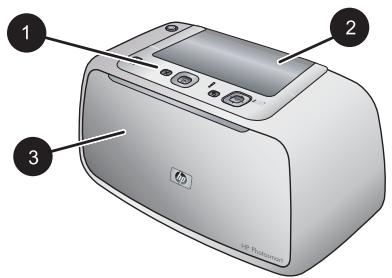
Ábra 1-1 Elölnézet (lezárva)
| 1 | Vezérlopanel: A nyomtató alapmūveletei innen irányǐthatóak. |
| 2 | Fényképezőgép-dokkoló fedele: Ezt nyissa ki a fényképezőgép nyomtatóhoz történő dokkolása esétén. |
| 3 | Kiadóttálca (zárva): Nyissa ki a nyomtatáshoz vagy egy PictBridge-kompatibilis digitális fényképező csatlakoztatásához a fényképezöporton keresztül (a nyomtató elolapján). |
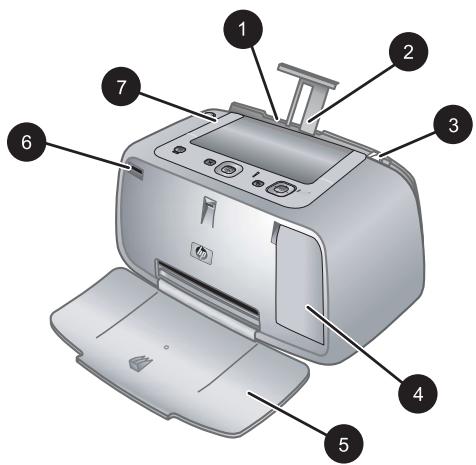
Abra 1-2 Eiölnézet (nyitva)
| 1 | Adagolótláca: Itt töltheti be a papírt. Elóször nyissa ki a kiadótlcát. A kiadótláca kinyitásakor automatikusan kinyílik az adagolótláca. Az adagolótláca bezárásához elóször a kiadótlcát kell bezárnì. |
| 2 | Adagolótláca hosszabbitója: Húzza ki a papír alatámasztásához. |
| 3 | Papírszelesség-szabályzó: A papír helyes elhelyezkedésének érdekében tolja az aktuális papír széléhez. |
| 4 | Nyomtatópatron-ajtó: Nyissa ki a HP 110 háromszínű tintasugaras nyomtatópatron behelyezéséhez vagy eltávolításához. |
| 5 | Kiadótláca (nyitva): A nyomtató itt tároljá a kinyomtatott dokumentumokat. A kiadótláca kinyitásakor automatikusan kinyílik az adagolótláca. |
| 6 | Fényképezőgép-port: Ehhez a porthoz PictBridge-kompatibilis digitális fényképezőgépet csatlakoztathat. |
| 7 | Fogantyú: Húzza ki a nyomtató szállításához. |
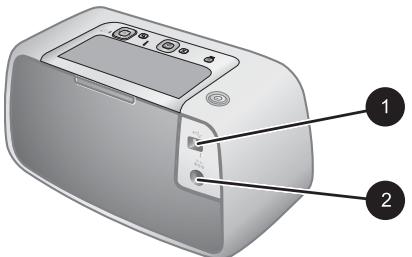
Ábra 1-3 A nyomtató hátulja
| 1 | USB-port: A tartozék USB-kálabell itt csatlakoztathatja a nyomtatôt egy számítógéphez. |
| 2 | Tápkálabel-csatlakozó: Ide csatlakoztassa a tápkábelt. |
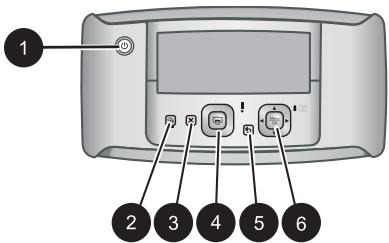
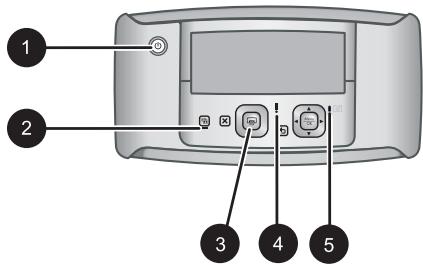
| 1 | Be: Nyomja meg a nyomtató be- és kikapcsolásához. Ha a nyomtatón fényképező van dokkolva, ez a gomb a fényképezőt is ki-, illetve bekapcsolja. |
| 2 | Vörösszem: Nyomja meg a Vörösszem be- vagy kikapcsolásához. Lásd: „Fényképek feljavítása“, 53. oldal. |
| 3 | Visszavonás: Megnyomásával leallithatja a nyomtatási műveletet. |
| 4 | Nyomtatás: Az aktuális fénykép nyomtatásához nyomja meg ezt a gombot. A gomb那个时候 további megnyomásával meg egyszer kinyomtatja ugyanazt a képet. |
| 5 | Vissza: Nyomja meg a Vissza gombot az egy képernyővel való visszalépszhez. |
| 6 | 4 irányú nyíl gomb: A 4 irányú nyíl gombbal lépkedhet vegig a képeken vagy navigálhat a menüben. Nyomja meg a Menu/OK gombot egy menüopció megnyitásához/bezárásához. |
Ábra 1-5 Jelzofenyek
| 1 | Be jelzöfény: Zölden világít, ha a nyomtató be van kapcsolva, villog a nyomtató be- és kikapcsolásakor. |
| 2 | Vörösszem jelzöfény: Zölden világít, ha a Vörösszem be van kapcsolva. |
| 3 | Nyomtatás jelzöfény: Zölden világít, ha a nyomtató nyomtatársa kész, zölden villog, ha a nyomtató nyomtat. |
| 4 | Állapotjelző fény: Pirosan villog hiba esétén, vagy ha felhasznalói beavatkoźás szükséges. A fényképezőgép kijelzöjén egy hibauzenet irja le a problémát. |
| 5 | A fényképezőgép elemjelző lámplaja: Zölden világít, ha a fényképezőgép elementi teljesen fel vannak tõltve. Zölden villog, ha az elementk tõltés alatt állnak. Ha teljesen felttõltt fényképezőgépet dokkol, a fényképezőgép element jelzöfénye nem világít. |
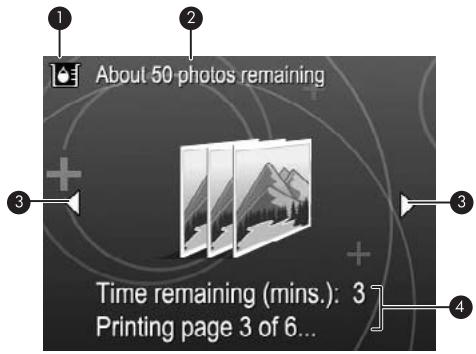
Ábra 1-6 Fénykepeket össegő képernyő
| 1 | Tintaszint jelző: Megjeleni t a HP 110 háromszínű tintasugaras nyomtatópatron tintaszintjét. |
| 2 | Hátralévő nyomatok becsült száma: Megjeleni t a jelenlegi nyomtatópatronnalMeg kinyomtatható fényképek becsült számát. |
| 3 | Navigácios nyilak: Ezek a nyilak jelzik, hogy vannak további fényképek, melyeket a nyomtató «vagy» gombjával megtekinthet. |
| 4 | Üzenet terület: Megjeleni t a nyomtató üzeneteit. |
2 Nyomtatási alapok
Ez aresha nyomtatohoz hasznalhatopapirokrol es mas nyomathordozokról szolgálalapvetó informaciókkal.
Papir betöltese
Használjon HP specialis fotopapírt. Kifejezetten a nyomtatójában lévo tintához tervezték, gyönyörú képeket lehet vele létrehozni. Más fotopapírokkal kisebb minóseget tud eléri.
A rendelkezésre alló HP-tervezésü tintasugaras nyomtatópapirok listájanak megtekintéséhz, valamint tartozékok vásárlásához látogasson el az alábbi címekre:
www.hpshopping.com (USA)
www.hpshopping.ca (Kanada)
www.hp.com/eur/hpoptions (Europa)
www.hp.com (Minden másorszag/reggio)
Papir betöltese
- Nyissa ki a kiadótálcát. Az adagolótálca automatikusan kinyílik.
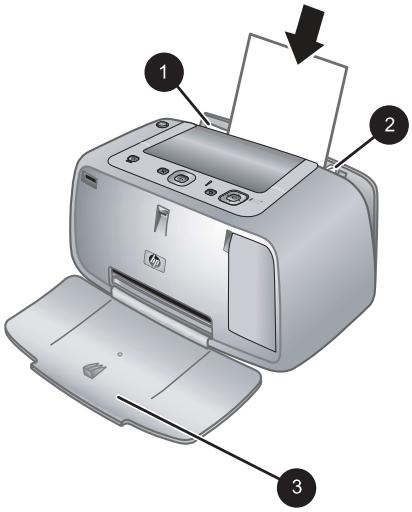
- Legfeljebb 20 lap fotópapírt helyezzen be úgy, hogy a nyomtatandó vagy a fenyes oldala a nyomtató eleje felé nézzen. Amennyiben fullel ellatott papírt használ, akkor azt úgy helyezze be, hogy a fulek az adagolás során utoljára kerüljenek a nyomtatóba. Betöltéskor csúsztassa a papírt az adagolóólca bal oldalára, és nyomja le a papírt határozottan utközésig.
- A papírszélesség-szabályzót állítsa be úgy, hogy a papír széléhez köllegyen, s ne Hajlítsa meg azt.
Dokkolja a fényképezőgépet
A fenykepzogéppel késztétten fenykepek nyomtatásaHOZ dokkolnia kell a fenykepzogépet a nyomtatóHOZ. Akkor dokolja a fenykepzogépet, amikor az KI van kapcsolva.
Vigyázat! Ne probáljon nem kompatibilis fenyképezőgépet dokkolni a nyomtatóra. Nem kompatibilis fenyképezők dokkolásával tönkreheteti a csatlakozét. A nyomtatóval kompatibilis fenyképezők listáját a www.hp.com/support webhelyen találja.
Vigyázat! Nyomtatás alatt ne csatlakoztassa le a fényképezőgépet. Ha a nyomtatás alatt lecsatlakoztatja a fényképezőgépet, az összes nyomtatási feladat törlódni fog.
Megegyzés Egy PictBridge-kompatibilis fényképezǒgét is csatlakoztathat a nyomtató elülso fenyképezöportjához a fényképezǒgét USB-kábelével. Azonban nem csatlakoztathat masik fényképezǒgét, ha a HP Photosmart A440 series fényképezǒgét már dokkola va n a nyomtatón. A szolgáltabas használatáról a fényképezǒ felhasznalói utmutatójában tajékoźódhat bõvebben.
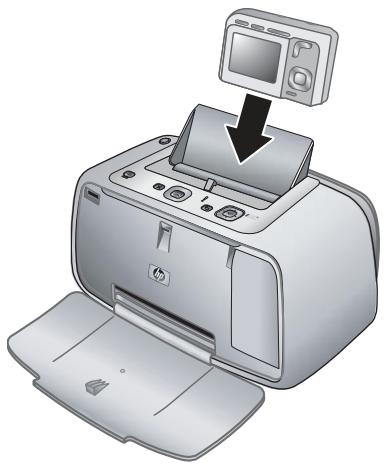
A fenykepezogep dokkolasa a nyomtatora
- Szükség eseten nyissa fel a fenykepezogép-dokkoló fedelet.
- Tartsa uy a fenykepezogepet, hogy a kijelzo On felé nezzen, az alja pedig lefelé.
- Ellenorizze, hogy a fenykepezogep ki van-e kapcsolva.
- Nyomja be a fenykepezogepa dokkoloba uyg, hogy a fenykepezogep-dokkolo lapja belecsuusszon a fenykepezogep aljan lev'o cislakoztató résbe.
- Legtöbb esetben a fenyképezőgép dokkolása bekapcsolja a fenyképezőgépet és a nyomtató is. Ha nem, akkor a nyomtató vezérlopaneljén nyomja meg a Be gombot.
Megegyzés Dokkolt fenykepezogep eseten a fenykepezogep kijelzõje nyolc perc tétlen allapot utan elhalványul, tí perc utan pedig kikapcsol. A fenykepező kijelzõje ujra bekapcsol, ha a csatlakoztatott szamítogépról nyomtatási feladatot kuld számára, vagy ha megnyomja a nyomtató barmely gombját.
Nyomtatás dokkolt fényképezőgéprült
A dokkolt fenykepezogépról történ nyomtatás a legegyszerubb és leggyorsabb modja annak, hogy digitális képeiböl kitünnapírképeket készítzen. Ez a rész a következő temaköröket tárgyalja:
A nyomtatandó képek megtekintése
A fenykepezogep kijelzogerul tad talozni es nyomtatni.
A nyomtatni kivistépeket a nyomtató gezérlopaneljén választhatja ki. Győzödjön meg arról, hogy a fenyképezőgep belső memóriájaban vagy azPTIONális memóriakártyán talalhatók fenyképek, továbbá ügyeljen arra, hogy a fenyképezőgep megfeleloen dokkolva legyen.
Fenyképek megtekintése
A fényképezǒgépen lévǒ képek kozṭt a nyomtató vezérlopaneljén lévǒ < vagy > nyil megnyomásával tallózhat.
Fotok nyomtatása
Fontos! A fényképek rögtön megszáradnak, és kozvetlenül a nyomtatás után felhasznáhatók. A HP azonban azt javasolja, hogy a fotók nyomtatott oldalát a nyomtatás után legalább 3 percig a szabad levegőn kell hagyni, lehetővé páve a színek tókeletes kidolgözását, s csak azután szabad öket más fényképekkel összefogni vagy albumba tenni.
Fotonyomtatás egy gombnyomásra
- Keresse meg a nyomtatni kivist fenyképet.
- A nyomtatni kivisténykép minded peldánya szárána nyomja meg egyszer a Nyomtatás gombot. Ezzel a fénykép a nyomtatási varóSORba kerül.
- A következő nyomtatni kívánt képre a < vagy a >nyilakkal léphet. Nem kelli megvárnia, amig az elso fénykép nyomtatása befejeződik.
Megegyzés Az aktuális fotó kinyomtathatja úgy is, hogy megnyomja a Menu/OK gombot, a Nyomtatási beallitások menüben a Kép nyomtatása most lehetó séget valasztja, majd ismét megnyomja a Menu/OK gombot.
Minden kép kinyomtatása
- Nyomja meg a Menu/OK gombot, a gombbal valassza a Nyomtatás menu element, majd ismét nyomja meg a Menu/OK gombot.
- A gomb megnyomásával valassza ki a Összes nyomtatása pontot, majd nyomja meg a Menu/OK gombat.
- Kövesse a fenyképező kijelzöjén megjelenő utasításokat.
Fenyképindex nyomtatása
- Nyomja meg a Menu/OK gombot, a gombbal valassza a Nyomtatás menu element, majd ismét nyomja meg a Menu/OK gombot.
- A gomb megnyomásával valassza ki a Index nyomtatása pontot, majd nyomja meg a Menu/OK gombat.
2. fepezet
A fenyképindexen megtalájá az összes fotó indexképét és számát. Kímélje a fotópapírt; az indexképek nyomtatásához használjon sima papírt vagy indexkártyát.
Fenykepek nyomtatása szamítogeprül
A HP Photosmart számítogepez való csatlakoztatásval több lehtöség fog rendelkezsére állni a képek kinyomtatása terén. A nyomtatószoftver több nyomtatási beállitást tesz elerhetóve, a HP Photosmart szoftverrel pedig feljavithatja a fotok kinézetét, továbbá rendszerezheti és meg is oszthatja öket.
A számítógeprélovalonyomtatáselotttelepitenie kell a HP Photosmart szoftvertés anyomtató USB-kabelét (a hátapon lévo USB-porton keresztül) csatlakoztatni kell aszámítógepéhz.

Megjegyzés A nyomtatáshoz szükséges USB 2.0 kábel (mini Type B-Type A) nem\ möden esetben található meg a nyomtató dobozában, ezér azt egyes modellekhez\ külön meg kell vásárolni.
Telepitse a szoftvert és csatlakoztassa az USB-kábelt
| Windows-felhasználok | Mac-felhasználok |
| Fontos: Ne csatlakoztassa az USB-kábelt, amíg fel nem kérik rám. | 1. Csatlakoztassa az USB-kábel egyik végét a nyomtató hátulján lévő USB-porthoz, a másk végét pedig a számítógépen lévő USB-porthoz. |
| 1. Helyezbe be a HP Photosmart CD-t a számítógép CD-ROM-meghajtójába. Ha nem jelenik meg a Telepitővarázsló, keresse meg a Setup.exe fájt a CD-ROM-on, és kattintson rám duplán. A fájlok betöltable egy perçnel kevessebb ideig tart. | 2. Helyezbe be a HP Photosmart CD-t a számítógép CD-ROM-meghajtójába. |
| 2. Kattintson a Tovább pontra, majd kõvesse a képernyón megjelenő utasitásokat. | 3. Kattintson duplán az asztalon a HP Photosmart CD ikonra, |
| 3. Amint felkérik rám, csatlakoztassa az USB-kábel egyik végét a nyomtató hátulján lévő USB-porthoz, a másk végét pedig a számítógépen lévő USB-porthoz. | 4. Kattintson duplán a HP Installer ikonra, majd a szoftver telepitéséhez kõvesse az egyes képernyők utasitásait. |
| 4. A telepités befejezódésieg kõvesse a képernyón megjelenő utasitásokat. Ha felkérik rám, indítsa üjra a számítógépet. | 5. A Gratulákunk oldal megjelenése után kattintson az OK gombra. |
Mielott a HP Photosmart szoftverrel szerkeszthetné a fényképeket, át kell töltenie azokat a szamítogépre. A képernyón megjelenő nyomtató sugó további informáciokat szolgáltat a szamos nyomtatási beálításröl, melyek a szamítogépról történő nyomtatás esétén állnak rendelkezésre. Az online sugó elérését lásd: „További tudnivalók,” 45. oldal.
3 A nyomtatási minőség javítása
Kövesse a fejezetben leírtakat, ha azt szerétné, hogy nyomatai mindig a lehető legjobb minósegüek legyenek.
Nyomtatási minóseg megadása
Beallithatja, hogy a nyomtató jobb vagy gyengébb minóségben nyomtassa a képeket. A legjobb minóséghez valassza a Kivaló lehtóséget. Ez a modBiztosítja a legjobb minóséget, de a nyomtatás kicsit lelassul. Ha a fenyképeket gyorsabban szeretné nyomtatni, és nem fontos a legjobb minóség elérése, valassza az alacsonyabb Gyors nyomtatási beallitást.
A nyomtatás minõségének megváltoztatasa
- Nyomja meg a Menu/OK gombot, a gombbal valassza a Nyomtatás menu element, majd ismét nyomja meg a Menu/OK gombot.
- Valassza a Nyomtatasi minoség pontot, majd nyomja meg a Menu/OK gombot.
- Válassza a Nyomtatási minóseg lehetóseget, majd a
gombbal válasszaki kí kívant nyomtatási minóseget. - Nyomja meg a Menu/OK gombat.
Fényképek feljavítása
A Vörösszem a HP Real Life technologiák alkalmazásával automatikusan javítja a képek minőségét:
Élesfii a homályos fényképeket.
Javitja fotosotet teruleinek minosegét a vilagos részek módosítasa nélkül.
Csökkenti a vakuval készítétten képeknel fellépó vorossem-hatást.
Javitja a kép altalános fényességét, szineit és kontrasztjat.
A nyomtató bekapcsolásakor a Vörösszem automatikusan bekapcsol. Ha a fenyékepeket a Vörösszem javítása nélkül szeretné kinyomatni, kapcsolja ki a Vörösszem funkciôt.
A Vörösszem kikapcsolása
Nyomja meg a Vörösszem gombot.
A Vörösszem kikapcsolva marad, amíg ismét meg nem nyomja a Vörösszem gombot.
A nyomtatópatron cseréje
Fekete-fehér és színes nyomtatáshoz használjá a HP 110 háromszínú nyomtatópatront.
A HP Vivera tinták élethú minóseget hoznak létre tartós, fakulásnak különösen ellenáló, élenk színekkel. A HP Vivera tinták minósege, tisztasága és fakulásmentessége tudományosan tesztelt különleges összetételének koszönhető.
Az optimális nyomtatási minóség eléréséhz a HP csak a HP-nyomtatópatronokat ajánlja. Helytelen patron behelyezése érvénytelenítheti a nyomtató jóttalását.
Vigyázat! Ellenőrizze, hogy a megfelelo nyomtatópatronokat használja-e. Ezen kívül ne feledje, hogy a HP nem ajánlja a HP-patronoknak sem az átalakítását, sem az újratóltését. A HP-patronok átalakításából, illetve újratóltéséból származó károsodásra a HP jósána sem terjed ki.
A legjobb nyomtatási minóseg érdekében a HP azt javasolja, hogy a meglévo nyomtatópatronjait a dobozon megelölt idópont elott használja fel.
A nyomtató és a patron elokésztése
- Ellenőrizable, hogy a készülék be van-e kapcsolva.
- A nyomtatón nyissa ki a nyomtatópatron ajtajat.
- Távolítsa el a patronró l a fenyes, rozsaszínú szalagot.
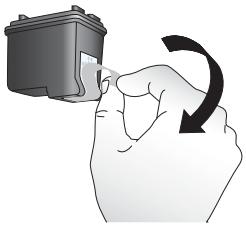
Ábra 3-1 Rózsaszín szalag eltávolítása
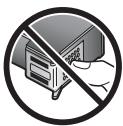
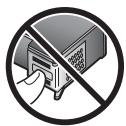
Ábra 3-2 Itt ne érintse meg
A patron behelysezése
- Ha cseréli a patron, akkor a foglalatban levôt nyomja le, s kifelé húzva vegye ki.
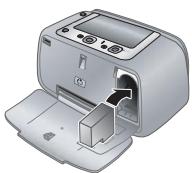
- A behelyezni kivist patron tartsa a címkéjével felfelé. A réz érintkezokkel elore, enyhén felfelé mutató szögben csúsztassa a foglalatba a patron. Nyomja be a patron, amig az a helyère nem kattan.
- Zárja be a nyomtatópatron ajtajat. A fenykepezogép kijelzöjén megjelenik egyikon a behelyezett nyomtatópatron becsult tintaszintjével. A tintaszintet jelző ikon nem jelenik meg nem eredeti HP-patron vagy oyan patron esétén, melyet korábban.masik nyomtatóban használtak.
- Tegyen HP specialis fotopapírt az adagolóttácaba, nyomja meg a Menu/OK gombot, majd a nyomtatópatron illesztéséhz kovesse a képernyón megjelenő utasításokat.
A nyomtatópatron automatikus tisztítása
Ha fehér vonalakat vagy egyszínú sávokat fedez fel a kinyomtatott fenyképeken, lehét séges, hogy a nyomtatópatron tiszítátst igényel. Feleslegesen ne tiszíttsa a nyomtatópatront, mert a tiszítátst tintát fogyaszt.
A nyomtatópatron tiszitītasa
- Ellenőrizable, hogy a fenyéképezőgép a dokkolóban van-e.
- Nyomja meg a Menu/OK gombot, a▼ gombbal valassza a Nyomtatás menu element, majd ismét nyomja meg a Menu/OK gombot.
- Valassza a Eszkocz k potot, majd nyomja meg a Menu/OK gombot.
- Valassza a Patron tisztitasa pontot, majd nyomja meg a Menu/OK gombat.
-
Miután a nyomtató befejezte a tiszitíst, és kinyomtatta a tesztoldalt,nézze meg a tesztoldalt, s valasszon a következő lehetőségek közül:
-
Amennyiben a tesztoldon fehér sávok és hiányzó színek vannak, akkor a nyomtatópatront újból meg kell tiszítani. A fényképezőgép kijelzöjén valassza az OK pontot, majd nyomja meg a nyomtató vezérlopaneljén a Menu/OK gombot.
Ha a tesztoldal jó minó séget mutat, a nyomtató kijelzójén valassza a Mégse pontot, majd nyomja meg a Menu/OK gombat.
Legfeljebb harmszor tisztlhatja a nyomtatopatron. Minden egymast kovetotisztlatas egyre alaposabb lesz, es egyre tobb tintat hasznal.

Megjegyzés Ha a nyomtató vagy a patron mostanában leesett, szintén előfurdulhatnak fehér sávok és hiányzó színek a nyomatokon. Ez a problema ideiglenes, 24 orán belül megszűnik.
4 Hibaelhárítás és támogatás
A HP Photosmart A440 series nyomtatôt úgy tervezték, hogy megbizhato és könnyen kezelhető legyen. Ez a fejezet a nyomtató használatával és a számítógp nélküli nyomtatással kapcsolatos gyakran ismetelt kérdésekre ad ványaszt. A következő témákhoz nyújt segítséget:
A HP Photosmart nyomtatószoftver használatával és a számítógeprüól történő nyomtatással kapcsolatos hibaelhárításí információkt lásédnyomtató képernyón megjelenő sugoját. Az online sugó megtekintéséról szoló információkat a kovetkező részben találja: „További tudnivalók, 45. oldal.
A HP Photosmart fenyképezogép hibaelhárításával kapcsolatos információkt tekintse meg a fenyképezogép Felhasznalói kezikönyvét.
Mielott kapcsolatba lépne a HP támogatással, olvassa el ezt a fejezet hibaelhárítási ötletekér, vagy keresse fel a www.hp.com/support on-line támogatási szolgáltatást.
A nyomtató hardverproblémái

Megjegyzés Ha a nyomtató számítógepvez szeretné csatlakoztatni, a HP javasolja, hogy az USB-kábel ne legyen 3 méternél hosszabb. A tartozék USB-kábel megfele ennek az ajánlasnak.
Az Allapotjelzó fény pirosan villog.
Ok: A nyomtató figyelmet igényel. Próbalja ki a kōvetkező megoldásokat.
Megoldas:
- Instrukciókér tekintse meg a fenykepezőgép kijelzőjét. Ha a nyomtató számítógéphez van kapcsolva, akkor utasításokér nézsche meg annak a képernyőjét.
- Kapcsolja ki a nyomtatôt, húzza ki a tákábelt, majd varjon kb. 30íasodpercig. Dugja vissza a tákábelt, majd kapcsolja be a nyomtatôt.
- A nyomtatópatron nincs behelyezve. További informácio itt olvashato: „A nyomtatópatron cseréje,” 53. oldal.
Ha az Állapotjelzó fény továbbra is villog, látogasson el a www.hp.com/support webboldalra, vagy vegye fel a kapcsolatot a HP- támogatással.
Nem tudom dokkolni a fenyképezögepet a nyomtatóra.
Megoldás: Lehet, hogy a fényképező nem kompatibilis a nyomtatóval. Ne probáljon nem kompatibilis fényképezőgépet dokolni. A nyomtatóval kompatibilis fényképezők listáját a www.hp.com/support webhelyen találja.
A keszülk nem reagál a gezérlopanel gombjainak megnyomására.
Ok: Nyomtatóhiba törtent. Próbalja ki a kovetkező megoldásokat.
Megoldas:
Várjon körülbelül egy percet, hogy lássa, visszaáll-e a nyomtató.
- Csatlakoztassa le, majd dokkolja ujra a fenyképezőgépet. Ez gyakran megoldja a problémát.
- Kapcsolja ki a nyomtatôt, húzza ki a tákábelt, majd varjon kb. 30 masodpercig. Dugja vissza a tákábelt, majd kapcsolja be a nyomtatôt.
- Ha a nyomtató nem all vissza, és a gezérlöpanel gombjai továbbra sem múködnek, látogasson el a www.hp.com/support webboldalra, vagy vegye fel a kapcsolatot a HP- támogatással.
A nyomtató tapkábele csatlakoztatva van, de a készülék nem kapcsol be.
Megoldas:
- A nyomtató olyan elosztóhoz lehet csatlakoztatva, mely ki van kapcsolva. Kapcsolja be az elosztót, majd kapcsolja be a nyomtatót.
- A nyomtató egy nem kompatibilis áramforráshoz lettucekatloztatva. Ha külföldre utazik, bizonyosodjon meg rola, hogy annak az országnak/területnek az elektromos halózata megfelel a nyomtató tapellatási és típcsatlakozásí követelményeinek.
Ellenorizze, megeleloen mukodik-e a tupadapter. A tupadapter ellenorzese:
Győzódn meg arról, hogy a pándapter megfeleloen csatlakozik a nyomtatóhoz és eqy kompatibilis áramforráshoz.
- Nyomja meg és tartsa lenyomba a nyomtató Be gombját. Ha a Be gomb fénye kigyullad, a pápadapter megfeleloen muködik. Ha a lámpa nem gyullad ki, látogasson el a www.hp.com/support webboldalra, vagy vegye fel a kapcsolatot a HP támogatási ügyfélszolgálatával.
A fényképezǒgép elemei nem fognak tõltödni.
Megoldas:
Lehet, hogy alkali elementek használ, melyeket nem lehet tolteni. A nyomtató elementötesi lehtöségének kihasznalása erdekében vásároljon Újratólthető elementek. További informaciokért tekintse meg a fenyképezőgép Felhasznalóí kékizönyvét.
- A fenyképezőgép nincs megfeleloen behelyezve a nyomtató tetején levő dokkolóba. Ellenőrizze, hogy a fenyképezőgép rendesen be van-e helyezve a dokkolóba. További informácio itt olvashato: „Dokkolja a fenyképezőgépet,” 50. oldal.
Ellenorizze, hogy a tapkabel be van-e dugva a nyomtatoba s egy mukodó áramforrásba.
Lehetséges, hogy az Újratólthető elementek tül regiek, és már nem képesek feltöltődni. Cserélje ki az elementeket.
Nyomtatásiproblémák
A nyomtató nem húzza be megfeleloen a papírt, illetve a nyomtatás fertén vagy nem kóźpré történik.
Ok:
A papir nincs helyesen betoltve.
Lehet, hogy ilieszteni kell a nyomtatópatront.
Megoldas:
- A papír nincs helyesen betöltve. Tölte be Újra a papír, s ellenörizze, hogy helyes irányban van-e behelyezve az adagolórálába, valamint a papírszelesség-szabályzo szorosan illeszkedik-e a papír széléhez. Ütmutatás a papír betöltéséhez: „Papír betöltse“, 49. oldal.
- Végezze el a nyomtatópatron illesztését. Tegyen HP specialis fotopapírt az adagolótálcába, nyomja meg a Menu/OK gombat, majd a nyomtatópatron illesztéséhez kovesse a képernyón meqielenő utasításokat.
Tul suk papir lehet az adagolotalcaban. Vegyen ki nehany papirlapot, majd的概率是ismet a nyomtatast.
Ha a fotópapirok összetapadtak, próbáljon egyszerreCsak egy fotópapírt behelyezni. - A nyomtatás alatt a papír elakadhatott. A papírelakadas elhárításáró lásd az erról szólo hibaelhárítási temakörlt.
Nem jön ki lap a nyomtatóbl.
Megoldas:
- A nyomtató beavatkozást igényel. Instrukciokért tekintse meg a fenyképezőgép kijelzöjét.
- Nincs feszültseg, vagy meglazult a típcsatlakozás. Ellenőrizable, hogy a nyomtató be van-e kapcsolva és megfeleloek-e a típkábel csatlakozásai.
- A nyomtatás alatt a papír elakadhatott. A papírelakadas elhárításárol lásd az erról szólo hibaelhárításí temakörlt.
Elakadt a papir a nyomtatás során.
Megoldás: Instrukciókt tekintse meg a fenykepezogép kijelzǒjét. Az elakadas megszüntetéséhez的概率jma meg a kovetkezǒ megoldásokat.
Ha a papír a nyomtató elején már részben kijöttt, finoman húzza ki maga fele a papírt.
Ha a papir a nyomtató elején mig hem jelent meg,的概率a a nyomtató hatoldala felöl eltávolítani:
Vegye ki a papír az adagolóltácból.
- A nyomtató hátoldala felől finoman húzza ki az elakadt papírt.
Ha nem tudja megfogni az elakadt papir szelét, akkor próbalja meg a következőt:
- Kapcsolja ki a nyomtatót, húzza ki a lápábelt, majd varjon kb. 30 masodpercig.
- Dugja vissza a tapkábelt, majd kapcsolja be a nyomtató. A nyomtató ellenőrzi a papírt a papírvezetési utvonalon és automatikusan kidobja az elakadt papírt.

Tipp Ha a nyomtatás során papírelakadással találkozik,的概率jön egyszerreCsak egy fotopapírt behelyezni. Helyezze be a papírt utkózésig az adagolótálába.
Ures lap jön ki a nyomtatóból.
Megoldas:
- A fényképezǒgép kijelzǒjén Ellenórizze a tintaszintet jerzǒ ikont. Ha elfogyott a tinta, cserélje ki a nyomtatópatront. További informácioITT olvashato: „A nyomtatópatron cseréje," 53. oldal.
- Elkezdte, majd törölte a nyomtatást. Ha a kép nyomtatásának elkezdésé elott törölte a feladatot, a nyomtató elokészületként már betölthette a lapot. A kővetkező nyomtatáskor az új feladat megkezdésé elott a nyomtató egy üres lapot fog kiadni.
Gyenge a nyomtatasi minoseg.
Megoldas:
- Kiürülhett a nyomtatópatron. A fenyképezőgép kijelzöjén Ellenörizze a tintaszintet jelő ikont, és ha szükséges, cserélje ki a nyomtatópatron. További informácio itt olvasható: „A nyomtatópatron cséréje,” 53. oldal.
- Amikor a képet késztétte, a digitális fényképezőgépen kis felbontás lehetett beállítva. A késöbbi jobb eredény elérésének érdekében a digitális fényképezőgépen állíson be nagyobb felbontást.
Ellenorizze, hogy a feladatnak megfelelo fotopapirt hasznal-e. A lehto legjobb minoseg elerese erdekében hasznaljon HP specialis fotopapirt. Ezt a papirtipust kifejezetten a nyomtatójaban lev'o tintához terveztek. Más fotopapirokkal gyengebb minoséget tud elerni. Tovabbi informaci oitt olvashato: „Papir betöltese," 49. oldal.
Győzódn meg arról, hagy a nyomtatási minőség a Kivaló ertékre van állitva. Lásd: „Nyomtatási minőség megadásá,” 53. oldal.
Győzódjön meg arról, hagy a megfelelo papírtípus van kivalasztv. További tudnivalókat a Felhasznález kézikönyvben talál.
- Kapcsolja be vagy ki a Vörösszem funkciôt. Lásd: „Fényképek feljavítása,“ 53. oldal.
Lehet, hagy a papirnak nem a megfelelo oldalara nyomtat. Győzódjön meg arról, hagy a papí nyomtatandó oldala a nyomtató eleje felé néz.
Lehet, hogy tiszítani kell a nyomtatópatront. További informácio itt olvashato: „A nyomtatópatron automatikus tiszítátasa," 55. oldal.
Lehet, hogy illeszteni kell a nyomtatópatront. További informaciókér tekintse meg a fenykepezögép Felhasznalói kezikönyvét.
- A fényképek rögtön megszáradnak, és kozvetlenül a nyomtatás után felhasznáhatók. A HP azonban azt javasolja, hogy a fotók nyomtatott oldalát a nyomtatás után legalább 3 percig a szabad levegőn kell hagyni, lehetővé páte a színek tókeletes kidolgözását, s csak azután szabad öket más fényképekkel összefogni vagy albumba tenni.
A támogatas folyamata
Problème esétén kovesse az alábbi lépéseket:
- Olvassa el a HP Photosmart keszülékhez mellekelt dokumentációt.
-
Látogassa meg a HP online támogatásanak webboldát a www.hp.com/support címen. A HP online támogatása a HP minded vevője számára rendelkezésre áll. Ez a weboldal a naprákés ezsközinformácik és a szakszerú segítseg leggyorsabban elérhető forrása, amely a kóvetkezőket kinalja:
-
Gyorsan elerhetó képzett online támogatási szakemberek
- Szoftver- és illesztőprogram-frissítések a HP Photosmart keszülékhez
- Hasznos informaciok a HP Photosmart keszülékról, s hibaelhárítási tanácsok a leggyakoribb problémákrol
-
Célirányos eszközfrissitések, támogatási riasztások, valamint HP-hírek a HP Photosmart regisztrálása esétén
-
Csak Europában: Forduljon a terméket értekesitó kereskedöhöz. Hardverhibás HP Photosmart eseten a felhasznalot megkérik, hogy vigye vissza készülékét a vásárlás helyere. (A javítás a nyomtató meghatározott garancíalis idǒtartama alatt ingyenes. A jóttálasi idǒ lejárta után előre kozöljuk a javítás tíját.)
- Hívja a HP-támogatást. A támogatási lehetósegek és elérhetósegeik eszközönkest, országonként/terşegenként és nyelvenként valtoznak.
A támogatási szolgálat telefonszámainak listája a hátlap belso oldalán található.
SzabályozásimodellszámVCVRA-0703
Hivatalos azonosítás célájából terméke el van látva egy hivatalos szabályozásimodellszámmal. A termék szabályozási modellszáma VCVRA-0703. Ez a szabályozásimodellszám nem tevesztendő össze a kereskedelmi névvel (HP Photosmart A440 series), sem a termékszámmal (Q8506A).
Környezetvédelmi nyilatkozatok
A környezetvédelmi programrál további tudnivalókat az online sugóban olvashat.
HP jotallás
| HP termék | Korlátozott jóttállás idöntagama |
| Szofvár média | 90 nap |
| Nyomtató | 1 év |
| Nyomtató- vagy tintapatronok | A HP tinta kifogyása illetve a patronra nyomtatott „jóttállás végé" datum bekövetkezese kozüla a korabbi idöpontig terjed. Ez a jóttállás nem vonaţozik az üjratolött, üjrakesizitet, felfrisztitet, hibasan hasznätt és hamisitott HP-tintattermékekre. |
| Tartozékok | 1 év, ha nincs mágépp szabályozva |
A. A korlatozott jotallasi kotelezettseg terjedelme
-
A Hewlett-Packard cég (HP) garantália a végelfhasznalónak, hogy az elózöekben meghataròzott HP-termékek anyaga éskitelezese hibátlan marad a fent megadott idōtartamon belül, amely idōtartam a beszerzs datúmával veszi kezdétét.
-
Sztovrek esetuben a HP altvall vallal jotlallas kortolzott, az寐 a programutasitaskog vegrehajtasanak hibaira terjed ki. A HP nem garantaia termekse megszakitas nekuli yavig hambentes mokchodseti.
-
A HP korlatozott joltaa csa ktemek rendeltesszeru, eliraks seriniti hasznalata soran jelentekoz meghibasodasokra ervynes, nem vonatkoiz semmilyen yegybe problema, melye ktbbek kozott az alabbiak kovetkezmeynek tlepnek fe!
a. Helytelen karbantartás vagy modosítás;
b. A HP altal nem javasolt, illetve nem tamogatott szoftver, media, alkatersz vagy tartozek hasznalata;
c. A termekjellemzokben megadott parameterektol eteroen torteno uzemeltetes;
d. Engedély nélkūlí módosítás vagy helytelen használat.
-
A HP nyomtato eseteben a n am HP-t szarzadponatov magy uyrataotit patronokn hasnala tne befolyasola sem a felhasnolval szemben vallt jotalast, sem az ugyfellem megkotit HP tarnogatasi szerzodst. Ha azonan a nyomtato meghibasodasa a nem HP-t szarmazo, illette ay uzrataotit patronov magy vage lejart szavatossag tintapatron hasnatalanak tulajdonithato, a HP az adott hiba vagy serulles javitaasaert a mindenkori munkadijat es anyagkotsgete felszamita).
-
Ha a NPV a tonavotko megilasi od kon bul ertesul a jotlasa al taroz barmely term meghibasodasarol, a tekemet sajat belata serezint megvilisi vag ic ksereli. Ha a javist vagy cseret a PGMeghiasdrol so zo erstedises megekrezeset koveten eszseru idon belun nel tutja elvegezni. a HP-jotllas hatalya al taroz hibas termek velatarat viszafizeti a vasyarokan.
-
A HP nincs javilrasa, cserere vagy visszafizetese kotelezve minaddig, amig az ugyfel a hibas termeket vissza nem kuli d a HP-nek.
-
Barmely cserateremek lehet uj vagy ujszeri is, amennyiben mukodokkepessge legalabb azonos a kicsereft termek mukodokkepessgevel.
-
A-HP-terméke tartalmazhatanek olyn felyujitott alkatreszeket, összevetovkét yagy anagokat, amelyek az üjal azonos teljesmetnyt nyujtanačan.
-
A HP korlatozott jolafaslro szo lynilatokata minden olyan orszagban erenynes, ahol a hatalya ala tartozó HP-termeket maga a HP forgalmazza. Kiegesztor garancalis szolgaltalasokra (peldaal helyszini szervizelésre) vonatkozó szerzodesek barmely havatlos HP szervi kothet azokban az orszagkoban, ahol a felsrotor HP-termeket forgalmazasat a HP vagy egy havitatlos importor vegzi.
A jotallas krolatozasa
A HELIYJOGSZABLYOK KERETAMI BEL SEM A PH, SEM KULSO SZALLITOI NEM VALLALNAK EGYEB KIFEJEZETT VAGY BELEERTETT JOTALLAST ES FELTELET, ES VISSZAUTISJAK AZ ALADHATOSAGRCA, A KIELEGITO MINOSEGRE, VALAMINT A SPECIALIS CELOKRA VAL O ALKALMASSAGRVA VONATKOZO BELEERTETT JOTALSEKAT ES FELTELETEKC.
C. A felelosseg korlatozásai
A helyj goszabalyok keretin beul a jelen jotalasi niylatkozban bizitosittog jogorovslati lehtosegek a vasarlo kizarolagos jogorovslati lehtosegei.
A. A HELY IJOGSZALYOK KERTEIN BELUL - A JELEN NYILATKOZBATAN MEGJELÖT KÖTELEZETTSEGK KIVETELEV - A HP ES KÜLSO ZALLIITÖ SEMMILYEN KÖRUMENKYE KÖZÖTT NEM FEELENEK A KÖZVETLEN, KÖZVETETT, KÜLONLEGES VAGY VELETLENSZERU KÄROKERT SEM JOTALLS, SEM SZEROTDE ESETEN, MEG AKKOR SEM, HA A VASARLOT ELOZETSEEN NEM TAJEKOZTATTAK EZEN KÄROK BEKÖVEKEZSENEK LEHETÖSEGERÖL.
D. Helyi jogszabályok
-
E nylatokatz alapian ügfyel oz t gemiljetog jokkaj eleh. Az ugyfel ettol etero jokkaj is rendelkezhet, amelyek ay Alemiak Egyesul Alamokban allamkonten, Kanadaban tartomanyonkent, vlaibag dan ordsrzagonkent valtozhatnak.
-
Amenyiben ezen jotālāti nény ilatkatozateg yreszé ellentmonandan a helyj goszabályoknak, tojālāti nény ilatkatozatog ugyk etelertmezni, hagy az ellentmondae megşünjūn. Es ezseteb nylatkatozb bizonyos kizaràsai éós kortafózən em alkalmazhatokt oz ügférlé. Pédäul az Amerikai Egyesütt Allomak nohéány allama, valamint az Amerikai Egyesütt Allamok terúletén kivül ögynö kormányok (beléerte v a kanadai tartományokat is)
a. eve megadakohzaykatj, hagy a jelen joltaisi nyilatkozat kizarasi es korlatozasai korlatozazk a vaskoro tovenynes jogait (peldaal u Agesyelir Kirsyalganbad)
b. mas modon korlatozhatjak a gyarto kizarasokra es korlatozasokra vonatkoz o lehtosegeit; vagy
c. ay zefhelef tovabbi jottalijs yogokatbiztoshtainak, meghatorozhajtak a beleeertet tottalidas istodartam, amelyet y agyro nem utasith et al, vay ezlarkozhaknai a beleeertet tottalidas istodartar-klorotazasnak anengedyesezétol.
- A JENYL NYLATOKZBATAN BENNFOGLALT JOTALLASI FELTETELEK, A TÖRVYEN ALTAL ENGEDELYEZETT MERTEK KIVETELEVEL, NEM ZARJAK KI, NEM KORLATOZZAK, ES NEM MODOSJIT, AK HP TERMEK ELADASARA VONATKOZO KÖTELEZÖ, TÖRVYEN ALTAL SZABÁLYOZOTT JOGOKAT, HANEM AZOK KIEGESIZTESEKENT ERTÉMEZENDÖK.
HP korlatozott jotallasi tajekoztatoha
Kedves Vásárló!
A csatola megtalajza onon HP valalotok nevétésimét, amelyek az egyes orszagokban bitzositjak a HP mnt gyarto altal vallkortlatozott joltaist.
A HP korlatozott jóttalán tulmenöen, Önt a HP termeket Önnek értékesitō kereskedövel szembem megilletk a helyi jogszabáyok altal bizişotitt szavatossagi jogok. Az On jegszabályban biztositott jogait a HP korlatozott jóttalásnyilatkozata nem korlatozza.
Hungary: Hewlett-Packard Magyarorszag Kft., 1117 Budapest, Neumann J. u. 1.
5 Specifikación
Ez a rész ismerteti a HP Photosmart szoftver telepítéséhez szükséges minimális rendszerkövetelmenyeket, valamint a nyomtatóBizonyos muszaki adatait.
A HP Photosmart A440 series fényképezőgép teljes leírasát megtalálja a fényképezőgép Felhasznález kékönyvében, melyet a dobozban talál, vagy pedig online formában van a HP Photosmart Felhasznález kékönyv CD-n vagy a HP Photosmart szoftver CD-jén attól fuggően, hogy hol vette a fényképezőgépet, illetve külön vásároltae, vagy sem.
Nyomtató mǔszaki adatali
| Kategorie | Specifikacjaok |
| Operacjaós rendszer | Windows minimális: Windows XP Home, XP Professional vagy x64 Edition Mac minimális: Mac® OS X 10.3.x, 10.4.x |
| Médiaméretek | Fotópapír, 10 x 15 cm-es (4 x 6 húvelyk) Fotópapír letéphető füllel, 10 x 15 cm 1,25 cm letéphető füllel (4 x 6 húvelykes 0,5 húvelyk letéphető füllel) Kartotékkartonok, 10 x 15 cm (4 x 6 húvelyk) A6-os kártya, 105 x 148 mm (4,1 x 5,8 húvelyk) L-es méretü kártya, 90 x 127 mm (3,5 x 5 húvelyk) L-es méretü kártyák füllel, 90 x 127 mm egy 12,5 mm füllel (3,5 x 5 húvelyk 0,5 húvelyk füllel) Támogatott mérétek számítogepról történő nyomtatás esetén: Hagaki, 101 x 203 mm (4 x 8 húvelyk), Panorama fotópapír 10 x 30 cm (4 x 12 húvelyk). |
| A papírtálcák kapacitása | 20 lap fotópapír, maximális vastagság 292 μm (11,5 mil) laponkényt 10 lap 10 x 30 cm (4 x 12 húvelyk) fotópapír panorámanyomtatáshoz |
| Környezeti specifikácik | Mūködés közbeni maximális érték: 5-40°C, 5-90% (lecsapódás nélkül) Mūködés közbeni ajánlott érték: 15-35°C, 20-80% (lecsapódás nélkül) |
| Energiafogyasztás | Nyomtatás: 14,4 W Tétlen: 8,1 W (dokkolt fényktepezőgéppel) Kikapcsolva: 6,2 W (dokkolt fényktepezőgéppel) Tétlen és a fényktepező elementit tölti: 25 W Kikapcsolva és a fényktepező elementit tölti: 22,9 W |
| Tápegység modellszáma | HP Part # 0957-2121 (Észak-Amerikában), 120 V AC (±10%) 60 Hz (±3 Hz) HP Part # 0957-2120 (a világ tobbi részén), 100-240 V AC (±10%) 50/60 Hz (±3 Hz) |
| Africa (English speaking) | +27 11 2345872 |
| Afrique (francophone) | +33 1 4993 9230 |
| 021 67 22 80 | الإستعمال |
| Argentina (Buenos Aires) | 54-11-4708-1600 |
| Argentina | 0-800-555-5000 |
| Australia | www.hp.com/support/australia |
| Österreich | www.hp.com/support |
| 17212049 | الترجمة |
| Belgiè | www.hp.com/support |
| Belgique | www.hp.com/support |
| Brasil (Sao Paulo) | 55-11-4004-7751 |
| Brasil | 0-800-709-7751 |
| Canada | 1-(800)-474-6836(1-800 hp invent) |
| Central America & The Caribbean | www.hp.com/support |
| Chile | 800-360-999 |
| 中国 | www.hp.com/support/china |
| Colombia (Bogotá) | 571-606-9191 |
| Colombia | 01-8000-51-4746-8368 |
| Costa Rica | 0-800-011-1046 |
| Česká republika | 810 222 222 |
| Danmark | www.hp.com/support |
| Ecuador (Andinatel) | 1-999-119 800-711-2884 |
| Ecuador (Pacificel) | 1-800-225-528800-711-2884 |
| (02) 6910602 | س Routine |
| El Salvador | 800-6160 |
| España | www.hp.com/support |
| France | www.hp.com/support |
| Deutschland | www.hp.com/support |
| Éλλδα (από το εξωτερικό) | + 30 210 6073603 |
| Éλλδα (εντός Ελλδας) | 801 11 75400 |
| Ελλδα (από Κύτρο) | 800 9 2654 |
| Guatemala | 1-800-711-2884 |
| 香港特別行政區 | www.hp.com/support/hongkong |
| Magyarország | 06 40 200 629 |
| India | www.hp.com/support/india |
| Indonesia | www.hp.com/support |
| +971 4 224 9189 | الإستعمال |
| +971 4 224 9189 | الإستعمال |
| +971 4 224 9189 | الإستعمال |
| +971 4 224 9189 | الإستعمال |
| Ireland | www.hp.com/support |
| 1-700-503-048 | الإستعمال |
| Italia | www.hp.com/support |
| Jamaica | 1-800-711-2884 |
| 日本 | www.hp.com/support/japan |
| 0800 222 47 | ALEXANDRO |
| 韓国 | www.hp.com/support/korea |
| Luxembourg | www.hp.com/support |
| Malaysia | www.hp.com/support |
| Mauritius | (262) 262 210 404 |
| México (Ciudad de México) | 55-5258-9922 |
| México | 01-800-472-68368 |
| 081 005 010 | ALFONSO |
| Nederland | www.hp.com/support |
| New Zealand | www.hp.com/support |
| Nigeria | (01) 271 2320 |
| Norge | www.hp.com/support |
| 24791773 | EUCLIP |
| Panamá | 1-800-711-2884 |
| Paraguay | 009 800 54 1 0006 |
| Perú | 0-800-10111 |
| Philippines | www.hp.com/support |
| Polska | 0801 800 235 |
| Portugal | www.hp.com/support |
| Puerto Rico | 1-877-232-0589 |
| Repúlica Dominicana | 1-800-711-2884 |
| Reunion | 0820 890 323 |
| Romània | 0801 033 390 |
| Rocsnja (Mokrb) | +7 495 7773284 |
| Rocsnja (Cankt-Peterbpr) | +7 812 3324240 |
| 800 897 1415 | ALLES |
| Singapore | www.hp.com/support/singapore |
| Slovensko | 0850 111 256 |
| South Africa (RSA) | 0860 104 771 |
| Suomi | www.hp.com/support |
| Sverige | www.hp.com/support |
| Switzerland | www.hp.com/support |
| 臺湾 | www.hp.com/support/taiwan |
| Ttmu | www.hp.com/support |
| 071 891 391 | EUCLIP |
| Trinidad & Tobago | 1-800-711-2884 |
| Türkije | +90 (212)291 38 65 |
| Ukraina | (044) 230-51-06 |
| 600 54 47 47 | ALLES |
| United Kingdom | www.hp.com/support |
| United States | 1-(800)-474-6836 (1-800 hp invent) |
| Uruguay | 0004-054-177 |
| Venezuela (Caracas) | 58-212-278-8666 |
| Venezuela | 0-800-474-68368 |
| Viet Nam | www.hp.com/support |