
PHOTOSMART A440 - Fototiskárna COMPAQ - Bezplatný návod k obsluze
Najděte návod k zařízení zdarma PHOTOSMART A440 COMPAQ ve formátu PDF.


| Značka | COMPAQ (HP) |
| Model | PHOTOSMART A440 series |
| Typ produktu | Inkoustová foto tiskárna |
| Inkoustová cartridge | HP 110 Tri-color Inkjet |
| Napájení | 100-240 V AC, 50/60 Hz (síťový adaptér) |
| Spotřeba elektřiny (tisk) | 14,4 W |
| Spotřeba elektřiny (nečinnost) | 8,1 W (s připojeným fotoaparátem) |
| Kapacita zásobníku papíru | 20 listů fotografického papíru |
| Podporované formáty papíru | 10x15 cm, 10x15 cm s ouškem, A6, L-size, panorama 10x30 cm (z PC) |
| Přímý tisk | Z připojeného fotoaparátu nebo PictBridge |
| Funkce vylepšení | Photo Fix (odstranění červených očí, ostrost, jas, kontrast) |
| Nastavitelná kvalita tisku | Nejlepší nebo Rychlá |
| Konektivita | USB 2.0 (mini-B), port pro fotoaparát (PictBridge) |
| Podporované operační systémy | Windows XP, Vista ; Mac OS X 10.3.x, 10.4.x |
| Údržba | Automatické čištění cartridge, vyrovnání |
| Záruka | 1 rok na tiskárnu |
| Provozní teplota | 15-35 °C |
| Provozní vlhkost | 20-80 % RH |
Často kladené otázky - PHOTOSMART A440 COMPAQ
Dotazy uživatelů ohledně PHOTOSMART A440 COMPAQ
0 otázka o tomto zařízení. Odpovězte na ty, které znáte, nebo položte vlastní.
Položte novou otázku o tomto zařízení
Stáhněte si návod pro váš Fototiskárna ve formátu PDF zdarma! Najděte svůj návod PHOTOSMART A440 - COMPAQ a vezměte svůj elektronický přístroj zpět do rukou. Na této stránce jsou zveřejněny všechny dokumenty potřebné k používání vašeho zařízení. PHOTOSMART A440 značky COMPAQ.
NÁVOD K OBSLUZE PHOTOSMART A440 COMPAQ
Upozornéni společnosti Hewlett-Packard
Informace obsazené v tomtodokumentu mohou byt zmenenybez preechoziho upozorneni.
Vsechna prava vyhrazena. Reprodukce, upravy ci preklad tohoto dokumentu bez prechodzoho pisemneho souhlasu specnosti Hewlett-Packard jsou az na vjymky vyplyvajici ze zakonu o autorskem pravo zakazany. Jedine zaruky na produktu a sluzby HP jsou uvedeny ve yvslovnych zaručnich prohlášenich, která jsou soucasti těchto produktu a sluzeb. Zárdné zde uvedeni informace by némely byt považovány za podklad pro dalsi zaruku. Spolecnost HP nebude nesti odpopovednst za technické nebo redakcni chyby nebo opomenuti v tomt dokumnitu.
Windows, Windows 2000 a Windows XP jsou registrované ochrannesznámky spolecnosti Microsoft Corporation v USA.
Windows Vista je registrovaná ochranná zámka nebo ochranná zámka společnosti Microsoft Corporation v USA nebo v jiních zemich.
Intel a Pentium jsou ochranné známky nebo registrované ochranné známky společnosti Intel Corporation nebo jejích pobocek v USA a v jin'ych zemich.
Zlepšeni kvality tisku
Nastaveni kvalty tisku 33
Vylepsete vase fotografie 33
Vymena tiskové kazety. 33
Automaticke cisteni tiskové kazety 35
4 Odstrańovani problemu a podpora
Potiže s hardwarem tiskárný 36
Potiže pri tisku 38
Prubeh podpory. 40
Kontrolní identifikáčné cislo modelu VCVRA-0703. 40
Prohlášení o ochraněživotniho prostředí. 40
Zaruka spolecnosti HP 41
5 Technické udaje
Děkujeme,Že jste zakoupili produkt HP Photosmart. Tato HP Photosmart A440 series přestavuje inovativné sloučení fotoparátu a tiskárný do Jednoho snadno použitelného zařizení. Tiskárna používa technologie HP Real Life, jak je například odstraněné efektu Červěch očí. Pomociné (a't už s počitačem, nebo bez něj) tak snadnéji můžete vytsknot lepsi fotografie.
Vyhledání dalsich informaci
Součástí baléni vaší nové tiskárny HP Photosmart A440 series je tato dokumentace:
- Stručná uvodní príručka: Pokyny k instalaci popisují, jak nainstalovat tiskárnu a fotoaparát a jak nainstalovat software HP Photosmart. Tento dokument si prěctěte jako první.
- Uživotelská príručka tiskárny: Uživotelská príručka je kniha, kterou nyní Čtete. Popisuje základní funkce tiskárny, vysvětluje, jak používat tiskárnu, když není prípojena k počítáci, a obsahuje pokyny pro Čěsení potíź s hardwarem.
- Elektronická napověda: Elektronická napověda popisuje používání tiskárný, když je pripojena k počítáci, a obsahuje pokyny prořěsení potíźí se softwarem.
-
Uživatelská príručka fotoparátu: Tato dokumentace popisuje, jak fotografovat pomoci fotoparátu, a obsahuje informace o šeşné potíží a udřbě. Dokumentace k fotoparátu je k disposici v elektronickém formátu a lze ji nalezt v Jednom z následujících umistěné. Záleží na tom, kde jste zakoupili fotoparát a zda byl zakoupen oddělené od tiskárný.
-
Evropa, Střední vychod, Afrika a Latinská Amerika: Pokud jste zakoupili photoaparát a tiskánu jako kombinovaný produkt, Uživotelská príručka photoaparátu je na disku CD Uživotelská príručka HP Photosmart dodaném s kombinovanýmkmkmkmkmkmkmkmkmkmkmkmkmkmkmkmkmkmkmkmkmkmkmkmkmkmkmkmkmkmkmkmkmkmkmkmkmkmkmkmkmkmkmkmkmkmkmkmkmkmkmkmkmkmkmkmkmkmkmkmkmkmkmkmkmkmkmkmkmkmkmkmkmkmkmkmkmkmkmkmkmkmkmkmkmkmkmkmkmkmkmkmkmkmkmkmkmkmkmkmkMKMKMKMKMKMKMKMKMKMKMKMKMKMKMKMKMKMKMKMKMKMKMKMKMKMKMKMKMKMKMKMKMKMKMKMKMKMKMKMKMKMKMKMKMKMKMKMKMKMKMKMKMKMKMKMKMKMKMKMKMKMKMKMKMKMKMKMKMKMKMKMKMKMKMKMKMKMKMKMKMKMKMKMKMKMKMKMKMKMKMKMKMKMKMKMKMKMKMKMK MK MK MK MK MK MK MK MK MK MK MK MK MK MK MK MK MK MK MK MK MK MK MK MK MK MK MK MK MK MK MK MK MK MK MK MK MK MK MK MK MK MK MK MK MK MK MK MK MK MK MK MK MK MK MK MK MK MK MK MK MK MK MK MK MK MK MK MK MK MK MK MK MK MK MK MK MK MK MK MK MK MK MK MK MK MK MK MK MK MK MK MK MK MK MK MK MK MK MK MK MRK MRKRMRKRKRKRKRKRKRKRKRKRKRKRKRKRKRKRKRKRKRKRKRKRKRKRKRKRKRKRKRKRKRKRKRKRKRKRKRKRKRKRKRKRKRKRKRKRKRKRKRKRKRKRKRKRKRKRKRKRKRKRKRKRKRKRKRKRKRKRKRKRKRKRKRKRKRKRKRKRKRKRKRKRKRKRKRKRKRKRKRKRKRKRKRKRKRKRKRKRKRKRKR KR KR KR KR KR KR KR KR KR KR KR KR KR KR KR KR KR KR KR KR KR KR KR KR KR KR KR KR KR KR KR KR KR KR KR KR KR KR KR KR KR KR KR KR KR KR KR KR KR KR KR KR KR KR KR KR KR KR KR KR KR KR KR KR KR KR KR KR KR KR KR KR KR KR KR KR KR KR KR KR KR KR KR KR KR KR KR KR KR KR KR KR KR KR KR KR KR KR KR KR KS KKS KKS KKS KKS KKS KKS KKS KKS KKS KKS KKS KKS KKS KKS KKS KKS KKS KKS KKS KKS KKS KKS KKS KKS KKS KKS KKS KKS KKS KKS KKS KKS KKS KKS KKS KKS KKS KKS KKS KKS KKS KKS KKS KKS KKS KKS KKS KKS KKS KKS KSS KKS KKS KKS KKS KKS KKS KKS KKS KKS KKS KKS KKS KKS KKS KKS KKS KKS KKS KKS KKS KKS KKS KKS KKS KKS KKS KKS KKS KKS KKS KKS KKS KKS KKS KKS KKS KKS KKS KKS KKS KKS KKS KKS KKS KKS KKS KKS KKS KKS KRSK RSK RSK RSK RSK RSK RSK RSK RSK RSK RSK RSK RSK RSK RSK RSK RSK RSK RSK RSK RSK RSK RSK RSK RSK RSK RSK RSK RSK RSK RSK RSK RSK RSK RSK RSK RSK RSK RSK RSK RSK RSK RSK RSK RSK RSK RSK RSK RSK RSK RSK RsK RsK RsK RsK RsK RsK RsK RsK RsK RsK RsK RsK RsK RsK RsK RsK RsK RsK RsK RsK RsK RsK RsK RsK RsK RsK RsK RsK RsK RsK RsK RsK RsK RsK RsK RsK RsK RsK RsK RsK RsK RsK RsK RsK RsK RsK RsK RsK RsK RsKRsKRsR R R R R R R R R R R R R R R R R R R R R R R R R R R R R R R R R R R R R R R R R R R R R R R R R R R R R R R R R R R R R R R R R R R R R R R R R R R R R R R R R R R R R R R R R R R R R R R R R R R R R RRRRRRRRRRRRRRRRRRRRRRRRRRRRRRRRRRRRRRRRRRRRRRRRRRRRRRRRRRRRRRRRRRRRRRRRRRRRRRRRRRRRRRRRRRRRRRRRRRRRRRRRRRRRRRRRRRRRRRRRRRRRRRRRRRRRRRRRRRRRRRRRRRRRRRRRRRRRRRRRRRRRRRRRRRRRRRRRRRRRRRRRRRRRRRRRRRRRRRRRRR RR RR RR RR RR RR RR RR RR RR RR RR RR RR RR RR RR RR RR RR RR RR RR RR RR RR RR RR RR RR RR RR RR RR RR RR RR RR RR RR RR RR RR RR RR RR RR RR RR RR RR RR RR RR RR RR RR RR RR RR RR RR RR RR RR RR RR RR RR RR RR RR RR RR RR RR RR RR RR RR RR RR RR RR RR RR RR RR RR RR RR RR RR RR RR RR RR RR RR RR IR IR IR IR IR IR IR IR IR IR IR IR IR IR IR IR IR IR IR IR IR IR IR IR IR IR IR IR IR IR IR IR IR IR IR IR IR IR IR IR IR IR IR IR IR IR IR IR IR IR IR IR IR IR IR IR IR IR IR IR IR IR IR IR IR IR IR IR IR IR IR IR IR IR IR IR IR IR IR IR IR IR IR IR IR IR IR IR IR IR IR IR IR IR IR IR IR IR IR IR I I I I I I I I I I I I I I I I I I I I I I I I I I I I I I I I I I I I I I I I I I I I I I I I I I I I I I I I I I I I I I I I I I I I I I I I I I I I I I I I I I I I I I I I I I I I I I I I I I I I II II II II II II II II II II II II II II II II II II II II II II II II II II II II II II II II II II II II II II II II II II II II II II II II II II II II II II II II II II II II II II II II II II II II II II II II II II II II II II II II II II II II II II II II II II II II II II II II II II II II IBIBIBIBIBIBIBIBIBIBIBIBIBIBIBIBIBIBIBIBIBIBIBIBIBIBIBIBIBIBIBIBIBIBIBIBIBIBIBIBIBIBIBIBIBIBIBIBIBIBIBIBIBIBIBIBIBIBIBIBIBIBIBIBIBIBIBIBIBIBIBIBIBIBIBIBIBIBIBIBIBIBIBIBIBIBIBIBIBIBIBIBIBIBIBIBIBIBIBIBIBIEB
Severní Amerika: Pokud jste zakoupili fotoparát a tiskárnu jako kombinovaný produit, Uživatelská príručka fotoparátu je na disku CD Software HP Photosmart dodaném s kombinovaným produktem. Pokud jste fotoparát zakoupili oddělené, Uživatelská príručka je na disku CD Software HP Photosmart dodaném s fotoparátem. Pokyny, jak najít Uživatelskou príručku fotoparátu na daném disku CD, nalezete ve Stručné Úvodní príručce dodané s fotoparátem.
Po nainstalování softaru HP Photosmart do počitače mžěte následujícím zpúsobem zobrazit elektronickou napovědu:
- Windows: V nabídce Start vyberte položku Programy nebo Všechny programy, prějdeťe na položky HP, HP Photosmart A440 series a klepněte na položku Nápopěda.
Mac: V okně Finder klepněte na možnost Nápověda, Nápověda Mac Help a pak vyberte možnost Knihovná, Nápověda tiskárny HP Photosmart.
Časti tiskárny
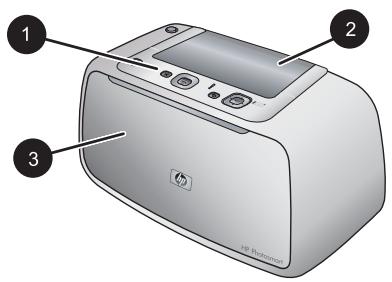
Obrázek 1-1 Pohled zpředu (zavrená tiskárna)
| 1 | OvláDACÍ panel: Pomoci tohoto panelu lzeřidit základní funkce tiskárný. |
| 2 | Kryt doku pro fotoaparát: Tento kryt musíte otevřít, chcete-li do doku vložit fotoaparát. |
| 3 | Vystupné zásobník (zavěrný): Otevřete jej pro tisk nebo pripojeni digitálného fotoaparátu s Rozhraním PictBridge do portu fotoaparátu na předné straně tiskárný. |
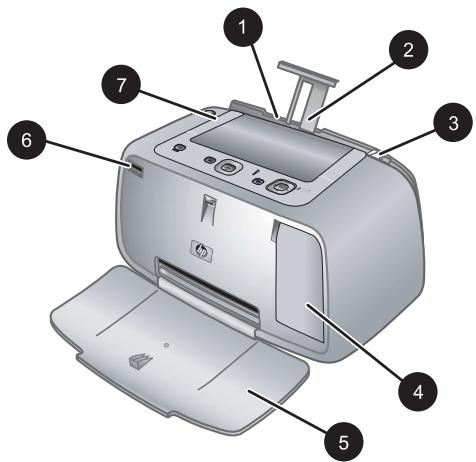
Obrázek 1-2 Pohled zpředu (otevřena tiskárna)
| 1 | Vstupné zásobnik: Zde vložte papír. Nejprove otevřete vystupné zásobník. Při otevřné vystupné zásobník se automaticé k otevře i vystupné zásobník. Chcete-li zavřít vystupné zásobník, musíte nejprove vazřít vystupné zásobník. |
| 2 | Nastavec vystupné zásobník: Vysunutím zajistě podepřné papíru. |
| 3 | Voditko širky papíru: Posunutím k hrně práve vložného papíru zajistě správné uložné papíru. |
| 4 | Dviřka tiskové kazety: Dviřka otevřete,Pokud chcete nainstalovat nebo vyjmout tříbarevnou inkoustovou tiskovou kazetu HP 110. |
| 5 | Vystupné zásobník (otevřné): Zde tiskárna odkláká vytisky. Při otevřné vystupné zásobník se automaticé k otevře i vystupné zásobník. |
| 6 | Port pro photoaparát: Pripoje digitálné photoaparát s rozhraním PictBridge k tomuto portu. |
| 7 | Držadlo: Vysuñte pří prěnášné tiskárný. |
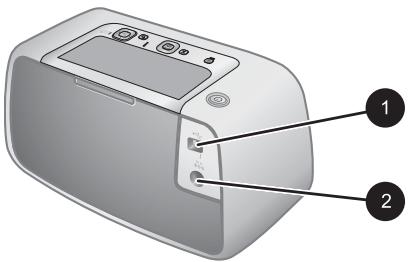
Obrázek 1-3 Zadní strana tiskárny
| 1 | Port USB: Pomocí tohoto portu a dodaného kabelu USB pripojîte tiskárnu k počítači. |
| 2 | Připojeni napájecího kabelu: Zde pripojîte napájecí kabel. |
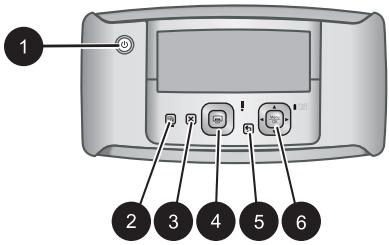
Obrázek 1-4 Ovladaci panel
| 1 | Zapnout: Zapíná a vypíná tiskárnu. Pokud je fotoparát umistěn v doku na tiskárně, použitím tohoto tlačítka dojde také k zapnutí/vypnutí fotoparátu. |
| 2 | Červené očí: Zapíná a vypíná funkci korekce Červěch očí. Viz „Vylepšete vaše fotografie“ na stránce 33. |
| 3 | Zrušit: Stisknutím tohoto tlačítka zastavíte tisk. |
| 4 | Tisk: Stisknutím tlačítka vytisknéte vybranou fotografí. Každým dalíím stisknutím vytisknéte znovu stejnéu fotografí. |
| 5 | Zpět: Stisknéte Zpět pro vrácění se o jakné obrazovku. |
| 6 | Čtyřsměrné tlačítko se šipkami: Pomoci Čtyřsměrného tlačítka se šipkami muzěte procházet mezi fotografími nebo se pohybovat v nabídkách. Možnost nabídky otevřete/zavřete stisknutím tlačítka Nabídka/OK. |
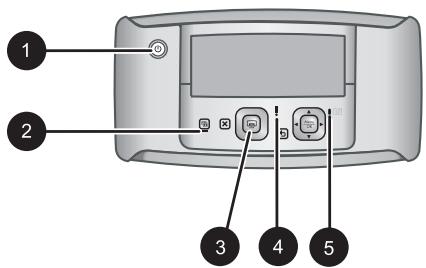
Obrázek 1-5 Světelné kontrolky
| 1 | Kontrolka napájení: Je-li tiskárna zapnutá, svítí nepřerušovaně zeleně,Pokud se tiskárna zapíná Či vypíná, bliká. |
| 2 | Kontrolka funkce Červenych očí: Je-li zapnutá funkce korekce Červenych očí, svítí nepřerušovaně zeleně. |
| 3 | Kontrolka tisku: Je-li tiskárna prípravena k tisku, svítí nepřerušovaně zeleně, je-li tiskárna zaneprázdněna tiskem, zeleně bliká. |
| 4 | Kontrolka stavu: Došlo-li k chybě nebo je vyžadována akce uživatele, bliká Červě. Popis problému obsahuje chybová zpréva zobrazená na displeje fotoparátu. |
| 5 | Kontrolka baterií fotoparátu: Jsu-l dobjitelné baterie fotoparátu nobity, kontrlka svítí zeleně,Pokud se baterie nabijejí, kontrlka bliká. Pokud do doku umístǐte plné nobitý fotoparát, bude kontrlka baterií fotoparátu zhasnutá. |
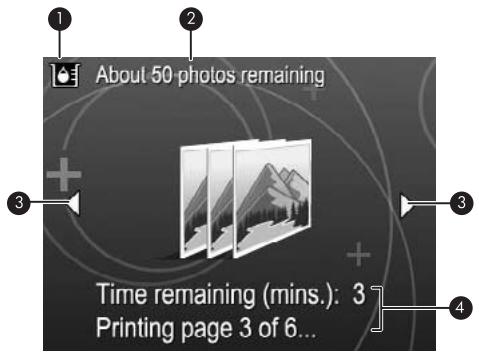
Obrázek 1-6 Obrazovka souhrnnych informaci o fotografii ch
| 1 | Indikátor hladiny inkoustu: Zobrazije hladinu inkoustu ve tříbarevné inkoustové tiskové kazetě HP 110. |
| 2 | Stav odhadovaného počtu zbývajćích výtiskù: Zobrázi se přibližný počet fotografí, které műžete vytisknout se stavajćí tiskovou kazetou. |
| 3 | Navigačni šipky: Tyto šipky znázorůji, ze stisknutím tlacítka «nebo» na ovladacím panelu tiskárny műžete procházet dalími fotografíemi. |
| 4 | Oblast pro zprávy: Zobrazije zprávy tiskárny. |
2 Základní tisk
Tato Čast poskytuje základní informace o papíru a jin'ych medích, ktera mǔžete ve vaší tiskárne použít.
Vložte papír
Používejte fotografický papír HP Advanced Photo Paper. Je navržen speániěn pro inkousty používané ve vaši tiskárné a podáva nádherné reprodukce fotografiaí. S jinými fotografickými papíry nedosáhnete tak dobrych vysledkú.
Seznam dostupnych papiru a możnost nákupu spotřebního materiálu pro inkoustóvétiskárny HP naleznete na adrese:
www.hpshopping.com (USA)
www.hpshopping.ca (Kanada)
www.hp.com/eur/hpoptions (Evropa)
www.hp.com (všechny ostatní země/oblasti)
Postup vlození papiru
- Otevře t vystupní zásobnik. Vstupní zásobnik se automaticky otevře také.
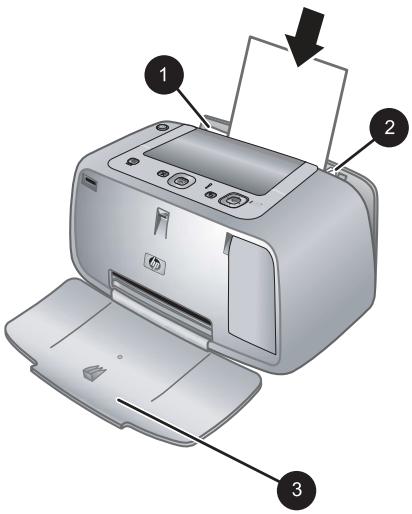
- Vložte až 20 listu fotografického papíru stranou pro tisk nebo lesklou stranou směrem k přední straně tiskárny. Pokud vkládate papírs odtrhávací chlopné, vložte jej tak, aby chlopen směrovala ven z tiskárny. Vkládaný papír vsuţe vlevo do vstupniho zásobníku a zatlačte ho do polohy, ve které se zastaví.
- Voditko šifky papiru prisunte těsně k okrajpapiru tak, aby se papir neohýbal.
Umistěné Fotoaparátu do doku
Abyste mohli vytisknout fotografie pořizene fotoparátem, je třeba umistit fotoparát do doku tiskárný. Fotoaparát vkladejezte do doku pouze VYPNUTY.
Upozorneni Nepokousejte se do doku na tiskarne umistit nekompatibilnfoaparat. Mohlo by to vest k poničení konektoru. Přejděte na www.hp.com/support proseznam kompatibilnéch fotoparát HP pro tiskárnu.
Upozorněni Během tisku nevyjímejtte fotoparát z doku. Pokud během tisku vyjmete fotoparát z doku, všechny tiskové ulohy budou zruşeny.
Poznamka Fotoaparát, ktery vyhovuje standardu PictBridge, muzete také pripojit kabelem USB dodaným sFotoaparátem k portu pro Fotoaparát na prědní straně tiskárný. Pokud je však Fotoaparát HP Photosmart A440 series již umistěn v doku na tiskárně, nelze pripojit dalíf CFOAPARÁT. Více informác o použití títo funkce viz uživatelská príručka CFOAPARÁT.
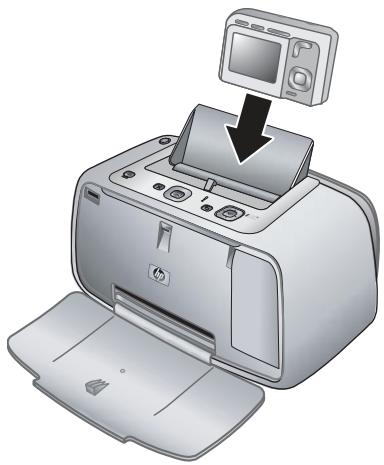
Postup umistěné fotoparátu do doku tiskárný
- Je-li tbreba, otevretekryt doku pro fotoaparat.
- Fotoaparát drzte spodni stranou dolu a tak, aby dispiej fotoaparatu smreval k vam.
- Zkontrolujte, ze je fotoparát vypnuty.
- Pritiskněte fotoaparát do doku, až výstupek konektoru v doku na tiskárně zapadné do patiec konektoru na spodní straně fotoaparátu.
- Ve většině prípadů se po umistěné fotoparátu do doku automaticky zapne tiskárna i fotoparát. Pokud se nezapnou, stisknéte tlacítko Napájení na ovladacím panelu tiskárny.
Poznamka Když je fotoparát umistěný v doku, ztmavne displej fotoparátu po osmi minutách nečinnosti a po deseti minutách se vypne. Displej fotoparátu se znovu zapne,Pokud pošlete tiskovou ulohu z pripojeného počítačne neboPokud stisknete jakékoliv tlačítko na tiskárné.
Tisk z Fotoaparátu umistěného v doku
Tisk fotografiai prímo z Fotoaparátu umistěného v doku je nejsnadějí anejrychleji sí zpúsob prěvedeni digitárních fotografiai na vynikající vytištěné snímky. V těto sekci nazeznete následující temata:
Zobrazení fotografiaí pro tisk
Obrázky si lze prohlížet a tisknout z dispieje fotoparátu.
Fotografia, které chcete vytisknout, muzete vybrat pomoci ovladacho panelu tiskárny. Zajistěte, aby fotoparát s fotografiemi umistěnými ve vnitří paměti nebo na volitelné paměťové kartě byl správně umistěn v doku pro fotoparát.
Postup prohlizeni fotografii
Pomoci šipek a na ovladacim panelu tiskárny procházejte mezi fotografiai mi ve Fotoaparátu.
Tisk fotografi
Duležite: Fotografie okamžitezaschnou a lze s nimi manipulovat ihned po vytišteń. Nicměne společnost HP doporučuje ponechat povrch vytištené fotografie vystavený vzduchu po dobu 3 minut. Barvy tak plné dozrají a vyschnou. Až poté muzete fotografie skládat do štosu na sebe nebo je vložit do alba.
Tisk fotografii jegnim dotykem
- Vyhledejte fotografii, kterou chcete vytisknout.
- Stiskněte tlacitko Tsk tolikrát, kolik kopii fotografie chcete vytisknout. Tim pridáte fotografii do tiskové fronty.
- Pomoci nebo prejdete k dal'si fotografii, kterou chcete vytisknout. Nemusite Čekat, dokud se první fotografie nevytiskne.
Poznámka Aktuální fotografii műžete také vytisknout stisknutím Nabídka/OK, vybráním Tento obrázek tisknout nyní v nabídce Možnosti tisku a poté opětovným stisknutím Nabídka/OK.
Tisk všech fotografij
- Stiskněte Nabídka/OK, stisknéte pro výběr nabídky Tisk a poté znovu stisknéte Nabídka/OK.
- Stisknutím tlačítka zobrazte možnost Tisk všech. Potom stisknéte tlačítko Nabídka/OK.
- Postupujte podlePokynu na displeji fotoaparatu.
- Stiskněte Nabídka/OK, stisknéte pro výběr nabídky Tisk a poté znovu stisknéte Nabídka/OK.
- Stisknutím tlačítka zobrazte možnost Tisk beznamu fotografí. Potom stisknéte tlačítko Nabídka/OK.
Seznam fotografia i zobrazije miniatury a pořadová císla všech fotografia. Použijte bězný papír nebo rejostríkovou kartu, nespotřebovávejte zbytečné fotografický papír.
Tisk fotografia i z počitače
Připojením HP Photosmart k počítači získáte více možností pro tisk vašich obrázků. Software tiskárny vám poskytne pro vyběr více nastavení tisku a se softwarem HP Photosmart můžete vylepsit vzhled vašich fotografí, organizovat je a sdílet online. Před tiskem z vašeho počítače musité nainstalovat software HP Photosmart a pripojit kabel USB z tiskárny (pomoci portu USB na zadní straně) do vašeho počítače.

Poznámka Kabel USB 2.0, vyžadovaný pro tisk (zástrčka mini Typ B do zástrčky Typ A) z počitače nemusi byt současti baleni tiskárny, takné jej možná bude nutné zakoupit zvlást'.
Nainstalujte software a pripojte kabel USB
| Uživotelé systému Windows | Uživotelé systému Macintosh |
| Dûležité: Kabel USB pripojte až ve chvíli, kdy k tomu budete vyzväni. 1. Vložte disk CD HP Photosmart do jaknotky CD-ROM v počitači. Pokud se nezobrázi prùvodce instalaci, vyhledje na jaknotce CD-ROM soubor Setup.exe a poklepjte na něj. Nahrámí souboru trvá méně než Jednu minutu. 2. Klepněte na tlačitko Dalási a postupujte podle zobrazenychPokynú. 3. Po zobrazení výzvy pripojte jeder konec kabelu USB do portu USB na zadní straně tiskárny a druhý konec tohoto kabelu pripojte k portu USB v počitači. 4. Postupujte podlePokynú na obrazovce, dokud se instalace nedokončí. Budete-li vyžvány i restartu počitače, restartujte ho. | 1. Jeden konec kabelu USB pripojte do portu USB na zadné straně tiskárný a druhý konec pripojte k portu USB v počitači. 2. Vložte disk CD HP Photosmart do jaknotky CD-ROM v počitači. 3. Na pracovné plošePoklepjte na ikonu disku CD HP Photosmart. 4. Poklepjte na ikonu Instalačné program HP a podlePokynú na obrazovce naintalujte software tiskárný. 5. Po zobrazení okna Blahopřejeme klepněte na tlačitko OK. |
Fotografia musité prénést do počítače prédtim, než je budete moci používat se softwarem HP Photosmart. Elektronická napověda poskytuje dalí informace o mnoha nastavenich tisku dostupných pri tisku z počítače. Informace o zobrazení elektronické napovědy naleznete v Časti „Vyhledání dalích informaci“ na stráncé 25.
3 Zlepšeni kvality tisku
Postupujte drePokynu v teto kapitole, abyste se ujistili, ze vaše vytisky jsou vždy tepnejvyší kvality.
Nastavení kvality tisku
Tiskárnu múžete nastavit tak, aby tiskla fotografia na vyší nebo niží urovni kvality. Chcete-li dosáhnout nejlepí možné kvality fotografiaí, vyberte možnost Nejlepí. V tomto režimu jsou vytvářeny fotografia nejvyší kvality, tisk je však o něco pomalejsí. Chcete-li fotografia vytisknout rychle a nemáte-li zajem o nejvyší kvalitu, vyberte niží hodnotu nastavení kvality - Rychlá.
Postup pro změnu kvalty tisku
- Stiskněte Nabídka/OK, stisknéte▼ pro výběr nabídky Tisk a poté znovu stisknéte Nabídka/OK.
- Vyberte możnost Nastaveni tisku a poté stisknéte tlacítko Nabidka/OK.
- Vyberte Kvalita tisku a poté stisknéte nebo pro vyběr požadované kvalty tisku.
- Stiskněte tlacítko Nabidka/OK.
Vylepšete văse fotografie
Funkce korekce Červenych očí automaticicky zlepšuje fotografie pomoci technologii HP Real Life Technologies, které poskytuji:
- zaostřeni rozostřenych fotografii,
vylepsenimavychoblastifotografiebezovlivneivstlychoblasti,
snizeni efektu cervenyoch oci, ktery muze nthat na fotografich poirzenych s bleskem,
vylepsén celkového jasu, barvy a kontrastu fotografi.
Ve vychozím nastavení se funkce korekce Červenych oči zapné pri prvním zapnutí tiskárný. Chcete-li fotografii vytisknout bez použití vylepšeni funkci korekce Červenych očí, vypněte ji.
Vypnutí funkce Červé oči
Stiskněte tlacítko Červé oči.
Funkce Červene oči zústane vypnutá, dokud znovu nestisknete Červene oči.
Výměna tiskové kazety
Tříbarevná tisková kazeta HP 110 Tri-color Inkjet umožnéjte tisk Černobílych i barevnych fotografiaí.
Inkousty HP Vivera zajiš'tují privotřidní kvalitu fotografiaí a jsou velmi odolné vúči vyblednutí, takě vegetografie jsou vživých barvách po velmi dlouhou dobu. Inkousty HP Vivera mají speziální složéní a je u nich vědecky testována kvalita, Čistota a odolnost vúčí vyblednutí.
Pro optimálny vysledky tisku doporučuje společnost HP používat vyhradné tiskové kazety HP. Vložení nesprávné tiskové kazety můze mít za následek zneplatnéni záruky na tiskárnu.
Upozornéni Zkontrolujte, zda používáte správné tiskové kazety. Společnost HP nedoporučuje ani upravy a plnéni tiskovych kazet HP. Na poškození vzníklá upravou nebo plnéím tiskovych kazet HP se nevztahuje záruka společnosti HP.
Společnost HP doporučuje nainstalovat všechny zakoupné tiskové kazety prěd datem uvedeném na baleni pro zajižěné co nejlepůkuality tisku.
Příprava tiskárny a tiskové kazety
- Zkontrolujte, zda je tiskárna zapnutá.
- Otevretedvirka pro pristup k tiskové kazetě.
- Odstrańte ruzovou pásku z kazety.
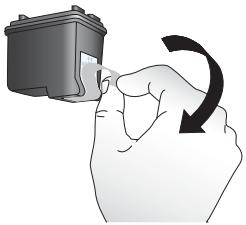
Obrázek 3-1 Odstrańe ruzovou pásku
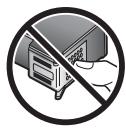
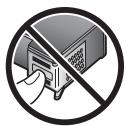
Obrázek 3-2 Nedotýkat se!
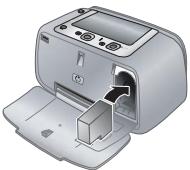
Postup vlození kazety
- Pokud vyměñujete kazetu, vyjměte kazetu z kolébky jejím stlačením směrem dolu a vytažením ven.
-
Novou kazetu držte štítkem směrem nahoru. Zasuněte kazetu do kolébky měděnými kontakty směrem dovnitř pod mirnám uhlem. Zatlačte na kazetu, aby se zaklapnutím zajistila na mistrě.
-
Zavrete dvifka pro pristup k tiskovym kazetám. Na displeji fotoaparátu se zobráź ikona znázorǔnúći príbližnou hladùn inkoustú v nainstalované tiskové kazetě. Ikona hladiny inkoustú se nezobráź v prípadě, ze kazeta není originálné kazeta společnosti HP neboPokud byla tato kazeta používána v jiné tiskárné.
- Do vstupniho zásobníku vložte fotografický papír HP Advanced Photo Paper, stisknéte tlacítko Nabídka/OK a potom podlePokynú na obravce zarovnejte kazetu.

Poznamka Inkoust z tiskovych kazet je použiván pri procesu tisku mnoha ruznymi zpúsoby, včetné initializačniho procesu, který pripravuje zařizení a tiskové kazety pro tisk a pri udržbě tiskové hlavy, pri které se udržují tiskové trysky Čisté, aby mohl inkoust hladce protékat. Navć zustáva v tiskové kazetě po jejím použití zbytkový inkoust. Více informaci viz www.hp.com/go/inkusage.
Automatické Čišění tiskové kazety
Pokud se na vytisknutych obraczich objevi bile cary nebo Jednobarevné pruhy, muze byt potbreba vycistit tiskovou kazetu. Necheste kazetu ccasteji, nez je nezbytne nutné, protoze se tím spotbrebováva inkoust.
Postup Čišění tiskové kazety
- Umistěte Fotoaparát do doku proFotoaparát v tiskárně.
- Stiskněte Nabídka/OK, stisknéte pro výběr nabídky Tisk a poté znovu stisknéte Nabídka/OK.
- Vyberte możnost Nastroje a potom stiskné tlačítko Nabídka/OK.
- Vyberte możnost Vycistit kazetu a stisknéte tlacítko Menu/OK.
-
Po dokončeni Čišěné kazety a vytisknutí zkušební stránky si zkušební stránku prohlédněte a rozhodnéte se pro"Justu z následujících možnosti:
-
Pokud zkušební stránka obsahuje bilé pruhy nebo na ní chybí některé barvy, je potřeba tiskovou kazetu znovu vyčistit. Na displeoji fotoparátu vyberte možnost Ano a potom stisknéte tlacítko Nabídka/OK na ovladacím panelu tiskárný.
- Pokud je kvalita tisku na zkušební stráncce uspokojivá, vyberte na displeojiotoaparátu možnost Storno a stisknéte tlacítko Menu/OK.
Kazetu muzete vycistit až trikrat po sobě. Kaźdé dalí Čišteiní je dūkladnéjsí a spotřebuje VICe inkoustu.

Poznámka Pokud kazeta nebo tiskárna v posledné době utrpěla náraz, mohou se objevovat na vytiscích bílé pruhy nebo na nich mohou chybět barvy také z tohoto dúvodu. Tyto potíže jsou dočasné a měly by vymizet do 24 hodin.
4 Odstrańovani problemu a podpora
Tiskárna HP Photosmart A440 series je navržena tak, aby byla spolehlíva a snadno se používala. Tato Čast poskytuje odpovědi na Často kladné otázký o používání tiskárný a tisku bez počítace. Obsahuje informace o následujécích tematech:
Informace o odstrańovány problemù při používány softwaru HP Photosmart a prí tisku z počitaće naleznete v elektronicé napovědě. Pokyny pro zobrazení elektronicé napovědy naleznete v Časti „Vyhledání dalíších informaci“ na stráncé 25.
Informace o reşeni potízí s fotoparátem HP Photosmart naleznete v Uživatelské príručce k fotoparátu.
Než se obrátěte na podporu společnosti HP, přěctěte si tipy pro šešení potíží v títo sekci nebo navstivte sluzby podpory online na adrese www.hp.com/support.
Potíze s hardwarem tiskárnny

Poznámka Pokud chcete pripojit tiskárnu k počitači, společnost HP doporučuje použít kabel USB kratsí než 3 m. Dodaný kabel USB splnéje toto doporučeni.
Kontrolka stavu bliká Červene.
Pricina: Tiskárna vyzaduje zásah operatóra. Vyzkousejte následujíci rešeni:
Rešeni:
- Přěctěte siPokyny na displeje fotoaparátu. Pokud je tiskárna prípojena k počítáci, zkontrolujte, zda jsou na monitoru počítáce zobrazeniaPokyny.
- Vypněte tiskárnu a odpojte napájecí kabel a poté vyčkejte 30 vterin. Znovu prípojte napájecí kabel a zapnéte tiskárnu
- Tisková kazeta není instalována. Dalíš informace naleznete v „Výměna tiskové kazety“ na stránce 33.
- Pokud kontrolka stavu stale bliká, prějděte na web www.hp.com/support nebo kontaktujte podporu společnosti HP.
Nelze vložit fotoaparát do doku v tiskárně.
Rešeni: Fotoaparát moins néni kompatibilíns tiskárnou. Nepokoušejte se do doku umistit nekompatibilíns Fotoaparát. Přejděte na www.hp.com/support proseznam kompatibilních Fotoaparátú HP pro tiskárnú.
Tlačitka na ovládacim panelu nereagují.
Přicina: Nastala chyba tiskárný. Vyzkousejte následujíćí šěsení:
Rešeni:
- Počkejte pržblízně minutu a pak zkontrolujte, zda se tiskárna nevrát do funkčného stavu.
- Vyjměte Fotoaparát z doku a znovu ho vložte do doku. Zpravidla se tíme potíze vyřeši.
- Vypněte tiskárnu a odpojté napájecí kabel a poté vyčkejte 30 vterin. Znovu prípojté napájecí kabel a zapnéte tiskárnu
- Pokud se tiskárna nevrátó do funkčního stavu a tlacítka na ovládacím panelu stále nereaguji, prějděte na web www. hp.com/support nebo podporu společnosti HP.
Tiskárna je pripojena k siti, ale nelze ji zapnout.
Rešeni:
- Tiskárna je możná zapojena do Rozbočovacího kabelu, ktery je vypnutý. Zapnéte tento kabel, pak zapnéte tiskárnu.
- Tiskárna je pravděpodobné prípojena k nekompatibilnímu zdroji napájení. Pokud cestujete do zahraničí, prěsvěděcte se, zda elektrická sít v dané zemi/oblasti vyhovuje požadavkům na napájení tiskárny a zda je kompatibilíns napájecím kabelem tiskárny.
- Ovérte, zda adaptor funguje správné. Kontrola adaptoréru:
Ujistěte se,Že je adaptér připojen k tiskárně a kompatibilnímu zdroji energia.
- Stiskněte a podržte tlacítko Zapnout na tiskárně. Pokud se Rozsvítí tlacítko Zapnout, funguje napájecí kabel správně. Pokud se nerozsvítí, prějděte na web www.hp.com/support nebo se obratte na pracovníky podpory společnosti HP.
Baterie Fotoaparatu se nenabiji.
Rešeni:
- Je moźne, ze používáte alkalické baterie, které nejsou dobíjecí. Pokud chcete vyuzít moźnosti dobíjení bateriž z tiskárný, zakupte dobíjecí baterie. Další informace naleznete v Uživatelské príručce k fotoparátu.
- Fotoaparát není bezpečné umístěn v doku v horní cásti tiskárný. Zkontrolujte, zda jeFotoaparát správné vložen do doku. Další informace naleznete v „Umístěné Fotoaparátu do doku“ na stráncé 30.
- Zkontrolujte, zda je napájecí kabel zapojen do tiskárny a do aktivní elektrické zásuvky.
Dobijitelné baterie jsou mozná prfliš staré a nevydrží nabité. Vyměnte baterie.
Potíze pri tisku
Nedochází ke správnému plnéni papirem, nebo je vytišěný obrázek nakloněné nebo není vycentrovaný.
Přicina:
- Papír pravěpodobné nebyl zaveden správně.
- Pravděpodobné je potřeba kalibrovat tiskovou kazetu.
Rešeni:
- Papír pravděpodobné nebyl zaveden správně. Znovu vložte papír a zkontrolujte, zda je papír ve vystupním zásobníku správně orientován a zda vodítka šíky papíru těsně přiléhají ke hranám papíru. Pokyny pro vkladání papíru naleznete v Časti „Vložte papír“ na stránce 29.
- Zarovnáni tiskové kazety. Vložte do vstupného zásobníku papír HP Advanced Photo Paper, stisknéte Nabídka/OK a dále postupujte podlePokynú na displeji a proved'te zarovnáni kazety.
- Ve vystupním zásobnínu muže být vloženo prříš mnoho papíru. Vyjměte Část papíru a zopakujte tisk.
- Pokud se k sobě prichytávaji listy fotografického papíru, zkuste je do zásobníku vkládat po jejednom.
- Papír mozná prī tisku uvízl v tiskárne. Viz rěsení problémù - uvíznúy papír proPokyny k vyčišěné tiskárny.
- Tiskárna patrně vyžaduje zásah operatóra. Přěctěte siPokyny na displeojiotoaparátu.
- Tiskárna je pravděpodobné vypnutá nebo došlo k prerušeni spojení. Zkontrolujte, zda je tiskárna zapnutá a zda je napájecí kabel správně zapojen.
- Papír mozná prī tisku uvízl v tiskárne. Viz rěsení problémù - uvíznutý papír pro pokyny k vyčišěné tiskárny.
Papir uvizl bēhem tisku.
Rěsení: Přěctěte siPokyny na displeji fotaparátu. Potřebujete-li odstranit uvíznuty papír, vyzkoušejte následujíci rěsení.
- Pokud se papír alespoř Částečné vysunul z prědní Části tiskárný, jemné jej vytáhněte směrem k sobě.
- Pokud se papír neobjevil ani Částečné v prědní Části tiskárny, zkuste jej vyjmout ze zadní Části tiskárny:
Vvjmete papir ze vstupnifo zasobniku.
Jemně yvtáhněte uvíznuty papír ze zadní cásti tiskárny.
- Pokud se vám nepodaří uchopit pevně okraj papíru, abyste jej vyтáhlí, postupujte takto:
Vypněte tiskárnu, odpojte napajecí kabel a poté vyčkejte 30 vteřin.
Znovu pripoje napajeci kabel a zapnete tiskarnu. Tiskarna zkontroluje, zd neni v draze papiru uviznuty papir, a pripadne tento uviznuty papir vysune.
Tip Pokud papír pri tisku několikrát uvízne, zkuste vkladat fotografický papír do zásobníku po jednom. Vkládejte papír co nejdále do vstupného zásobníku.
Zkontrolujte ikonu hladiny inkoustu na displeji fotoaparatu. Pokud v tiskové kazetě dochází inkoust, vyměřte ji. Dalí informace naleznete v „Výměna tiskové kazety“ na stránce 33.
- Możná jste spustili tisk a pak tento tisk zrušili. Pokud jste zrušili tisk prédtim, než se fotografie začala tisknout, tiskárna již mohla začit zavadět papír pro tento tisk. Při prístím tisku tiskárna prěd zahájením tohoto tisku vysune prázdnov stránku.
Kvalita tisku je nízká.
Rešeni:
V tiskárne zřejmě dochází inkoust. Zkontrolujte ikonu hladiny inkoustu na displeji Fotoaparát u v pripadě potřeby vyměně tiskovou kazetu. Dalá informace naleznete v „Vyměna tiskové kazety“ na stránc 33.
- Pravděpodobné jste v digitálním Fotoaparátu pri poživáń snímku vybrali nastavení s nízkým rozlišením. Chcete-li prístě dosáhnout lepsích vysledkú, nastavte v digitálnímFotoaparátu vyssí rozlišení.
Zkontrolujte, zda pro daný tisk používáte správný typ fotografického papíru. Nejlepšich vysledkú dosáhnete prí použítí fotografického papíru HP Advanced Photo Paper. Je navržen specialně pro práci s inkousty v teto tiskárně. Při použítí jinych fotografických papíru budou mít vysledky nižsí kvalitu. Dalál informace naleznete v „Vložte papír" na stráncé 29.
Zkontrolujte, zda je kvalita tisku nastavena na możnost Best (Nejlepší). Viz „Nastavení kvality tisku" na strancé 33.
Zkontrolujte, zda jste vybrali správné nastavení typu papíru. Dalí informace naleznete v uživatelské príručce.
- Zapněte nebo vypněte funkci korekce Červenych očí. Viz „Vylepšete vase fotografie" na stráncé 33.
- Możná tiskete na Śpatnou stranu papíru. Zkontrolujte, zda je papír vlozen tak, aby strana, na kterou se má tisknout, směřovala k přední Časti tiskárny.
- Pravlěpodobné je nutné vyčistit tiskovou kazetu. Dalíf informace naleznete v „Automaticé Čižěné tiskové kazety“ na stráncé 35.
- Pravlěpodobné je potřeba kalibrovat tiskovou kazetu. Další informace naleznete v Uživatelské príručce.
- Fotografie okamžitě zaschnou a lze s nimi manipulovat ihned po vytištěné. Nicměné společnost HP doporučuje ponechat povrch vytištěné fotografie vystavený vzduchu po dobu 3 minut. Barvy tak plné dozrají a vyschnou. Až poté muzete fotografie skládat do štosu na sebe nebo je vložit do alba.
Prüběh podpory
Máte-li potíze, postupujte takto:
- Prostudujte si dokumentaci dodanou se zařizením HP Photosmart.
-
Navštivate webové stránky podpory společnosti HP online na adrese www.hp.com/support. Podpora HP online je dostupné věsem zákazníkům společnosti HP. Jedné se onejrychlejsí zdroj aktuálné informaci o zařizení. Odborná pomoc zahrnuje následujíci privky:
-
Rychly prístup ke kvalifikovaným odborníkům online podpory
- Aktualizace softaru a ovladaču zařizení HP Photosmart
- Hodnotné informace o produits HP Photosmart a šeşnéjičastějsích problému
-
Proaktivní actualizace zařízení, upozorněné podpory a bulletinny společnosti HP dostupné po registraci zařízení HP Photosmart
-
Pouze pro zákazníky v Evropě: Obratte se na svého místního prodejce. Pokud došlo k selhání hardwaru zařízení HP Photosmart, budete požádání o doruchění zařízení do prodejny, kde jste produkt zakoupili. (Servis je v záručné lhúte poskytován bez poplatků. Po uplynutí záručné lhúty vám budou učtovány poplatky za opravu.)
- Kontaktujte pracovníky Telefonické podpory společnosti HP. Možnosti a dostupnost podpory se liší v závislosti zařizení, zemi/oblasti a jazyku. Seznam Čísel Telefonické podpory je uveden na vnitří straně zadního prebalu.
Kontrolní identifikacja犄íslomodelu VCVRA-0703
Z duvodu identifikace je tomuto produktu prirazeno registračné cislo modelu. Registračné cislo modelu tohoto produktu je VCVRA-0703. Nezaměnujte toto registračné cislo za obchodní název (HP Photosmart A440 series) ani za vyrobní cislo (Q8506A).
Prohlášeni o ochraněživotné prostředí
Informace o ochranéŽivotniho prostfédí naleznete v elektronické napověde.
Záruka společnosti HP
| Produkt HP | Trványomezene záruky |
| Média se softwarem | 90 dni |
| Tiskáma | 1 rok |
| Tiskové nebo inkoustové kazely | Do spotřebováni inkoustu HP nebo data „ukončeni záručni lúhtý, vySTITěného na kazeté, pričemž plati událost, která nestané dříve. Tato záruka sa nevztahujé na inkoustové produkty značky HP, které byly znovu naplénye, pěreprcovány, renovováncy, nesprávné používányne nebo neodborně otevřeny. |
| Přilusěnství | 1 rok (neni-li uvedeno jinak) |
A. Rozsah omezené záruky
- Spoléchnost Hewlett-Packard (HP) posktyte koncovym ouvátulum zărūku na vşëy eduvenë prodktyn HP na závyd materialiu nebo proveceni po vşëy eduvenou dobu tvrǎni (doba tvrǎni zărúky začina datum nakupu zăkaznikem).
- U softwareyuch produktu se omezane záruka spolecn浊noi HZ vtahaje pouze na selhani pī provaděni programovych funkci. Společnost HP nezarčujé nepérússenou anbe zhchybnou Činost Ľárdného produktu.
- Omezene zăruka spolecenosi HP v sztehujue pouze na závady vzniklé pī bézném použivani vrybku a nevztahuje s na Žánek dialí problemy, včteń těch, které zhvníkov:
a. nespravnou udrzbou nebo upravou,
b. softwarem, medii, soucastmi nebo materialy neposkytnutymi ci nepodporovanymi spolecnosti HP,
c. provozem mimo ramec specifikaci produktu,
d. neopravnymi upravami nebo nespravnym pouzitim. - Použíti dopnéne kazety nebo kazety jinych vyrobu o tskáren KHP naševn záruku posktynutou zácznikovi ani na dohodnuty servis. Pokud věsák s cheláni poškozeni tskárný dojev důledkou použíte kazky jiněho vyrobce nebo dopnéne Či prostě kazety, bude spočćnost HP za cás a materi nutny k opravě pfílušného selhání nebo poskzeni utcovat standardní platyka.
- Bude-ile spolecnst HP v zaurci nabi yvozumna o zavadach produktu, na ktery se vztahuje zaurka, proveede spolecnst HP na kzlade vastniho uvaenzi yvmuno nebo opravo takovheho produktu.
- V πράptide, Ες φρεισόνη Μβέne chopstra vadnody plastique, na klerγ Σ vztaháge zárúka, v přímeřěné bóde od nahášéni závady oprovite nebу věmīnit, bude zázakznikovi vyplaceno odskodné ve yvjí prodcréji cyne.
- Spolecnost HP není povinna opravit, vyměnit ani vyplatit odskodné,Pokud zákaznik nevrát vadny produkt.
- Jakyoklvmynényd krupt muzby novy nebe va stov opodvajdicm novemu produktu, za pdefpakladu, ze jeho funkcnost bude pfnjeimensm stejna je fukknost nahrazeného produktu.
- Produktky HP mohou obsahovat repasované Časti, současti Či materialy funkné srovnatelné s novymi.
- Omezena záruka spelečnosti HP plati ve všechzechem ižomoblastech, kde spelečnost HP daný produkt prodáva. Smlouvy o dalich záruchnic slúzhbaj, napíklad o servisu u zákaznika, je možné ziskat od jakékoli autorizované servisi slúzhy v zemi/oblasti, kde produkt distribuhe spelečnost HP nebo autorizovany dovozce.
B. Omezeni záruky
V ROZSAHU POVOLENEM MISTINI ZAKONY SPOLECNOST HP ANI JEJI DODAVATELE NEPOSKSYTUJ ZADNE JINE ZARUKY NEBO PODMINKY JAKHEKOKOLI DRUHU, A UZ VVSLOVNE NEBO IMPLIKOVANE, NEBO PODMINKY OBCHODOVATELNOSTVI, USPOKOJIVE KVALTY NEBO POUZITELNOSTI PRO DANY UCEL.
C. Omezeni odpovednosti
- V Rozsahu povolenem mistsnimi zákony jsou nároky uvedene v toto prohlasei o záruce jeginymi a ylučnymi nároky zázkajnika.
V. ROZSAHU POVOLENEM MISTNIMI ZAKONY, KROME POVINNOSTI ZVLASTE UVEDENHYC V PROLHASENI O ZARUC, SPOLECNOST HP ANI JEJI DODAVATELE NEZODPOVIDAJ ZA PRIME, NEPRIME, ZVLASTNI, NAHODNE ANI JINE SKODEY, A TDE O SOUCAST SMLOVY, PORUSENI OBÇANSEHO PRAVA NEBO JINYCH PRAVNICN NOREM, BEZ OHLEDU NA TO, ZDA BYLA SPOLECNOST HP NA MOZNOSTI VZNIKU TAKOVYCHTO SKOD UPOZORNENA.
D. Mistni zakony
- Tato zuraiki posykutyte zăzakinoki pfnsne stanovena zăkonna prava. Zăzakinik mohou pfisluset ij jina prava, ktera se lišu ruznych státe USA, v ruzhny provincei Kanady a v ruzhny zemich/oblastech sveta.
- Poku je toto prohlasei o zaruce v rozpuris mstnimi zakony, je tfeba h považan zu apruveno de tmy, abi byo s pflusnymi stmni zakony v souladu. Na zaklade takovych mstno zakazonu se zakaznka nemuseji tkyat nektera prohlasei a mezeni uvedena v tomo prohlasei o zaruce. Nektere staty v USA v hlavy v jinyemich (vcteinto provincii v Kanade) napfriklad mahou:
a. prêdem ylouciţ prohăseni a omezieni uvedene v toment prohăseni o zárune, ktera by omezla zákonná prava zázkznika (napfiklad ve Velké Braniţ),
b. jinak omezit moznost vyrobce uplatnit takovato prohlaseni nebo omezeni,
1. edüll zakiaknövi dalişı zürünci pravva, 1rcoovt vani prédekpladány,chzur, ktere yvrobe neme odmitnout, nebo povolit omezeni doby ravni prédekpladány zürky.
- ZARUCNI PODMINKY OBSAZENE V TOMTO USTANOVENI, S VY.JIMKOU ZAKONNE POVOLENENO HOZSAHU, NEVYLUCUJI, NEOMEZUJI, ANE UNPERAVIJ, ALE DOPLNUJI ZAVAZNA ZAKONEM STANOVENA PRVA PLATNÁ PRO(PRODEJ PRODUKTU ZAKANIKOVÍ
Informace o omezene zaruce HP
Vázén y zákazníku,
v pfloze jsou vedeny nazyva adresy spolecnosti skupiny HP, ktere posktuji omezenou zaruku HP (zaruku vyrobu) ve Vasi zemni.
Pokud mata ne záklabé konkrajni kupni smlouvy vuci prodevájícu mu prava ze zákona preshajuci záruku yvačnourov nývobrec, pac tato navne nejsu edvenodu zárukov mybroce dotcene.
Ceska republka: HEWLETT-PACKARD s.r.o., Vyskočilova 1/1410, 140 21 Praha 4
5 Technické udaje
Tato Čast uvádi geznam minimálnéch požadavkú na systém k nainstalování softwaru HP Photosmart a poskytuje vybrané technické udaje tiskárny.
Technické udaje fotooparátu HP Photosmart A440 series naleznete v Uživatelské príručce k fotooparátu. Tato príručka můze být dodána v tišěné formě s fotoopárátem, nebo ji v elektronickém formátu naleznete na disku CD Uživatelská príručka HP Photosmart, prípadné na disku CD se softwarem HP Photosmart. Záleží na tom, kde jste fotoopárát zakoupili a zda jste jej zakoupili odděleně od tiskárnay.
| Kategorie | Technické udaje |
| Operańi systém | minimálny pożadavy pro Windows: Windows XP Home, XP Professional, nebo x64 Edition |
| minimálny pożadavy pro Macintosh: Mac®OS X 10.3.x, 10.4.x | |
| Velikosti medsii | Fotografiacký papír 10 x 15 cm (4 x 6 palcù) |
| Fotografiacký papír 10 x 15 cm s chlopní 1,25 cm (4 x 6 palcùs chlopní 0,5 palce) | |
| Kartotěčné listky 10 x 15 cm (4 x 6 palcù) | |
| Karty A6 105 x 148 mm (4,1 x 5,8 palce) | |
| Karty velikosti L 90 x 127 mm (3,5 x 5 palcù) | |
| Karty velikosti L s okrajem 90 x 127 mm s okrajem 12,5 mm (3,5 x 5 palcù s okrajem 0,5 palce) | |
| Podporovány pouze prí tisku pomoci počítace: Hagaki, 101 x 203 mm (4 x 8 palcù), fotografiacký papír Panorama 10 x 30 cm (4 x 12 palcù). | |
| Kapacita zásobníku papíru | 20 listů fotografického papíru, maximálné tloušťka 292 μm (11,5 tisécin palce) na list |
| 10 listů fotografického papíru pro panoramicatický tisk 10 x 30 cm (4 x 12 palcù) | |
| Specifikace pro pracovní prostředi | Maximálné provozní hodnoty: 5-40 °C (41-104 °F), rel. vlhost 5-90 % |
| Doporučné provozní hodnoty: 15-35 °C (59-95 °F), rel. vlhost 20-80 % | |
| Spotřeba energia | Tisk: 14,4 W |
| Režim nečinnosti: 8,1 W (s photoaparátem v doku) | |
| Vypnuto: 6,2 W (s photoaparátem v doku) | |
| Režim nečinnosti a nabijeni baterií photoaparátu: 25 W | |
| Vypnuto a nabijeni baterií photoaparátu: 22,9 W | |
| Číso modelu napájení | Č. dílu HP 0957-2121 (Severní Amerika), střid. napětí 120 V (±10%) 60 Hz (±3 Hz) |
| Č. dílu HP 0957-2120 (ostatní země/oblasti), střid. napětí 100 až 240 V (±10%) 50/60 Hz (±3 Hz) |