
UM-880 - Interface MIDI EDIROL - Notice d'utilisation et mode d'emploi gratuit
Retrouvez gratuitement la notice de l'appareil UM-880 EDIROL au format PDF.


| Type de produit | Interface MIDI 8 entrées / 8 sorties |
| Marque | EDIROL |
| Modèle | UM-880 |
| Dimensions (L x P x H) | Env. 482 x 159 x 44 mm (1U) |
| Poids | Env. 2,5 kg |
| Alimentation | Secteur via cordon fourni |
| Connecteurs d’entrée | 8 connecteurs MIDI IN (DIN 5 broches) |
| Connecteurs de sortie | 8 connecteurs MIDI OUT (DIN 5 broches) |
| Connectivité ordinateur | USB (avant et arrière) pour transfert MIDI et contrôle |
| Fonctions principales | Patching, fusion (Merge), mode Utility, sauvegarde de 8 patches, mode MIDI INDI |
| Indicateurs visuels | Voyants pour entrée, sortie, USB, état des patches |
| Panne avant | Boutons INPUT 1-8, OUTPUT 1-8, MIDI INDI, PATCH, MERGE, P. SAVE, P. LOAD, UTILITY, USB/MIDI, interrupteur |
| Panne arrière | Connecteurs MIDI IN/OUT 3-8, USB arrière, prise secteur, borne de terre |
| Entretien et nettoyage | Nettoyer avec un chiffon doux et sec ; ne pas utiliser de solvants |
| Sécurité | Utiliser uniquement le cordon d’alimentation fourni ; ne pas ouvrir l’appareil ; éviter l’eau |
| Pièces détachées et réparabilité | Non disponible ; contacter le service après-vente EDIROL |
| Informations générales | Interface MIDI 8x8 avec technologie FPT pour transmission rapide ; compatible Windows/Mac |
FOIRE AUX QUESTIONS - UM-880 EDIROL
Questions des utilisateurs sur UM-880 EDIROL
0 question sur cet appareil. Repondez a celles que vous connaissez ou posez la votre.
Poser une nouvelle question sur cet appareil
Téléchargez la notice de votre Interface MIDI au format PDF gratuitement ! Retrouvez votre notice UM-880 - EDIROL et reprennez votre appareil électronique en main. Sur cette page sont publiés tous les documents nécessaires à l'utilisation de votre appareil UM-880 de la marque EDIROL.
MODE D'EMPLOI UM-880 EDIROL
Installation et configuration du pilote 10
Windows Me / 98 10 Windows 2000 15 Macintosh / OMS 20 Macintosh / FreeMIDI 24
Fonctionnalités de l'UM-880 29
Définitions 29 Visualisation des entrées/sorties MIDI (MIDI INDI) 31 Specification des destinations d'entrée/sortinge MIDI (PATCH) 32 Fusion de plusieurs entrées MIDI et direction en sortie (MERGE) 33 Enregistrement des patches (P. SAVE) 34 Chargement d'un patch (P LOAD) 34 Mode Utility 35 Mode Configuration (P. SAVE + UTILITY) 38 Panic (P LOAD + P. SAVE) 45
En cas de problème 46
Utilisateurs Windows 46 Utilisateurs Macintosh 49
Installation et configuration du pilote
Pour pouvoir utiliser l'UM-880, vous devez d'abord installer son pilote. Le pilote de l'UM-880 est présent sur le “ CD-ROM Pilote UM ”
Les explications concernant l'installation du pilote et sa configuration sont structurées en fonction de l'ordinateur et du pilote MIDI que vous utilisez. Reportez-vous à la section qui vous concerne :
Windows 98 / Me -> P.10
Windows 2000 -> P.15
Utilisation d'OMS sur le Macintosh -> P.20
Utilisation de FreeMIDI sur le Macintosh -> P.24
Applique la procédure suivante pour installer le pilote UM-880.
- Déconnectez l'UM-880 de votre ordinateur avant de démarrer celui-ci.
Démarrez Windows avec tous les câbles USB débranchés (sauf ceux du clavier et de la souris).
Quittez toutes les applications en cours avant de procéder à l'installation.
Insérez le CD-ROM du pilote UM-880-880 dans le lecteur de CD-ROM.
Dans le menu Windows Démarrer, sélectionnez "Exécuter"
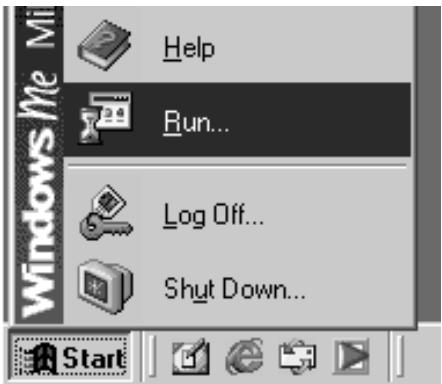

Si l'UM-880 est déjà connecté à votre ordinateur et que le message “Assistant ajust de nouveau matériel” est affiché, accédez au dossier UM-880 Driver CD-ROM appelé WinMe_98 ou Win2000, ouvrez le fichier Readme_e.htm, et lisez la section “Troubleshooting” “You attempted to install using the above procedure, but were not able to.”

L'UM-880 ne peut être utilisé avec Windows 95 ou Windows NT.

Si vous désirez utiliser l'UM-880 en même temps qu'un autre périphérique USB connecté à votre ordinateur, débranchez cet appareil du connecteur USB avant d'installer le pilote UM-880. Si vous ne débranchez pas ce périphérique, l'installation du pilote UM-880 risque d'échouer.

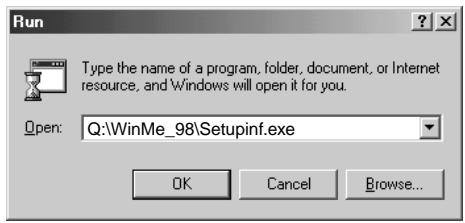
Dans le champ "Ouvrir" de la boîte de dialogue qui s'affiche, tapez "
Q: WinMe_98\Setupinf.exe" et cliquez sur "OK."
- Tapez la lettre correspondant à votre lecteur de CD-ROM (par exemple, D: ou E:).

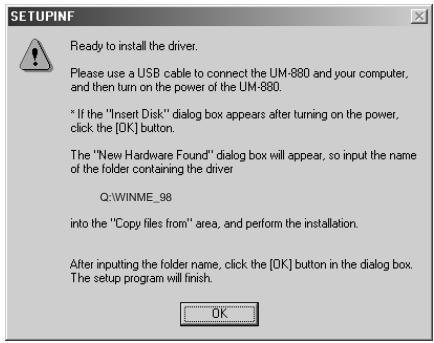
La boîte de dialogue SETUPINF apparait, et affiche “Ready to install the driver.-”

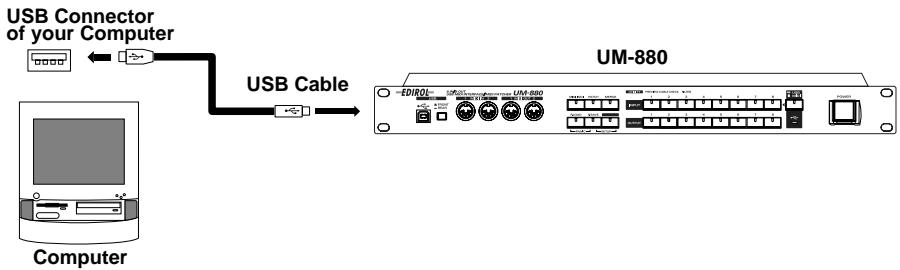
Utilisez le câble USB pour connecter l'UM-880 à l'ordinateur.
Placez le commutateur USB dans la position ajustée (avant ou arrière).

Mettez l'UM-880 sous tension.

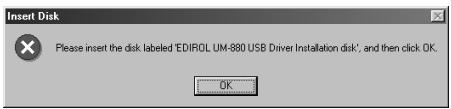
Dans certains cas, la boîte de dialogue “Insert Disk” (Insérez le disque) ne s'affiche pas.
Cliquez sur "OK".

Pour vérifier le nom de votre lecteur de CD-ROM, cliquez deux fois sur l'icône Poste de travail.

Si la boîte de dialogue "Ready to install the driver.---" ne s'affiche pas, accédez au dossier UM-880 Driver CD-ROM appelé Win98_Me, ouvrez le fichier Readme_e.htm et lisez la section intitulée "Installation".

Si le message suivant s'affiche : "The driver is already installed. -", vous pouvez connecter le câble USB de l'UM-880 à l'ordinateur et utiliser

Si l'affichage indique "The driver was not deleted completely. - ", reportez-vous à Suppression du pilote UM-880 (p. 14) pour réinstaller le pilote.

Après avoir réalisé les connexions, mettez l'appareil sous tension (voir Étape 8). Si vous n'effectuez pas les opérations dans le bon ordre, l'appareil risque de mal fonctionner.

Afin d'éviter un mauvais fonctionnement et/ou d'endommager les haut-parleurs et autres périphériques, diminuez toujours le volume et mettez toujours les périphériques hors tension avant d'effectuer toute connexion.
La boîte de dialogue “Nouveau matériel détecté” s'affiche.
Dans la zone "Copier les fichiers depuis", tapez "Q: Win98_Me" et cliquez sur le bouton "OK". L'installation ira à son terme.
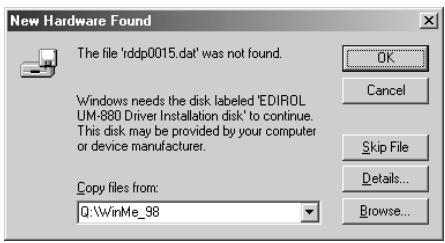
- Changez la lettre attribuée au lecteur de CD-ROM (Q) afin qu'elle corresponde à votre lecteur de CD-ROM (par exemple, D: ou E:). Si votre lecteur de CD-ROM s'appelle D:, vous taperez "D:\WinMe_98".
Cliquez sur “OK” dans la boîte de dialogue “SETUPINF”.
Puis, reportez-vous à "Spécifiez la destination de sortie des données MIDI" (p. 12) (la section suivante) et effectuez les réglages vous permettant d'utiliser l'UM-880 à partir de l'ordinateur. Sans ces réglages, il ne vous sera pas possible d'utiliser l'UM-880.
Spécifiez la destination de sortie des données MIDI
Vous allez effectuer des réglages pour permettre l'utilisation du pilote UM880 par des applications du type "Lecteur Windows Media" inclus avec Windows.
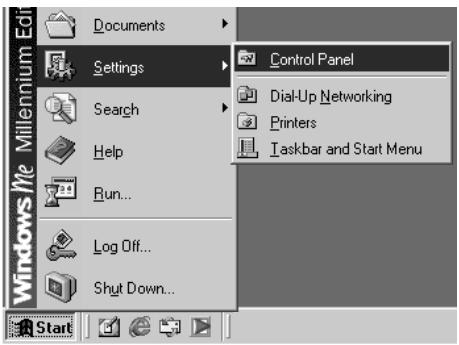
Cliquez sur le bouton [Démarrer], sélectionnez [Paramètres] dans le menu qui s'affiche, puis sélectionnez [Panneau de configuration].
Dans le Panneau de configuration, cliquez deux fois soit sur l'icône Sons et multimédia, soit sur l'icône Multimédia.
Si vous utilisez l'UM-880 avec un séquenceur, ne débranchez pas le câble MIDI relié à l'UM-880 pendant la lecture d'un morceau.
Si vous ne trouvez pas l'icone Sons et multimédia, cliquez sur Afficher toutes les options du Panneau de configuration affiché sur le bord gauche du Panneau de configuration.
Si vous utilisez Windows Me, cliquez sur l'onglet Audio et, dans la zone Lecture MIDI, sélectionnez " 1: EDIROL UM-880 MIDI 1 ".
Si vous utilisez Windows 98, cliquez sur l'onglet MIDI et, dans la zone Sortie MIDI, sélectionnez "1: EDIROL UM-880 MIDI 1".
Windows Me
Windows 98
Cliquez sur [OK].
Connectez votre module de sons MIDI à la prise MIDI OUT 1 sur la face avant du UM-880.
Les paramètres d'usine associant les périphériques MIDI aux connecteurs MIDI OUT de l'UM-880, comme indiqué dans le schéma suivant.
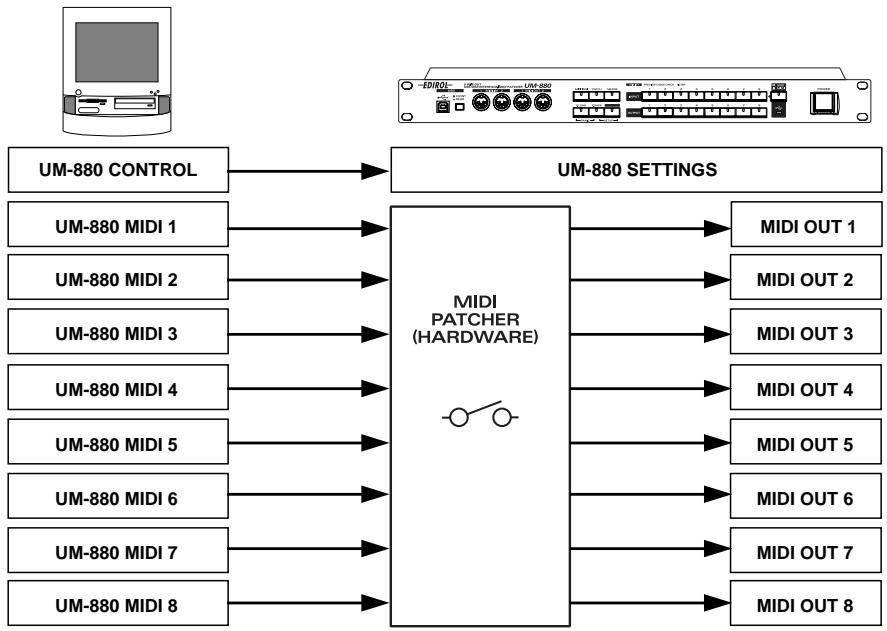
En changeant les patches sur la face de l'UM-880, vous pouvez modifier les connecteurs MIDI OUT utilisés en sortie. Pour plus de détails, reportez-vous à “Modification des paramètres d'entrée-sortie MIDI (PATCH)” (p. 31).
Lancez le Lecteur Windows Media, sélectionnez un fichier MIDI et jouez-le.
Les données peuvent de la même façon provenir d'autres ports MIDI.
L'installation du pilote UM-880 et ses réglages sont terminés. Pour plus de détails sur le fonctionnement de l'UM-880, reportez-vous à la section Fonctionnalités de l'UM-880 (p. 29).
Suppression du pilote UM-880
Si vous n'avez pas réussi à installer le pilote UM-880 avec la procédure décrite, ou si vous n'arrivez pas à faire fonctionner l'UM-880 après installation de son pilote, vous devez supprimer le pilote.
Après suppression du pilote, suivez la procédure décrite à la section "Installation et configuration du pilote (p. 10) pour réinstaller le pilote. Pour plus d'informations sur la suppression du pilote, reportez-vous aux explications comprises dans le manuel en ligne (Readme_f.htm) présente sur le CD-ROM UM-880 Driver.

UM-880 CONTROL sert à transférer des données entre l'ordinateur et l'UM-880.

Le Lecteur Windows Media se trouve dans
Demarrer->
Programmes
Accessoires
Divertissement - Lecteur Windows Media.
Applique la procédure suivante pour installer le pilote UM-880.
- Déconnectez l'UM-880 de votre ordinateur avant de démarrer celui-ci.
- Pour installer le pilote, vous devez connecter à Windows en tant qu'Administrateur ou en tant qu'utilisateurs dotés des privilèges du groupe Administrateurs. Pour plus d'informations, consultez votre administrateur système.
Démarrez Windows avec tous les câbles USB débranchés (sauf ceux du clavier et de la souris).
Connectez-vous à Windows en tant qu'Administrateur ou en tant qu'utilisateur doté des privilèges du groupe Administrateurs.
Quittez toutes les applications en cours avant de procéder à l'installation.
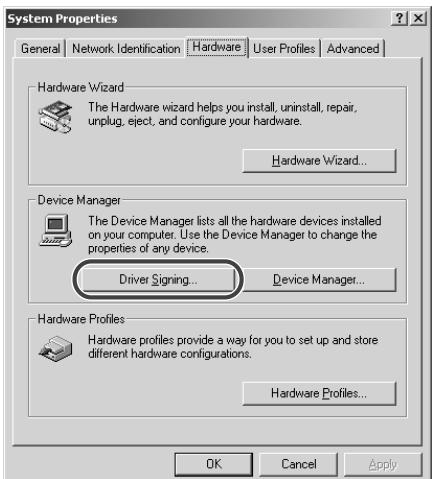
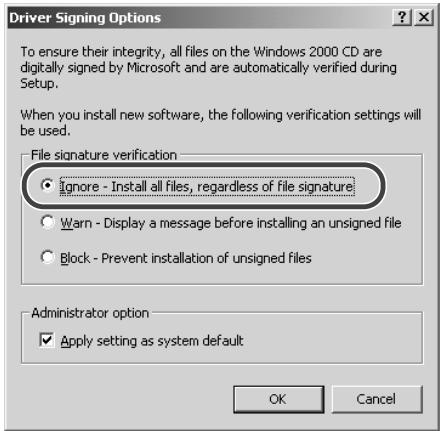
Effectuez les réglages de "Signature du pilote".
Ouvrez le "Panneau de configuration" et cliquez deux fois sur l'icône "Système". Cliquez sur l'onglet "Profils matériels", puis sur "Options de signature du pilote". La boîte de dialogue "Options de signature du pilote" s'affiche.
Vérifiez que “ Vérification des signatures de fichiers ” est réglé sur “ Ignorer ”.
S'il est réglé sur " Ignorer ", cliquez sur " OK ". Sinon, notez le paramètre affiché, puis sélectionnez " Ignorer " et cliquez sur " OK ".
Cliquez sur [OK] pour fermer “Propriétés système”.
Insérez le CD-ROM du pilote UM-880 dans le lecteur de CD-ROM.

L'UM-880 ne peut être utilisé avec Windows 95 et Windows NT.

Si vous désirez utiliser l'UM-880 en même temps qu'un autre périphérique USB connecté à votre ordinateur, débranchez le périphérique du connecteur USB avant d'installer le pilote UM880. Si vous ne débranchez pas ce périphérique, l'installation du pilote UM880 risque d'échouer.

Dans le menu Windows Démarrer, sélectionnez " Exécuter
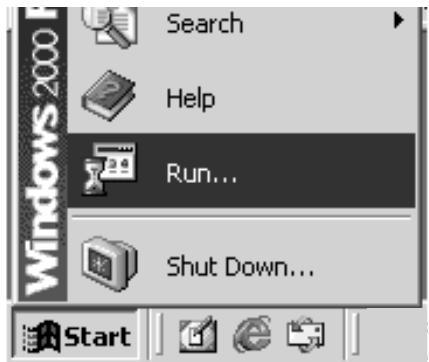

Dans le champ "Ouvrir" de la boîte de dialogue qui s'affiche, tapez "Q:\Win2000\Setupinf.exe", puis cliquez sur [OK].
- Tapez la lecture du lecteur Q: correspondant au nom de votre lecteur de CD-ROM (par exemple, D: ou E:)
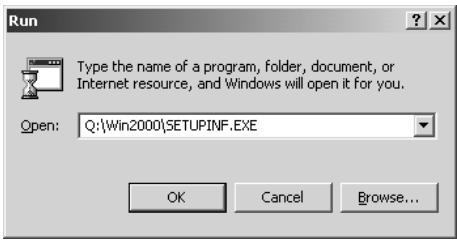

La boîte de dialogue SETUPINF apparait; elle affiche “ Ready to install the driver.- ” (Prêt à installer le pilote).
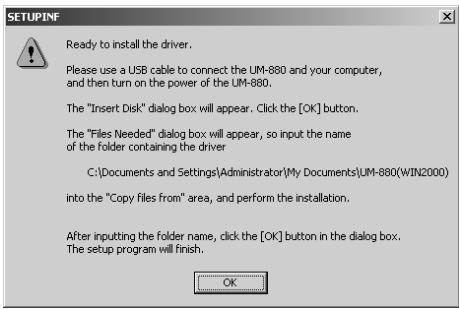

Utilisez le câble USB pour connecter l'UM-880 à l'ordinateur.
Une fois les connexions entre l'UM-880 et l'ordinateur effectuées, mettez ce dernier sous tension et démarrez Windows, puis mettez l'UM-880 sous tension.

Pour vérifier le nom de votre lecteur de CD-ROM, cliquez deux fois sur l'icône Poste de travail.

Si la boîte de dialogue "Ready to install the driver.--" ne s'affiche pas, accédez au dossier CD-ROM Pilote UM-880 appelé Win98_Me, ouvrez le fichier Readme_e.htm et lisez la section intitulée "Installation".

Si le message suivant s'affiche : “ The driver is already installed.- ” (Pilote déjà installé), vous pouvez connecter le câble USB de l'UM-880 à l'ordinateur et utiliser l'appareil.

Afin d'éviter un mauvais fonctionnement et/ou d'endommager les haut-parleurs et autres périphériques, diminuez toujours le volume et mettez toujours les périphériques hors tension avant d'effectuer toute connexion.

Si l'affichage indique "The driver was not deleted completely.", reportez-vous à Suppression du pilote UM-880 (p. 19) pour réinstaller le pilote.
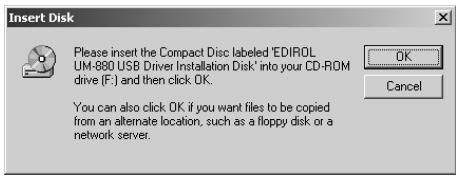
La boîte de dialogue “Insert Disk” (Insérer le disque) s'affiche.
Cliquez sur "OK".
La boîte de dialogue “Files Needed” (Fichiers requis) s'affiche.
Dans la zone "Copy files from" (Copier les fichiers depuis), tapez "Q:\Win2000" et cliquez sur le bouton "OK". L'installation ira à son terme.
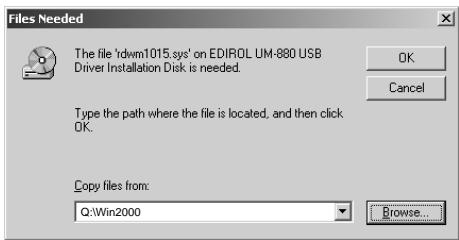
- Changez la lecture identifiant le lecteur (Q) afin qu'elle corresponde à votre lecteur de CD-ROM (par exemple, D: ou E): Par exemple, si votre lecteur de CD-ROM s'appelle D;, vous taperez “D:\Win2000”.
La boîte de dialogue “ Assistant d'ajustement de nouveau matériel ” s'affiche.
Vérifiez que “ EDIROL UM-880 USB Driver ” est bien affiché, puis cliquez sur “ Terminer ”
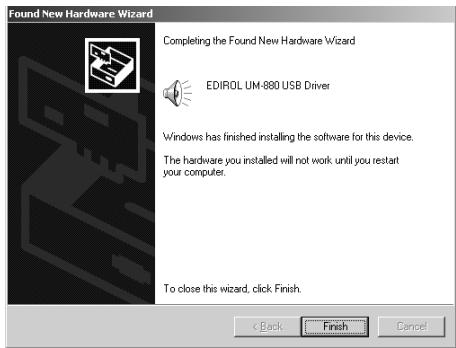
La boîte de dialogue “Modifier les paramètres système” s'affiche.
Cliquez sur "Oui" pour redémarrer Windows.
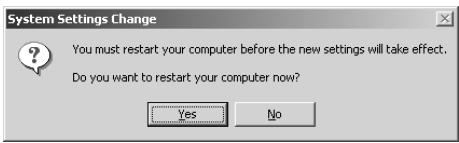
Si vous avez modifié les paramètres de la "File signature verification" à l'objet 5, restaurez les paramètres antérieurs à la modification.
(Pour restaurer le paramètre, vous devez vous connecter à Windows en tant qu'Administrateur ou utiliser un compte appartenant à un groupe Administrateurs.)
Reportez-vous ensuite à la section Destination de sortie des données MIDI (la section suivante) et paramétrez l'UM-880 pour l'utiliser à partir de votre ordinateur. Sans ces paramètres, il ne vous sera pas possible d'utiliser l'UM-880.
Destination de sortie des données MIDI
Cette section explique comment paramétrer le pilote UM-880 avec des applications comme “Lecteur Windows Media” inclus dans Windows.

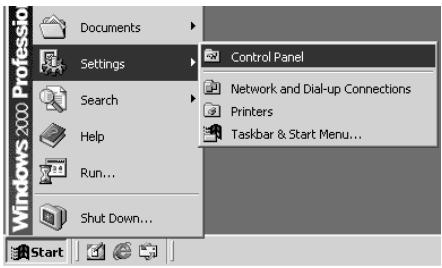
Cliquez sur le bouton [Démarrer] de Windows, sélectionnez [Paramètres] et, dans le menu qui s'affiche, [Panneau de configuration].

Dans le Panneau de configuration, cliquez deux fois sur l'icône [Sons et multimédia].

Cliquez sur l'onglet "Audio" et, dans "Lecture MIDI", sélectionnez "EDIROL UM-880 MIDI 1".
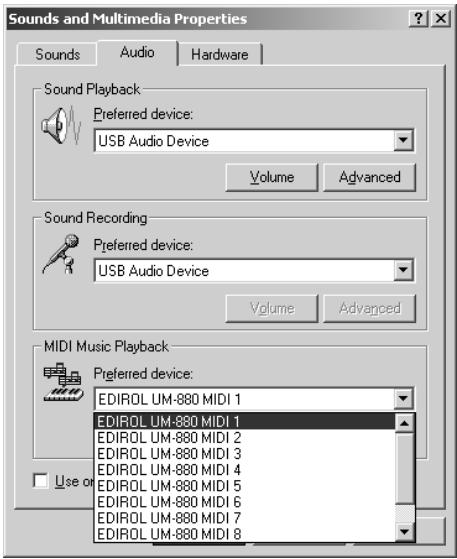

Cliquez sur [OK].

Utilisez un cable MIDI pour relier le connecteur MIDI OUT 1 de l'UM-880 à un module de sons MIDI.

Si vous utilisez l'UM-880 avec un séquenceur, ne déconnectez pas le cable MIDI relié à l'UM-880 pendant la lecture d'un morceau.
Les paramètres d'usine associant les périphériques MIDI aux connecteurs MIDI OUT de l'UM-880, comme indiqué dans le schéma suivant.
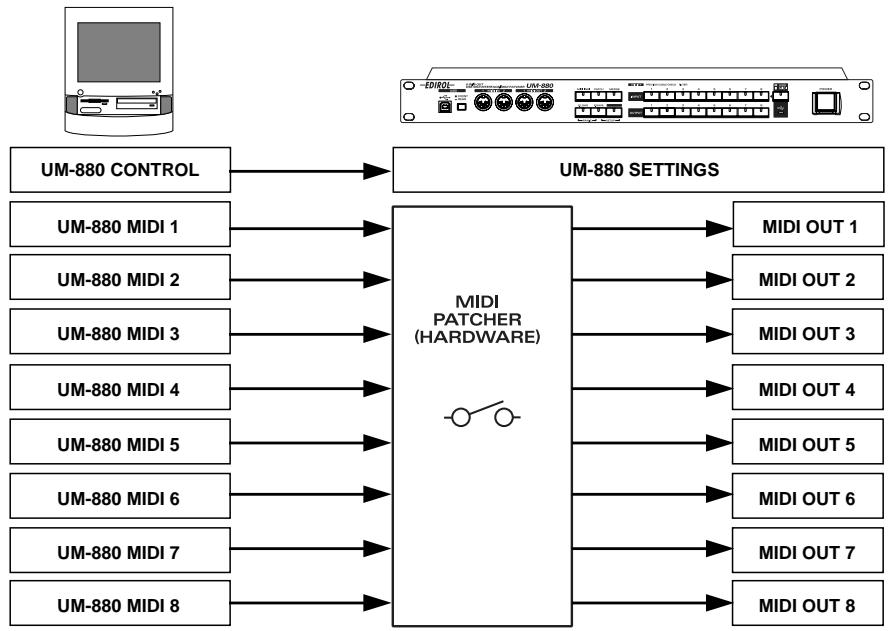
En changeant les patches sur la face de l'UM-880, vous pouvez modifier les connecteurs MIDI OUT utilisés en sortie. Pour plus de détails, reportez-vous à la section Spécification des destinations d'entrée/sortie MIDI (PATCH) (p. 32).
Démarrez le Lecteur Windows Media ou le Lecteur multimédia, sélectionnez un fichier MIDI et jouez-le.
L'installation du pilote UM-880 et ses réglages sont terminés. Pour plus de détails sur le fonctionnement de l'UM-880, reportez-vous à la section Fonctionnalités de l'UM-880 (p. 29).
Suppression du pilote UM-880
Si vous n'avez pas réussi à installer le pilote UM-880 avec la méthode décrite, ou si vous n'arrivez pas à faire fonctionner l'UM-880 après installation de son pilote, vous devez supprimer le pilote.
Après suppression du pilote, suivez la procédure décrite à la section "Installation et configuration du pilote (p. 10)" pour réinstaller le pilote. Pour plus d'informations sur la suppression du pilote, reportez-vous aux explications comprises dans le manuel en ligne (Readme_e.htm) présente sur le CD-ROM UM-880 Driver.

UM-880 CONTROL sert à transférer des données entre l'ordinateur et l'UM-880.

Le Lecteur Windows Media se lance avec Démarrer -> Programmes -> Accessoires -> Divertissement -> Lecteur Windows Media.
Installation du pilote UM-880
Appliquez la procédure suivante pour installer le pilote UM-880.
- Déconnectez l'UM-880 de votre ordinateur avant de démarrer celui-ci.
- Quittez toutes les applications en cours avant de procéder à l'installation.
- Le pilote OMS UM-880 fourni sur ce CD est un module complémentaire pour l'utilisation d'OMS avec l'UM-880. Pour pouvoir l'utiliser, OMS doit déjà être installé sur le disque de démarrage.
Pour en savoir plus sur OMS
Pour plus d'informations sur OMS, veuillez vous reporter à “OMS_2.3_Mac.pdf” (manuel en ligne) se trouvant dans le dossier “OMS 2.3.8” sur le CD. Pour pouvoir ouvrir “OMS_2.3_Mac.pdf”, vous aurez besoin d'Adobe Acrobat Reader.
Dans le dossier "UM-880 Driver E" sur le CD, cliquez deux fois sur l'icône "UM-880 OMS Driver-E Installer".

UM-880 OMS Driver-E Installer
Vérifiez que OMS est déjà installé au même emplacement que celui prévu pour le pilote et cliquez sur [Install].
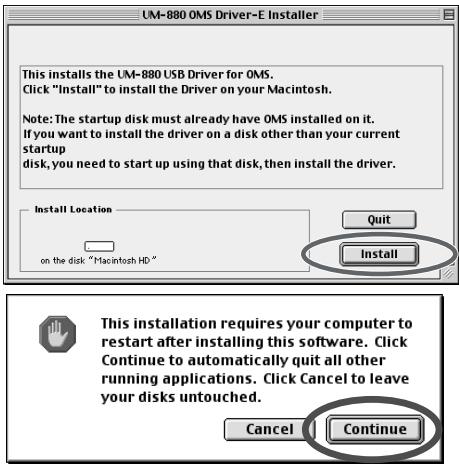
Si le message suivant s'affiche, cliquez sur [Continue] et toutes les applications actives se fermeront, l'installation se poursuivant.

Lorsque l'installation est terminée, la boîte de dialogue suivante s'affiche. Cliquez sur [Redémarrer] pour redémarrer le Macintosh.
Continues
Bestart

Pour installer OMS, cliquez deux fois sur l'icône Install OMS 2.3.8 se trouvant dans le dossier OMS 2.3.8E.
Paramètres OMS
- Si d'autres appareils MIDI sont connectés, vous devez regarder, puis ajuster leurs paramètres en suivant la procédure ci-après.

Utilisez le câble USB pour connecter l'UM-880 à l'ordinateur.
Une fois les connexions effectuées entre l'UM-880 et l'ordinateur, mettez ce dernier sous tension, puis mettez l'UM-880 sous tension.

Dans le dossier "Opcode" à l'emplacement où OMS est installé, ouvre le dossier "OMS Applications" et clique deux fois sur l'icone "OMS Setup".
OMS Setup

Si la boîte de dialogue "AppleTalk" s'affiche, cliquez sur [Turn It Off].
Puis, dans la boîte de dialogue qui s'affiche, cliquez sur [OK].

La boîte de dialogue “Create a New Studio setup” s'affiche. Cliquez sur [OK].
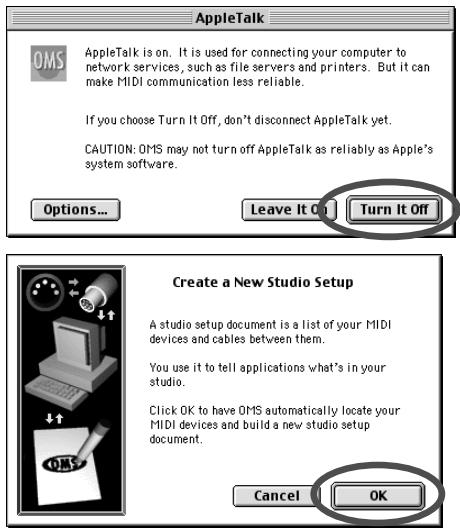

Si vous utilisez l'UM-880 avec un séquenceur, ne débranchez pas le câble MIDI relié à l'UM-880 pendant la lecture d'un morceau.

Une fois les connexions effectuées, mettez sous tension les différents appareils dans l'ordre spécifique. Ne pas respecter cet ordre peut entraîner des dysfonctionnements et/ou endommager les enceintes ou tout autre appareil.

Si la boîte de dialogue "Create a New Studio setup" ne s'affiche pas, cliquez sur [New Studio setup] dans le menu [File].

Si une boîte de dialogue s'affiche pendant la configuration, débranche tous les câbles MIDI de l'UM-880 et reconnecte le paramétrage d'OMS.

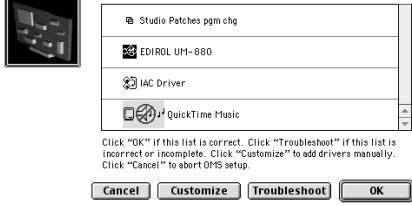
La boîte de dialogue “OMS Driver Search” s'affiche.
Cliquez sur [Search].

Une fois la recherche terminée, vérifiez que EDIROL UM-880 s'affiche dans la boîte de dialogue du pilote OMS, puis cliquez sur [OK].

Vérifiez que l'UM-880 est présent dans la boîte de dialogue des paramètres des périphériques MIDI OMS, puis cliquez sur les cases des ports 1 à 9 (cochez les neuf cases).

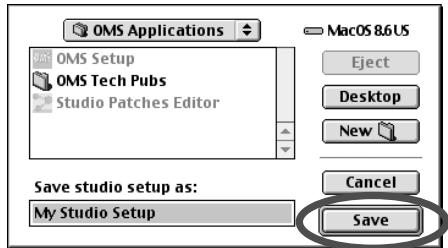
Une boîte de dialogue s'affiche pour vous permettre d'enregistrer le fichier de paramètres.
Tapez un nom de fichier et cliquez sur [Enregistrer].
OMS Driver Setup

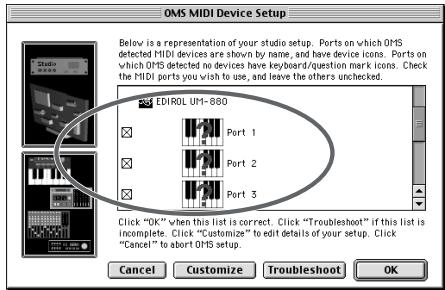
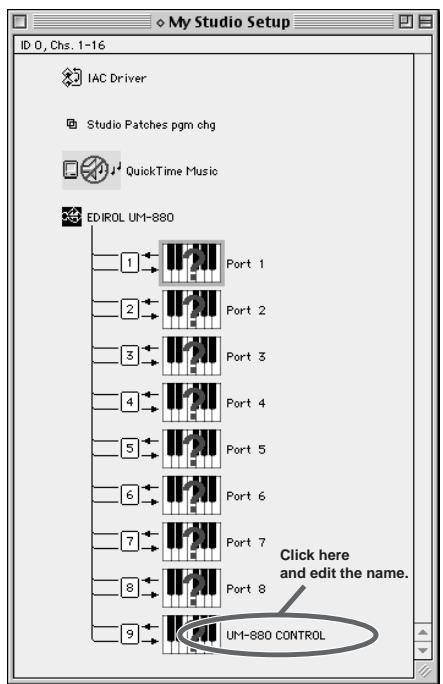
Une fenêtre de paramètres similaire à celle représentée à droite s'affiche.
Cliquez sur le nom associé au port numéro 9 (Port 9) et changez le nom du périphérique en “UM-880 CONTROL”.
Si un module de sons est relié à un connecteur MIDI sur l'UM-880, sélectionnez [Test Studio] dans le [Menu Studio] et activez l'option pour vérifier que du son est produit.
Mettez sous tension l'appareil MIDI relié à l'UM-880.
Dans la fenêtre “ My Studio Setup ”, cliquez sur l'icône du clavier.
Quand vous déplacez le curseur de la souris sur l'icône du clavier, il se transforme en 8ème de note. Vérifiez que le module produit du son.
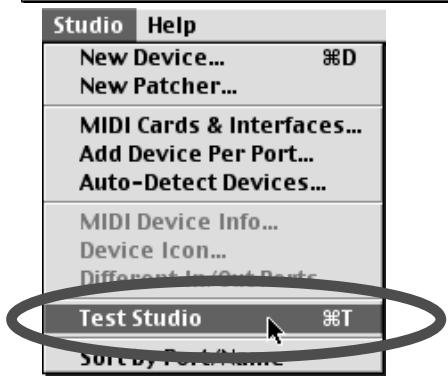
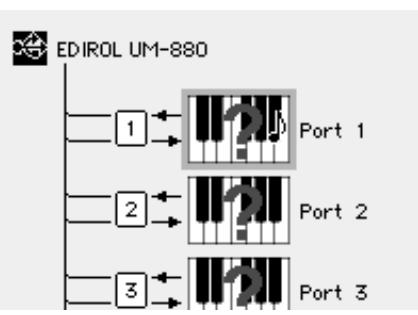

Cette fenêtre de paramètres n'est présentée qu'à titre d'exemple. La fenêtre de paramètres qui s'affiche sur votre ordinateur pourra être différente.

L'étape suivante fera intervenir le module de sons qui produit un son assez fort; nous vous conseillons de baisser le volume du module de sons avant de poursuivre.

En raison du risque de sons très forts, nous vous conseillons de baisser le volume de votre module de sons MIDI.
Une fois le son vérifié, Sélectionnez [Quit] du menu File pour quitter la configuration OMS. Si la boîte de dialogue d'enregistrement s'affiche, tapez un nom de fichier et cliquez sur [Save].
Les paramètres d'usine associant les périphériques MIDI aux connecteurs MIDI OUT de l'UM-880, comme indiqué dans le schéma suivant.
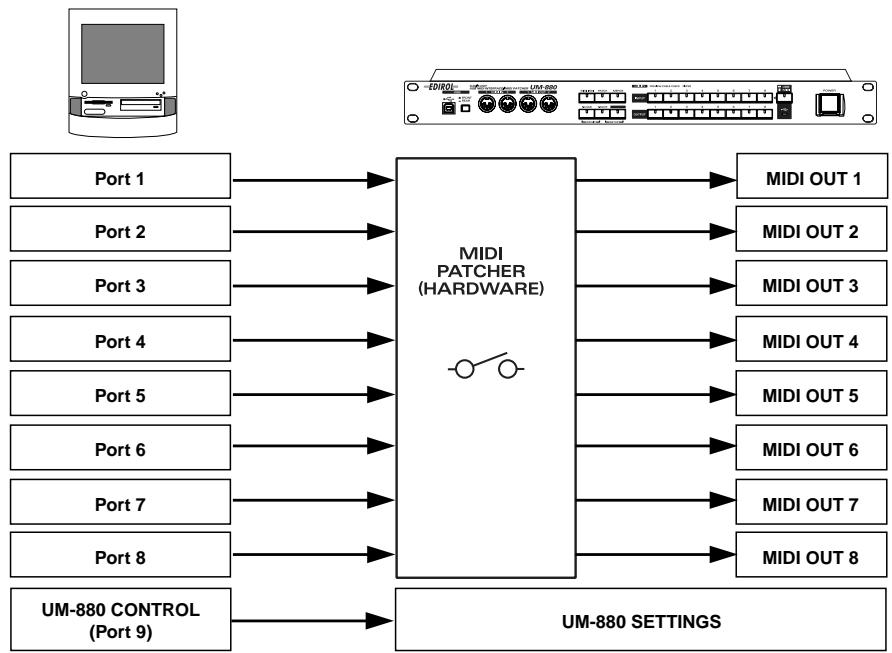
En changeant les patches sur la face de l'UM-880, vous pouvez modifier les connecteurs MIDI OUT utilisés en sortie. Pour plus de détails, reportez-vous à la section Spécification des destinations d'entrée/sortie MIDI (PATCH) (p. 32).
Le paramétrage du pilote est terminé.
Installation du pilote UM-880
Appliquez la procédure suivante pour installer le pilote UM-880.
- Déconnectez l'UM-880 de votre ordinateur avant de démarrer celui-ci.
- Quittez toutes les applications en cours avant de procéder à l'installation.

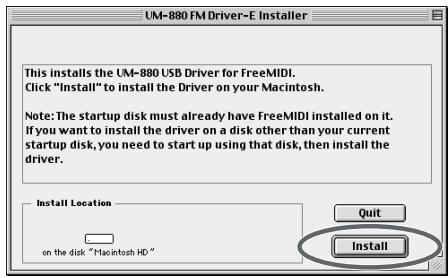
Dans le dossier "UM-880 Driver E" sur le CD, cliquez deux fois sur l'icône "UM-880
FreeMIDI Driver-E Installer ” pour démarrer l'installateur.

UM-880 CONTROL sert à transférer des données entre l'ordinateur et l'UM-880.

Le pilote FreeMIDI UM880 fourni sur ce CD est un module complémentaire pour l'utilisation de FreeMIDI avec l'UM-880. Pour pouvoir l'utiliser, FreeMIDI doit déjà être installé sur le disque de démarrage.

Cliquez sur [Install].
Si la boîte de dialogue indiquant que toutes les applications ouvertes seront fermées s'affiche, cliquez sur [Continue].

Si le message suivant s'affiche, cliquez sur [Continue] et toutes les applications actives se fermeront, l'installation se poursuivant.

Lorsque l'installation est terminée, la boîte de dialogue suivante s'affiche. Cliquez sur [Redémarrer] pour redémarrer le Macintosh.

Utilisez le câble USB pour connecter l'UM-880 à l'ordinateur.
Mettez l'UM-880 sous tension.

Ouvrez le dossier "FreeMIDI Applications" et cliquez deux fois sur l'icône "FreeMIDI Setup".

FreeMIDI Setup

Au premier lancement de FreeMIDI, une boîte de dialogue “Welcome to FreeMIDI!” s'affiche. Cliquez sur [Continue].
S'il ne s'agit pas d'un premier démarrage, sélectionnez "FreeMIDI Preferences" dans le menu File.

Si vous utilisez l'UM-880 avec un séquenceur, ne débranchez pas le câble MIDI relié à l'UM-880 pendant la lecture d'un morceau.

Une fois les connexions effectuées, mettez sous tension les différents appareils dans l'ordre spécifique. Ne pas respecter cet ordre peut entraîner des dysfonctionnements et/ou endommager les enceintes ou tout autre appareil.

Un numéro de version attaché à “FreeMIDI Setup” sert de nom d'icône.

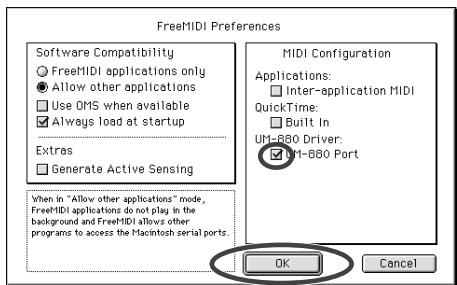
Dans la boîte de dialogue “FreeMIDI Preferences”, cliquez sur la case “UM-880 Port” en dessous de “UM-880 Driver in MIDI Configuration”, puis cliquez sur [OK].

La boîte de dialogue About Quick Setup s'affiche. Cliquez sur [Continue].

Dans la boîte de dialogue qui s'affiche, Sélectionnez l'appareil MIDI connecté à chaque port de l'UM-880, puis cliquez sur [>>Add>>].
Manufacturer (Constructeur) : Sélectionnez le constructeur de votre appareil MIDI. Si le nom du constructeur n'apparaît pas dans la liste, sélectionnez “ Other ”
Sélectionnez le modèle de votre appareil MIDI. Si le nom du modèle n'apparaît pas dans la liste, sélectionnez "Other".
Studio location (emplacement du studio) :
Sélectionnez “UM-880” et, pour “Cable” qui s'affiche en dessous, sélectionnez le port auquel l'appareil MIDI est connecté.

Si vous devez connecter un autre appareil MIDI, répétez l'étape 7.
- Le numéro de port 9 (Câble 9) est un port de contrôle pour l'émission/réception de/vers l'UM-880. Ajoutez le périphérique MIDI comme décrit à l'étape 7.
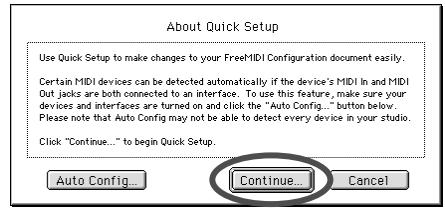
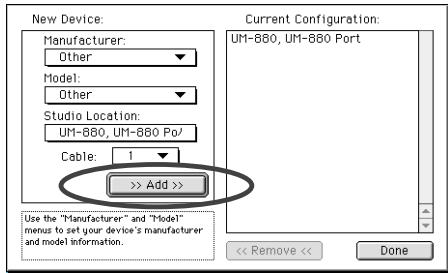

Si la boite de dialogue n'affiche pas "UM-880 Driver", vérifie que l'UM-880 est bien connecté et relance FreeMIDI Setup.

Si la boite de dialogue About Quick Setup ne s'affiche pas, sélectionnez Quick Setup... dans le menu Configuration.

Une fois le paramétrage terminé, cliquez sur [Done].
Une fenêtre de paramétrage semblable à la suivante s'affiche. Cliquez sur le nom associé au port numero 9 (Cable 9) et changez le nom du périphérique en “UM-880 CONTROL”
Si vous avez sélectionné "Other" pour Model, cliquez deux fois sur l'icône appropriée dans la fenêtre de paramétrage pour régler votre appareil MIDI.
(Pour plus de détails, reportez-vous au manuel du logiciel.)
Dans le menu File, sélectionnez [Save] et enregistrez vos paramètres.
![EDIROL UM-880 - Une fois le paramétrage terminé, cliquez sur [Done]. - 1](/content/2020/04/174361/images/1c597b3c1523413e937f171f5e13e913279751c631fd9900d9c164035ae87cea.jpg)
![EDIROL UM-880 - Une fois le paramétrage terminé, cliquez sur [Done]. - 2](/content/2020/04/174361/images/3416f875e27bb024b12a06217c8c35060da98d94ee954020a8bda479b0181ab8.jpg)
![EDIROL UM-880 - Une fois le paramétrage terminé, cliquez sur [Done]. - 3](/content/2020/04/174361/images/3da61b6500ba93ae05551db1abb95ee25eab5b5379821372ba7b0ecef95beabd.jpg)
Ceci est un exemple de fenêtre de paramétrage. Celle qui s'affiche sur votre système reflète votre configuration.
Après vérification, sélectionnez [Quit] dans le menu File pour quitter FreeMIDI.
Les paramètres d'usine associant les périphériques MIDI aux connecteurs MIDI OUT de l'UM-880, comme indiqué dans le schéma suivant.
![EDIROL UM-880 - Une fois le paramétrage terminé, cliquez sur [Done]. - 4](/content/2020/04/174361/images/ba04ccd587d9f90cca98e7baa351f61ce767513c725457dad0a4e2f564219107.jpg)
En changeant les patches sur la face de l'UM-880, vous pouvez modifier les connecteurs MIDI OUT utilisés en sortie. Pour plus de détails, reportez-vous à la section Spécification des destinations d'entrée/sortie MIDI (PATCH) (p. 32).
Le paramétrage du pilote est terminé.
![EDIROL UM-880 - Une fois le paramétrage terminé, cliquez sur [Done]. - 5](/content/2020/04/174361/images/cb6973354f351cb0418bdb5593b9cc1ff2f6f78440e716cfebaab27ae5415cd6.jpg)
UM-880 CONTROL sert à transférer des données entre l'ordinateur et l'UM-880.
![EDIROL UM-880 - Une fois le paramétrage terminé, cliquez sur [Done]. - 6](/content/2020/04/174361/images/3b12d50ef45b4cab4a1de8d3793395acf6643b2b3222f6c0d994408895222bc7.jpg)
1. Connecteur USB (avant)
Câble USB entre ce connecteur et votre ordinateur, utilisé pour le transfert des messages MIDI, ainsi que pour les signaux pilotant l'UM-880.
2. Commutateur USB
Ce commutateur permet de spécifier le connecteur USB qui sera utilisé (avant ou arrière).
3. Connecteurs MIDI IN (1, 2)
Les connecteurs sont reliés aux connecteurs MIDI OUT d'autres péripériques MIDI et servent à recevoir les messages MIDI.
4. Connecteurs MIDI OUT (1, 2)
Les connecteurs sont reliés aux connecteurs MIDI IN d'autres périphériques MIDI et servent à envoyer les messages MIDI.
5. Bouton MIDI INDI
Si vous appuyez sur ce bouton, son voyant s'allume, indiquant que l'UM-880 est placé en mode MIDI INDI. En mode MIDI INDI, les messages MIDI entrants provoqueront l'allumage des voyants INPUT et OUTPUT, vous permettant de contrôler les connexions d'entrée et de sortie. (p. 31)
6. Bouton PATCH
Si vous appuyez sur ce bouton, son témoin s'allume, indiquant que l'UM-880 est placé en mode PATCH. En mode PATCH, vous pouvez spécifier le patch actif.
Après environ une minute, l'UM-880 passe automatiquement en mode PATCH DISPLAY. En mode PATCH DISPLAY, les paramètres du patch actif s'afficheront à tour de rôle en commençant par INPUT 1, pour vous permettre de vérifier les connexions. (p. 32)
7. Bouton MERGE
Si vous appuyez sur ce bouton, son voyant s'allume et les voyants INPUT [1]--[8] s'allument pour indiquer les ports pour lesquels Merge est actuellement spécifique. Si vous désirez changer les ports de fusion (Merge), appuyez sur INPUT [1]--[8]. (p. 33)
8. Bouton PATCH LOAD
Utilisez ce bouton pour rappeler les paramètres de connexion que vous avez sauvegardés. (p. 34)

Pendant qu'une application MIDI est active, vous ne devez ni connecter/déconnecter le câble USB, ni agir sur le commutateur USB.
Sinon, l'ordinateur risque de se bloquer.

Patch actif
Les paramètres d'entrée/sortie MIDI sont appelés "patch actif".
9. Bouton PATCH SAVE
Utilisez ce bouton pour sauvegarder les paramètres de connexion. (p. 34)
10. Bouton utility
Si vous appuyez sur ce bouton, son témoin s'allume, indiquant que l'UM-880 est placé en mode UTILITY. En mode UTILITY, vous pouvez contrôler les connexions MIDI, l'état des câbles et régler les filtres d'événements MIDI. (p. 35)
11. Boutons/voyants INPUT (1-8)
Ces boutons sont utilisés pour les connecteurs MIDI IN et les paramètres des patches mémoire.
12. Boutons/voyants OUTPUT (1--8)
Ces boutons sont utilisés pour sélectionner les connecteurs MIDI OUT ainsi que les options du mode UTILITY.
13. Commutateur usb/midi
Si ce bouton est allumé, les boutons sélectionnent l'entrée USB. Si ce bouton est éteint, les boutons sélectionnent l'entrée MIDI IN 1-8.
14. Voyant USB
Si un câble USB est utilisé pour connecter l'UM-880 à votre ordinateur, ce voyant s'allume lorsque la connexion est disponible.
15. Interrupteur d'alimentation
Cet interrupteur met l'appareil sous/hors tension.

1. Alimentation secteur
Branchez ici le cordon d'alimentation secteur. Enfichez-le fermement, pour éviter que le cordon ne soit déconnecté par accident. (Pour plus de détails sur la consommation de courant, reportez-vous à la section Main Specifications (p. 61).)
2. Borne de mise à la terre
Elle empêche le châssis de l'appareil de se charger en électricité.
3. Connecteurs MIDI OUT (3-8)
Les connecteurs sont reliés aux connecteurs d'entrée MIDI d'autres appareils MIDI et servent à envoyer les messages MIDI.
4. Connecteurs MIDI IN (3-8)
Les connecteurs sont reliés aux connecteurs de sortie MIDI d'autres appareils MIDI et servent à recevoir les messages MIDI.
5. Connecteur USB (arrière)
Un câble USB peut être utilisé pour relier ce connecteur à votre ordinateur, permettant à l'UM-880 d'échanger des messages MIDI ainsi que des messages de contrôle.

N'utilisez que le cordon d'alimentation secteur fourni, sinon vous risqueriez d'endommager l'appareil.
Visualisation des entrées/sorties MIDI (MIDI INDI)
Appuyez sur le bouton [MIDI INDI] pour activer le mode MIDI INDI.
En mode MIDI INDI, l'état d'entrée/sorting des données MIDI est indiqué par les voyants des boutons INPUT [1]--[8] et OUTPUT [1]--[8]. Ce mode permet également de contrôler les entrées patchées sur les connecteurs MIDI OUT.
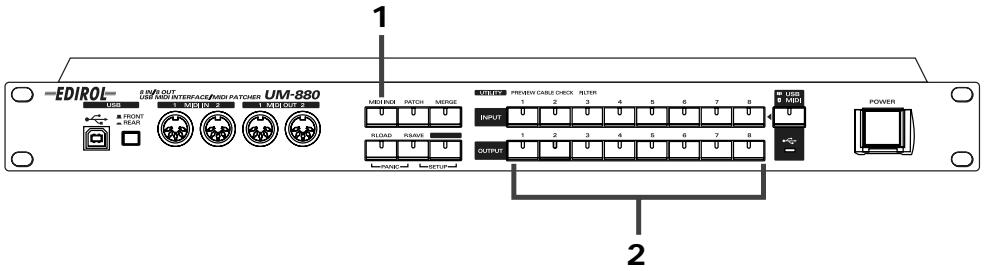
Appuyez sur le bouton [MIDI INDI].
Si des données MIDI sont en cours de réception ou d'envoi, les voyants du bouton INPUT/OUTPUT clignotent.
Si vous appuyez sur un bouton OUTPUT [1]--[8], le voyant de l'entrée INPUT patchée sur le connecteur MIDI OUT correspondant s'allume.
En répétant l'objet 2, vous pouvez visualiser l'état de patch de chaque INPUT/OUTPUT.
[Example 1]
Si vous appuyez sur le bouton OUTPUT [1], INPUT [1] s'allume.
-> MIDI OUT 1 est patché sur MIDI IN 1
[Exemple 2]
Si vous appuyez sur le bouton OUTPUT [1], INPUT [1] et le bouton USB/MIDI s'allument.
-> MIDI OUT 1 est patché sur le port USB 1
[Example 3]
Si vous appuyez sur le bouton OUTPUT [1], INPUT [1]/INPUT [1] et le bouton USB/MIDI s'allument à tour de rôle.
OUTPUT 1 est la destination de sortie du port de fusion, les deux entrées MIDI IN 1 et le port USB 1 sont fusionnés et dirigés vers OUTPUT 1.
- Si OUTPUT est la destination de sortie du port de fusion, le bouton [MERGE] clignote lorsque vous maintenez le bouton OUTPUT appuyé.

Pour plus de détails concernant les ports de fusion, reportez-vous à la section Fusion de plusieurs entreprises MIDI et direction en sortie (MERGE) (p. 33).
Specification des destinations d'entrée/sorting MIDI (PATCH)
Appuyez sur le bouton [PATCH] pour activer le mode Patch.
En mode Patch, vous pouvez régler l'objet des connexions (patching) de l'UM-880.
- En mode Patch, il n'est pas possible de diriger plusieurs ports INPUT sur un seul port OUTPUT. Si vous désirez le faire, reportez-vous à la section Fusion de plusieurs entrées MIDI et direction en sortie (MERGE) (p. 33) qui
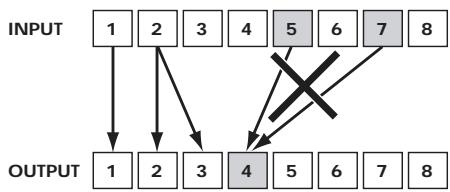
explique comment fusionner plusieurs entrées MIDI et les diriger en sortie.
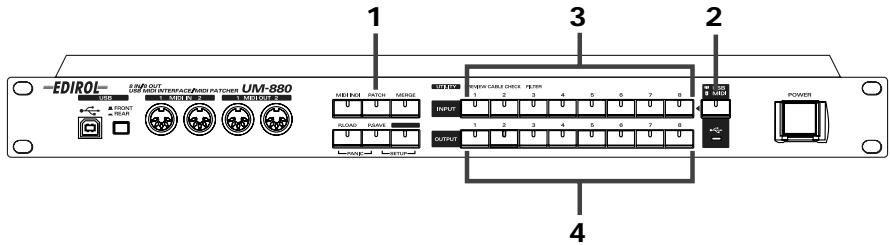
1. Appuyez sur le bouton [PATCH]. 2. Si l'UM-880 est connecté à un ordinateur, activez le bouton USB/MIDI.
Pour afficher l'état d'entrée/sorting des ports USB
- Appuyez sur le bouton [USB/MIDI] et vérifiez que le voyant s'est allumé. Pour afficher l'état d'entrée/sorting des connecteurs MIDI IN
- Appuyez sur le bouton [USB/MIDI] et vérifiez que le voyant s'est allumé.
Appuyez sur un des boutons INPUT [1]--[8] pour sélectionner un port d'entrée INPUT.
Les voyants des sorties OUTPUT actuellement connectées s'allument.
4 Appuyez sur un des boutons OUTPUT [1]--[8] pour spécifier une sortie MIDI OUT.
En répétant les étapes 2 à 4, vous pouvez établir plusieurs ensembles de connexions.
Pour patcher MIDI IN 1 sur MIDI OUT 3 + MIDI OUT 4
Appuyez sur INPUT [1], puis appuyez sur OUTPUT [3] et ensuite sur OUTPUT [4].
Pour patcher le port USB 1 sur MIDI OUT 5 + MIDI OUT 8
Appuyez sur le bouton [USB/MIDI] (il s'allume), puis appuyez

Si vous utilisez le mode Patch pour régler un OUTPUT que vous avez précédemment spécifié en mode Merge, les paramètres du mode Merge seront annulés.

Ne modifies pas les connexions pendant la réception ou l'envoi de messages MIDI. Les appareils MIDI connectés risqueraient de mal fonctionner.
Fusion de plusieurs entrées MIDI et direction en sortie (MERGE)
Appuyez sur le bouton [MERGE] pour activer le mode Merge (Fusion).
En mode Merge, les entrées de plusieurs ports peuvent être envoyées sur un seul port (le port de fusion) où elles sont combinées, puis dirigées en sortie sur plusieurs ports.
- Un seul ensemble d'entrées MIDI multiples peut être combiné et envoyé sur une ou plusieurs sorties.
- Le volume maximum de données qu'il est possible d'envoyer vers le port de fusion est de 31,25 kbps.
1. Cliquez sur le bouton [MERGE]. 2. Si l'UM-880 est connecté à un ordinateur, activez le bouton USB/MIDI.
Pour afficher l'état d'entrée/sortie des ports USB -> Appuyez sur le bouton [USB/MIDI] et vérifiez que le voyant est allumé. Pour afficher l'état d'entrée/sortie des connecteurs MIDI IN -> Appuyez sur le bouton [USB/MIDI] et vérifiez que le voyant s'est éteint.
Appuyez sur un ou plusieurs boutons INPUT [1]--[8] pour sélectionner les ports d'entrée à envoyer vers le port de fusion.
Le ou les voyants INPUT s'allument. Vous pouvez sélectionner plusieurs entrées (INPUT).
4 Appuyez sur un ou plusieurs boutons OUTPUT [1]--[8] pour sélectionner les ports de sortie.
Le ou les voyants OUTPUT s'allument. Vous pouvez sélectionner plusieurs sorties (OUTPUT).
Vous pouvez appuyer sur les boutons INPUT [1]--[8] ou OUTPUT [1]--[8] pour envoyer d'autres ports d'entrée ou de sortie.
5 Lorsque vous avez terminé, appuyez sur [MIDI INDI] ou [PATCH].

Si une sortie OUTPUT précédemment spécifiée en mode Patch est traitée en mode Merge, le paramètre du mode Patch est annulé.

Si des pertes de données se produisent sur la ou les destinations de sortie du port de fusion, il se peut que le volume ait dépassé ce maximum (31,25 kbps). Pour empêcher que ce volume dépasse la limite permise, vous pouvez soit réduire le nombre de ports d'entrée à fusionner, soit réduire le volume des données MIDI envoyées.

Ne modifie pas les connexions pendant la réception ou l'envoi de données MIDI. Les appareils MIDI connectés risqueraient de mal fonctionner.
Enregistrement des patches (p. SAVE)
Appuyez sur le bouton [P. SAVE] pour activer le mode Patch Save.
En mode Patch Save, vous pouvez sauvegarder l'état des connexions
(patching) de l'UM-880.
L'UM-880 peut sauvegarder jusqu'à huit patches différents.
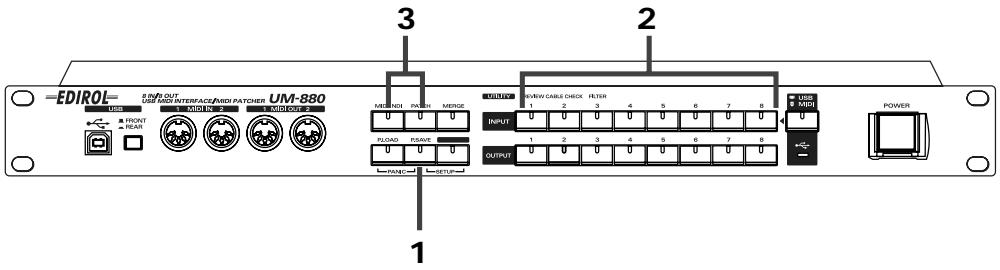
Appuyez sur le bouton [P. SAVE].
Le voyant du bouton s'allume.
Utilisez INPUT [1]--[8] pour sélectionner un numéro de mémoire.
Le bouton clignote, les paramètres actuels de PATCH et MERGE sont sauvegardés.
Lorsque vous avez terminé, appuyez sur [MIDI INDI] ou [PATCH].
Chargement d'un patch (P LOAD)
Appuyez sur le bouton [P. LOAD] pour activer le mode Patch Load.
En mode Patch Load, un patch précédemment sauvegardé peut être rappelé ou sélectionné.
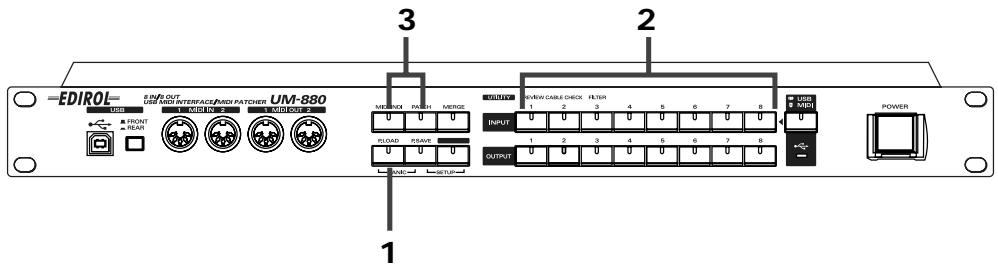
Appuyez sur le bouton [P LOAD].
Le voyant du bouton s'allume.
Utilisez INPUT [1]--[8] pour sélectionner le numéro de la sauvegarde à charger.
Lorsque vous avez sélectionné le numéro de la sauvegarde, appuyez sur
[MIDI INDI] ou [PATCH].

Ne modifies pas les connexions pendant la réception ou l'envoi de données MIDI. Les appareils MIDI connectés risqueraient de mal fonctionner.

Ne modifies pas les connexions pendant la réception ou l'envoi de données MIDI. Les appareils MIDI connectés risqueraient de mal fonctionner.
Appuyez sur le bouton [UTILITY] pour activer le mode Utility.
En mode Utility, vous pouvez effectuer les opérations suivantes :
- Contrôle MIDI OUT (MIDI OUT PREVIEW) (p. 35)
- CONTROLE DU CABLE MIDI (p. 36)
- MIDI EVENT FILTER (p. 37)
- En mode Utility, certaines données MIDI ne peuvent pas être envoyées ou reçues. Lorsque vous avez terminé une procédure, n'oubliez pas d'appuyer sur [MIDI INDI] ou [PATCH].
Contrôle MIDI OUT (MIDI outpreview)
Les données MIDI sont transmises par l'UM-880, dans le but de vérifier que l'appareil MIDI cible répond correctement.
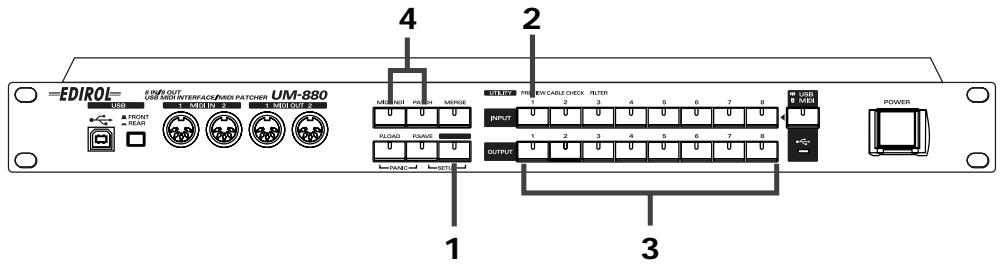
Appuyez sur le bouton [UTILITY].
Le voyant du bouton s'allume.
Appuyez sur INPUT [1].
Le voyant du bouton s'allume.
Appuyez sur l'un des boutons OUTPUT [1]--[8].
Un message de note (A4, numéro de note 69) est envoyé à chacun des ports spécifiés [1]--[8]. Si un module de sons MIDI est connecté au port de réception, une note sera jouée.
Si le module de sons ne produit pas de son, il est possible que ses connexions ou ses paramètres soient incorrects. Vérifiez alors les connexions des câbles MIDI et les paramètres de l'UM-880.
Lorsque vous avez terminé, appuyez sur [MIDI INDI] ou [PATCH].

Pour éviter des anomalies de fonctionnement, l'envoi et la réception de données MIDI ne se produit qu'au moment où vous appuyez sur le bouton [UTILITY].
Controle du cable MIDI
Vous pouvez utiliser l'UM-880 pour contrôler l'état des câbles MIDI. Si des problèmes se produisent lors de l'envoi ou de la réception des données MIDI, utilisez cette fonction pour détecter les câbles éventuellement endommagés.
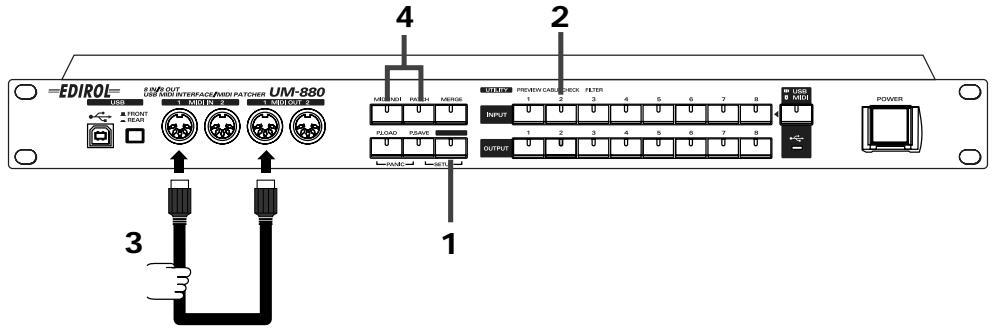
Appuyez sur le bouton [UTILITY].
Le voyant du bouton s'allume.
Appuyez sur INPUT [2].
Le voyant du bouton s'allume.
Reliez les connecteurs MIDI IN 1 et MIDI OUT 1 de l'UM-880 à l'aide du cable MIDI.
Si le voyant du bouton OUTPUT [1] est allumé : -> le cable fonctionne correctement (envoi et réception de données MIDI). Si le voyant du bouton OUTPUT [1] clignote -> le cable est cassé. Veuillez utiliser un autre cable.
La même vérification peut s'appliquer en reliant les connecteurs MIDI IN 2 et MIDI OUT 2. Dans ce cas, c'est le voyant OUTPUT [2] qui clignote ou s'allume.
Lorsque vous avez terminé, appuyez sur [MIDI INDI] ou [PATCH].
Si vous utilisez la fonction Merge pour envoyer des données MIDI de sources différentes vers un seul port, vous pouvez filtrer le port en question pour empêcher l'envoi de certains types de messages MIDI.
- La fonction MIDI Event Filter (Filtre d'événements MIDI) ne peut être utilisée que sur le port de fusion (Merge).
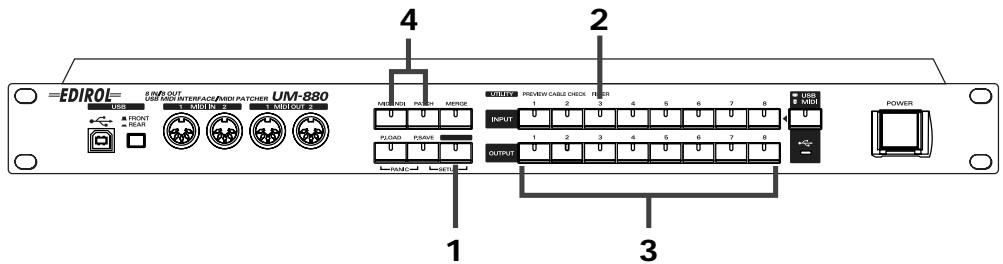
Appuyez sur le bouton [UTILITY].
Le voyant du bouton s'allume.
2 Appuyez sur INPUT [3].
L'évènement du bouton s'allume.
3 Appuyez sur un ou plusieurs boutons OUTPUT [1]--[8] pour spécifier les messages MIDI qui ne seront ni envoyés, ni reçus.
| Bouton | Message MIDI |
| OUTPUT 1 | NOTE ON/NOTE OFF |
| OUTPUT 2 | POLYPHONIC KEY PRESSURE (Ax) |
| OUTPUT 3 | CONTROL CHANGE (Bx) |
| OUTPUT 4 | PROGRAM CHANGE (Cx) |
| OUTPUT 5 | CHANNEL PRESSURE (Dx) |
| OUTPUT 6 | PITCH BEND CHANGE (Ex) |
| OUTPUT 7 | SYSTEM REALTIME/SYSTEM COMMON |
| OUTPUT 8 | SYSTEM EXCLUSIVE |
Les messages MIDI correspondant aux boutons allumés ne seront ni envoyés, ni reçus.
Lorsque vous avez terminé, appuyez sur [MIDI INDI] ou [PATCH].
Mode de configuration (p. SAVE + utility)
Appuyez simultanément sur les boutons [P. SAVE] et [UTILITY] pour activer le mode Configuration.
En mode Configuration, vous pouvez modifier les paramètres de l'UM-880.
- Dans ce mode, certains messages MIDI ne peuvent être envoyés ou reçus. Lorsque vous avez terminé, vous devez appuyer sur [MIDI INDI] ou [PATCH].
Commutation USB tx on/off
Vous pouvez choisir d'envoyer les données de chaque connecteur MIDI IN de l'UM-880 vers le port USB.
Par exemple, si vous ne voulez pas que les données de MIDI IN 1 soient envoyées vers le port USB 1, vous pouvez interdire l'envoi des données vers ce port.
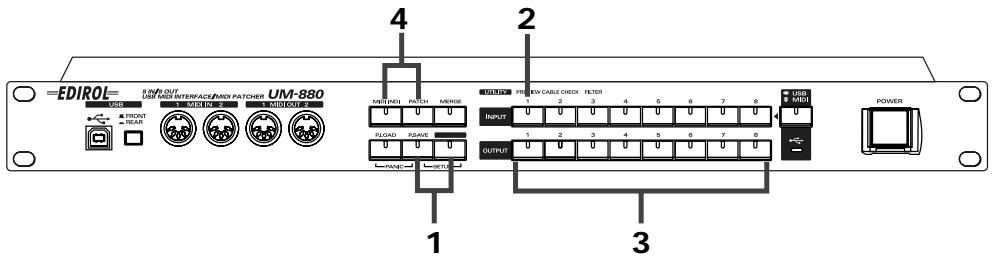
Activez le mode Configuration de l'UM-880.
Appuyez simultanément sur les boutons [P. SAVE] et [UTILITY]. Les voyants des deux boutons s'allument.
Appuyez sur le bouton INPUT [1].
Le voyant du bouton s'allume.
Les voyants des boutons OUTPUT [1]--[8] correspondant aux numéros des ports destinés à envoyer les données au port USB s'allument.
3 Appuyez sur les boutons OUTPUT [1]--[8] pour spécifier si les données seront envoyées vers le port USB.
Si vous voulez envoyer des données au port USB
Appuyez sur le bouton OUTPUT [1]--[8] correspondant et vérifiez que le voyant s'est bien allumé.
Si vous ne souhaitez pas envoyer des données au port USB
Appuyez sur le bouton OUTPUT [1]--[8] correspondant et vérifiez que le voyant s'est bien allumé.
4 Lorsque vous avez terminé, appuyez sur [MIDI INDI] ou [PATCH].
Spécification du port de contrôle
Vous pouvez utiliser le port de contrôle pour échanger des dumps de données avec un autre appareil MIDI (par exemple, un séquenceur) et modifier les paramètres de l'UM-880. En ce qui concerne les échanges de dumps de données avec un ordinateur via une connexion USB, il n'est pas nécessaire de spécifier le port de contrôle.
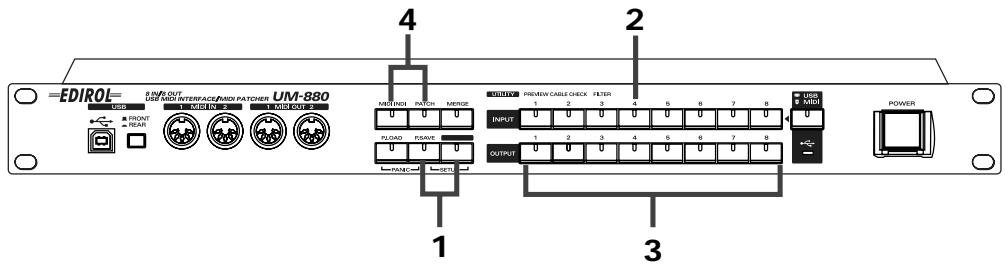
1 Activez le mode configuration de l'um-880.
Appuyez simultanément sur les boutons [P. SAVE] et [UTILITY]. Les voyants des deux boutons s'allument.
2 Appuyez sur le bouton INPUT [4]
Le voyant du bouton s'allume.
3 Sélectionnez le port de contrôle.
Appuyez sur l'un des boutons OUTPUT [1]--[8]. Le port correspondant à ce bouton est spécifié comme port de contrôle.
- Si vous appuyez à nouveau sur le bouton OUTPUT [1]--[8], le port de contrôle que vous avez spécifié est annulé.
4 Lorsque vous avez terminé, appuyez sur [MIDI INDI] ou [PATCH].
![EDIROL UM-880 - Lorsque vous avez terminé, appuyez sur [MIDI INDI] ou [PATCH]. - 1](/content/2020/04/174361/images/847cc9bdfc69b990baa07ac8e4eeee3ed3fe88b4c4e887087be5d16511fdedfd.jpg)
Il n'est pas possible de sélectionner plusieurs ports de contrôle.
Envoi de l'état actuel des connexions (patch actif) (envoi de dumps)
L'état actuel des connexions (le "patch actif") peut être envoyé par dump ("évidence"), puis enregistré par un séquenceur.
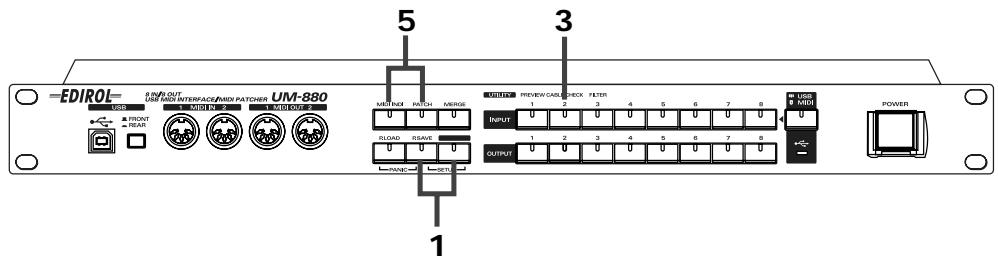
1 Activez le mode Configuration de l'UM-880.
Appuyez simultanément sur les boutons [P. SAVE] et [UTILITY]. Les voyants des deux boutons s'allument.
2 Démarrez l'enregistrement sur le séquenceur. 3 Appuyez sur le bouton INPUT [2].
Le patch actuellement spécifique (le patch actif) sera envoyé en tant que dump, les voyants OUTPUT s'allumant. Lorsque les voyants OUTPUT ont fini de s'allumer de gauche à droite, le transfert du dump est terminé.
4 Une fois le transfert du dump terminé, arrêtez l'enregistrement sur le séquenceur. 5 Appuyez sur le bouton [MIDI INDI] ou [PATCH].

Si vous voulez envoyer ou recevoir un dump via les connecteurs MIDI IN/OUT, vous devez spécifier un port de contrôle. Pour plus de détails sur le port de contrôle, reportez-vous à la section "Spécification du port de contrôle" (p. 38).

Le "patch actif" correspond aux patches définis actuellement sur l'UM-880.

Pour plus de détails sur l'enregistrement, reportez-vous à la documentation du séquenceur.
Transfert d'un dump de tous les patches
Vous pouvez transférer un dump global contenant tous les patches sauvégardés par l'UM-880 (à l'exception du patch actif) et enregistrer les données sur un séquenceur.
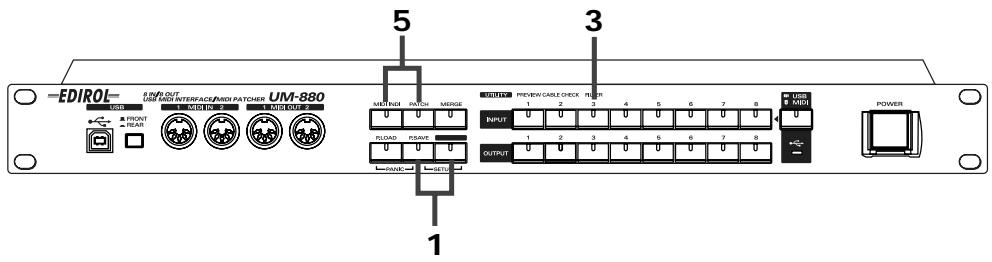
Activez le mode Configuration de l'UM-880.
Appuyez simultanément sur les boutons [P. SAVE] et [UTILITY]. Les voyants des deux boutons s'allument.
2 Démarrez l'enregistrement sur le séquenceur. 3 Appuyez sur le bouton INPUT [3].
Tous les patches sauvegardés par l'UM-880 (à l'exception du patch actif) seront transmis sous forme de dumps. Lorsque les voyants OUTPUT ont fini de s'allumer de gauche à droite, le transfert du dump est terminé.
4. Une fois le transfert du dump terminé, arrêtez l'enregistrement sur le séquenceur. 5.

Si vous voulez envoyer ou recevoir un dump via les connecteurs MIDI IN/OUT, vous devez spécifier un port de contrôle. Pour plus de détails sur le port de contrôle, reportez-vous à la section Spécification du port de contrôle (p. 39).

Pour plus de détails sur l'enregistrement, reportez-vous à la documentation du séquenceur.
Commutation du mode de démarrage
Vous pouvez commuter le type de pilote utilisé par l'UM-880, ainsi que le mode Patch.
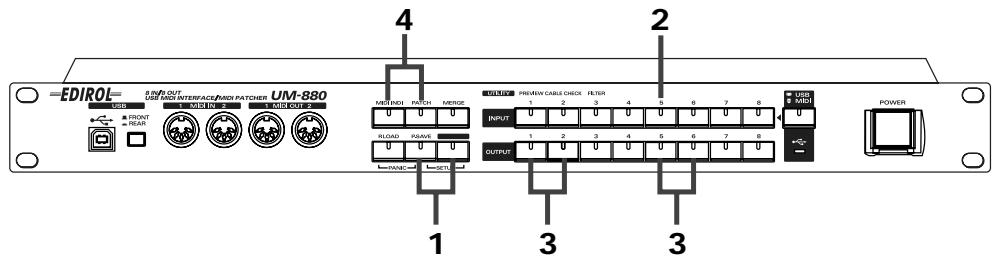
Activez le mode Configuration de l'UM-880.
Appuyez simultanément sur les boutons [P. SAVE] et [UTILITY]. Les voyants des deux boutons s'allument.
Appuyez sur le bouton INPUT [5].
Le voyant du bouton s'allume.
Les voyants des boutons OUTPUT [1], [2], [5] et [6] s'allument faiblement.
Commutation du mode de démarrage
Pour spécifier un autre pilote, appuyez sur l'un des boutons suivants :
| OUTPUT 1 | Mode EDIROL d'origine |
| OUTPUT 2 | Mode Pilote générique |
Mode EDIROL d'origine :
La technologie FPT sera utilisée pour permettre les transmissions MIDI à haut débit. Nous recommandons l'utilisation de ce mode.
Mode Pilote générique :
Utilisez ce mode si vous utilisez le pilote MIDI standard fourni par Microsoft.
Pour changer de mode de démarrage, appuyez sur l'un des boutons suivants:
| OUTPUT 5 | Utiliser le mode de patch précédent au démarrage |
| OUTPUT 6 | Démarrer comme interface MIDI USB 8-in/8-out (pas de fonction Patch) |
Si vous avez appuyé sur le bouton OUTPUT [6], les paramètres du patch seront réinitialisés au prochain démarrage de l'UM-880. Par conséquent, les fonctions de patch resteront disponibles, mais les paramètres seront réinitialisés au prochain démarrage.
Lorsque vous avez terminé, appuyez sur [MIDI INDI] ou [PATCH].
- Les paramètres prendront effet au prochain démarrage de l'UM-880.

FPT (Fast Processing Technology for MIDI transmission) : Adapte l'usage de la bande passante USB au volume des données MIDI transmises et optimise le traitement des données MIDI en toutes circonstances.
Initialisation du patch actif
Exécutez la procédure suivante pour effacer le patch actuellement en mémoire.
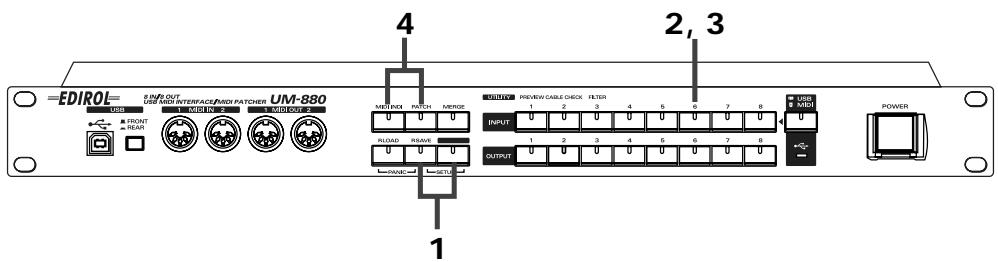

Le "patch actif" correspond aux patches définis actuellement sur l'UM-880.
1 Activez le mode Configuration de l'UM-880. Appuyez simultanément sur les boutons [P. SAVE] et [UTILITY]. Les voyants des deux boutons s'allument. 2 Appuyez sur le bouton INPUT [6]. Le voyant du bouton clignote. 3 Initialisez le patch actif. Appuyez à nouveau sur le bouton INPUT [6]. 4 Lorsque l'initialisation est terminée, appuyez sur [MIDI INDI] ou [PATCH].
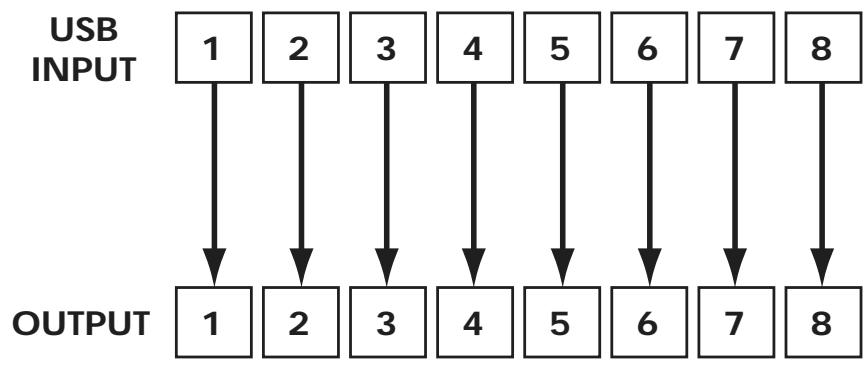
Si vous initialisez le patch actif, les ports USB se trouveront en correspondance numérique directe avec les connecteurs MIDI OUT, comme illustré ci-dessous.
Initialisation de tous les patches
Exécutez la procédure suivante pour effacer tous les patches sauvegardés sur l'UM-880 (à l'exception du patch actif).
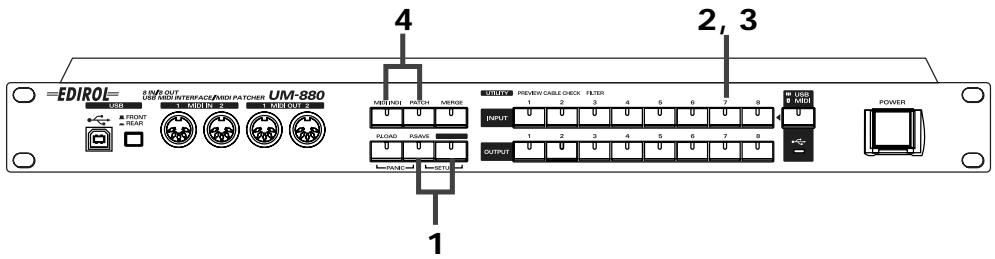
Activez le mode Configuration de l'UM-880.
Appuyez simultanément sur les boutons [P. SAVE] et [UTILITY]. Les voyants des deux boutons s'allument.
Appuyez sur le bouton INPUT [7].
Le voyant du bouton clignote.
Initialisez tous les patches sauvegardés dans l'UM-880.
Appuyez sur le bouton INPUT [7]. Le voyant INPUT s'allume.
Lorsque l'initialisation est terminée, appuyez sur [MIDI INDI] ou [PATCH].

tous les patches signifie tous les paramètres de patches sauvegardés dans l'UM880.
Retour aux conditions initiales (FACTORY PRESET)
Exécutez cette procédure pour rétablir les paramètres d'usine de l'UM-880.
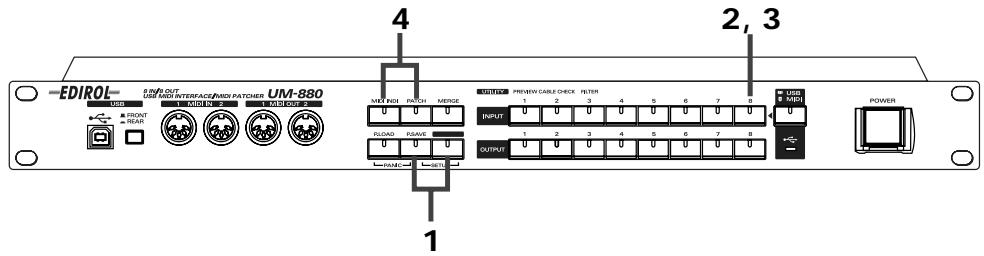
Activez le mode Configuration de l'UM-880.
Appuyez simultanément sur les boutons [P. SAVE] et [UTILITY]. Les voyants des deux boutons s'allument.
Appuyez sur le bouton INPUT [8].
Le voyant du bouton clignote.
Le voyant du bouton INPUT [8] s'allume.
Initialisez l'UM-880.
Appuyez à nouveau sur le bouton INPUT [8].
Après initialisation, les paramètres de l'UM-880 sont les suivants :
| Pilote | Mode Pilote EDIROL d'origine |
| Patch actif | Initialisé |
| Port de contrôle | Aucun |
| Port de fusion | Aucun |
| USB Tx ON/OFF | Tous ON |
Lorsque l'initialisation est terminée, appuyez sur [MIDI INDI] ou [PATCH].
Pendant l'utilisation de l'UM-880, si une note “se bloque” sur un module de sons MIDI ou si le son est déterioré, vous pouvez exécuter la fonction Panic pour résoudre le problème.
Pour émettre une commande Panic, appuyez simultanément sur les boutons [P. LOAD] et [P. SAVE].

Pour plus de détails sur USB Tx ON/OFF, reportez-vous à la section Commutation USB Tx ON/OFF (p. 38)

Si vous émettez une commande Panic, l'UM-880 enverra des messages contrôleur All Notes Off et Reset All.
En cas de problème
- Veuillez lire le fichier Readme_F. txt lié sur le CD-ROM UM-880 Driver. Le fichier Readme_F. contient des informations complémentaires n'ayant pu faire l'objet de ce manuel.
Utilisateurs windows
- Si vous possédez un Macintosh, reportez-vous p. 49.
L'um-880 est-il détecté ?
Débranchez le câble USB, puis reconnectez-le.
Il est possible que l'ordinateur n'ait pas correctement détecté ou initialisé l'UM-880. Avec le câble USB relié à l'UM-880, redémarrez Windows. Si l'appareil n'est toujours pas détecté, quittez Windows et mettez votre ordinateur hors tension. Remettez l'ordinateur sous tension et démarrez Windows.
Impossible de passer en mode suspension
Quittez l'application qui utilise l'UM-880.
Si une séquenceur ou autre application utilise l'UM-880, l'ordinateur ne peut basculer en mode Suspension.
Le mode suspension
Ce mode équipe un grand nombre d'ordinateurs. Il permet de couper l'alimentation de certains circuits internes et de périphériques afin d'économiser l'énergie tout en laissant l'ordinateur sous tension.
L'um-880 fonctionne mal après une période en mode suspension
Débranchez le câble USB, puis rebranchez-le.
Sur certains ordinateurs, l'UM-880 ne gère pas le mode Suspension. Si c'est le cas, débranchez le cable USB reliant l'UM-880 (connecteur USB), puis rebranchez-le.
Windows se bloque
À la sortie du mode Suspension, il arrive que Windows se bloque.
Débranchez le cable USB de l'UM-880 avant de passer en mode Suspension. Sur certains ordinateurs, Windows se bloque à la sortie du mode Suspension. Si c'est le cas, débranchez le cable USB connecté à l'UM-880 avant de passer en mode Suspension.
Pour pouvoir utiliser à nouveau l'UM-880, vérifiez que l'ordinateur est correctement sorti du mode Suspension, puis branchez le cable USB sur l'UM-880.
Il est possible que Windows se bloque si vous branchez/débranchez un cable USB ou si vous agissez sur le commutateur de sélection USB pendant qu'une application MIDI est active.
Pendant qu'une application MIDI est active, vous ne devez ni brancher/débrancher le cable USB, ni agir sur le commutateur USB.
Absence de son
Les câbles USB, MIDI et audio sont-ils correctement branchés?
Vérifiez le branchement des câbles.
Les volumes de votre module de sons, des appareils audio ou de l'application sont-ils au bon niveau?
Vérifiez les volumes de tous les éléments concernés.
Les paramètres du module de sons sont-ils corrects ?
Placez le commutateur de votre module des sons sur "MIDI".
Les paramètres des patches sont-ils corrects?
S'ils sont incorrigés, les données MIDI ne peuvent être envoyées ou reçues correctement. Appuyez sur le bouton [PATCH] pour vérifier les paramètres des patches.
Les notes sont doublées
Le paramètre Local Control (contrôle local) de votre appareil MIDI est-il activé ?
Si vous utilisez un clavier MIDI avec module de sons MIDI intégré, il est possible que les notes soient doublées si le paramètre de Local Control est activé. Désactivez le réglage Local Control sur votre appareil MIDI.
Les notes paraissent doublées pour certains patches.
Vérifiez les paramètres du patch actif et du port de fusion (Merge), puis vérifiez si les mêmes données sont envoyées en double sur un connecteur MIDI OUT.
Si le paramètre Soft Thru de votre séquenceur est activé, il est possible que les notes soient doubles. Si c'est le cas, essayez de désactiver le paramètre Soft Thru sur votre séquenceur.

Si votre ordinateur est equipped d'un bouton Suspendre, débranchez le cable USB de l'UM880 avant d'appuyer sur ce bouton.

Sur certains ordinateurs portables, la fermeture du couvercle (l'écran) active automatiquement le mode Suspension ; débranchez donc le cable USB de l'UM-880 avant de fermer le couvercle.

Vous devez éteindre avant de modifier le réglage du commutateur Computer de votre module de sons.
Le tempo est irrégulier/les données ne peuvent être envoyées/reçues correctement
Il est possible que le volume des données envoyées vers le port de fusion dépasse la limite permise.
Il est possible que le volume des données MIDI dépasse la limite permise (31,25 kbps). Pour empêcher que ce volume dépasse la limite permise, vous pouvez soit réduire le nombre de ports d'entrée fusionnés, soit réduire le volume des données MIDI envoyées.
L'appareil ne fonctionne pas avec windows 95/windows NT
L'UA-880 ne peut être utilisé avec Windows 95 ou Windows NT.
Lorsque les données MIDI sont transmises entre un ordinateur et l'um-880, l'ordinateur se bloque, ou le voyant USB de l'um-880 s'éteint
Ces problèmes se produisent si la forme d'onde USB de votre ordinateur s'éloigne trop de la norme. Si c'est le cas, vous pouvez résoudre ce problème en connectant l'UM-880 à l'aide d'un "hub" (répartiteur) USB auto-alimenté (comme le PK-UP002 de chez NEC).
Problèmes rencontrés sous windows me or 98
Les informations de mise à jour sont fournies à la section “
Troubleshooting (En cas de problème) ” du fichier Readme_f.htm
présents dans le dossier WinMe_98 sur le CD-ROM UM-880 Driver.
Veuillez vous reporter aux sections concernées.
- Il n'est pas possible d'instructor/désinstaller utiliser le pilote
- Il n'est pas possible de sélectionner l'UM-880
- Il n'est pas possible de dire/enregistrer
- La lecture est mauvaise par instants : par exemple, des notes sont interrompues prématurément, ou certaines notes ne sont pas jouées.
Avec windows 2000
Les informations de mise à jour sont fournies à la section “
Troubleshooting (En cas de problème) » du fichier Readme_f.htm
présents dans le dossier Win2000 sur le CD-ROM UM-880 Driver. Veuillez vous reporter aux sections concernées.
- Impossible d'installer, de désinstaller, ou d'utiliser le pilote
- Impossible de sélectionner l'UM-880
- Impossible de ou d'enregistrer
- La lecture est mauvaise par instants : par exemple, des notes sont interrompues prématurément, ou certaines notes ne sont pas jouées.
- La boîte de dialogue “Signature numérique introuvable”
(Signature numérique introuvable) s'affiche
- L'ordinateur vous demande le fichier du pilote alors qu'il est déjà installé
- Impossible d'utiliser deux appareils en même temps
- Autres
Une boîte de dialogue d'erreur s'affiche
Le pilote de l'UM-880 a-t-il été installé ?
Si vous connectez l'UM-880 à votre ordinateur avant d'installer le pilote UM-880, une boîte de dialogue s'affiche.
Après avoir fermé la boîte de dialogue, installez le pilote UM-880 comme décrit à la section Paramètres OMS (p. 21) ou à la section Paramètres FreeMIDI (p. 25).
Impossible d'installer le pilote USB MIDI
Avez-vous quitté toutes les applications actives?
Voulez-vous quitter toutes les applications actives.
OMS ou FreeMIDI est-il installé ?
Si OMS ou FreeMIDI n'est pas installé, le pilote USB MIDI ne peut être installé. Vous devez installer OMS ou FreeMIDI. Pour plus de détails sur OMS, reportez-vous au fichier "OMS_2.3_Mac.pdf" (manuel en ligne) présent dans le dossier "OMS 2.3.8E" du dossier "OMS" sur le CD-ROM.
Impossible d'établir des connexions USB correctes
Le pilote de l'UM-880 a-t-il été détecté?
- Débranchez le câble USB, puis reconnectez-le.
- Si un autre appareil USB est connecté, déconnectez-le.
- Il est possible que l'ordinateur n'ait pas correctement détecté ou initialisé l'UM-880. Avec le câble USB branché sur l'UM-880, redémarrez le Macintosh. Si l'appareil n'est toujours pas détecté, arrêtez le Macintosh (mettez-le hors tension). Remettez le Macintosh sous tension et redémarrez.
- L'UM-880 n'est pas reconnu par le connecteur USB du clavier du Macintosh. Branchez l'appareil sur le connecteur USB de l'ordinateur.
Le macintosh se bloque
Le Macintosh risque de se bloquer si vous branchez ou débranchez le cable USB ou si vous agissez sur le commutateur USB pendant qu'une application MIDI est active.
Ne branchez/débranchez pas le cable USB et ne touchez pas au commutateur USB pendant qu'une application MIDI est active.

OMS se trouve dans le dossier OMS 2.3.8E du dossier OMS sur le CD-ROM UM-880.
Absence de son
Les câbles USB, MIDI et audio sont-ils correctement branchés? Vérifiez que tous les câbles sont correctement branchés. Les volumes du module de sons, des appareils audio et des applications sont-ils montés? Vérifiez tous les volumes. Les réglages des patches sont-ils corrects?
Si les réglages des patches sont incorrects, les données MIDI ne peuvent être transmises correctement (envoi/réception). Appuyez sur le bouton [PATCH] pour vérifier les réglages des patches actifs.
La sortie MIDI de votre séquenceur est-elle dirigée vers un port composite ?
Si le port de sortie MIDI de votre séquenceur est dirigé vers un port composite (comme celui de l'UM-880), les connecteurs de sortie MIDI de l'UM-880 ne transmettent pas de son. Quand vous spécifiez le port de sortie MIDI sur votre séquenceur, vous ne devez sélectionner qu'un seul port MIDI (comme le port 1). Pour plus de détails sur les réglages du port MIDI de votre séquenceur, reportez-vous à la documentation de l'appareil.
Votre module de sons est-il correctement configuré ?
Placez le commutateur Computer de votre module de sons sur la position "MIDI".
Le tempo est irrégulier/les données ne sont pas correctement transmises
Il se peut que le volume des données du port de fusion (Merge) dépasse la limite permise.
Il est possible que le volume total des données MIDI dépasse le seuil permis (31,25 kbps). Faites en sorte que le volume total ne dépasse pas la limite permise, soit en réduisant le nombre de ports d'entrée, soit en réduisant le volume des données MIDI transmises.
L'um-880 ne se rétablit pas bien en sortant du mode de veille
Si votre Macintosh est en mode de veille, quittez le logiciel, puis relancez-le.
- Nous vous recommandons de modifier vos paramètres de configuration d'économie d'énergie de manière à ce que le Macintosh ne puisse se placer en mode de veille.
Les notes sont jouées en double
Le réglage Local Control (Contrôle local) de votre appareil MIDI est-il activé ?
Si vous utilisez un clavier MIDI avec module de sons intégré, les notes risquent d'être jouées en double si le réglage Local Control est activé. Désactivez le réglage Local Control sur votre appareil MIDI.
Les notes risquent d'être jouées en double avec certains réglages de patches.
Vérifiez les réglages de patch et de port de fusion (Merge) pour savoir si l'entrée USB/MIDI transmet les mêmes données sur un connecteur MIDI OUT. Si le réglage Soft Thru de votre séquenceur est activé, vous risquez d'obtenir des notes doublées. Dans ce cas, désactivez le réglage Soft Thru sur votre séquenceur.

Vous devez éteindre le module des sons avant de modifier le réglage du commutateur Computer.
Status 2nd byte
BFH ppH
Maison FO - YAM Marcel
25 Rue Jules Hermann,
Chaudron-BP79 97491
Sté Clotilde Cedex,
REUNION ISLAND
TEL: 28 29 16
Cet appareil numérique de la classe B respecte toutes les exigences du Règlement sur le matériel brouilleur du Canada.