
UM-1 - Interface MIDI EDIROL - Notice d'utilisation et mode d'emploi gratuit
Retrouvez gratuitement la notice de l'appareil UM-1 EDIROL au format PDF.

| Type de produit | Interface MIDI USB 16 canaux |
| Marque | EDIROL (Roland) |
| Modèle | UM-1 |
| Dimensions (L x l x H) | 89,9 x 52,32 x 18,6 mm |
| Poids | 170 g |
| Alimentation | Bus USB (fournie par l'ordinateur), consommation 150 mA |
| Longueur des câbles MIDI | Câbles TO MIDI IN/OUT : 1200 mm |
| Longueur du câble USB | 600 mm |
| Fonctions principales | Interface MIDI USB 16 canaux, connexion à chaud, haut débit de transmission |
| Indicateur lumineux | Voyant USB : s'allume lorsque l'UM-1 est connecté et fonctionnel |
| Accessoires inclus | CD-ROM avec pilotes, manuel d'utilisation, certificats, étiquettes d'identification |
| Systèmes d'exploitation supportés | Windows 98, Windows 2000, Mac OS 8.5 ou supérieur |
| Configuration minimale requise | Windows 98/2000 : Pentium 166 MHz, 32/64 Mo RAM ; Mac : PowerPC G3/233 MHz, 64 Mo RAM (sans mémoire virtuelle) |
| Entretien et nettoyage | Nettoyer avec un chiffon doux et sec ; pour salissures tenaces, utiliser un chiffon légèrement humide avec un produit non abrasif |
| Précautions de sécurité | Ne pas ouvrir, ne pas exposer à l'humidité ou aux températures extrêmes, éviter les chocs, ne pas tordre les câbles |
| Environnement d'utilisation | Température ambiante, éviter la poussière et les vibrations |
| Conditions de garantie | Consultez la notice pour les détails de garantie |
FOIRE AUX QUESTIONS - UM-1 EDIROL
Questions des utilisateurs sur UM-1 EDIROL
0 question sur cet appareil. Repondez a celles que vous connaissez ou posez la votre.
Poser une nouvelle question sur cet appareil
Téléchargez la notice de votre Interface MIDI au format PDF gratuitement ! Retrouvez votre notice UM-1 - EDIROL et reprennez votre appareil électronique en main. Sur cette page sont publiés tous les documents nécessaires à l'utilisation de votre appareil UM-1 de la marque EDIROL.
MODE D'EMPLOI UM-1 EDIROL
Nous tenons à vous remercier pour l'achat de l'UM-1 Roland ED. (Cable-Interface MIDI USB 16-Canaux). Ce document vous explique comment le configurer à votre système. Pour éviter tout problème, veillez lire attentivement les instructions de ce document.
Avant d'utiliser l'UM-1, lisez attentivement les sections : "UTILISER L'INTERFACE CORRECTEMENT" (p. 4) et "NOTES IMPORTANTES" (p. 6). Ces sections vous fournissent des informations importantes concernant le bon fonctionnement de l'UM-1. Afin de vous assurer d'utiliser l'UM-1 et toutes ses fonctions correctement, vous devez lire ce manuel intégralement. Conservez-le soigneusement pour pouvoir vous y reporter en cas de problème.
Copyright © 2000 ROLAND CORPORATION Tous droits réservés. Ce document ne peut être, totalement ou en partie, produit sous quelle forme que ce soit sans l'autorisation écrite de ROLAND CORPORATION.
Cet appareil numérique de la classe B respecte toutes les exigences du Règlement sur le matériel brouilleur du Canada.
- Microsoft, Windows, et Windows NT sont des marques déposées par Microsoft Corporation. Windows 95 est officiellement connu comme : "Système d'exploitation Microsoft Windows 95." Windows 98 est officiellement connu comme : "Système d'exploitation Microsoft Windows 98." Windows 2000 est officiellement connu comme : "Système d'exploitation Microsoft Windows 2000."
- Windows NT est officiellement connu comme : "Système d'exploitation Microsoft Windows NT." Apple et Macintosh sont des marques déposées par Apple Computer, Inc. MacOS est une marque déposée par Apple Computer, Inc.
- Pentium est une marque déposée par Intel Corporation. MMX est une marque déposée par Intel Corporation.
- OMS est une marque Opcode Systems, Inc. Adobe Acrobat Reader est une marque Adobe Systems Incorporated.
- Tous les noms de produits mentionnés dans ce document sont des marques ou des marques déposées par leurs propriétaires respectifs.
-For the USA
Cet appareil numérique de la classe B respecte toutes les exigences du Règlement sur le matériel brouilleur du Canada.
Consignes a respecter pour EVITER tout RISQUE d'incendie, d'electrocution ou de blessure
Messages d'avertissement
| ATTENTION | Signale des risques de blessures graves voire de danger de mort si les consignes de sécurité ne sont pas respectées. |
| ATTENTION | Signale des risques de blessures graves ou de dégâtts matériels qui peuvent survenir si les consignes de sécurité ne sont pas respectées.* Par dégât, on entend endommagement de l'apparéil lui-même mais également endommagement du foyer et des meubles de l'utilisateur ou blessure des animaux domestiques. |
Précisions sur les symboles
| ! | Le symbole △ doit alerter l'utilisateur sur des consignes de sécurité ou des avertissements à respecter. La chose à laquelle il faut faire attention est représentée par le symbole à l'intérieur du triangle. Ici, ce triangle vous souligne un danger évientuel. |
| Le symbole ⊕ souligne des actions à proscrire (à ne jamais faître). La chose à ne pas faître vous est signalée par le symbole situé à l'intérieur du cercle barre. Ici, il est indiqué de ne jamais ouvrir l'appareil. | |
| Le symbole ● indique à l'utilisateur les actions à effectuer. La chose à effectuer est précisé par le symbole situé à l'intérieur du cercle noir. Ici, il est indiqué de toutes jours retarder le cordon d'alimentation de la prise secteur par sa fiche. |
Attention
- Avant d'utiliser l'UM-1, assurez-vous d'avoir lu les instructions ci-dessus et le manuel d'utilisation.
- Ne pas ouvrir et effectuer des modifications sur l'UM-1. N'essayez pas de réparer l'UM-1 ou de replacer des parties (sauf lorsque c'est conseillé avec des instructions spécifiques par le manuel). En cas de problèmes, contactez notre revendeur, le centre Roland le plus proche ou un distributeur Roland/agree, listé dans la page "Information".


Attention
- Ne jamais utiliser ou entreposer l'UM-1 dans les lieux suivants:
- Lieux aux températures extrêmes (rayons du soleil dans un véhicule fermé, radiateur, sur un équipement produit de la chaleur) ; ou Lieux moites (salle de bains, sol humide,...) ou Humides ; ou
- Exposés à la pluie; ou Poussiéreux; ou Sujets à d'importantes vibrations.


Attention
Assurez-vous de placer l'UM-1 sur un endroit stable et sûr. Ne jamais placer sur un endroit incliné ou instable. - Ne pas tordre ou plier excessivement les câbles MIDI et USB. Ne pas placer d'objets lourds dessus. Vous risquez de détériorer l'UM-1. - Ne pas laisser pénétrer d'objets (objets inflammables, pièces métalliques) ou de liquides (eau, boissons sucrées, etc.).
- Mettre votre appareil hors tension immédiatement et prendre contact avec un revendeur ou distributeur Roland lorsque :
L'UM-1 est en contact prolongé ou plongé dans un liquide ; ou L'UM-1 a été exposé à la pluie ou humidité prolongée ; ou L'UM-1 ne semble pas fonctionner correctement.
- En présence de jeunes enfants, un adulte doit le surveiller et connaître le fonctionnement de l'UM-1 et ses mesures de sécurité.


Attention
Évitez tout impact important. (Ne pas laisser tomber l'UM-1!) - Ne pas utiliser le CD-ROM avec un lecteur CD conventionnel. Les sons provoqués peuvent porter atteinte à l'ouie. Ils peuvent aussi porter atteinte ou endommager vos enceintes.


Attention
- Éviter toute pression sur le câble. Placer les câbles hors de portée des enfants.
- Ne pas marcher sur l'UM-1 ou placer un objet lourd dessus.
- Déconnectez les câbles en provenance d'autres appareils avant de déplacer l'UM-1.


Remarques importantes
En plus des conseils listés sous "UTILISER L'UM-1 AVEC PRECAUTION" en page 4, veuillez lire attentivement les observations suivantes :
Alimentation
- Avant de connecter l'UM-1 à d'autres appareils, mettre ceux-ci hors tension afin d'éviter tout dommage ou mauvais fonctionnement.
Placement
- Cette interface peut interférer avec une réception radio ou TV. Ne pas utiliser à proximité de télé appareils.
- Ne pas exposer l'UM-1 aux rayons du soleil. Veillez à le placer loin de toute source de chaleur. Une chaleur excessive peut déformer ou décolorer l'UM-1.
- Ne pas utiliser l'UM-1 dans un endroit humide, exposé à la pluie ou aux moisissures.
Maintenance
Pour le quotidien, nettoyez l'UM-1 avec un chiffon doux, sec ou légèrement humidifié. En cas de fortes salissures, utilisez un chiffon et un produit non abrasif, puis nettoyez avec précaution avec un chiffon sec. - Ne jamais utiliser de benzène, alcohol, solvants afin d'éviter tout risque de déformation/ décolorisation.
Précautions supplémentaires
- Utilisez l'UM-1 et les connexions avec précautions. Un usage violent peut entraîner un mauvais fonctionnement.
- âbles. Ceci peut provoquer des courts-circuits, endommager les câbles et les connecteurs.
- Conservez l'emballage fourni pour l'utiliser lorsque vous transportez l'UM-1. Utilisez un emballage équivalent si vous ne disposez plus de l'emballage d'origine.
Utilisation du cd-rom
- Éviter de toucher la surface contenant les données. Ranger soigneusement le CD-ROM : un CD-ROM sale ne fonctionne pas correctement. Nettoyez votre CD-ROM avec des produits prévus à cet effet.
Remarques importantes 6
- Caractéristiques de l'UM-1 9
Contenu du paquet 10
Noms et fonctions 11
Connexions 12
Connexions avec votre équipement MIDI 12
Paramétrez votre ordinateur 14
Utilisateurs Windows 98 14
Utilisateurs Windows 2000 17
Utilisateurs Macintosh 20
Dépannage 27
Windows 98 28
Windows 2000 34
Macintosh 41
Caractéristiques de l'UM-1
L'UM-1 est un câble-interface MIDI USB se connectant à votre ordinateur.
Qu'est-ce que l'usb?
L'USB est l'abréviation de Universal Serial Bus, qui est un nouveau type de connexions pour périphériques variés.
Un seul câble USB permet la connexion de multiples périphériques et la transmission de données plus rapide que sur un port Série. Les périphériques USB peuvent être connectés/déconnectés à chaud (sans éteindre notre ordinateur) et votre ordinateur reconnaît automatiquement le périphérique venant d'être connecté.
Une connexion simple à votre ordinateur
Les connexions peuvent s'effectuer à chaud (ordinateur sous tension).
Haut débit de transmission via USB
Les connexions USB haut débit fournissant un excellent résultat même en cas de lecture sur plusieurs canaux.
Pas besoin d'alimentation
L'alimentation est directement fournie par l'ordinateur. Il n'est pas utile d'ajouter un transformateur.
Contenu du paquet
L'UM-1 est livré avec les accessoires suivants. Vérifiez lors de l'ouverture du paquet que tous les accessoires sont présents. S'il en manque, prenez contact avec votre revendeur.
UM-1 câble-interface MIDI USB 16 canaux “UM-1 Driver CD-ROM”
- Ce CD-ROM contient les pilotes nécessaires au fonctionnement de l'UM-1, ainsi que des informations complémentaires.
Identificateurs
Très pratiques pour identifier les câbles et connexions.
■ Manuel d'utilisation (le présent document)
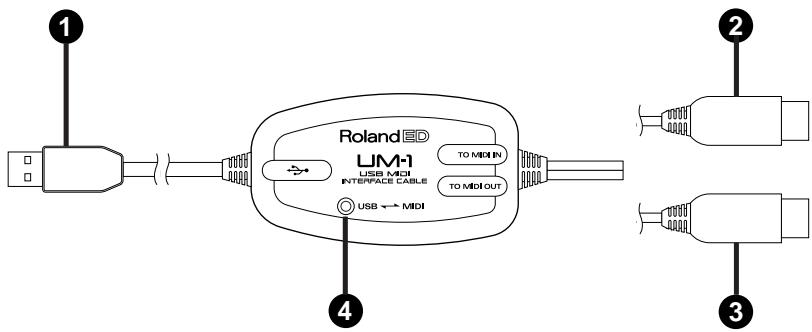
1 Câble USB
Connectez ce câble au port USB de votre ordinateur.
Cable "TO MIDI IN" (vers MIDI IN)
Connectez-le au connecteur MIDI IN de votre appareil MIDI que vous souhaitez connecter à votre ordinateur.
3 Câble "TO MIDI OUT" (vers MIDI OUT)
Connectez-le au connecteur MIDI OUT de votre clavier ou tout autre appareil MIDI transmettant des données MIDI.
4 Indicateur USB
Cet indicateur s'allume lorsque l'UM-1 est connecté à votre ordinateur et qu'il est fonctionnel.
Connexions
Voici comment connecter votre UM-1 à votre ordinateur, à un module de sons ou tout autre appareil MIDI.
- L'UM-1 est livrée sans module de sons MIDI ou clavier MIDI. Veuillez vous les procurer séparément.
- Afin d'éviter le mauvais fonctionnement et/ou abîmer les enceintes ou autre matériel, baisser le volume et éteindre tout appareil avant de mettre la connexion en place.
Connexion aux appareils MIDI
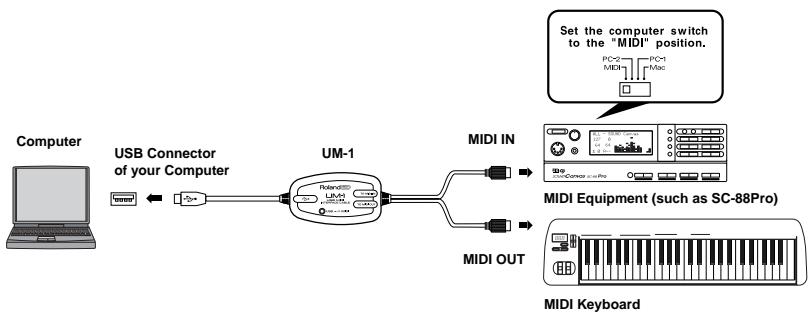
- Eteindre votre ordinateur, appareil MIDI et autres périphériques avant de mettre en place la connexion.
- Se référer au manuel d'utilisation de votre ordinateur et appareils MIDI pour plus d'informations sur la mise en place.
- Eteindre votre ordinateur, appareils MIDI et le système audio d'écoute auquel vous vous connectez.
- Connectez le câble de l'UM-1 TO MIDI IN (Vers Entrée MIDI) au connecteur d'entrée du module de son.
3 Utiliser des câbles audio pour connecter les sorties audio de votre appareil MIDI L et R aux entrées (INPUT, LINE IN, AUX IN, TAPE IN etc.) de leur système audio d'écoute.
- Soyez sûr d'effectuer ces branchements sans inverser le sens de connexion (respectez L et R), sinon les panoramiques de vos sons ne seront pas respectés.
- Ne jamais faire de connexion avec les entrées MICRO ou PHONE de votre système audio d'écoute.
- Si votre appareil MIDI dispose d'un selecteur "Computer" sur sa face arrière, placez-le dans la position "MIDI".
- Avant d'effectuer tout changement de position du selecteur de votre appareil MIDI, veillez à ce qu'il soit éteint. Si ce n'est pas le cas, éteignez votre appareil MIDI.
- Branchez votre appareil MIDI sur une prise secteur.
Lorsque vous êtes prêt à utiliser votre système, placez votre appareil MIDI et votre système d'écoute sous tension.
Connecter un clavier MIDI
Si vous souhaitez utiliser un clavier MIDI, connectez le cable "TO MIDI OUT" à la sortie MIDI de votre clavier.
- Avant de mesurer sous ou hors tension vos appareils, veillez à baisser le volume afin d'éviter tout dommage à vos Haut-Parleurs.
Paramétrez votre ordinateur
Afin d'utiliser le UM-1, vous nevez en premier installer les "Pilotes USB MIDI" inclus sur le CD-ROM « UM-1 Driver »
Qu'est-ce qu'un pilote USB MIDI ?
C'est un programme qui permettra la transmission de données entre l'UM-1 et l'application (séquenceur par exemple) en fonction de l'ordinaire. Les données sont transmises de l'ordinaire à l'application et de l'application à l'ordinaire.
Les explications concernant l'installation et le paramétrage du pilote sont effectuées en fonction de la configuration et de l'installation MIDI déjà existante. Veuillez suivre les explications des pages suivantes.
Utilisateurs Windows 98 → p.14
Utilisateurs Windows 2000 → p.17
Utiliser OMS sur Macintosh → p.20
Utiliser FreeMIDI sur Macintosh → p.25
Utilisateurs windows 98
- Le Pilote MIDI USB ne peut pas être utilisé par Windows 95 ou Windows NT.
- Avec certains ordinateurs, démarrer Windows avec l'UM-1 branché peut résulter en une instabilité de fonctionnement.
Si c'est le cas, il vous sera possible d'utiliser l'UM-1 en démarrant d'abord Windows avec l'UM-1 débranché de l'ordinateur, puis en rebranchant l'UM-1.
- Il ne vous sera peut-être pas possible d'utiliser l'UM-1 simultanément avec un adaptateur USB terminal, manufactured par NEC, de connecté.
- Quittez toutes les applications en cours de fonctionnement avant de commencer la procédure d'installation.
- Si vous souhaitez utiliser sur votre ordinateur simultanément le UIM-1 avec un autre produit USB Roland, comme le UA-100 par exemple, déconnectez le UA-100 (ou tout autre appareil) du port USB avant de commencer l'installation, sinon le Pilote ne sera pas correctement installé.
Installation du pilote MIDI USB
- Démarrez Windows avec tous les câbles USB et l'UM-1 (mais pas le clavier ni la souris) débranchés.
- Quittez toutes les applications en cours avant de procéder à l'installation.
- Insérez le CD-ROM UM-1 Driver dans votre lecteur de CD-ROM.
- Cliquez le bouton de [Démarrer Windows] et sélectionnez "Executor...
- Lorsque "Executor" apparait, saisir dans l'espace "Ouvrir":
- Changez le nom du pilote D: pour faire correspondre le nom du pilote avec le nom du pilote de votre CD-ROM.
Par exemple, si votre CD-Rom est appelé Q:, vous saisirez:
"Q:\WIN98\SETUPINF.EXE".
- Si vous ne connaissiez pas le nom du pilote, clique le bouton "Explorateur Windows" pour vérifier le nom du pilote.
- Après avoir saisi les informations, cliquez sur le bouton "OK".
- Si un message apparait disant que le fichier n'a pas été trouvé, revérifie la ligne de caractères saisie dans l'espace "Ouvrir".
- La boîte de dialogue "SETUPINF" apparait et affichera "Prêt à installer le pilote----".
- Connectez le câble USB de l'UM-1 à votre ordinateur.
- Si l'écran affiche l' "Assistant d'ajout de nouveau matériel", reportez-vous à la boî
- Dans certains cas, la boîte de dialogue "Insérez le disque" apparaît. Cliquez sur le bouton [OK].
- La boîte de dialogue "Nouveau matériel détecté" apparait. Dans l'espace "Copier fichiers à partir...", saisissez "D:\WIN98" et cliquez sur le bouton [OK].
L'installation est terminée.
- Changez le nom du pilote D: pour faire correspondre le nom du pilote avec le nom du pilote de votre CD-ROM.
Par exemple, si votre CD-ROM est appelé Q:, vous saisirez:
"Q: \WIN98.
- Si cette boîte de dialogue n'apparaît pas, reportez-vous à 'la boîte de dialogue "Insérez le disque" ne s'affiche pas' dans "Installation du pilote USB MIDI Driver".
- a procédure décrite dans la section "J'ai essayé d'autres méthodes de dépannage mais l'UM-1 ne fonctionne toujours pas" pour désinstaller le pilote et recommencer l'installation.
- Comme décrit dans la section "Avant de commencer" (P.16), effectuer les réglages pour pouvoir utiliser l'UM-1. L'UM-1 ne pourrait être utilisier tant que ces réglages n'aurt pas été effectuels.
Avant d'utiliser l'um-1 avec le lecteur media windows (windows media player)
- Ouvrez le "Panneau de configuration" et recherchez l'icône "Multimedia"
- Cliquez deux fois sur "Multimedia" dans le "Panneau de configuration".
- Cliqueur on'onglet [MIDI] et dans Sortie MIDI selectionnez 1: Roland UM-1 MIDI" Si "1: Roland UIM-1 MIDI ne peut etre selectionne, c'est qu'un probleme est apparu. Reportez-vous au chapitre "Dépannage"(P.27)
- Cliquez sur le bouton [OK]
- Connectez par un câble MIDI l'entrée MIDI (MIDI IN) de l'UM-1 à un module de son MIDI (comme un de ceux de la série Roland SC par exemple).
- Ouvrez le "Lecteur Media Windows (Windows Media Player)" ou le "Lecteur Media (Media Player)", sélectionnez un fichier MIDI et effectuez la lecture de cette partie MIDI.
Avant l'utilisation de l'um-1 avec une application.
Sélectionnez dans votre application le périphérique MIDI que vous comptez utiliser (pour plus de détails concernant les réglages de votre application, reportez-vous à sa notice d'utilisation).
Le vocabulaire du périphérique MIDI est le suivant :
Périphérique sortie MIDI (MIDI OUT)
Roland UM-1 MIDI --- Câble UM-1 TO MIDI IN (Vers entrée MIDI)
Périmètre d'entrée MIDI (MIDI IN)
Roland UM-1 MIDI --- Câble UM-1 TO MIDI OUT (Vers sortie MIDI)
- Si vous ne pouvez pas désigner "Roland UM-1 MIDI" dans les réglages MIDI de l'application, c'est qu'un problème est apparent. Reportez-vous au chapitre "Dépannage" (P.27)
Changer le paramétrage
Vous pourrez modifier le paramétrage par la boîte de dialogue paramètres, en sélectionnant le "Panneau de Configuration", puis "Multimédia-Peripheriques" et enfin "Periphériques MIDI et instruments". Sélectionnez "MIDI for Roland UM-1 MIDI" dans le menu déroulant. Vous pourrez ensuite sélectionner "Réglages" ou "Propriétés".
- Normalement, vous devez laisser la case "Chargement rapide" cochée. Les règles prennent normalement effet après avoir déconnecté puis reconnecté le cable USB de l'UM-1.
- Ce pilote ne peut être utilisé que par un seul UIM-1 à la fois.
- Avec certains ordinateurs, démarrer Windows avec l'UM-1 branché peut résulter en une instabilité de fonctionnement. Si c'est le cas, il vous sera possible d'utiliser l'UM-1 en démarrant d'abord Windows avec l'UM-1 débranché de l'ordinateur, puis en rebranchant l'UM-1.
- Quittez toutes les applications en cours de fonctionnement avant de commencer la procédure d'installation.
- Si vous souhaitez utiliser sur votre ordinateur simultanément le UM-1 avec un autre produit USB Roland, comme le UA-100 par exemple, disconnectez le UA-100 (ou tout autre appareil) du port USB avant de commencer l'installation, sinon le Pilote ne sera pas correctement installé.
Installation du pilote USB MIDI driver
Pour installer le pilote, ouvrez Windows en tant qu'administrateur réseau ou tout autre utilisateur bénéficiant des privilèges d'administrateur réseau. Pour plus d'informations, consultez le manuel de votre ordinateur.
- Démarrer Windows avec tous les câbles USB et l'UM-1 (mais pas le clavier ni la souris) débranchés.
- Ouvrir Windows en tant qu'administrateur ou tout autre utilisateur bénéficiant des privilèges d'administrateur réseau.
- Quittez toutes les applications avant de procéder à l'installation.
- Ouvrez le "Panneau de configuration" et double-cliquez sur "Système"
- Cliquez sur l'onglet [Périphérique] et cliquez sur le bouton [Signature pilote]. La boîte de dialogue "Options signature pilote" apparait.
- Assurez-vous que la "Vérification de signature" est positionnée sur "Ignorer". Si elle est,
- Précautions à prendre pour le paramétrage du fichier "Vérification de signature".
- Si la "Vérification de signature" est positionnée sur "Attention", la boî
- Si la "Vérification de signature" est positionné sur "Bloc", la boite de dialogue "Signature numérique non trouée" apparaitra durant l'installation. Cliquez sur le bouton [OK]. L."Assistant d'ajout de nouveau matériel" apparaitra. Appuyer sur [Terminer] pour fermer l'assistant, et recommencze la procédure d'installation comme indiqued dans la section de "Dépannage", Le"? Periphérique USB" est-il affiché dans le "Gestionnaire de peripheriques"(P.35).
- Cliquez sur le bouton [OK] et fermez la fenêtre "Propriétés Système".
- Insérez le CD-ROM UM-1 Driver dans votre lecteur CD-ROM
- Cliquez le bouton [Démarrer Windows] et sélectionnez "Executor..."
- Lorsque "Executor" apparait, saisir dans l'espace "Ouvrir":
- Changez le nom du pilote D: pour faire correspondre le nom du pilote avec le nom du pilote de votre CD-ROM.
Par exemple, si votre CD-Rom est appelé Q:, vous saisirez:
"Q:\WIN2000\SETUPINF.EXE".
- Si vous ne connaissiez pas le nom du pilote, cliquez sur le bouton "Explorateur Windows"
pour vérifier le nom du pilote.
- Après la saisie, cliquez sur le bouton [OK].
- Si un message apparait disant que le fichier n'a pas été trouvé, revérifiez la ligne de
caractères saisie dans l'espace "Ouvrir".
- La boîte de dialogue "SETUPINF" apparait et affichera "Prêt à installer le pilote----".
- Connectez le câble USB de l'UM-1 à votre ordinateur.
- Si à l'étape 6 la "Vérification de signature" n'est pas positionnée sur "Ignorer", la boîte de dialogue "Signature numérique non trouvée" apparaitra. Dans ce cas reportez-vous aux précautions à prendre données à l'étape 6.
- La boîte de dialogue "Insérer le disque" apparait. Cliquez sur le bouton [OK]
Si la boite de dialogue n'apparait pas, reportez-vous à la section 'La boite de dialogue "Insérer le disque" ne s'affiche pas lors de la technique d'installation.' (P.37)
- La boî issez "D:\Win2000" puis cliquez sur le bouton [OK]
- tre CD-Rom est appelé Q.; vous saisirrez: "Q:\WIN2000".
- Si l'installation n'a pu être effectuée conformément à cette procédure, suive
- L'Assistant installation nouveau matériel" apparaît. Assurez-vous que "Roland UM-1 Driver" est affiché et cliquez sur le bouton [Terminal].
- La boîte de dialogue "Modifier les paramètres système" apparait. Cliquez sur le bouton [Oui] et redémarrez Windows.
- Si vous avez modifié le réglage de la "Vérification de signature" lors de l'étape 6, restaurez les réglages précédents. (vous devrez vous enregistrer comme Administrateur ou tout autre utilisateur bénéficiant des privilèges d'administrateur réseau lors du démarrage de Windows).
- Faites les réglages nécessaires comme indiqué à la section "Avant de commencer" (P.19) pour que l'UM-1 puisse être utilisé. L'UM-1 ne pourrait être utilisé tant que ces réglages n'auront pas été effectués.
Avant d'utiliser l'um-1 avec le lecteur media windows (windows media player)
- Double-cliquez sur "Sons et Multimédia" dans le "Panneau de configuration".
- Cliquez sur l'onglet "Audio", et dans la fenêtre "Lecture Musique MIDI", sélectionnez "1: Roland UM-1 MIDI".
- Si "1: Roland UIM-1 MIDI" ne peut être sélectionné, c'est qu'un problème est apparu. Reportez-vous au chapitre "Dépannage" (P.27)
- Clique sur le bouton "OK" pour fermer "Propriétés Sons et Multimédia".
- Connectez par un câble MIDI LE MIDI IN de l'UM-1 à un module de son MIDI (comme un de chaque de la série Roland SC par exemple).
- Ouvrez le "Lecteur Média Windows (Windows Media Player)", sélectionnez une MIDI File, puis effectuez la lecture de cette partie MIDI.
Avant l'utilisation de l'um-1 avec une application.
Dans votre application, vous devez spécifier l'interface MIDI que vous comptez utiliser. (Pour les détails sur les réglages, consultez le manuel de leur logiciel.) Le vocabulaire du périphérique MIDI est le suivant :
Périphérique sortie MIDI (MIDI OUT) Roland UM-1 MIDI --- Câble UM-1 TO MIDI IN (Vers entrée MIDI)
Périphérique d'entrée MIDI (MIDI IN) Roland UM-1 MIDI --- Câble UM-1 TO MIDI OUT (Vers Sortie MIDI)
- Si vous ne pouvez pas sélectionner "Roland UM-1 MIDI" dans les réglages MIDI de l'application, c'est qu'un problème est apparu. Reportez-vous au chapitre "Dépannage" (P.27)
Modifier ou consulter les réglages
Afin d'effectuer les modifications, ouvrez Windows en tant qu'administrateur réseau ou tout autre utilisateur bénéficiant des privilèges d'administrateur réseau. Pour plus d'informations, consultez le manuel de votre ordinateur.
- Lors de la modification des paramètres du pilote, assurez-vous d'abord de quitter toutes les applications utilisant l'UM-1. Ce n'est pas nécessaire pour une simple consultation.
- Ouvrez le panneau de configuration et double-cliquez sur "Système".
- Cliquez sur l'onglet "Périphérique" puis sur le bouton "Gestionnaire de périphérique".
- Double-cliquez sur "Son, vidéo et contrôleur de jeu".
- Double-cliquez sur "Roland UM-1 USB Driver".
- Clique sur l'onglet "propriétés" puis dans le champ Périphériques Multimédia double-cliquez sur "Périphérique MIDI et instruments".
- Sélectionnez "Roland UM-1 USB Driver", et cliquez sur le bouton Propriétés.
- Cliquez sur le bouton "Réglages" pour accéder à la boîte de dialogue "Réglages Pilote Roland UM-1 USB".
- Pour effectuer les modifications, faites les changements puis cliquez sur le bouton "OK". Si vous souhaitez uniquement vérifier cette configuration, cliquez sur le bouton "Annuler" pour quitter la boite de dialogue.
- Pour plus de détails sur les différents paramètres, reportez-vous à la section "A propos des paramètres dans la boîte de dialogue des réglages" (P.20).
La case "service tâché de fond
Normalement vous devriez laisser cette case non cochée.
- Les réglages modifiés ne prendront effet qu'après avoir débranché puis rebranché le câble USB de l'UM-1
Installations OMS
- Si vous disposez d'OMS 2.3.7 ou supérieur, vous n'avez pas besoin de le reinstaller. Passez directement à l'éstage suivante.
- Vérifiez la version d'OMS utilisée par votre logiciel. Si vous devez installer une version supérieure, suivez les instructions sur le manuel de votre
- Déconnectez le câble USB avant de mettre sous tension votre Macintosh.
- Allumez votre Macintosh.
- Insérez le CD-ROM contenant le pilote de l'UM-1 dans votre lecteur CD-ROM.
- Dans les dossiers "UM-1 Drivers" - "UM-1-Driver E" - "OMS" - "OMS 2.3.7", trouvez le dossier "Install OMS 2.3.7" et double-cliquez sur l'icône.
- Suivez les instructions apparaissant à l'écran pour effectuer l'installation.
- Redemarrez votre Macintosh.
Installation du pilote MIDI USB
- Le pilote MIDI USB (pour OMS) nécessite Opcode OMS 2.3.5 ou supérieur. S'il n'est pas installé, procédez à son installation avant l'installation du pilote MIDI USB.
- 64 MB de mémoire ou plus sont nécessaires. La mémoire virtuelle ne peut être utilisée. Vous devez désactiver la mémoire virtuelle.
- Déconnectez le câble USB avant d'allumer votre Macintosh.
- Allumez votre Macintosh
- Insérez le CD-ROM dans votre lecteur.
- Connectez le câble USB. Une boîte de dialogue vous indique que le logiciel ne peut être trouvé : appuyez simplement sur "OK".
- Assurez-vous de connecter le UM-1 sur un port USB de l'ordinateur et non du clavier, sinon vous ne disposerez pas assez d'énergie.
- Dans les dossiers "UM-1 Drivers" - "UM-1 Driver E" - "OMS" du CD-ROM, double-cliquez sur l'icone "UM-1 OMS Driver-E Installer".
- Suivez les instructions apparaissant à l'écran pour effectuer l'installation.
- Si OMS n'est pas correctement installé, la procédure d'installation du pilote sera interrompue. Dans ce cas, réinstallez OMS. Puis installez à nouveau le pilote.
- Après l'installation, redémarrez votre Macintosh.
Réglage d'oms
- Avant de régler OMS, modifie les réglages de l'appareil MIDI connecté à l'UM-1 pour permettre la transmission d'un signal MIDI (Time Clock par exemple). Reportez-vous au manuel de votre appareil MIDI.
- Lorsque l'installation est terminée, deux périhériques MIDI désignées "Roland UIM-1" seront détec . Référez-vous à la procédure suivante.
- Assurez-vous que le UM-1 est connecté à votre Macintosh, et démarrez-le.
- Dans le dossier Opcode, ouvrez le dossier contenant l'application OMS et double-cliquez sur l'icône Réglages (Setup).
- Si la boite de dialogue AppleTalk apparait, sélectionnez "Désactiver".
- Cliquez sur [OK] dans la boîte de dialogue apparaisant ensuite.
- La boîte de dialogue "Réglages Création nouveau Studio" apparait. Cliquez sur [OK].
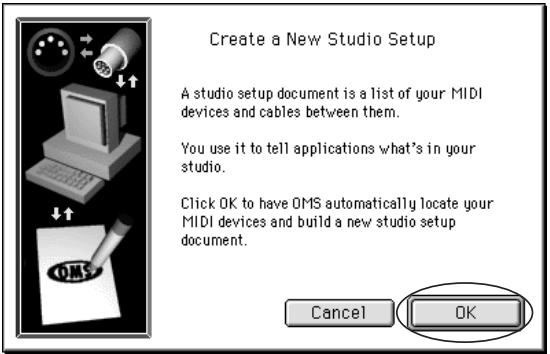
- Si la boîte décrite ci-dessus n'apparaît pas, sélectionnez "Réglage Nouveau Studio" à partir du menu Fichier (File).
- La boîte de dialogue "Recherche de pilote" apparait. Cliquez sur « Recherche »
- Lorsque la recherche est effectuée, assurez-vous que la boîte de dialogue de réglage du pilote OMSiste le Roland UM-1 et cliquez sur OK.
- Une boîte de dialogue apparaitra. Entrez le nom désiré et cliquez sur « Sauvegarder » (Save).
- La fenêtre "Réglage Studio" s'ouvrira. Modifiez le nom du périphérique correspondant au « port 1 » de l'UM-1. Cliquez sur le nom : vous pourrez le changer.
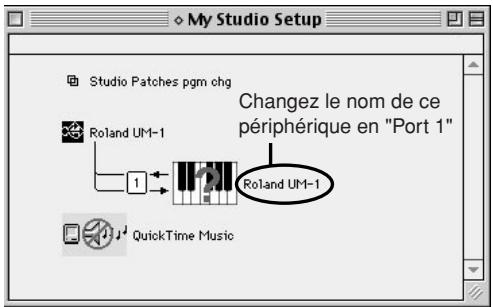
- Les icônes apparaissant dans notre boîte de dialogue peuvent être différentes en fonction des réglages effectués sur leur ordinateur.
- Connectez un module de son ou tout autre appareil MIDI sur le MIDI IN de l'UM-1 et sélectionnez "Tester le Studio" dans le menu "Studio". Vérifiez qu'un son est reproduit.
- Veillez à baisser le volume de votre appareil avant d'effectuer le test afin d'éviter tout dommage à vos enceintes.
- Dans la fenêtre "Réglages", placez la souris sur "Port 1", le pointeur se transformera en une note. Pendant que le pointeur a modifié sa forme, cliquez sur l'icone et assurez-vous que votre apparéel MIDI produit un son.
- Sélectionner "Roland UM-1" à partir de votre séquenceur MIDI ne génère où aucun son sur votre appareil MIDI connecté à l'UM-1. Vous devez dése
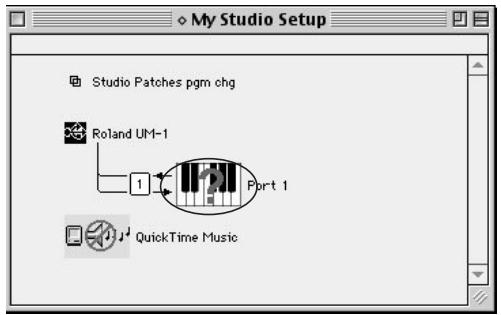
- Les icônes peuvent être différentes en fonction des réglages de votre ordinateur.
- Après avoir effectué les vérifications ci-dessus, quittez le réglage d'OMS après avoir sauvegardé les modifications.
- Redemarrez suive ordinateur.
Pour en savoir plus sur OMS
Si vous souhaitez plus d'informations concernant OMS, reportez-vous au fichier PDF "OMS_2.3_Mac.pdf" présent sur le CD-ROM, dans le dossier "UM-1 Drivers"-"UM-1 Driver E"-"OMS"-"OMS 2.3". Pour lire ce dossier, vous devez installer Acrobat Reader. Pour l'installer, double-cliquez sur "Reader Installer" présent sur le CD-ROM.
Installation du pilote USB MIDI
- Le pilote USB MIDI (pour FreeMIDI) est inclus sur le CD-ROM. Reportez-vous au manuel d'utilisation de FreeMIDI pour l'installation du pilote.
- 64 MO sont nécessaires. Vous ne pourrez pas utiliser la mémoire virtuelle. Vous devrez effectuer les réglages nécessaires pour désactiver la mémoire virtuelle.
- Déconnectez le câble USB du UIM-1 Macintosh avant de l'allumer.
- Démarrez votre Macintosh.
- Insérez le CD-ROM contenant le pilote du UM-1 dans votre lecteur CD-ROM.
- Dans le dossier "UM-1 Drivers" - "UM-1 Driver E" - "FreeMIDI", double-cliquez sur l'icône d'installation du pilote ("UM-1 FM Driver-E Installer").
- Suivez les instructions qui apparaissent à l'écran pour effectuer l'installation.
- Après l'installation, redémarrez votre Macintosh.
- Connectez le câble USB de l'UM-1 sur votre Macintosh.
- Si vous connectez l'UM-1 sur le port USB de votre clavier, le message suivant apparait : "Le périphérique USB « Périphéri
Régler freemidi
- Ouvrez l'application FreeMIDI et double cliquez sur l'icône "Réglages" (SetUp).
- Vous verrez apparaître le numéro de version après "FreeMIDI SetUp" comme nom d'icône.
- Si vous ouvrirez FreeMIDI pour la première fois, la boîte de dialogue « Bienvenue dans FreeMIDI » apparait. Cliquer sur "Continuer". Si ce n'est pas la première fois, sélectionnée "Preférences" à partir du menu Fichier (File).
- Dans la boîte de dialogue "Preférence", vérifie que "UM-1 Port" apparait sous le pilote de l'UM-1 dans la configuration MIDI et cliquez sur « OK »
- Si le pilote de l'UM-1 (UM-1 Driver) n'apparaît pas dans la boî
- La boîte de dialogue "Démarrage rapide" (Quick Start) apparait. Cliquez sur "Continuer".
- Dans la boîte de dialogue suivante, Sélectionnez l'appareil MIDI connecté à l'UM-1. Fabriquant Sélectionnez le fabriquant de votre appareil MIDI. S'il n'apparait pas dans la liste, Sélectionnez « Autre » (Other). Modèle Sélectionnez le modele de votre appareil. S'il n'apparait pas, Sélectionnez "Autre".
- Cliquez sur "Ajouter" [>>Add>>].
- Lorsque les réglages sont effectués, cliquez sur "Effectuer" [Done].
- Si vous avez sélectionné "Autre" pour le modulo, double-cliquez sur l'icône appropriée afin d'effectuer les réglages nécessaires. Pour plus de détails, reportez-vous à la documentation fournie avec votre logiciel.
- À partir du menu Fichier (File), sélectionnez Sauvegarde (Save) pour sauvegarder vos réglages. Vous avez terminé les réglages dans FreeMIDI.
Dépannage
- Veuillez lire le fichier lié sur le CD-ROM Readme concernant l'UM-1. Vous pourrez trouver des informations supplémentaires non écrites dans le présent manuel.
Utilisateurs Windows 98 S 28
Utilisateurs Windows 2000→S 34
Utilisateurs Macintosh → S. 41
Windows 98 28
Impossible d'installer/désinstaller/d'utiliser le pilote USB MIDI 28
Impossible de sélectionner l'UM-1 (Roland UM-1 MIDI) 31
Impossible d'effectuer la Lecture/Enregistrement 31
La lecture ne s'effectue pas correctement : notes s'arrêtant
prématurément, ou certaines notes perdues 32
L'UM-1 ne fonctionne toujours pas 32
Windows 2000 34
Impossible d'installer/désinstaller/d'utiliser le pilote USB MIDI 34
Impossible de sélectionner l'UM-1 38
Impossible d'effectuer la Lecture/Enregistrement 38
La lecture ne s'effectue pas correctement : notes s'arrêtant
prématurément, ou certaines notes perdues 39
La boîte de dialogue "Signature numérique non trouvée" apparait. 39
Il est possible que votre ordinateur vous demande d'installer
Le pilote alors que celui-ci est déjà installé si vous changez de port USB 39
Si deux ou plus UM-1 sont connectés, vous devrez indiquer
Le dossier contenant le pilote 40
Autre 40
L'UM-1 ne fonctionne toujours pas 40
Macintosh 41
Impossible d'installer le pilote USB 41
L'UM-1 n'est pas détecté lors des réglages de OMS ou FreeMIDI 41
Aucun son 42
L'UM-1 ne se réactive pas correctement après le mode veille 42
Aucun son lors du test OMS 43
Vérification avec le pilote installé.
Si vous ne pouv que pas utiliser l'UM-1 bien que vous ayez installé le pilote, le pilote n'est peut-être pas installé correctement. Pour vérifier, suivez la méthode suivante.
- Démarrer Windows avec tous les câbles USB et l'UM-1 (mais pas le clavier ni la souris) débranchés.
- Connectez le câble USB de l'UM-1 à l'ordinateur.
- Ouvrez le "Panneau de configuration" et double-cliquez sur "Système".
- Cliquez sur l'onglet [Gestionnaire de périphériques], et double-cliquez sur "Contrôleurs sons, vidéo etiaux"
- Le "Pilote (Driver) Roland UM-1 USB" est-il affiché?
S'il ne l'est pas, reportez-vous aux étapes 5 et suivantes de la section 'Le "Gestionnaire de périhériques" affiche-t-il"? Périhérique USB Composite", "Périhérique composite", "Périhérique USB" ou "Périhérique USB Composite" ?'.
S'il est affiché mais qu'un "!" jaune ou un "x" rouge y est attaché, reportez-vous aux étapes 7 et suivantes de la section 'Le "Gestionnaire de périphériques" affiche-t-il un "!" jaune ou un "x" rouge pour le "Pilote (Driver) Roland UM-1 USB"?
S'il n'y a pas de problème d'affichage mais que l'UM-1 ne peut être utiliser, reportez-vous à la section "Le Nom du périphérique UM-1 MIDI est-il affiché?"
Le "gestionnaire de périhériques" affiche-t-il "? périhérique USB composite", "? périhérique composite", "! périhérique USB" ou "périhérique USB composite"?
Si l'installation n'a pu être effectuée conformément à la procédure spécifiée dans la section "Installation du Pilote USB MIDI" (P.15), l'UM-1 ne pourra pas être reconnu correctement par Windows et ne fonctionnera pas. Suivez la procédure ci-dessous pour réinstaller le pilote.
- Démarrez Windows avec tous les câbles USB et l'UM-1 (mais pas le clavier ni la souris) débranchés.
- Connectez le câble USB de l'UM-1 à l'ordinateur.
- Ouvrez le "Panneau de configuration" et double-cliquez sur "Système".
- Cliquez sur l'onglet [Gestionnaire de Périphériques]
- Vérifiez que dans "Autres Périphériques", "Contrôleurs sons, vidéo et lectures" ou bien "Contrôleurs USB" se trouve une ligne indiquant "? Périphérique USB Composite", "? Périphérique composite", "! Périphérique USB" ou "Périphérique USB Composite". Si vous ne trouvez aucune de ces indicateurs, il est probable que le problème soit du d'autres causes. Reportez-vous aux autres sections du chapitre "Dépannage".
- Si vous trouvez une ligne indiquant "Périphérique USB Composite", "Périphérique composite", "! Périphérique USB" ou "Périphérique USB Composite", cliquez sur cette ligne puis cliquez sur le bouton [Supprimer].
- La boîte de dialogue "Confirmer la suppression du périphérique" apparait. Vérifiez le contenu de la boîte de dialogue puis cliquez sur le bouton [OK]. De la même manière, supprimez tous les ?: Périphérique USB Composite", ?: Périphérique composite", ?: Périphérique USB" ou "Périphérique USB Composite" que vous trouvrez.
- Débranchez le câble USB de l'UM-1.
- Redémarrez Windows.
- Installez le pilote comme décrit dans la section "Installez le Pilote USB MIDI" (P.15).
Le "gestionnaire de périhériques" affiche-t-il un !! "jaune ou un "x" rouge pour le "pilote (driver) ROLAND UM-1 USB"?
Pour vérifier, suivez la procédure ci-dessous.
- Démarrez Windows avec tous les câbles USB et l'UM-1 (mais pas le clavier ni la souris) débranchés.
- Connectez le câble USB de l'UM-1 à l'ordinateur.
- Ouvrez le "Panneau de configuration" et double-cliquez sur "Système".
- Cliquez sur l'onglet [Gestionnaire de périphériques]
- Double-cliquez sur "Contrôleurs sons, vidéo etieux" pour voir la liste des périhériques.
- Dans la favourites, sélectionnez " Pilote USB Roland UM-1" et vérifiez si un "!" jaune ou un "x" rouge est affiché.
- Si il y a un "jaune, quittez toutes les applications utilisant l'UM-1 puis rebranchez le cable USB de l'UM-1.
- Si cela ne résout pas le problème ou si un "x" rouge est affiché, suivez la procédure décrite dans la section "J'ai essayé d'autres méthodes de dépannage mais l'UM-1 ne fonctionne toujours pas" (P.31) pour supprimer le pilote, puis suivez la procédure décrite dans la section "Installation du Pilote USB MIDI" (P.15) pour réinstaller le pilote.
Le nom du pilote um-1 MIDI est-il affiché?
Si le nom du pilote n'est pas affiché, quittez toutes les applications utilisant l'UM-1, et rebranchez le cable USB de l'UM-1.
Si cela ne résout pas le problème, suivez la procédure décrite dans la section "Pai essayé d'autres méthodes de dépannage mais l'UM-1 ne fonctionné toujours pas"(P.31) pour supprimer le pilote, puis suivez la procédure décrite dans la section "Installation du Pilote USB MIDI"(P.15) pour réinstaller le pilote.
L'assistant d'ajout de nouveau matériel s'affiche pendant la procédure d'installation.
Suivez la procédure ci-dessous pour réinstaller le pilote.
- Cliquez sur le bouton [Annuler]
- Débranchez le câble USB de l'UM-1.
- Redémarrez Windows.
- Installez le pilote comme décrit dans la section "Installation du Pilote USB MIDI" (P.15).
La boîte de dialogue "insérez le disque" ne s'affiche pas lors de l"installation du pilote USB midi"(p.15).
Les situations suivantes sont possibles.
- Reportez-vous à la section 'Le "Gestionnaire de périhériques" affiche-t-il "? Périhérique USB Composite", "? Périhérique composite", "! Périhérique USB" ou "Périhérique USB Composite" ?'
- Reportez-vous à la section ' Le "Gestionnaire de périhériques" affiche-t-il un "jaune ou un "x" rouge pour le "Pilote (Driver) Roland UM-1 USB"? '
- Le pilote a-t-il été complètement supprimé? Supprimez le pilote comme indiqué dans la section "J'ai essayé d'autres méthodes de dépannage mais l'UM-1 ne fonctionne toujours pas" (P.30), puis réinstallez le pilote comme décrit à la section "Installation du Pilote USB MIDI" (P.15).
- Voiture ordinateur dispose-t-il de la configuration minimale requise? La connexion de l'UM-1 est impossible si votre ordinateur ne dispose pas de la configuration minimale requise.
- Les règles de conservation d'énergie peuvent limiter l'énergie fournie par le câble USB. Défectivement ces fonctions.
Impossible de sélectionner l'UM-1 (Roland UM-1 MIDI)
Le pilote a-t-il été correctement installé?
Vérifiez le pilote comme indiqué à la section "Vérification avec le pilote installé" (P.28).
Votre ordinateur s'est-il mis en mode veille alors que l'um-1 était connecté ?
Si votre ordinateur s'est mis en mode veille alors que l'UM-1 était connecté, l'UM-1 peut ne pas fonctionner correctement. Dans ce cas, quittez toutes les applications utilisant l'UM-1 puis déconnectez-reconnectez le cable USB.
Le cable USB de l'um-1 a-t-il été déconnecté-reconnecté pendant l'utilisation de l'um-1?
Si le cable USB de l'UM-1 est déconnecté-reconnecté pendant son utilisation, il ne pourrait pas fonctionner correctement. Quittez toutes les applications utilisant l'UM-1 puis déconnectez-reconnectez l'UM-1.
Si c'est le cas, ouvrez Windows avant de brancher l'UM-1.
Impossible de effectuer lecture/enregistrement
Le pilote a-t-il été correctement installé?
Vérifiez le pilote comme indiqué à la section "Vérification avec le pilote installé"(P.28).
Avez-vous effectué les réglages comme indiqué à la section "avant de commencer"(p.16) afin de pouvoir utiliser l'um-1?
L'UM-1 ne pourrait être utilisé que si ces réglages n’auront pas été effectués. Reportez-vous à la section "Avant l'Utilisation de l'UM-1 avec le Lecteur Media Windows"(P.16) et "Avant l'utilisation de l'UM-1 avec une application"(P.16)
Le mode veille s'est-il déclenché pendant la lecture ou l'enregistrement ?
Si c'est le cas, il sera impossible de lire ou d'enregistrer. Quittez toutes les applications utilisant l'UM-1, puis déconnectez-reconnectez le cable USB.
Avez-vous déconnecté-reconnecté le câble USB pendant la lecture ou l'enregistrement ?
Si c'est la cas, il sera impossible de dire ou d'enregistrer. Arrêtez la lecture ou l'enregistrement puis reconnectez la lecture ou l'enregistrement. Si le problème persiste, quittez toutes les applications utilisant l'UM-1, puis déconnectez-reconnectez le cable USB.
La lecture ne s'effectue pas correctement : notes s'arrêtant prématurément, ou certaines notes perdues
Ces problèmes peuvent être résolus en décochant la case "Chargement rapide" (p. 16).
- Les réglages modifiés prennent effet après avoir déconnecté-reconnecté le cable USB. Si vous n'avez pas de problèmes, laissez les réglages dans leur position d'origine.
L'um-1 ne fonctionne toujours pas
Déinstaller le pilote MIDI USB puis installez-le de nouveau (p. 15).
Désinstaller le pilote USB MIDI
- Démarrez Windows avec tous les câbles USB et l'UM-1 (mais pas le clavier ni la souris) débranchés.
- Connectez le câble USB de l'UM-1 à l'ordinateur.
- Quittez toutes les applications en cours avant de procéder à la désinstallation.
- Supprimez le pilote.
4-1. Ouvrez le "Panneau de configuration" et double-cliquez sur "Système". 4-2. Cliquez sur l'onglet [Gestionnaire de périhériques] 4-3. Double-cliquez sur "Contrôleurs sons, videoe etieux" pour voir la liste des périhériques. 4-4. Dans la liste, selectionnez "Pilote USB Roland UM-1" et cliquez sur [Supprimer].
- Si le "Pilote USB Roland UM-1" n'est pas affiché dans la liste, reportez-vous à la section "Impossible d'installer/désinstaller/utiliser le pilote" (P.28).
4-5. Une boîte de dialogue "Confirmer la suppression du périphérique" apparait. Assurez-vous que le "Pilote USB Roland UM-1" apparait dans la boîte de dialogue, puis cliquez sur le bouton [OK]. 4-6. Dans "Propriétés Système", cliquez sur [Fermer].
- Débranchez le câble USB du UM-1.
- Supprimez les fichiers de réglages du pilote.
6-1. Cliquez sur "Démarrage" -> "Réglages" -> "Options des Dossiers", puis cliquez sur l'onglet [Affichage] 6-2. Dans "Paramètres Avancés", décochez "Masquez les extensions des fichiers dont le type est connu" et cochez "Affichez tous les fichiers" dans "Fichiers Cachés". Puis cliquez sur le bouton [OK]. 6-3. Cliquez sur "Démarrage" -> "Programmes" -> "Explorateur" pour démarrer, et si le fichier "Rdif009. inf" est dans le dossier "Windows\Inf", le sélectionner, puis cliquez sur le bouton droit de la souris et désirez "Supprimer" à partir du menu qui apparait. 6-4. Si le fichier "RolandRdf0009. inf" se dans le dossier \Windows\Inf\Other", le sélectionner, puis cliquez sur le bouton droit de la souris et désirez "Supprimer" à partir du menu qui apparait. 6-5. Sélectionnez le fichier "Rdin009. ini" dans le dossier "\Windows", puis cliquez sur le bouton droit de la souris et désirez "Supprimer" à partir du menu qui apparait. 6-6. Dans le dossier "/Windows\Systeme" cliquez sur le bouton droit de la souris successivement sur chaque des "rddp009. dat", "Rddv0009. drv", "Rdvox009. vxd" et "Rdwm0009. sys", puis désirez "Supprimer" à partir du menu qui apparait.
- Redémarrer Windows
Impossible d'installer/désinstaller/d'utiliser le pilote USB MIDI
Vous êtes enregistré sur Windows avec les droits d'utilisateur nécessaires
Afin d'installer/désinstaller/utiliser le pilote USB MIDI, vous avez vous enregistrer sur Windows en tant qu'administrateur ou comme membre du groupe d'administrateurs. Pour plus d'informations, reportez-vous au manuel et au système de votre ordinateur.
Avez-vous effectué les réglages de signature de pilote ?
Afin d'installer/désinstaller les pilotes, la "Vérification de signature des fichiers" doit être correctement effectuée.
Suivez la procédure ci-dessous.
- Ouvrez le "Panneau de configuration" et double-cliquez sur "Système".
- Cliquez sur l'onglet [Périphérique], puis cliquez sur [Signature de pilote]. La boîte de dialogue "Options signature de pilote" apparait.
- Assurez-vous que la "Vé ètres indiqués, puis positionnez sur "Ignorer" et cliquez sur [OK]
- Précautions à prendre pour le paramétrage du fichier "Vérification de signature".
- Si la "Vérification de signature" est réglée sur "Attention", la boîte de dialogue "Signature numérique non trouvée" apparait
- ez la procedure d'installation comme indiqué dans la section "Dépannage", Le? Périphérique USB" est-il affiché dans le "Gestionnaire de Périphériques"? (P.35).
- Cliquez sur le bouton [OK] pour fermer la fenêtre "Propriétés Système".
Vérification avec le pilote installé.
Si vous ne pouvez pas utiliser l'UM-1 bien que vous ayez installé le pilote, le pilote n'est peut-être pas installé correctement. Pour vérifier, suivez la procédure ci-dessous.
- Démarrez Windows avec tous les câbles USB et l'UM-1 (mais pas le clavier ni la souris) débranchés.
- Ouvrir Windows en tant qu'administrateur ou tout autre utilisateur bénéficiant des privilèges d'administration réseau.
- Quittez toutes les applications avant de procéder à l'installation.
- Ouvrez le "Panneau de configuration" et double-cliquez sur "Système"
- Cliquez sur l'onglet [Périphériques] et cliquez sur le bouton [Gestionnaire de périphériques].
- Double-cliquez sur "Contrôleurs sons, vidéo etieux"
- Le "Pilote USB Roland UM-1" est-il affiché?
- Si ce n'est pas le cas, reportez-vous à la section 'Le pilote USB' est-il affiché dans le "Gestionnaire de périphériques"? (P.35)
- Si c'est le cas mais qu'un "!" jaune ou un "x" rouge y est attaché, reportez-vous à la section "Le Gestionnaire de périphériques affiche-t-il un "!" jaune ou un "x" rouge pour le "Pilote USB Roland UIM-1?"' (P.36).
- S'il n'y a pas de problème d'affichage mais que l'UM-1 ne peut être utilisé, reportez-vous à la section "Le Nom du périphérique UM-1 MIDI est-il affiché?" (P.37).
Le "périphérique USB" apparait-il dans le "gestionnaire de périphériques"?
Si l'installation n'a pu être effectuée conformément à la procédure spécifiée dans la section "Installation du Pilote USB MIDI" (P.17), l'UM-1 ne pourra pas être reconnu correctement par Windows et ne fonctionnera pas. Suivez la procédure ci-dessous pour réinstaller le pilote.
- Démarrer Windows avec tous les câbles USB et l'UM-1 (mais pas le clavier ni la souris) débranchés.
- Ouvrir Windows en tant qu'administrateur ou tout autre utilisateur bénéficiant des privilèges d'administration réseau.
- Branchez le câble USB de l'UM-1 à l'ordinateur.
- Ouvrez le "Panneau de Configuration" et double-cliquez sur "Système".
- Cliquez sur l'onglet [Périphériques], puis sur le bouton "Gestionnaire de Périphériques".
- Vérifie que le "Périphérique USB" apparaisse sous "Autres Périphériques". S'il n'apparaît pas, vérifie qu'un "Périphérique USB" apparaisse sous "Contrôleurs son, vidéo, jeu". S'il n'apparaî
- Si vous trouvez une ligne "Périphérique USB", cliquez sur le bouton droit puis choisissez "Désinstaller" à partir du menu qui apparaît.
- Une boite de dialogue "Confirmer la suppression du périhérique" apparait. Assurez-vous que "Périhérique USB" soit présent dans la boite de dialogue et cliquez sur le bouton [OK].
- Débranchez le câble USB de l'UM-1.
- Redémarrer Windows.
- Installez le pilote comme décrit dans la section "Installer le pilote USB MIDI" (P.17).
Le "gestionnaire de périhériques" affiche-t-il un "!" jaune ou un "x" rouge pour le "Pilote USB roland um-1"?
Suivez la procédure ci-dessous pour vérifier.
- Démarrer Windows avec tous les câbles USB et l'UM-1 (mais pas le clavier ni la souris) débranchés.
- Ouvrir Windows en tant qu'administrateur ou tout autre utilisateur bénéficiant des privilèges d'administration réseau.
- Branchez le câble USB de l'UM-1 à l'ordinateur.
- Ouvrez le "Panneau de configuration" et double-cliquez sur "Système"
- Cliquez sur l'onglet [Périphériques] et cliquez sur le bouton [Gestionnaire de périphériques].
- Double-cliquez sur "Contrôleurs sons, vidéo et yeux"
- Dans la liste, sélectionnez le "Pilote USB Roland UM-1" et vérifie si un "." jaune ou un "x" rouge est affiché.
- Dans le cas d'un point jaune, quittez toutes les applications utilisant l'UM-1, puis rebranchez le câble USB de l'UM-1 à l'ordinateur.
- Si cela ne résout pas le problème ou si un "x" rouge est affiché, suivez la procédure décrite dans la section "J'ai essayé d'autres méthodes de dépannage mais l'UM-1 ne fonctionne always pas" (P.40) pour supprimer le pilote, puis suivez la procédure décrite dans la section "Installation du Pilote USB MIDI" (P.17) pour réinstaller le pilote.
Le nom du pilote um-1 MIDI est-il affichée?
Si le nom du pilote n'est pas affiché, quittez toutes les applications utilisant l'UM-1, et rebranchez le câble USB de l'UM-1.
Si cela ne résout pas le problème, suivez la procédure décrite dans la section "J'ai essayé d'autres méthodes de dépannage mais l'UM-1 ne fonctionne toujours pas" (P.40) pour supprimer le pilote, puis suivez la procédure décrite dans la section "Installation du Pilote USB MIDI" (P.17) pour réinstaller le pilote.
La boîte de dialogue "insérez le disque" ne s'affiche pas durant la procédure d'installation.
Les situations suivantes sont possibles.
Reportez-vous à la section 'Le "Pilote USB Roland UM-1" est-il affiché dans le "Gestionnaire de périphériques"? (P.36) Reportez-vous à la section 'Le "Gestionnaire de périphériques" affiche-t-il un "jaune ou un "x" rouge pour le "Pilote (Driver) Roland UM-1 USB?" Le pilote a-t-il été complètement supprimé? Supprimez le pilote comme indiqué dans la section "J'ai essayé d'autres méthodes de dépannage mais l'UM-1 ne fonctionne toujours pas" (P.40), puis réinstallez le pilote comme décrit à la section "Installation du Pilote USB MIDI" (P.17). * Votre ordinateur dispose-t-il de la configuration minimale requise? La connexion de l'UM-1 est impossible si votre ordinateur ne dispose pas de la configuration minimale requise.
- Les réglages de conservation d'énergie peuvent limiter l'énergie fournie par le câble USB. Désactivez ces fonctions.
Suivez la procédure ci-dessous.
- Quittez toutes les applications en cours.
- Éteignez Windows.
- Démarrez Windows avec tous les câbles USB et l'UM-1 (mais pas le clavier ni la souris) débranchés.
- Connectez un UM-1 seulement, et vérifiez le fonctionnement.
Impossible de sélectionner l'um-1
Le pilote a-t-il été correctement installé?
Vérifiez le pilote comme indiqué à la section "Vérification avec le pilote installé" (P.35).
Votre ordinateur s'est-il mis en mode veille alors que l'um-1 était connecté?
Si votre ordinateur s'est mis en mode veille alors que l'UM-1 était connecté, l'UM-1 peut ne pas fonctionner correctement. Dans ce cas, quittez toutes les applications utilisant l'UM-1 puis déconnectez-reconnectez le cable USB.
Le câble USB a-t-il été déconnecté-reconnecté pendant son utilisation ?
Si le cable USB a été déconnecté-reconnecté pendant son utilisation, l'UM-1 risque de ne pas fonctionner correctement. Dans ce cas, quittez toutes les applications, déconnectez puis reconnectez l'UM-1.
Sur certains ordinateurs, si l'UM-1 est connecté lors de l'ouverture de Windows, le pilote USB MIDI ne se charge pas correctement et il ne sera pas possible d'utiliser l'UM-1.
Si c'est le cas, ouvrez Windows avant de brancher l'UM-1.
Impossible de effectuer lecture/enregistrement
Le pilote a-t-il été correctement installé?
Vérifiez le pilote comme indiqué à la section "Vérification avec le pilote installé" (P.35).
Avez-vous effectué les réglages décrits dans la section "avant de commencer"(p.19) pour que le pilote puisse être utilisé?
L'UM-1 ne pourrait être utilisé tant que ces réglages n'auront pas été effectués. Reportez-vous aux sections "Avant l'utilisation avec le lecteur Media Windows"(P.19) et "Avant l'utilisation avec une application"(P.19).
Le mode veille s'est-il déclenché pendant la lecture ou l'enregistrement ?
Si c'est le cas, il sera impossible de lire ou d'enregistrer. Quittez toutes les applications utilisant l'UM-1, puis déconnectez-reconnectez le cable USB.
Avez-vous déconnecté-reconnecté le câble USB pendant la lecture ou l'enregistrement ?
Si c'est le cas, il sera impossible de dire ou d'enregistrer. Arrêtez la lecture ou l'enregistrement puis recommencez la lecture ou l'enregistrement. Si le problème persiste, quittez toutes les applications utilisant l'USB, puis déconnectez-reconnectez le cable USB.
La lecture ne s'effectue pas correctement : notes s'arrêtant prématurément, ou certaines notes perdues
Ces problèmes peuvent être résolus si vous cochez la case "Service tâche de fond".
Si vous voulez modifier ou consulter les réglages, suivez la procédure désignée à la section "Modifier ou consulter les réglages" (P.20).
- Les réglages modifiés prennent effet après avoir déconnecté-reconnecté le cable USB. Si vous n'avez pas de problèmes, laissez les réglages dans leur position d'origine.
Effectuez les réglages suivants.
- Double-cliquez sur "Système" dans le "Panneau de Configuration".
- Cliquez sur l'onglet [Avances], puis cliquez sur le bouton [Options Performance]. Sélectionnée "Services tâché de fond" puis cliquez sur [OK].
- Cliquez sur [OK] pour fermer la fenêtre.
La boîte de dialogue "signature numérique non trouvée" apparait.
Si la boite de dialogue "Signature numérique non trouvée" apparait, reportez-vous à la section "Avez-vous effectué les réglages de la 'Signature de pilote'?" (P.34).
Il est possible que votre ordinateur vous demande d'installer le pilote alors que celui-ci est déjà installé si vous changez de port USB
C'est un comportement tout à fait normal qui n'indique aucun problème. Suivez la procédure ci-dessous pour installer le pilote.
- Si la boite de dialogue "Signature numérique non trouvée" apparait, reportez-vous à la section "Avez-vous effectué les réglages de la 'Signature de pilote'"(P.34).
- Lorsque la boite de dialogue "Insérez le disque" apparait, cliquez sur "OK".
- phérique" apparait, reportez-vous à la section "Vous êtes-vous enregistré sur Windows avec les droits d'utilisateur nécessaires?" (P.34).
- Dans l'espace "Copier fichiers à partir de...," soit sélectionnez le dossier qui contient le pilote ou cliquez sur [Parcourir] pour accéder à la boîte de dialogue "Localiser les fich
- L'Assistant d'installation de nouveau Périphérique apparait. Assurez-vous que le pilote "Roland UM-1 USB" est affiché et cliquez sur le bouton "Terminer".
- La boîte de dialogue "Changement Réglages Système" apparait. Cliquer sur le bouton "Yes" pour redémarrer cet ordinateur.
Si deux ou plus UM-1 sont connectés, vous devrez indiquer le dossier contenant le pilote.
Ce pilote ne peut être utilisé que par un seul UM-1 à la fois. Lorsque la boîte de dialogue "Inserez le disque" apparait, cliquez sur le bouton [Annuler]. Puis suivez la procédure décrite à la section "Y a-t-il deux ou plus UM-1 connectés?" (P.37).
Si deux ou plus UM-1 sont connectés, vous devrez indiquer le dossier contenant le pilote
Ce pilote ne peut être utilisé que par un seul UM-1 à la fois.
Le deuxième UM-1 et les suivants ne peuvent être utilisés. Suivez la méthode décrite à la section "Y a-t-il deux ou plus UM-1 connectés?" (P.37).
L'écran affiche "le pilote actuellement installé ne supporte pas plug and play.
Ce message apparait si vous cliquez sur l'onglet "Ressources" de la fenêtre propriétés du pilote "Roland UM-1 USB".
L'um-1 ne fonctionne toujours pas
Pour désinstaller le pilote, ouvrez Windows en tant qu'administrateur réseau ou tout autre utilisateur bénéficiant des privilèges d'administrateur réseau. Pour plus d'informations, consultez le manuel de votre ordinateur.
Désinstallez le pilote MIDI USB puis installez-le de nouveau (P.17).
Désinstaller le pilote USB MIDI
- Démarrrez Windows avec tous les câbles USB et l'UM-1 (mais pas le clavier ni la souris) débranchés.
- Ouvrir Windows en tant qu'administrateur ou tout autre utilisateur bénéficiant des privilèges d'administrateur réseau.
- Connectez le câble USB de l'UM-1 à l'ordinateur.
- Quittez toutes les applications en cours avant de procéder à la désinstallation.
- Ouvrez le "Panneau de configuration" et double-cliquez sur "Système".
- Cliquez sur l'onglet [Périphérique] et cliquez sur le bouton [Gestionnaire de périphériques].
- Double-cliquez sur "Contrôleurs sons, vidéo etiaux" pour faire apparaitre la liste des périphériques.
- Dans la liste, clistez avec ce bouton droit sur le "Pilote USB Roland UM-1". Puis choisissez "Désinstaller" dans le menu qui apparait.
- Si le "Pilot USB Roland UIM-1" n'est pas dans la liste, reportez-vous à la section "Impossible d'installer/désinstaller/utilisier le pilote" (P.34).
- Une boite de dialogue de confirmation apparait. Assurez-vous que le "Pilote USB Roland UM-1" est affché dans la boite de dialogue et cliquez sur le bouton [OK].
- Fermez le "Gestionnaire de périphériques" et dans "Propriétés système" cliquez sur le bouton [OK].
- Débranchez le câble USB de l'UM-1.
- Redémarrer Windows.
Impossible d'installer le pilote
Impossible d'installer le pilote
Il est nécessaire de quitter tous les programmes pendant l'installation.
Impossible d'installer le pilote USB MIDI
Installez OMS ou FreeMIDI avant d'installer le pilote USB MIDI.
Le pilote USB MIDI ne peut pas être installé sans OMS ou FreeMIDI. Reportez-vous aux instructions d'installation concernant OMS (p. 20) ou au manuel de tout logiciel, et installez OMS ou FreeMIDI.
L'um-1 a-t-il été reconnu?
- Déconnectez le câble USB et reconnectez-le.
- Si un autre appareil USB est connecté, connectez l'UM-1 seul.
- Il est possible que votre ordinateur ne reconnaissse pas ou n'initialise pas correctement l'UM-1.
Laissez l'UM-1 connecté et redémarrez cette Macintosh. Si l'UM-1 n'est toujours pas reconnecté, mettez cette Macintosh hors-tension puis rallumez-le.
- L'ordinateur ne reconnaît pas l'UM-1 lorsqu'il est branché sur le port USB du clavier. Reconnectez l'UM-1 sur un port USB de l'unité centrale.
Votre ordinateur dispose-t-il de la configuration minimale requise?
La connexion de l'UM-1 est impossible si votre ordinateur ne dispose pas de la configuration minimale requise.
- Les règles de conservation d'énergie peuvent limiter l'énergie fournie par le câble USB. Désactiver ces fonctions.
Les câbles USB, MIDI, audio sont-ils correctement connectés?
Reportez-vous à la section Connexions (p. 12).
Les volumes de vos modules sons, système audio, applications sont-ils baissés?
Vérifiez les volumes.
Les modules de sons sont-ils correctement configurés?
Reportez-vous à leur mode d'emploi concernant les connexions MIDI et autres réglages.
Utilisez-vous uniquement OMS ?
Si vous avez installé OMS et FreeMIDI sur leur Macintosh, OMS ne fonctionnera pas correctement. Désinstallez FreeMIDI du dossier "Extensions".
Vérification des réglages d'oms
Reportez-vous à la section "Réglages OMS" (p. 22) et vérifiez les réglages. Assurez-vous que les périphériques connectés à l'UM-1 sont sélectionnés dans votre logiciel.
L'um-1 ne fonctionne pas après la mise en veille
Après la mise en veille de votre Macintosh, quittez les programmes utilisant l'UM-1 et relancez-les.
- Nous vous recommandons de désactiver les fonctions d'économie d'énergie.
Aucun son lors du test OMS
Les réglages du module son sont-ils corrects?
Reportez-vous au manuel d'utilisation de votre module son et vérifiez tous les réglages.
Les volumes de votre module son et de votre système audio sont-ils baissés ?
Vérifiez tous les volumes.
Les réglages du Studio sont-ils corrects?
Si un diamant n'apparaît pas en haut de la barre de titre de la fenêtre, cela indique que le Studio n'est pas disponible. Sélectionnez "Make Current" dans le menu Fichier (File) d'OMS.
Redémarrez votre Macintosh
Redémarrez votre Macintosh, puis vérifiez les réglages.
Caractéristiques
UM-1: Interface-Cable USB MIDI 16-Canaux MIDI
Cables : Cables Vers MIDI IN/Vers MIDI OUT (IN x 1, OUT x 1) cable USB
Alimentation: Alimentation auto par le port USB (fournie par l'ordinateur)
Consommation: 150mA (en fonctionnement)
Dimensions: 89,9 (L) x 52,32 (l) x 18,6 (H) mm 3-9/16 (W) x 2-1/16 (D) x 3/4 (H) inches
Poids: 170g
Longueur des Cables TO MIDI IN/TO MIDI OUT : 1200 mm Cable USB : 600 mm
Accessoires: CD-ROM contenant le pilote, Manuel d'utilisation, Certificats
- Dans l'intérêt du développement de ce produit, les caractéristiques et/ou apparences peuvent être soumises à modifications sans préavis.
Configuration nécessaire
Système d'exploitation: Microsoft Windows 98
Ordinateur : PC compatible équipé d'un port USB/Windows 98
Horloge processeur : 166-MHz Pentium ou supérieur, utiliser la technologie MMX
Mémoire (RAM) : 32 MO ou plus
Système d'exploitation : Microsoft Windows 2000 Professional
Ordinateur : PC compatible équipé d'un port USB/Windows 2000
Horloge: 166-MHz Pentium ou supérieur utilisant technologie MMX
Mémoire (RAM): 64 MO ou plus
Système d'exploitation: MacOS 8.5 ou supérieur
Ordinateur : Apple Macintosh comportant un port USB en standard
Horloge: PowerPC G3/233 MHz ou supérieur
Mémoire (RAM): 64 MO ou plus (sans mémoire virtuelle)
- Bien que Roland teste un nombre considérable de configurations, un ordinateur disposant d'une configuration identique permettra un fonctionnement normal de l'UM-1. Roland ne peut pas garantir que l'UM-1 fonctionne correctement uniquement en référence à la configuration minimale requise. Ceci parce que trop grand nombre de variables peuvent influencer les performances de l'ordinateur, processeur, conception de la carte mère et périphériques utilisés.