
SLIDES 2PC MK III - Enceinte bluetooth ION - Notice d'utilisation et mode d'emploi gratuit
Retrouvez gratuitement la notice de l'appareil SLIDES 2PC MK III ION au format PDF.


| Type de produit | Numériseur de diapositives et négatifs 35 mm |
| Marque | ION |
| Modèle | SLIDES 2PC MK III |
| Connexion | USB 2.0 |
| Alimentation | Via port USB de l'ordinateur |
| Systèmes d'exploitation compatibles | Windows XP/Vista/7 (32/64 bits), Mac OS X 10.6 ou supérieur |
| Configuration minimale requise | Pentium 4 1,6 GHz, 512 Mo RAM, 500 Mo espace disque, écran couleur 1024x768, lecteur CD-ROM |
| Logiciel inclus | ImageScanTool |
| Accessoires inclus | CD du logiciel, porte-diapositive, porte-diapositive d'alimentation rapide, porte pour rouleau de pellicule, brosse de nettoyage, guide de démarrage rapide |
| Fonctions principales | Numérisation de diapositives montées, négatifs 35 mm et films en rouleau ; réglage de luminosité, couleur, rotation, miroir ; aperçu en direct |
| Entretien et nettoyage | Nettoyer la surface en verre avec un coton-tige propre et sec ; s'assurer que les négatifs et diapositives sont propres avant numérisation |
| Sécurité | Ne pas ouvrir le boîtier, éviter l'eau et l'humidité, utiliser uniquement les accessoires recommandés |
| Pièces détachées et réparabilité | Porte-diapositive, porte-diapositive d'alimentation rapide, porte pour rouleau de pellicule, brosse de nettoyage ; réparations par un centre agréé |
| Informations générales | Conforme à la réglementation FCC Classe B ; élimination séparée des déchets électroniques |
FOIRE AUX QUESTIONS - SLIDES 2PC MK III ION
Questions des utilisateurs sur SLIDES 2PC MK III ION
0 question sur cet appareil. Repondez a celles que vous connaissez ou posez la votre.
Poser une nouvelle question sur cet appareil
Téléchargez la notice de votre Enceinte bluetooth au format PDF gratuitement ! Retrouvez votre notice SLIDES 2PC MK III - ION et reprennez votre appareil électronique en main. Sur cette page sont publiés tous les documents nécessaires à l'utilisation de votre appareil SLIDES 2PC MK III de la marque ION.
MODE D'EMPLOI SLIDES 2PC MK III ION
Nos vous remercions d'avoir fait l'achat d'un numérique sur SLIDES 2 PC pour film et diapositives. Veuillez prendre un moment pour lire ce manuel en entier afin de tirer le plus d'avantages possibles de votre SLIDES 2 PC.
MISES en GARDE
Avant d'utiliser le SLIDES 2 PC, veuillez vous assurer de lire et comprendre les mises en garde relatives à la sécurité décrites ci-dessous. Il est important de s'assurer que le SLIDES 2 PC est utilisé de façon appropriée.
- Ne jamais utiliser le SLIDES 2 PC à l'intérieur d'un aéronef/avion ou n'importe où ailleurs où l'utilisation d'un tel appareil est interdite. Une mauvaise utilisation risque de provoquer un accident grave.
- Ne pas essayer d'ouvrir le boîtier du SLIDES 2 PC ou d'altérer le SLIDES 2 PC de quelque façon que ce soit. Les composants haute tension internes créent le risque de décharge électrique lorsqu'ils sont exposés. L'entretien et les réparations doivent être effectués par des fournisseurs d'entretien agréés. Garder le SLIDES 2 PC loin de l'eau et d'autres liquides. Ne pas utiliser le SLIDES 2 PC avec les mains humides ou mouillées. Ne jamais utiliser le SLIDES 2 PC sous la pluie ou dans la neige. L'humidité crée un risque d'incendie et de décharge électrique. Garder le SLIDES 2 PC et ses accessoires hors de la portée des enfants et des animaux afin de prévenir les accidents ou les dommages à l'appareil. Si de la fumée ou une odeur étrange s'échappe du SLIDES 2 PC, éteindre l'appareil immédiatement. Apporter le SLIDES 2 PC au centre de service agréé le plus proche de chez vous pour les réparations. Ne jamais essayer de réparer le SLIDES 2 PC vous-même. Utiliser uniquement les accessoires d'alimentation recommandés. Utiliser des sources d'alimentation qui ne sont pas recommandées pour le SLIDES 2 PC pourrait provoquer une surchauffe, une distorsion de l'équipement, un incendie, un choc électrique ou d'autres dangers. Le SLIDES 2 PC devient légèrement chaud pendant l'utilisation. Cela ne signifie pas une défectuosité. Si l'extérieur du SLIDES 2 PC nécessite un nettoyage, essuyer avec un linge doux et sec.
Cet équipement a été testé et est conforme avec les limites de dispositif numérique de classe B en vertu de l'article 15 des règlements du FCC. Ces limites sont conçues afin de fournir une protection raisonnable contre les interférences dommageables dans une installation résidentielle. Cet équipement produit, utilise et peut émettre de l'énergie des fréquences radio. S'il n'est pas installé et utilisé selon les directives, il peut provoquer une interférence dommageable aux communications radio. Cependant, il n'y a aucune garantie que l'interférence ne se produit pas sur une installation particulière. Si cet équipement provoque une interférence dommageable à la réception radio et télévision, laquelle peut être déterminée en éteignant ou allumant l'équipement, l'utilisateur doit essayer de corriger l'interférence grâce aux mesures suivantes :
réorienter ou relocaliser les antennes de réception; augmenter la distance entre l'équipement et le récepteur; brancher l'équipement à une prise d'alimentation différente de celle où le récepteur est branché; - consulter un technicien agréé pour de l'aide.

MISE EN GARDE: Pour être conforme aux limites de dispositif numérique de Classe B, relatives à l'article 15 des règlements du FCC, ce dispositif doit seulement être installé sur un équipement informatique certifié afin d'être conforme aux limites de classe B.
Configuration nécessaire
Pentium® 4 1,6 GHz ou équivalent AMD Athlon - Port USB 2.0isable Minimum de 512 Mo de mémoire vivie 500 Mo d'espace disque libre Moniteur couleur 1024 x 768 Lecteur CD-ROM Windows XP Service Pack 2, Vista ou 7 (32- /64-bit)
- Processeur Intel Core Duo or higher recommendation
- Port USB 2.0isable Minimum de 768 Mo de mémoire vivie 500 Mo d'espace disque libre Moniteur couleur 1024 x 768 Lecteur CD-ROM Mac OS X 10.6 ou supérieure
Contenu de la boite
SLIDES2PC CD du logiciel - Porte-diapositive - Porte-diapositive d'alimentation rapide
- Porte pour rouleau de pellicule Brosse de nettoyage
- Affiche de démarrage rapide
- Consignes de sécurité et information concernant la garantie
Fonctions du SLIDES 2 PC
- TOUCHE COPY (COPIER)
- DEL d'alimentation
- FENTE POUR SUPPORT
- PORT USB
- CABLE USB
- BROSSE
- PORTE-DIAPPOSITIVE
- PORTE-DIAPPOSITIVE D'ALIMENTATION RAPIDE
- PORTE POUR ROULEAU DE PELLICULE
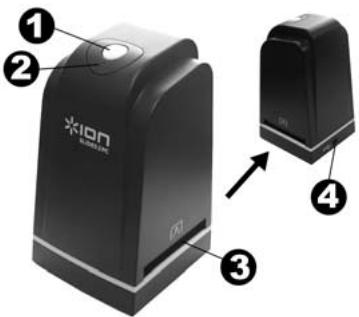

Remarque : nous recommandons fortement d'utiliser un coton-tige propre, sec et sans alcool pour insérer dans la fente du numérilseur et nettoyer la surface en verre régulièrement afin d'obtenir une image plus claire. Veuillez vous assurer que vos négatifs ou diapositives montés et les paniers sont propres avant d'insérer dans le numérilseur. La poussière ou la saleté provenant des négatifs et des paniers influencera la qualité des images numérisées.
Installation du lecteur et du logiciel
Pour utiliser le SLIDES 2 PC, vous devez installer ImageScanTool au préalable.
Installation du logiciel (WINDOWS)
Remarque: veuillez « SUPPRIME » toute version antérieure de ImageScanTool avant d'installer cette version.
- Sur la fenêtre qui s'affiche une fois le DVD-ROM inséré, cliquez sur « Install Software ». Si aucune fenêtre ne s'ouvre, double-cliquez sur « Poste de travail », puis double-cliquez sur le nom du DVD-ROM. La fenêtre devrait s'afficher. Si la fenêtre ne s'ouvre toujours pas, double-cliquez sur le nom du DVD-ROM puis sélectionnez « Explorer ». Une fois le contenu du DVD-ROM affiché, double-cliquez sur « Setup.exe ».
- Suivre les instructions données à l'écran.
- Redemarrer l'ordinateur.
Installation du logiciel (MAC)
Remarque: veuillez « SUPPRIMEZ » toute version antérieure de ImageScanTool avant d'installer ImageScanTool.
- Insérez le CD d'installation dans le lecteur CD-ROM et cliquez sur l'icône CD.
- Double-cliquez sur « ImageScanTool Installer »
- Redémarrer l'ordinateur.
Porte-diapositives
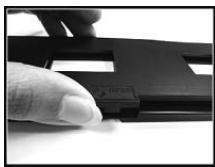
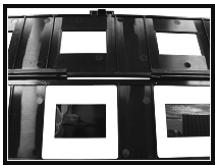
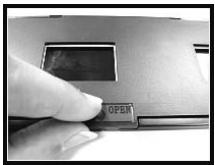
- Ouvrir le porte-diapositif en levant l'onglet du dessous.
- Faites glisser la ou les diapositives dans les emplacements.
- Fermez le porte-diapositive. Assurez-vous que le fermoir et les côtes du porte-diapositive sont bien fermés.
Support pour rouleau de pellicule

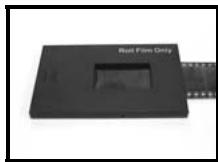
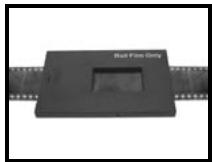
- Placez le support pour rouleau de pellicule à plat.
- Insérez l'extrémité du rouleau de pellicule dans la fente droite du support.
- Faites passer le rouleau de pellicule doucement dans le support afin de déplacer la pellicule image par image.
Conseil: Afin d'éviter de placer le négatif dans la mauvaise position (image inversée), vérifie que vous pouvez lire correctement les nombres de série dans le haut du négatif.
Porte-diappositive d'alimentation RAPIDE
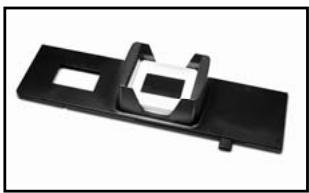
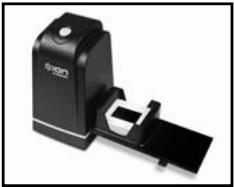
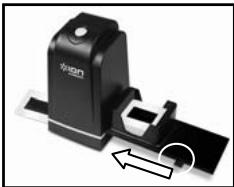
- En plaçant le levier complètement à droite, empilez les diapositives dans le porte-diapositive d'alimentation rapide.
- Insérez le porte-diapositive d'alimentation rapide dans la fente pour support.
- Poussez le levier vers la gauche, puis de nouveau vers la droite afin de charger la prochaine diapositive du support dans le SLIDES 2 PC. Répétez ces étapes pour toutes les autres diapositives (les diapositives visionnées ressortiront de l'autre côté de l'appareil).
Utilisation du SLIDES 2 PC
Brancher le câble USB du SLIDES 2 PC dans le port USB de l'ordinateur. Une fois branché, le témoin d'alimentation DEL s'allume en bleu.
Remarque pour les utilisateurs de windows :
La première fois que vous branchez le SLIDES 2 PC à votre ordinateur, attendez quelques minutes, jusqu'à ce que la boîte de dialogue « Ajout de nouveau matériel détecté » s'affiche indiquant que l'ordinateur reconnait le SLIDES 2 PC. Une fois ce message affiché, le SLIDES 2 PC est prêt à utiliser.

Insérer le panier charge de négatifs / diapositives de façon ajustée dans la fente comme illustré.

Cliquez sur Start Menu All Programs 35mm Film Scanner Launch ImageScanTool (PC)

Launch ImageScanTool
ou Applications ImageScanTool (Mac).

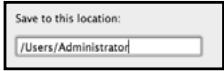
Cliquez sur l'icône de "chemise" et sélectionner l'emplacement où sauvegarder les photos/images.

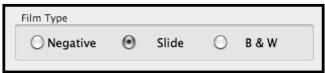
Sélectionnez le type de film approprié.
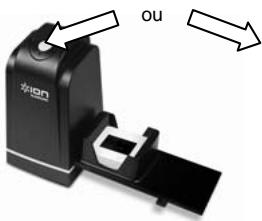


Clique sur « Snapshot » (Cchéé) à l'écran ou appuyer sur la touche COPY (Copier) sur SLIDES 2 PC.
Vous pouvez régler l'emplacement du négatif en déplaçant le panier de négatif.
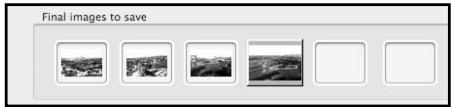
Une trame verte indiquera les images sélectionnées dans la zone d'aperçus ; le maximum de photos dans la zone d'aperçus est de 12 images. Appuyer sur la touche « Save » (Sauvegarder) pour sauvegarder les images sur votre ordinateur.
Remarque: pour assurer la qualité d'image, veuillez laisser cinq secondes entre chaque cliché et transferts pour un équilibrage de blancs.
Modification des IMAGES
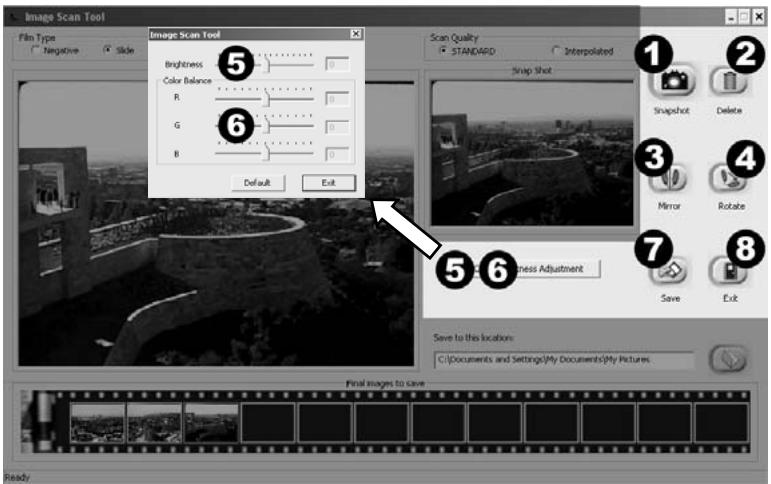
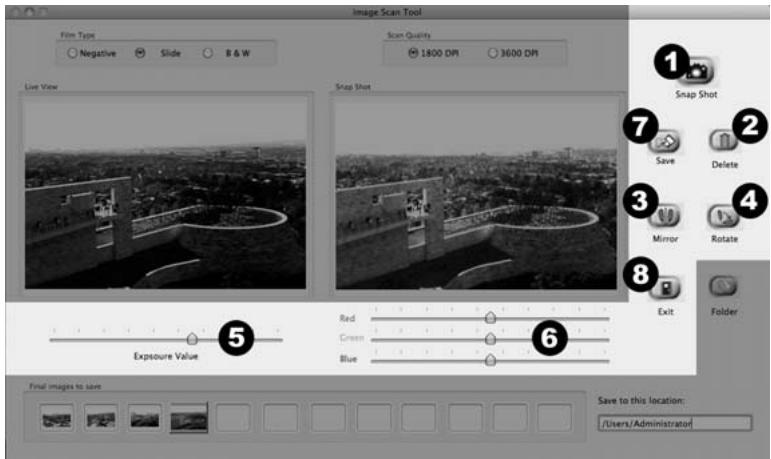
- Snapshot - Pour saisir votre image en aperçu, cliquez sur « Snapshot » (instantané).
- Supprimer - Ce bouton permet de supprimer le fichier sélectionné.
- Miroir - Cliquez ce bouton afin de présenter l'autre face.
- Rotation - Ce bouton permet de pivoter l'image vers la droite.
- Ajustement de la luminosité - Cliquez et faites glisser le contrôle afin de régler la luminosité de l'image.
- Ajustement de la couleur - Cliquez et faites glisser les contrôles afin de régler la saturation et la teinte (rouge, vert et bleu) de l'image.
- Enregistrer - Cliquez sur « Save » pour sauvegarder l'image sur votre ordinateur.
- Exit - Cliquez ce bouton afin de quitter le logiciel.
GUIDE de dépannage
| PROBLÈME | CAUSE POSSIBLE | SOLUTION |
| Mon ordinateur ne reconnaît pas SLIDES 2 PC. Je recoïos le message d'erreur suivant « device not recognize » (appareil inconnu) | SLIDES 2 PC n'est pas branché dans un port USB haute vitesse | Votre ordinateur doit avoir un USB 2.0 pour communiquer avec votre SLIDES 2 PC. Vérifier pour voir si un USB 2.0 est installé sur votre ordinateur. Si vous ne possédez pas d'USB 2.0 installé sur votre ordinateur, vous pouvezmettre à jour vos port USB. Ce matériel est en vente dans la plupart des magasins d'électronique. |
| Je possède un port USB 2.0 sur mon ordinateur, mais mon ordinateur ne reconnaît et ne supporte pas mon numérique. | Tous les ports sur votre ordinateur poursraient ne pas avoir de haute vitesse | Mème si vous possédez un USB 2.0 installé, tous vosports USB peuvent ne pas prendre en charge USB 2.0. Vérifier tous vosports USB pour déterminer celui qui prend en charge le 2.0. |
| Mon disque d'installation ne démarre pas automatiquement | Problème possible avec le lecteur CD. | Vérifier que votre lecteur CD fonctionne ajustement. Si possible, vérifier avec un autre ordinateur pour voir si le disque fonctionne Si vous étés incapable de naviguer le contenu du CD, mais que l'installation ne démarre pas automatiquement, double-clicker sur Install.exe. |
| Avertissement de Windows que l'appareil « a échéué à l'évaluation du logo Microsoft. » | Cela est normal. Ok pour continuer. | Sélectionner « Continuer». Le numérique n'endommagera asyste réductiateur. (L'autorisation de Windows est en cours pour ce logiciel). |
| Mon SLIDES 2 PC fonctionne mais quelques-unes de mes diapositives ou négatifs semble surexposés. | Le temps d'exposition automatique varie selon la configuration de l'ordinateur. | Le numérique règle automatiquement libre diapositive/négatif. PatIENTez pour la fenêtre d'aperçu en direct pour interrompher le réglage pour l'exposition et puis clicker sur « Capture». Vérifier vos diapositives ou négatifs pour voir s'il ont été surexposés au développement. Plusieurs applications de logiciel de réglage sont disponibles pour « nettoyer » yours photo numérique. |
| Il y a une cordure noire autour de l'image. | La diapositive ou le film peut être mal inséré dans le porte-film, ou le porte-film peut ne pas être inséré à fond dans le SLIDES 2 PC. | Retirez le porte-film du SLIDES 2 PC et assurez-vous que la diapositive ou le film est correctement inséré dans le porte-film. Résinsérez le porte-film dans le SLIDES 2 PC (vous devriez entendre un clinc lorsqu'il est correctement inséré). |
Ce symbole sur le produit ou dans les instructions signifie que votre équipement électrique ou électronique doit être éliminé de façon appropriée, lorsqu'il est usé, séparément de vos déchets domestiques. Certains de ces systèmes peuvent être recyclés aux E.-U. Pour plus amples renseignements, veuillez communiquer avec les autorités locales ou le fournisseur où vous avez fait l'achat du produit.




- MISES en GARDE
- Configuration nécessaire
- Contenu de la boite
- Fonctions du SLIDES 2 PC
- Installation du lecteur et du logiciel
- Installation du logiciel (WINDOWS)
- Installation du logiciel (MAC)
- Porte-diapositives
- Support pour rouleau de pellicule
- Porte-diappositive d'alimentation RAPIDE
- Utilisation du SLIDES 2 PC
- Remarque pour les utilisateurs de windows :
- Modification des IMAGES
- GUIDE de dépannage
Marque : ION
Modèle : SLIDES 2PC MK III
Catégorie : Enceinte bluetooth