
SLIDES 2PC MK III - Altavoz bluetooth ION - Manual de uso y guía de instrucciones gratis
Encuentra gratis el manual del aparato SLIDES 2PC MK III ION en formato PDF.


| Tipo de producto | Escáner de diapositivas y negativos de 35 mm |
| Marca | ION |
| Modelo | SLIDES 2PC MK III |
| Conexión | USB 2.0 |
| Alimentación | A través del puerto USB del ordenador |
| Sistemas operativos compatibles | Windows XP/Vista/7 (32/64 bits), Mac OS X 10.6 o superior |
| Configuración mínima requerida | Pentium 4 1.6 GHz, 512 MB RAM, 500 MB espacio en disco, pantalla a color 1024x768, lector de CD-ROM |
| Software incluido | ImageScanTool |
| Accesorios incluidos | CD del software, portadiapositivas, portadiapositivas de alimentación rápida, portapelícula en rollo, cepillo de limpieza, guía de inicio rápido |
| Funciones principales | Digitalización de diapositivas montadas, negativos de 35 mm y películas en rollo; ajuste de brillo, color, rotación, espejo; vista previa en vivo |
| Mantenimiento y limpieza | Limpiar la superficie de vidrio con un hisopo limpio y seco; asegurarse de que los negativos y diapositivas estén limpios antes de escanear |
| Seguridad | No abrir la carcasa, evitar el agua y la humedad, usar solo los accesorios recomendados |
| Piezas de repuesto y reparabilidad | Portadiapositivas, portadiapositivas de alimentación rápida, portapelícula en rollo, cepillo de limpieza; reparaciones en un centro autorizado |
| Información general | Cumple con la normativa FCC Clase B; eliminación separada de desechos electrónicos |
Preguntas frecuentes - SLIDES 2PC MK III ION
Preguntas de los usuarios sobre SLIDES 2PC MK III ION
0 pregunta sobre este aparato. Responde a las que conoces o haz la tuya.
Hacer una nueva pregunta sobre este aparato
Descarga las instrucciones para tu Altavoz bluetooth en formato PDF gratis! Encuentra tus instrucciones SLIDES 2PC MK III - ION y toma tu dispositivo electrónico nuevamente en la mano. En esta página están publicados todos los documentos necesarios para el uso de su dispositivo. SLIDES 2PC MK III de la marca ION.
MANUAL DE USUARIO SLIDES 2PC MK III ION
Gracias por adquirir un escaner depelliculas y diapositivas SLIDES 2 PC. Tómese un momento para leer este manual a fin de Obtener lo máximo de su SLIDES 2 PC.
PRECAUCIONES
Antes de usar el SLIDES 2 PC, asegürese de leer yentifier las precauiones de seguridad descritas a continuación. Asegürese siempre de operar correctamente el SLIDES 2 PC:
- Nunca opere el SLIDES 2 PC bajo de una aeronave ni en ningúnanother lugaronde la operación de talesdispositivosesté restringida.Elusoincorrectocreaelriesgo degravevas accidentes.
- No trate de partir la cubierta del SLIDES 2 PC niinta modifica de ninguna forma. Los componentes internos de alta tensión crean el rísgo de electrocución cuando está expuestos. El mantenimiento y las reparaciones deben realizarlos únicamente proveedores de servicios autorizados.
- Mantenga el SLIDES 2 PC lejos del agua y de otros liquidos. No use el SLIDES 2 PC con las manos mojadas. Nunca use SLIDES 2 PC en la lluvia o la nieve. La humedad create el peligro de incendio y electrocución.
- Mantenga el SLIDES 2 PC y sus accesoriosspeech del alcance de los niños y los animales, a fin de prevenir accidentes o daños a la copiadora de imágenes.
Si nota que sale humano o un olor extraño del SLIDES 2 PC, apáguelo inmediamente. Lieve el SLIDES 2 PC a centro de servicios autorizzato más cercano para que lo reparen. Nunca intente reparar el SLIDES 2 PC usted mismo. - Use únicamente los accesos de alimentación recomendedos. El uso de fuentes de alimentación no recomendadas expresamente para el SLIDES 2 PC pueda causar recalentimiento, deformación del equipo, incendio, electrocución u Others riesgos.
El SLIDES 2 PC pueda calentarse ligeramente durante el uso. Esto no indica falla
Si el exterior del SLIDES 2 PC necesita limpieza, pasele un paño blando y seco.
AVISO DE LA FCC
Este equipo fue probado y se comprobó que cumple los limites correspondientes a un dispositivo digital clause B, según la Parte 15 de las relictamente de la FCC. Estos limites están diseñados para proportionscar una reasonable protección contra las intereferencias perjudiciales en una instalación residencial. Este equipo genera, usa y pueda irradiar energia de radiofrecuencia. Si no se instala y usa de acuerdo con las instrucciones, pueda causar intereferencias perjudiciales a las radiocomunicaciones. No obstante, no existe garantía de que no se produzan intereferencias en una instalación particular. Si este equipo Causea interferencias perjudiciales a la recepcion de radio o television, lo que pueda comprobarse encendiando y apagando el equipo, se recomienda al usuario intentar corrigir la intereferencia mediante una o más de las siguientes medidas:
Reorientar o cambiar de posicion la antenna receptora.
- Augmentar la separacion entre el equipo y el receptor.
- Conectar el equipo a un tomacorriente diferente al que está connectado el receptor.
- Consultar a un"How do you get to know about the news?" radio para solicitar asistencia.

PRECAUCTION: Para cumplir con los limites correspondentes a un dispositivo digital clause B, de acuerdo a la Parte 15 de las Reglas de la FCC, este dispositivo debe instalarsesole en equipos de computacion certificados en cuando alcumplimiento de los limites de la clause B.
REQUISITOS DE SISTEMA
PC:
Pentium® 4 de 1.6 GHz o AMD equivalente
- Puerto USB2.0 libre
512 MB de RAM de memoria interna minimo
500 MB de espacio libre en disco duro
Monitor color 1024 x 738
Lector de CD-ROM
Windows XP Service Pack 2, Vista o 7 (32- /64-bit)
MAC:
- Se recomienda procesador Intel Core Duo or higher
- Puerto USB2.0 libre
768 MB de RAM de memoria interna minimo
500 MB de espacio libre en disco duro
Monitor color 1024 x 738
Lector de CD-ROM
Mac OS X 10.6 o superior
CONTENIDO DE LA CAJA
- SLIDES 2 PC
- CD software
- Soporte de diapositivas
- Alimentador rápidode diapositivas
-
Alimentador de rollo de negativos
-
Cepillo de limpieza
- Póster de inicio=rápido
- Instruetiones de seguidade e informacion sobre la garantia
CHARACTERÍSTICAS DEL SLIDES 2 PC
- BOTON DE COPIA
- LED DE ENCENDIDO
- RANURA DEL SOPORTE DE PELICULA
- PUERTO USB
- CABLE USB
- CEPILLO
- SOPORTE DE DIAPOSITIVAS
- ALIMENTADOR RAPIDO DE DIAPOSTIVAS
- ALIMENTADOR DE ROLLO DE NEGATIVOS
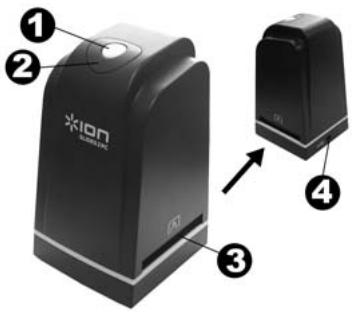
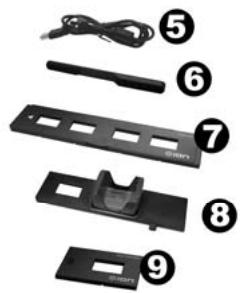
Note: Recomendamos especialmente usar un hisopo de algodón seco, sin alcohol, para insertar en la ranura de la copiadora de imágenes y limpiar la superficie de vidrio periodically, a fin de lograr imágenes claras. Asegúrese de que sus negativos y diapositivas montadas y las bandejas estén limpias antes de insertarlas en la copiadora. El polvo o la仇恨 de los negativos y las bandejas pueda afectar a la calidad de las imágenes escaneadas.
INSTALLACION DEL SOFTWARE
Para usar el SLIDES 2 PC, deben instalar previamente el programa ImageScanTool.
INSTALACION DEL SOFTWARE (WINDOWS)
Note: "BORRE"rialquier versiOn anterior de ImageScanTool antes de instalar esta version.
- En la ventana que aparece afterwards de insertar el disco, hagablick en "Install Software".
Si esta ventana no aparece automatistically, haga doble click en "My Computer" (Mi PC) y bajo en el nombre del CD. Debe aparecer la ventana. (Si la ventana suege sin aparecer, haga doble click en el CD y seleccion "Explore" (Explorar).) Una vez que se muestra el contenido del DVD, haga doble click en "Setup.exe".
- Siga las instrucciones de la pantalla.
- Reinicie la computadora.
INSTALACION DEL SOFTWARE (MAC)
- Inserte el CD de instalacion en el lector de CD-ROM y hagablick en el icono del CD.
- Haga doblecies en "ImageScanTool Installer".
- Reinicie la computadora.
Cómo USAR LOS SOPORTES INCLUDES
SOPORTE DE DIAPOSTIVAS
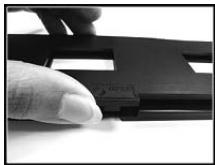
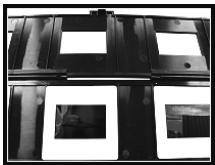
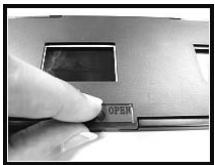
- Abra el soporte de diapositivas levantando la lengüeta de la parte inferior.
- Inserte las diapositivas en las ranuras para las mismas.
- Cierre el soporte de diapositivas. Asegürese de que la trabajo y los costados del soporte estén colocados firmamente en su situ.
ALIMENTADOR DE ROLLO DE NEGATIVOS

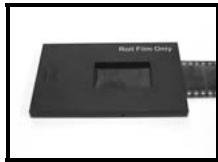
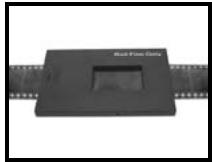
- Coloque el rollo de negativos en forma plana.
- Inserte un extremo del rollo depellicula en la ranura del bajo del soporte.
- Empujé o tire con delicadeza del rollo de pellicula a工程技术 del soporte para pagar de Foto aFoto. Consejo: Para evaporar colocar el negativo en sentido Incorrecto (lo que produciría una imagen espejada), asegürese de quecoulda leercorrectamente losznerosde série de la parte superior del mesmo cuando lo coloca en el soporte.
ALIMENTADOR RÁPIDO DE DIAPOSTIVAS
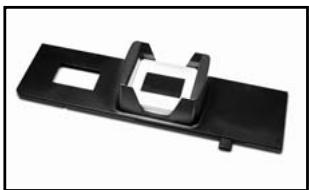
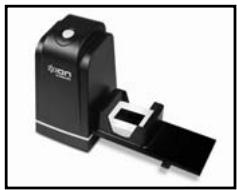
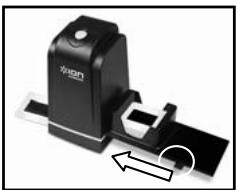
- Con la palanca totalmente a la derecha, apile las diapositivas en el alimentador rápido.
- Coloque el alimentador rápidode diapositivas en la RANURA DEL SOPORTE DE PELICULA.
- Empujé la palanca hacía la izquierda y bajo de regreso a la derecha para cargar una diapositiva del alimentador en el SLIDES 2 PC. Repita este paso para las diapositivas siguientes (que empujará a las usadas hacía afuera del除外楞).
CÓMOSUARELSLIDES2PC
1
Enchufe el cable USB del SLIDES 2 PC en el puerto USB de su computadora. Una vez connectado, el LED de encendido se illumina con luz azul.
Nota para sistemas de Windows: La prima vez que conecte SLIDES 2 PC a la computadora, espere algunos seguidos hasta ver un cuadro deDSLado que diga "Found New Hardware" (Encontrado nuevo hardware) (esto significa que la computadora reconoce el SLIDES 2 PC). Cuando lovea, SLIDES 2 PC está lista para usar.

Found New Hardware
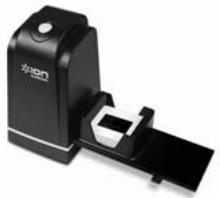
Inserte el soporte de pellicula / diapositivas cargado correctamente en la ranura, como se muestra.
3
Vaya al menu Start Menu All Programs 35mm Film Scanner Launch ImageScanTool (PC),

Launch ImageScanTool
Hagablick en el icono de la "carpeta" y seleccione el lugaronde guardarasus fotografias.
5a
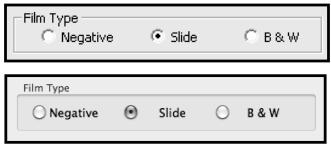
Selección el tipo depelícula apropriados.
6
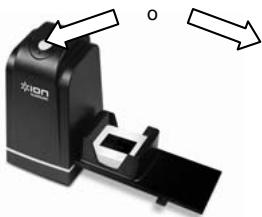


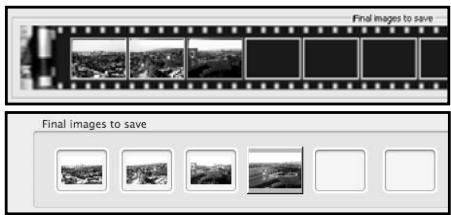
Haga cig en "Snapshot" (Instantánea) de la pantalla o pulse el botón COPY (Copiar) del SLIDES 2 PC.
Puede ajustar laubicacion de lapellicula moviendelsoporte.
Un recuadro verde indica las imagenes fotografías en el área de vista preliminar, el máximo es 12 imagenes en estaarea.Pulse el botón "Save" (Guardar) para guardar las fotografías en su computadora.
Note 1: Para asegurar la mejor calidad deImagen, espere 5segundos entre instantanías y transferencias, para melhor el balance de blancos.
- Snapshot - Para capturar laImagen de la vista preliminar, hagablick "Snapshot" (instantaneea).
- Eliminar - Permite eliminar un archivo seleccionado en la lista.
- Espejo - Hagablick en este boton para create un espejo de laImagen.
- Giro a izquierda o derecha - Permite girar laImagen 90^ a la derecha.
- Ajuste del brillo - Hagablickyarrastre el cursore paraajustar el brillo de la imagen.
- Ajuste de color - Haga click y arrastre losculos RGB (rojo, verde y azul) para ajustar el color.
- Guardar - Haga的比例 "Save" para guardar la fotografia en su computadora.
- Exit-Haga click en este boton para salir del software.
SOLUTION DE PROBLEMAS
| PROBLEMA | CAUSA POSIBLE | RESOLUCION |
| Mi computadora no reconoce el SLIDES 2 PC.Aparecido un mensaje de Windows que dice "device not recognized" (Dispositivo no Reconocido) | SLIDES 2 PC no enchufado en un puerto USB de alta velocidad. | Su computadoraDebe tener un puerto USB 2.0 para comunicarse con el SLIDES 2 PC. Verifique si está instalado USB 2.0 en su computadora. Si no lo Tiene, puedaactualizar sus puertos USB. Estehardware está disponible en la mayoría de las tiendas de electrónica. |
| Tengo un puerto USB 2.0 en mi computadora, pero todavia no reconoce a mi copiadora de imágenes | Todo los puertos de la computadora peuvent no estar en alta velocidad | Aúnque pueda tener instalado USB 2.0, pueda occurrir que no todos sus puertos USB son compatibles con USB 2.0. Verifique todos sus puertos USB para encontrarlos compatibles con 2.0 |
| Mi disco de instalación no arranca automatistically | Puede existir un problema en el lector de CD | Verifique si su lector de CD está的功能正好 correctamente. Si es possible, prune con另一边 computadora para ver si se reconcece el disco.Si pueda examinar el contenido del CD pero no instalación no arranca automatistically, haga doble click en install.exe. |
| Advertencia de Windows de que el dispositivo "has not passed Microsoft logo testing" (no bajo la prueba del logo de Microsoft). | Esto es normal. PuedeContinuar. | Elija "Continue anyway" (Continuar igualmente). La copiadora de imágenes no dañará a su computadora. (La certificación de Windows de este software está en proceso). |
| Mi SLIDES 2 PC funciona peroalgunas de mis diapositivas o negativos parecen sobreexpuestos. | El tiempo de autoexposión varía deaccurado a la configuración de su computadora. | La copiadora de imágenes se autoajustará a la exposión de su diaposita o negativo. Esperque la ventsa de vista en vivo termine de ajustarse para la exposión y luigo haaga click en "Capture."Revise sus diapositivas o negativos para ver si;puen hacer sido sobreexpuestos cuando se revelaron originalmente. Se dispone de varías aplicaciones de software de ajuste de fotografiais para "limpiar" su foto recién digitalizada. |
| Hay un reborde negro alrededor del borde de laImagen. | Es posible que la diapositiva o delicuña no está bien insertada en el soporte o que este no está totalmente insertado en el SLIDES 2 PC. | Retire el soporte del SLIDES 2 PC y asegúrese de que la diaposita o delicuña está colocadacorrectamente en el soporte. Reinserte el soporte en el SLIDES 2 PC (debe hacer un click en su situ cuando queda insertado correctamente). |
Este Trickbone en el producto o en las instrucciones significa que su equipo eléctrico y electrónico debe ser desechado al final de su vidautilseparadamente de sus residuos domesticos. Existensistemas de recolección por separado para reciclado en la Unión Europea. Para mas información,consulte a la autoridad local o al minorista al que compró el producto.

BIENVENUE

- PRECAUCIONES
- AVISO DE LA FCC
- REQUISITOS DE SISTEMA
- PC:
- MAC:
- CONTENIDO DE LA CAJA
- CHARACTERÍSTICAS DEL SLIDES 2 PC
- INSTALLACION DEL SOFTWARE
- INSTALACION DEL SOFTWARE (WINDOWS)
- INSTALACION DEL SOFTWARE (MAC)
- Cómo USAR LOS SOPORTES INCLUDES
- SOPORTE DE DIAPOSTIVAS
- ALIMENTADOR DE ROLLO DE NEGATIVOS
- ALIMENTADOR RÁPIDO DE DIAPOSTIVAS
- CÓMOSUARELSLIDES2PC
- 1
- 3
- 5a
- 6
- SOLUTION DE PROBLEMAS
- BIENVENUE
Marca : ION
Modelo : SLIDES 2PC MK III
Categoría : Altavoz bluetooth