
SLIDES 2PC MK III - Cassa bluetooth ION - Manuale utente e istruzioni gratuiti
Trova gratuitamente il manuale del dispositivo SLIDES 2PC MK III ION in formato PDF.


| Tipo di prodotto | Scanner per diapositive e negativi 35 mm |
| Marca | ION |
| Modello | SLIDES 2PC MK III |
| Connessione | USB 2.0 |
| Alimentazione | Tramite porta USB del computer |
| Sistemi operativi compatibili | Windows XP/Vista/7 (32/64 bit), Mac OS X 10.6 o superiore |
| Configurazione minima richiesta | Pentium 4 1,6 GHz, 512 MB RAM, 500 MB spazio disco, monitor a colori 1024x768, lettore CD-ROM |
| Software incluso | ImageScanTool |
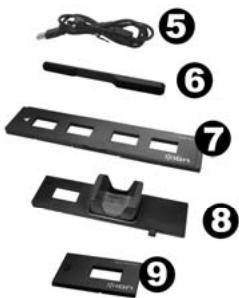
| Accessori inclusi | CD del software, porta-diapositive, porta-diapositive ad alimentazione rapida, porta per rullino, spazzola di pulizia, guida rapida |
| Funzioni principali | Scansione di diapositive montate, negativi 35 mm e pellicole in rullo; regolazione di luminosità, colore, rotazione, specchio; anteprima in diretta |
| Manutenzione e pulizia | Pulire la superficie in vetro con un bastoncino di cotone pulito e asciutto; assicurarsi che negativi e diapositive siano puliti prima della scansione |
| Sicurezza | Non aprire l'involucro, evitare acqua e umidità, utilizzare solo accessori raccomandati |
| Parti di ricambio e riparabilità | Porta-diapositive, porta-diapositive ad alimentazione rapida, porta per rullino, spazzola di pulizia; riparazioni presso un centro autorizzato |
| Informazioni generali | Conforme alla normativa FCC Classe B; smaltimento separato dei rifiuti elettronici |
Domande frequenti - SLIDES 2PC MK III ION
Domande degli utenti su SLIDES 2PC MK III ION
0 domanda su questo apparecchio. Rispondi a quelle che conosci o fai la tua.
Fai una nuova domanda su questo apparecchio
Scarica le istruzioni per il tuo Cassa bluetooth in formato PDF gratuitamente! Trova il tuo manuale SLIDES 2PC MK III - ION e riprendi in mano il tuo dispositivo elettronico. In questa pagina sono pubblicati tutti i documenti necessari per l'utilizzo del tuo dispositivo. SLIDES 2PC MK III del marchio ION.
MANUALE UTENTE SLIDES 2PC MK III ION
Grazie per aver acquistato uno scanner SLIDES 2 PC per pellicole e diapositive. Dedichi un po' di tempo allagettura completa di quello manuale per ottenere il massimo dal Suo SLIDES 2 PC.
PRECAUZIONI
Prima di utilizzare SLIDES 2 PC, assicurarsi di aver fatto e compreso a fondo le precauzioni d'uso descritte di seguito. Assicurarsi sempre che lo SLIDES 2 PC sa utilizzato correttamente:
- Mai utilizzato lo SLIDES 2 PC all'interno di un aeromobile o in qualsiasi altri luogo ove l'utilizzo di dispositivi simili è proibito. Un utilizzo inadequato crea il rischio di gravi incidenti.
Non cercare di aprir l'alloggiamento dello SLIDES 2 PC né tentare di modificare lo SLIDES 2 PC in alcun modo. I componenti interni ad alto voltaggio creano il rischio di scossa elettrica se esposti. Manutenzione e riparazioni devono essere effettuate unicamente da provider di servizi autorizzati. - Conservare lo SLIDES 2 PC lontano da acqua e altri liquidi. Non servirsi dello SLIDES 2 PC con le mani bagnate. Mai utilizzato lo SLIDES 2 PC sotto la pioggia o la neve. L'umidità crea il pericolò di incendio e di scossa elettrica.
- Conservare lo SLIDES 2 PC ed i loro accessori lontani alla portata dei bambini e degli animali per evitare incidenti o danni al dispositivo di copia delle immagini.
- Se dello SLIDES 2 PC dovessero provenire fumo o strani odori, spegnere immediamente l'alimentazione. Portare lo SLIDES 2 PC ai più vicino centro di assistenza autorizzato affinché venga riparato. Mai tentare di riparare lo SLIDES 2 PC da soli.
Servirsi unicamente degli accessori di alimentazione raccomandati. L'utilizzo di sorgenti di alimentazione non espressamente raccomandate per lo SLIDES 2 PC cui portare a surriscaldamento, distorsione dell'apparecchio, incendio, scossa elettrica o altri pericoli. - Durante l'uso, lo SLIDES 2 PC si può riscaldare leggermente. Cio non è segno di malfunzionamento.
- Se la parte esterna dello SLIDES 2 PC richiede di essere pulita, passarla con un panno morbido e asciutto.
DICHIARAZIONE FCC
Questo dispositivo è stato testato ed è risultato conforme ai limiti specificati per i dispositivi digitali di Classe B, in base alla Sezione 15 delle Regole FCC. Tali limiti sono statiConcepti per fornire una protezione adeguali contro interferenze dannose quando l'apparecchiatura è utilizzata in zone residenziali.
Questa apparecchiatura genera, utilizes ed è in grado di irradiare energia in radiofrequenza. Se non installata ed utilizzata in accordo con le istruzioni cui provocare interferenze dannose alle trasmissioni radio. Tuttavia, non vi è una garanzia che in una particolare installmentazione non si verificchio interferenze. Se Questa apparecchiatura provoca interferenze con la riscizione radio o teilevisa, determinabile accendendo e spegnendo l'apparecchiatura, si prega di correggere il problema applicando uno o più dei segunti rimedi:
Riorientare o ricollocare l'antenna ricevente.
- Aumentare la distanza tra l'apparecchiatura e il ricevitore.
- Collegare l'apparecchiatura ad una presa elettrica su un circuito differente da quello a cui è collegato il ricevitore.
- Consultare un techniciane radiotelevisivo esperto per assistenza.

ATTENZIONE: per essere conforme ai limiti specificati per un dispositivo digitale di Classe B in base alla sezione 15 delle regole FCC, quello dispositivo deve essere installato unicamente su appearecchiauture informatiche certificate conformi ai limiti di Classe B.
REquisiti DI SISTEMA
PC:
Pentium® 4 1.6 GHz o equivalente AMD Athlon
Porta USB2.0 libera
Memoria interna minima: 512MB RAM
Spazio libero su disco fisso: 500MB
Monitor a colori 1024 x 768
Unità CD-ROM
Windows XP con Service Pack 2, Windows Vista (32/64-bit) o Windows 7
MAC:
- processore Intel Core Duo (racommandato)
Porta USB2.0 libera
Memoria interna minima: 768MB RAM
Spazio libero su disco fisso: 500MB
Monitor a colori 1024 x 768
Unità CD-ROM
Mac OS X 10.6 o superiore
CONTENUTI DELLA CONFEZIONE
- SLIDES 2 PC
- CD recante software
Support per diapositive -
Alimentatore rapido diapositive
-
Alimentatore pellicole
Spazzola per la pulizia - Poster quickstart
Istruzioni di sicurezza e garanzia
CARATTERISTICHE DEL SLIDES 2 PC
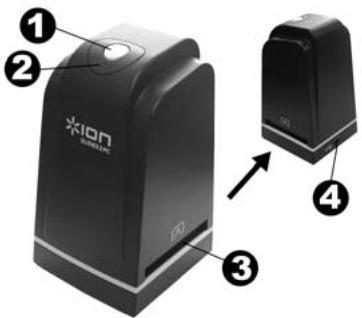
- TASTO COPIA
- LEDDI ALIMENTAZIONE
- SLOT PER PORTA PELLICOLE / PORTA DIAPOSTIVE
- PORTA USB
- CAVO USB
- SPAZZOLA
- SUPPORT PER DIAPPOSITIVE
- ALIMENTATORE RAPIDO DIAPOSTIVE
- ALIMENTATORE PELLICOLE
Nota bene: raccomandiamo vivamente di utilizzare uno scopolo pulito, asciutto, proprio di alcool da inseire nel slot del dispositivo di copia delle immagini e pulire periodicamente la superficie di vetro per produrre un'immagine chiara. Assicurarsi che i negativi / le diapositive e i vassoi siano puliti prima di inserirli a loro volte nel dispositivo di copia. Polvere o sporcizia sui negativi e sui vassoi influrà sulla qualità delle immagini scannerizzate.
INSTALLAZIONE SOFTWARE
PerutilizzareI0SLIDES2PC bisognainnanzituttoinstallareImageScanTool.
INSTALLAZIONE DEL SOFTWARE (WINDOWS)
Nota: prima di installare ImageScanTool, "RIMUOVERE" qualsiasi versione precedente di questo software.
- Nella finestra che appare dopo aver inserto il CD,clccare su "Install Software"(installa software).
Se esta finestra non compare automaticamente,fare doppio tic su "Risore del computer" e quando sul nome del CD. La finestra dovrebbe apparire. Se la finestra ancora non apparare,fare tic col tasto deestro del mouse sul CD e selezionare "Esplora". Non appena compaiano i contenui del CD,fare doppio tic su "Setup.exe."
- Seguire le istruzioni su schermo.
- Riaviare il computer.
INSTALLAZIONE DEL SOFTWARE (MAC)
- Inserire il CD di installatione nell'unità CD-ROM e cliccare l'icona CD.
- Fare doppio cli su "ImageScanTool Installer."
- Riaviare il computer.
UTILIZZO DEI SUPPORTI IN DOTAZIONE
PORTA DIAPPOSITIVE
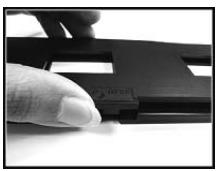
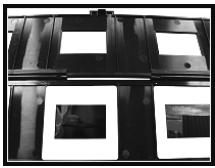
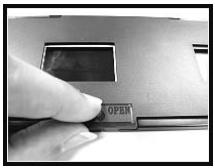
- Apire il supporto della diapositiva sollevando la linguetta posta sul fondo.
- insere la/e diapositiva/e negli apposti supporti.
- Chiudere il supporto della diapositive. Assicurarsi che il dispositivo di chiusura e i lati del supporto siano saldamente in posizione.
ALIMENTATORE PELLICOLE
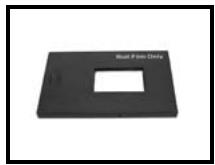
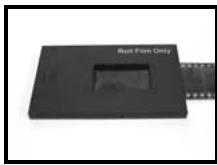
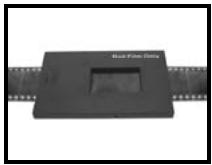
- Stendere l'alimentatore delle pellicole pietto.
- Inserire un capo della pellicola dello slot presente sul lato destro del supporto.
- Spingere/tirare delicatamente la pellicola atraverso il supporto per passare di fotinoto in fotto.
Suggerimento: per evitare di collocare il negativo nella direzione sbagliata (cosa che provochera un'imagine specchiata), assicurarsi di leggere correttamente i numero di seriese in cima al negativo quando lo si colloca nel supporto.
ALIMENTATORE RAPIDO DIAPOSTIVE
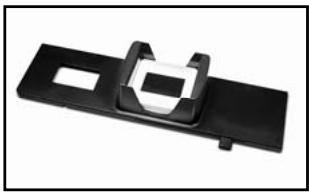
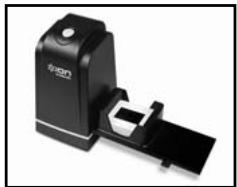
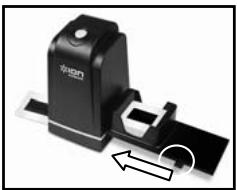
- Posizionando la levetta all'estrema destra, inseire le diapositive nell'alimentatore rapido diapositive.
- Collocare l'alimentatore rapido diapositive dello SLOT PER PORTA PELLICOLE.
- Spingere la leva versus sinistra, quand tirarla nuovamente versus destra per caricare una diaposita dall'alimentatore al SLIDES 2 PC. Ripetere quello passaggio per le diapositive successive (che spingeranno le diapositive usate facendole uscire dal lato opposto).
UTILIZZO DELLO SLIDES 2 PC
1
Collegare il cavo USB allo SLIDES 2 PC alla porta USB del computer. Una volta collegato, il LED di alimentazione sare è blu.
Nota per gli utenti Windows: La prima volta che si connette SLIDES 2 PC al proprio computer, espettare quale secondo fina a quando non si vede una finestra di dialogo che dice "Trovato nuovo hardware" (questo significhe che il computer ha riconosciutto SLIDES 2 PC). A dato punto, SLIDES 2 PC è pronto per essere utilizzato.

Found New Hardware
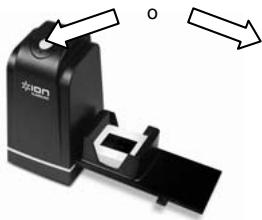
Inserire il porta negativi / porta diapositive carico dello slot come illustrato.
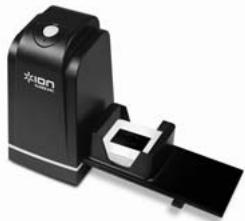
3
Recarsi su Start Menu All Programs 35mm Film Scanner Launch ImageScanTool (PC)

Launch ImageScanTool
o Applications ImageScanTool (Mac).

ImageScanTool
4
Cliccare sull'icona della "cartella" e selezionare dove salvare le immagini.
5a

Film Type
Negative

Slide
B&W
Selezionare la tipologia del film.
6
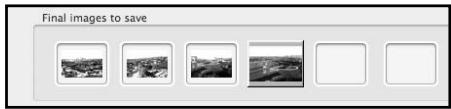
Cliccare su "Snapshot" sullo schermo o premere il tasting COPY sul SLIDES 2 PC di copia delle immagini.
Si cui regolare l'ubicazione della pellicola spostando il supporto.
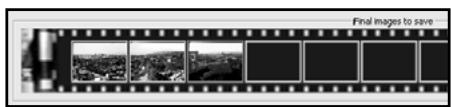
Una cornice indichera le immagini selezionate nell'area di anteprima; il massimo sono 12 immagini. Premere il tasto "Save" (Salvare) per salvare immagini selezionate sul computer.
Nota 1: per garantire la migliorie qualità dell'imagine, attendere circa 5 secondi tra istanatee etrasferimenti per un migliorie bilanciamento del bianco.
MODIFICA DELLE IMMAGINI
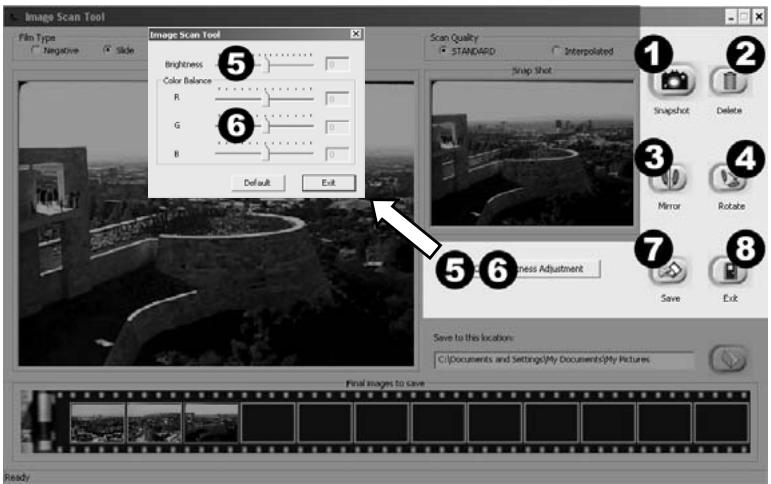
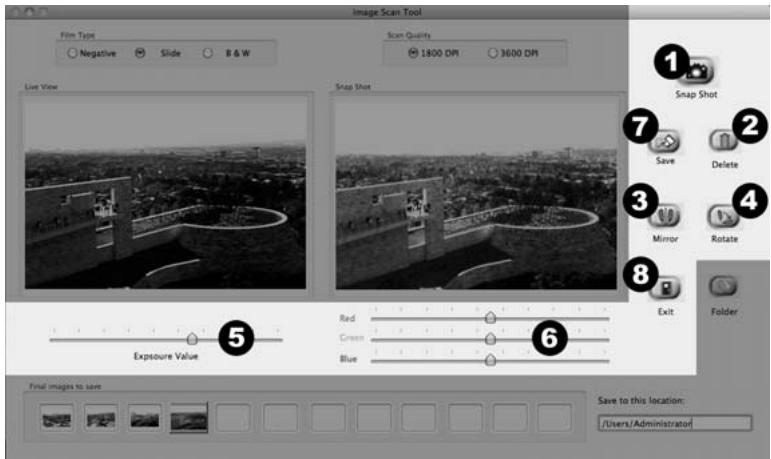
- Snapshot - Per acquisesire l'immagine visualizzata in anteprima, fare clic su "Snapshot" (istantanea).
- Delete (cancella) - Cancella un file selezionato dall'elenco.
- Mirror (specchio) - Cliccare su quello pulsante per girare l'imagine.
- Rotate (ruota) - Ruota l'imagine a destra di 90^ .
- Brightness/Exposure - Cliccare e trascinare il cursore per regolare la luminosità.
- Color Adjustment (regolazione del colore) - Cliccare e trascinarare i cursori per regolare il valore di RGB (rosso, verde e blu).
- Save (salva) - Fare dic su "Save" per salvare l'immagine sul computer.
- Exit - Cliccare su quello pulsante per uscire dal software.
RISOLUZIONE DI PROBLEMI
| PROBLEM A | POSSIBLE CAUSA | SOLUZIONE |
| Il computer non riconosce lo SLIDES 2 PC. Ricevo un messaggio Windows che avvisce che il dispositivo non è stato riconosciuto ("device not recognized") | Lo SLIDES 2 PC non è collegato ad una porta USB ad alta velocità. | Il computer delve essere dotato di una porta USB 2.0 per essere con lo SLIDES 2 PC. Verificare che sul computer sia installata una porta USB 2.0. Se sul computer non è installata una porta USB 2.0 si possono aggiornare le porte USB. Questo tipo di hardware è disponibile nella maggior parte dei negzi di elettronica. |
| Il mio computer è dotato di una porta USB 2.0, ma non riconosce il dispositivo di copia delle immagini. | Non tutte le porte del computer sono ad alta velocità. | Sebbene sia installato ilsystema USB 2.0, è possibile che non tutte le porte USB siano compatibili con USB 2.0. Controllare tutte le porte USB per trovare nelle compatibili 2.0. |
| Il disco di installatione non effettua l'avviamento automatico. | Potrebbe asservi un problema a livello del drive CD. | Verificare che il drive CD funzioni adeguatamente. Se possibile, provare con un'alto computer per verificare se il disco viene riconosciuto. Se è possibile navigare tra i contentuti del CD, ma l'installazione non si avvia automaticamente, effettuare doppio click su Install.exe. |
| Ricevuto l'avviso da Windows che il dispositivo "non ha superato il test logo di Microsoft". | Cio è normale. Cliccare su OK per continuare. | Scegliere "Continue anyway" (prosegui ugualmente). Il dispositivo di copia delle immagini non danneggerà il computer. è in corso il processo di certificazione Windows di quello software. |
| Lo SLIDES 2 PC funziona, ma alcune diapositive o negativi sembrano sovresposti. | Il tempo di esposizione automatica varia a seconda della configurazione del computer. | Il dispositivo di copia delle immagini si regola automaticamente all'esposizione delle diapositive / dei negativi. Attenderere che la finestra termini di regolare l'esposizione e quindiCLSICARE su "Capture". Controllare le diapositive e i negativi per verificare se sono state sovraesposte quando sviluppate originariamente. Per pulire l'imagine appena digitalizzata sono disponibili numerous applicazioni software di fotoritocco. |
| Attorno al bordo dell'immagine c'é una cornice nera. | La diaposiva o la pellicola potrebbero non essere ben inserte nel supporto, o quest'ultimo potrebbe non essere ben inserto nel SLIDES 2 PC. | Rimuovere il supporto dal SLIDES 2 PC e assicurarsi che la diaposiva o la pellicola siano inserte correttamente. Inserire nuovamente il supporto nel SLIDES 2 PC (se inserto adeguatamente, dovrebbe scattare in posizione). |
Questo significato posto sul prodotto o sulle istruzioni per l'uso indica che il dispositivo elettrico o ellettronico deve essere smalito separamente dai rifiuti domestici. Il riciclaggio nell'EU prevede numerousi sistemi di raccolta differenziata. Per maggiori informazioni in merito, contattare le autorità locali o il rivenditoreesso il quale è stato acquisitato il prodotto.

WILLKOMMEN

- PRECAUZIONI
- DICHIARAZIONE FCC
- REquisiti DI SISTEMA
- PC:
- MAC:
- CONTENUTI DELLA CONFEZIONE
- CARATTERISTICHE DEL SLIDES 2 PC
- INSTALLAZIONE SOFTWARE
- INSTALLAZIONE DEL SOFTWARE (WINDOWS)
- INSTALLAZIONE DEL SOFTWARE (MAC)
- UTILIZZO DEI SUPPORTI IN DOTAZIONE
- PORTA DIAPPOSITIVE
- ALIMENTATORE PELLICOLE
- ALIMENTATORE RAPIDO DIAPOSTIVE
- UTILIZZO DELLO SLIDES 2 PC
- 1
- 3
- 4
- 5a
- 6
- MODIFICA DELLE IMMAGINI
- RISOLUZIONE DI PROBLEMI
- WILLKOMMEN
Marca : ION
Modello : SLIDES 2PC MK III
Categoria : Cassa bluetooth