
SLIDES 2PC MK III - Bluetooth lautsprecher ION - Kostenlose Bedienungsanleitung
Finden Sie kostenlos die Bedienungsanleitung des Geräts SLIDES 2PC MK III ION als PDF.


| Produkttyp | 35-mm-Dia- und Negativscanner |
| Marke | ION |
| Modell | SLIDES 2PC MK III |
| Anschluss | USB 2.0 |
| Stromversorgung | Über USB-Anschluss des Computers |
| Kompatible Betriebssysteme | Windows XP/Vista/7 (32/64 Bit), Mac OS X 10.6 oder höher |
| Mindestsystemanforderungen | Pentium 4 1,6 GHz, 512 MB RAM, 500 MB Festplattenspeicher, Farbbildschirm 1024x768, CD-ROM-Laufwerk |
| Enthaltene Software | ImageScanTool |
| Enthaltenes Zubehör | Software-CD, Diahalter, Schnelllade-Diahalter, Filmrollenhalter, Reinigungsbürste, Kurzanleitung |
| Hauptfunktionen | Scannen von gerahmten Dias, 35-mm-Negativen und Rollfilmen; Einstellung von Helligkeit, Farbe, Drehung, Spiegelung; Live-Vorschau |
| Pflege und Reinigung | Reinigen Sie die Glasoberfläche mit einem sauberen, trockenen Wattestäbchen; stellen Sie sicher, dass Negative und Dias vor dem Scannen sauber sind |
| Sicherheit | Gehäuse nicht öffnen, Wasser und Feuchtigkeit vermeiden, nur empfohlenes Zubehör verwenden |
| Ersatzteile und Reparierbarkeit | Diahalter, Schnelllade-Diahalter, Filmrollenhalter, Reinigungsbürste; Reparaturen durch autorisiertes Servicecenter |
| Allgemeine Informationen | Entspricht FCC Klasse B; getrennte Entsorgung von Elektronikabfällen |
Häufig gestellte Fragen - SLIDES 2PC MK III ION
Benutzerfragen zu SLIDES 2PC MK III ION
0 Frage zu diesem Gerät. Beantworten Sie die, die Sie kennen, oder stellen Sie Ihre eigene.
Eine neue Frage zu diesem Gerät stellen
Laden Sie die Anleitung für Ihr Bluetooth lautsprecher kostenlos im PDF-Format! Finden Sie Ihr Handbuch SLIDES 2PC MK III - ION und nehmen Sie Ihr elektronisches Gerät wieder in die Hand. Auf dieser Seite sind alle Dokumente veröffentlicht, die für die Verwendung Ihres Geräts notwendig sind. SLIDES 2PC MK III von der Marke ION.
BEDIENUNGSANLEITUNG SLIDES 2PC MK III ION
Besten Dank, dass Sie sich zum Kauf these Film- und Discanners SlIDES 2 PC entschieden haben.itte behmen Sie sich im Interesse einer optimalen Nutzung Ihres SLIDES 2 PC die Zeit, die Gebrauchsanweisung durchzulesen.
ACHTUNG
Bitte lessen Sie vor der Inbetriebnahme Ihr's SlIDES 2 PC die Sicherheitsvorschriften unter gründlich durch. Vergewisern Sie sich, dass alle Bedingungen für einen sicheren Betrieb Ihr's SlIDES 2 PC gegeben sind:
- Benutzten Sie Ihr SLIDES 2 PC nicht in Flugzeugen oder an anderen Orten, an denen die Benutzung derartiger Geräte Beschrankungen unterliegt. Verwendung am falchen Ort birgit ein ernsthafterns Unfallrisiko.
Versuchen Sie nicht, das Gehäuse des SLIDES 2 PC zu öffnen oder den SLIDES 2 PC auf andere Weise umzubauen. Hochspannungskomponenten im Inneren können zu einem elektrischen Schlag führen. Wartungs- und Reparaturarbeitungen sollenn nur von hierzu befugtem Kundendienstpersonal vorgenommen werden. - Der SLIDES 2 PC davon nicht mit Wasser oder anderen Flüssigkeiten in Berührung kommt. Berühren Sie den SLIDES 2 PC auch nicht mit feuchten Händen. Benutzen Sie den SLIDES 2 PC nicht unter Regen- oder Schneeinwirkung. Bei Feuchtigkeit besteht Brandgefahr ebenso wie die Gefahr eines elektrischen Schlages.
- Der SLIDES 2 PC sollen von Kindern und Tieren fernenhalten werden, um zu verhindern, dass es zu Unfällen oder zu einer Schädigung des Bildkopierers kommt.
- Bei Rauchentwicklung oder wenn ein sonderbarer Geruch vom SLIDES 2 PC ausgeht, sollen den das Geraisort abschalten und den SLIDES 2 PC zum nachstgelegen den Kundendienst zur Reparatur bringen. Versuchen sie nicht, den SLIDES 2 PC selbst zu reparieren.
- Verwendten Sie nur die empfohlenen Netzeleite. Die Verwendung einer Stromzufuhr, die nicht explizit für den SLIDES 2 PC empfohlen ist, kann zu Überhitzung, verbogenen Geräteileiten, Feuer, elektrischem Schlag und anderen Gefährungen führen.
Der SLIDES 2 PC kann sich beim Betrieb leicht erwärmen. Hierbei handelt es sich um keine Betriebsstörung. - Wenn der SLIDES 2 PC von außen gereinigt werden muss, wischen Sieihn mit einem weichen, trockenen Tuch ab.
FCC-HINWEIS
Dieses Gerat wurde getestet und entspricht den Anforderungen für digitale Geräte der Klasse B gemäß Abschnitt 15 der FCC-Vorschriften. Die Grenzwerte gewährleisten angemessen den Schutz vor schädlichen Interferenzen bei Verwendung im Wohnumfeld. Dieses Gerät erzeugt und verbraucht Hochfrequenzstrom und kann diesen auch abgeben. Wenn das Gerät nicht entsprechend dieser Graubansanweisung installiert und betrieben wird, kann es zu Interferenzenkommen, die den Funkverkehr beeinträchtigen. Es kann nicht ausgeschlossen werden, dass es in bestimmten Konstellationen zu Interferenzen kommt. Wenn beim Radio- oder Fernenheimpfang schädliche Interferenzen auftreten (ob es sich um eine Interferenz handelt, kann durch Ein- und Ausschalten des Geräts überprüft werden), empfehlen wir dem Benutzer, auf eine der folgenden Weisen für Abhülte zu schaffen:
Richten Sie die Empfangsantenne anders aus oder stellen Sie sie an einer anderen Stelle auf.
- Vergroßern Sie den Abstand zwischen Gerät und Empfänger.
Schlieben Sie das Gerät an einen anderen Stromverteiler an als den Empfänger.
Bitten Sie einen erfahrenen Radio- oder Fernsehtechniker um Hilfe.

ACKTUNG: Um den Anforderungen für digitale Geräte der Klasse B gemäß Abschnitt 15 der FCC-Vorschriften zu entsprechenden, muss bei der Installation dieser Geräts Computerausstattung verwendet werden, die den Anforderungen für Klasse B nachweislich entspricht.
SYSTEMANFORDERUNGEN
PC:
Pentium® 4 1.6 GHz oder gleichwertiger AMD Athlon
Freier USB2.0 Port
- Mindestens 512MB RAM interne Speicherplatz
500MB Festplattenspeicher
1024 x 768 Farbmonitor
CD-ROM Laufwerk
Windows XP Service Pack 2, Windows Vista oder 7 (32-/64-bit)
MAC:
Intel Core Duo Prozessor wird empfohlen
Freier USB2.0 Port
- Mindestens 768MB RAM internet Speicherplatz
500MB Festplattenspeicher
1024 x 768 Farbmonitor
CD-ROM Laufwerk
Mac OS X 10.6 oder higher
INHALT DER VERPACKUNG
SLIDES2PC
- Software-CD
- Halter für Dias
Schnell-Zuführerat für Dias
Zuführgerät für Negativfilme
- Bürste zur Reinigung
Schnellstart-Poster
- Sicherheitshinweise & Garantie-Booklet
BESTANDTEILE DES SLIDES 2 PC
- KOPIERTASTE
- LEUCHTDIODE
- FILMSTREIFENHALTER
- USB-PORT
- USB-KABEL
- BÜRSTE
- HALTER FÜR DIAS
- SCHNELL-ZUFUHRGERAT FÜR DIAS
- ZUFUHRGERÄT FÜR NEGATIVFILME
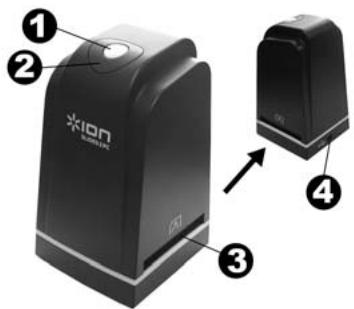
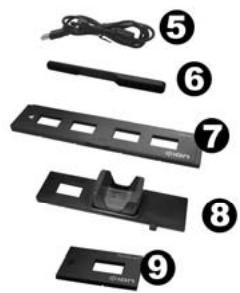
Hinweis: Um klare Bilder zu erhalten, empfehlen wir Ihnen, beim Einlagen der Vorlagen in den Aufnahmeschlitz einen sauberen, trockenen, nicht mit Alkohol getränkten Wattebausch zu verwenden und die Glasoberfläche regelmäß zu reinigen. Vergewissem Sie sichitte auch, dass ihre Filmnegative, Dias und Abdeckungen sauber sind, bevor Sie diese in den Kopierer schiebern. Schmutz und Staub auf Negativen oder Abdeckungen beeinträchtigt die Qualität der eingescannten Bilder.
INSTALLATION VON TREIBER UND SOFTWARE
Um mit Ihrer SlIDES 2 PC arbeiten zu konnen, müssen Sie zuerst den ImageScanTool installmenten.
INSTALLATION DER SOFTWARE (WINDOWS)
Hinweis: ENTFEREN Sie eventuell vorhandene ähnliche Versionen von ImageScanTool, bevor Sie mit der Installation von diese Software beginnen.
- Klichen Sie im Fenster, das nach dem Einlagen der CD entscheid, auf „Install Software" (Software installmenten).
Wenn这点 Fenster nicht automatisch aufscheint, doppelklicken Sie erst auf „Mein Computer" und anschließend auf den Namen der CD. Das Fenster sollenn nun angezeigt werden. Wenn das Fenster immer noch nicht angezeigt wird, rechtsklichen Sie auf den Namen der CD und wahren „Explorer". Sobald der Inhalt der CD angezeigt wird, doppelklichen Sie auf „Setup.exe".
- Folgen Sie den Anweisungen auf dem Bildschirm.
- Starten Sie den Computer neu.
INSTALLATION DER SOFTWARE (MAC)
- Installations-CD in das CD-ROM Laufwerk einlagen und auf CD-Icon klichen.
- "ImageScanTool-Installer" doppelklicken.
- Starten Sie den Computer neu.
GEBRAUCH DER MITGELIEFERTEN HALTER
DIARAHMENHALTER
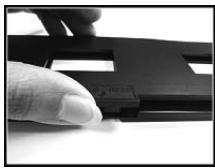
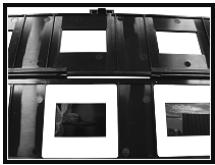
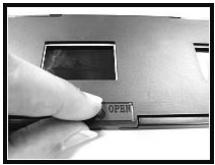
- Öffnen Sie den Diarahmenhalter, indem Sie die Klappe an der Unterseite öffnen.
- Setzen Sie das/die Dia(s) in den/die Dia-Slot(s).
- Verschlieben Sie den Diarahmenhalter. Vergewisern Sie sich, dass der Schnappverschluss und die Seiten des Halters sicher eingerastet sind.
ZUFUHRGERAT FÜR NEGATIVFILME
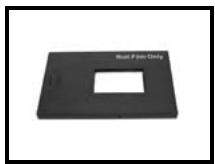
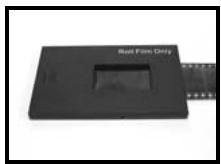
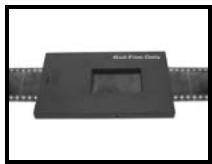
- Legen Sie das Zuführgerät für den Negativfilm flach auf.
- Führn Sie das eine Ende der Filmrolle in den Slot auf der rechten Seite des Halters ein.
- Schieberz/ziehen Sie die Filmrolle vorsichtig durch den Halter, um von Bild zu Bild zu springen. Tipp: Um das Negativ nicht verkehrt herum einzulegen (was ein Spiegelbild erzeugen wurde), vergewissemern Sie sich, dass die Seriennummer an der Oberseite des Negativs lesbar ist, wenn Sie den Film in den Halter eingehren.
SCHNELL-ZUFUHRGERAT FÜR DIAS
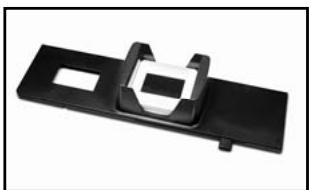
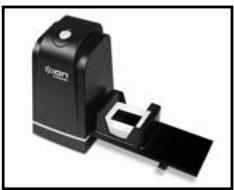
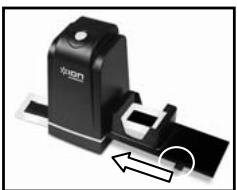
- Legen Sie den Hebel ganz nach rechts und setzen Sie ihre Dias in das Schnell-Zuführgerät ein.
- Platzieren Sie das Schnell-Zuführgerät für Dias im FILMSTREIFENHALTER.
- Schiebern Sie den Hebel ganz nach links und ziehen Sieihn anschließend zurück nach rechts, um ein Dia vom Zuführgerat in den SLIDES 2 PC zu laden. Wiederholen Sie diesen Schritt fur alle weiteren Dias (was die verwendeten Dias auf der anderen Seite herausschieb).
BEDIENUNG DES SLIDES 2 PC
1
Schlieben Sie das USB-Kabel des SLIDES 2 PC an den USB-Port Ihres Computers an. Wenn das Gerät angeschlossen ist, leuchtet die Leuchtdiode blau auf.
Hinweis für Windows-Benutzer: Wenn SLIDES 2 PC zum ersten Mal an den PC angeschlossen wird, wartet man einige Sekunden bis das Dialogfenster mit der Nachricht „Neue Hardware gefunden" (dies bedeutet, der PC hat SLIDES 2 PC erkannt) entscheid. Nachdem diesen Fenster erschienen ist, ist SLIDES 2 PC einsatzbereit.
Found New Hardware
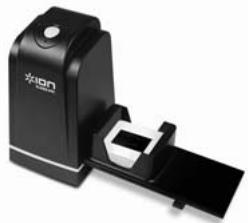
Schieben Sie den beladenen Film- / Diehalter wie oben abgebildet in den Aufnahmeschlitz.
3
Uber das Menu Start All Programs 35mm Film Scanner Launch ImageScanTool (PC),

Launch ImageScanTool
oder Applications ImageScanTool (Mac). ImageScanTool
4

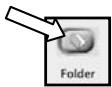
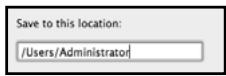
Klichen Sie auf das „Dateiordner-Symbol". Wahlen Sie den Ordner, in den ihre Bilder abgespeichert werden sollen.
5a

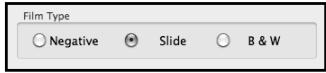
Korrekte Filmart wahlen.
6
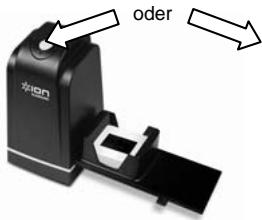
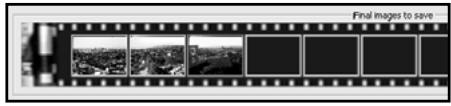
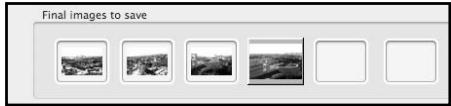
Klichen Sie auf dem Bildschirm auf „Snap Shot (Schnappschuss)" oder betätigten Sie die Kopiertaste auf dem SLIDES 2 PC.
Die Position kann geregelt werden, indem man den Filmhalter vorwärts und rückwärts schiebt.
Der Voransicht-Bereich ist auf maximal 12 Bilder ausgelegt. Klichen Sie auf die Schaltfläche „Speichern" (Save), um die ausgewählten Bilder auf ihren Computer zu übertragen oder abzuspeichern.
Hinweis 1: Im Interesse der Bildqualität sollen den Sie zwischen Schnappschuss und Transfer zur Optimierung des Weißabgleichs etwa fünf Sekunden warten.
BEARBEITEN VON BILDERN
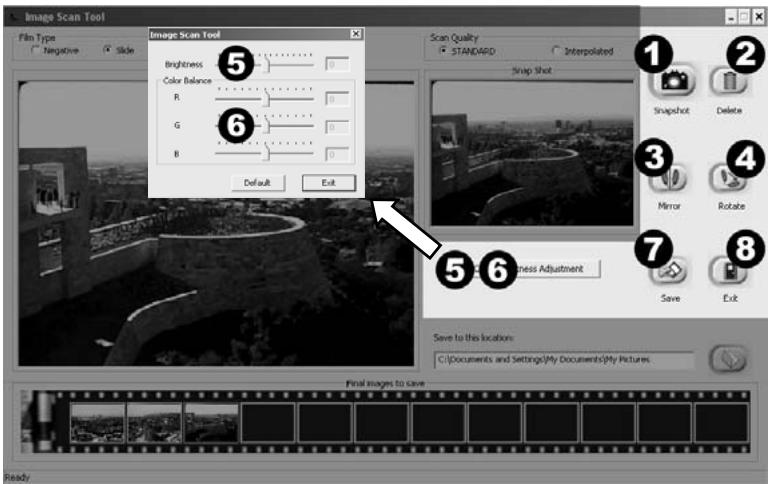
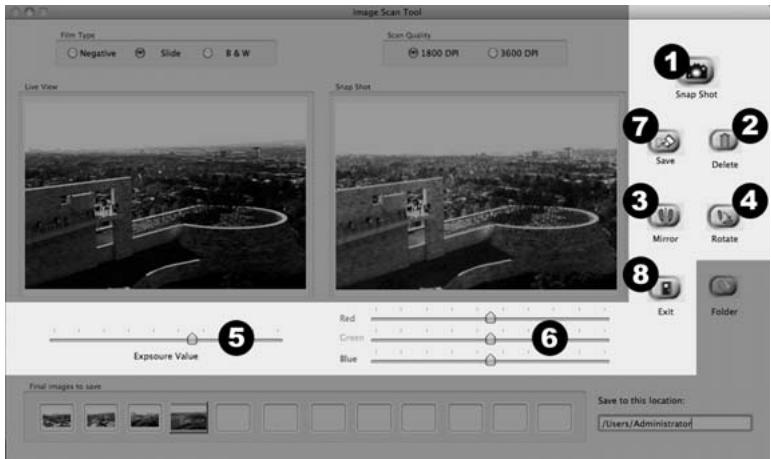
- Snapshot - Um Ihr Bild in der Voransicht zu digitalisieren, klichen Sie auf die Taste "Snapshot" (Schnappschuss).
- Löschen - Löscht eine Daten, die aus der List.
- Horizontal spiegeln - Klichen Sie auf diese Schaltfläche um das Bild horizontal spiegeln.
- Drehen links/rechts - Dreht das Bild um 90^ nach rechts.
- Brightness/Exposure - Klichen Sie bei gedruckter Maustaste auf die Schieberegler, um Helligkeit des Bildes anzupassen.
- Farbanpassung - Klichen Sie bei gedrückter Maustaste auf die Schieberegler, um RGB-Wert (Rot, Grün und Blau) des Bildes anzupassen.
- Speichern - Klichen Sie auf die Taste "Save", um das ausgewählte Bild auf Ihr Computer abzuspeichern.
- Exit - Klichen Sie auf diese Schaltfläche um das Software zu verlassen.
FEHLERHILFE
| PROBLEM | MÖGLICHE ursACHE | LösUNG |
| Mein Computer erkennt SLIDES 2 PC nicht. Ich erhalte die Windows-Fehlermeldung „Gerät nicht erkannt". | SLIDES 2 PC ist nicht an einen Hochgeschwindigkeits-USB-Port angeschlossen. | Um mit Ihrer SLIDES 2 PC kommunizieren zu können, braucht Ihr Computer USB 2.0. Überprüfen Sie, ob USB 2.0 auf Ihr Computer installiert ist. Wenn nicht, können Sie ihre USB-Ports nachrüsten. Die für ein Upgrade erforderliche Hardware findet sich in den meisten Elektronikfachgesäften. |
| Ich habe einen USB 2.0-Port an meinem Computer, aber er erkennt michen Bild-kopiererTOTzdem nicht. | Vielleicht sind nicht alle Ports an Ihrer Computer Hochgeschwindigkeits-Ports. | Auch wenn Sie USB 2.0 installiert haben, sind möglicherweise nicht alle USB-Ports mit USB 2.0 kompatibel. Überprüufen Sie alle USB-Ports und finden Sie hereaus, welche von ihren 2.0-kompatibel sind. |
| Meine Installations-CDläuft nicht automatisch an. | Eventuell liegt es an Ihr dem CD-Laufwerk. | Überprüften Sie, ob Ihr CD-Laufwerk ordnungsgemäß Funktioniert. Falls möglich, überprüften Sie an einem anderen Computer, ob dieser die CD erkennt. Wenn Sie den Inhalt der CD angezeigtbekommen, aber die Installation nicht automatisch beginnnt, doppelklicken Sie auf Install.exe. |
| Windows-Warnmeldung: „Gerät hat den Microsoft-Logo-Test nicht bestanden". | Das ist normal. Sie konnen weiterarbeiten. | Wählen Sie „Trotzdem fortfahren". Der Bildkopierer schädigt ihren Computer nicht (Die Windows-Zertifizierung der Software ist noch nicht abgeschlossen). |
| Mein SLIDES 2 PC faktioniert, aber manche Dias oder Negative wirken überbelichtet. | Die Belichtungszeiten hängen von Ihrer Computerkonfiguration ab. | Der Bildkopierer passst sich automatisch an die Belichtung Ihres Dias / Negativs an. Warten Sie, bis sich die Belichtung im Fenster mit der Liveansicht eingestellt hat, und klichen Sie dann auf „Capture" oder drücken Sie auf die Kopiertaste oben auf dem Bildkopierer. Überprüften Sie, ob ihre Dias oder Negative schon bei der Erstentwicklung überbelichtet wurden. Es gibt verschiedene Softwareanwendungen zur Fotoanpassung, mit denen Sie neu digitalisierte Bilder „aufhellen“ konnen. |
| Um die Ränder des Bildes befindet sich eine schwarzer Rahmen. | Das Dia oder der Film ist unter Umständen nicht richtig in den Halter eingeschoben oder der Halter sitzt nicht richtig im alter SLIDES 2 PC. | Halter aus dem SLIDES 2 PC entfernen und überprüften, ob Dia oder Film sich richtig im Halter befindet. Halter wieder in den SLIDES 2 PC einschieben (man solle ein Klickgeräusch vernehmen, wenn der Halter richtig eingerast ist). |
Dieses Symbol auf dem Produkt oder in der Gebrauchsanweisung bedeutet, dass these elektrische oder elektronische Gerät am Ende seiner Lebensdauer vom Hausmüll getrennt zu entsorgen ist. In der EU existieren separate Sammelstellen zur Rohstoffrückgewinnung. Nähere Informationen erhalten Sie von ihrer Gemeindeverwaltung oder dem Handler, bei dem Sie这点es Produkt erworben haben.

WELKOM

- ACHTUNG
- FCC-HINWEIS
- SYSTEMANFORDERUNGEN
- PC:
- MAC:
- INHALT DER VERPACKUNG
- BESTANDTEILE DES SLIDES 2 PC
- INSTALLATION VON TREIBER UND SOFTWARE
- INSTALLATION DER SOFTWARE (WINDOWS)
- INSTALLATION DER SOFTWARE (MAC)
- GEBRAUCH DER MITGELIEFERTEN HALTER
- DIARAHMENHALTER
- ZUFUHRGERAT FÜR NEGATIVFILME
- SCHNELL-ZUFUHRGERAT FÜR DIAS
- BEDIENUNG DES SLIDES 2 PC
- 1
- 3
- 4
- 5a
- 6
- BEARBEITEN VON BILDERN
- FEHLERHILFE
- WELKOM
Marke : ION
Modell : SLIDES 2PC MK III
Kategorie : Bluetooth lautsprecher