
CT-S300 - Imprimante thermique CITIZEN - Notice d'utilisation et mode d'emploi gratuit
Retrouvez gratuitement la notice de l'appareil CT-S300 CITIZEN au format PDF.


| Type de produit | Imprimante thermique |
| Marque | CITIZEN |
| Modèle | CT-S300 |
| Dimensions (type adaptateur secteur) | 145 (l) × 195 (p) × 121 (h) mm |
| Dimensions (type alimentation intégrée) | 145 (l) × 195 (p) × 159 (h) mm |
| Poids | Environ 1,2 kg |
| Alimentation | Adaptateur secteur 100-240 V CA, 50/60 Hz, sortie 24 V CC, 2 A |
| Méthode d'impression | Thermique par points en lignes |
| Vitesse d'impression | 130 mm/sec (max) |
| Largeur d'impression | 72 mm (576 points) / 48 mm (384 points) avec papier 58 mm |
| Densité de points | 8 × 8 points/mm (203 dpi) |
| Nombre de colonnes | Police A: 48/42 (32/30), Police B: 64/56 (42/40), Police C: 72/63 (48/45) |
| Mémoire utilisateur | 256 Ko |
| Codes à barres supportés | UPC-A/E, JAN (EAN) 13/8, ITF, CODE 39, CODE 128, CODABAR, CODE 93 |
| Interfaces | Sérielle (RS-232C), Parallèle (IEEE 1284), USB |
| Consommation électrique | Environ 70 W (impression normale) |
| Rouleau de papier | 80 mm ou 58 mm × φ83 mm, épaisseur 65-75 μm |
| Température de fonctionnement | 5 à 40 °C, humidité 35-85 % RH |
| Fiabilité de la tête d'impression | 100 km ou 1×10⁸ impulsions |
| Fiabilité du massicot automatique | 1 000 000 découpes |
| Entretien | Nettoyer la tête avec alcool éthylique, boîtier avec chiffon doux et sec |
| Réparabilité | Confier à un technicien CITIZEN SYSTEMS ; ne pas démonter soi-même |
| Accessoires inclus | Adaptateur secteur, cordon secteur, rouleau papier échantillon, adaptateur 58 mm, manuel |
FOIRE AUX QUESTIONS - CT-S300 CITIZEN
Questions des utilisateurs sur CT-S300 CITIZEN
0 question sur cet appareil. Repondez a celles que vous connaissez ou posez la votre.
Poser une nouvelle question sur cet appareil
Téléchargez la notice de votre Imprimante thermique au format PDF gratuitement ! Retrouvez votre notice CT-S300 - CITIZEN et reprennez votre appareil électronique en main. Sur cette page sont publiés tous les documents nécessaires à l'utilisation de votre appareil CT-S300 de la marque CITIZEN.
MODE D'EMPLOI CT-S300 CITIZEN
Si vous souhaitez vous débarrasser de cet appareil, ne le mettez pas à la poubelle avec vos ordures ménagères. Il existe un système de récupération distinct pour les vieux appareils électroniques conformément à la législation WEEE sur le recyclage des déchets des équipements électriques et électroniques (Directive 2002/96/EC) qui est uniquement valable dans les pays de l'Union européenne.
Les appareils et les machines électriques et électroniques contiennent souvent des matières dangereuses pour l'homme et l'environnement si vous les utilisez et vous vous en débarrassez de façon inappropriée.
Sp
Pour L'utilisateur Canadiens
Cet appareil numérique ne dépasse pas les limites de carégorie a pour les émissions de bruit radio émanant d'appareils numériques, tel que prévu dans les règlements sur l'interférence radio du département Canadien des communications.
ENGLISH
THE TABLE OF CONTENTS
1. GENERAL OUTLINE ....8
1.1 Déballage 8
1.2 Classification des modèles 8
1.3 Spécifications de base 9
2. EXPLICATION DES COMPOSANTS DE L'IMPRIMANTE ..... 10
2.1 Apparence extérieure de l'imprimante .... 10
3. PRÉPARATION ...... 11
3.1 Branchement de l'adaptateur secteur et du cordon d'alimentation .... 11
3.2 Branchement des câbles d'interface 12
3.3 Branchement du tiroir-caisse 13
3.4 Installation de l'imprimante 14
3.5 Adaptateur pour le rouleau de papier de 58 mm de largeur .... 14
3.6 Réglage du contact DIP 15
3.7 Réglage du capteur de fin du papier proche 16
4. ENTRETIEN ET DÉPANNAGE ...... 17
4.1 Mise en place/Remplacement des rouleaux de papier ..... 17
4.2 Retrait du papier coincé....17
4.3 Nettoyage de la tête d'impression....18
4.4 Quand le capot de papier ne peut pas être ouvert 18
4.5 Auto test....19
4.6 Vidage hexadécimal....19
4.7 Indication des erreurs ......20
5. DIVERS ......21
5.1 Vues et dimensions externes ....21
5.2 Réglage manuel du commutateur de mémoire 22
5.3 Papier d'impression 24
PRÉCAUTIONS GÉNÉRALES
- Après l'avoir lu, le conserver dans un emplacement sûr, aisément accessible pour une future référence.
- Les informations contenues dans ce manuel sont sujettes à des changements sans préavis.
- La reproduction ou le transfert d'une partie ou de tout ce document par n'importe quel moyen est interdite sans l'autorisation de CITIZEN SYSTEMS.
- Prière de prendre note que CITIZEN SYSTEMS n'est pas responsable de tout résultat de fonctionnement indépendamment de manque, d'erreur ou de défaut d'impression de ce manuel.
- CITIZEN SYSTEMS n'est pas responsable d'aucun problème causé par l'utilisation des options ou produits consommables qui ne sont pas indiqués dans ce manuel.
- Sauf en cas de spécification contraire dans ce manuel, ne pas essayer d'entretenir, démonter ou réparer cet appareil.
- Noter que CITIZEN SYSTEMS n'est pas responsable d'aucun dommage attribuable à une opération/manipulation incorrecte ou à un environnement inexact d'opération qui ne sont pas indiqués dedans ce manuel.
- Les données sont prévues fondamentalement pour un usage provisoire, et ne sont pas stockées pendant une longue période ou de manière permanente.
Veuillez noter que CITIZEN SYSTEMS n'est pas responsable des dommages ou de toute manque de bénéfice résultant de la perte de données provoquées par des accidents, réparations, essais ou toute autre occurrence. - Si vous observez une perte d'informations, des erreurs ou des faits douteux, veuillez contacter votre fournisseur CITIZEN SYSTEMS.
- Si vous trouvez n'importe quelle page désordonnée ou manquante, veuillez contacter votre fournisseur CITIZEN SYSTEMS pour effectuer le remplacement.
PRÉCAUTIONS DE SÉCURITÉ ... QUI DEVRAIENT ÊTRE OBSERVÉES RIGOUREUSEMENT
Veuillez lire attentivement ces PRÉCAUTIONS DE SÉCURITÉ avant d'utiliser l'appareil pour la première fois. Un fonctionnement incorrect risque de provoquer des accidents imprévus (incendie, chocs, ou blessures).
- Après avoir lu ce mode d'emploi, conservez-le dans un endroit sûr et facilement accessible pour référence ultérieure.
- Certaines des descriptions contenues dans ce mode d'emploi peuvent ne pas s'appliquer à certains modèles d'imprimantes.
Des symboles d'avertissement sont utilisés dans ce mode d'emploi pour indiquer les précautions à observer rigoureusement afin d'éviter de mettre en danger les opérateurs ou des tiers ou d'endommager les biens matériels.
Ce qui suit indique le degré de danger et de dommage encouru si l'imprimante n'est pas utilisée correctement, sans tenir compte des instructions indiquées par les symboles d'avertissement.

AVERTISSEMENT
Le non-respect des précautions indiquées par ce symbole peut provoquer des blessures mortelles ou graves.

ATTENTION
Le non-respect des précautions indiquées par ce symbole peut provoquer des blessures ou des dommages matériels.

Ce symbole sert à attirer votre attention sur des points importants.

Ce symbole sert à vous avertir d'un risque d'électrocution ou de dommage électrostatique.

Ce symbole indique la nécessité de débrancher l'imprimante de la prise murale.

Ce symbole est utilisé pour indiquer les "informations" sur l'usage ou autres faits semblables.

Ce symbole sert à indiquer des actions interdites.

AVERTISSEMENT
N'utilisez pas et ne rangez pas cet appareil dans un endroit où il sera exposé à :
● des flammes ou de l'air humide
● la lumière directe du soleil
- de l'air chaud ou aux radiations d'un appareil de chauffage
● de l'air salin ou des gaz corrosifs
- une atmosphère mal ventilée
● des réactions chimiques en laboratoire
- de l'huile, des particules d'acier ou de la poussière contenue dans l'air
- de l'électricité statique ou des champs magnétiques puissants
- Le non-respect de ces avertissements risque de provoquer des pannes de l'imprimante, une surchauffe, des émissions de fumée, un incendie ou une électrocution.


Ne laissez pas pénétrer des objets étrangers et ne renversez pas de liquide dans l'imprimante. Ne placez pas non plus d'objet sur l'imprimante.
- Ne laissez pas des objets métalliques comme des trombones, des épingles ou des vis pénétrer dans l'imprimante.
- Ne placez pas un vase ou un pot de fleurs, ou un verre contenant de l'eau sur l'imprimante.
- Ne renversez pas de café, de boissons fraîches ou tout autre liquide dans l'imprimante.
- Ne vaporisez pas d'insecticide ou tout autre produit chimique liquide sur l'imprimante.
- Un objet métallique tombé accidentellement dans l'imprimante risque de provoquer une panne, un incendie ou une électrocution. Dans ce cas, mettez immédiatement l'imprimante hors tension, débranchez-la de la prise d'alimentation et faites appel à votre revendeur local CITIZEN SYSTEMS.


Ne manipulez pas l'imprimante de la manière suivante:
- Ne soumettez pas l'imprimante à des vibrations ou des chocs violents (par ex. piétinement, chute ou coups avec un objet dur).
- Ne tentez pas de démonter ou de modifier l'imprimante.
- Le non-respect des procédures correctes risque de provoquer une panne de l'imprimante, une surchauffe, une émission de fumée, un incendie ou une électrocution.


Installez, utilisez et rangez l'imprimante hors de la portée des enfants.
- Les appareils électriques risquent de provoquer des blessures ou des accidents inattendus s'ils sont manipulés ou utilisés de manière incorrecte.
- Laissez le cordon d'alimentation et les câbles de signaux hors de la portée des enfants. Les enfants doivent également être interdits d'accès aux pièces internes de l'imprimante.
- Le sac en plastique dans lequel l'imprimante est emballée doit être mis au rebut correctement et conservé hors de la portée des enfants. Une suffocation peut se produire si le sac est mis sur la tête.


AVERTISSEMENT
Observez les précautions suivantes pour l'alimentation électrique et le cordon d'alimentation:
- Ne branchez pas et ne débranchez pas le cordon d'alimentation avec les mains mouillées.
- Utilisez l'imprimante uniquement avec la tension d'alimentation et la fréquence spécifiées.
- Utilisez uniquement l'adaptateur secteur spécifié avec l'imprimante.
- Vérifiez si la prise sur laquelle l'imprimante est alimentée a une capacité suffisante.
- N'alimentez pas l'imprimante à partir d'un circuit d'alimentation ou d'une prise de courant servant déjà à d'autres appareils.
- Ne branchez pas le cordon d'alimentation dans une prise comportant de la poussière ou des débris.
- N'utilisez pas un cordon déformé ou endommagé.
- Ne déplacez pas l'imprimante tandis que le courant de l'imprimante circule.
- Le non-respect des procédures correctes risque de provoquer une panne de l'imprimante, une émission de fumée, un incendie ou une électrocution.
- Une surcharge risque de provoquer une surchauffe du câble d'alimentation ou de déclencher le disjoncteur.
- Ne posez pas d'objet sur le cordon d'alimentation. Ne placez pas l'imprimante dans un endroit où le cordon risque d'être piétiné.
- N'utilisez pas et ne transportez pas l'imprimante avec le cordon d'alimentation plié, tordu ou tiré.
- Ne tentez pas de modifier inutilement le cordon d'alimentation.
- Ne placez pas le cordon d'alimentation à proximité d'un appareil de chauffage.
- Le non-respect de ces précautions risque de provoquer la rupture des fils ou de l'isolation et de causer des fuites, une électrocution ou une panne de l'imprimante. Contactez votre revendeur CITIZEN SYSTEMS si le cordon d'alimentation est endommagé.
- Ne laissez pas d'objets autour de l'imprimante afin qu'elle soit toujours facile d'accès.
- Alimentez l'imprimante à partir d'une prise murale pratique et facilement accessible en cas d'urgence.
- L'imprimante peut ne pas être mise à l'arrêt immédiatement en cas d'urgence.
- Introduisez à fond la fiche d'alimentation dans la prise.
- Si l'imprimante n'est pas utilisée pendant une période prolongée, débranchez-la de la prise d'alimentation.
- Tenez la prise et le connecteur quand vous effectuez le branchement ou le débranchement du cordon du secteur ou du câble de signal après avoir déactiver l'imprimante et l'appareil qui est connecté à elle.


ATTENTION
Placer l'imprimante sur une surface plate et stable sans vibration.
- Autrement sa chute risque de causer des dommages.

Ne pas utiliser l'imprimante dans les conditions suivantes.
- Une condition dans laquelle les orifices de ventilation de l'imprimante sont bloqués par un mur ou quelque objet.
- Une condition dans laquelle un objet quelconque est placé sur l'imprimante.
- Une condition dans laquelle l'imprimante est couverte ou enveloppée par un tissu ou un drap de lit.
- Faire attention à l'accumulation interne de la chaleur, qui pourrait causer un incendie et déformer le coffret.
- Éviter d'utiliser l'imprimante près d'une radio ou d'un téléviseur ou de l'alimenter à partir de la même prise que ces appareils.
- Éviter d'utiliser l'imprimante connectée ensemble avec un câble ou une corde qui ne présente aucune protection contre les parasites. (Pour les interconnexions, utilisez des câbles armés ou torsadés et des noyaux en ferrite, ou d'autres dispositifs anti-parasites).
- Eviter d'utiliser l'imprimante avec un appareil produisant une source de bruit puissante.
- L'imprimante peut avoir un effet négatif sur les transmissions radio ou télévisées. Dans certains cas également, les appareils électriques proches peuvent influencer l'imprimante et causer des erreurs de données ou des pannes.


Utiliser l'imprimante avec sa fiche de terre connectée à une installation de mise à la terre commode.
- Des électrocutions risquent de se produire en cas de fuites.
Ne pas connecter la fiche de terre de l'imprimante sur l'une des installations suivantes:
- Canalisation de gaz
Une explosion de gaz peut se produire.
- Terre d'une ligne téléphonique
- Paratonnerre
En cas de foudre, une surtension de courant importante peut provoquer un incendie ou des chocs électriques.
- Canalisation d'eau
Les tuyaux d'eau en plastique ne doivent pas être utilisés pour la mise à la terre. (Ceux approuvés par le Département des Eaux peuvent être utilisés.)


Avant de brancher ou de débrancher le fil de terre de l'imprimante, débrancher tout d'abord de la prise d'alimentation.
L'étiquette d'avertissement est attachée sur la position représentée sur la figure suivante. Lisez soigneusement les précautions pour la manipulation avant d'utiliser
l'imprimante.
CETTE ÉTIQUETTE INDIQUE LE RISQUE DE TOUS DOMMAGES DUS À LA "TEMPÉRATURE ÉLEVÉE" DE LA TÊTE D'IMPRESSION.


ATTENTION
Pour éviter les problèmes de fonctionnement ou les pannes éventuelles, observez ce qui suit:
- Evitez de faire fonctionner l'imprimante sans rouleau de papier correctement chargé.
- Evitez l'usage de papier non conforme aux spécifications.
- Ceci risque de fournir une qualité d'impression médiocre.
- Evitez d'utiliser du papier froissé ou comportant des morceaux de ruban adhésif plastique.
- Evitez de tirer à la main en forçant du papier déjà chargé.
- Evitez de coincer le papier dans le capot de l'imprimante.
- Risque de bourrage de papier. Pour relâcher, reportez-vous à «Retrait du papier coincé» dans ce mode d'emploi.
- Evitez d'utiliser un dispositif pointu pour manipuler les touches du panneau.


Assurez-vous d'insérer fermement la prise du câble dans sa douille de connexion.
- Un branchement croisé risque d'endommager les pièces électroniques internes de l'imprimante ou le matériel du système hôte.
Utilisez l'imprimante uniquement avec des dispositifs ayant des spécifications solénoïde pour le connecteur de l'ouverture du tiroir-caisse.
- Le non-respect de cette précaution risque de provoquer un problème de fonctionnement ou une panne.

Pour éviter d'empirer les pannes ou les problèmes de l'imprimante, observez ce qui suit:
- Ne touchez pas à la surface d'impression de la tête thermique.
- Ne touchez pas aux pièces mobiles (par ex. le massicot, les engrenages, les pièces électriques actives) lorsque l'imprimante fonctionne.
- En cas de problème, ne tentez pas de réparer l'imprimante. Confiez-la au service de CITIZEN SYSTEMS pour la réparation.
- Veillez à ne pas vous coincer les mains ou les doigts dans le capot de l'imprimante.
- Prenez garde aux bords acérés de l'imprimante. Ils risquent de vous blesser ou de provoquer des dommages matériels.
- Risque de provoquer une électrocution, des brûlures ou des blessures.
- Si l'imprimante émet de la fumée, une odeur ou un bruit anormal pendant l'impression, abandonnez immédiatement le travail d'impression en cours et débrancher l'imprimante de la prise murale.


ENTRETIEN JOURNALIER
Observez les précautions suivantes pour l'entretien quotidien.
- Pour nettoyer l'imprimante, mettez-la toujours hors tension et débranchez-la de la prise murale.
- Utilisez un chiffon doux et sec pour nettoyer la surface du boîtier de l'imprimante.
- Pour les taches tenaces, utilisez un chiffon doux légèrement imbibé d'eau.
- N'utilisez jamais d'agent de nettoyage organique comme de l'alcool, un diluant pour peinture, ou du benzène.
- Utilisez une brosse douce pour retirer les morceaux de papier.
- Pour transporter l'imprimante, retirez le rouleau de papier de son support.


ATTENTION
- La tête thermique conserve une température dangereusement élevée immédiatement après usage. Ne la touchez pas avant qu'elle n'ait refroidi.
1. PRÉSENTATION GÉNÉRALE
La CT-S300 est une imprimante de ligne thermique compacte, conçue pour une vaste gamme d'équipements terminaux, dont les terminaux de données, POS (Point Of Sale) et de cuisine.
Grâce à ses nombreuses fonctions, elle peut être utilisée dans une vaste gamme d'applications.
1.1 Déballage
Vérifiez que les composants suivants sont dans le paquet lorsque vous déballez l'imprimante:
- Imprimante: 1
● Adaptateur secteur (type d'adapteur à c.a.): 1
● Cordon d'alimentation c.a.: 1
● Rouleau de papier échantillon: 1 rouleau
● Adaptateur pour le rouleau de papier de 58 mm de largeur: 1
● Mode d'emploi (ce manuel): 1
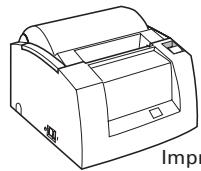
Imprimante (Type d'adapteur à c.a.)
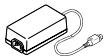
Adaptateur secteur
(Type d'adapteur à c.a.)
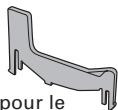
Adaptateur pour le rouleau de papier de 58 mm de largeur
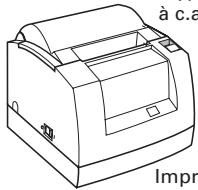
Imprimante (Type alimentation intégré)

Cordon
d'alimentation c.a.

Rouleau de papier échantillon
Mode d'emploi (ce manuel)
1.2 Classification des modèles
Les modèles d'imprimante sont classifiés selon la méthode de désignation suivante:
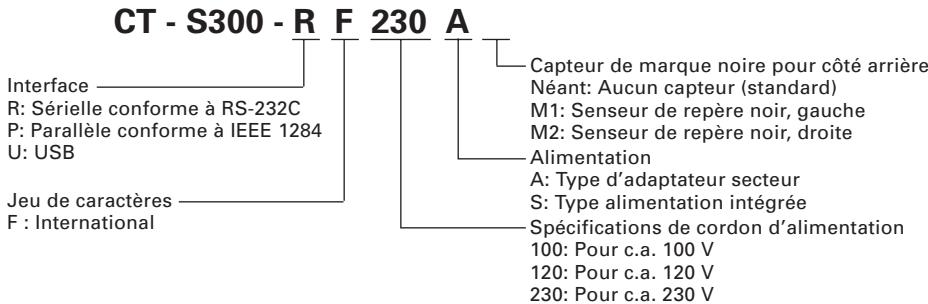
1.3 Spécifications de base
| Rubrique | Caractéristiques | |
| Modèle | CT-S300-RF120CT-S300-PF120CT-S300-UF120 | CT-S300-RF230CT-S300-PF230CT-S300-UF230 |
| Méthode d'impression | Méthode d'impression thermique de points en lignes | |
| Largeur d'impression | 72 mm/576 points, (48 mm/384 points) *1 | |
| Densité de point | 8 × 8 points/mm (203 dpi) | |
| Vitesse d'impression | 130 mm/sec (Niveau standard de densité d'impression la plus rapide 0), 1040 lignes de points/sec | |
| Nombre de colonnes d'impression *2() indique la valeur avec un papier de 58 mm de largeur | Police A: 48/42 (32/30) colonnes; 12 × 24 pointsPolice B: 64/56 (42/40) colonnes; 9 × 17 pointsPolice C: 72/63 (48/45) colonnes; 8 × 16 points | |
| Taille des caractères | Police A: 1,50 × 3,00 mmPolice B: 1,13 × 2,13 mmPolice C: 1,00 × 2,00 mm | |
| Type de caractère | Alphanumérique, international, PC437/850/852/857/858/860/863/864/865/866/WPC1252/Katakana/ Thaï 18 | |
| Mémoire d'utilisateur | 256 KB (capable d'enregistrer les caractères et les logos définis par l'utilisateur) | |
| Types de code à barres | UPC-A/E, JAN (EAN) 13/8 colonnes, ITF, CODE 39, CODE 128,CODABAR, CODE 93 | |
| Espacement de lignes | 4,23 mm (1/6 pouce) | |
| Rouleau de papier | Rouleau de papier thermique: 80^+0_-1 mm/ 58^+0_-1 mm × φ83 mmÉpaisseur papier: 65-75 μm | |
| Interfaces | Sérielle (conforme à RS-232C), Parallèle (conforme à IEEE 1284), USB | |
| Interface du tiroir-caisse | 2 tiroirs-caisse sont supportés. | |
| Tampon d'entrée | 4k octets/45 octets | |
| Tension d'alimentation | 24 V c.c. ±7% | |
| Consommation électrique | Environ 70 W (en cas d'impression normale) | |
| Spécifications de l'adaptateur secteur | Entrée nominale: 100 à 240 V c.a., 50/60 Hz, 150 VASortie nominale: 24 V c.c., 2A | |
| 35AD-U | 35AD-E | |
| Poids | Environ 1,2 kg | |
| Dimensions externes | 145 (l) × 195 (p) × 121 (h) mm (Type d'adapteur à c.a.)145 (l) × 195 (p) × 159 (h) mm (Type alimentation intégré) | |
| Température et humidité de fonctionnement | De 5 à 40°C, 35 à 85% RH (pas de condensation) | |
| Température et humidité de stockage | De −20 à 60°C, de 10 à 90% RH (pas de condensation) | |
| Fiabilité | Durée de vie de la tête d'impression: 100 km, 1 × 10^8 impulsions(À température/humidité normale en utilisant le papier recommandé)Durée de vie du massicot automatique: 1.000.000 découpes(À température/humidité normale en utilisant le papier recommandé) | |
| Standard de sécurité *3 | UL, C-UL, FCC Classe A | TÜV, GS, marquage CE |
Notes:
*1: Représente la valeur lorsqu'un rouleau de papier de 58 mm de largeur est utilisé.
*2: Le nombre de colonnes imprimables se sélectionne avec un commutateur à positions multiples.
*3: Représente les standards de sécurité acquis lorsque des adaptateurs de fabrication CITIZEN SYSTEMS (série 35AD) sont utilisés.
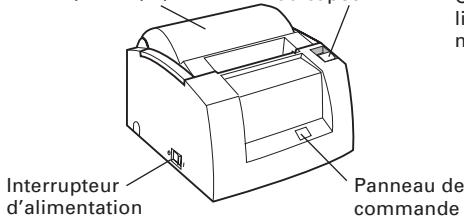
2.1 Apparence extérieure de l'imprimante
Type à adaptateur secteur c.a.
(Vue de face)
Capot de papier
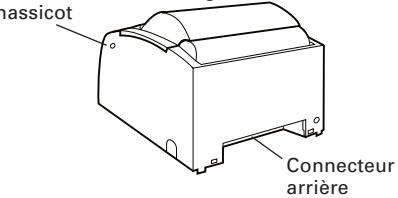
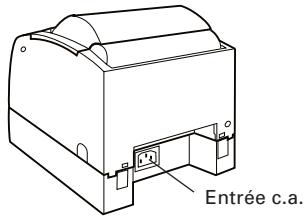
(Vue arrière)
Orifice d'alimentation de libération du verrouillage du massicot
Type alimentation intégrée
(Vue de face)
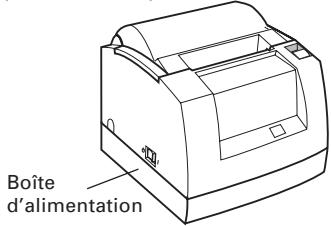
(Vue arrière)
Panneau de commande

DEL
ALIMENTATION
DEL ERREUR
Interrupteur
ALIMENTATION (FEED)
Connecteurs postérieurs
Connecteur d'interface (sériel, parallèle, etc..)
Connecteur d'interface de tiroir-caisse
Terre du cadre (FG) pour tiroir-caisse
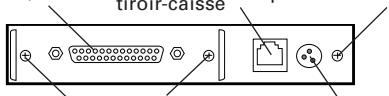
Vis de support du panneau d'interface
Connecteur d'alimentation
Intérieur du capot de papier
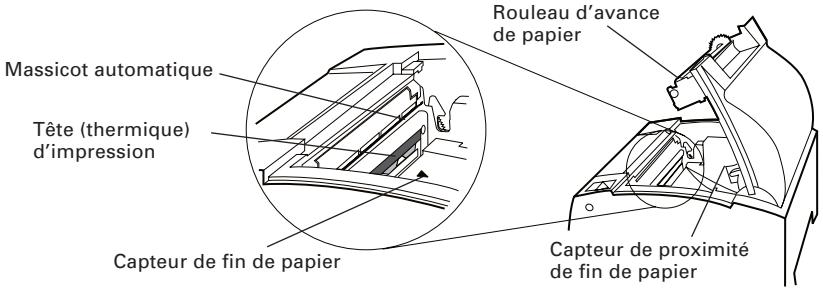
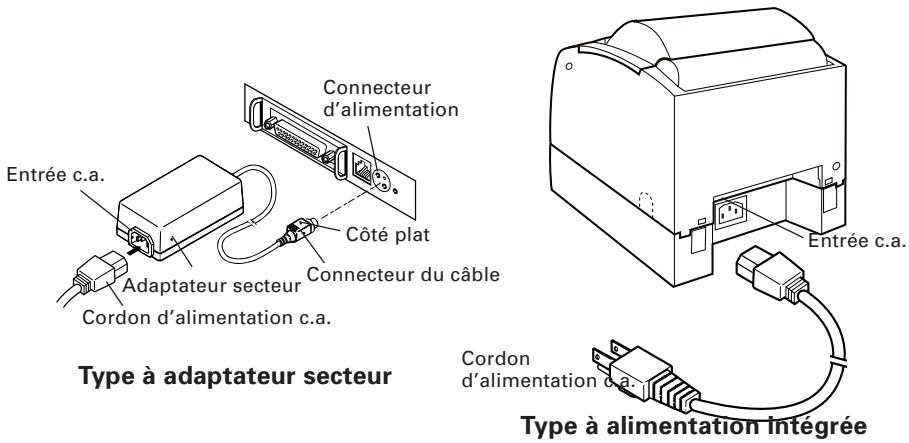
3.1 Branchement de l'adaptateur secteur et du cordon d'alimentation
- Mettez l'imprimante hors tension.
- Pour le type adaptateur secteur uniquement : Avec le côté plat du connecteur du câble de l'adaptateur secteur face vers le haut, insérez le connecteur du câble dans le connecteur d'alimentation à l'arrière de l'imprimante.
- Branchez le cordon d'alimentation sur l'entrée de l'imprimante et introduisez la fiche du cordon d'alimentation dans une prise murale appropriée.

ATTENTION!
- Utilisez uniquement l'adapteur c.a. indiqué avec l'imprimante.
- En débranchant un câble, ne tirez pas par le câble. Tenez toujours par la fiche.
- Maintenez toujours l'alimentation de courant alternatif éloigné des autre équipements produisant du bruit.
- Ne tirez pas par le cordon du secteur pour éviter tout risque d'incendie, d'électrocution ou de débranchement de l'alimentation.
- En cas d'approche de foudre, débranchez le cordon d'alimentation c.a. de la prise murale. Sinon un incendie ou une électrocution peut se produire.
- Maintenez le cordon du secteur éloigné des appareils de chauffage. Sinon le revêtement du cordon du secteur risque d'être fondu avec comme résultat un incendie ou une électrocution.
- Si l'imprimante ne doit pas être utilisé pendant longtemps, laissez-la débranchée de la sortie d'alimentation.
3.2 Branchement des câbles d'interface
Mettez l'imprimante hors tension. Puis suivez la méthode pour le branchement des câbles d'interface.
Orientez correctement la borne du câble d'interface et introduisez-la dans le connecteur d'interface.
Dans le cas du type d'alimentation incorporée, enlevez l'unité de la boîte d'alimentation avant la connexion.
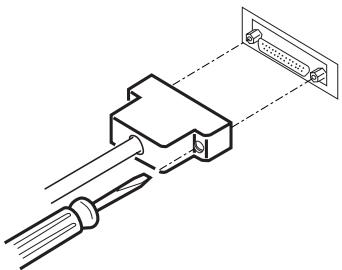
En débranchant le câble, tenez toujours le connecteur.
Pour le câble d'interface sérielle, l'utiliser avec le raccordement suivant.
Câble 25 broches - 25 broches
3.3 Branchement du tiroir-caisse
- Mettez l'imprimante hors tension.
- Orientez correctement le connecteur du tiroir-caisse et introduisez-le dans le connecteur d'interface du tiroir-caisse à l'arrière de l'imprimante.
- Branchez le fil de terre du tiroir-caisse à la borne de terre de l'imprimante avec une vis. Pour le type à alimentation incorporée, enlevez l'unité de la boîte d'alimentation avant la connexion.
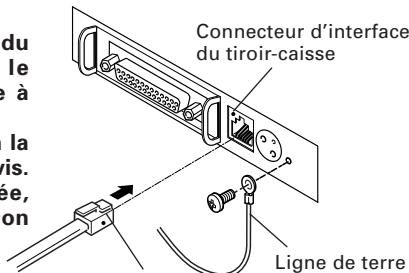
Connecteur du câble du tiroir-caisse

ATTENTION!
Ne branchez pas un autre dispositif que le tiroir spécifié au connecteur d'interface du tiroir-caisse. (Ne branchez pas non plus de ligne téléphonique.)
Dans le cas du type à alimentation incorporée, enlevez l'unité de la boîte d'alimentation avant la connexion.
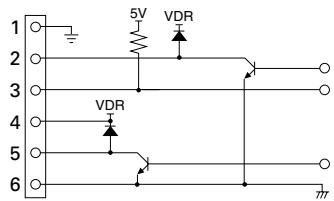
(1) Configuration des broches du connecteur
| No. | Signal | Fonction | 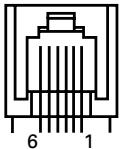 |
| 1 | FG | Terre du cadre | |
| 2 | DRAWER 1 | Signal de commande du tiroir 1 | |
| 3 | DRSW | Entrée de l'interrupteur du tiroir | |
| 4 | VDR | Alimentation de commande du | |
| 5 | DRAWER 2 | Signal de commande du tiroir 2 | |
| 6 | GND | Terre commune sur circuits |
Connecteur utilisé: TM5RJ3-66 (Hirose) ou équivalent Connecteur applicable: TM3P-66P (Hirose) ou équivalent
(2) Caractéristiques électriques
1) Tension de commande: 24 VCC
(3) Signal DRSW
Le statut du signal DRSW peut être testé avec la commande DLE+EOT, GS+a, ou GS+r ou sur la broche 34 du port d'interface parallèle.
(4) Circuit de commande (côté de l'imprimante)
2) Courant de commande: Approx. 1 A max. (ne doit pas excéder 510 ms.)
3) Signal DRSW: Niveaux de signal: «L»=0 à 0,5 V, «H»=3 à 5 V

ATTENTION!
- Aucune ouverture de tiroir n'est produite pendant l'impression.
- Les tiroirs-casisse 1 et 2 ne peuvent pas être commandés simultanément.
- La solénoïde utilisée pour le tiroir-caisse doit être de 24 Ω ou plus. Le courant de sortie devra être maintenu à 1A ou moins; sinon, des pannes ou un incendie risque de se produire.
3.4 Installation de l'imprimante
L'imprimante peut être installée horizontalement, verticalement et sur le mur.
Au moment de l'expédition, l'imprimante est réglée pour une installation horizontale. Pour installer l'imprimante verticalement ou sur le mur, les réglages suivants sont nécessaires.
- Réglage de la position du capteur de presque fin de papier (voir la section 3.7)
- Pieds en caoutchouc anti-glissade (pour disposition verticale)
- Kit en option de montage au mur (pour le montage au mur)
- Câble c.a. à angle droit en option (en installant verticalement l'imprimante avec l'alimentation intégrée)
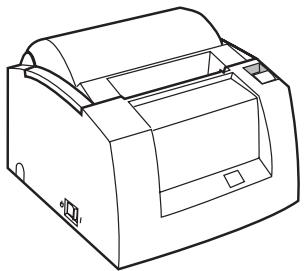
- Quand elle est utilisée en position verticale, l'imprimante éjecte le papier de sorte qu'il ne tombe pas normalement même avec un découpage complet. Faites bien attention quand vous utilisez l'équipement incorporé de l'imprimante, etc.
- Lorsque vous utilisez une disposition horizontale, évitez une coupe complète. Sinon, le papier coupé risque de tomber dans le massicot automatique, causant une double découpe et des morceaux de papier étroits. Ceci peut causer un bourrage de papier.
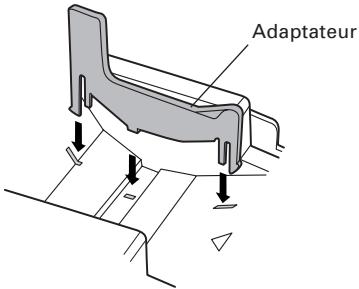
3.5 Adaptateur pour le rouleau de papier de 58 mm de largeur
- Mettez l'imprimante hors tension.
- Ouvrez le capot de papier.
- Attachez l'“Adaptateur “ fourni avec l'imprimante à la position représentée sur la figure.
- En se référant à la section du réglage du commutateur de mémoire, changez le réglage de la largeur de papier à 58 mm.

ATTENTION!
Lorsque le papier de 58 mm de largeur est utilisé, utilisez toujours l'imprimante uniquement avec du papier de 58 mm de largeur.
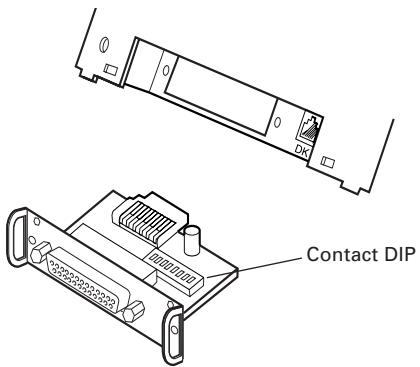
3.6 Réglage du contact DIP
Le contact DIP est présent sur l'interface sérielle.
Enlevez les vis de fixation du panneau, enlevez le panneau d'interface, puis réglez le contact DIP.
La fonction de chaque commutateur est comme indiquée ci-dessous.
| No. de contact | Fonction | ON (marche) | OFF (arrêt) | Réglages initiaux |
| 1 | Méthode de réglage de la condition de communication | Réglage du contact DIP | Réglage du contact de mémoire | ON |
| 2 | Contrôle de flux | XON/XOFF | DTR/DSR | OFF |
| 3 | Longueur bit | 7 bits | 8 bits | OFF |
| 4 | Contrôle de parité | Avec parité | Aucune | OFF |
| 5 | Sélection parité | Parité paire | Parité impaire | OFF |
| 6 | Sélection taux de baud | Voir le tableau ci-dessous | ON | |
| 7 | ON | |||
| 8 | INIT | Réenclenchement | Invalide | OFF |
Sélection du taux de baud
| Taux de baud (bps) | No. de contact | |
| 6 | 7 | |
| 2400 | OFF | OFF |
| 4800 | ON | OFF |
| 9600 | OFF | ON |
| 19200 | ON | ON |
38400 bps peuvent également être choisis par une commande, etc.
3.7 Réglage du capteur de fin du papier proche
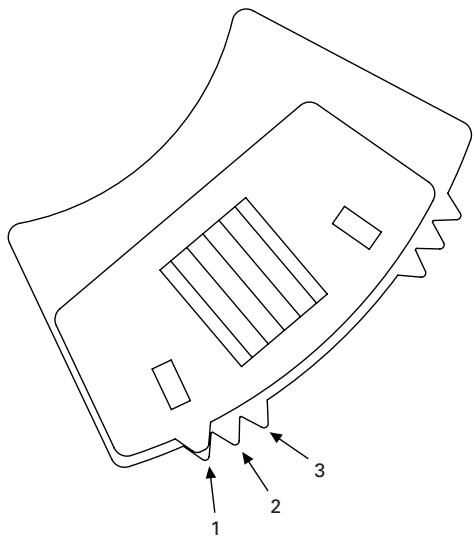
- Enfoncez l'unité du capteur de presque fin de papier.
- Déplacez l'unité du capteur de presque fin de papier vers la droite et la gauche tout en la poussant.
La position à régler varie selon le réglage de l'imprimante, horizontal ou vertical ou le diamètre du rouleau de papier comme indiqué dans figure suivante.
| Position du capteur | Méthode d'installation | Diamètre interne de rouleau de papier (mm) |
| 1 | Horizontal | 22 |
| 2 | 24 | |
| 3 | 27 | |
| 3 | Vertical (Fixé au mur) | 22 |
| 2 | 24 | |
| 1 | 27 |

ATTENTION!
- Le reste du papier (diamètre externe du rouleau) varie selon le type de rouleau de papier utilisé.
- Le diamètre interne du rouleau de papier est prévu uniquement pour référence.
- Le diamètre externe recommandé pour le noyau du rouleau de papier est 18 . Cependant si un rouleau de papier d'un diamètre 22 doit être utilisé, les réglages à 1'' pour le positionnement horizontal et 3'' pour le positionnement vertical ne pourra pas être utilisé.
4.1 Mise en place/Remplacement des rouleaux de papier
- Tirez le levier d'ouverture du capot à fond vers soi-même.
- Ouvrez le capot de papier.
- Insérez un rouleau de papier avec sa surface d'impression vers le bas comme représenté sur la figure et retirez la fin du papier tout droit sur plusieurs centimètres en dehors de l'imprimante.
- Fermez le capot de papier jusqu'à ce qu'un déclic puisse être entendu.
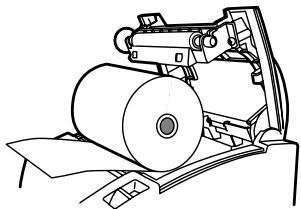
- Utilisez uniquement les types de rouleaux de papier spécifiés.
- Vérifiez que le rouleau de papier est placé correctement.
- Quand le papier est biaisé et non étendu tout droit de dessous le capot, ouvrez le capot et ajustez le papier correctement.
- À la fermeture du capot, pressez sur la pièce centrale du capot pour le fermer fermement.

AVERTISSEMENT
En ouvrant le capot, faites bien attention à ne pas toucher la tête d'impression ou la lame du massicot. Autrement, une brûlure ou une blessure de la main peut résulter.
4.2 Retrait du papier coincé
- Mettez l'imprimante hors tension.
- Ouvrez le capot de l'imprimante.
Si la lame du massicot reste en saillie avec du papier bloqué, n'ouvrez pas le capot en forçant. En vous référant à la Section 4.4, ramenez la lame à sa position normale, puis ouvrez le capot. - Retirez le papier coincé ainsi que les morceaux de papier restants. (Retirez également le rouleau de papier de son support.)
- Mettez l'imprimante sous tension. Le mécanisme de découpe automatique est initialisé et l'alarme est annulée.

ATTENTION!
La tête d'impression chauffe immédiatement après l'impression. Ne la touchez pas de la main. Ne touchez pas l'élément de chauffe de la tête à mains nues ou avec un objet métallique.
4.3 Nettoyage de la tête d'impression
- Mettez l'imprimante hors tension.
- Ouvrez le capot de l'imprimante.
- Attendez plusieurs minutes. Essuyez les taches comme la poussière par exemple, sur l'élément de chauffe de la tête à l'aide d'un coton-tige imbibé d'alcool éthylique.

ATTENTION!
La tête d'impression est chaude juste après l'impression. Ne touchez pas avec votre main. Ne touchez pas l'élément de chauffe de la tête avec un objet nu de main ou en métal l'un ou l'autre.
4.4 Quand le capot de papier ne peut pas être ouvert
Si la lame du massicot reste en saillie à cause d'un bourrage papier ou de n'importe quelle anomalie, l'ouverture du capot de papier peut être annulée.
Dans ce cas, n'ouvrez pas le capot de papier en forçant. Insérez un tournevis Phillips dans l'orifice d'avance de libération du verrouillage du massicot et tournez-le dans la direction de la flèche (dans le sens des aiguilles d'une montre).
Utilisez un tournevis No. 1.
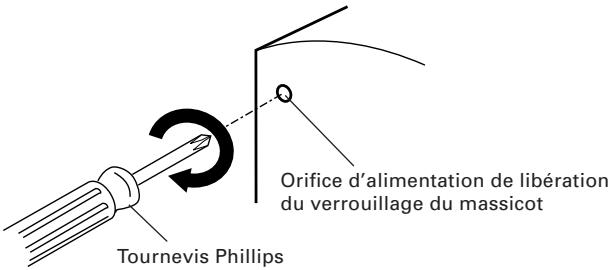
Quand vous constatez que les deux extrémités de la lame ont atteint la position la plus basse, arrêtez de tourner le tournevis. Ouvrez le capot et suivez la méthode pour enlever le bourrage ou autre cause de problème.
4.5 Auto test
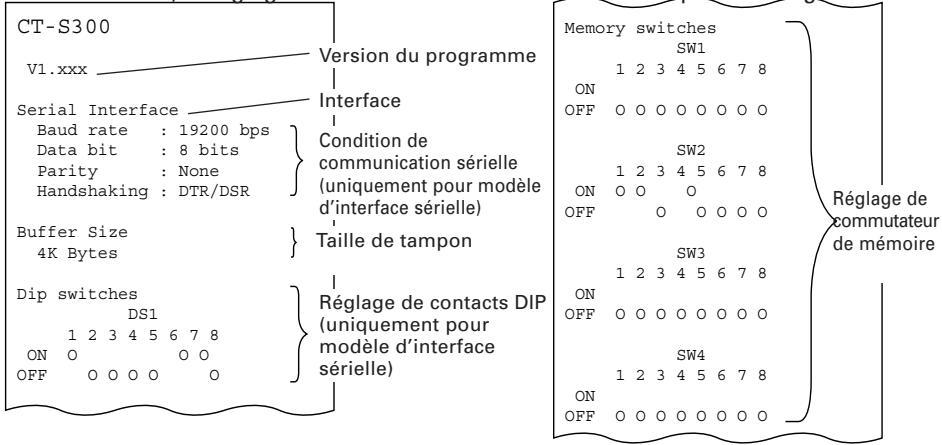
Insérez le papier dans l'imprimante. En maintenant l'interrupteur d'avance (FEED) pressé, mettez l'imprimante sous tension, maintenez l'interrupteur d'avance (FEED) pressé pendant environ 1 seconde, puis libérez l'interrupteur d'avance (FEED). L'imprimante démarre l'impression automatique. L'imprimante imprime le nom, la version, le réglage de contacts DIP, le réglage du commutateur de mémoire et les polices intégrées.
4.6 Vidage hexadécimal
La fonction de vidage hexadécimal permet d'imprimer toutes les données envoyées en nombres hexadécimaux. Si des problèmes tels que données manquantes, duplication de données, etc. devraient se produire, cette fonction permet de vérifier si l'imprimante reçoit les données correctement.
Placez le papier à l'imprimante et maintenez le capot de papier ouvert. Avec l'interrupteur d'avance (FEED) pressé, mettez l'imprimante sous tension, puis fermez le capot de papier. Celle-ci imprime tout d'abord «HEX Dump print mode (Vidage hexadécimal)», et elle imprime ensuite toutes les données suivantes en hexadécimal et en certains caractères.

ATTENTION!
- S'il n'y a pas de caractère disponible pour correspondre aux données reçues, « . » est imprimé à la place du caractère.
- Pendant le vidage hexadécimal, aucune autre fonction que certaines commandes n'est opérationnelle.
- Si les données reçues ne sont pas suffisantes pour une ligne pleine, appuyez sur l'interrupteur FEED pour que la ligne soit imprimée.
L'imprimante sort du mode de vidage hexadécimal lorsqu'elle est mise hors tension, lorsque l'interrupteur FEED est enfoncé 3 fois successivement, ou lorsque l'imprimante reçoit un signal de réinitialisation de l'interface, lorsque le vidage hexadécimal est terminé.
Exemple d'impression
| HEX | DUMP | MODE | ||||||||||
| 1B | 21 | 00 | 1B | 20 | 04 | 41 | 42 | 43 | 44 | . | ! | . ABCD |
| 45 | 46 | 47 | 48 | 49 | 4A | 4B | 4C | 4D | 4E | EFGHIJKLMN | ||
| 4F | 50 | 0D | 0A | 31 | 32 | 33 | 0D | 0A | OP..123.. | |||
4.7 Indication des erreurs
● Fin du papier
La fin du papier est détectée en deux étapes: fin du papier proche et fin du papier. Le témoin ERREUR s'allumera. Si la fin du papier est détectée, remplissez avec du papier. Si le capot de papier est ouvert, une fin du papier est détectée.
● Capot de papier ouvert
Pendant l'impression, n'ouvrez pas le capot de papier. Si vous ouvrez le capot de papier accidentellement, le témoin ERREUR clignotera. Confirmez la présence du papier et fermez le capot. L'impression reprendra automatiquement.
● Surchauffe de la tête thermique
Quand vous imprimez des caractères denses ou une image foncée, la température de la tête thermique s'élèvera. Si la température de la tête thermique excède un niveau indiqué, l'imprimante cessera l'impression et attendra jusqu'à ce que la température de la tête thermique s'abaisse. Pendant l'attente, le témoin ERREUR clignotera. Quand la température de la tête thermique est abaissée, l'impression reprendra automatiquement.
- Verrouillage du massicot
Si la lame du massicot s'arrête de fonctionner à cause d'un bourrage papier ou autre fait anormal, le témoin ERREUR clignotera. Éliminer la cause du problème et appuyez sur l'interrupteur d'avance (FEED). Si la lame ne se déplace pas et le capot ne s'ouvre pas, même avec le procédé ci-dessus, suivez la méthode indiquée dans la section 4.4 pour ouvrir le capot de papier.
- Erreur de détection de Marque Noire (en mode de Marque Noire)
Quand aucune Marque Noire ne peut être détectée même si une certaine quantité d'alimentation de papier est effectuée pour la détection de Marque Noire, une erreur de détection de Marque Noire se produit. Si la détection de Marque Noire dépasse la durée indiquée, une condition "Pas de papier" est assumé et la même erreur que pour "Pas de papier" est indiqué.
L'état d'illumination et de clignotement de chaque erreur y compris de ce qui précède est indiqué ci-dessous.
| État | Témoin ALIMENTATION | Témoin ERREUR | Vibreur |
| Fin de papier | S'allume | S'allume | O |
| Fin de papier proche | S'allume | S'allume | |
| Erreur capot ouvert | S'allume | S'allume | O |
| Erreur capot ouvert *1 | S'allume | O | |
| Verrouillage du massicot | S'allume | O | |
| Erreur surchauffe de la tête | S'allume | ||
| Erreur de contrôle de mémoire | S'allume | ||
| Erreur de basse tension | S'allume | ||
| Erreur à haute tension | S'allume | ||
| Erreur de contrôle sommatoire | |||
| Attente d'exécution d'une macro *2 | S'allume | ||
| Erreur de détection de Marque Noire | S'allume | O |
*1: Quand l'imprimante imprime.
*2: Le témoin ERREUR peut clignoter même dans l'exécution de la fonction macro.
5.1 Vues et dimensions externes
(Unité: mm)
Type à adaptateur secteur c.a.
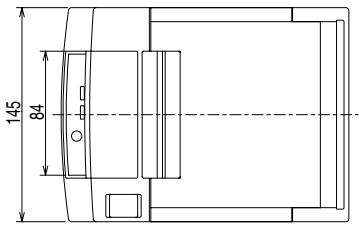
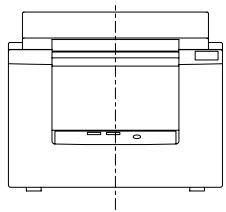
Type alimentation intégrée
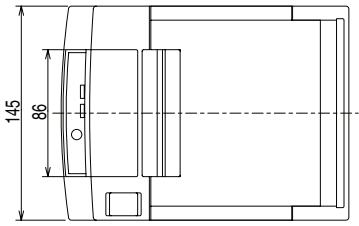
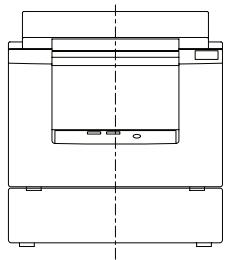
5.2 Réglage manuel du commutateur de mémoire
Les commutateurs de mémoire peuvent être placés manuellement ou par commande.
Pour le réglage manuel, se référer à la prochaine page.
La fonction de chaque commutateur de mémoire est indiquée dans le tableau suivant.
(Les caractères blanc-sur-noir représentent ceux de réglage d'usine).
| No. commutateur | Réglage | 0 (OFF) | 1 (ON) |
| Memory SW1-1 | Power ON Info | Send | Not send |
| Memory SW1-2 | Buffer Size | 4k bytes | 45 bytes |
| Memory SW1-3 | Busy Condition | Full/Err | Full |
| Memory SW1-4 | Receive Error | Print “?” | No Print |
| Memory SW1-5 | CR mode | Ignored | LF |
| Memory SW1-6 | Reserved | Fixed | - |
| Memory SW1-7 | DSR Signal | Invalid | Valid |
| Memory SW1-8 | Init Signal | Invalid | Valid |
| Memory SW2-1 | Reserved | - | Fixed |
| Memory SW2-2 | Auto Cutter | Invalid | Valid |
| Memory SW2-3 | Spool Print | Invalid | Valid |
| Memory SW2-4 | Full Col Print | CBM1000 | EPSON |
| Memory SW2-5 | Resume aft PE | Next | Top |
| Memory SW2-6 | Paper width | 80 mm | 58 mm |
| Memory SW2-7 | Reserved | Fixed | - |
| Memory SW2-8 | NPE Sensor | Valid | Invalid |
| Memory SW3-1 | Resum Ctr Err | Feed S/W | Command |
| Memory SW3-2 | Resum Open Err | Close | Command |
| Memory SW3-3 | Parallel 31 Pin | Valid | Invalid |
| Memory SW3-4 | Paper Select | Thermal | Black MK |
| Memory SW3-5 | Column Number | 48/32 col | 42/30 col |
| Memory SW3-6 | No use | Fixed | - |
| Memory SW3-7 | CBM1000 Mode | Invalid | Valid |
| Memory SW3-8 | Open w/Printing | Auto | Manual |
| Memory SW4-1 | Auto Length | Invalid | Valid |
| Memory SW4-2 | BM Sensor | Surface | Back |
| Memory SW4-3 | No use | OFF | Fixed |
| Memory SW4-4 | No use | OFF | Fixed |
| Memory SW4-5 | No use | OFF | Fixed |
| Memory SW4-6 | No use | OFF | Fixed |
| Memory SW4-7 | No use | OFF | Fixed |
| Memory SW4-8 | Full Cut Cmd | Full Cut | Partial |
Réglage manuel du commutateur de mémoire ("Memory SW")
Le commutateur de mémoire peut être sélectionné, changé ou écrit en combinant trois actions: en appuyant sur l'interrupteur d'avance (FEED), en maintenant pressé l'interrupteur d'avance (FEED), et en ouvrant ou en fermant le capot de papier.
1. Passage en mode de réglage du commutateur de mémoire
Réglez le papier à l'imprimante et maintenez le capot de l'imprimante ouvert. Avec l'interrupteur d'avance FEED pressé, mettez l'imprimante sous tension, puis pressez l'interrupteur d'avance deux fois. Fermez le capot. Si les réglages courants du commutateur de mémoire, etc. sont imprimés, l'imprimante est maintenant en mode de réglage du commutateur de mémoire.
Memory SW (1) 00000000
0: État OFF (arrêt)
1: État ON (marche)
2. Sélection du commutateur de mémoire
Quand l'interrupteur d'avance (FEED) est pressé pour une courte durée (moins de 2 secondes), l'impression se produit selon la séquence "Memory SW1" → "Memory SW2" → "Memory SW3" → "Memory SW4" → "Write/Factory Setting" → "Memory SW1" → ..... à plusieurs reprises. Quand le commutateur de mémoire que vous voulez changer est indiqué, maintenez pressé l'interrupteur d'avance FEED (pendant plus de 2 secondes).
3. Sélection de chaque rubrique du commutateur
Il y a huit rubriques de réglage pour chaque commutateur. Maintenez pressé l'interrupteur d'avance FEED pendant une longue période, l'imprimante passera à la prochaine rubrique et imprimera le réglage courant de la rubrique. Continuez à presser jusqu'à ce que la rubrique pour laquelle vous voulez changer le réglage soit indiquée.
État OFF: DEL ERREUR OFF État ON: DEL ERREUR ON
4. Changement du réglage
Quand la rubrique que vous voulez changer est indiquée, pressez l'interrupteur d'avance (FEED) pour une courte période. La valeur de réglage changée est imprimée. (Pour retourner au réglage précédent, pressez l'interrupteur d'avance pour une courte période. Quand vous appuyez sur l'interrupteur d'avance pendant longtemps, la valeur réglée est acceptée et l'imprimante passera à la prochaine rubrique de réglage.
- Retour au mode de sélection du commutateur de mémoire
Quand le réglage du contenu désiré est complété, ouvrez le capot de papier, puis fermez-le. Ceci permettra à l'imprimante d'imprimer le réglage du commutateur de mémoire changé.
- Pour sauvegarder le réglage et quitter le mode de réglage du commutateur de mémoire
Pressez l'interrupteur d'avance FEED pour se déplacer à "Write/Factory Setting". Puis maintenez pressé l'interrupteur d'avance. L'imprimante imprime le contenu du nouveau réglage et quittera le mode de réglage du commutateur de mémoire pour retourner à l'état normal d'attente.
* À moins que la sauvegarde du réglage soit exécuté, le réglage changé ne peut pas être validé.
- Initialisation du commutateur de mémoire
Quand vous voulez remettre le commutateur de mémoire à l'état initial, passez à la procédure "Write/Factory Setting" mentionnée ci-dessus. Dans ce cas, ouvrez le capot du papier et maintenez pressé l'interrupteur d'avance FEED jusqu'à ce que le buzzer sonne. Ceci permettra à l'imprimante de retourner à l'état initial.
* Toutes les positions des commutateurs de mémoire sont retournées aux valeurs réglées à l'usine.
5.3 Papier d'impression
Utiliser le papier d'impression indiqué dans le tableau suivant ou le papier avec une qualité équivalente.
| Type de papier | Nom du produit |
| Rouleau de papier thermique recommandé | TD50KS-E2D de Nippon PaperKF50-HAD, PD150R, PD160R de Ohji PaperF220VP, HP220A de Mitsubishi Paper |
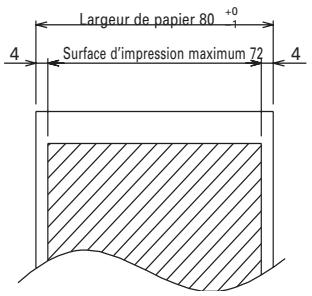
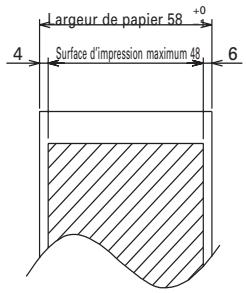
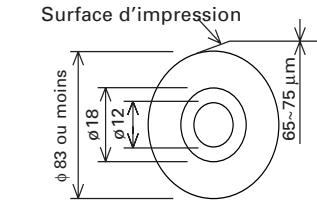
Unité: mm

ATTENTION!
L'usage du papier avec le début du rouleau s'effectue comme ci-après.
- Aucun pli n'est observé et le papier se trouve le long du diamètre interne.
- Aucun bord relevé n'est observé.
- Aucun collage au noyau n'est observé.
- La surface externe est utilisée (côté d'impression vers l'extérieur).
DEUTSCH
- Sp
- Pour L'utilisateur Canadiens
- ENGLISH
- THE TABLE OF CONTENTS
- GENERAL OUTLINE ....8
- EXPLICATION DES COMPOSANTS DE L'IMPRIMANTE ..... 10
- PRÉPARATION ...... 11
- ENTRETIEN ET DÉPANNAGE ...... 17
- DIVERS ......21
- PRÉCAUTIONS GÉNÉRALES
- PRÉCAUTIONS DE SÉCURITÉ ... QUI DEVRAIENT ÊTRE OBSERVÉES RIGOUREUSEMENT
- AVERTISSEMENT
- ATTENTION
- ENTRETIEN JOURNALIER
- PRÉSENTATION GÉNÉRALE
- Déballage
- Classification des modèles
- Spécifications de base
- Apparence extérieure de l'imprimante
- Type à adaptateur secteur c.a.
- Type alimentation intégrée
- Panneau de commande
- Connecteurs postérieurs
- Intérieur du capot de papier
- Branchement de l'adaptateur secteur et du cordon d'alimentation
- ATTENTION!
- Branchement des câbles d'interface
- Branchement du tiroir-caisse
- Installation de l'imprimante
- Adaptateur pour le rouleau de papier de 58 mm de largeur
- Réglage du contact DIP
- Réglage du capteur de fin du papier proche
- Mise en place/Remplacement des rouleaux de papier
- Retrait du papier coincé
- Nettoyage de la tête d'impression
- Quand le capot de papier ne peut pas être ouvert
- Auto test
- Vidage hexadécimal
- Indication des erreurs
- ● Fin du papier
- ● Capot de papier ouvert
- ● Surchauffe de la tête thermique
- - Verrouillage du massicot
- - Erreur de détection de Marque Noire (en mode de Marque Noire)
- Vues et dimensions externes
- Réglage manuel du commutateur de mémoire
- Réglage manuel du commutateur de mémoire ("Memory SW")
- Passage en mode de réglage du commutateur de mémoire
- Sélection du commutateur de mémoire
- Sélection de chaque rubrique du commutateur
- Changement du réglage
- Papier d'impression
- DEUTSCH
Marque : CITIZEN
Modèle : CT-S300
Catégorie : Imprimante thermique