SCENE MASTER - Console de mixage audio JBSYSTEMS - Notice d'utilisation et mode d'emploi gratuit
Retrouvez gratuitement la notice de l'appareil SCENE MASTER JBSYSTEMS au format PDF.


| Type de produit | Contrôleur DMX pour éclairage scénique |
|---|---|
| Caractéristiques techniques principales | 16 canaux DMX, écran LCD, programmation de scènes et de chases |
| Alimentation électrique | Alimentation externe 12V DC |
| Dimensions approximatives | 482 x 200 x 50 mm |
| Poids | 1,5 kg |
| Compatibilités | Compatible avec la plupart des appareils DMX 512 |
| Fonctions principales | Programmation de scènes, contrôle de chases, fonction blackout |
| Entretien et nettoyage | Nettoyer avec un chiffon doux, éviter les produits chimiques agressifs |
| Pièces détachées et réparabilité | Réparabilité limitée, pièces de rechange disponibles sur demande |
| Sécurité | Utiliser uniquement avec l'alimentation fournie, éviter l'humidité |
| Informations générales utiles | Idéal pour les spectacles, les événements et les installations scéniques |
FOIRE AUX QUESTIONS - SCENE MASTER JBSYSTEMS
Questions des utilisateurs sur SCENE MASTER JBSYSTEMS
0 question sur cet appareil. Repondez a celles que vous connaissez ou posez la votre.
Poser une nouvelle question sur cet appareil
Téléchargez la notice de votre Console de mixage audio au format PDF gratuitement ! Retrouvez votre notice SCENE MASTER - JBSYSTEMS et reprennez votre appareil électronique en main. Sur cette page sont publiés tous les documents nécessaires à l'utilisation de votre appareil SCENE MASTER de la marque JBSYSTEMS.
MODE D'EMPLOI SCENE MASTER JBSYSTEMS
Débarrasssez-vous de l'appareil et des piles usagées de manière écologique. Conformément aux dispositions légales de votre pays.
Nous vous remercions d'avoir acheté ce produit JB Systems®. Veuillez dire ce mode d'emploi très attentivement afin de pouvoir exploiter toutes les possibités de cet apparéil.
EN VOUS INSCRIVANT POUR LA LETTRE D'INFORMATION VOUS SEREZ TOUJOURS TENU AU COURANT DES DERNIÈRES NOUVELLES CONCERNANT NOS PRODUITS: NOUVEAUTÉS, ACTIONS SPECIALES, JOURNÉES PORTES OUVERTES, ETC.
SURFEZ SUR: WWW.BEGLEC.COM ET INSCRIVEZ-VOUS
CHARACTERISTIQUES
Cet apparéil ne produit pas d'interférences radio. Il répond aux exigences nationales et européennes. La conformité a été établie et les déclarations et documents correspondants ont été déposés par le fabricant.
- Contrôleur DMX à 16 canaux, extrémement facile à utiliser, et destiné à toutes sortes d'applications : la scène, les DJ, les projets architecturaux, etc ...
- Liaison d'un maximum de 4 apparèils, de manière à obtenir un contrôleur virtuel qui est alors à même de piloter un maximum de 64 canaux et/ou scènes!
- Deux modes utiliser sont disponibles :
Mode dimmer : dans ce mode, on est a meme de controller les gradateurs de 16 canaux (extensibles jusqu'à 64 canaux) ;
- Mode 'scène': dans ce mode, on est à même de créé 16 scènes, chacune faisant intervenir 16 canaux (extensibles jusqu'à 64 scènes, chacune faisant intervenir 64 canaux).
-
Fonctions MIDI via USB (16 canaux):
-
MIDI OUT : tous les curseurs et les boutons "flash" des canaux sont à même d'envoyer des commandes MIDI, de sorte que l'utilisateur en commande de contrôle différents applications MIDI (exemple : Arkaoas, Resolume, DMX-Creator, Daslight, ...);
-
MIDI IN : toutes les scènes (de 16 à un maximum de 64) peuvent être contrôlées par n'importe quels contrôleurs MIDI (intégration sans fil avec software MIDI comme Cubase, etc ...), un concept parfait pour les musiciens, etc ...
-
Les curseurs de canal peuvent être utilisés pour mélanger certaines scènes entre elles.
- Présence de boutons-poussoirs au dessus de chaque canal de gradateur :
Mode dimmer : ces boutons sont utilisés en tant que boutons de flash ;
- Mode 'scène': Les scènes peuvent être aisément mises en ou hors service.
- Fonction de blackout.
La derniere configuration de sortie est memorise, et ce, meme quand l'appareil est eteint puis rallumé : il n'y a donc pas besoin de pousser sur le moindre bouton ou de deselectiver le mode blackout : voilà qui est parfait pour les stands d'exposition, les magasins, etc ... - Un écran à LED de 4 caractères affiche les valeurs DMX (de 0 à 255 ou de 0% à 100% ), ainsi que les valeurs MIDI (0-127).
AVANT L'UTILISATION
Vérifiez le content:
Vérifiez si l'emballage contient bien les articles suivants:
- Un apparel SCENEMASTER.
- Un adaptateur CC.
- Un mode d'emploi
Quelques instructions importantes:
-
Avant d'utiliser cet apparéil, assurez-vous de l'absence de dommages liés au transport. En cas de dommages, n'utilise pas l' apparéil et contactez le vendeur.
-
Important: Cet apparéil a quitté notre usine en parfaite condition et bien emballé. Il est primordial que l'utilisateur suive les instructions de sécurité et averisations inclus dans ce manuel. La garantie ne s'applique pas en cas de dommage lié à une utilisation incorrecte. Le vendeur ne prend pas la responsabilité des defaults ou de tout problème resultant du fait de n'avoir pas tenu compte des mises en garde de ce manuel.
- Conservez ce manuel dans un endroit sur pour toute consultation future. Si vous vendez l'appareil, assurez-vous d'y joindre ce manuel également.
- Afin de protégger l'environnement, merci de recycler les emballages autant que possible.
INSTRUCTIONS DE SÉCURITÉ:

CAUTION
RISK OF ELECTRIC SHOCK DO NOT OPEN

ATTENTION: afin de réduire le risque d'électrocution, n'enlevez jamais le couvercle de l'appareil. Il n'y a aucune piece à l'intérieur de l'appareil que vous poussiez replumper vous-même. Confiez l'entretien uniquement à des techniciens qualifiés.

La flèche dans un triangle met l'utilisateur en garde contre la présence de haute tension sans isolation dans l'appareil, ce qui peut causeur un risque d'électrocution.

Un point d'exclamation dans un triangle prévient de la présence d'instructions relatives au fonctionnement et à la maintenance se trouvant dans le manuel fourni avec l'appareil.
Ce symbole signifie: uniquement pour usage à l'intérieur.
Ce symbole signifie : Lire le mode d'emploi.
Ce symbole signifie: apparéil construit selon les normes de sécurité classe III
Cet apparéil peut être monté sur des surfaces inflammables courantes. Font partie de ces surfaces inflammables courantes, les matériaux de construction tels que le bois et des matériaux à base de bois d'une épaissure supérieure à 2 mm.
- Afin d'éviter tout risque d'incendie ou de décharge électrique, ne pas exposer cet apparéil à la pluie ou l'humidité.
Pour eviter la formation de condensation à l'intérieur de l'appareil, patientez quelques minutes pour laisser l'appareil s'adapte à la température ambiente lorsqu'il arrive dans une pièce chauffée après le transport. La condensation empêche l'appareil de fonctionner manière optimale, et elle peut même cause des dommages. - Cet apparéil est destiné à une'utilisation à l'intérieur uniquement.
- Ne pas insérer d'objet métallique ou renverser de liquide dans l'appareil. Aucun object contenant un liquide, tels que des vases, ne peut être place sur cet appareil. Cela risquerait de provoquer une décharge électrique ou un dysfonctionnement. Si un corps étranger est introduit dans l'appareil, déconnectez immeditatement de la source d'alimentation.
- Aucune source de flamme nue, telle que des bouygies allumées, ne peut être placé sur l'appareil.
- Ne pas couvrir les orifices de ventilation, un risque de surchauffe en résultatait.
- Ne pas utiliser l'appareil dans un environnement poussièreux et le nettoyer régulièrement.
- Ne pas laisser l'appareil à portée des enfants.
- Les personnes non experimentées ne doivent pas utiliser cet apparéil.
- La température ambiente maximale d'utilisation de l'appareil est de 45^ . Ne pas l'utiliser au-delà de cette température.
- Débranche toujours l'appareil si vous ne l'utilise pas de manière prolongée ou avant d'entreprenevre des réparations.
- Les installations électriques ne peuvent être faites que par du personnel qualifié et conformément aux règlements de sécurité électricque et mécanique en vigueur dans votre pays.
- Assurez-vous que la tension d'alimentation de la source d'alimentation de la zone dans laquelle vous vous trouvez ne dépasse pas cette indiquée à l'arrête de l'appareil.
-
La prise sera toujours accessible pour que le cordon secteur puisse être enlevé à chaque moment.
-
Le cordon d'alimentation doit toujours être en condition parfaite. Mettez immédiatement l'unité hors tension si le cordon est écrasé ou endommagé. Pour évier tout risque de chic électrique, le cordon doit être remplace par le constructeur, son agent ou un technicien qualifié.
- Ne laissez jamais le cordon d'alimentation entre en contact avec d'autres câbles !
- Pour évider tout risque de chocoléctrique, cet apparéil doit être remplace uniquement avec l'adaptateur secteur inclus. Si l'adaptateur est défectueux, il sera utilisé seulement par un réseau identique.
- Utilisez toujours des cables appropriés et certifiés lorsque vous installez l'appareil.
- Pour éviter toute décharge électrique, ne pas ouvrir l'appareil. En dehors des ampoules et du fusible principal, il n'y a pas de pieces pouvant être changées par l'utilisateur à l'intérieur.
- Ne jamais réparer ou court-circuiter un fusible. Remplacez systématiquement un fusible endommagé par un fusible de même type et ayant les mêmes specifications électriques!
- En cas de problèmes de fonctionnement sérieux, arrêtez toute utilisation de l'appareil et contactez vous revendeur immédiatement.
Utilisez l'emballage d'origine si I'appareil doit etre transporte. - Pour des raisons de sécurité, il est interdit d'apporter une quelconque modification à l'unité non spécifique autorisée par les parties responsables.
ENTRETIEN
Nettoyez l'appareil à l'aide d'un chiffon doux, légèrement humide. Evitez d'introduire de l'eau à l'intérieur de l'appareil. N'utilise pas de produits volatils tels que le benzène ou le 'thinner' qui peuvent endommager l'appareil.
-
CURSEURS DE CANAL : ils peuvent etre utilisés dans differents buts, selon le mode de fonctionnement en cours :
-
Mode manuel : dans ce mode, le curseur sert à modifier le niveau de sortie du canal.
- Mode 'scene': dans ce mode, le curseur sert à rappeler progressivement la scene qui a été programmée sur ce curseur.
Remarque : dans les deux modes de fonctionnement, les données MIDI (000-127) sont envoyées via la sortie USB (10).
-
BOUTONS FLASH : ils peuvent être utilisés dans différents buts, selon le mode de fonctionnement en cours :
-
Mode manuel : ils sont utilisés en tant que bouton FLASH (la puissance de sortie est à son maximum tant que la touche reste pressée).
- Mode 'scène': si le curseur de canal est fermé → le bouton flash active ou désactive la scène programmée.
si le curseur de canal est fermé le bouton flash sert en tant que bouton FLASH de scene (il amène la scene à 100% ).
Remarque : dans les deux modes de fonctionnement, les données MIDI (note on/off) sont envoyées via la sortie USB (10).
- LED DE STATUT : l'information donnée dépend du mode de fonctionnement :
Mode manuel : la LED s'allume progressivement ;ILA depend de la position du curseur.
Mode 'scene': la LED reste eteinte s'il n'y a pas de scene programmée (vide);
la LED reste allumée quand une scene est programmée, mais qu'elle n'est pas active ;
la LED clignote quand une scène est programmée et qu'elle est active (elle est donc visible à la sortie du canal correspondant).
-
TOUCHE SCENE/MANUAL : elle est utilisée pour basculer du mode manuel vers le mode-scène et vice versa :
-
Mode manuel : chacun des 16 curseurs de canal peut etre utilisé pour régler manuellement le niveau de sortie.
- Mode 'scène': chacun des 16 curseurs de canal peut contir une scene, et ces scènes peuvent être mélangées manuellement.
Quand on appuie sur cette touche en même temps que sur la touche DISPLAY MODE (6), on peut régler le contrôleur en mode MIDI RECEIVE. Pour de plus amples informations, prière de se reporter au chapitre "UTILISATION".
- ECRAN A LED : il affiche différences informations, suivant le mode de fonctionnement et/ou le mode d'affichage. Le premier caractere montre le numero de l'appareil : le premier apparéil est toujours l'apparéil maître. Les chiffres 2, 3 et 4 s'affichent pour désigner les apparéils esclaves connectés.
-
BOUTON DE MODE DE L'AFFICHAGE : appuyez sur la touche pour naviguer à travers les différents modes d'affichage :
-
Mode d'affichage 1: la LED reste éteinte et l'écran affiche les valeurs DMX pendant qu'un curseur de canal est en mouvement (de 000 à 512).
- Mode d'affichage 2 : la LED reste eteinte et l'ecran affiche la puissance de sortie en pourcentages pendant qu'un curseur de canal est en mouvement (de 0% à 100% ).
- Mode d'affichage 3 : la LED reste eteinte et l'ecran affiche les valeurs MIDI pendant qu'un curseur de canal est en mouvement (de 000 à 127).
-
canal MIDI: appuyez sur la touche jusqu'à ce que la LED se mette à clignoter; l'écran affiche alors le canal MIDI. Appuyez de nouveau sur le bouton jusqu'à ce que la LED s'arrête de clignoter. Prière de se reporter aussi au chapitre "UTILISATION".
-
CURSEUR MAITRE : il est utilisé pour régler le niveau général (master) de sortie DMX. Si plusieurs apparêls sont connectés en mode maître / esclave, le curseur maître du premier apparéil (donc, de l'apparéil maître) est utilisé pour contrôler le niveau de sortie de l'ensemble des apparêls.
Remarque 1 : dans les deux modes de fonctionnement, les données MIDI (000-127) sont envoyées via la sortie USB (10).
Remarque 2: ce scourer maître est aussi utilisé pour régler le canal MIDI désiré. Prière de se reporter au chapitre "UTILISATION".
- TOUCHE PROGRAM : elle est utilisé pour programmer une scène et l'affector à l'un des curseurs de canaux. Quand on appuie sur cette touche en même temps que sur la touche SCENE / MANUAL (4), on peut régler le contrôleur en mode PROGRAM. Pour de plus amples informations sur l'utilisation de la touche PROGRAM, prière de se reporter au chapitre "UTILISATION".
- TOUCHE 'BLACKOUT' (noir complet): elle est utilisé pour fermer la sortie DMX. Quand elle est utilisée en mode MIDI RECEIVE, il faut appuyer sur cette touche pendant environ 2 secondes pour réinitialiser toutes les scènes (mettre toutes les scènes à zéro).
-
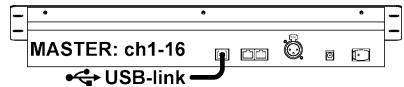
CONNECTION USB : elle est utilisé pour connecter le contrôleur à un ordinateur. De cette manière, il vous est possible de faire différentes choses : contrôleurs des applications MIDI, permettre à d'autres applications MIDI de contrôleur le Scenemaster, oumettre à jour le firmware du Scenemaster.
-
CONNECTEURS LINK : deux connecteurs RJ45 sont utilisés pour relier plusieurs Scenemaster entre eux afin d'obtenir un contrôleur virtuel possédant un nombre plus important de canaux et de scènes. Vous pouvez utiliser à cet effet des cables standards de réseau (Cat-5).
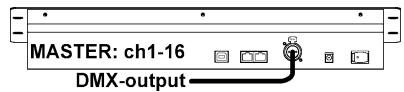
- SORTIE DMX : elle est utilisé pour connecter et contrôler toutes sortes de projecteurs et d'effets compatibles DMX.
- ENTRÉE POUR L'ADAPTATEUR A COURANT CONTINU : raccordez à cette prise l'adaptateur de CC fourni.
- INTERRUPEUR DE MISE SOUS TENSION : utilise pourmettre le contrôle en ou hors service.A la mise hors tension,le dernier statut de fonctionnement est mémorisé:Lorsqu'on remettra le Scenemaster sous tension,les dernières scènes actives se remétront automatiquement à défiler.
CONNEXIONS
Il suffit de connecter la sortie DMX du contrôleur à toutes sortes d'appareils compatibles avec la norme DMX. Le Scenemaster contrôle alors les canaux DMX 1 à 16. Pour obtaining davantage de canaux DMX, il suffit de relier plusieurs contrôleurs les uns aux autres (voir ci-contre).
Il suffit de connecter la sortie USB du contrôleur vers un ordinateur. Aucun des pilotes n'est nécessaire, ceux-ci seront installés automatiquement.
N'oubliez pas de régler le contrôleur sur un des 16 canaux
MIDI disponibles. Prière de se reporter au chapitre "UTILISATION" pour de plus amples informations concernant l'utilisation de la norme MIDI avec le Scenemaster. Pour obtenir davantage de canaux DMX, il suffit de relier plusieurs contrôleurs les uns aux autres (voir ci-contre).
LIAISON DE PLUSIEURS APPAREILS ENSEMBLE
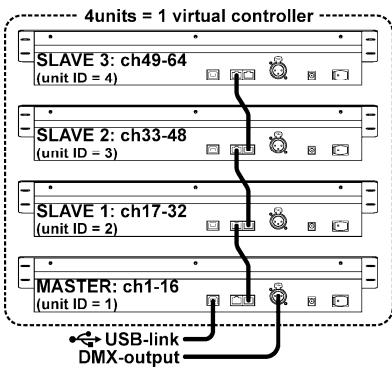
Si 16 canaux et/ou scènes sont insuffisants pour ce que vous désírez obtenir comme résultat, ne vous inquiétez sur tout pas : en effet, vous pouvez relier plusieurs contrôleurs les uns aux autres. La figure ci-contre montre un maximum de 4 appearances, mais il est aussi possible de recourir aux combinaisons suivantes :
- 2 appeareils : un maitre et un esclave = 32 scènes et/ou canaux ;
- 3 apparèils : un maitre et deux esclaves = 48 scènes et/ou canaux ;
- 4 apparéils : un maitre et trois esclaves = 64 scènes et/ou canaux.
Raccorder les appareils ensemble est un jeu d'enfant : il suffit d'utiliser des câbles standards (RJ45, Cat-5) comme ceux utilisés dans un réseau Ethernet pour ordinateurs. Nous fournissons également ces câbles : 0,5 m = code de commande 5151 ; ou 1,5 m = code de commande 5152.
- Mettez les contrôleurs hors tension.
- Connectez la sortie LINK (11) de l'appareil maître à l'entrée LINK (11) du premier apparéil esclave.
- Connectez la sortie LINK (11) du premier apparéil esclave à l'entrée LINK (11) du deuxième apparéil esclave; si nécessaire, vous pouvez aller jusqu'à un maximum de 4 apparéils.
- Connectez le cable DMX à la sortie DMX (12) de l'appareil maitre (!!!).
- Mettez à partir des contrôleurs sous tension : les contrôleurs sont se relier automatiquement les uns aux autres, et sur la gauche de chaque écran, vous verrez le chiffre correspondant au nombre d'identification de chaque apparéel. L' apparéil maitre aura toutes le nombre d'identification N° 1.
Rémarque importante : les contrôles numérotés de 4 à 9 sur la figure du panneau des commandes ne peuvent être utilisés que par l'appareil maître : sur les appareils esclaves, ces contrôles ne sont PAS utilisés : il suffit d'imaginer que ces contrôles n'existant pas sur les appareils esclaves !
UTILISATION EN TANT QUE CONTROLEUR DMX
UTILISATION EN MODE MANUEL
Voici la maniere la plus simple d'utiliser le Scenemaster :
- Appuyez sur la touche SCENE / MANUAL (4) pour faire passer le contrôleur en mode manuel;
- Mettez le curseur général (7) en service;
- Utilisez les curseurs des canaux (1) et les touches FLASH (2) pour creer les effets désirés.
Remarque : utilisez la touche DISPLAY (6) afin de voir sur l'écran les valeurs DMX désirées (de 0 à 512 ou de 0 à 100%).
UTILISATION EN MODE SCENE
Une scène est une combinaison de différentes positions de scoureurs, et chaque scène peut être attribuée à un scoureur. Le fait de mobiliser ce scourer vers le haut pendant que le contrôleur est régle en mode scène aura pour effet de rappeler toutes des positions de scourer en même temps.
- Appuyez sur la touche SCENE / MANUAL (4) pour faire passer le contrôleur en mode scène.
- Mettez le curseur général (7) en service.
-
Il y a deux manières de rappeler des scènes :
-
Utilisez les curses de canal (1) pour rappeler les scènes enregistrées progressivement (de 0 à 100 %). Une fois qu'un curseur de canal a été quelque peu glissé vers le haut, on peut utiliser le bouton FLASH (2) correspondant pour régler instantanément la scène à 100 %. Quand on relâche la touche FLASH, la scène revient à la puissance de sortie qui correspond à la position du curseur de canal. Plusieurs scènes peuvent être mixées.
- Utilisez les touches FLASH (2) pourmettrelescencesenregistréesen ou horservice.Lecurseur de la scène correspondante devrait etre hors service!Plusieurs scenes peuvent etre mixees.
Remarque : utilisez la touche DISPLAY (6) afin de voir sur l'écran les valeurs DMX désirées (de 0 à 512 ou de 0 à 100%).
SCENES PROGRAMMEES ET BASEES SUR LA POSITION DES CURSEURS DE CANAL
A. Les scènes peuvent être programmées uniquement quand l'appareil fonctionne en mode de programmation. Il faut donc d'abord commencer par entrée en 'program mode' en appuyant en même temps sur les touches SCENE/MANUAL (4) et PROGRAM (8) → la LED rouge de 'program' s allume.
B. Appuyez sur la touche SCENE / MANUAL (4) pour faire passer le contrôleur en mode manuel.
C. Utilisez les curseurs de canal (1) pour regler les scènes désirées : la scene est presente à la sortie DMX.
D. Appuyez sur la touche PROGRAM (8) pour vérifier quels sont les curseurs de canal sur lesquels des scènes sont déjà programmesées :
- Pour les canaux sur lesquels aucune scene n'a ete programmee : la LED de statut (3) de ce canal reste eteinte.
- Pour les canaux sur lesquels une scène a ete programmee : la LED de statut (3) de ce canal est allumee.
On peut enregistrer une nouvelle scene sur un canal "vide" ou remplacer une scene existante.
E. Pour programmer la scène en cours de reproduction vers un curseur de canal : maintenez la touche PROGRAM (8) enfonnée pendant que vous appuyez sur la touche FLASH (2) de ce même canal ; les LED clignotent 3 fais afin de confirmation que la scène a bien eté sauvée.
F. Si vous voulez programmer d'autres scènes, il vous suffit de répéter les étapes allant de C à E.
G. Appuyez de nouveau et en même temps sur les touches SCENE/MANUAL (4) et PROGRAM (8) afin de stopper le mode de programmation : à ce moment, la LED rouge de 'program' s'éteint.
SCENES PROGRAMMEES ET BASEES SUR DES SCENES EXISTANTES ET LA POSITION DESCURSEURS DE CANAL
Afin de travailler plus vite, on peut aussi creer de nouvelles scènes en combinant des scènes déjà existantes avec de simples postions de curseurs. Pour obtenir un tel résultat, vous pouvez alterner les modes SCENE et MANUAL chaque fois que vous le désirez.
A. Les scènes peuvent être programmées uniquement quand l'appareil fonctionne en mode de programmation. Il faut donc d'abord commencer par entrer en 'program mode' en appuyant en même temps sur les touches SCENE/MANUAL (4) et PROGRAM (8) → la LED rouge de 'program' allume.
B. Appuyez sur la touche SCENE / MANUAL (4) pour faire passer le contrôleur en mode SCENE.
C. Utilisez les curseurs de canal (1) pour rappeler certaines scènes ; la scène est présente à la sortie DMX.
D. Appuyez sur la touche SCENE / MANUAL (4) pour faire passer le contrôleur en mode manuel.
E. Utilisez les curseurs de canal (1) pour effectuer des ajustements sur la combinaison des scènes qui est en cours.
F. Appuyez sur la touche PROGRAM (8) pour vérifier quels sont les curseurs de canal sur lesquels des scènes sont déjà programmesés :
- Pour les canaux sur lesquels aucune-scène n'a ete programmée : la LED de statut (3) de ce canal reste eteinte.
- Pour les canaux sur lesquels une scène a ete programmee : la LED de statut (3) de ce canal est allumnee.
On peut enregistrer une nouvelle scene sur un canal "vide" ou replacer une scene existante.
G. Pour programmer la scène en cours de reproduction vers un curseur de canal : Maintenez la touche PROGRAM (8) enforcée pendant que vous appuyez sur la touche FLASH (2) de ce même canal ; les LED clignotent 3 fais afin de confirmer que la scène a bien eté sauvée.
H. Si vous voulez programmer d'autres scènes, il vous suffit de répéter les étapes allant de B à G.
I. Appuyez de nouveau et en même temps sur les touches SCENE/MANUAL (4) et PROGRAM (8) afin de stopper le mode de programmation : à ce moment, la LED rouge de 'program' s'éteint.
Remarque : vous pouvez faire glisser un curseur vers le haut et vers le bas afin de le débloquer et de fixer une nouvelle valeur. Si vous fermez le curseur de canal, la valeur originale reste inchangée.
POUR EDITER DES SCENES
N'importe qu'elle scène deja programmée peut toujours être édité en utilisant les étapes suivantes :
A. Les scènes peuvent être programmées uniquement quand l'appareil fonctionne en mode de programmation. Il faut donc d'abord commencer par entrer en 'program mode' en appuyant en même temps sur les touches SCENE/MANUAL (4) et PROGRAM (8) → la LED rouge de 'program' sallume.
B. Appuyez sur la touche SCENE / MANUAL (4) pour faire passer le contrôleur en mode SCENE.
C. Appuyez sur la touche FLASH (2) de la scene qui doit être édité : la LED de statut (3) correspondante se met à clignoter pendant que la scene est jouée sur la sortie DMX, préte à être adaptée.
D. Appuyez sur la touche SCENE / MANUAL (4) pour faire passer le contrôleur en mode manuel.
E. Utilisez les curseurs de canal (1) pour effectuer des ajustements sur la combinaison des scènes qui est en cours.
F. Appuyez sur la touche SCENE / MANUAL (4) pour de nouveau faire passer le contrôleur en mode SCENE.
G. Pour enregistrer les changements, maintainez la touche PROGRAM (8) enforcée pendant que vous appuyez sur la touche FLASH (2) de la scène dont la LED de statut (3) est en train de clignoter ; les LED clignotent 3 fois afin de confirmer que la scène a bien été sauvée.
H. Si vous voulez programmer d'autres scènes, il vous suffit de répéter les étapes allant de B à G.
I. Appuyez de nouveau et en même temps sur les touches SCENE/MANUAL (4) et PROGRAM (8) afin de stopper le mode de programmation : à ce moment, la LED rouge de 'program' s'éteint.
Remarque : vous pouvez faire glisser un curseur vers le haut et vers le bas afin de le débloquer et de fixer une nouvelle valeur. Si vous fermez le curseur de canal, la valeur originale reste inchangée.
POUR SUPPRIMER DES SCENES
N'importe qu'elle scène deja programmée peut toujours être replacee par une autre ou suprimee. En fait, supprimer une scene n'est rien d'autre que la replacer par une scene vide.
A. Les scènes peuvent être suprimées uniquement quand l'appareil fonctionne en mode de programmation. Il faut donc d'abord commencer par entrer en 'program mode' en appuyant en même temps sur les touches SCENE/MANUAL (4) et PROGRAM (8) → la LED rouge de 'program' sallume.
B. Appuyez sur la touche SCENE / MANUAL (4) pour faire passer le contrôleur en mode manuel.
C. Utilizez les curseurs de canal (1) pour creer une "scene vide": tous les curseurs doivent etermés et les LED de statut eteintes.
D. Maintenez la touche PROGRAM (8) enforcée : les LED de statut des canaux contenant une scene sont alors allumées ; puis appuyez sur les touches FLASH (2) des scènes que vous pouvè supprimer. Les LED de statut (3) des scènes supprimées seront alors s'éteindre.
E. Appuyez de nouveau et en même temps sur les touches SCENE/MANUAL (4) et PROGRAM (8) afin de stopper le mode de programmation : à ce moment, la LED rouge de 'program' s'éteint.
UTILISATION - FONCTIONS MIDI
REGLAGE DU CANAL MIDI
Pour etre sur que le contrroleur envoie et reoit des données MIDI, enchainez les etapes suivantes :
- appuyez sur la touche DISPLAY MODE (6) pendant environ trois secondes jusqu'à ce que la LED se mette à clignoter ;
-
utilisez le curseur maître (7) pour régler le canal midi désiré (de 01 à 16);
-
appuyez sur la touche DISPLAY MODE (6) pendant environ trois secondes jusqu'à ce que la LED s'arrête de clignoter.
Et voilà, c'est terminé!
FONCTION MIDI OUT (UTILISATION EN TANT QUE CONTROLEUR MIDI)
Cette fonction est utilisé pour contrôler toutes sortes d'applications MIDI. Par exemple, on peut utiliser le Scenemaster pour contrôler :
- des softwares videoteos comme : Arkaos GrandVJ, Resolume, et beaucoup d'autres ..
des softwares pour éclairages DMX comme : DMX-Creator, Daslight, Sweetlight, et beaucoup d'autres
…
- toutes sortes d'autres applications contrôlables via MIDI.
Dans les deux modes de fonctionnement (scène et manuel), les données MIDI sont envoyées (les signaux DMX et MIDI peuvent être utilisés ensemble).
Il suffit simplement d'utiliser les curseurs de canal (1), le curseur maître (7) et les touches FLASH (2) pour contrôler vos applications MIDI fonctionnant sur PC (le curseur maître ne fonctionne que sur l'appareil N° 1).
Remarque : utilisez la touche DISPLAY (6) pour que l'écran passse à l'affichage des valeurs MIDI (de 0 à 127).
COMMANDES MIDI
Les messages de Control Change sont envoyés sous le statut 0xbn kk vv (n étant le canal MIDI) vers le contrôleur CC spécifique. Donc, l'identification du contrôleur MIDI est indiquée avec le canal, tout comme le N° du CC.
| kk | Touche et cursesur | vv (0-127) |
| 0-15 | Touche et cursesur 1 à 6 (appareil 1) | Touche (0/127) et curseur (0-127) - valeur 1 à 16 (appareil 1) |
| 16-31 | Touche et curseur 1 à 16 (appareil 2) | Touche (0/127) et curseur (0-127) - valeur 1 à 16 (appareil 2) |
| 32-47 | Touche et curseur 1 à 16 (appareil 3) | Touche (0/127) et curseur (0-127) - valeur 1 à 16 (appareil 3) |
| 48-63 | Touche et curseur 1 à 16 (appareil 4) | Touche (0/127) et curseur (0-127) - valeur 1 à 16 (appareil 4) |
| ...... | ...... | ...... |
| 125 | Curseur maître (Appareil 1) | Valeur du curseur maître (Appareil 1 uniquement) |
| 126 | Bouton de BLACKOUT (noir complet): | Valeur de 0 à 127 (Appareil 1 uniquement) |
| ...... | ...... | ...... |
FONCTION MIDI IN (APPAREIL CONTROLE PAR UN CONTROLEUR MIDI EXTERNE)
Un maximum de 64 scènes peuvent être contrôliées par des contrôleur et/ou séquences MIDI, une solution parfaitie pour les musciens.
Le Scenemaster doit être régle en mode MIDI RECEIVE : pour ce faire, appuyez en même temps sur la touche SCENE/MANUAL (4) et la touche DISPLAY MODE (6).
Une fois en mode MIDI RECEIVE
- l'écran affiche 'Mid' pour indiquer que le mode RECEIVE est actif ;
- le Scenemaster n'envoie AUCUNE commande MIDI, il capte uniquement les données MIDI entrantes ;
- A l'exception de la touche BLACKOUT (9), appuyer sur des touches ou faire bouger des curseurs n'aure pas le moindre effet.
A ce moment, seule la touche BLACKOUT (9) est encore active :
- Appuyez brievement sur la touche BLACKOUT : la sortie DMX se met en blackout, mais les scènes sont toujours actives.
- Appuyez sur la touche BLACKOUT pendant 2 secondes environ : toutes les scènes sont désactivées. (au cas où quelques chose poserait problème dans la communication MIDI).
COMMANDES MIDI
Pour faire apparaitre et disparaître les scènes progressivement :
0xBn kk vv (vv: 0-127)
Fonction de blackout :
0x9n kk 127
Remarque: "n" = número du canal MIDI.
| kk | Fonction | Explication de la fonction |
| 0-15 | Scènes 1 à 16 | Scènes 1 à 16, apparéil 1 : lesmettre en et hors service, et les faire apparāître et disparaitre progressivement |
| 16-31 | Scènes 17 à 32 | Scènes 17 à 32, apparéil 2 : lesmettre en et hors service, et les faire apparāître et disparaitre progressivement |
| 32-47 | Scènes 33 à 48 | Scènes 33 à 48, apparéil 3 : lesmettre en et hors service, et les faire apparāître et disparaitre progressivement |
| 48-63 | Scènes 49 à 64 | Scènes 49 à 64, apparéil 4 : lesmettre en et hors service, et les faire apparāître et disparaitre progressivement |
| ...... | ...... | ...... |
| 125 | Apparéil maître | Curseur maître en ou hors service (tous les apparéils) |
| 126 | BLACKOUT : | Blackout en ou hors service (tous les apparéils) |
| ...... | ...... | ...... |
UTILISATION EN TANT QUE CONTROLEUR MIDI
Si cela s'avere nécessaire,mettre le firmware du Scenemaster à jour est très simple, il suffit de suivre les étapes ci-dessous:
- Rendez-vous sur notre site, à la page produit produit du Scenemaster (www.jbsystems.be) pour vérifier si un nouveau firmware est disponible dans la section des téléchangements (Downloads).
- Téléchargez le fichier et déployez-le : vous obtenez alors un fichier dont le nom est "SCM-1.SUP".
- Classez ce fichier dans un dossier de votre ordinateur.
- Connectez le Scenemaster à l'une des connexions USB de votre ordinateur.
- Mettez Iz Scenemaster hors tension.
- Appuyez en même temps sur la touche FLASH du canal 16 et sur la touche PROGRAM (8) pendant que vous remettez le Scenemaster sous tension. A ce stade, vous remarquerez deux choses :
L'écran du Scenemaster affiche le message 'USB';
- Une nouvelle fenêtre s'est ouverte sur l'écran de votre ordinateur, avec un dossier appelé 'SCENEMASTER'.
-
Ce dossier 'SCENEMASTER' contient un fichier appelé 'SCM-1.SUP':
-
tout d'abord, supprimez le fichier present dans le dossier 'SCENEMASTER';
-
ensuite, transférez le nouveau fichier 'SCM-1.SUP' (telecharge depuis notre site) dans le dossier.
-
Utilisez l'interrupteur de mise sous tension (14) pourmettre le Scenemaster hors tension.
- Àprous 5 secondes, remettez l'appareil sous tension : au démarrage, l'écran affichera la nouvelle version du software.
Remarque importante : ne mettez pas le Scenemaster hors tension pendant qu'un nouveau fichier est en cours de transfert vers le dossier 'SCENEMASTER',ILA rendrait le Scenemaster inopérant !
SPECIFICATIONS
Alimentation: CC 9V 300mA minimum.
Adaptatour CA/CC: CA 230V, 50Hz 9V CC / 300mA (ou plus)
Statut de fonctionnement préserve : le statut comme 5 secondes avant la mise hors tension est préserve.
Sorties DMX: connecteur XLR à 3 broches
Entrée et sortie MIDI : connecteur USB-B (esclove)
Dimensions: 482× 175× 75mm (voir illustration)
Poids: 3,5 kg
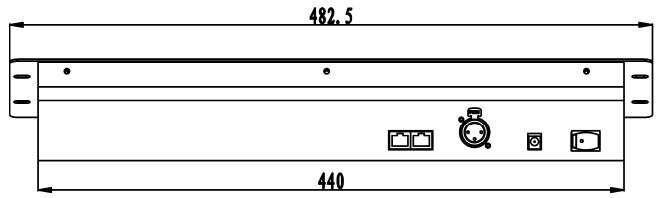
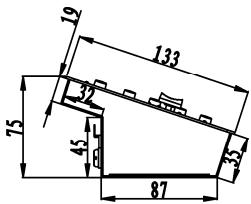
Chacune de ces informations peut être modifiée sans averissement préalable. Vous pouvez télécharger la dernière version de ce mode d'emploi de notre site Web: www.beglec.com