Notice Facile
H55M - Carte mère ASROCK - Notice d'utilisation et mode d'emploi gratuit
Retrouvez gratuitement la notice de l'appareil H55M ASROCK au format PDF.



| Type de produit | Carte mère ATX |
| Chipset | Intel H55 |
| Socket | LGA 1156 |
| Processeurs compatibles | Processeurs Intel Core i7/i5/i3, Pentium, Celeron |
| RAM | 4 x DDR3 DIMM, jusqu'à 16 Go, 2200+(OC)/1333/1066 MHz |
| Slots d'extension | 1 x PCI Express 2.0 x16, 2 x PCI Express 2.0 x1, 2 x PCI |
| Connectivité | 6 x SATA 3.0 Gb/s, 1 x IDE, 1 x LAN Gigabit, 8 x USB 2.0 |
| Audio | Codec audio 7.1 CH HD |
| Dimensions | 24.4 cm x 20.4 cm |
| Poids | Environ 1.5 kg |
| Alimentation électrique | Connecteur ATX 24 broches |
| Fonctions principales | Support de l'overclocking, gestion de l'énergie, compatibilité avec les technologies Intel |
| Entretien et nettoyage | Vérifier régulièrement la poussière, nettoyer les ventilateurs et dissipateurs de chaleur |
| Pièces détachées et réparabilité | Composants standardisés, possibilité de remplacement des condensateurs et des ports |
| Sécurité | Protection contre les surtensions, court-circuits et surchauffes |
| Informations générales | Compatible avec les systèmes d'exploitation Windows et Linux, mise à jour du BIOS recommandée pour de meilleures performances |
FOIRE AUX QUESTIONS - H55M ASROCK
Téléchargez la notice de votre Carte mère au format PDF gratuitement ! Retrouvez votre notice H55M - ASROCK et reprennez votre appareil électronique en main. Sur cette page sont publiés tous les documents nécessaires à l'utilisation de votre appareil H55M de la marque ASROCK.
MODE D'EMPLOI H55M ASROCK
Merci pour votre achat d'une carte mère ASRock H55M, une carte mère très fiable produit selon les critères de qualité rigoureux de ASRock. Elle offre des performances excellentes et une conception robuste conformément à l'engagement d'ASRock sur la qualité et la fiabilité au long terme.
Ce Guide d'installation rapide présente la carte mère et constitue un guide d'installation pas à pas. Des informations plus détaillées concernant la carte mère pourrait être trouvées dans le manuel l'utilisateur qui se trouve sur le CD d'assistance.

Les specifications de la carte mère et le BIOS ayant pu être mis à jour, le contenu de ce manuel est sujet à des changements sans notification. Au cas où n'importe qu'elle modification intervenait sur ce manuel, la version mise à jour serait disponible sur le site web ASRock sans nouvel avis. Vous trouvrez les listes de prise en charge des cartes VGA et CPU également sur le site Web ASRock. Site web ASRock, http://www.asrock.com Si vous avez besoin de support technique en relation avec cette carte mère, veuillez consulter notre site Web pour de plus amples informations particulières au modele que vous utilisez. www.asrock.com/support/index.asp
1.1 Contenu du paquet
Carte mère ASRock H55M
(Facteur de forme Micro ATX: 9.6 pouces x 8.8 pouces, 24.4 cm x 22.4 cm)
Guide d'installation rapide ASRock H55M
CD de soutien ASRock H55M
Deux câbles de données de série ATA (SATA) (en option)
Un I/O Panel Shield
1.2 Spécifications
| Format | - Facteur de forme Micro ATX: 9.6 pouces x 8.8 pouces, 24.4 cm x 22.4 cm - Condensateur résistant pour alimentation de processeur |
| CPU | - Prend en charge les processeurs Intel® Core™ i7 / i5 / i3 et Pentium® G6950 sous le package LGA1156 - Conception V4 + 1 Power Phase - Prend en charge la technologie Intel® Turbo Boost (voir ATTENTION 1) - Prise en charge de la technologie Hyper-Threading (voir ATTENTION 2) - Prend en charge la technologie Untied Overclocking (voir ATTENTION 3) - Prise en charge de la technologie EM64T par le CPU |
| Chipsets | - Intel® H55 |
| Mémoire | - Compatible avec la Technologie de Mémoire à Canal Double (voir ATTENTION 4) - 2 x slots DIMM DDR3 - Supporter DDR3 2600+(OC)/2133(OC)/1866(OC)/1600/1333/1066 non-ECC, sans amortissement mémoire - Capacité maxi de mémoire système: 8GB (voir ATTENTION 5) - Prend en charge le profil de mémoire extréme Intel® (XMP) (voir ATTENTION 6) |
| Slot d'extension | - 1 slot PCI Express 2.0 x16 (en mode x16) - 1 slot PCI Express 2.0 x16 (en mode x4, 2,5GT/s) - 1 slot PCI Express 2.0 x1 (2,5GT/s) - 1 x slot PCI - Prend en charge ATI™ CrossFireX™ et Quad CrossFireX™ |
| VGA sur carte * | * Requiert un processeur disposant de la technologie graphique Intel® - Accélérateur de média HD Intel® Graphics - nuanceur de pixels 4.0, DirectX 10 - mémoire partagée max 1759MB (voir ATTENTION 7) - Trois options de sortie VGA: D-Sub, DVI-D et HDMI (voir ATTENTION 8) - Prend en charge le HDMI 1.3a avec une résolution maximale jusqu'à 1920x1200 - Prend en charge le DVI avec une résolution maximaile jusqu'à 1920x1200 @ 60Hz |
| - Prend en charge le D-Sub avec une résolution maximale | |
| jusqu'à 2048x1536 @ 75Hz - Prend en charge Lip Sync, Deep Color (12bpc), xvYCC et HBR (High Bit Rate Audio : Audio à haut débit binaire) avec HDMI 1.3a (Moniteur compatible HDMI requis) (voir ATTENTION 9) - Prise en charge de la fonction HDCP avec ports DVI et HDMI - Supporter 1080p Blu-ray(BD)/ lecteur de HD-DVD | |
| Audio | - 7.1 Son haute définition de CH (codec audio VIA® VT1718S) |
| LAN | - PCIE x1 Gigabit LAN 10/100/1000 Mb/s - Realtek RTL8111DL - Support du Wake-On-LAN |
| Panneau arrière | I/O Panel - 1 x port clavier PS/2 - 1 x port VGA/D-Sub - 1 x port VGA/DVI-D - 1 x port HDMI - 1 x Port de sortie optique SPDIF - 4 x ports USB 2.0 par défaut - 2 x Connecteur eSATAII/USB alimenté - 1 x port LAN RJ-45 avec LED (ACT/LED CLIGNOTANTE et LED VITESSE) - Prise HD Audio: Haut-parleur arrêté / Central/Basses/Entrée Ligne / Haut-parleur frontal / Microphone (voir ATTENTION 10) |
| Connecteurs | - 4 x connecteurs SATAII, prenant en charge un taux de transfert de donnéesées pouvant aller jusqu'à 3.0Go/s, supporte NCQ, AHCI et “Hot-Plug” (Connexion à chaud) (voir ATTENTION 11) - 1 x En-tête du module infrarouge - 1 x embase de port d'impression - 1 x En-tête de port COM - 1 x Connecteur HDMI_SPDIF - 1 x connecteur TPM - 1 x Embase d'intrusion châssis - Connecteur pour processeur/châssis/ventilateur - br. 24 connecteur d'alimentation ATX - br. 8 connecteur d'alimentation 12V ATX - Connecteur audio panneau avant |
| - 3 x En-tête USB 2.0 (prénde en charge 6 ports USB 2.0 supplémentaires) (voir ATTENTION 12) | |
| BIOS | - 16Mb BIOS AMI - BIOS AMI - Support du "Plug and Play" - Compatible pour événements de réveil ACPI 1.1 - Gestion jumperless - Support SMBIOS 2.3.1 - CPU, CPU GFX, VCCM, SB,VTT, PCH PLL Tension Multi-ajustement - Supporter I. O. T. (Technologie d'Overclocking Intelligent) - Prise en charge du Smart BIOS |
| CD d'assistance | - Pilotes, utilisaires, logiciel anti-virus (Version d'essai), Suite logicielle ASRock (CyberLink DVD Suite et Creative Sound Blaster X-Fi MB) (Version OEM et d'essai) |
| Caracteristique unique | - Tuner ASRock OC (voir ATTENTION 13) - Économiseur d'énergie intelligent (voir ATTENTION 14) - l'Instant Boot - ASRock Instant Flash (voir ATTENTION 15) - ASRock OC DNA (voir ATTENTION 16) - L'accélérateur hybride: - Contrôle direct de la fréquence CPU (voir ATTENTION 17) - ASRock U-COP (voir ATTENTION 18) - Garde d'échéac au démarriage (B.F.G.) - Combo Cooler Option (C.C.O.) (voir ATTENTION 19) - DEL veillageuse |
| Surveillance système | - Contrôle de la température CPU - Mesure de température de la carte mère - Tachéomètre ventilateur proceseur/chassis/ventilateur - Ventilateur silencieux d'unité centrale - Commande de ventilateur CPU/boîtier à plusieurs vitesses -Détction d'OUVERTURE DE BOÎTIER - Monitoring de la tension: +12V, +5V, +3.3V, Vcore |
| OS | - Microsoft® Windows® 7 / 7 64-bit / Vista™ / Vista™ 64-bit / XP / XP 64-bit |
| Certifications | - FCC, CE, WHQL - Pré pour EuP (alimentation Pré pour EuP requise) (voir ATTENTION 20) |
- Pour de plus amples informations sur les produits, s'il vous plaît visitez notre site web: http://www.asrock.com
ATTENTION
Il est important que vous réalisiez qu'il y a un certain risque à effectuer l'overclocking, y compris ajuster les réglages du BIOS, appliquer la technologie Untied Overclocking, ou utiliser des outils de tiers pour l'overclocking. L'overclocking peut affecter la stabilité de votre système, ou même causer des dommages aux composants et dispositifs de votre système. Si vous le faites, c'est à vos frais et vos propres risques. Nous ne sommes pas responsables des dommages possibles causés par l'overclocking.
ATTENTION!
- Les processeurs Intel® Core™ i3 et Pentium® G6950 ne prennant pas en charge la technologie Intel® Turbo Boost.
- En ce qui concerne le paramétrage "Hyper-Threading Technology", veuillez consulter la page 44 du manuel de l'utilisateur sur le CD technique.
- Cette carte mère prend en charge la technologie Untied Overclocking. Veuillez dire "La technologie de surcade nçage à la volée" à la page 27 pour plus d'informations.
- Cette carte mère supporte la Technologie de Mémoire à Canal Double. Avant d'intégrer la Technologie de Mémoire à Canal Double, assurez-vous de bien dire le guide d'installation des modules mémoire en page 62 pour réaliser une installation correcte.
- Du fait des limites du système d'exploitation, la taille mémoire réelle réservée au système pourra être inférieure à 4 Go sous Windows®7 / Vista™ / XP. Avec Windows®OS avec CPU 64 bits, il n'y a pas ce genre de limitation.
- Pour les CPU qui prenent en charge seulement jusqu'à la DDR3 1333, le XMP DDR3 1600 est pris en charge par overclockage.
- La dimension maximum du memoire partage est définié par le vendeur de jeu de puce et est sujet de changer. Veuillez vérifier la Intel® website pour les informations recentes SVP.
- Vous pouvez désirir de n'utiliser que deux moniteurs sur trois. Les moniteurs D-Sub, DVI-D et HDMI ne peuvent pas etre actifs en meme temps. En outre, avec I'adaptateur DVI-HDMI, le port DVI-D peut prendre en charge les memes fonctions que le port HDMI.
- xvYCC et Deep Color ne sont pris en charge que sous Windows® 7 64-bit / 7. Le mode Deep Color ne sera activé que si le moniteur prend en charge 12bpc en EDID. HBR est pris en charge sous Windows® 7 64-bit / 7 / Vista™ 64-bit / Vista™.
- Pour l'entrée microphone, cette carte mère supporte les deux modes stéréo et mono. Pour la sortie audio, cette carte mère supporte les modes 2-canaux, 4-canaux, 6-canaux et 8-canaux. Veuillez vous reférer au tableau en page 3 pour effectuer la bonne connexion.
-
Avant d'instructor le disque dur SATAII au connecteur SATAII, veillez dire le Guide « Installation du disque dur SATAII » à la page 31 du « Manuel de l'utilisteur » qui se trouve sur le CD de support pour régler votre lecteur de disque dur SATAII au mode SATAII. Vous pouvez aussi directement connecter le disque dur SATA au connecteur SATAII.
-
La gestion de l'alimentation pour l'USB 2.0 fonctionne bien sous Microsoft® Windows® 7 64-bit / 7 / Vista™ 64-bit / Vista™ / XP 64-bit / XP SP1; SP2.
- Il s'agit d'un usage facile ASRock overclocking outil qui vous permet de surveiller votre système en fonction de la monitrice de matériel et overlocker vos péripériques de matériels pour obtenir les salariées performances du système sous environnement Windows®. S'il vous plaît visitez notre site web pour le fonctionnement des procédures de Tuner ASRock OC.
ASRock website: http://www.asrock.com/features/OCTuner/index.htm - Comprenant une conception matérielle et logicielle propriétaire avancée, Intelligent Energy Saver est une technologie révolutionnaire qui offre des gains d'énergie incomparables. En d'autres termes, il est capable d'apporter des économies d'énergie exceptionnelles et d'améliorer l'efficacité énergétique sansacrifieraux performances de calcul. Veuillez visiter notre site Web pour les procédures d'utilisation d'Intelligent Energy Saver.
Site Web ASRock: http://www.asrock.com/features/IES/index.html - O ASRock Instant Flash é um'utilário de flash do BIOS incorporeal na memória Flash ROM. Esta pratica ferramenta deactualização do BIOS permite-lheactualizar o BIOS doSYSTEMA sem necessitar de entrada nos sistemas operativos, como o MS-DOS ou o Windows®. Com esteutilírgio, poderá premir a tecla < F6> durante o teste de arranque POST ou premir a tecla < F2> para exibir o menu de configuração do BIOS para aceder ao ASRock Instant Flash. Execute esta ferramenta para guardar o novo ficheiro de BIOS numa unidade flash USB, numadisquete ou num disco rígido, em seguida, poderáactualizar o BIOS com apenas algunos cliques sem ter de utilizes other disquete ou outro complicado'utilário de flash. Note que a unidade flash USB ou a unidade de disco rígido devem utilize oSYSTEMA de ficheiros FAT32/16/12.
- Le nom même du logiciel - OC DNA vous indique littéralement ce dont il est capable. OC DNA, utiliseaire exclusif développé par ASRock, offre une façon pratique pour l'utilisateur d'enregistrer les paramètres d'overclockage et de les partager avec d'autres. Il vous aide à enregistrer votre overclockage sous le système d'exploitation et simplifie le processus compliqué d'enregistrement des paramètres d'overclockage. Avec OC DNA, vous pouvez enregistrer vos régages d'overclockage en tant que profil et les partager avec vos amis! Vos amis peuvent alors charger le profil d'overclockage sur leur propre système pour obtenir les mêmes régages d'overclockage que les vôtres! Veuillez notesque le profil d'overclockage peut être partagé et utilisé uniquement sur la même carte mère.
-
Mème si cette carte mère offre un contrôle sans souci, il n'est pas recommandé d'y appliquer un over clocking. Des fréquences de bus CPU autres que celles recommandées risquent de rendre le système instable ou d'endommager le CPU et la carte mère.
-
Lorsqu'une surchauffe du CPU est détectée, le système s'arrête automatiquement. Avant de redémarrer le système, veuillez vérifier que le ventilateur d'UC sur la carte mère fonctionne correctement et débranchez le cordon d'alimentation, puis rebranchez-le. Pour améliorer la dissipation de la chaleur, n'oubliez pas de mettre de la pâte thermique entre le CPU le dissipateur lors de l'installation du PC.
- Le Combo Cooler Option (C.C.O.) offre unchioix flexible pour adopter deux types differents de refroidisseur sde CPU, les sockets LGA 775 et LGA 1156. Veuillez noter que tous les ventilateurs de CPU 775 ne peuvent pas etre utilisés.
- EuP, qui signifie Energy Using Product (Produit Utilisant de l'Energie), est une disposition établie par l'Union Européenne pour définir la consommation de courant pour le système entier. Conformément à la norme EuP, le courant CA total du système entier doit être inférieur à 1 W en mode d'arrêt. Pour être conforme à la norme EuP, une carte mère EuP et une alimentation EuP sont requises. Selon les suggestions d'Intel', l'alimentation électrique EuP doit correspondre à la norme, qui est que l'efficacité électrique de 5v en mode de veille doit être supérieure à 50% pour 100mA de consommation de courant. Pour désirir une alimentation électrique conforme à la norme EuP, nous vous recommendons de consulter votre fournisseur de courant pour plus de détails.
2. Installation
Précautions à observer avant l'Installation
Veuillez tenir compte des précautions suivantes avant l'installation des composants ou tout réglage de la carte mère.
- Débranche le cable d'alimentation de la prise secteur avant de toucher à tout composant. En ne le faisant pas, vous pouvez sérieusement endommager la carte mère, les péripériques et/ou les composants.
- Pour éviter d'endommager les composants de la carte mère du fait de l'électricité statique, ne posez JAMAIS votre carte mère directement sur de la moquette ou sur un tapis. N'oubliez pas d'utiliser un bracelet antistatique ou de toucher un objet relié à la masse avant de manipuler les composants.
- Tenez les composants par les bords et ne touche pas les circuits intégrés.
- A chaque désinstallation de composant, placez-le sur un support antistatique ou dans son sachet d'origine.
- Lorsque vous placez les vis dans les orifices pour vis pour fixer la carte mère sur le chássis, ne serrez pas trop les vis ! Vous risquez sinon d'endommager la carte mère.
2.1 Installation du CPU
Pour l'installation du processeur Intel 1156 broches, veuillez suivre la procEDURE ci-dessous.
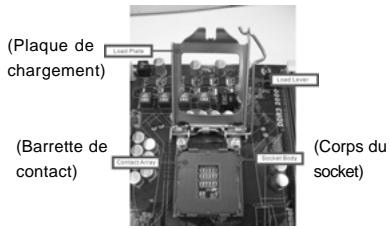
Vue d'ensemble du socket 1156 broches

Avant d'insérer le processeur 1156 broches dans le socket, veuillez vérifier que la surface du processeur est bien propre, et qu'il n'y a aucune broche tordue sur le socket. Si c'est le cas, ne force pas pour insérer le processeur dans le socket. Sinon, le processeur sera gravement endommagé.
Etape 1. Ouvrez le socle :
Etape 1-1. Dégagez le levier en appuyant sur le crochet et en le faisant dessortir pour dégager la languette de retenue.
Etape 1-2. Faites tourné le levier de chargement en position ouverte maximum à 135 degrés.
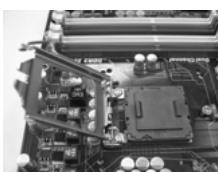
Etape 1-3. Faites pivoter la plaque de chargement pour l'ouvrir au maximum à environ 100 degrés.
Etape 2. Enlevez le capuchon PnP (Pick et Place).
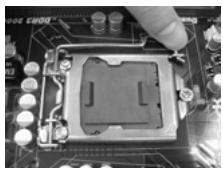
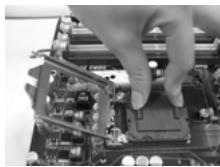

- Il est recommendé d'utiliser la languette du capuchon ; évitez de faire partager le capuchon PnP.
- Ce capuchon doit être mis en place si vous renvoyez la carte mère pour service après vente.
Etape 3. Insérez le processeur 1156 broches :
Etape 3-1. Tenez le processeur par ses bords là où se trouvent des lignes noires.
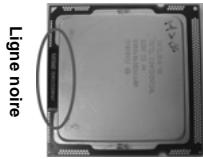
Etape 3-2. Orientez le paquet avec le dissipateur thermique intégré (IHS) vers le haut. Repérez la broche 1 et les deux encoches d'orientation.
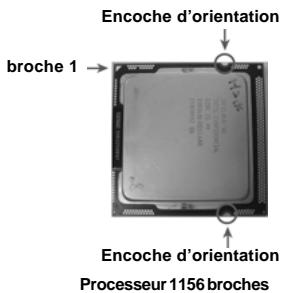
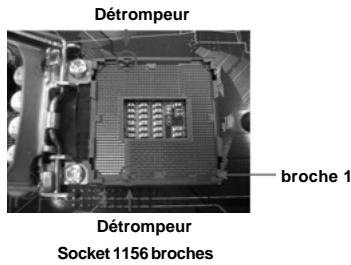

Pour une insertion correcte, veuillez vérifier que vous faites bien correspondre les deux encoches d'orientation sur le processeur avec les deux détompeurs du socket.
Etape 3-3. Mettez soigneusement en place le processeur dans le socle en un mouvement strictement vertical.
Etape 3-4. Vérifie que le processeur est bien installé dans le socle et que les encoches d'orientation sont dans la bonne position.
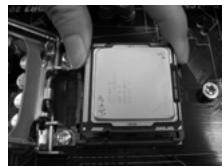
Etape 4. Refermez le socle :
Etape 4-1. Faites pivoter la plaque de chargement sur l'IHS.
Etape 4-2. Tout en appuyant doucement sur la plaque de chargement, engagez le levier de chargement.
Etape 4-3. Fixez le levier de chargement avec la languette de la plaque de chargement sous la languette de retenue du levier de chargement.
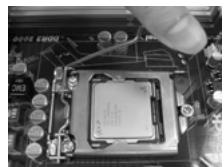
2.2 Installation du ventilateur du processeur et dissipateur thermique
Pour une installation correcte, veuillez vous reporter aux manuels d'instructions de votre ventilateur de processeur et de votre dissipateur thermique.
L'exemple ci-dessous illustrate l'installation du dissipateur thermique pour un processeur 1366 broches.
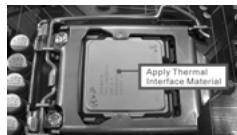
(Appliquèze le matériel d'interface thermique)
Etape 1. Appliquez le matériel d'interface thermique au centre de IHS sur la surface du socket.
(Câbles du ventilateur du côte le plus proche du connecteur sur la carte mère)
Etape 2. Placez le dissipateur thermique sur le socket.
Vérifiez que les câbles du ventilateur sont orientés vers le côté le plus proche du connecteur pour ventilateur de processeur sur la carte mère (CPU_FAN1, voir page 2, no. 3).
Etape 3. Alignez les attaches avec la carte mère par les orifices.
Etape 4. Faites tourner les attaches dans le sens des aiguilles d'une montre, puis, du pouce, enforcez les capuchons des attaches pour les installer et les verrouiller. Répétez l'opération avec les autres attaches.
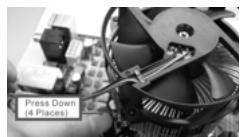
(Enfoncez (4 endroits))

Si vous enforcez les attaches sans les faire tourner dans le sens des aiguilles d'une montre, le dissipateur thermique ne sera pas fixé sur la carte mère.
Etape 5. Connectez l'en-tête du ventilateur sur le connecteur pour ventilateur de processeur sur la carte mère.
Etape 6. Fixez la longueur de cable en excès avec du ruban adhésif pour vous assurer que le cable ne généra pas le fonctionnement du ventilateur ou n'entrera pas en contact avec les autres composants.

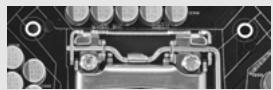
Veuillez notes que cette carte mère prend en charge l'option Combo Cooler Option (C.C.O.), qui offre unchioix flexible pour adopter deux types différents de refroidisseurs de CPU, les sockets LGA
775 et LGA 1156. Les troughs traversant blancs sont pour le
ventilateur de CPU au socket LGA 1156.
2.3 Installation des modules mémoire (DIMM)
La carte mère H55M possède deux emplacements DIMM DDR3 (Double Débit de données 3) 240 broches, et prend en charge la technologie Dual Channel Memory. Pour la configuration Double canal, vous devez toujours installer deux modules de mémoire identiques (mêmes marque, vitesse, dimensions et type de chip) dans les emplacements DDR3 DIMM pour activer la technologie Dual Channel Memory. Sinon, le système fonctionnera en mode Canal unique.

- Il n'est pas permis d'inverter de la DDR ou DDR2 sur le slot DDR3; la carte mère et les DIMM pourrait être endommagés.
- Si vous installez uniquement un module de mémoire ou deux modules de mémoire non identiques, le système ne sera pas en mesure d'activer la technologie Dual Channel Memory.
Installation d'un module DIMM

Ayez bien le soin de débrancher l'alimentation avant d'ajouter ou de retarder des modules DIMM ou les composants du système.
Etape 1. Déverrouillez un connecteur DIMM en poussant les taquets de maintainen vers l'extérieur.
Etape 2. Alignez le module DIMM sur son emplacement en faisant correspondre les encoches du module DIMM aux trous du connecteur.
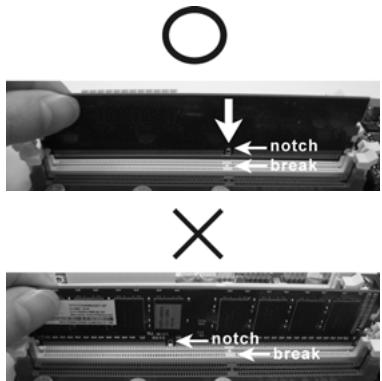

Le module DIMM s'insère uniquement dans un seul sens. Si vous forcez le module DIMM dans son emplacement avec une mauvaise orientation cela provoquera des dommages irrémédiables à la carte mère et au module DIMM.
Etape 3. Insérez fermement le module DIMM dans son emplacement jusqu'à ce que les clips de maintainiennent aux deux extrémités se ferment complètement et que le module DIMM soit inséré correctement.
2.4 Slot d'extension (Slots PCI et Slots PCI Express)
Il y a 1 ports PCI et 3 ports PCI Express sur la carte mère H55M.
Slots PCI: Les slots PCI sont utilisés pour installer des cartes d'extension dotées d'une interface PCI 32 bits.
Slots PCIE:
Le PCIE1 (slot PCIE x16; bleu) sert aux cartes graphiques PCI Express de largeur x16 voies, ou sert à installer des cartes graphiques PCI Express pour prendre en charge la fonction CrossFireX™.
Le PCIE2 (slot PCIE x1; blanc) sert aux cartes PCI Express avec les cartes de largeur x1 voie, comme la carte Gigabit LAN, la carte SATA2.
Le PCIE3 (slot PCIE x16; blanc) sert aux cartes graphiques PCI Express de largeur x4 voie, ou sert à installer des cartes graphiques PCI Express pour prendre en charge la fonction CrossFireX™.

- En mode de carte VGA unique, il est recommendé d'installer une carte graphique PCI Express x16 dans la fente PCIE1.
- En mode CrossFireX™, installez les cartes graphiques PCI Express x16 dans les fentes PCIE1 et PCIE3. Par conséquent, la fente PCIE1 fonctionneront avec une largeur de bande x16 tandis que les fentes PCIE3 fonctionnera avec une largeur de bande x4.
Installation d'une carte d'extension
Etape 1. Avant d'installer les cartes d'extension, veuillez vous assurer de bien avoir coupé l'alimentation ou d'avoir débranché le cordon d'alimentation. Veuillez tire la documentation des cartes d'extension et effectuer les réglages matériels nécessaires pour les cartes avant de débuter l'installation.
Etape 2. Retirez l'équerre correspondant au connecteur que vous pouze utiliser. Gardez la vis pour un usage ultérieur.
Etape 3. Alignez la carte sur le connecteur et appuyez fermement jusqu'à l'insertion complète de la carte dans son emplacement.
Etape 4. Fixez la carte sur le chassin à l'aide d'une vis.
2.5 Mode d'emploi pour CrossFireX™ et Quad CrossFireX™
Cette carte mère prend en charge CrossFireX™ et Quad CrossFireX™. La technologie CrossFireX™ offre le moyen le plus avantageux de combiner divers dispositifs de traitement graphique performants (GPU) dans un seul PC. Combinez une gamme de modes d'exploitation différents avec des logiciels intelligents et des mécanismes d'interconnexion innovants. CrossFireX™ permet d'obtenir le niveau de performance le plus haut possible et une haute qualité d'image pour les applications 3D. En général, CrossFireX™ est pris en charge par Windows® XP avec le Pack de service 2 / Vista™ / 7. Quad CrossFireX™ est pris en charge par Windows® Vista™ / 7 uniquement. Veuillez consulter le site d'AMD pour les mises à jour de driver ATI™ CrossFireX™. Veuillez suivre les instructions d'installation de la page 17 pour plus de détails.
Cette carte mère supporte la mise à niveau de Surround Display. Avec la carte externe d'extension VGA PCI Express, vous pouvez facilement jour des avantages de la caractéristique de l'affichage Surround. Pour les instructions détaillées, veillez vous reporter au document qui se trouve sur le chemin suivant dans le CD d'assistance : ..\ Surround Display Information
2.7 Réglage des cavaliers
L'illustration explique le réglage des cavaliers. Quand un capuchon est placé sur les broches, le cavalier est « FERME ». Si aucun capuchon ne reliè les broches, le cavalier est « OUVERT » L'illustration montre un cavalier à 3 broches dont les broches 1 et 2 sont “FERMEES” quand le capuchon est placé sur ces 2 broches.
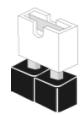
Fermo
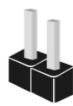
Ouvert
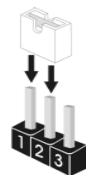
Le cavalier
PS2 USB PWR1
(voir p.2 No. 2)


Description
Court-circuitez les broches 2 et 3 pourCHOISIR +5VSB (standby) et permettre aux peripériques PS/2 ou USB de réveiller le système.
Note: Pour sélectionner +5VSB, il faut obligatoirement 2 Amp et un courant standby supérieur fourni par l'alimentation.
Effacer la CMOS
(CLRCMOS1,
le cavalier à 3 broches)
(voir p.2 No.18)

Paramètres par défaut

Effacer la CMOS
Note: CLRCMOS1 you permit d'effacer les données qui se trouvent dans la CMOS. Les données dans la CMOS comprend les informations de configuration du système telles que le mot de passer système, la date, l'heure et les paramétres de configuration du système. Pour effacer et réinitialiser les paramétres du système pour retrouver la configuration par défaut, veuillezmettre l'ordinateur hors tension et débrancher le cordon d'alimentation de l'alimentation électrique. Attendez 15 secondes, puis utilisez un capuchon de cavalier pour court-circuiter la broche 2 et la broche 3 sur CLRCMOS1 pendant 5 secondes. ÀpRES avoir court-circuité le cavalier Effacer la CMOS, veuillez enlever le capuchon de cavalier. Toutefois, veuillez ne pas effacer la CMOS tout de suite après avoir mis le BIOS à jour. Si vous avez besoin d'effacer la CMOS lorsque vous avez fini demettre le BIOS à jour, vous devez d'abord initiaiser le système, puis leMETTE hors tension avant de procédér à l'opération d'effacement de la CMOS.

Si vous effacez la CMOS, il se peut qu'une ouverture du boitier soit détectée. Veuillez ajuster l'option du BIOS "Clear Status" (Effacer l'etat) pour effacer la mention d'etat d'intrusion dans le chassis.
2.8 En-têtes et Connecteurs sur Carte

Les en-têtes et connecteurs sur carte NE SONT PAS des cavaliers. NE PAS placer les capuchons de cavalier sur ces en-têtes et connecteurs. Le fait de placer les capuchons de cavalier sur les entêtes et connecteurs causera à la carte mère des dommages irréversibles!
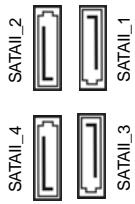
Connecteurs Série ATAll
(SATAll_1: voir p.2 No.9)
(SATAI1_2: voir p.2 No.8)
(SATAI3:voir p.2 No.10)
(SATAI1_4: voir p.2 No. 11)
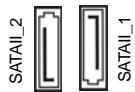
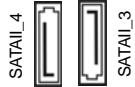
Ces quatre connecteurs Série ATAll (SATAll) prennet en charge les cables SATA pour les péripériques de stockage internes. L'interface SATAll actuelle permet des taux transferts de données pouvant aller jusqu'à 3,0 Gb/s.
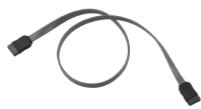
Cable de données
Série ATA (SATA)
(en option)
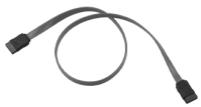
Toute cote du cable de data SATA peut etre connecte au disque dur SATA/SATAIou au connecteur SATAIISur la carte mere.
En-tete USB 2.0
(USB10_11br.9)
(voir p.2 No.17)
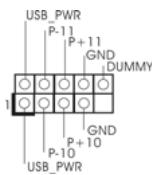
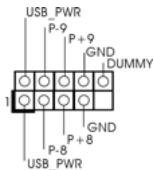
A côté des quatre ports USB 2.0 par défaut sur le panneau E/S, il y a trois embases USB 2.0 sur cette carte mère. Chaque embase USB 2.0 peut prendre en charge 2 ports USB 2.0.
(USB8_9 br.9)
(voir p.2 No.14)
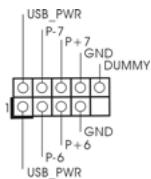
(USB6_7 br.9)
(voir p.2 No.15)
Embase de port d'impression
(LPT1 25 broches)
(voir p.2 No.24)
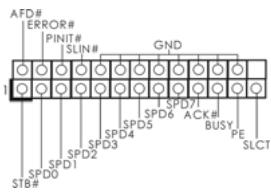
All s'agit d'une interface pour le cable du port d'impression, qui permet le raccordement pratique de périphériques d'impression.
Connecteur TPM
(TPM1br.19)
(voir p.2 No.22)
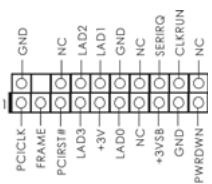
Ce connecteur prend en charge un système Trusted Platform Module (TPM ou module de plateforme de confiance), qui peut stocker des clés de sécurité, des certificates numériques, des mots de passé et des données. Un système TPM permet également de renforcer la sécurité des réseaux, protège les identités numériques, et assure l'intégrité de la plate-forme.
En-tete du module infrarouge
(IR1 br.5)
(voir p.2 No.23)
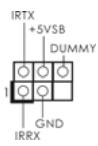
Cet en-tête supporte un module infrarouge optionnel de transfert et de réception sans fil.
Embase d'intrusion chassin
(C11 br.2)
(voir p.2 No.21)

Cette carte-mère prend en charge la détction d'OUVERTUREDE BOITIER détecte tout retrait du capo chassin. Cette fonction nécessite un chassin qui a conscience pour la détction d'intrusion dans le chassin
Connecteur audio panneau avant
(HD AUDIO1 br. 9)
(voir p.2 No.31)
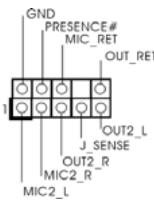
C'est une interface pour un cable audio en façade qui permet le branchement et le contrôle commercdes de périhériques audio.

- L'audio à haute définition (HDA) prend en charge la détction de fiche, mais le fil de panneau sur le chassinis doit prendre en charge le HDA pour fonctionner correctement. Veuillez suivre les instructions dans notre manuel et le manuel de chassinis afin installer votre système.
- Si vous utilisez le panneau audio AC'97, installez-le sur l'adaptateur audio du panneau avant conformément à la procEDURE ci-dessous :
A. Connectez Mic_IN (MIC) à MIC2_L.
B. Connectez Audio_R (RIN) à OUT2_R et Audio_L (LIN) à OUT2_L.
C. Connectez Ground (GND) à Ground (GND).
D. MIC_RET et OUT_RET sont réservés au panneau audio HD. Vous n'avez pas besoin de les connecter pour le panneau audio AC'97.
E. Entrer dans l'utilitaire de configuration du BIOS. Saisir les Paramétres avances puis selectionner Configuration du jeu de puce. Définir l'option panneau de commande de [Auto] à [Activé].
En-tête du panneau système
(PANEL1 br.9)
(voir p.2 No.16)
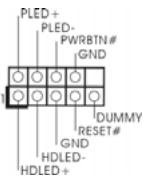
Cet en-tête permet d'utiliser plusieurs fonctions du panneau système frontal.
En-tete du haut-parleur
de chàssis
(SPEAKER1 br.4)
(voir p.2 No.19)
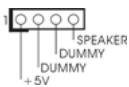
Veuillez connecter le haut-parleur de chassin sur cet en-tete.
Connecteur pour chassis et ventilateur
(CHA_FAN1br.4)
(voir p.2 No.20)
(PWR_FAN1 br.3)
(voir p.2 No.4)
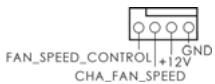
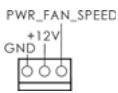
Branchez les câbles du
ventilateur aux connecteurs pour ventilateur et faites correspondre le fil noir à la broche de terre.
Connecteur du ventilateur de l'UC
(CPU_FAN1 br. 4)
(voir p.2 No. 3)
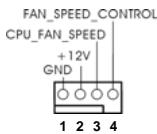
Veuillez connecter le cable de ventilateur d'UC sur ce connecteur et brancher le fil noir sur la broche de terre.

ien que cette carte mère offre un support de (Ventilateur silencieux) ventilateur de CPU à 4 broches, le ventilateur de CPU à 3 broches peut bien fonctionner même sans la fonction de commande de vitesse du ventilateur. Si vous prévoyez de connecter le ventilateur de CPU à 3 broches au connecteur du ventilateur de CPU sur cette carte mère, veuillez le connecter aux broches 1-3.
Installation de ventilateur à 3 broches
Broches 1-3 connectées
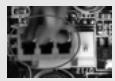
En-tete d'alimentation ATX
(ATXPWR1 br:24)
(voir p.2 No.7)
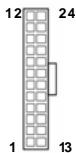
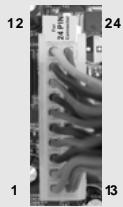
Veuillez connecter l'unité d'alimentation ATX sur cet entête.

Bien que cette carte mère fournisse un connecteur de courant ATX 24 broches, elle peut encore fonctionner si vous adopter une alimentation traditionnelle ATX 20 broches. Pour utiliser une alimentation ATX 20 broches, branchez à l'alimentation électrique ainsi qu'aux broches 1 et 13.
20-Installation de I'alimentation electrique ATX
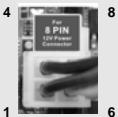
Connecteur ATX 12V
(ATX12V1 br.8)
(voir p.2 No.1)

Veuillez connecter une unité d'alimentation électrique ATX 12V sur ce connecteur.

Bien que cette carte mère possède 8 broches connecteur d'alimentation ATX 12V, il peut toujours travailler si vous adoptez une approche traditionnelle à 4 broches ATX 12V alimentation. Pour utiliser l'alimentation des 4 broches ATX, branchez votre alimentation avec la broche 1 et la broche 5.
4-Installation d'alimentation à 4 broches ATX 12V
En-tete de port COM
COM1br.9
(voir p.2 No. 25)
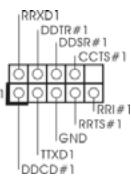
Cette en-tête de port COM est utilisée pour prendre en charge un module de port COM.
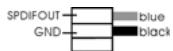
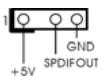
Connecteur HDMI_SPDIF
(HDMI_SPDIF1 3-pin)
(voir p.2 No.30)

Connecteur HDMI_SPDIF,
fournissant une sortie audio
SPDIF vers la carte VGA HDMI,
et/permettant au système de
se connecter au un téléviseur
numérique HDMI /un projecteur
/ un périphérique LCD. Veuillez
brancher le connecteur
HDMI_SPDIF de la carte VGA
HDMI sur ce connecteur.
CableHDMI_SPDIF
(en option)
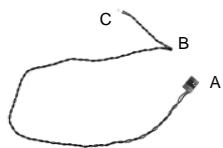
Veuillez connecter l'extrémité
noire (A) du cable HDMI_SPDIF
au collecteur HDMI_SPDIF de la
carte-mere. Connectez ensuite
l'extrémité blanche (B ou C) du
cable HDMI_SPDIF au
connecteur HDMI_SPDIF de la
carte VGA HDMI.
A. extrémité noire
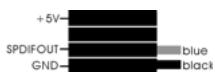
B.extrémitéblanche
(2 briches)
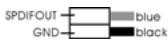
C. extrémité blanche
(3 briches)
2.9 Guide d'installation des pilotes
Pour installer les pilotes sur votre système, veuillez d'abord insérer le CD dans votre
lecteur optique. Puis, les pilotes compatibles avec votre système peuvent être
déetectés automatiquement et sont listedes sur la page du pilote du CD. Veuillez suivre
l'ordre de haut en bas sur le côte pour installer les pilotes requis. En conséquence,
les pilotes que vous installez peuvent fonctionner correctement.
2.10 Installation de Windows® 7 / 7 64-bit / Vista™ /
Vista™ 64-bit / XP / XP 64-bit sans fonctions RAID
Si vous voulez installer Windows® 7 / 7 64-bit / Vista™ / Vista™ 64-bits / XP / XP
64-bit sur vos disques durs SATA / SATAII sans les fonctions RAID, veillez suivre
les procédures ci-dessous, en fonction de l'OS que vous installez.
2.10.1 Installation de Windows XP / XP 64-bit sans fonctions RAID
Si vous voulez installer Windows XP / XP 64-bit sur vos disques durs SATA / SATAII sans les fonctions RAID, veuillez suivre la procédure ci-dessous.

Le mode AHCI n'est pas pris en charge sous le système d'exploitation Windows® XP / XP 64-bit.
Utilisation des disques durs SATA / SATAII sans NCQ fonctions
ETAPE 1: Configure le BIOS.
A. Accédez à BIOS SETUP UTILITY (Utilitaire de configuration BIOS) → écran Avancé → Configuration Storage.
B. Reglez «SATA Operation Mode « sur [IDE].
ETAPE 2 : Installez le système d'exploitation Windows® XP / XP 64 bits sur votre système.
2.10.2 Installation de Windows® 7 / 7 64-bit / Vista™ / Vista™ 64-bit sans fonctions RAID
Si vous voulez installer Windows® 7 / 7 64-bit / Vista™ / Vista™ 64-bit sur vos disques durs SATA / SATAII sans les fonctions RAID, veuillez suivre la procédure ci-dessous.
Utilisation des disques durs SATA / SATAII sans NCQ fonctions
ETAPE 1: Configurez le BIOS.
A. Accédez à BIOS SETUP UTILITY (Utilitaire de configuration BIOS) écran Avancé Configuration Storage.
B. Reglez «SATA Operation Mode « sur [IDE].
ETAPE 2: Installer le système d'exploitation Windows® 7 / 7 64-bit / Vista™ / Vista™ 64-bit sur votre système.
Utilisation des disques durs SATA / SATAII avec NCQ fonctions
ETAPE 1: Configure le BIOS.
A. Accédez à BIOS SETUP UTILITY (Utilitaire de configuration BIOS) → écran Avancé → Configuration Storage.
B. Reglez «SATA Operation Mode « sur [AHCI].
ETAPE 2: Installer le système d'exploitation Windows® 7 / 7 64-bit / Vista™ / Vista™ 64-bit sur votre système.
3. Informations sur le BIOS
La puce Flash Memory sur la carte mère stocke le Setup du BIOS. Lorsque vous démarrez l'ordinateur, veuillez presser
4. Informations sur le CD de support
Cette carte mère supporte divers systèmes d'exploitation Microsoft® Windows®: 7 / 7 64 bits / Vista™ / Vista™ 64 bits / XP / XP 64 bits. Le CD technique livre avec cette carte mère contient les pilotes et les utilisaires nécessaires pour améliorer les fonctions de la carte mère. Pour utiliser le CD technique, insérez-le dans le lecteur de CD-ROM. Le Menu principal s'affiche automatique si “AUTORUN” est activé dans votre ordinateur. Si le Menu principal n'apparait pas automatique, localisez dans le CD technique le fjichier “ASSETUP.EXE” dans le dossier BIN et double-cliquez dessus pour afficher les menus.
1. Introduzione
Conexiones de série ATAll
(SATAI1:vea p.2,N.9)
(SATAI2:vea p.2,N.8)
(SATAI_3:vea p.2,N.10)
(SATAI_4:vea p.2,N.11)
Cable de datos de série ATA (SATA)
(Optional)
(HDMI_SPDF1 de 3 pin)
(veap.2, N.30)
日 田 日 田
咔藻贝克贝贝贝贝贝贝贝贝贝贝贝贝贝贝贝贝贝贝贝贝贝贝贝贝贝贝贝贝贝贝贝贝贝贝贝贝贝贝贝贝贝贝贝贝贝贝贝贝贝贝贝贝贝贝贝贝贝贝贝贝贝贝
国
二
释明
SIKIRIJI ATAII KITIKETI
(SATAII_1:2珘址,9年皂
(SATAI_2:2瑞贝切, 8版章目录表)
SisTeBte 3eRaiIbte 3eRaiIbte 3eRaiIbte 3eRaiIbte 3eRaiIbte 3eRaiIbte 3eRaiIbte 3eRaiIbte 3eRaiIbte 3eRaiIbte 3eRaiIbte 3eRaiIbte 3eRaiIbte 3EAIaT 3eRaiIbte 3eRaiIbte 3eRaiIbte 3eRaiIbte 3eRaiIbte 3eRaiIbte 3eRaiIbte 3eRaiIbte 3eRaiIbte 3eRaiIbte 3eRaiIbte 3eRaiIbte 3eRIaT 3eRaiIbte 3eRaiIbte 3eRaiIbte 3eRaiIbte 3eRaiIbte 3eRaiIbte 3eRaiIbte 3eRaiIbte 3eRaiIbte 3eRaiIbte 3eRaiIbte 3eRaiIbte 0