ManualFacil
H55M - Placa madre ASROCK - Manual de uso y guía de instrucciones gratis
Encuentra gratis el manual del aparato H55M ASROCK en formato PDF.

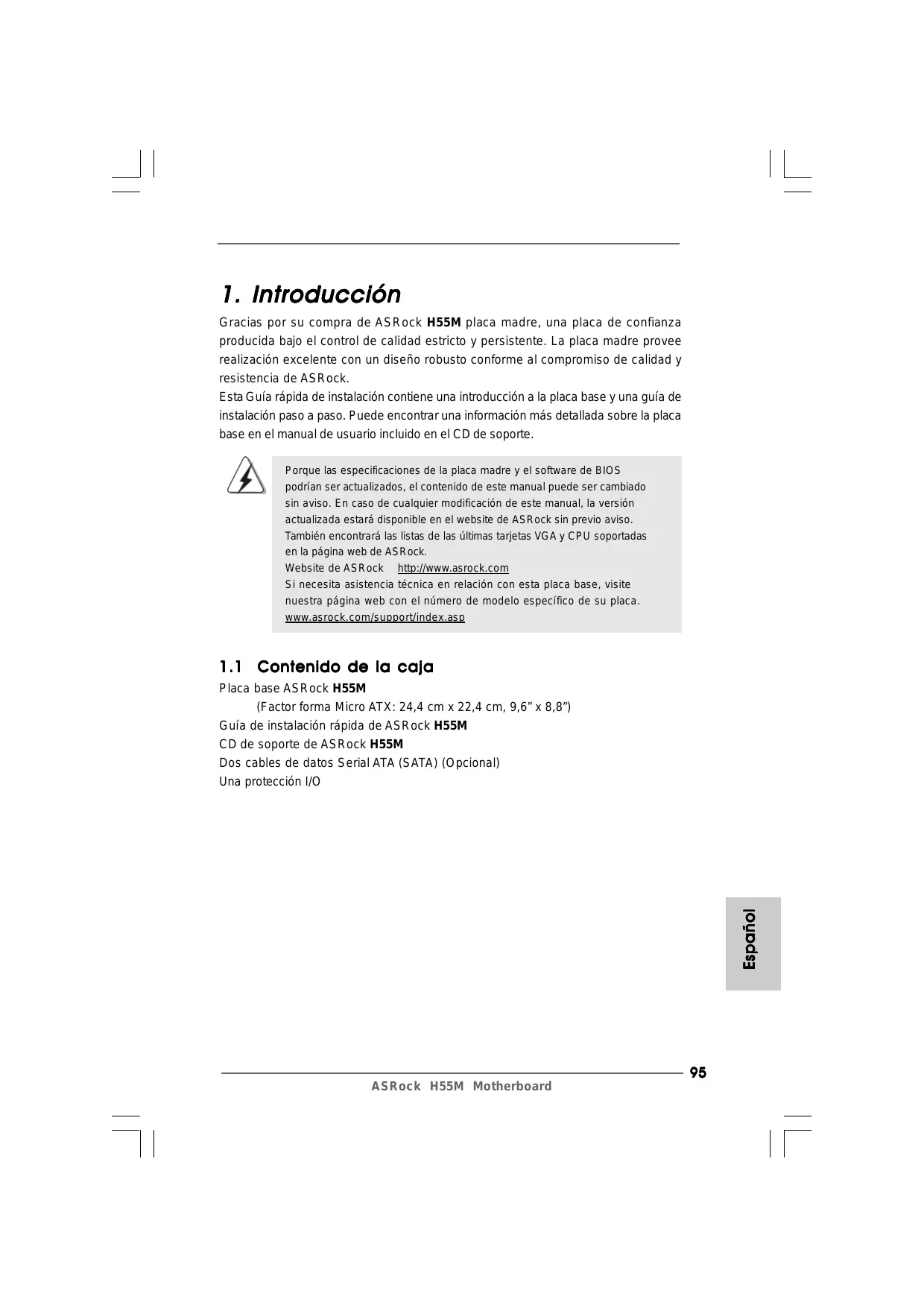


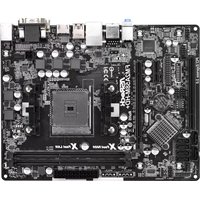
| Tipo de producto | Placa base ATX |
| Chipset | Intel H55 |
| Socket | LGA 1156 |
| Procesadores compatibles | Procesadores Intel Core i7/i5/i3, Pentium, Celeron |
| RAM | 4 x DDR3 DIMM, hasta 16 Go, 2200+(OC)/1333/1066 MHz |
| Slots de expansión | 1 x PCI Express 2.0 x16, 2 x PCI Express 2.0 x1, 2 x PCI |
| Conectividad | 6 x SATA 3.0 Gb/s, 1 x IDE, 1 x LAN Gigabit, 8 x USB 2.0 |
| Audio | Codec de audio 7.1 CH HD |
| Dimensiones | 24.4 cm x 20.4 cm |
| Peso | Aproximadamente 1.5 kg |
| Alimentación eléctrica | Conector ATX de 24 pines |
| Funciones principales | Soporte para overclocking, gestión de energía, compatibilidad con tecnologías Intel |
| Mantenimiento y limpieza | Verificar regularmente el polvo, limpiar los ventiladores y disipadores de calor |
| Piezas de repuesto y reparabilidad | Componentes estandarizados, posibilidad de reemplazo de condensadores y puertos |
| Seguridad | Protección contra sobretensiones, cortocircuitos y sobrecalentamientos |
| Información general | Compatible con sistemas operativos Windows y Linux, actualización del BIOS recomendada para un mejor rendimiento |
Preguntas frecuentes - H55M ASROCK
Descarga las instrucciones para tu Placa madre en formato PDF gratis! Encuentra tus instrucciones H55M - ASROCK y toma tu dispositivo electrónico nuevamente en la mano. En esta página están publicados todos los documentos necesarios para el uso de su dispositivo. H55M de la marca ASROCK.
MANUAL DE USUARIO H55M ASROCK
Gracias por su compra de ASRock H55M placama madre, una placac de confianza producida bajo el control de calidad estricto y persistente. La placama madre provee realizacion excelente con un diseño robusto conforme al compromiso de calidad y resistencia de ASRock.
Esta Guía<rápida de instalación contiene una introducción a la placña base y una guía de instalación bajo a pasos. Puede encontrar una información más detallada sobre la placña base en el manual de usuario incluido en el CD de soporte.

Porque las specifications de la placama madre y el software de BIOS podrjan seractualizados,el contenido de este manual可以使 ser cambado sin avis. En caso deequalquier modificaionde este manual,la versionactualizada estaradisponble enel website de ASRock sin previoAVISo.heiroencarra laslistasde lasultimas tarjetasVGAyCPU soportadas en la pagina web de ASRock.
Website de ASRock http://www.asrock.com Si necesita asistencia的技术a en relacion con esta placar base, visite nuestra pagea web con el numero de modelo especialico de su placar. www.asrock.com/support/index.asp
1.1 Contenso de la caja
Placa base ASRock H55M (Factor forma Micro ATX: 24,4 cm x 22,4 cm, 9,6" x 8,8")
Guía de instalación<rápida de ASRock H55M
CD de soporte de ASRock H55M
Dos cables de datos Serial ATA (SATA) (Optional)
Una proteccion I/O
1.2 Especialización
| Plataforma | - Factor forma Micro ATX: 24,4 cm x 22,4 cm, 9,6" x 8,8" - Condensador sólico para alimentación de CPU |
| Procesador | - Admite los procesadores Intel® Core™ i7 / i5 / i3 y Pentium® G6950 con encapsulado LGA1156 - Diseño de fases de potencia V4 + 1 - Admite la Tecnología Intel® Turbo Boost Technology (ver ATENCIón 1) - Admite Tecnología Hyper Threading (ver ATENCIón 2) - Admite Tecnología de aumento de velocidad liberada (vea ATENCIón 3) - Admite CPU EM64T |
| Chipset | - Intel® H55 |
| Memoria | - Soporte de Tecnología de Memoria de Doble Canal (ver ATENCIón 4) - 2 x DDR3 DIMM slots - Apoya DDR3 2600+(OC)/2133(OC)/1866(OC)/1600/1333/1066 non-ECC, memoria de un-buffered - Maxima capacité de la memoria delsystema: 8GB (vea ATENCIón 5) - Compatible con Intel® Extreme Memory Profile (XMP) (vea ATENCIón 6) |
| Ranuras de Expansion | - 1 x ranura PCI Express 2.0 x16 (en modo x16) - 1 x ranura PCI Express 2.0 x16 (en modo x4, 2,5 GT/s) - 1 x ranura PCI Express 2.0 x1 (2,5 GT/s) - 1 x ranura PCI - Compatible con ATI™ CrossFireX™ y Quad CrossFireX™ |
| VGA OnBoard * | * Requiere un procesador con Tecnología de gráficos de Intel® - Accelerador de medios gramícos Intel® HD - Pixel Shader 4.0, DirectX 10 - 1759MB de Memoria máximo compartida (vea ATENCIón 7) - Tres options de salute VGA: D-Sub, DVI-D y HDMI (ver ATENCIón 8) - Admite HDMI 1.3a con una resolutionmaximum de 1920x1200 - Admite DVI con una resolutionmaxima de 1920x1200 a 60 Hz - Admite D-Sub con una resolutionmaxima de 2048x1536 a 75 Hz - Admite Sincronización automatística entre audio y video, Deep Color (12 bpc), xvYCC y HBR (audio de alta tasa de bits) con HDMI 1.3a (se necesita un monitor compatible con HDMI) (ver ATENCIón 9) |
| - Admite la funciona HDCP con puertos DVI y HDMI - Apoya la reproduccion de Blu-rayo de 1080p (BD) / HD-DVD | |
| Audio | - Sonido HD de 7.1 Canales (Códec de sonido VIA® VT1718S) |
| LAN | - PCIE x1 Gigabit LAN 10/100/1000 Mb/s - Realtek RTL8111DL - Soporta Wake-On-LAN |
| Entrada/Salida de Panel Trasero | I/O Panel - 1 x puerto de teclado PS/2 - 1 x Puerto VGA/D-Sub - 1 x Puerto VGA/DVI-D - 1 x puerto HDMI - 1 x puerto de calidad optica SPDIF - 4 x puertos USB 2.0 predeterminados - 2 x Conector eSATAII / USB alimentado - 1 x Puerto LAN RJ-45 con LED (LED de ACCION/ENLACE y LED de VELOCIDAD) - Conexión de audio: Altavoz trasero / Central/Bajos / Entrada de linea / Altavoz frontal / Microfono (ver ATENCION 10) |
| Conectores | - 4 x conexiones SATAll, admiten una velocidad de transferencia de datos de hasta 3,0Gb/s, sopta NCQ, AHCI y “Conexión en caliente” (vea ATENCION 11) - 1 x Cabezal de Módulo Infrarrojos - 1 x cabecera de puerto de impressora - 1x En-tête de port COM - 1 x cabecera HDMI_SPDIF - 1 x cabecera TPM - 1 x Conector de detectión de intrusión en el chasis - Conector de ventilador de CPU / chassis / alimentación - 24-pin*cabezal de alimentación ATX - 8-pinconectar de ATX 12V power - Conectar de audio de panel frontal - 3 x Cabezal USB 2.0 (admite 6 puertos USB 2.0 adiciones) (vea ATENCION 12) |
| BIOS | - 16Mb AMI BIOS - AMI legal BIOS - Soporta “Plug and Play” - ACPI 1.1 compliance wake up events - Soporta “jumper free” - Soporta SMBIOS 2.3.1 |
| - Muitoja ajuste de CPU, CPU GFX, VCCM, SB, VTT, PCH PLL Voltage - Apoya I.O.T. (Tecnología Intelligente de Overclocking) - Compatible con Smart BIOS | |
| CD de soport | - Controladores, Utilías, Software de Anti Virus (Version de prueba), Conjunto de aplicaciones ASRock (CyberLink DVD Suite y Creative Sound Blaster X-Fi MB) (OEM y version de prueba) |
| Characterística Única | - Sintonizador de ASRock OC (vea ATENCIón 13) - Administrador de energia inteligente (vea ATENCIón 14) - Instant Boot - ASRock Instant Flash (vea ATENCIón 15) - ASRock OC DNA (vea ATENCIón 16) - Amplificador Híbrido: - Stepless control de Frequencia de CPU (vea ATENCIón 17) - ASRock U-COP (vea ATENCIón 18) - Protección de Falla de Inicio (B.F.G..) - Opción de refrigeración combinada (C.C.O.) (vea ATENCIón 19) - Indicador LED nocturno |
| Monitor Hardware | - Sensibilidad a la temperature del procesador - Sensibilidad a la temperature de la placama madre - Taquímétros de los ventiladores del procesador y del CPU / chassis / alimentación - Ventilador silencioso para procesador - Control de ajuste de la velocidad del ventilador de la CPU y el chassis - Control de APERTURADE CARCASA - Monitor de Voltaje: +12V, +5V, +3.3V, Vcore |
| OS | - En conformidad con Microsoft® Windows® 7 / 7 64 bits / VistaTM / VistaTM 64 bits / XP / XP 64 bits |
| Certificadoes | - FCC, CE, WHQL - Cuple con la directiva EuP (se requiere una fuente de alimentación que cumpla con la directiva EuP) (vea ATENCIón 20) |
- Para más información sobre los productos, por favor visite nuestro Sitio web:
http://www.asrock.com
ADVERTENCIA
Tenga en cuenta que hay un cierto riesgo implicito en las operaciones de aumento de la velocidad del reloj, incluido el ajuste del BIOS, aplicando la Tecnología de aumento de velocidad liberada o utilizing las herramrientas de aumento de velocidad de除外 fabricantes. El aumento de la velocidad puede afectar a la性和 del problema e, incluso, darar los componentes y dispositivos del problema.Esta operation se debe realizar bajo su propia responsabilidad y Ud. deben asumir los costos. No asumimos una responsabilidad por los posibles daños causados por el aumento de la velocidad del reloj.
ATENCLON!
- Los procesadores Intel® Core™ i3 y Pentium® G6950 no admiten la Tecnología Intel® Turbo Boost.
- Por favor consulte págin4 44 del Manual del Nombre en el soporte CD sobre la configuración de Hyper-Threading Technology.
3.Esta placabase admite la technologia de aumento de velocidad liberada. Porfavor lea "Tecnologia de Forzado de Reloj (Overclocking) no relacionado" en la pagina 27 para Obtener detalles.
4.Esta placabase soporta Tecnologia de Memoria de Doble Canal.Antes de implementar la Tecnologia de Memoria de Doble Canal,aseguese de leer la guia de instalacion de modulos de memoria en la page 106 para su correcta instalacion. - Debido a las limitaciones del sistema, el時間 real de la memoria deben ser inferior a 4GB para que el sistemas pueda funciona bajo Windows® 7 / Vista™ / XP. Para equipos con Windows® OS con CPU de 64-bit, no existe dicha limitación.
- En aquellas CPU que solo admitan DDR3 1333 como máximo, el uso de XMP DDR3 1600 es possible utilizing unidades de acceleración.
- El时间为 de la memoria compartido máximo es definido por el vendedor del chipset y está conforme al cambio. Por favor compruebe el Web site de Intel® para la información másulta.
- Puede elegir entre dos de los tres monitores solamente. Los monitores D-Sub, DVI-D y HDMI no se pueda hamitar al mesmo tiempo. Además, con el adaptorador DVI a HDMI, el puerto DVI-D puedeadir las malmas functions que el puerto HDMI.
- Las sistemas xvYCC y Deep Color solamente se admiten con el sistema operativo Windows® 7 de 64 bits/ 7. El modo Deep Color solamente se habilitar si la pantalla admite 12 bpc en EDID. HBR se admite en Windows® 7 64 bits / 7 / Vista™ 64 bits / Vista™.
-
Para la entrada de micrófono, esta placá madre offre soporte para modelos estéreo y mono. Para salute de audio, este placá madre offre soporte para modelos de 2 canales, 4 canales, 6 canales y 8 canales. Consulte la tabla en la págin3 para una connexion correcta.
-
Antes de instalar un disco duro SATAll en el conector SATAll, consulte laSECTION "Guia de instalacion de discos duro SATAll" en la page 31 del "Manual de usuario" que se incluye en el CD de soporte para configurar su disco duro SATAll en modo SATAll. Internacionalmente al conector SATAll.
- Power Management para USB 2.0 referencia bien bajo Microsoft® Windows® 7 64 bits / 7 / Vista™ 64 bits / Vista™ / XP 64 bits / XP SP1; SP2.
- Es una herramienta de overclocking de ASRock de usuario-familiar que le permite a supervasar su sistemas por la función de monitor de hardware y overclock sus dispositivos de hardware para Obtener el mejor configuracioniento del sistemas bajo el entorno de Windows®. Por favor visite nuestro situ web para los procedimientos de operacion de Sintonizador de ASRock OC. Sitio web de ASRock: http://www.asrock.com/feature/OCTuner/index.htm
- Contiene avanzado hardware y Diseño de software de propietario. Intelligent Energy Saver es una revolución Tecnología que consigue ahorros de energia sin rival. En otheras palabras, permite alcanzar un niven de ahorro de energia exceptional y mejorar la eficiencia energetica sin sacrificar el rendimiento del procesador. Visite nuestro situ web para más información acerca del funcionaamento de Intelligent Energy Saver. Sitio web de ASRock: http://www.asrock.com/features/IES/index.html
- ASRock Instant Flash es unauttersión de programación del BIOS que se encuentra almacenada en la memoriaFlash ROM.Esta sencilla herrimienta deactualizacióndeBIOSlepermitáactualizarelBIOSdelsystemsin necidad de acceder a ningún systemoperativo, como MS-DOS o Windows®. Gracias a estautilidad,sólo necessitarapulsar < F6> durante la fase POSTo pulsar < F2> para acceder al menu de configuración del BIOS y a lautilidadASRockInstantFlash.Ejecuteesta herrimientayguardele archivo correspondiente alsystemaBIOS nuevo en su unidad flash USB, unidad de discoflexibleodisco duropara poderactualizarelBIOS consolepulsarun pardebotones, sin necidad de preparar un discoflexible adicional niutilizarcomplicadasutilidadesdeprogramación.Recuerdeque la unidad flashUSBo disco duroutilizadodebedisponer delystemadelarchivosFAT32/16/12.
-
El nombre del propio software, OC DNA, indica con claridad aquello de lo que es capaz. OC DNA, una exclusiva utilizo desarrollada por ASRock, representa para el usuario una forma códoma de grabar su configuración de OC y partirla con otheras personas.Estautilidadlepermitiraguardar sus registros de acceleracion en el sistemas operativo y simplificar el complicado proceso de grabacion de la configuracion de acceleracion. iGracias a OC DNAoulda guardar su configuracion de OC como perfil y partirarlo con sus amigos!iSus amigos podran carrger entonces el perfil de OC en su propioistema y disfrutar de la configuracion de OC creada por usted! Recuerde que el perfil de OC createso solo functionar en placas base similares, por lo que solo coulda partirlo con usarios que@cuenten con la mesma placabase que usted.
-
Aúnque esta placá base ofrece un control complete, no es recomendable forzar la velocidad. Las Frequencias de bus de la CPU-distintas a las recomendadas poder causar inestabilidad en el sistemas o dañar la CPU.
- Cuando la temperatura de CPU está sobre-elevada, el sistema va a apagarse automaticamente. Antes de reanudar el sistemas, compruebe si el ventilador de la CPU de la placa base funciona apropriamente y desconecte el cable de alimentacion, a continuacion,whelming a conectarlo. Para melhorar la disipacion de calor, acuerdese de aplicar thermal grease entre el procesador y el disipador de calor cuando estudié instalal esistema de PC.
- Laisión de refrigeración combinada (C.C.O.) representa unaisión flexible que pueda adaptarse a dos temas de disipador de CPU differs, correspondentes a los zócalos LGA 775 y LGA 1156. Recuerde que no es posible el uso de todos los ventiladores para CPU 775.
- EuP, siglas de Energy Using Product (Producto que Utiliza Energía), es una disposición regulada por la Unión Europea para establisher el Consumo total de energia de un sistema. Según la disposición EuP, la alimentación de CA total para el sistemas completo ha de ser inferior a 1,00W en modo apagado. Para cumplir con el estándar EuP, serequireen una placá base y una fuente de alimentación que cumplan con la directiva EuP. Según las directrices de Intel, una fuente de alimentación que cumpla con la directiva EuP deben satisfacer el estándar, es decir, la eficiencia de energia de 5v en modo de esperá debéría ser mayor del 50% con un consumo de corriente de 100mA . Para selecciónar una fuente de alimentación que cumpla la directiva EuP, le recomendamos que consulte con el fabricante de la fuente de alimentación para Obtener más detalles.
2. Instalación
Precaución de Pre-installación
Tenga enIELDas precauacionessiguientesanedesignarlos componentesde laplacabaseocambiarcualquierconfiguraciondelapacabase.
- Desconecte el cable de electricidad antes de tocar cualquier componente.
- Para prevenir dano del componente de la placama madre por electricidad estástica, NUNCA ponga su placama madre directamente sobre la alfombra y除外 por el estilo. Póngase la pulsera antiestástica o toquelo arialquier objecto de tierra, por ejemplo como el cabinete de su computador, para liberar qualquiera carga estástica.
- Tome componentes por la margen y no toque los ICs.
- Pongarialquier componente deslocalizzato sobre la sola antiestistica que viene con la placar madre.
- Al colocar los tornillos en sus agujeros para fjjar la placama madre en el chasis, no los apriete demasiado. Eso podra darar la placama madre.
2.1 Instalación de Procesador
Para la instalación de la CPU Intel de 1156 agujas, siga los siguientes pasos.
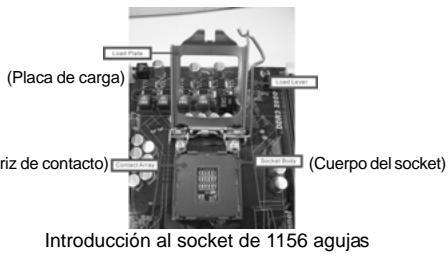

Antes de insertar la CPU de 1156 agujas en el socket, compruebe que la superficie de la CPU se incluena limpia y no hay ninguna agua torcida en el socket. No introduzca la CPU en el socket por la fuerza si se produce la situacion anterior. Si lo hace, pueda producir daños graves en la CPU.
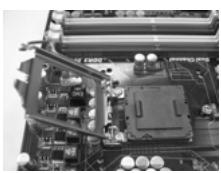
Paso 1. Abra el socket:
Paso 1-1. Suelte la palanca presionando hacía abajo y hacía afuera en el gancho para retirar la lengüeta de retencion.
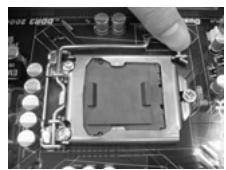
Paso 1-2. Gire la balanca de energia hasta la posicion de aperture completa, 135 grado aproximamente.
Paso 1-3. Gire la placá de energia hasta la posición de aperture completa,approximamente 100 grados.
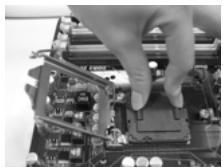
Paso 2. Retire la cubierta PnP (Pick and Place).

- Se recomienda que utilizes la lengüeta de la cubierta para retirarla, evitando arrancar la cubierta PnP.
2.Esta cobertura debe colocarse si la placac base vuelte tras ser reparada.
Paso 3. Inserte la CPU de 1156 agujas:
Paso 3-1. Sostenga la CPU por los bordes marcados con lineas negras.
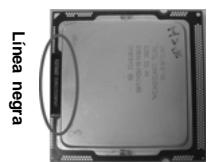
Paso 3-2. Sitúe el paquete con el IHS (Integrated Heat Sink) mirando hacía arriba. Busque la agua 1 y las dos muescas de orientación.
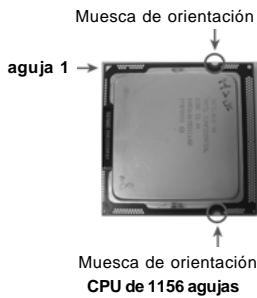
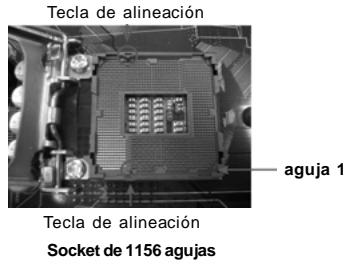

Para insertarla correctamente, asegúrese de que las dos muescas de orientación de la CPU coinciden con las teclas de alineación del socket.
Step 3-3. Coloque con cuidado la CPU en el socket con un movimiento totalmente vertical.
Step 3-4. Compruebe que la CPU se encuentra en el socket y la orientacion coincide con la indicada por las muescas.
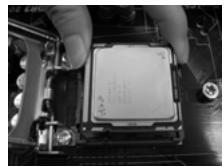
Paso 4. Cierre el socket:
Paso 4-1. Gire la plac de carga hacia el IHS.
Paso 4-2. Accione la palanca de energia,mstead presiona ligeramente en la placacde energia.
Paso 4-3. Fije la palanca de energia con la lengüeta de la placar de energia debajo de la lengüeta de retencion de la palanca de energia.
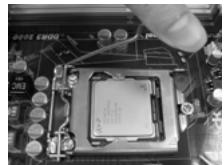
2.2 Instalación del ventilador y el disipador de la CPU
Para una correcta instalacion, consulte los manuales de instrucciones del ventilador y el disipador de la CPU.
A continuación se offers aITCH para ilustrar la instalación del disipador para la CPU de 1156 agujas.
Paso 1. Aplique el material termal de interfaz en el centro del IHS de la superficie del socket.
(Aplique el material termal de interfaz)
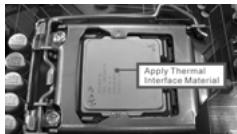
Paso 2. Coloque el disipador en el socket. Asegúrese de que los cables del ventilador están orientados hacía el lado más cercano del conector del ventilador de la CPU en la placama madre (CPU_FAN1, ver páginas 2, n° 3).
Paso 3. Alinee los cierras con los agujeros de la placà madre.
Paso 4. Gire el cierre en la direction de las agujas del reloj y, a continuación, presione las cubiertas del cierre con el dedo pulgar para instalar y bloquear. Repita el proceso con los cierres restantes.
(Cables del ventilador en elazo mas proximo al cabeza al la placamaire)
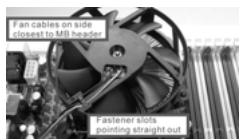
(Ranuras de cierre orientadas al exterior)
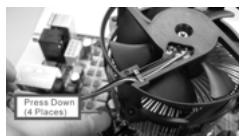
(Pulse (4 lugares))

Si presiona los cierres sin girarlos en el sentido de las agujas del reloj, el disipador no se podrá fjjar a la placà madre.
Paso 5. Conecte el CZal del ventilador con el conector del ventilador de la CPU en la placama madre.
Fije el cable que sobre con unazo para asegurar de que el cable no interfere en el funciona del ventilador y tampocoenta en contacto conOthers componentes.

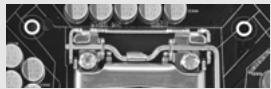
Recuerde que esta placá base admite laopping de refrigeración combinada (C.C.O.), una option flexible que pueda adaptarse a dos típos de disipador de CPU differs, correspondentes a los zócalos LGA 775 y LGA 1156. Los orificios perforados de color blanco está destinados al ventilador de CPU para zócalos LGA
1156.
2.3 Instalación de Memoria
La plac base H55M proportiónica dos ranuras DIMM DDR3 (Double Data Rate 3, eskaar, Tasa doble de datos) de 240 contactos y es compatible con la Tecnología de memoria de canal dual. Para la configuración de canal dual, siempre es Needed instalar dos módulos de memoria ideentes (la mismamarca, velocidad,時間 y tipo de circuito impreso) en las ranuras DIMM DDR3 para activar dicha technología. De lo contrario, el sistema funciona en el modo de un solo canal.

- No se permite instalarmericanoDDR o DDR2 en la ranura DDR3; si lo hace, esta placabase y losmodulos DIMM poderesultar dañados.
- Si instalala únicamente un modulo de memoria o dos发展模式 de memoria que no sean identicos, sera imposible activar la Tecnología de memoria de canal dual.
Instalacion de una DIMM

Asegúrese dedisconnectar la fuente de alimentación antes deañadir o retiringmerican DIMM o componentes del sistema.
Paso 1. Empuje los clips blancos de retencion por el extremo de cada lado de la ranura de memoria.
Paso 2. Encaje la muesca del DIMM hacía la cumbrera de la ranura.
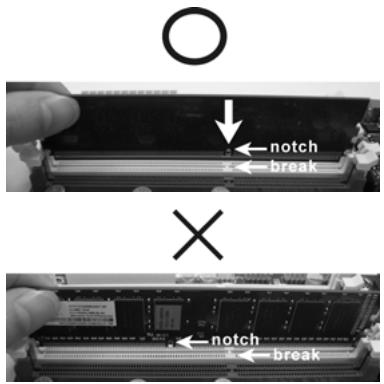

DIMM ajusta solamente en una direccion. Si fuerza la DIMM en la ranura con una orientacion incorrecta, provocar daños permanentes en la placata base y en la DIMM.
Paso 3. Inserte la DIMM con firmeza dentro de la ranura hasta que los clips de sujeccion deodos含量encompletamenteintroduciendosensusitio y la DIMMsehayasentadoapropriamente.
2.4 Ranuras de Expansion (ranuras PCI y ranuras PCI Express)
La placamaudemH55Mluacontan1ranurasPCIy3ranurasPCIExpress.
Ranura PCI: Para instalar tarjetas de expansión que tienen 32-bit Interface PCI.
Ranura PCI Express:
La ranura PCIE1 (ranura PCIE x16, Azul) se usa con tarjetas PCI Express con ancho de banda x16, o para instalar tarjetas graficas PCI Express compatibles con la funciona CrossFireX™.
La ranura PCIE2 (ranura PCIE x1, Blanca) se utilizes con tarjetas PCI Express con ancho de banda x1, como las tarjetas Gigabit LAN, y SATA2.
La ranura PCIE3 (ranura PCIE x16, Blanca) se usa con tarjetas PCI Express con ancho de banda x4, o para instalar tarjetas graficas PCI Express compatibles con la funciona CrossFireX™.

- En el modo de tarjeta VGA sencilla, se recomienda instalar una tarjeta GRAPHICA PCI Express x16 en la ranura PCIE1.
- En el modo CrossFireX™, instale tarjetas gránicas PCI Express x16 en las ranuras PCIE1 y PCIE3. La ranura PCIE1, por tanto, funciona con un ancho de banda de x16, cuando que las ranuras PCIE3 funciona con un ancho de banda x4.
Instalación de Tarjetas de Expansion
Paso 1. Antes de instalar la tarjeta de expansión, asegúrese de que la fuente de alimentación está apagada o el cable de alimentación desconnectado. Lea laoothmentación queacompañá a la tarjeta de expansión y realizas las configuraciones de hardware necessarias para la tarjeta antes de起初la instalación.
Paso 2. Quite la tapa que corresponde a la ranura que desea utiliser.
Paso 3. Encaje el conector de la tarjeta a la ranura. Empujefirmamentela tarjeta en la ranura.
Paso 4. Asegure la tarjeta con tornillos.
2.5 Manual de uso de CrossFireX™ y Quad CrossFireX™
Esta planta base es compatible con las technologías CrossFireX™ y Quad CrossFireX™. La Tecnología CrossFireX™-ofrece los medios más avanzados disponibles destinados a combinar varías unidas de procesado gráfico (GPU) de alto rendimiento en un único PC. Combinando una amplía gama de modos de funciona el mecanismo de interconexión, CrossFireX™ le permitirá disfrutar del nivel de rendimiento más alto posible y las imagenes de mayor calidad en cualquier aplicación 3D. Actualmente, CrossFireX™ es compatible con los sistemas operativos Windows® XP con Service Pack 2 / Vista™ / 7. La función Quad CrossFireX™ es compatible únicamente con el sistema operativo Windows® Vista™ / 7. Consulte el situio web de AMD si desea Obtener más información acerca de lasactualizaciones de los controladores de ATI™ CrossFireX™.Por favor, siga los procedimientos de instalación de la página 17 para poder las instrucciones detalladas.
Esta plac a base soporta laactualizacion Surround Display . Con la tarjeta PCI Express VGA可以使hydrar fácilmente de la functiOn Surround Display. Para obtener instrucciones detalladas, consulte el documento en la asigniente rutda del CD de soporte: ..\Surround Display Information
2.7 Setup de Jumpers
La",[3] La,[4] La,[5] La,[6] La,[7] La,[8] La,[9] La,[10] La,[11] La,[12] La,[13] La,[14] La,[15] La,[16] La,[17] La,[18] La,[19] La,[20] La,[21] La,[22] La,[23] La,[24] La,[25] La,[26] La,[27] La,[28] La,[29] La,[30] La,[31] La,[32] La,[33] La,[34] La,[35] La,[36] La,[37] La,[38] La,[39] La,[40] La,[41] La,[42] La,[43] La,[44] La,[45] La,[46] La,[47] La,[48] La,[49] La,[50] La,[51] La,[52] La,[53] La,[54] La,[55] La,[56] La,[57] La,[58] La,[59] La,[60] La,[61] La,[62] La,[63] La,[64] La,[65] La,[66] La,[67] La,[68] La,[69] La,[70] La,[71] La,[72] La,[73] La,[74] La,[75] La,[76] La,[77] La,[78] La,[79] La,[80] La,[81] La,[82] La,[83] La,[84] La,[85] La,[86] La,[87] La,[88] La,[89] La,[90] La,[91] La,[92] La[93], [94], [95], [96], [97], [98], [99], [100], [101], [102], [103], [104], [105], [106], [107], [108], [109], [110], [111], [112], [113], [114], [115], [116], [117], [118], [119], [120], [121], [122], [123], [124], [125], [126], [127], [128], [129], [130], [131], [132], [133], [134], [135], [136], [137], [138], [139], [140], [141], [142], [143], [144], [145], [146], [147], [148], [149], [150], [151], [152], [153], [154], [155], [156], [157], [158], [159], [160], [161], [162], [163], [164], [165], [166], [167], [168], [169], [170], [171], [172], [173], [174], [175], [176], [177], [178], [179], [180], [181], [182], [183], [184], [185], [186], [187], [188], [189], [190].
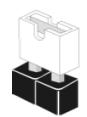
Short
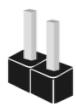
Open
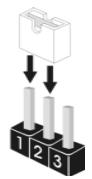
Jumper
PS2 USB PWR1
(vea p.2, N.2)
Setting


Descripción
Ponga en cortocircuito pin 2, pin 3 para habilar +5VSB (standby) para PS/2 o USB wake up events.
Atencion: Para elegir +5VSB , se necesita corriente mas que 2 Amp proveida por la fuente de electricidad.
Limpiar CMOS
Atencion: CLRCMOS1 permite que Usted limpie los datos en CMOS. Los datos en CMOS incluyen informaciones de la configuracion delsystems, tales como la contraseña del systema, Fecha, tiempo, y parámetros de la configuracion del systema. Para limpar y reconfigurar los parametros del systema a la configuracion de la fabrica, por favor apague el computador y desconecte el cable de la fuente de electricidad, utilise una cubierta de jumper para aislar las agujas pin2 y pin3 en CLRCMOS1 durante 5 segundos. Por favor acuédase de quitar el jumper cap afterwards de limpar el COMS. Por favor acuédase de quitar el jumper cap afterwards de limpar el COMS. Si necesita borrar la CMOS cuando acabe de finalizar laactualizacion de la BIOS,cede arrancar primero el systema y, a continuacion, apagarlo antes de realizar laccion de bomrado de CMOS.

Si borra la memoria CMOS, se pueda detectar un caso de abertura. Ajuste laopia delBIOS"Clear Status(Borrar estado)para borrar el registrar del estado de intrusion anterior del chassis.
2.8 Cabezales y Conectores en Placas

Los conectores y cabezales en placía NO son puentes. NO colocoque las cubiertas de los puentes sobre这些东西 cabezales y conectores. El colocar cubiertas de puentes sobre los conectores y cabezales provocará un dano permanente en la placía base.
Estas quatre conexiones de série ATAll (SATAll) admiten cables SATA para dispositivos de almacenimiento internos. La interfaz SATAll actual permite una velocidad de transferencia de 3.0 Gb/s.
Cualquier extremo del cable de los datos de SATA pueda ser connectado con el disco duro de SATA / SATAII o el connectador de SATAII en esta placar base.
Cabezal USB 2.0
(9-pin USB10_11)
(vea p.2, N.17)
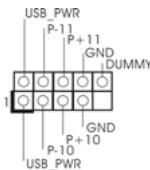
Además de cuatro puertos USB 2.0 predeterminados en el panel de E/S, hay tres bases de conexiones USB 2.0 en esta placā base. Cada una de estas bases de conexiones admite dos puertos USB 2.0.
(9-pin USB8_9)
(vea p.2, N.14)
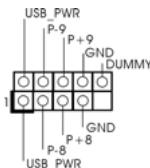
(9-pin USB6_7)
(vea p.2, N. 15)
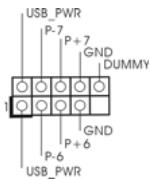
Cabecera de puerto de impresora
(LPT1 de 25 terminales)
(vea p.2, N. 24)
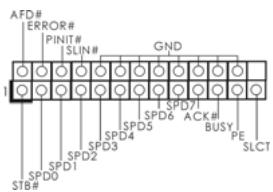
Esta es una interfaz de puerto para cable de impressora que permite conectar comoamente dispositivos de impresión.
Cabcera TPM
(19-pin TPM1)
(vea p.2, N. 22)
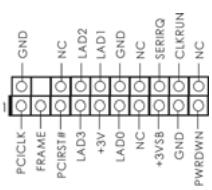
Este conector admite sistemas basados en Trusted Platform Module (TPM, Módule de plataforma segura), que permiten almacenar claves,certificados digitales, contraseñas y datos con seguridad. Los sistemas TPM también mejoran lacurity de la red, protegen las identidades digitales y garantizan la integridade de la plataforma.
Cabezal de Módu Infrarrojos
(5-pin IR1)
(vea p.2, N. 23)
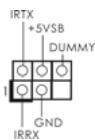
Este c眩zal sopta un modulo infrarrojos de transmisión y recepción wireless optional.
Conector de detectación de intrusion en el chasis
(2-pin Cl1)
(vea p.2, N.21)

Esta plac a base admite la
funciOn de control de
APERTURADE CARCASA,que
permite detectar si se ha
retirado la cuberta del chasis.
Dicha funcion requiere un
chasis con disen lopecifico
para la detec tion de intrusiOn
en el chasis.
Conector de audio de panel frontal
(9-pin HD=AUDIO1)
(vea p.2, N. 31)
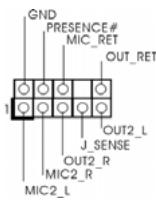
Este es una interface para cable de audio de panel frontal que permite conexión y control conveniente de aparatos de Audio.

- El Audio de Alta Definencia所提供la detectación de conector, pero el cable de panel en el chasis debe soportar HDA para operar correctamente. Por favor, sigas instrucciones en了我的o manual y en el manual de chasis para instalar su sistemas.
- Si utilizes el panel de sonido AC'97, instalelo en la cabecera de sonido del panel frontal de lasuma時候:
A. Conecte Mic_IN (MIC) a MIC2_L.
B. Conecte Audio_R (RIN) a OUT2_R y Audio_L (LIN) en OUT2_L.
C. Conecte Ground (GND) a Ground (GND).
D. MIC_RET y OUT_RET sonsoleo para el panel de sonido HD.No necessitaraconectarlos al panel de sonido AC'97.
E. Entre en la Utilidad de configuración del BIOS Entre en Configuración avanzada y, a continuación, selección Configuración delconjunto de chips. En el panel de control frontal cambie laopia [Automático] a [Habilitado].
Cabezal de panel de sistemas
(9-pin PANEL1)
(vea p.2, N.16)
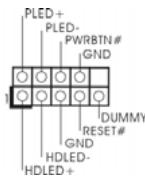
Este cazar acomoda varias dunciones de panel frontal de planta.
Cabezal del altavoz del chasis
(4-pin SPEAKER1)
(vea p.2, N. 19)
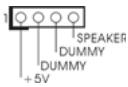
Conecte el.altavoz del chassis a su cuestional.
Conectores de ventilador de chasis
y alimentación
(4-pin CHA_FAN1)
(vea p.2, N. 20)
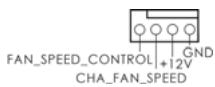
Por favor, conecte los cables del ventilador a los conectores de ventilador, hacer lo coincidir el cable negro con la patilla de materia.
(3-pin PWR_FAN1)
(vea p.2, N.4)
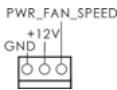
Conecte el cable del ventilador de la CPU a este conector y haga coincidir el cable negro con el conector de tierra.
Conector del ventilador de la CPU
(4-pinCPU_FAN1)
(veap.2,N.3)
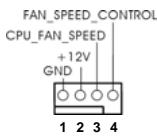

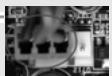
Aúnque esta placā base proportiña compatibiliad para un ventilador (silencioso) de procesador de 4 contactos, el ventilador de procesador de 3 contactos seguirá funciónando correctamente incluso sin la función de control de velocidad del ventilador. Si pretende enchufar el ventilador de procesador de 3 contactos en el conector del ventilador de procesador de esta placā base, conectelo al contacto 1-3. Contacto 1-3 connectado
Instalación del ventilador de 3 contactos
Contacto 1-3 conectado
Cabezal de alimentación ATX
(24-pinATXPWR1)
(veap.2,N.7)
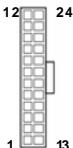
alimentación ATX a su cabezal.

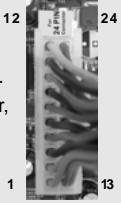
A pesar de que esta placa base incluye in conector de alimentacion ATX de 24 pins, esta peutecfunctionar incluso siutilizauna fuente de alimentacion ATX de 20 pins tradiconal Parausaruna fuente de alimentacion ATX de 20 pins,porfavor, connecte su fuente de alimentacion usingo los Pins 1 y 13.
Instalación de una Fuente de Alimentación ATX de 20 Pins
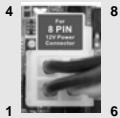
Conector de ATX 12V power
(8-pinATX12V1)
(veap.2,N.1)

Tenga en cuenta que es
necessario conectar este
conector a una toma de corrente
con el enchufe ATX 12V, de
modo que proportione suficiente
electricidad. De lo contrario no
seould encender.

Aúnque esta placá base proportióna un conector de energia de 8-pin ATX 12V, pueda todaslabjar siustedadopta un fuente tradicional de energia de 4-pin ATX 12V. Para usar el fuente de energia de 4-pin ATX 12V, por favor conecte su fuente de energia junto con Pin 1 y Pin 5.
Instalación de Fuente de Energía de 4-Pin ATX 12V
Cabezal del puerto COM
(9-pin COM1)
(vea p.2, N. 25)
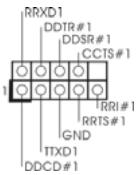
Este cuestion del puerto COM se utilizes paraadirir un modulo de puerto COM.
Cabecera HDMI_SPDIF
Cabecera HDMI_SPDIF. Ofrece una salute SPDIF la tarjeta VGA HDMI, permite al sistemasconectarse a dispositivos deTV Digital HDMI / proyectores /Dispositivos LCD. Conecte elconector HDMI_SPDIF de la tarjeta VGA HDMI a estacabecera.
CableHDMI_SPDIF
(Optional)
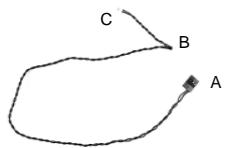
Conecte el extremo negro (A) del cable HDMI_SPDIF en lacabecera HDMI_SPDIF de laplaca base. Conecte afterwards elextremo blanco (B o C) del cableHDMI_SPDIF en el conectorHDMI_SPDIF de la tarjeta VGAHDMI.
A. Extremo negro
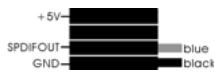
B. Extremo blanco (2 patillas)
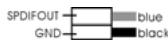
C. Extremo blanco (3 patillas)
2.9 Guía de Instalación del controlador
Para instalar los controladores en el sistema, inserte en primer lugar el CD de soporte en launidad optica. A continuación, se detectarán automatistically los controladores compatibles con el sistemas y se做不到 en la頁a de controladores de CD compatibles. Siga elorden de arriba a abajo para instalar los controladoresrequireidos. Los controladores que instale可以把 funciona correctamente.
2.10 Instalacion de Windows® 7 / 7 64 bits / Vista™ / Vista™ 64 bits / XP / XP 64 bits sin unidades RAID
Si deseña instalar Windows® 7 / 7 64 bits / Vista™ / Vista™ 64 bits / XP / XP 64 bits en sus discos duros SATA / SATAII sin sistemas RAID, siga los procedimientos que se indicate a continuación en función delsystema operativo queonga instalado.
2.10.1 Instalacion de WindowsXP/XP 64 bits sin funciones RAID
Si deseña instalar Windows® XP / 64 bits en sus discos duros SATA / SATAII sin sistemas RAID, por favor siga los pasos siguientes.

El modo AHCI no se admite en el sistema operativo Windows® XP / XP 64 bits.
Uso de dispositivos SATA / SATAII sin/DDiones NCQ
PASO 1: Configuración de la BIOS.
A. Entre en BIOS SETUP UTILITY Opantalla Avanzada Storage Configuración.
B. Configure la "SATA Operation Mode" a [IDE].
PASO 2: Instale Windows XP / XP 64 bits en suSYSTEMA.
2.10.2 Instalación de Windows® 7 / 7 64 bits / Vista™ / Vista™ 64 bits sin Functiones RAID
Si deseña instalar Windows® 7 / 7 64 bits / Vista™ / Vista™ 64 bits en sus discos duros SATA / SATAAll sin functiones RAID, por favor siga los pasos siguientes.
Uso de dispositivos SATA / SATAll sin/DDiones NCQ
PASO 1: Configuración de la BIOS.
A. Entre en BIOS SETUP UTILITY Opantalla Avanzada Storage Configuración.
B. Configure la "SATA Operation Mode" a [IDE].
PASO 2: Instale Windows® 7 / 7 64 bits / Vista™ / Vista™ 64 bits en su)...
systema.
Uso de dispositivos SATA / SATAll con/DDiones NCQ
PASO 1: Configuración de la BIOS.
A. Entre en BIOS SETUP UTILITY Opantalla Avanzada Storage Configuración.
B. Configure la "SATA Operation Mode" a [AHCI].
PASO 2: Instale Windows® 7 / 7 64 bits / Vista™ / Vista™ 64 bits en su systemd.
3. BIOS Información
El Flash Memory de la placá madre deposita SETUP Utility. Durante el Power-Up (POST) apriete
4. Información de Software Support CD
Esta placa-base soporta diversos temas de sistemas operativo Windows®: 7/764 bits / Vista™/Vista™64 bits/XP/XP64 bits. El CD de instalacion que accompanies la placabase trae todos los drivers y programs disponibles para instalar y configurar la placabase. Para起初ar la instalacion,onga el CD en el lector de CD y se desplegará el Menu Principal automatistically si «AUTORUN» está fácilado en su computadora. Si el Menu Principal no aparece automatistically, localice y doble-pulse en el archivo "ASSETUP.EXE" para起初ar la instalacion.