
DF-1320 - Enceinte bluetooth LENCO - Notice d'utilisation et mode d'emploi gratuit
Retrouvez gratuitement la notice de l'appareil DF-1320 LENCO au format PDF.

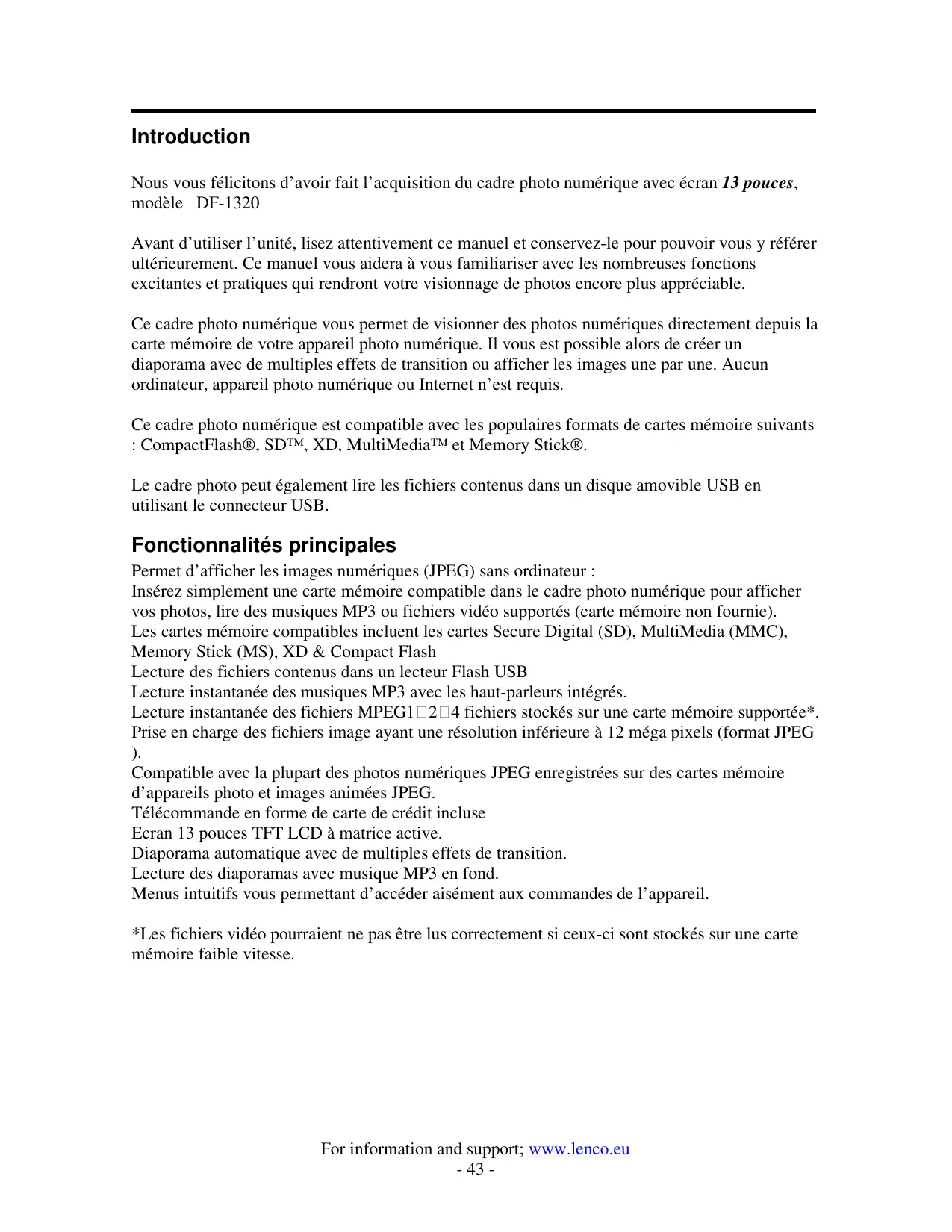


| Type de produit | Cadre photo numérique avec écran 13 pouces |
| Marque | LENCO |
| Modèle | DF-1320 |
| Écran | 13 pouces TFT LCD à matrice active |
| Résolution d'affichage | 640 x 480 pixels |
| Format d'affichage | 4:3 |
| Luminosité | 450 cd/m² max. |
| Contraste | 450:1 |
| Angle de vue | 60°/60°/45°/45° (CR=10) |
| Temps de réponse | 10 ms |
| Mémoire interne | 128 Mo |
| Formats de fichiers supportés | JPEG, MPEG1, MPEG2, MPEG4, MP3 |
| Résolution maximale des photos | 12 mégapixels |
| Cartes mémoire compatibles | SD, MMC, Memory Stick, CompactFlash, XD |
| Ports USB | Hôte USB (périphériques flash) et esclave USB (PC) |
| Alimentation | 12 V CC, adaptateur secteur 110-240 V CA, consommation 24 W |
| Télécommande | Oui, incluse (format carte de crédit) |
| Fonctions principales | Affichage de photos, diaporama avec musique MP3, lecture vidéo et audio, calendrier/ horloge/alarme |
| Effets de transition du diaporama | Aléatoire, fondu, défilement, porte, etc. |
| Langues du menu | Français, anglais, allemand, espagnol, suédois, grec, italien, turc |
| Contenu de l'emballage | Cadre photo, support, adaptateur secteur, télécommande, câble USB, manuel d'utilisation |
| Température de fonctionnement | -20°C à +5°C |
FOIRE AUX QUESTIONS - DF-1320 LENCO
Questions des utilisateurs sur DF-1320 LENCO
0 question sur cet appareil. Repondez a celles que vous connaissez ou posez la votre.
Poser une nouvelle question sur cet appareil
Téléchargez la notice de votre Enceinte bluetooth au format PDF gratuitement ! Retrouvez votre notice DF-1320 - LENCO et reprennez votre appareil électronique en main. Sur cette page sont publiés tous les documents nécessaires à l'utilisation de votre appareil DF-1320 de la marque LENCO.
MODE D'EMPLOI DF-1320 LENCO
Fonctionnalités principales.... - 43 -
Démarrage - 44 -
Contenu de l'emballage.... - 44 -
Installation de votre unité.... - 45 -
Raccordement à un PC ...... - 45 -
Mode opératoire - 46 -
Commandes.... - 47 -
Fonctionnement de la télécommande ...... - 48 -
Insertion de cartes mémoire.... - 49 -
Menu principal.... - 50 -
Visionner des images ...... - 51 -
Précédent.... - 52 -
Lecture ou Pause.... - 52 -
Suivant.... - 52 -
Rotation.... - 52 -
Arrêt - 52 -
Zoom.... - 52 -
Visionner des vidéos ...... - 53 -
Précédent.... - 54 -
Avance rapide - 54 -
Lecture ou Pause.... - 54 -
Rembobinage.... - 54 -
Suivant.... - 54 -
Arrêt - 54 -
Zoom.... - 54 -
Ecouter une musique MP3 ...... - 55 -
Option des fichiers.... - 56 -
Lire un diaporama avec de la musique.... - 56 -
Précédent.... - 57 -
Lecture ou Pause.... - 57 -
Suivant.... - 57 -
Rotation.... - 57 -
Arrêt - 57 -
Zoom.... - 57 -
VOL.... - 57 -
Copie et suppression de fichiers.... - 58 -
Mode opératoire de la fonction CONFIGURATION.... - 59 -
Spécifications techniques ...... - 63 -
Introduction
Nous vous félicitons d'avoir fait l'acquisition du cadre photo numérique avec écran 13 pouces, modèle DF-1320
Avant d'utiliser l'unité, lisez attentivement ce manuel et conservez-le pour pouvoir vous y référer ultérieurement. Ce manuel vous aidera à vous familiariser avec les nombreuses fonctions excitantes et pratiques qui rendront votre visionnage de photos encore plus appréciable.
Ce cadre photo numérique vous permet de visionner des photos numériques directement depuis la carte mémoire de votre appareil photo numérique. Il vous est possible alors de créer un diaporama avec de multiples effets de transition ou afficher les images une par une. Aucun ordinateur, appareil photo numérique ou Internet n'est requis.
Ce cadre photo numérique est compatible avec les populaires formats de cartes mémoire suivants : CompactFlash®, SD™, XD, MultiMedia™ et Memory Stick®.
Le cadre photo peut également lire les fichiers contenus dans un disque amovible USB en utilisant le connecteur USB.
Fonctionnalités principales
Permet d'afficher les images numériques (JPEG) sans ordinateur :
Insérez simplement une carte mémoire compatible dans le cadre photo numérique pour afficher vos photos, lire des musiques MP3 ou fichiers vidéo supportés (carte mémoire non fournie).
Les cartes mémoire compatibles incluent les cartes Secure Digital (SD), MultiMedia (MMC), Memory Stick (MS), XD & Compact Flash
Lecture des fichiers contenus dans un lecteur Flash USB
Lecture instantanée des musiques MP3 avec les haut-parleurs intégrés.
Lecture instantanée des fichiers MPEG1 2 4 fichiers stockés sur une carte mémoire supportée*.
Prise en charge des fichiers image ayant une résolution inférieure à 12 méga pixels (format JPEG).
Compatible avec la plupart des photos numériques JPEG enregistrées sur des cartes mémoire d'appareils photo et images animées JPEG.
Télécommande en forme de carte de crédit incluse
Ecran 13 pouces TFT LCD à matrice active.
Diaporama automatique avec de multiples effets de transition.
Lecture des diaporamas avec musique MP3 en fond.
Menus intuitifs vous permettant d'accéder aisément aux commandes de l'appareil.
*Les fichiers vidéo pourraient ne pas être lus correctement si ceux-ci sont stockés sur une carte mémoire faible vitesse.
Démarrage
Contenu de l'emballage
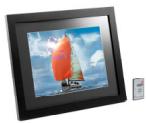
Cadre photo numérique et son support
Manuel d'utilisation
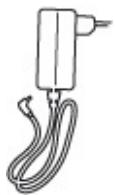
Adaptateur de courant CA/CC
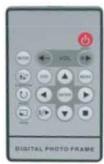
Remote Télécommande
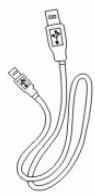
Cordon USB
Installation de votre unité
Ouvrez l'emballage et retirez la mousse de protection. Retirez la pochette en plastique recouvrant l'unité.
Installez le support du cadre photo numérique à l'arrière de l'unité.
Raccordez une extrémité du cordon d'alimentation CA à une prise de courant. Raccordez l'autre extrémité du cordon à l'unité.
Une fois le contenu stocké sur le lecteur média Flash cible; connectez le média sur son emplacement respectif.
Positionnez le commutateur d'alimentation ON/OFF sur ON.
Raccordement à un PC
Le cadre photo numérique possède un port USB permettant de raccorder l'unité à un port PC (USB esclave) et un second port USB permettant de raccorder l'unité à un autre périphérique Flash, lecteur de cartes USB ou un appareil photo (hôte USB). Lorsque vous raccordez l'unité à un ordinateur, vous pouvez déplacer le contenu de l'ordinateur dans la mémoire interne ou carte mémoire. Vous pouvez également supprimer le contenu de la mémoire interne.
REMARQUE: les ports esclave USB et hôte USB ne peuvent être utilisés simultanément.
Mode opératoire
Ce cadre photo numérique est très simple d'emploi :
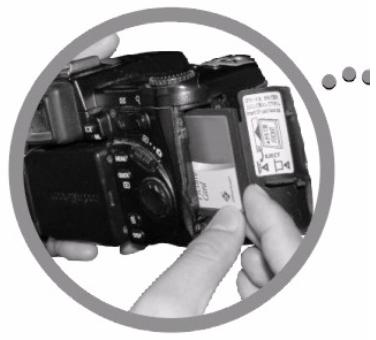
- Retirez la carte mémoire de votre appareil photo :
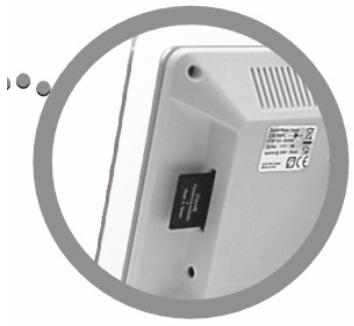
- Insérez la carte mémoire dans le cadre photo en dirigeant la carte dans la direction opposée :
- Lorsque vous mettez en marche le cadre photo numérique, les images s'affichent automatiquement.
Fonctionnement de la télécommande
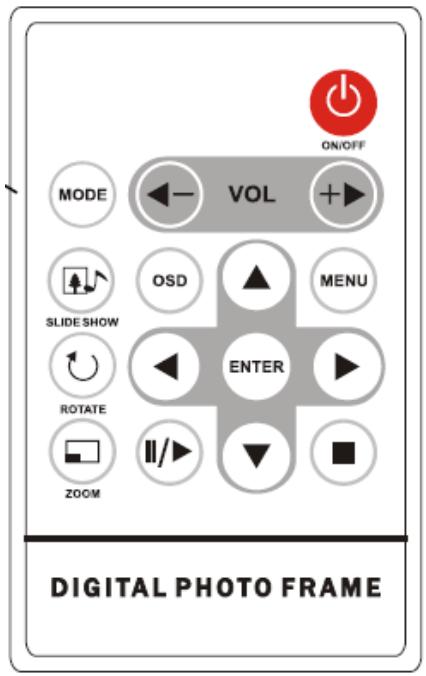
Le tableau suivant offre une brève présentation des fonctions de la télécommande
| Touche | Description |
| On/Off | Mettre en marche/arrêter le cadre photo |
| Mode | Sélection du modePhoto/Audio/Vidéo |
| Vol - | Diminuer le volume |
| Vol + | Augmenter le Volume |
| Slideshow | Démarrer le diaporama |
| OSD | Afficher le menu Image |
| Menu | Afficher le menu principal |
| Rotate | Effectuer une rotation sur image |
| Enter | Confirmer |
| Zoom | Effectuer un zoom sur l’image sélectionnée |
| Lecture/Pause | |
| Arrêt | |
| Flèches | Pour naviguer sur l’interfacer |
Insertion de cartes mémoire
Le cadre photo numérique est compatible avec les cartes mémoire suivantes:
Cartes Secure Digital™ (SD)
Cartes MultiMedia™ (MMC)
Cartes Memory Stick™
Cartes CompactFlash™ (CF)
Cartes XD Image
Insérez la carte mémoire en dirigeant l'étiquette avant dans l'autre direction. Ne forcez pas l'insertion de la carte mémoire dans l'emplacement carte mémoire. S'il vous est impossible d'insérer la carte mémoire complètement, cela signifie que vous avez mal orienté la carte.
Remarque:
Le cadre photo numérique reconnaît SEULEMENT les fichiers images stockés au format JPEG. Les fichiers d'autres formats seront ignorés.
Assurez-vous qu'au moins une image soit stockée sur la carte mémoire. Le cadre photo ne fonctionnera pas normalement si aucune image n'est stockée.
Vous pouvez également utiliser un lecteur USB de la même manière qu'une carte mémoire.
Copiez simplement les fichiers sur le lecteur flash et raccordez-le au connecteur USB du cadre de manière adaptée.
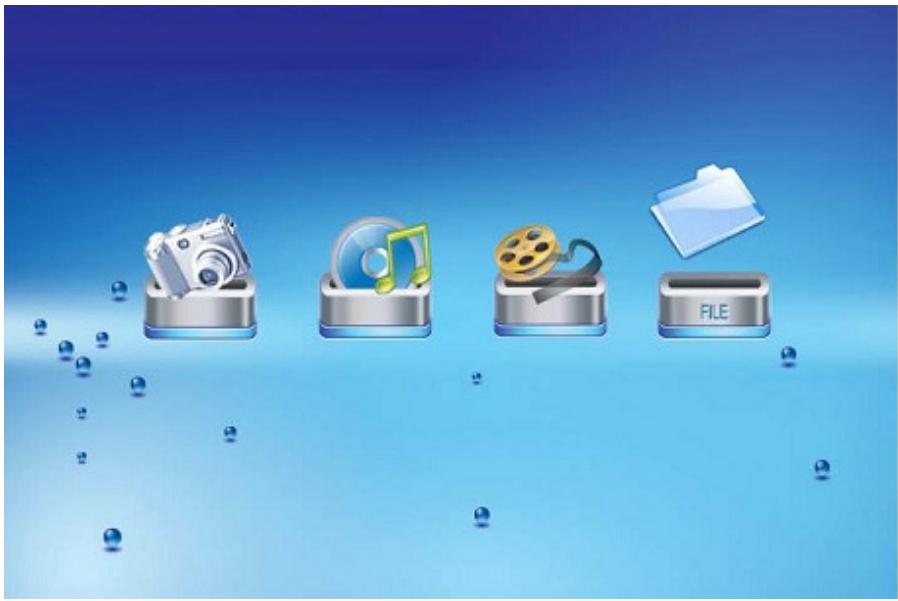
Menu principal
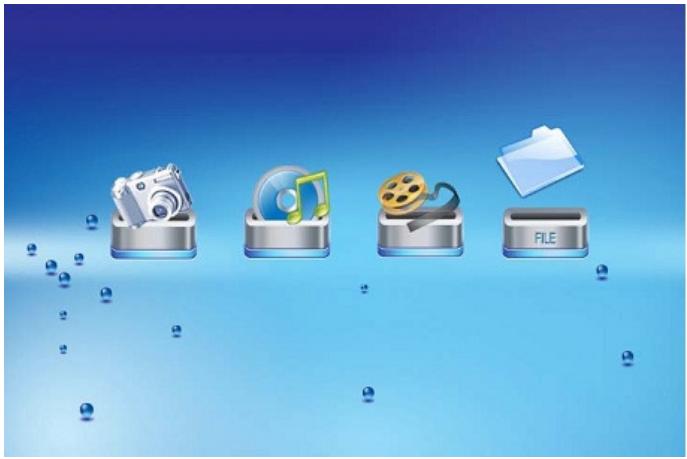
Après avoir mis en marche le cadre photo numérique, le MENU s'affiche. Pour définir la fonction Démarrage automatique, sélectionnez l'interface CONFIGURATION. Utilisez les touches directionnelles Gauche/Droite pour accéder à l'interface "Configuration". Appuyez sur la touche Enter pour accéder aux options de l'interface. Utilisez les touches directionnelles Haut/Bas pour choisir l'option Démarrage automatique. Appuyez sur la touche "MENU" pour afficher le menu suivant:
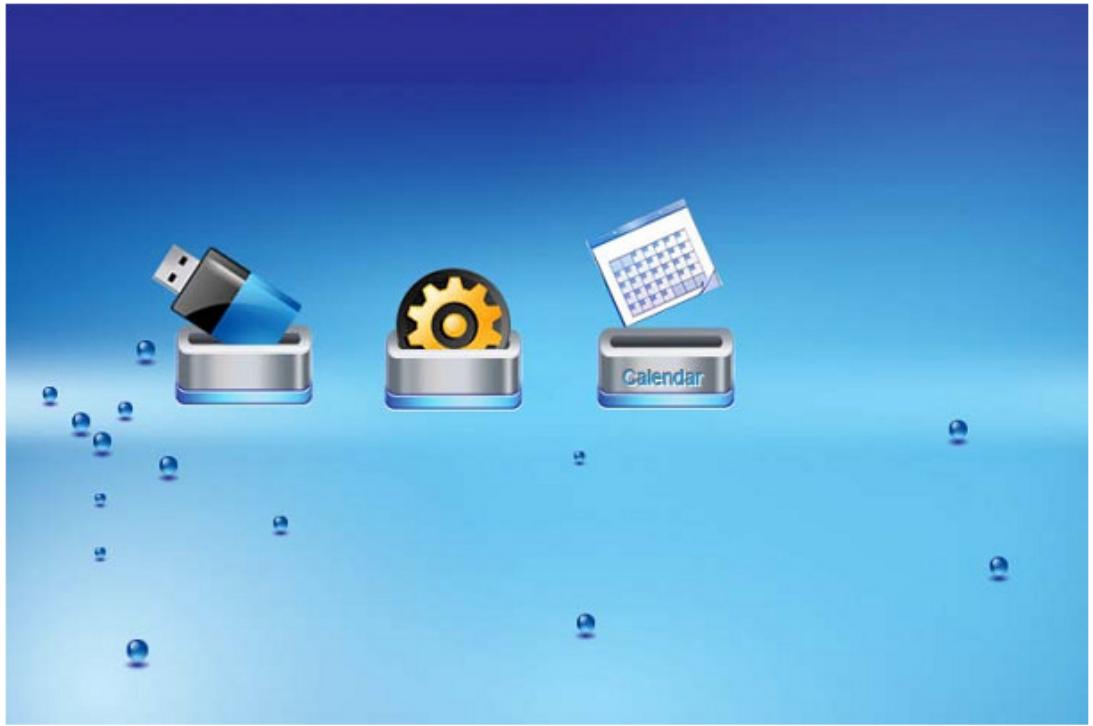
Utilisez les touches directionnelles Gauche et Droite pour vous déplacer dans le menu puis appuyez sur la touche “Enter” pour continuer
Remarque: dans tous les menus, appuyer sur la touche “Menu” vous permet de revenir au menu principal
| Fonction | Description |
| Nand | Permet de lire les fichiers de la mémoire interne |
| Configuration | Permet de définir les options du menu Système |
| Calendrier | Permet d’afficher le calendrier, l’horloge, l’alarme |
| SD/MMC/MS/xD | Permet de lire les fichiers sur la carte mémoire SD/MMC/MS/xD |
| CF | Permet de lire les fichiers sur carte mémoire CF |
| USB | Permet de lire les fichiers sur le lecteur USB |
REMARQUE: les icônes des fonctions précédentes apparaîtront automatiquement sur l'interface MENU lorsqu'une carte mémoire est insérée. Les icônes disparaîtront lorsque vous retirerez la carte.
Visionner des images
Assurez-vous qu'au moins une image soit présente sur votre carte mémoire ou votre lecteur USB. Une fois ceci effectué:
Sélectionnez le média flash désiré du menu principal. (SD/xD/CF/MS/USB/NAND-Mémoire interne)
Sélectionnez l'option "PHOTO" du menu et appuyez sur la touche "ENTER"
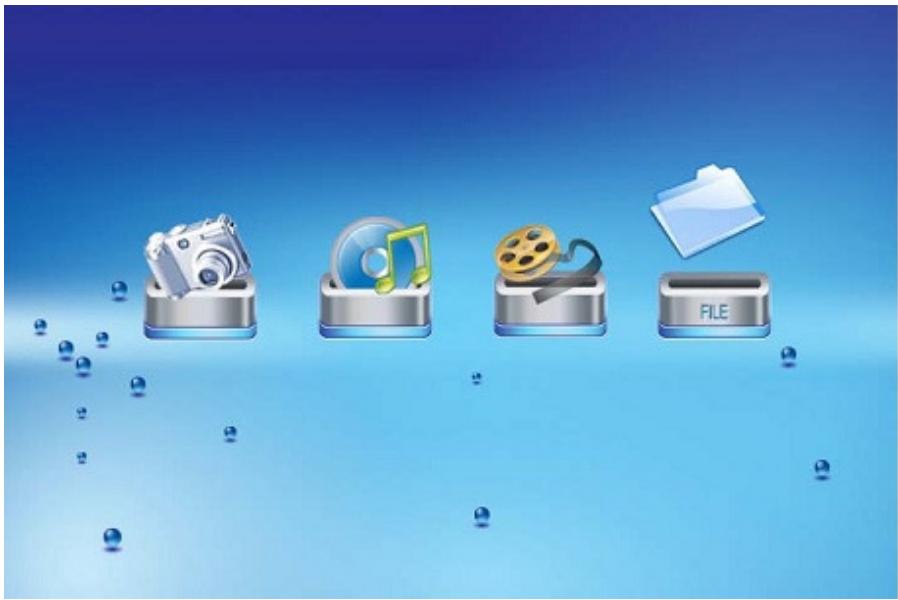
Une miniature apparait. Utilisez les touches directionnelles HAUT/BAS/GAUCHE/DROITE pour sélectionner un fichier. Si un dossier est mis en surbrillance, appuyez sur la touche Enter pour accéder au répertoire.
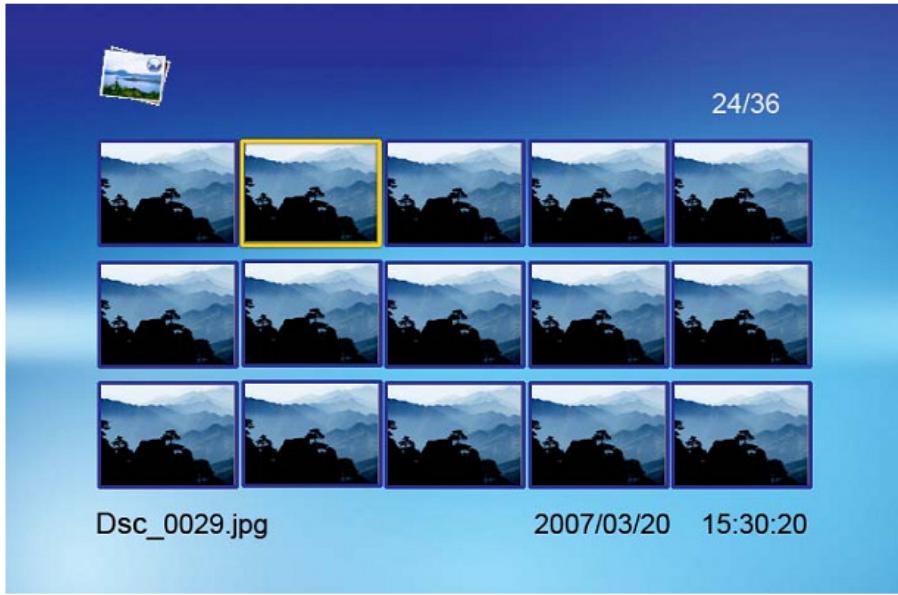
Autrement, appuyez sur la touche Enter pour accéder à l'affichage de la photo en mode plein écran (mode pause) et appuyez sur la touche Play pour accéder au mode Diaporama.
For information and support; www.lenco.eu
Lorsqu'un diaporama est en cours de lecture ou lorsqu'une image est affichée, appuyez sur la touche OSD. Le menu suivant s'affiche:
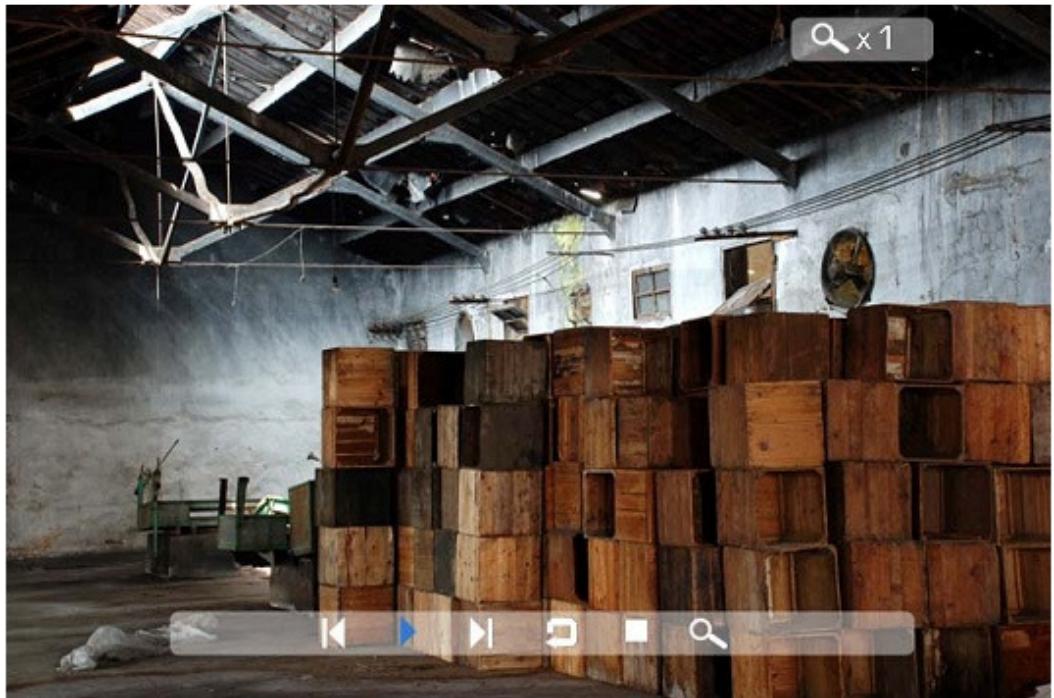
Permet de lire l'image précédente de la liste des photos
Lecture ou Pause
Permet de lire ou mettre en pause le diaporama en cours.
Suivant
Permet de lire l'image suivante de la liste des photos
Rotation
Utilisez la fonction rotation pour changer l'orientation de l'image : portrait ou paysage.
Arrêt
Permet d'arrêter le diaporama et de revenir aux miniatures.
Zoom
Sélectionnez la fonction Zoom pour effectuer un zoom avant sur image, répétez cette opération pour agrandir l'image à nouveau.
Visionner des vidéos
Le cadre photo numérique prend en charge les formats vidéo suivants :
JPEG animé (*avi): format vidéo utilisé par la plupart des appareils photo numériques MPEG-I &MPEG-2 –w/layer I,II,III(*MPG,*MPEG,*DAT) MPEG 4-W/MP3 audio (*avi)
Assurez-vous qu'au moins une vidéo soit présente sur votre carte mémoire ou votre lecteur USB. Une fois ceci effectué:
Sélectionnez le média flash désiré du menu principal. (SD/xD/CF/MS/USB/NAND-Mémoire interne) Sélectionnez l’option “VIDEO” du menu et appuyez sur la touche “ENTER”
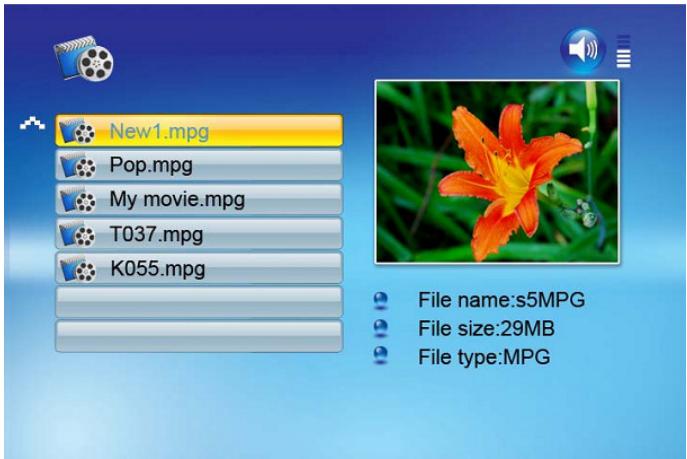
Une liste de tous les fichiers vidéo s'affiche sur la partie gauche de l'écran. Une fenêtre de prévisualisation se trouve sur la partie droite de l'écran et affiche les informations de la vidéo sélectionnée. Utilisez les touches directionnelles haut/bas pour sélectionner une vidéo et appuyez sur la touche Enter pour la lire.
Une fois la vidéo en cours de lecture, appuyez sur la touche OSD de la télécommande. Le menu suivant s'affiche:

Permet de lire la vidéo précédente de la liste de lecture
Avance rapide
Permet de lire la vidéo à une vitesse de 2/3/4 fois la vitesse normale.
Lecture ou Pause
Permet de lire ou mettre en pause la vidéo.
Rembobinage
Permet de lire la vidéo vers l'arrière à une vitesse de 2/3/4 fois la vitesse normale.
Suivant
Permet de lire la vidéo suivante de la liste de lecture
Arrêt
Permet d'arrêter la vidéo et de revenir à la liste de lecture
Zoom
Permet d'agrandir la taille de l'image de 2/3/4/1 fois.
Ecouter une musique MP3
Assurez-vous qu'au moins un fichier MP3 soit stocké sur votre carte mémoire ou votre lecteur USB. Une fois ceci effectué:
Sélectionnez le média flash désiré du menu principal. (SD/xD/CF/MS/USB/NAND-Mémoire interne)
Sélectionnez l'option "MUSIQUE" du menu et appuyez sur la touche "ENTER"
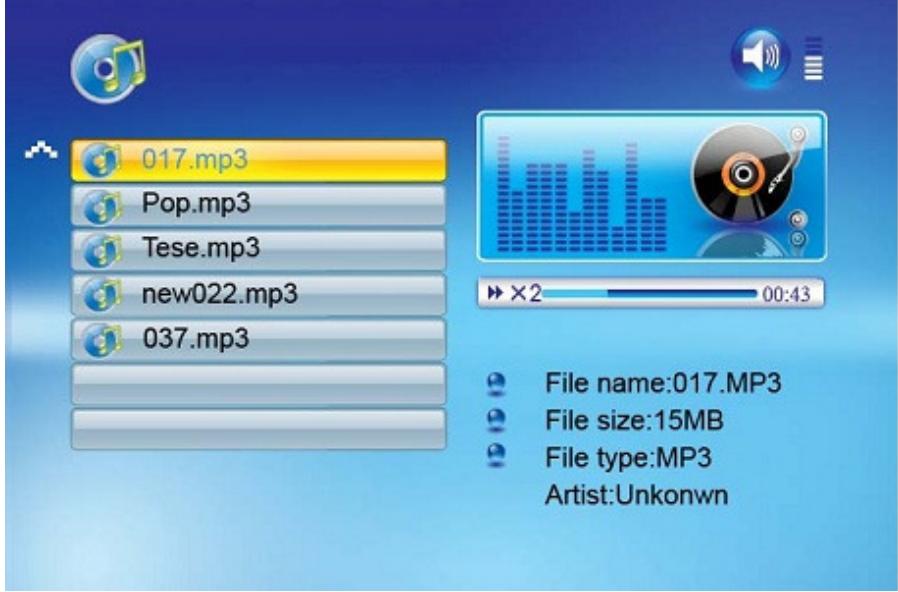
Une liste des fichiers musique s'affiche sur la partie gauche de l'écran. Une liste des fréquences et les informations de la barre d'état s'affichent sur la partie droite de l'écran. Les informations de la zone musique se trouve sous la barre d'état. Utilisez les touches directionnelles Haut/Bas pour sélectionner le fichier musique et appuyez sur la touche Enter pour le lire.
Appuyez sur la touche VOL+ pour augmenter le volume ou VOL- pour diminuer le volume.
Appuyez sur la touche Play/Pause de la télécommande pour lire ou mettre en pause le fichier musique.
Appuyez sur la touche Stop de la télécommande pour revenir à la liste des fichiers musique.
Option des fichiers
Lire un diaporama avec de la musique
Assurez-vous qu'il y ait au moins une image sur votre carte mémoire ou votre lecteur USB. De plus, vous devez avoir un fichier MP3 stocké sur la carte mémoire/USB/mémoire interne. Une fois ceci effectué:
Sélectionnez le média flash désiré du menu principal. (SD/xD/CF/MS/USB/NAND-Mémoire interne)
Sélectionnez l'option "FICHIER" du menu et appuyez sur la touche "ENTER"
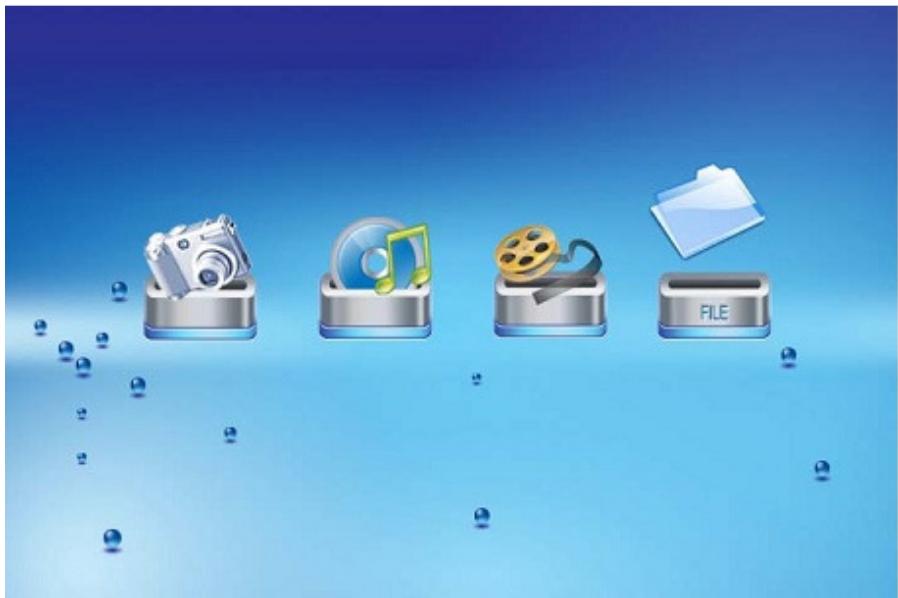
Les fichiers de la carte mémoire sélectionnée ou de la mémoire interne seront listés sur la partie gauche de l'écran. La partie droite de l'écran contient les informations du fichier. Utilisez les touches directionnelles Haut/Bas pour sélectionner un fichier image et appuyez sur la touche Enter pour accéder au mode plein écran (mode pause). Appuyez sur la touche Play de la télécommande, le diaporama audio démarre instantanément.
Une fois le diaporama avec son en cours de lecture, appuyez sur la touche OSD. Le menu suivant s'affiche:
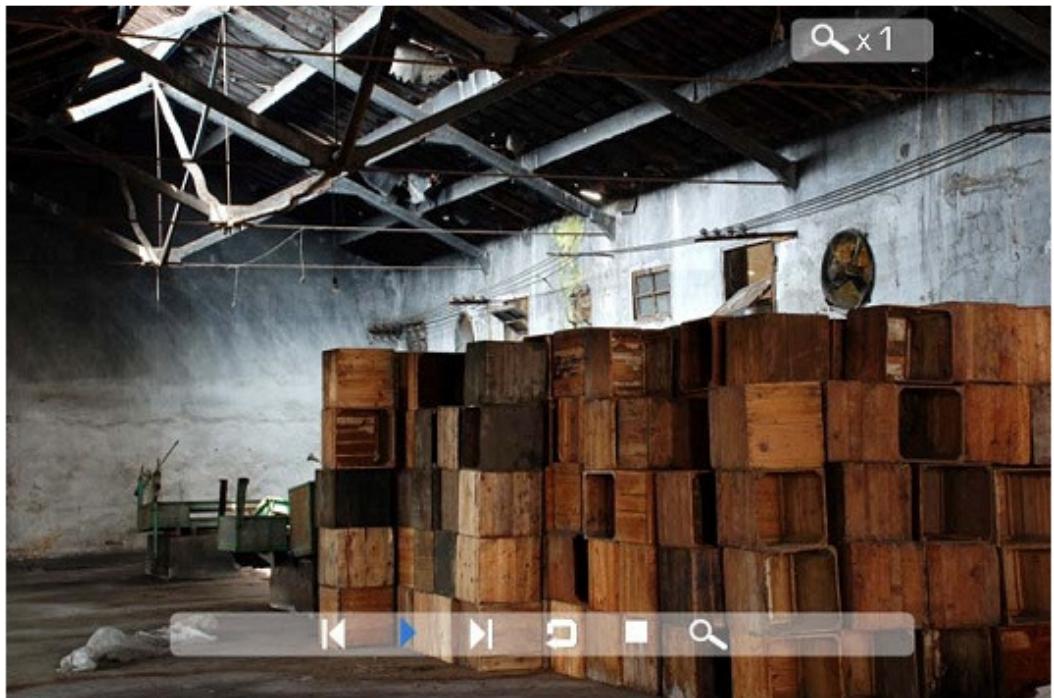
Pour lire l'image précédente de la liste des photos
Lecture ou Pause
Pour lire ou mettre en pause le diaporama en cours.
Suivant
Pour lire la photo suivante de la liste des photos
Rotation
Utilisez la fonction rotation pour afficher l'image en mode portrait ou paysage.
Arrêt
Permet d'arrêter le diaporama et de revenir aux miniatures.
Zoom
Permet d'augmenter la taille de l'image de 2/4/8/16/1 fois.
VOL
Appuyez sur la touche VOL+ ou VOL- de la télécommande pour augmenter ou diminuer le volume
Copie et suppression de fichiers
Pour copier et supprimer des fichiers sur votre carte mémoire, le disque USB ou la mémoire interne.
Copie
Sélectionnez le média flash désiré du menu principal. (SD/xD/CF/MS/USB/NAND-Mémoire interne)
Sélectionnez l'option "FICHIER" du menu et appuyez sur la touche "ENTER"
Une liste des fichiers disponibles s'affiche. Utilisez les touches directionnelles haut et bas pour mettre en surbrillance le fichier désiré et appuyez sur la touche directionnelle droite pour mettre en surbrillance le fichier désiré. Répétez ces étapes pour tous les fichiers que vous souhaitez copier
Appuyez sur la touche “OSD” pour afficher le menu Copie et Suppression. Sélectionnez la fonction Copie et appuyez sur Enter.
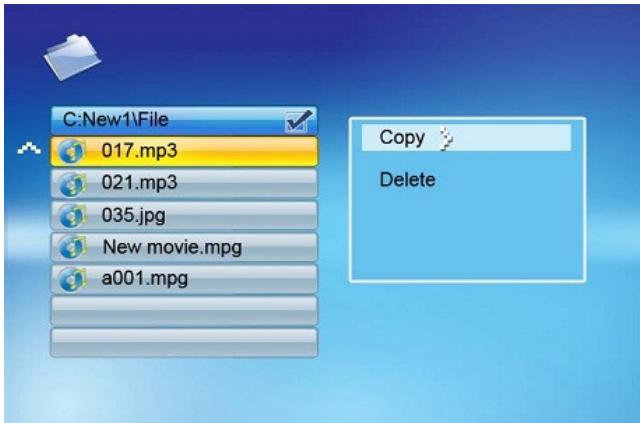
Utilisez les touches directionnelles Haut/Bas pour sélectionner le répertoire de destination des fichiers. Appuyez sur la touche Droite pour confirmer.
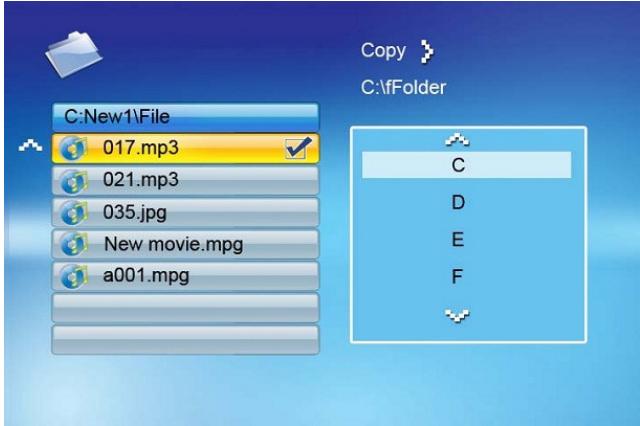
Appuyez sur la touche Enter pour démarrer la copie des fichiers.
Suppression
Sélectionnez le média flash désiré du menu principal. (SD/xD/CF/MS/USB/NAND-Mémoire interne)
Sélectionnez l'option "FICHIER" du menu et appuyez sur la touche "ENTER"
Une liste des fichiers disponibles s'affiche. Utilisez les touches directionnelles haut et bas pour mettre en surbrillance le fichier désiré et appuyez sur la touche directionnelle droite pour mettre en surbrillance le fichier désiré. Répétez ces étapes pour tous les fichiers que vous souhaitez copier.
Appuyez sur la touche “OSD” pour afficher le menu Copie et Suppression. Sélectionnez la fonction Suppression et appuyez sur la touche Enter. Le fichier sera supprimé.
Mode opératoire de la fonction CONFIGURATION
Les options suivantes peuvent être configurées en utilisant l'option "SETUP" option du menu principal:
| Fonction | Description |
| Langue | Inclus : Anglais, Français, Espagnol Allemand, Suédois, Grec, Italien, Turc. |
| Durée du diaporama | Durée du diaporama: 3s/5s/15s/1 mins/15 mins/1 heure |
| Mode de diaporama | Désactivé, Aléatoire, Fondu, Bas vers le haut, Haut vers le bas, Gauche à droite, de droite à gauche, Fermeture de porte, Ouverture de porte, Passage horizontal, Passage vertical |
| Mode Répétition de musiques | Répéter 1, Répéter tout, Répétition désactivée |
| Mode Répétition de vidéos | Répéter 1, Répéter tout, Répétition désactivée |
| Mode d'affichage | Centré, Etiré, Cinéma |
| Heure | Année/Mois/Date/Heure |
| Alarme | Heure de l'alarme/Musique de l'alarme/Alarme activée/désactivée |
| Défaut | Rétablir la configuration d'usine |
Affichage du Calendrier/horloge
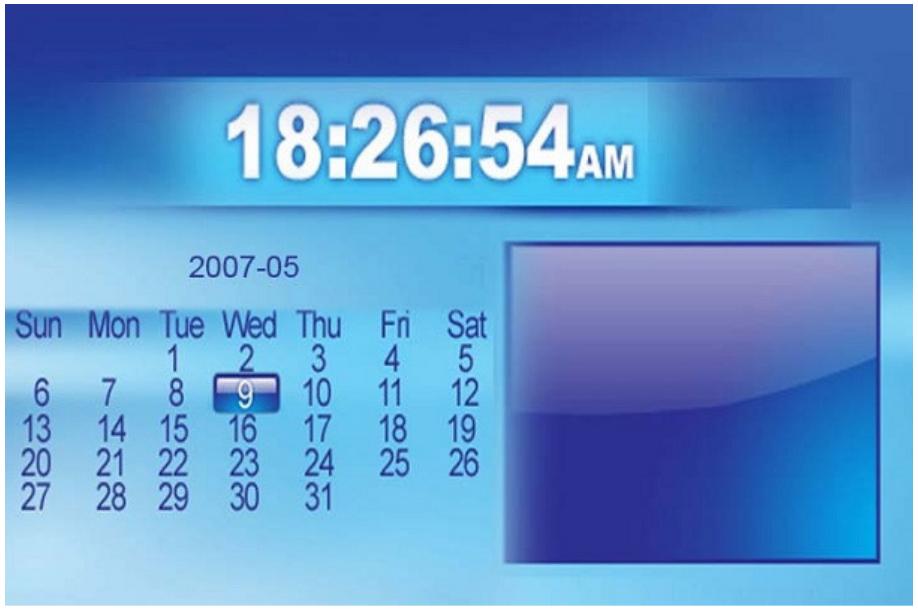
Après avoir mis en marche le cadre photo numérique, le MENU s'affiche. Si vous sélectionnez Calendrier/Horloge et appuyez sur la touche Enter, vous accéderez à l'interface Calendrier/Horloge. Si l'alarme est activée, l'heure de l'alarme sera également affichée. Un diaporama d'images démarre dans la fenêtre de prévisualisation d'images située sur la partie droite de l'écran.
Questions fréquemment posées
Support technique
1) Q: Puis-je utiliser l'écran du cadre photo numérique comme un écran tactile ?
A: L'écran LCD ne prend pas en charge la technologie tactile. Veuillez utiliser les touches de la télécommande pour contrôler le cadre photo numérique.
2) Q: Si je laisse la même photo affichée pendant une longue période, est-ce que ceci endommage l'écran LCD ?
A: Non. Le cadre photo numérique peut afficher la même photo de manière continue, et ce, pendant une longue période. Il est cependant recommandé de ne pas afficher la même image pendant plus d'un mois.
3) Q: Comment puis-je stocker mes fichiers musique?
A: Tout d'abord, utilisez un ordinateur et un lecteur audio pour convertir votre musique au format MP3. Le cadre photo numérique lit seulement les fichiers MP3, les fichiers du lecteur Windows Media ^TM et/ou iTunes ^TM doivent donc d'abord être convertis. Vous pouvez utiliser un lecteur de cartes ou votre appareil photo numérique pour transférer ces fichiers sur la carte mémoire.
4) Q: Est ce que le cadre photo numérique possède une mémoire interne?
A: Oui. Le cadre photo numérique possède une mémoire intégrée de 128 Mo permettant de stocker vos fichiers.
5) Q: Quelle est la taille maximale prise en charge pour une image?
A: Le cadre photo numérique peut afficher les images d'une résolution atteignant 12 méga pixels.
7) Q: Pourquoi le cadre photo numérique n'affiche pas certaines de mes photos?
A: Le cadre photo numérique est conçu pour afficher les photos en se basant sur les mêmes normes que celles de l'industrie des appareils photo numériques et de la même manière qu'un appareil photo numérique. Ce format est le format JPEG. Les images, comme les images sur internet, images scannées ou photos au format RAW, ne sont pas stockées selon la norme de l'industrie des appareils photo numériques et ne peuvent pas être correctement affichés sur le cadre photo numérique. Utilisez vos applications PC pour convertir ces images en format standard JPEG avant de les visualiser sur le cadre photo.
Dépannage
| Problème | Cause | Solution |
| Impossible de mettre en marche le cadre photo numérique | Le connecteur POWER de l’unité est mal raccordé. | Assurez-vous d’avoir correctement raccordé le cordon d’alimentation CA à l’unité. Lorsque vous raccordez le cordon d’alimentation CA à l’unité et que vous mettez en marche le cadre photo même sans la carte mémoire, vous devriez apercevoir un écran blanc. Si vous ne voyez pas cet écran, vérifiez le raccordement du cordon d’alimentation. |
| Aucun écran de démarrage | La carte mémoire est mal insérée. | Insérez une carte mémoire compatible |
| Impossible de lire le fichier | Format de fichier incompatible | Assurez-vous qu’il y ait au moins une photo sur la carte mémoire. Formats image compatibles : JPEG Formats musique compatibles: MP3 Formats vidéo compatibles : JPEG animé (avi), MPEG1, MPEG2, MPEG4. |
| La vidéo s’affiche mal | Carte mémoire de faible vitesse | Assurez-vous d’utiliser une carte mémoire haute vitesse pour lire les fichiers vidéo. |
| La taille de la vidéo est trop petite | Vidéo de faible résolution | La meilleure résolution photo est 1024x768 Utilisez la touche Zoom de la télécommande pour agrandir l’image. |
Spécifications techniques
| Type | Cadre photo numérique avec écran 13 pouces |
| Mémoire interne | 128 Mo |
| Résolution | 640 x 480 |
| Alimentation | 12 V |
| Consommation d’énergie | 24 Watts |
| Température de fonctionnement | -20 à +5 degrés |
| Luminosité | 450cd/m2 max. |
| Contraste | 450:1 |
| Angle de vue | 60/60/45/45 (CR=10) |
| Temps de réponse | 10ms |
| Format d’affichage | 4:3 |
| Formats de fichiers supportés | JPEG, MPEG1, MPEG2, MP3, MPEG4 |
| Résolution maximale des photos | 12 méga pixels |
| Alimentation | CA 110—240V (50HZ—60HZ) |
| Cartes mémoire compatibles | SD/MMC/MS/CF/XD/USB |
| Ports USB | Hôte USB, USB esclave |
| Contenu de l’emballage | Cadre photo numériqueAdaptateur de courant CA/CCManuel d’utilisationTélécommandeCordon USBSupport |
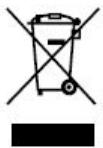
A noter lorsque vous disposerez de ce produit ; les déchets de produits électriques ne doivent pas être jetés avec les déchets ménagers. Veuillez déposer l'appareil dans un centre de recyclage. Consultez votre municipalité ou votre revendeur pour plus de précisions. (Directive portant sur les déchets de produits électriques et électroniques)
Inhalt
Einleitung - 65 -
- Introduction
- Fonctionnalités principales
- Démarrage
- Contenu de l'emballage
- Installation de votre unité
- Raccordement à un PC
- Mode opératoire
- Fonctionnement de la télécommande
- Insertion de cartes mémoire
- Menu principal
- Visionner des images
- Lecture ou Pause
- Suivant
- Rotation
- Arrêt
- Zoom
- Visionner des vidéos
- Avance rapide
- Rembobinage
- Ecouter une musique MP3
- Option des fichiers
- Lire un diaporama avec de la musique
- VOL
- Copie et suppression de fichiers
- Copie
- Suppression
- Mode opératoire de la fonction CONFIGURATION
- Affichage du Calendrier/horloge
- Questions fréquemment posées
- Support technique
- Spécifications techniques
- Inhalt
Marque : LENCO
Modèle : DF-1320
Catégorie : Enceinte bluetooth