
DF-1320 - Bluetooth luidspreker LENCO - Gratis gebruiksaanwijzing en handleiding
Vind de handleiding van het apparaat gratis DF-1320 LENCO in PDF-formaat.

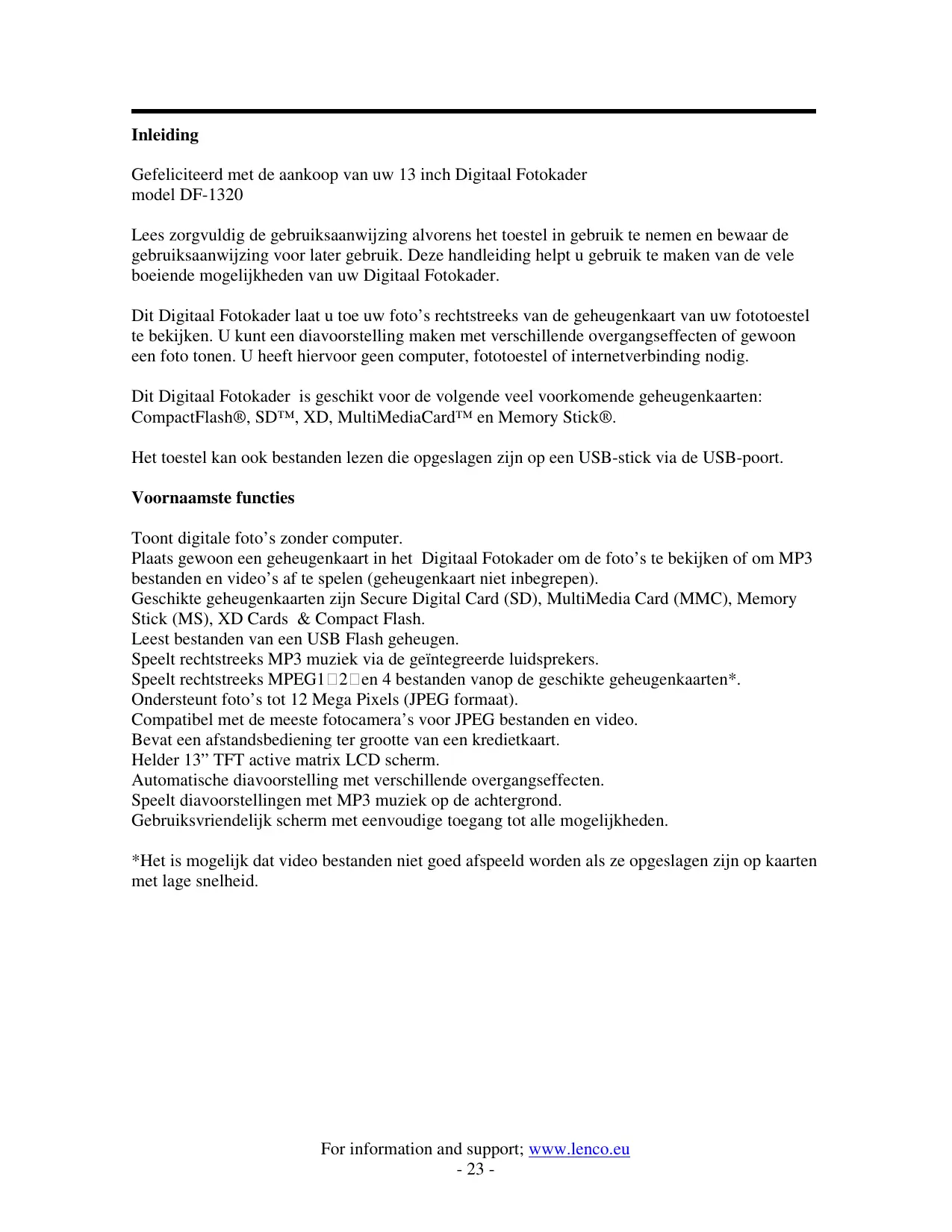


| Producttype | Digitaal fotolijst met 13 inch scherm |
| Merk | LENCO |
| Model | DF-1320 |
| Scherm | 13 inch TFT LCD actieve matrix |
| Weergaveresolutie | 640 x 480 pixels |
| Beeldverhouding | 4:3 |
| Helderheid | 450 cd/m² max. |
| Contrast | 450:1 |
| Kijkhoek | 60°/60°/45°/45° (CR=10) |
| Responstijd | 10 ms |
| Intern geheugen | 128 MB |
| Ondersteunde bestandsformaten | JPEG, MPEG1, MPEG2, MPEG4, MP3 |
| Maximale fotoresolutie | 12 megapixel |
| Compatibele geheugenkaarten | SD, MMC, Memory Stick, CompactFlash, XD |
| USB-poorten | USB-host (flash-geheugen) en USB-slave (pc) |
| Voeding | 12 V DC, netvoeding 110-240 V AC, verbruik 24 W |
| Afstandsbediening | Ja, inbegrepen (creditcardformaat) |
| Belangrijkste functies | Foto's weergeven, diavoorstelling met MP3-muziek, video- en audio afspelen, kalender/klok/ alarm |
| Diavoorstelling overgangseffecten | Willekeurig, vervaging, scrollen, deur, enz. |
| Menutalen | Frans, Engels, Duits, Spaans, Zweeds, Grieks, Italiaans, Turks |
| Inhoud van de verpakking | Fotolijst, standaard, netvoeding, afstandsbediening, USB-kabel, gebruiksaanwijzing |
| Bedrijfstemperatuur | -20°C tot +5°C |
Veelgestelde vragen - DF-1320 LENCO
Gebruikersvragen over DF-1320 LENCO
0 vraag over dit apparaat. Beantwoord die u kent of stel uw eigen vraag.
Stel een nieuwe vraag over dit apparaat
Download de handleiding voor uw Bluetooth luidspreker in PDF-formaat gratis! Vind uw handleiding DF-1320 - LENCO en neem uw elektronisch apparaat weer in handen. Op deze pagina staan alle documenten die nodig zijn voor het gebruik van uw apparaat. DF-1320 van het merk LENCO.
GEBRUIKSAANWIJZING DF-1320 LENCO
Voornaamste functies....23
Start....24
Inhoud van de verpakking....24
Het toestel installeren....24
Aansluiten op de PC....25
Werking....25
Bediening....26
Gebruik van de afstandbediening....27
Foto's bekijken....29
Vorige....30
Afspelen pauzeren....30
Volgende....30
Draaien....31
Stop....31
Zoom....31
Video's bekijken....31
Vorige....32
Snel vooruit....32
Afspelen of pauzeren....32
Snel achteruit....32
Volgende....32
Stop....32
Zoom....32
MP3 muziek beluisteren....33
Bestandskeuze....34
Een diavoorstelling afspelen met muziek....34
Vorige....35
Afspelen of pauzeren....35
Volgende....35
Draaien....35
Stop....35
Zoom....35
VOL....35
Bestanden kopieren en verwijderen....36
Instellingen....37
Technische indersteuning....39
Veel gestelde vragen....40
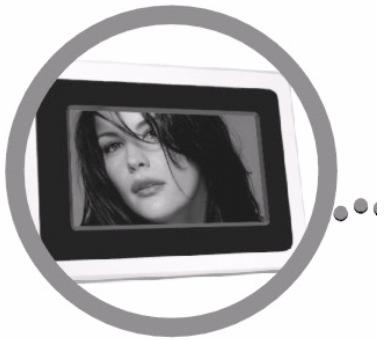
Gefeliciteerd met de aankoop van uw 13 inch Digitaal Fotokader model DF-1320
Lees zorgvuldig de gebruiksaanwijzing alvorens het toestel in gebruik te nemen en bewaar de gebruiksaanwijzing voor later gebruik. Deze handleiding helpt u gebruik te maken van de vele boeiende mogelijkheden van uw Digitaal Fotokader.
Dit Digitaal Fotokader laat u toe uw foto's rechtstreeks van de geheugenkaart van uw fototoestel te bekijken. U kunt een diavoorstelling maken met verschillende overgangseffecten of gewoon een foto tonen. U heeft hiervoor geen computer, fototoestel of internetverbinding nodig.
Dit Digitaal Fotokader is geschikt voor de volgende veel voorkomende geheugenkaarten: CompactFlash®, SD™, XD, MultiMediaCard™ en Memory Stick®.
Het toestel kan ook bestanden lezen die opgeslagen zijn op een USB-stick via de USB-poort.
Voornaamste functies
Toont digitale foto's zonder computer.
Plaats gewoon een geheugenkaart in het Digitaal Fotokader om de foto's te bekijken of om MP3 bestanden en video's af te spelen (geheugenkaart niet inbegrepen).
Geschikte geheugenkaarten zijn Secure Digital Card (SD), MultiMedia Card (MMC), Memory Stick (MS), XD Cards & Compact Flash.
Leest bestanden van een USB Flash geheugen.
Speelt rechtstreeks MP3 muziek via de geïntegreerde luidsprekers.
Speelt rechtstreeks MPEG1 2 en 4 bestanden vanop de geschikte geheugenkaarten*.
Ondersteunt foto's tot 12 Mega Pixels (JPEG formaat).
Compatibel met de meeste fotocamera's voor JPEG bestanden en video.
Bevat een afstandsbediening ter grootte van een kredietkaart.
Automatische diavoorstelling met verschillende overgangseffecten.
Speelt diavoorstellingen met MP3 muziek op de achtergrond.
Gebruiksvriendelijk scherm met eenvoudige toegang tot alle mogelijkheden.
*Het is mogelijk dat video bestanden niet goed afspeeld worden als ze opgeslagen zijn op kaarten met lage snelheid.
Starten
Inhoud van de verpakking
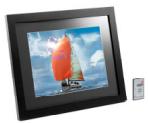
Digitaal Fotokader en standaard
Handleiding
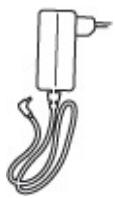
AC/DC Adapter
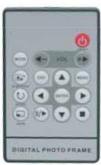
Afstandsbediening
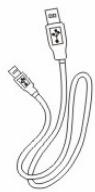
USB kabel
Het toestel installeren
Open de verpakking en verwijder het beschermende piepschuim. Verwijder ook de beschermhoes rond het toestel.
Bevestig de standaard achteraan het toestel.
Steek de adapter in een wisselstroom stopcontact. Steek het andere einde in het toestel.
Plaats de geheugenkaart met de bestanden in de juiste gleuf.
Zet het toestel aan met de Aan/Uit schakelaar.
Aansluiten op een PC
Het Digitaal Fotokader heeft een USB poort om op een PC (USB Slave) aan te sluiten en een tweede om andere apparaten aan te sluiten zoals een Flash geheugen, een USB kaartlezer of een camera (USB Host). Wanneer het toestel aangesloten is op een PC kan u bestanden van de PC verplaaatsen naar het intern geheugen of de geheugenkaart. U kan ook bestanden uit het intern geheugen verwijderen.
Opmerking: USB Slave en USB Host kunnen niet gelijktijdig gebruikt worden.
Werking
Het Digitaal Fotokader is zeer eenvoudig te gebruiken:
- Verwijder de geheugenkaart uit de camera.
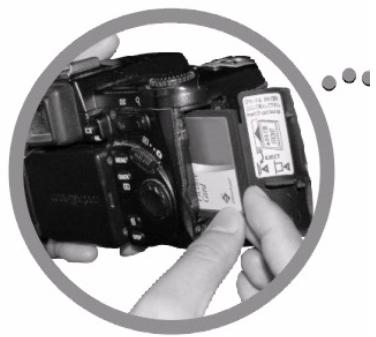
- Plaats de geheugenkaart in het toestel met de bedrukte kant naar beneden.
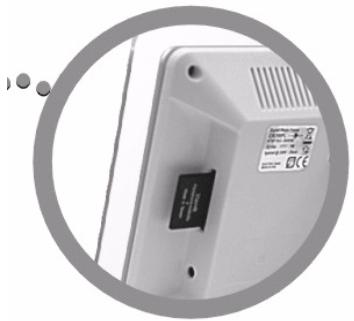
- Zet het toestel aan, de foto wordt nu automatisch getoond.
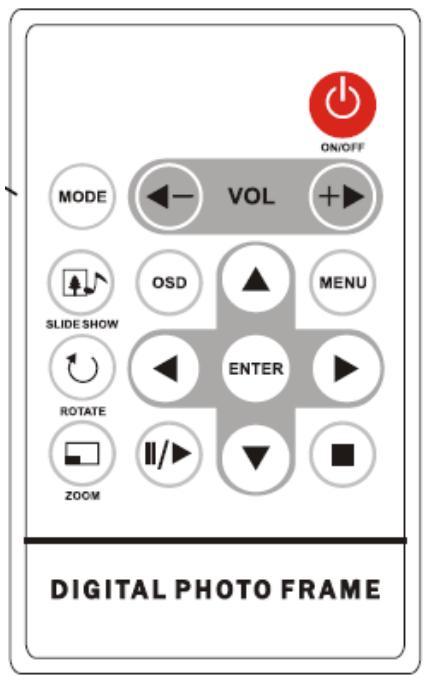
Gebruik van de afstandsbediening
De volgende tabel bevat een beknopte beschrijving van de afstandsbediening.
| Toets | Beschrijving |
| On/Off | Toestel aan/uit zetten |
| Mode | Modus schakelaarFoto/Audio/Video |
| Vol - | Volume verhogen |
| Vol + | Volume verlagen |
| Slideshow | Start de diavoorstelling |
| OSD | Toont het foto menu |
| Menu | Toont het hoofdmenu |
| Rotate | Draait de getoonde foto |
| Enter | Bevestigen |
| Zoom | Inzoomen op de getoonde foto |
| Afspelen/pauzeren | |
| Stop | |
| Pijlen | Selecteren op het scherm |
Het Digitaal Fotokader ondersteunt de volgende geheugenkaarten:
Plaats de geheugenkaart in het toestel met de bovenzijde naar beneden gericht. Oefen geen druk uit, als u de geheugenkaart niet vloeiend in het slot kunt plaatsen heeft u de kaart waarschijnlijk verkeerd ingebracht.
Opmerking:
Het Digitaal Fotokader herkent alleen foto's die opgeslagen zijn in JPEG formaat. Foto's in andere formaten worden niet herkend en dus niet getoond.
Zorg ervoor dat er minstens één foto op de geheugenkaart staat, zoniet werkt het toestel niet naar behoren.
U kunt op dezelfde manier een USB flash geheugen gebruiken. Kopieer eenvoudig de bestanden naar de flash drive en plaats deze in de USB poort (USB Host).
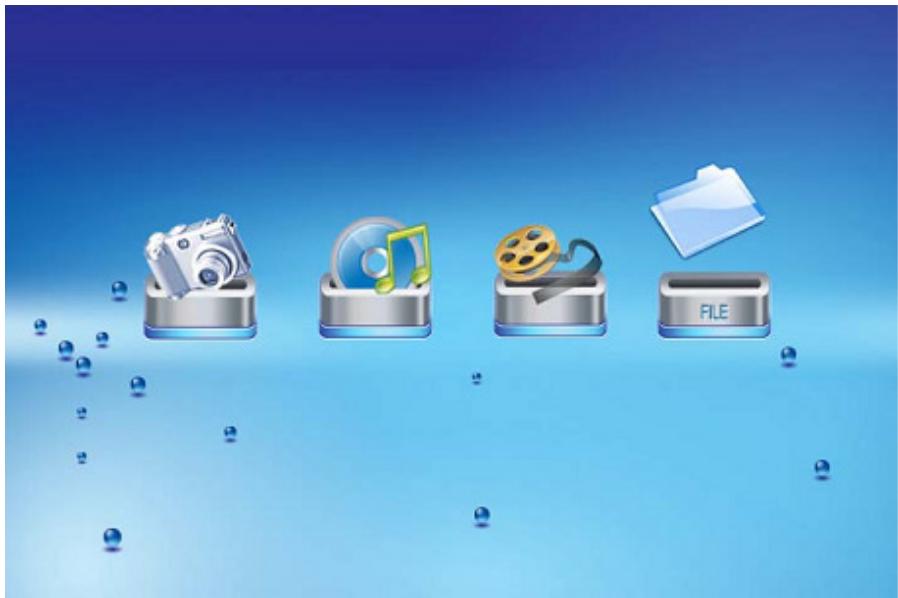
Hoofdmenu
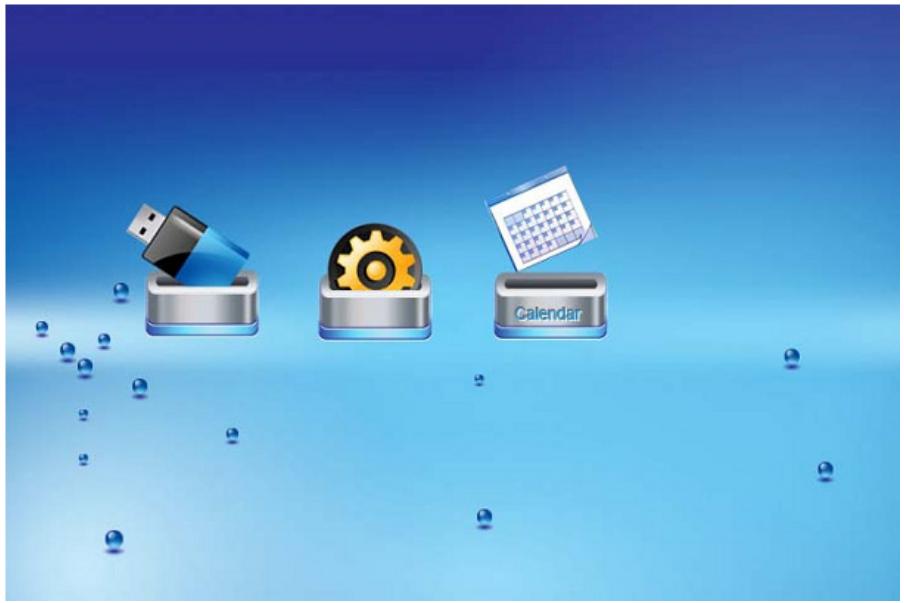
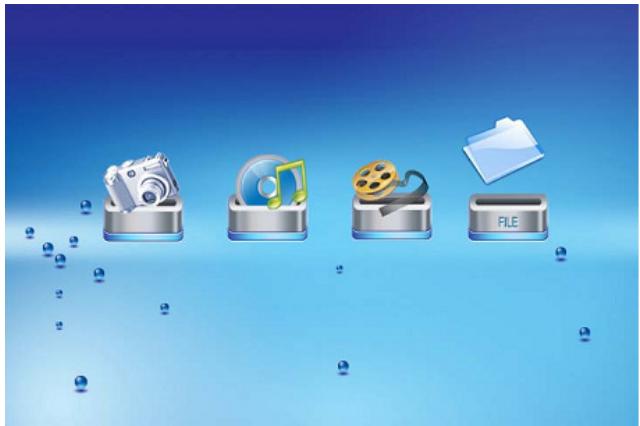
Als u het Digitaal Fotokader aan zet ziet u meteen het hoofdmenu op het scherm. Ga naar het Instelscherm om de functie Automatische Start in te stellen. U doet dit via de Links/Rechts pijlen. Druk op de Enter toets om het Keuzescherm te openen. Kies met de Omhoog/Omlaag pijlen de Automatische Start optie. Druk op de Menu toets voor het volgende menu:
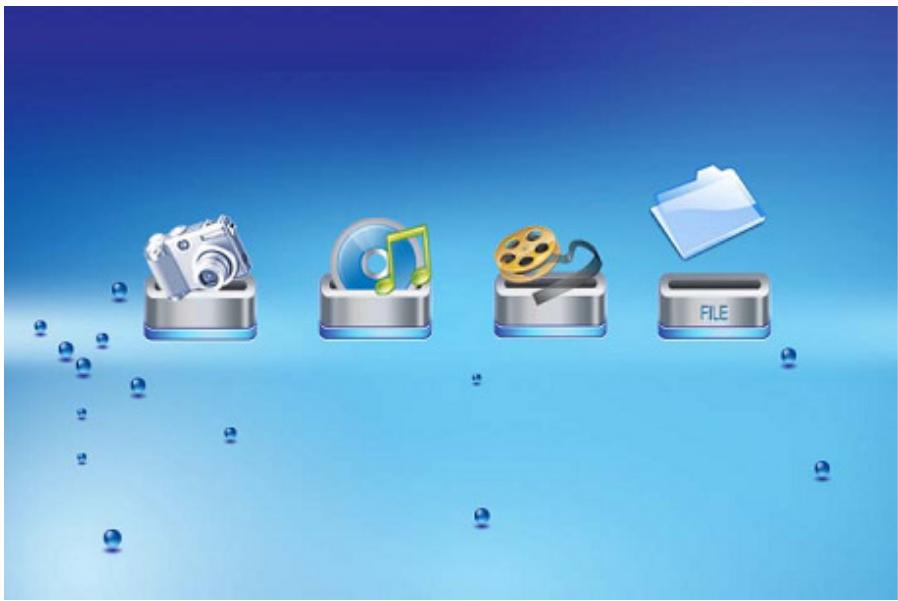
Gebruik de Links/Rechts pijlen om een keuze te maken in het menu en druk op de Enter toets om verder te gaan.
Opmerking: Als u op de Menu toets drukt, gaat u steeds terug naar het hoofmenu, ongeacht in welk menu u zich bevindt.
| Functie | Omschrijving |
| Nand | Speel bestanden af in het intern geheugen |
| Setup | Instellingen menu |
| Calendar | Toont kalender, klok en alarm |
| SD/MMC/MS/xD | Toont bestanden op SD/MMC/MS/xD geheugenkaarten |
| CF | Toont bestanden op CF geheugenkaarten |
| USB | Toont bestanden op USB flash geheugen |
Opmerking: De icoontjes van bovenstaande functies verschijnen automatisch op het scherm afhankelijk van de ingebrachte geheugenkaart en verdwijnen als de geheugenkaart terug verwijderd wordt.
Foto's bekijken
Zorg ervoor dat er minstens één foto op de geheugenkaart of USB flash drive staat.
Kies de gewenste media in het hoofdmenu (SD/xD/CF/MS/USB/NAND-Intern Geheugen) Kies in het menu de Foto optie en druk op de Enter toets.
U ziet nu een miniatuurweergave van de foto. Met de Links/Rechts/Omhoog/Omlaag toetsen (pijlen) kunt u een foto kiezen. Als u een map gekozen heeft, druk dan op de Enter toets om die map te openen.
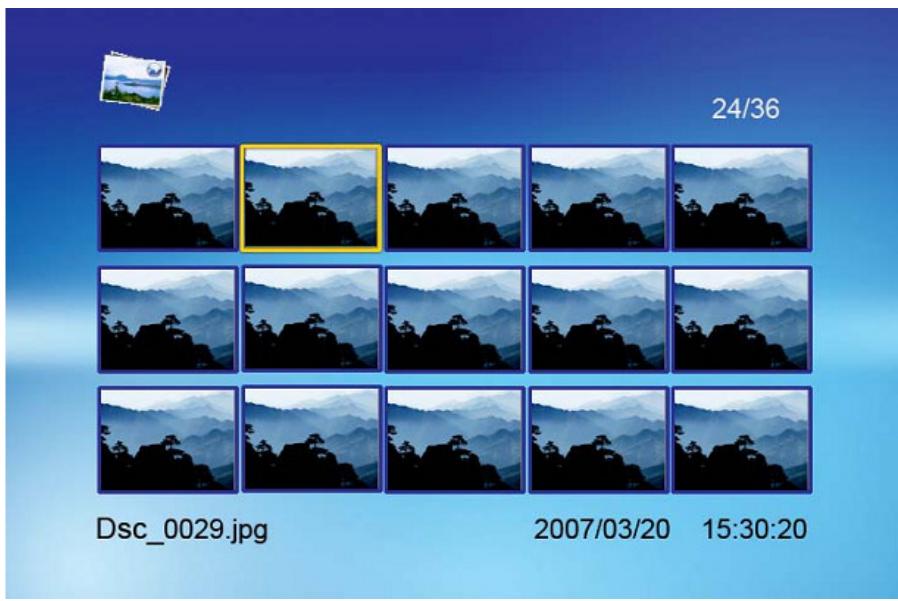
Heeft u een foto gekozen, druk dan op de Enter toets om de volledige foto te tonen (in pauze modus) of druk op de Play toets voor de Diavoorstelling modus.
Als u op de OSD knop op de afstandsbediening drukt terwijl er een diavoorstelling bezig is of er een foto getoond wordt, ziet u volgend menu:
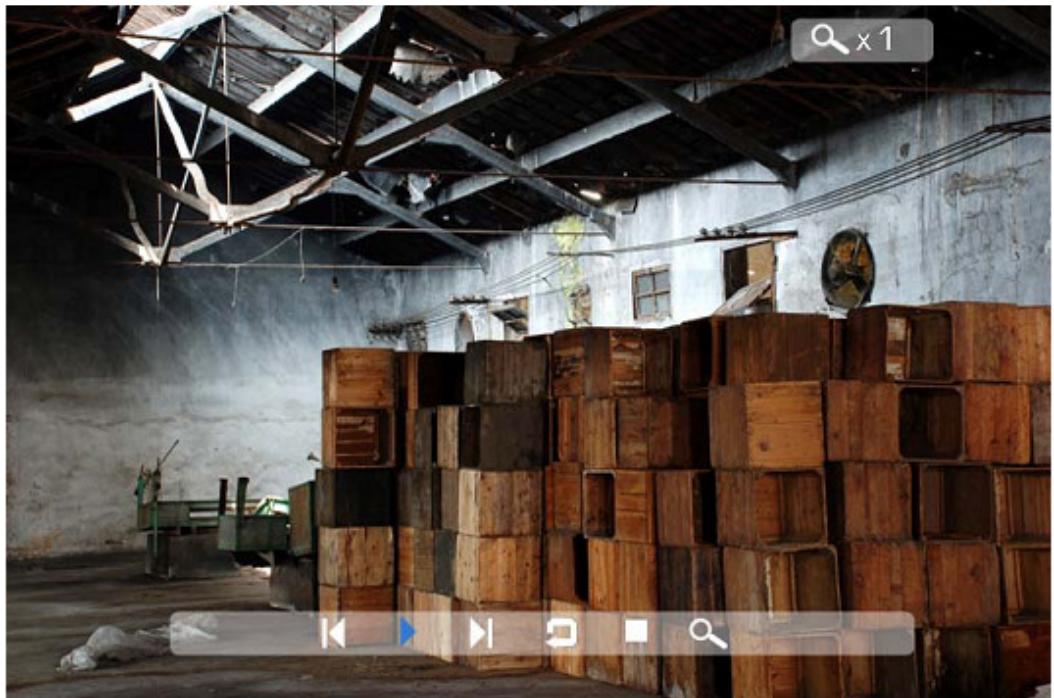
Toont de vorige foto in de lijst.
Afspelen of Pauze
Afspelen of pauzeren van de lopende diavoorstelling.
Volgende
Toont de volgende foto in de lijst.
Draaien
De oriëntatie van de foto wijzigen naar portret (rechtop) of landschap (liggend).
Stop
De diavoorstelling beëindigen en terug gaan naar de miniatuurvoorstelling.
Zoom
De foto vergroten: druk verschillende keren om steeds verder te vergroten.
Video's bekijken
Het Digitaal Fotokader ondersteunt volgende video formaten:
Motion JPEG (*avi): gebruikt door de meeste video camera's.
MPEG-I &MPEG-2 -w/layer I,II,III(*MPG,*MPEG,*DAT)
MPEG 4-W/MP3 audio (*avi)
Zorg ervoor dat er minstens één video op de geheugenkaart of de USB flash drive staat.
Kies de gewenste media in het hoofdmenu (SD/xD/CF/MS/USB/NAND-Intern Geheugen)
Kies de Movie optie in het hoofdmenu en druk op de Enter toets.
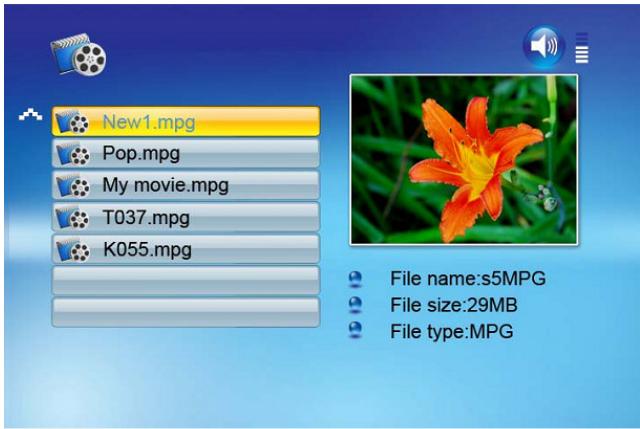
Op de linkerhelft van het scherm verschijnt de lijst met alle films. Op de rechterhelft ziet u het voorproof venster en informatie over de gekozen film. Kies met de Omhoog/Omlaag toetsen de gewenste film en druk op de Enter toets om deze af te spelen.
Als u op de OSD knop drukt op de afstandsbediening terwijl er een filmvertoning bezig is, ziet u volgend menu:
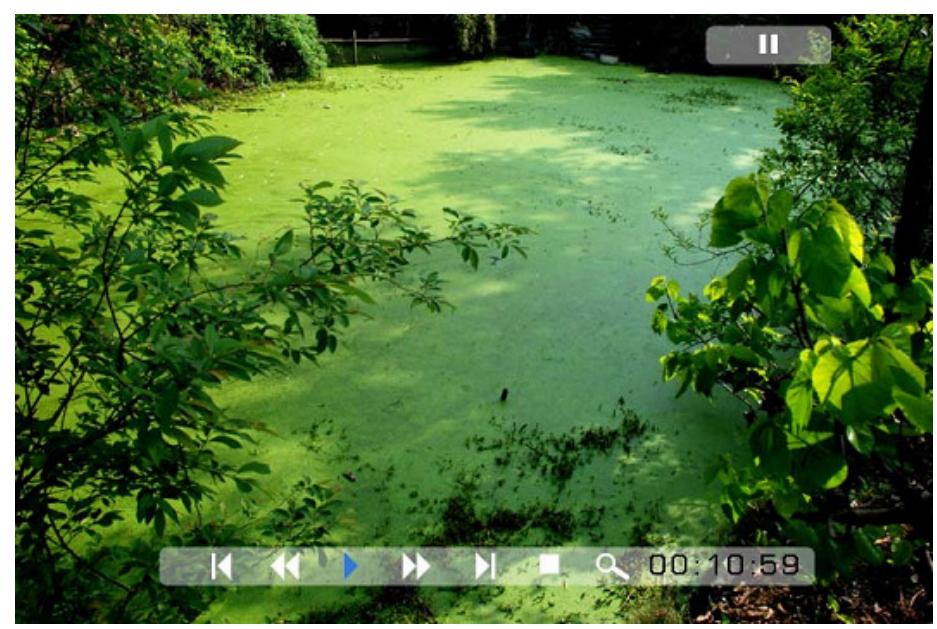
Speelt de vorige film in de lijst af.
Snel vooruit
Speelt de film af met een 2/3/4 keer hogere snelheid.
Afspelen of Pauzeren
De film afspelen of onderbreken.
Snel achteruit
Speelt de film achterwaarts af met een 2/3/4 keer hogere snelheid.
Volgende
Speelt de volgende film in de lijst af.
Stop
Stopt het afspelen en keert terug naar de afspeellijst.
Zoom
Vergroot het beeld 2/3/4/1 keer.
MP3 muziek beluisteren
Zorg ervoor dat er minstens één MP3 bestand op de geheugenkaart of het USB flash geheugen staat.
Kies de gewenste media in het hoofdmenu (SD/xD/CF/MS/USB/NAND-Intern Geheugen)
Kies de Muziek optie in het menu en druk op de Enter toets.
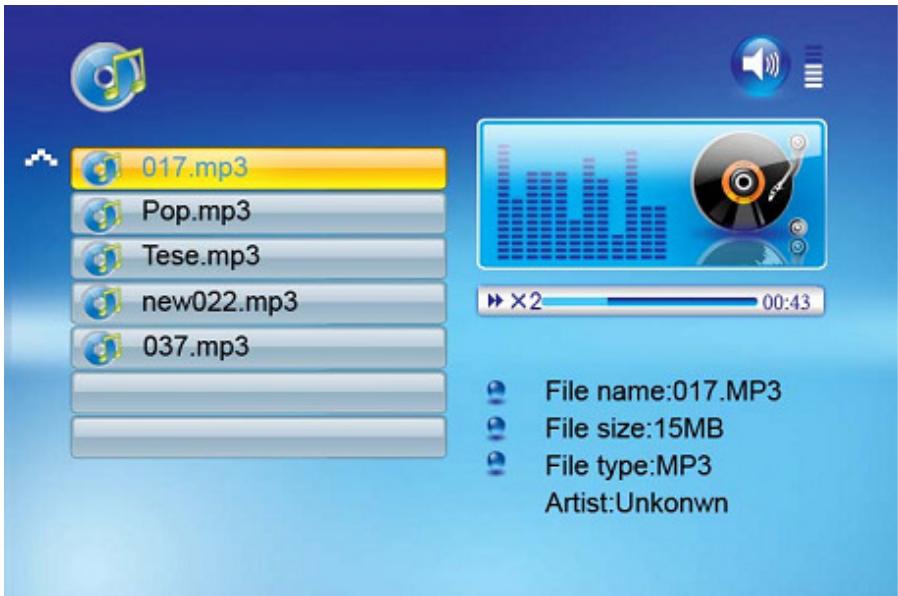
Op de linkerhelft van het scherm verschijnt de lijst met alle muziekbestanden.
Op de rechterhelft ziet u het de frequentiebalken en de informatie over het gekozen bestand. Kies met de Omhoog/Omlaag toetsen het gewenste muziekbestand en druk op de Enter toets om het af te spelen.
Druk op de VOL+ toets om het geluidsvolume te verhogen en op de VOL- toets om het te verlagen.
Druk op de Play/Pause toets op de afstandsbediening om de muziek af te spelen of te onderbreken.
Druk op de Stop toets op de afstandsbediening om terug te gaan naar de lijst met muziekbestanden.
Bestandskeuze
Een diavoorstelling afspelen met muziek.
Zorg ervoor dat er minstens één fotobestand op de geheugenkaart of USB flash geheugen staat. Daarnaast moet er een MP3 bestand staan op de gekozen geheugenkaart/USB/Intern geheugen.
Kies de gewenste media in het hoofdmenu (SD/xD/CF/MS/USB/NAND-Intern Geheugen) Kies de File optie in het menu en druk op de Enter toets.

Op de linkerhelft van het scherm verschijnt de lijst met alle bestanden op de geheugenkaart of het intern geheugen. Op de rechterhelft ziet u de informatie over het gekozen bestand.
Kies met de Omhoog/Omlaag toetsen een fotobestand en druk op de Enter toets om de foto op het gehele scherm te tonen (pauze modus). Druk op de Play toets op de afstandsbediening en een diavoorstelling met muziek start automatisch.
Als u op de OSD knop drukt op de afstandsbediening terwijl er een diavoorsteling met geluid bezig is, ziet u volgend menu:
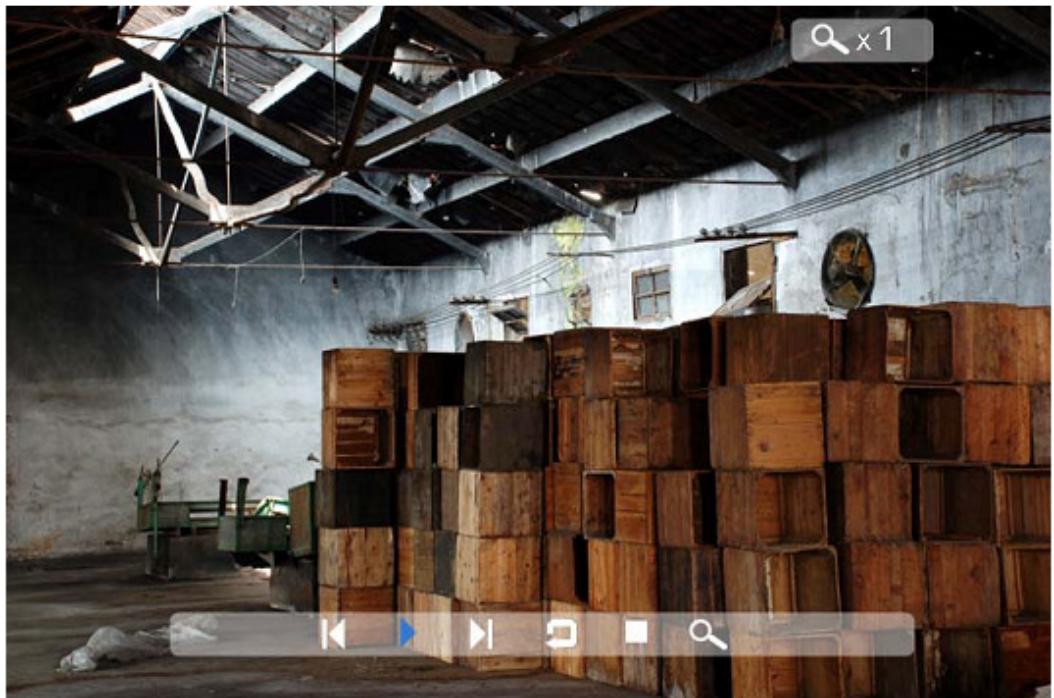
Toont de vorige foto in de lijst.
Afspelen of Pauzeren
De diavoorstelling afspelen of onderbreken..
Volgende
Toont de volgende foto in de lijst.
Draaien
Wijzigt de oriëntatie van de foto naar portret (rechtop) of landschap (liggend).
Stop
De diavoorstelling beëindigen en terug gaan naar de miniatuurvoorstelling.
Zoom
De foto 2/4/8/16/1 keer vergroten..
VOL
Druk op VOL+ of VOL- toetsen op de afstandsbediening om het geluidsvolume te verhogen of te verlagen.
Bestanden kopiëren en verwijderen
Bestanden op uw geheugenkaart, USB flash geheugen of intern geheugen kopieren of verwijderen.
Kopiëren
Kies het gewenste geheugen in het hoofdmenu (SD/xD/CF/MS/USB/NAND-Intern Geheugen) Kies de File optie in het menu en druk op de Enter toets.
U ziet nu de lijst van de beschikbare bestanden. Kies met de Omhoog/Omlaag toetsen het gewenste bestand en druk dan op de Rechts toets. Herhaal dit voor alle bestanden die u wil kopieren.
Druk op ds OSD toets om het Kopieer en Verwijder menu te tonen. Kies de Kopie functie en druk op de Enter toets.
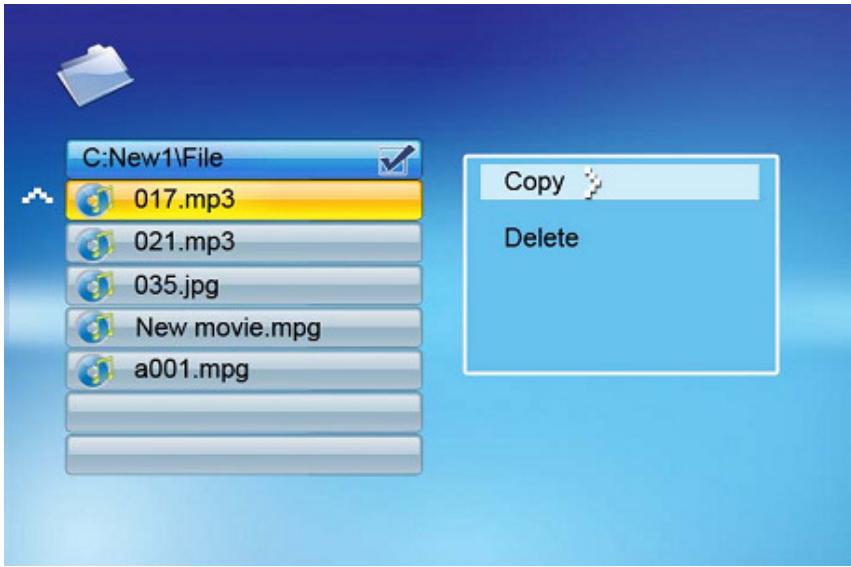
Kies met de Omhoog/Omlaag toetsen de gewenste bestemmingsmap. Druk op de Rechts toets om dit te bevestigen.
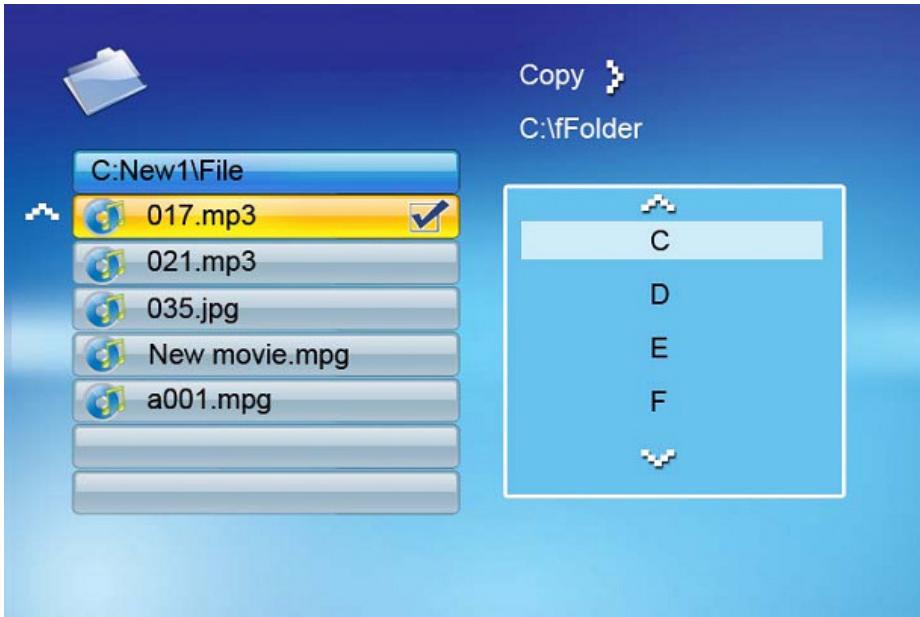
Druk op de Enter toets om het kopiëren te starten.
Verwijderen
Kies het gewenste geheugen in het hoofdmenu (SD/xD/CF/MS/USB/NAND-Intern Geheugen) Kies de File optie in het menu en druk op de Enter toets.
U ziet nu de lijst van de beschikbare bestanden. Kies met de Omhoog/Omlaag toetsen het gewenste bestand en druk dan op de Rechts toets. Herhaal dit voor alle bestanden die u wil verwijderen.
Druk op ds OSD toets om het Kopieer en Verwijder menu te tonen. Kies de Verwijderen functie en druk op de Enter toets. De bestanden worden verwijderd.
Instellingen
Met de Setup optie in het hoofdmenu kunt u volgende mogelijkheden instellen.
| Functie | Omschrijving |
| Taal | Taalselectie: Engels, Frans, Spaans, Duits, Zweeds, Grieks, Italiaans of Turks |
| Duur diavoorstelling | Duur van de diavoorstelling: 3s/5s/15s/1min/15min/1uur |
| Modus diavoorstelling | Uit, willekeurig, langzaam verdwijnen, van beneden naar boven, van boven naar beneden, links naar rechts, rechts naar links, gesloten deur, open deur, horizontaal dwars, vertikaal dwars |
| Muziek herhaling | Uit, herhaal één, herhaal alles |
| Film herhaling | Uit, herhaal één, herhaal alles |
| Scherm modus | Verkort, gerekt, cinema |
| Tijd | Jaar/maand/dag |
| Alarm | Tijd alarm, muziek alarm, aan/uit |
| Default | De fabrieksinstellingen terugzetten |
Kalender/klok
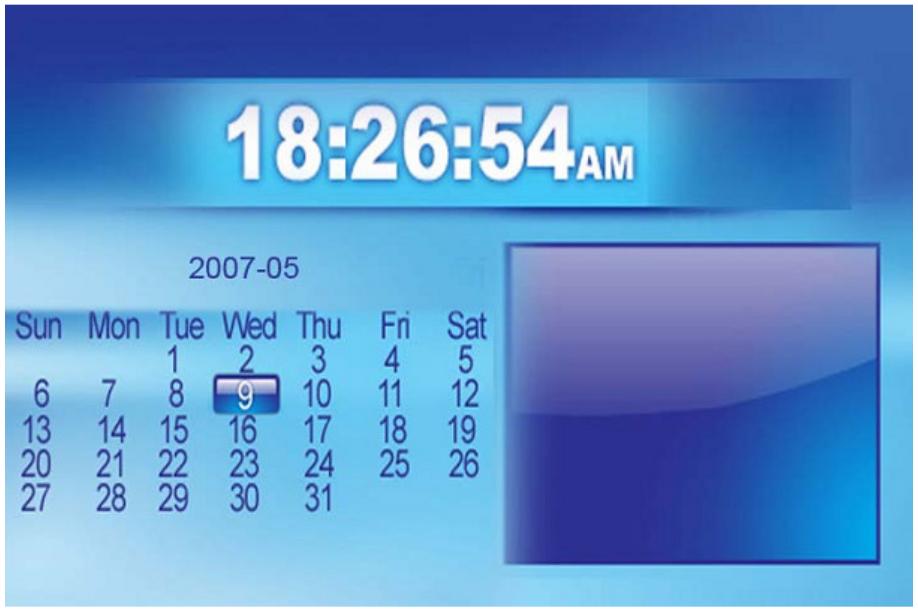
Als u het toestel aan zet gaat u meteen naar het Menu scherm. Als u Kalender/Klok kiest en op de Enter toets drukt, krijgt u het Kalender/Klok scherm. Als het alarm aangezet is ziet u meteen ook de alarmtijd. Een diavoorstelling start op de rechterhelft in het voorproef venster.
Technische ondersteuning
Veel gestelde vragen
1) V: Beschikt mijn Digitaal Fotokader over een aanraakscherm?
A: Het LCD scherm is niet voorzien van aanraak technologie. Gebruik de toetsen op de afstandsbediening om het toestel te bedienen.
2) V: Wordt het LCD scherm beschadigd als ik lange tijd dezelfde foto toon?
A: Neen. Het Digitaal Fotokader kan dezelfde foto lange tijd ononderbroken tonen. Het is nochtans aangeraden eenzelfde foto niet langer dan een maand ononderbroken te tonen.
3) V: Hoe sla ik muziekbestanden op?
A: Gebruik uw computer en eenvoudige geluidssoftware om uw muziekbestanden om te zetten naar MP3 formaat. Het Digitaal Fotokader kan enkel MP3 bestanden afspelen, dus moeten al uw Windows Media Player™ en/of iTunes™ bestanden eerst omgezet worden. U kan een kaartlezer of uw digitale camera gebruiken om deze bestanden op uw geheugenkaart te zetten.
4) V: Heeft het Digitaal Fotokader een intern geheugen?
A: Ja. Het Digitaal Fotokader heeft een intern geheugen van 128 MB om uw bestanden op te slaan.
5) V: Hoe groot is het maximale foto formaat?
A: Het Digitaal Fotokader kan foto's tot 12 Mega Pixels tonen.
7) V: Waarom kan mijn Digitaal Fotokader sommige foto's niet tonen?
A: Het Digitaal Fotokader is ontworpen om foto's te tonen met dezelfde standaard als die voor digitale camera's gebruikt wordt, nl. het JPEG formaat. Beelden, zoals web foto's, ingescande beelden of beelden in RAW formaat zijn niet opgeslagen volgens deze standaard en kunnen dus niet getoond worden op het Digitaal Fotokader. Zet dus altijd uw bestanden, met behulp van uw computer, om naar het standaard JPEG formaat alvorens ze te gebruiken met uw Digitaal Fotokader.
Problemen oplossen
| Probleem | Oorzaak | Remedie |
| U kan het Digitaal Fotokader niet inschakelen | De stroomvoorziening van het toestel is niet goed aangesloten. | Zorg ervoor dat de adapter goed op het toestel is aangesloten. Bij het opstarten, ook zonder geheugenkaart, moet het scherm oplichten. Als dit niet zo is, controleer dan of de stekker in het stopcontact zit en de adapter goed op het toestel aangesloten is. |
| Geen opstartscherm | Geheugenkaart niet goed geplaatst. | Plaats een geschikte geheugenkaart in het toestel. |
| Een bestand wordt niet afgespeeld | Geen geschikt bestandsformaat | Zorg ervoor dat er minstens één geschikt bestand op de geheugenkaart staat: foto: JPEG muziek: MP3 video: Motion JPEG (avi), MPEG1, MPEG2, MPEG4. |
| Video's worden niet goed afgespeeld | Trage geheugenkaart | Zorg ervoor dat u een geheugenkaart met hoge snelheid gebruikt om video bestanden af te spelen. |
| Klein video beeld op het scherm | Lage video resolutie | De beste resolutie voor foto of video is 1024x768 Gebruik de Zoom toets om het beeld te vergroten. |
Specificaties
| Type | 13 inch Digitaal Fotokader |
| Intern geheugen | 128 MB |
| Resolutie | 640 x 480 |
| Voeding | 12 V |
| Verbruik | 24 Watts |
| Werktemperatuur | -20 to +5 graden |
| Helderheid | 450cd/m2 max. |
| Contrast | 450:1 |
| Kijkhoek | 60/60/45/45 (CR=10) |
| Reactie tijd | 10ms |
| Schermformaat | 4:3 |
| Bestandsformaat | JPEG, MPEG1, MPEG2, MP3, MPEG4 |
| Foto afmetingen | 12 Mega Pixels |
| Stroom | AC110—240V (50HZ—60HZ) |
| Kaarten | SD/MMC/MS/CF/XD/USB |
| USB poorten | USB Host, USB Slave |
| Inhoud van de verpakking | Digitaal FotokaderAC/DC AdapterHandleidingAfstandsbedieningUSB kabelStandaard |
Wanneer u in de toekomst dit toestel moet weggooien, doe dit dan niet bij het restafval. Elektrische toestellen kunnen gerecycleerd worden. Informeer u over de mogelijkheden bij uw plaatselijke overheid of uw verdeler
Sommaire
Introduction ...... - 43 -
Questions fréquemment posées...... Fout! Bladwijzer niet gedefinieerd.
- Voornaamste functies
- Starten
- Inhoud van de verpakking
- Het toestel installeren
- Aansluiten op een PC
- Werking
- Gebruik van de afstandsbediening
- Opmerking:
- Hoofdmenu
- Foto's bekijken
- Afspelen of Pauze
- Volgende
- Draaien
- Stop
- Zoom
- Video's bekijken
- Snel vooruit
- Afspelen of Pauzeren
- Snel achteruit
- MP3 muziek beluisteren
- Bestandskeuze
- Een diavoorstelling afspelen met muziek.
- VOL
- Bestanden kopiëren en verwijderen
- Kopiëren
- Verwijderen
- Instellingen
- Kalender/klok
- Technische ondersteuning
- Sommaire
Merk : LENCO
Model : DF-1320
Categorie : Bluetooth luidspreker