
DF-1320 - Altavoz bluetooth LENCO - Manual de uso y guía de instrucciones gratis
Encuentra gratis el manual del aparato DF-1320 LENCO en formato PDF.

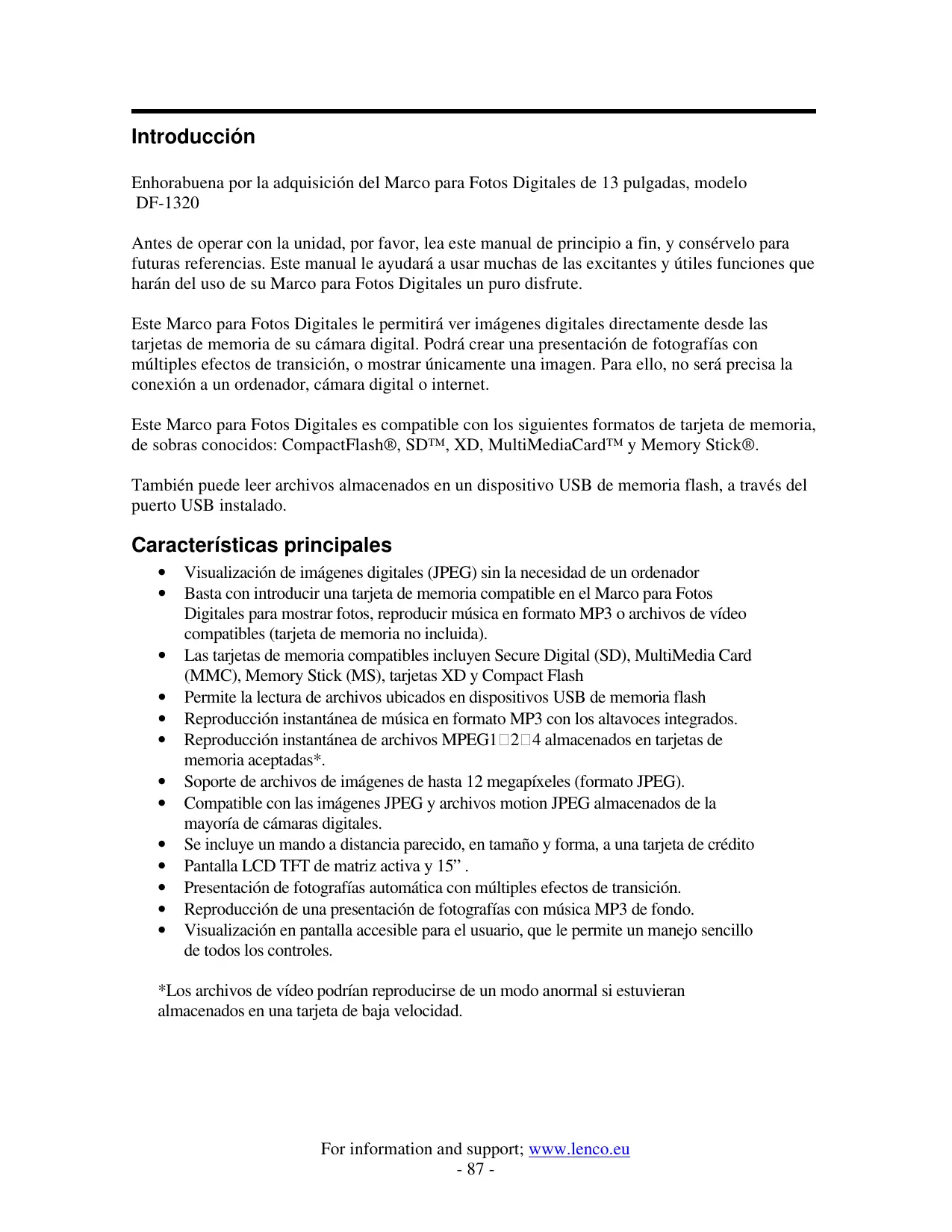


| Tipo de producto | Marco de fotos digital con pantalla de 13 pulgadas |
| Marca | LENCO |
| Modelo | DF-1320 |
| Pantalla | 13 pulgadas TFT LCD de matriz activa |
| Resolución de pantalla | 640 x 480 píxeles |
| Formato de pantalla | 4:3 |
| Brillo | 450 cd/m² máx. |
| Contraste | 450:1 |
| Ángulo de visión | 60°/60°/45°/45° (CR=10) |
| Tiempo de respuesta | 10 ms |
| Memoria interna | 128 MB |
| Formatos de archivo compatibles | JPEG, MPEG1, MPEG2, MPEG4, MP3 |
| Resolución máxima de fotos | 12 megapíxeles |
| Tarjetas de memoria compatibles | SD, MMC, Memory Stick, CompactFlash, XD |
| Puertos USB | Host USB (dispositivos flash) y esclavo USB (PC) |
| Alimentación | 12 V CC, adaptador de corriente 110-240 V CA, consumo 24 W |
| Control remoto | Sí, incluido (formato tarjeta de crédito) |
| Funciones principales | Visualización de fotos, presentación de diapositivas con música MP3, reproducción de video y audio, calendario/reloj/alarma |
| Efectos de transición de la presentación | Aleatorio, fundido, desplazamiento, puerta, etc. |
| Idiomas del menú | Francés, inglés, alemán, español, sueco, griego, italiano, turco |
| Contenido del paquete | Marco de fotos, soporte, adaptador de corriente, control remoto, cable USB, manual de usuario |
| Temperatura de funcionamiento | -20°C a +5°C |
Preguntas frecuentes - DF-1320 LENCO
Preguntas de los usuarios sobre DF-1320 LENCO
0 pregunta sobre este aparato. Responde a las que conoces o haz la tuya.
Hacer una nueva pregunta sobre este aparato
Descarga las instrucciones para tu Altavoz bluetooth en formato PDF gratis! Encuentra tus instrucciones DF-1320 - LENCO y toma tu dispositivo electrónico nuevamente en la mano. En esta página están publicados todos los documentos necesarios para el uso de su dispositivo. DF-1320 de la marca LENCO.
MANUAL DE USUARIO DF-1320 LENCO
Getting Started....- 2 -
Package Contents - 2 -
Installing your unit.... - 3 -
Introducción ...... - 87 -
Características principales ...... - 87 -
Iniciación - 88 -
Contenido del paquete - 88 -
Instalación de su unidad.... - 89 -
Conexión a un PC - 89 -
Funcionamiento ...... - 90 -
Controles.... - 91 -
Uso del mando a distancia.... - 92 -
Introducción de tarjetas de memoria.... - 93 -
Menú principal.... - 94 -
Visionado de imágenes ...... - 95 -
Anterior - 96 -
Reproducción o pausa - 96 -
Siguiente - 96 -
Rotación.... - 96 -
Stop - 96 -
Zoom.... - 96 -
Visionado de vídeo - 97 -
Anterior - 98 -
Avance rápido - 98 -
Reproducción o pausa - 98 -
Retroceso rápido.... - 98 -
Siguiente - 98 -
Stop - 98 -
Zoom....-98-
Para escuchar música MP3.... - 99 -
Opciones de archivo.... - 100 -
Reproducción de una presentación de fotos con música ...... - 100 -
Anterior - 101 -
Reproducción o pausa.... - 101 -
Siguiente - 101 -
Rotación.... - 101 -
Stop - 101 -
Zoom....-101-
VOL....- 101 -
Copia y eliminación de archivos ...... - 101 -
Uso de la opción SETUP ...... - 103 -
Soporte técnico ....- 105 -
Preguntas frecuentes - 105 -
Especificaciones ...... - 107 -
Introducción
Enhorabuena por la adquisición del Marco para Fotos Digitales de 13 pulgadas, modelo DF-1320
Antes de operar con la unidad, por favor, lea este manual de principio a fin, y consérvelo para futuras referencias. Este manual le ayudará a usar muchas de las excitantes y útiles funciones que harán del uso de su Marco para Fotos Digitales un puro disfrute.
Este Marco para Fotos Digitales le permitirá ver imágenes digitales directamente desde las tarjetas de memoria de su cámara digital. Podrá crear una presentación de fotografías con múltiples efectos de transición, o mostrar únicamente una imagen. Para ello, no será precisa la conexión a un ordenador, cámara digital o internet.
Este Marco para Fotos Digitales es compatible con los siguientes formatos de tarjeta de memoria, de sobras conocidos: CompactFlash®, SD™, XD, MultiMediaCard™ y Memory Stick®.
También puede leer archivos almacenados en un dispositivo USB de memoria flash, a través del puerto USB instalado.
Características principales
- Visualización de imágenes digitales (JPEG) sin la necesidad de un ordenador
- Basta con introducir una tarjeta de memoria compatible en el Marco para Fotos Digitales para mostrar fotos, reproducir música en formato MP3 o archivos de vídeo compatibles (tarjeta de memoria no incluida).
- Las tarjetas de memoria compatibles incluyen Secure Digital (SD), MultiMedia Card (MMC), Memory Stick (MS), tarjetas XD y Compact Flash
- Permite la lectura de archivos ubicados en dispositivos USB de memoria flash
- Reproducción instantánea de música en formato MP3 con los altavoces integrados.
- Reproducción instantánea de archivos MPEG1 2 4 almacenados en tarjetas de memoria aceptadas*.
- Soporte de archivos de imágenes de hasta 12 megapíxeles (formato JPEG).
- Compatible con las imágenes JPEG y archivos motion JPEG almacenados de la mayoría de cámaras digitales.
- Se incluye un mando a distancia parecido, en tamaño y forma, a una tarjeta de crédito
- Pantalla LCD TFT de matriz activa y 15".
- Presentación de fotografías automática con múltiples efectos de transición.
- Reproducción de una presentación de fotografías con música MP3 de fondo.
- Visualización en pantalla accesible para el usuario, que le permite un manejo sencillo de todos los controles.
*Los archivos de vídeo podrían reproducirse de un modo anormal si estuvieran almacenados en una tarjeta de baja velocidad.
Iniciación
Contenido del paquete
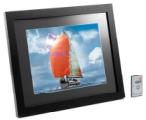
Marco para Fotos Digitales y pie de soporte
Guía del usuario
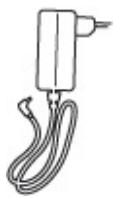
Adaptador AC/DC
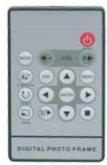
Mando a distancia
Cable USB
Instalación de su unidad
- Abra el paquete y retire la espuma protectora. Retire también la funda protectora de la unidad.
- Coloque el pie del Marco para Fotos Digitales en la parte posterior de la unidad.
- Enchufe el adaptador AC a una toma de corriente. Conecte el otro extremo a la unidad.
- Cuando el contenido se encuentre almacenado en el dispositivo de memoria, inserte este en la ranura de entrada correcta.
- Encienda el aparato (posición ON) con el interruptor ON/OFF.
Conexión a un PC
El Marco para Fotos Digitales cuenta con un Puerto USB para la conexión a un PC (USB secundario), y un segundo puerto USB para la conexión a otros dispositivos, como memorias flash, lectores de tarjetas USB o una cámara (USB principal). Cuando esté conectado al PC podrá arrastrar y soltar contenidos del PC a la memoria interna o la tarjeta de memoria. Podrá también eliminar contenidos de la memoria interna.
NOTA: El USB secundario y el USB principal no podrán usarse al mismo tiempo.
Funcionamiento
El funcionamiento con el Marco Digital es extremadamente sencillo:
- Extraiga la tarjeta de memoria de la cámara:

- Introduzca la tarjeta de memoria en el marco con la cara mirando hacia el interior:
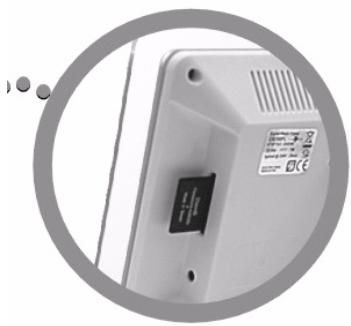
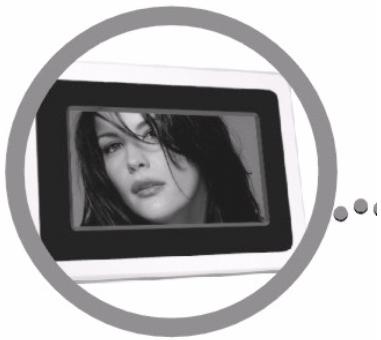
- Al encender el marco, la imagen se mostrará automáticamente.
Uso del mando a distancia
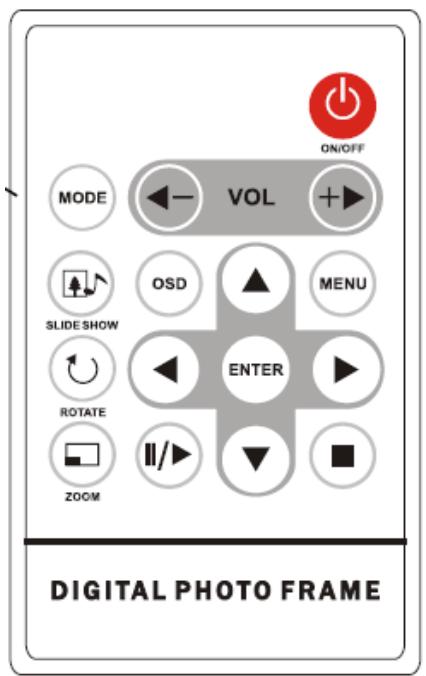
La tabla siguiente describe brevemente las funciones del mando a distancia:
| Botón | Descripción |
| On/Off | Encendido/apagado del marco |
| Mode | Selector de modoFoto/Audio/Vídeo |
| Vol - | Disminución del volumen |
| Vol + | Aumento del volumen |
| Slideshow | Inicio de la presentación de fotos |
| OSD | Visualización del menú de imágenes |
| Menu | Visualización del menú principal |
| Rotate | Rotación de la imagen en reproducción |
| Enter | Confirmación |
| Zoom | Aumento de la imagen en reproducción |
| Reproducción/Pausa | |
| Stop | |
| Flechas | Desplazamiento por la pantalla |
Introducción de tarjetas de memoria
El Marco para Fotos Digitales es Compatible con las siguientes tarjetas de memoria:
- Secure Digital™ (SD)
• MultiMedia™ Card (MMC) - Memory Stick™
- CompactFlash™ (CF)
- XD Picture
Introduzca la tarjeta de memoria con la etiqueta mirando hacia el interior. No fuerce la tarjeta al meterla en la ranura. Si no pudiera introducir completamente y con facilidad la tarjeta de memoria, es muy probable que la haya insertado de forma incorrecta.
Nota:
El Marco para Fotos Digitales SÓLO reconocerá imágenes digitales almacenadas en el formato JPEG. Las imágenes digitales almacenadas en otros formatos serán ignoradas por el dispositivo.
Asegúrese de que hay al menos una imagen almacenada en la tarjeta de memoria. El marco no funcionará de modo apropiado sin imágenes almacenadas.
También podrá utilizar un dispositivo USB de memoria flash del mismo modo que usaría una tarjeta de memoria. No tiene más que copiar archivos en la memoria flash e introducirla en el puerto USB principal de la parte derecha de la unidad.
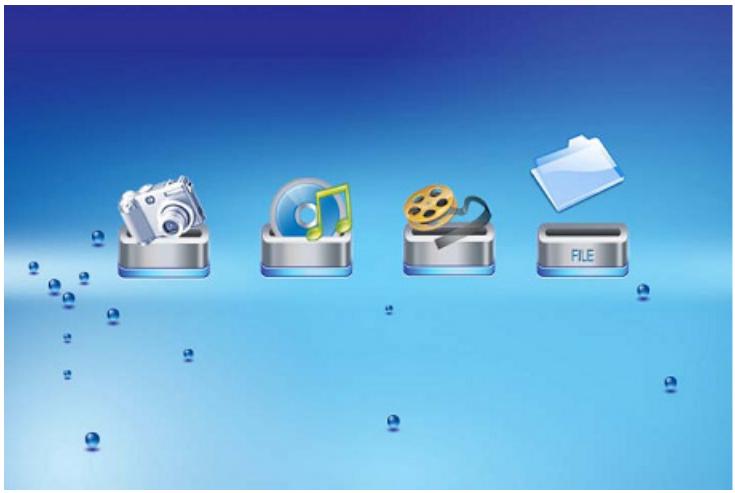
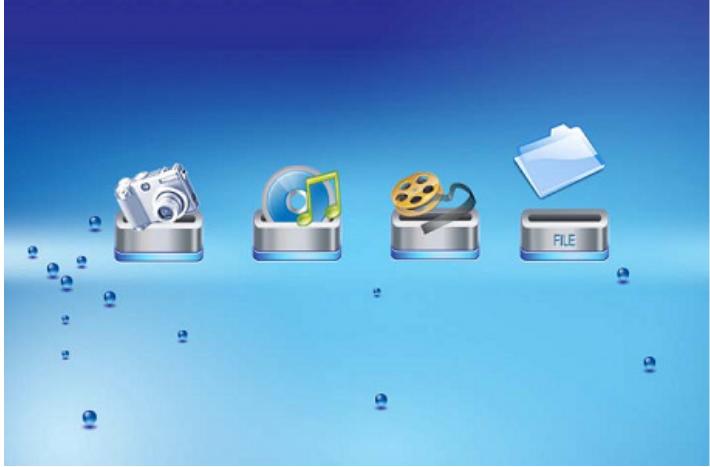
Menú principal
Habiendo encendido el Marco para Fotos Digitales, irá directamente a la pantalla del MENU. Para establecer la función de inicio automático (Auto Start), seleccione la pantalla SETUP (Configuración). Utilice la flecha izquierda/derecha para desplazarse hasta “Set up”. Pulse el botón Enter para entrar en la pantalla de opciones. Use las flechas arriba / abajo para seleccionar la opción de inicio automático. Pulse el botón “MENU” para mostrar el siguiente menú:
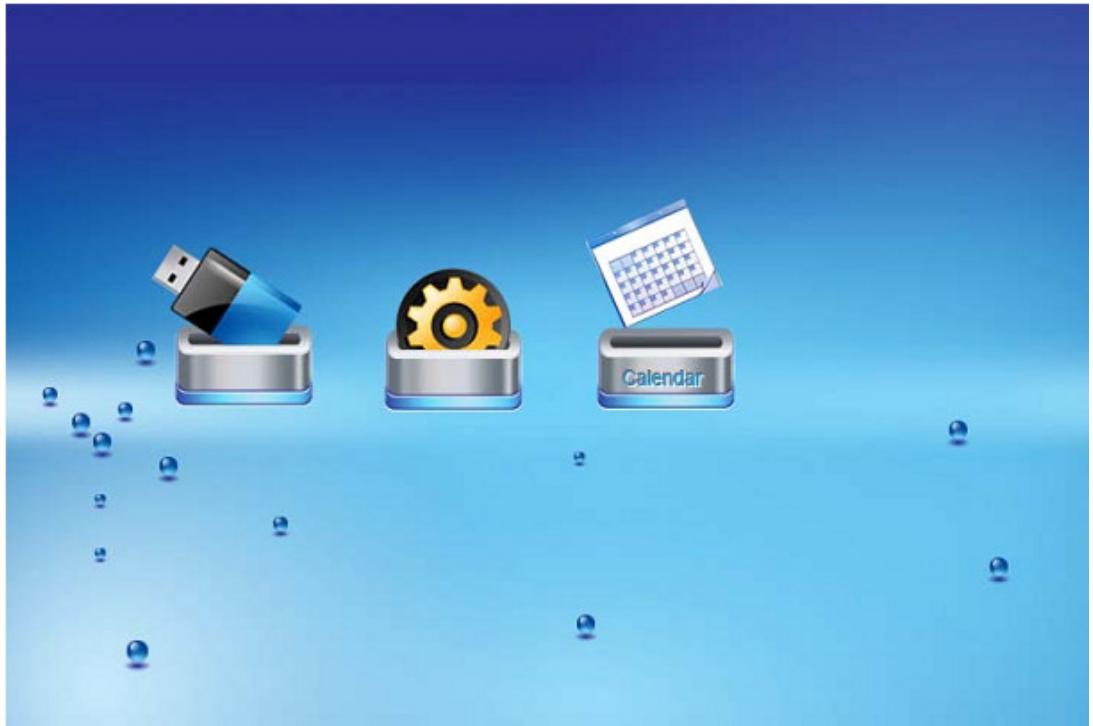
Emplee las flechas izquierda y derecha para desplazarse por el menú, pulse después “Enter” para continuar.
Nota: en todos los menús, al pulsar el botón “Menu”, volverá al menú principal
| Función | Descripción |
| Nand | Reproducción de archivos en la memoria interna |
| Setup | Configuración del menú del sistema |
| Calendar | Visualización del calendario, hora, alarma |
| SD/MMC/MS/xD | Reproducción de archivos en tarjetas de memoria SD/MMC/MS/xD |
| CF | Reproducción de archivos en tarjetas de memoria CF |
| USB | Reproducción de archivos en memorias flash USB |
NOTA: Los iconos de las funciones anteriores aparecerán automáticamente en la pantalla MENU al introducir ciertos tipos de tarjeta de memoria. Los iconos desaparecerán cuando se extraiga la tarjeta correspondiente de la entrada para tarjetas.
Visionado de imágenes
Asegúrese de que haya al menos una imagen almacenada en la tarjeta de memoria o su dispositivo USB de memoria flash. Una vez hecho esto:
- Seleccione el sistema de reproducción flash del menú principal (SD/xD/CF/MS/USB/NAND-Memoria interna).
Seleccione la opción “PHOTO” del menú y pulse “ENTER”
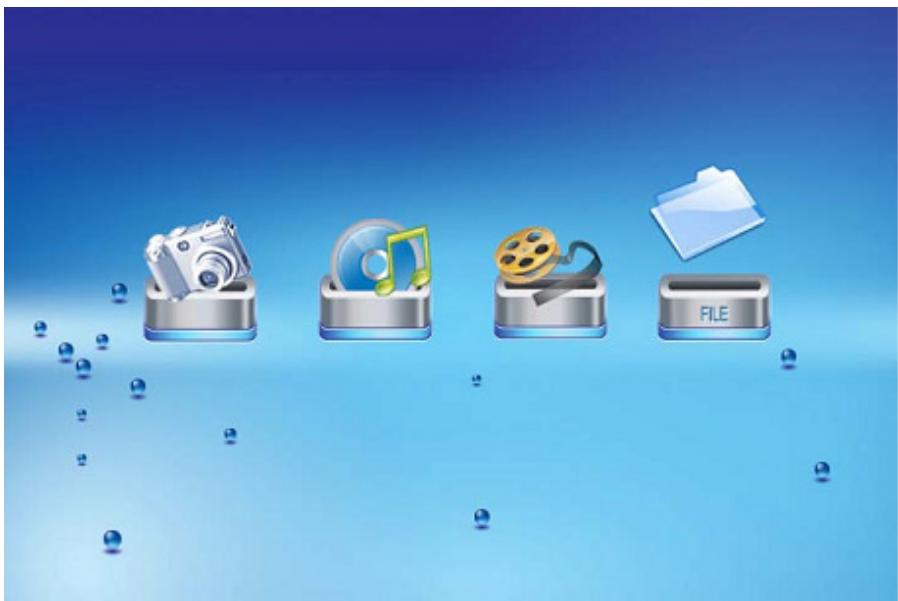
- Aparecerá entonces una serie de fotos en miniatura. Emplee las flechas ARRIBA/ABAJO/IZQUIERDA/DERECHA para mover el contorno destacado. Si el contorno destacado fuera una carpeta, pulse Enter para entrar en ella.
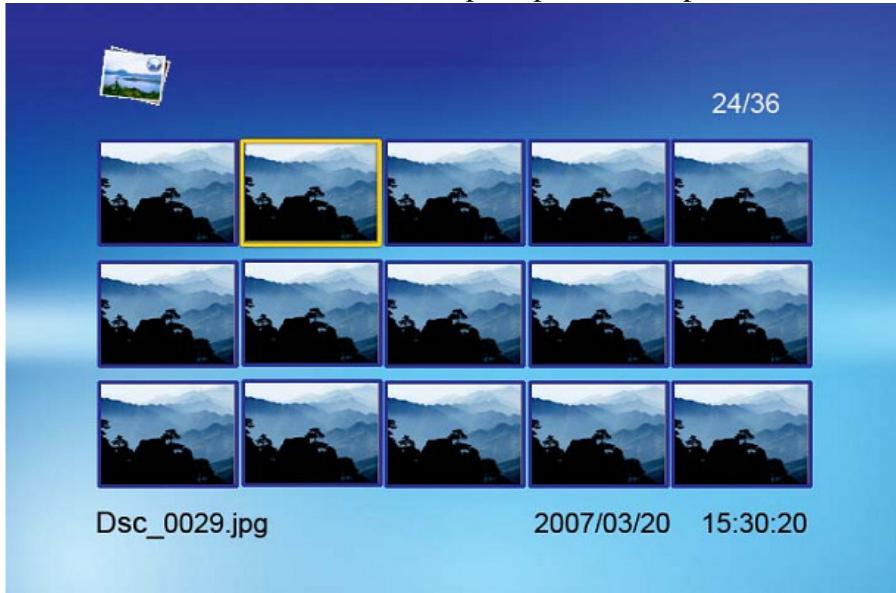
- Si no, pulse Enter para entrar en la foto a tamaño completo (modo pausa) y pulse reproducción (Play) para entrar en el modo de presentación de fotografías ( slideshow).
- Una vez la presentación de fotografías esté en reproducción, o se esté mostrando una imagen, pulse el botón OSD. Aparecerá entonces el siguiente menú:
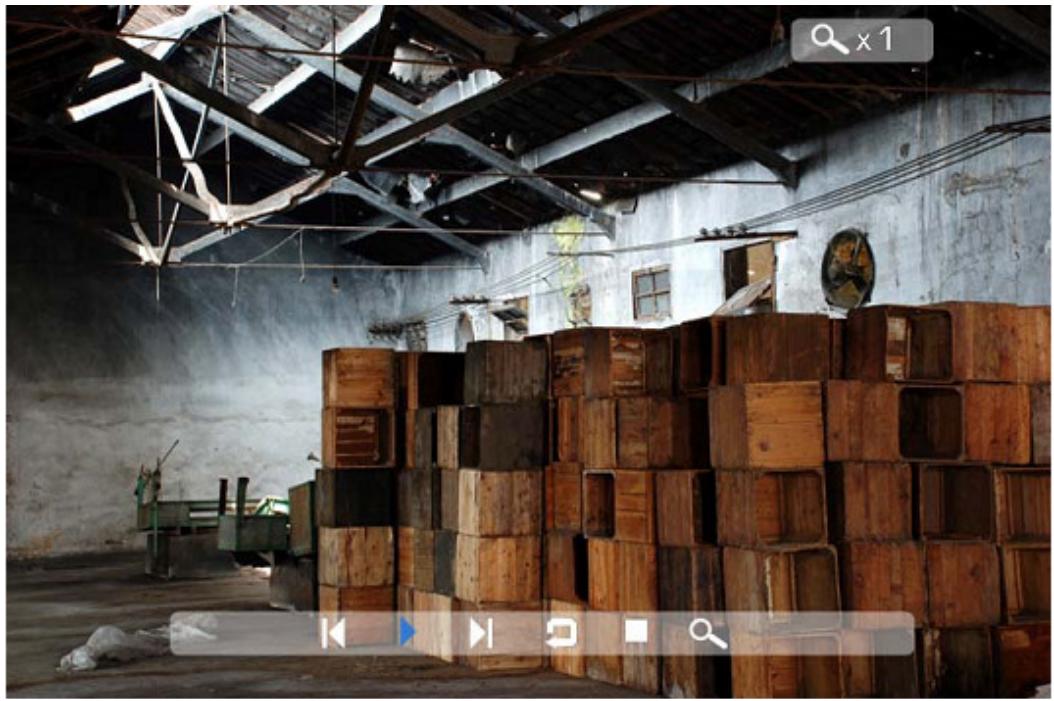
Reproduce la imagen anterior de la lista de imágenes.
Reproducción o pausa
Para reproducir o dejar en pausa la presentación de fotografías en curso.
Siguiente
Reproduce la imagen siguiente de la lista de imágenes
Rotación
Use la opción de rotación de imagen para cambiar la orientación de la imagen a retrato o paisaje.
Stop
Detiene la presentación de fotografías y vuelve al modo de fotos en miniatura.
Zoom
Seleccione la función de zoom para aumentar la imagen. Repita esta operación diversas veces para aumentar varias veces la imagen.
Visionado de vídeo
El Marco para Fotos Digitales acepta los siguientes formatos de vídeo:
- Motion JPEG (*avi): formato de vídeo usado en la mayoría de cámaras digitales MPEG-I y MPEG-2 –w/capa I,II,III(*MPG,*MPEG,*DAT)
• MPEG 4-W/MP3 audio (*avi)
Asegúrese de que su tarjeta de memoria o dispositivo USB de memoria flash contienen al menos un archivo de vídeo. Una vez hecho esto:
- Seleccione el sistema de reproducción flash del menú principal. (SD/xD/CF/MS/USB/NAND-Memoria interna)
- Seleccione la opción “MOVIE” del menú y pulse “ENTER”
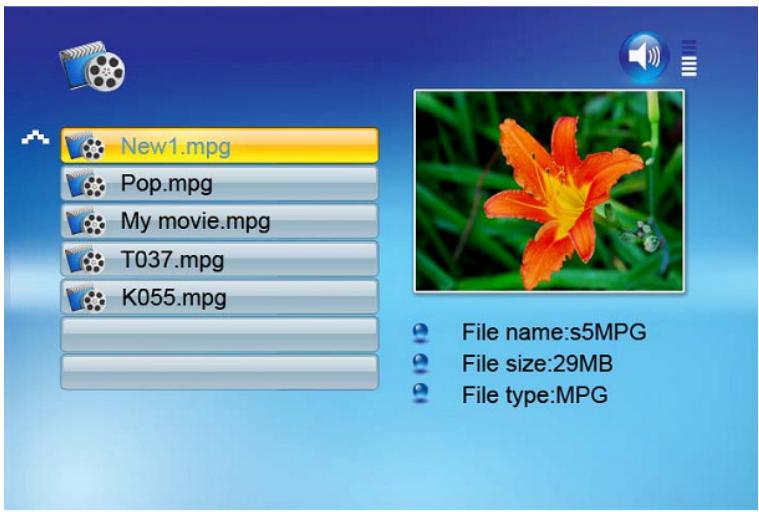
- Se mostrará una lista de todos los archivos de películas en la parte izquierda de la pantalla. La parte derecha consistirá en una ventana con una vista previa de la película actual e información acerca de ella. Utilice las flechas Arriba/Abajo para seleccionar la película y pulse Enter para reproducirla.
Una vez la película esté en reproducción, pulse el botón OSD del mando a distancia. Entonces, aparecerá el siguiente menú:
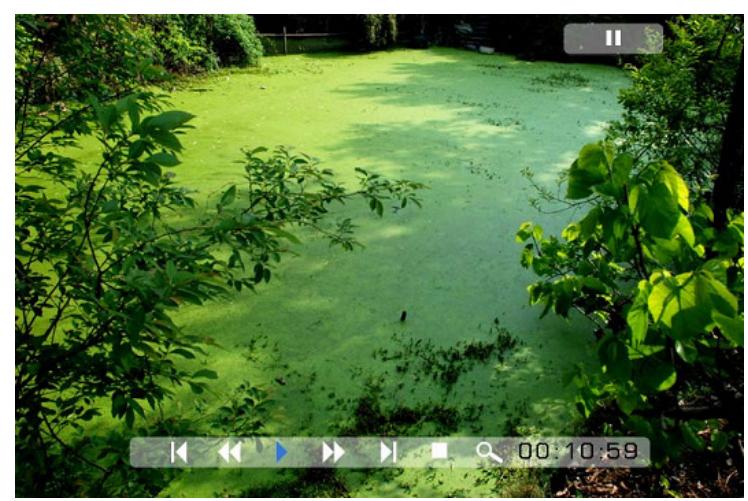
Reproduce la película anterior de la lista de reproducción.
Avance rápido
Reproduce la película hacia delante a las velocidades x2/x3/x4.
Reproducción o pausa
Reproduce o deja en pausa la película.
Retroceso rápido
Reproduce la película hacia atrás a las velocidades x2/x3/x4.
Siguiente
Reproduce la película siguiente de la lista de reproducción.
Stop
Detiene la película y vuelve a la lista de reproducción.
Zoom
Aumenta el tamaño de la imagen hasta x2/x3/x4/x1 veces.
Para escuchar música MP3
Asegúrese de que haya al menos un archivo MP3 en su tarjeta de memoria o dispositivo USB de memoria flash. Una vez hecho esto:
- Seleccione el sistema de reproducción flash del menú principal. (SD/xD/CF/MS/USB/NAND-Memoria interna)
- Seleccione la opción “MUSIC” del menú y pulse “ENTER”
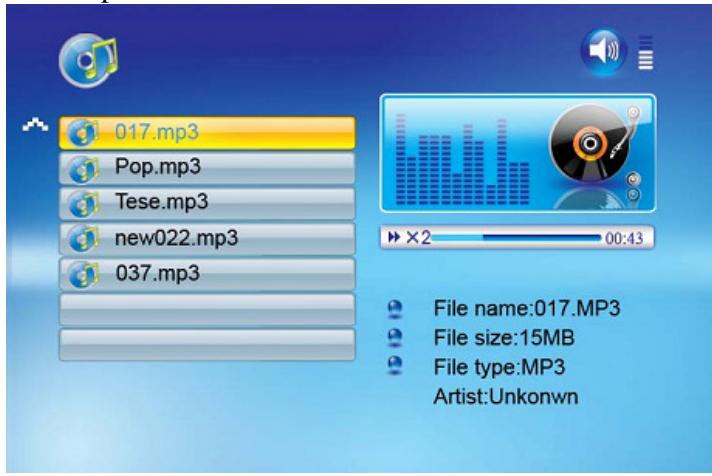
- Se mostrará una lista de archivos de música en la parte izquierda de la pantalla. La parte derecha consiste en un cuadro de frecuencia y una barra de estado con información. La parte con información sobre la canción se encuentra debajo de la barra de estado. Utilice las flechas Arriba/Abajo para seleccionar el archivo de música y pulse Enter para reproducir.
- Pulse VOL+ para subir el volumen o VOL- para bajarlo.
- Pulse el botón de Reproducción/Pausa en el mando a distancia para reproducir o dejar en pausa el archivo de música.
- Pulse el botón Stop en el mando a distancia para volver a la lista de archivos de música.
Opciones de archivo
Reproducción de una presentación de fotos con música
Asegúrese de que haya al menos una imagen almacenada en la tarjeta de memoria o su dispositivo USB de memoria flash. Además, deberá haber guardado un archivo MP3 en la tarjeta de memoria seleccionada /USB/memoria interna. Una vez hecho esto:
- Seleccione el sistema de reproducción flash del menú principal. (SD/xD/CF/MS/USB/NAND-Memoria iterna)
- Seleccione la opción “FILE” del menú y pulse “ENTER”
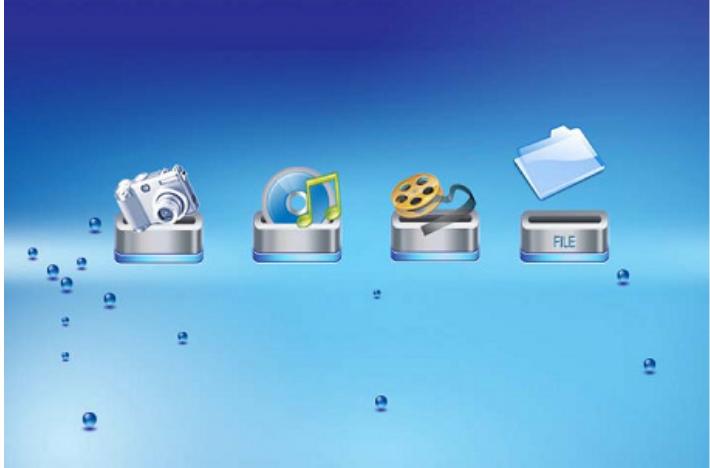
- Se mostrará una lista de todos los archivos de la tarjeta de memoria seleccionada o de la memoria interna en la parte izquierda de la pantalla. La parte derecha consistirá en información sobre el archivo. Emplee las flechas Arriba/Abajo para seleccionar un archivo de imagen y pulse Enter para entrar en la foto a tamaño completo (modo pausa). Pulse el botón de reproducción en el mando a distancia, y una presentación de fotografías con audio dará comienzo automáticamente.
- Una vez una presentación de fotografías con audio se encuentre en reproducción, pulse el botón OSD. Aparecerá entonces el siguiente menú:
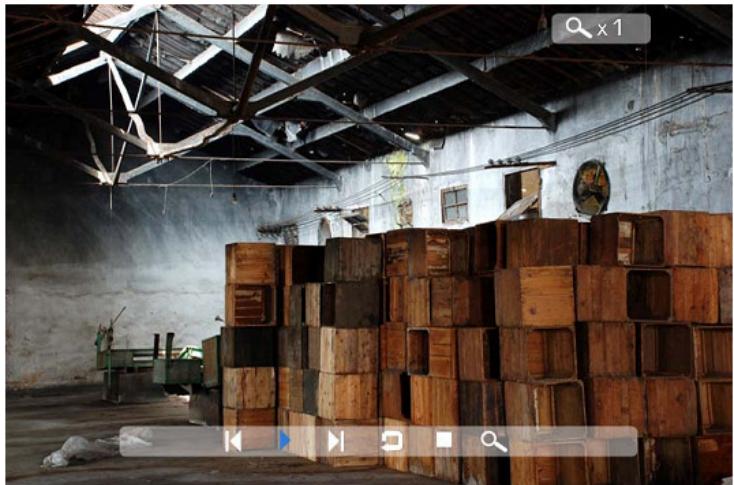
Reproduce la imagen anterior de la lista de imágenes.
Reproducción o pausa
Para reproducir o dejar en pausa la presentación de fotografías en curso.
Siguiente
Reproduce la imagen siguiente de la lista de imágenes
Rotación
Use la opción de rotación de imagen para cambiar la orientación de la imagen a retrato o paisaje.
Stop
Detiene la presentación de fotografías y vuelve al modo de fotos en miniatura.
Zoom
Aumenta el tamaño de la imagen hasta x2/x4/x8/x16/x1 veces.
VOL
Pulse VOL+ or VOL- en el mando a distancia para subir o bajar el volumen
Copia y eliminación de archivos
Para copiar y eliminar archivos de su tarjeta de memoria, dispositivo USB o memoria interna.
Copiar
- Seleccione el sistema de reproducción flash del menú principal. (SD/xD/CF/MS/USB/NAND- Memoria interna)
- Seleccione la opción “FILE” del menú y pulse “ENTER”
- Se mostrará una lista de archivos disponibles. Use las flechas arriba y abajo para destacar el archivo que le interese y pulse la flecha derecha para destacar el archivo que desee. Repita este proceso para todos los archivos que quiera copiar.
- Pulse el botón “OSD” para mostrar el menú Copy (Copiar) y Delete (Eliminar). Seleccione la función Copy y después Enter.
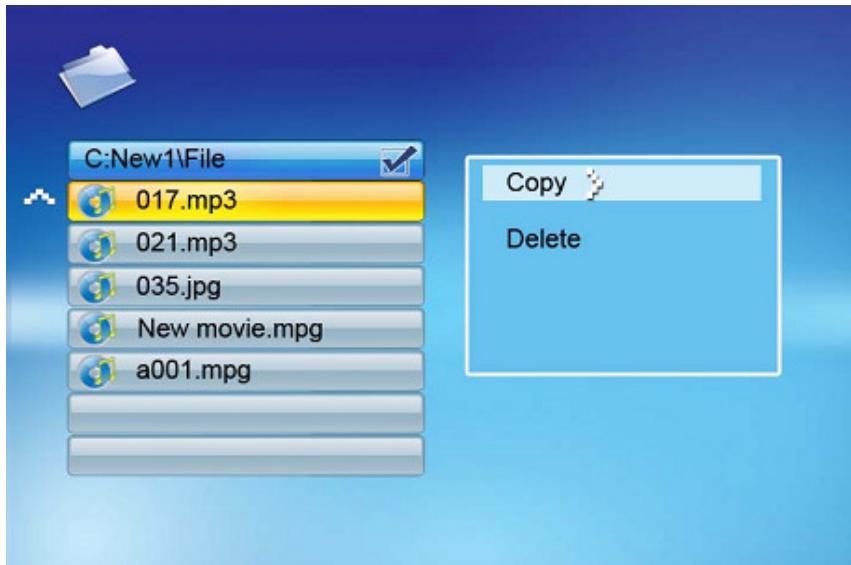
- Utilice las flechas Arriba/Abajo para seleccionar la carpeta de destino de archivo. Pulse el botón Derecha para confirmar.
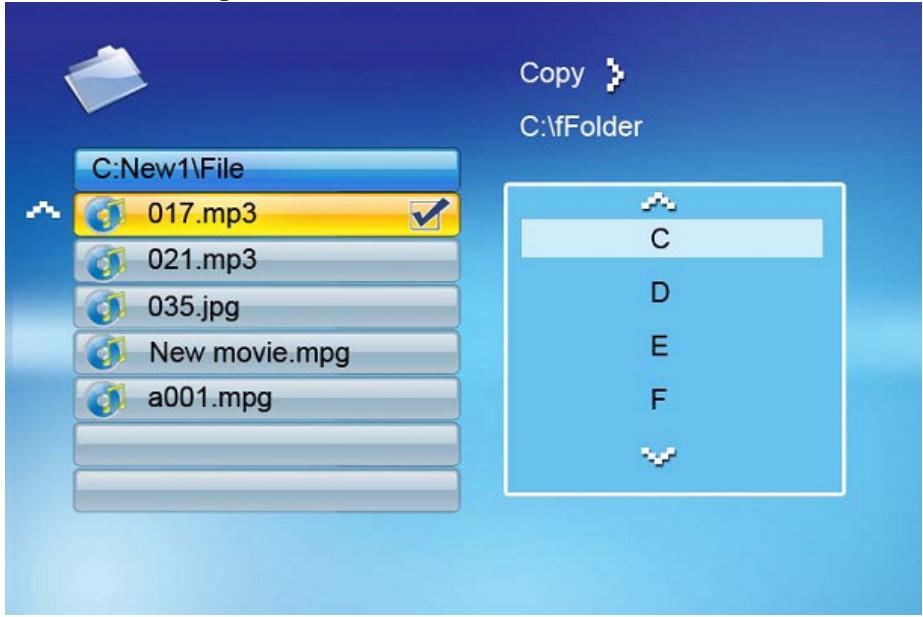
- Pulse Enter para empezar a copiar el archivo.
Eliminar
- Seleccione el sistema de reproducción flash del menú principal. (SD/xD/CF/MS/USB/NAND-Memoria interna)
- Seleccione la opción “FILE” del menú y pulse “ENTER”
- Se mostrará una lista de archivos disponibles. Use las flechas arriba y abajo para destacar el archivo que le interese y pulse la flecha derecha para destacar el archivo que desee. Repita este proceso para todos los archivos que quiera eliminar.
- Pulse el botón “OSD” para mostrar el menú Copy (Copiar) y Delete (Eliminar). Seleccione la función Delete y pulse Enter. El archivo será entonces eliminado.
Uso de la opción SETUP
Las siguientes opciones podrán cambiarse usando la opción “SETUP” del menú principal:
| Función | Descripción |
| Idioma (Language) | Incluye el inglés, francés, español, alemán, sueco, griego, italiano, turco. |
| Tiempo de presentación (Slideshow time) | Duración de la presentación de fotografías:3s/5s/15s/1min/15min/1hora |
| Modo de presentación (Slideshow mode) | Desactivado (Off), Aleatorio (Random), Atenuante (Fading), De abajo a arriba(Bottom_to_top), De arriba a abajo (Top_to_bottom), De izquierda a derecha (Left_to right), De derecha a izquierda (Right_to_left), Puerta que se cierra (Door_close), Puerta que se abre (Door_open), Cruce horizontal (Hori_cross), Cruce vertical (Verti_cross) |
| Modo de repetición de música (Music Repeat Mode) | Repetir una (Repeat one), Repetir todas (Repeat all), Repetición desactivada (Repeat off) |
| Modo de repetición de película (Movie Repeat Mode) | Repetir una (Repeat one), Repetir todas (Repeat all), Repetición desactivada (Repeat off) |
| Modo de visualización (Display mode) | Crop, Stretch, Cinema |
| Time | Año (Year)/Mes (Month)/Día (Date)/Ajuste de la hora (Time setup) |
| Alarma (Alarma) | Hora de la alarma (Alarm Time)/Música de la alarma (Alarm Music)/Alarma activada/desactivada (Alarm On/off setup) |
| Predeterminado (Default) | Vuelta a la configuración predeterminada del aparato |
Visualización del calendario/hora
Habiendo encendido el Marco para Fotos Digitales, irá directamente a la pantalla MENU. Si selecciona el calendario/hora (Calendar/Clock) y pulsa Enter, pasará a la pantalla del calendario/hora. Si la alarma estuviera activada, también mostrará la hora de la alarma. Una presentación de fotografías dará comienzo en la ventana de vista previa de imágenes de la parte derecha de la pantalla.
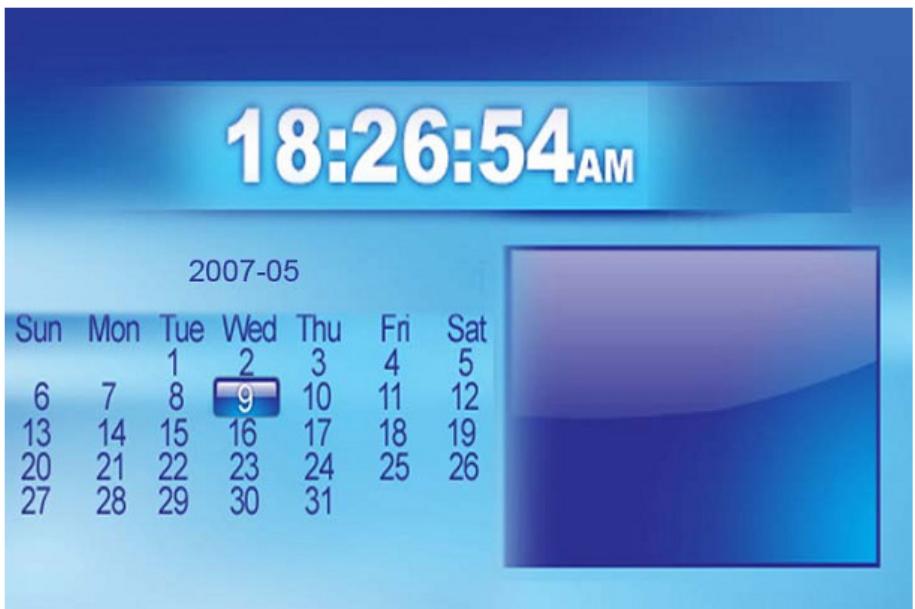
Soporte técnico
Preguntas frecuentes
1) Puedo usar tecnología de pantalla táctil para mi Marco de Fotos Digitales?
R: La pantalla LCD no incluye soporte para tecnología de pantalla táctil. Por favor, limítese al uso de los botones y el mando a distancia para manejar su Marco para Fotos Digitales.
2) Si nuestro la misma imagen durante un largo periodo de tiempo, podré así dañar la pantalla LCD?
R: No. El Marco para Fotos Digitales puede mostrar la misma foto de forma continua durante un tiempo prolongado, aunque le recomendamos no hacerlo por un periodo superior a un mes.
3) Cómo puedo almacenar archivos de música?
R: En primer lugar, utilice un PC y un software de edición de audio reconocido para convertir sus archivos de música al formato MP3. El marco para Fotos Digitales sólo reproducirá archivos MP3, así que todos los archivos del Windows Media Player™ y/o iTunes™ deberán ser antes convertidos. Podrá usar un lector de tarjetas o su cámara digital para transferir esos archivos a su tarjeta de memoria.
4) Tiene el Marco para Fotos Digitales una memoria interna?
R: Sí. El Marco para Fotos Digitales tiene una memoria interna de 128 MB para almacenar sus archivos.
5) Cuál es el tamaño máximo visualizable de una imagen?
R: El Marco para Fotos Digitales permite mostrar imágenes de hasta 12 megapíxeles.
6) Cómo es que el Marco para Fotos Digitales no muestra algunas de mis fotos?
R: El Marco para Fotos Digitales está diseñado para mostrar fotos que sigan formatos con los mismos estándares que los de las cámaras digitales. Este formato es el JPEG. Las imágenes, como las de páginas web, imágenes escaneadas o fotos en el formato RAW, no se almacenan de acuerdo con los estándares de la industria de las cámaras y, por lo tanto, no podrán mostrarse correctamente en el Marco para Fotos Digitales. Por favor, utilice las aplicaciones de su PC para convertir dichas imágenes al formato estándar JPEG antes de visionarlas en el Marco para Fotos Digitales.
Localización y resolución de problemas
| Síntoma | Causa | Medidas correctivas |
| El Marco para Fotos Digitales no se enciende | La conexión a la unidad no se ha realizado correctamente | Asegúrese de que conecta el adaptador AC al marco de forma correcta. Cuando conecte el adaptador AC al marco y lo enciende, incluso sin tarjeta de memoria, debería poder ver la pantalla en blanco. Si no viera la pantalla iluminada, compruebe si la unidad está efectivamente alimentada y asegúrese de que se conecta adecuadamente. |
| No hay pantalla de inicio | La tarjeta de memoria no se ha introducido correctamente. | Introduzca una tarjeta de memoria aceptada por el marco. |
| El archivo no se reproduce | Formato de archivo incompatible | Asegúrese de que hay al menos un archivo de foto aceptado en la tarjeta de memoria.• Archivo de fotos compatible: JPEG• Formato de música compatible: MP3• Formatos de vídeo compatible: Motion JPEG (avi), MPEG1, MPEG2, MPEG4. |
| El vídeo no se reproduce adecuadamente | Tarjeta de memoria lenta | Asegúrese de que utiliza una tarjeta de memoria de alta velocidad para reproducir archivos de vídeo. |
| Tamaño de vídeo pequeño en la pantalla | Resolución de vídeo baja | La mejor resolución aceptada de una foto o vídeo es 1024x768Use el botón Zoom en el mando a distancia para aumentarla. |
Especificaciones
| Tipo | Marco para Fotos Digitales de 13 pulgadas |
| Memoria interna | 128 MB |
| Resolución | 640 x 480 |
| Alimentación | 12 V |
| Consumo | 24 Vatios |
| Temperatura operativa | Entre -20 y +5 grados |
| Luminosidad | 450cd/m2max. |
| Contraste | 450:1 |
| Ángulo de visión | 60/60/45/45 (CR=10) |
| Tiempo e respuesta | 10ms |
| Modo de visualización | 4:3 |
| Formato de archivo | JPEG, MPEG1, MPEG2, MP3, MPEG4 |
| Tamaño de la foto | 12 Megapíxeles |
| Corriente | AC110—240V (50HZ—60HZ) |
| Tarjetas | SD/MMC/MS/CF/XD/USB |
| Puertos USB | USB principal, USB secundario |
| Contenido del paquete | Marco para Fotos DigitalesAdaptador AC/DCGuía del usuarioMando a distanciaCable USBPie de soporte |
Si en lo sucesivo tuviera que deshacerse de este producto, por favor, fíjese en que: La eliminación de productos eléctricos no debe hacerse junto con los desechos del hogar. Por favor, recicle haya donde se disponga de instalaciones a tal efecto. Consulte a las autoridades locales o a su distribuidor sobre los consejos de reciclaje (Directiva sobre la Eliminación de Equipos Eléctricos y Electrónicos).
- Introducción
- Características principales
- Iniciación
- Contenido del paquete
- Instalación de su unidad
- Conexión a un PC
- Funcionamiento
- Uso del mando a distancia
- Introducción de tarjetas de memoria
- Menú principal
- Visionado de imágenes
- Reproducción o pausa
- Siguiente
- Rotación
- Stop
- Zoom
- Visionado de vídeo
- Avance rápido
- Retroceso rápido
- Para escuchar música MP3
- Opciones de archivo
- Reproducción de una presentación de fotos con música
- VOL
- Copia y eliminación de archivos
- Copiar
- Eliminar
- Uso de la opción SETUP
- Visualización del calendario/hora
- Soporte técnico
- Preguntas frecuentes
- Especificaciones
Marca : LENCO
Modelo : DF-1320
Categoría : Altavoz bluetooth