
FERRARI WIRELESS GAMEPAD 430 SCUDERIA - Manette de jeu THRUSTMASTER - Notice d'utilisation et mode d'emploi gratuit
Retrouvez gratuitement la notice de l'appareil FERRARI WIRELESS GAMEPAD 430 SCUDERIA THRUSTMASTER au format PDF.


| Type de produit | Manette de jeu sans fil |
| Marque | THRUSTMASTER |
| Modèle | FERRARI WIRELESS GAMEPAD 430 SCUDERIA |
| Compatibilité | PlayStation 3 et PC (Windows) |
| Connectivité | Sans fil via récepteur USB |
| Alimentation | 2 piles LR03/AAA (non incluses) |
| Autonomie estimée | Environ 40 heures |
| Sticks analogiques | 2 sticks analogiques progressifs |
| Croix directionnelle | Croix digitale |
| Roue optique | Roue optique progressive avec 2 modes de sensibilité |
| Gâchettes | 2 gâchettes progressives |
| Boutons programmables | Oui, via bouton MAPPING |
| Mémoire interne | EEPROM sauvegardant les profils personnalisés |
| Nombre de joueurs max. | Jusqu'à 4 manettes simultanées |
| Dimensions (L x l x h) | Environ 15 x 10 x 6 cm |
| Poids | Environ 200 g |
| Matériau | Plastique ABS avec revêtement caoutchouté |
| Entretien | Nettoyer avec un chiffon doux et sec |
| Sécurité | Ne pas exposer à l'eau, ne pas ouvrir le boîtier |
| Garantie | 2 ans |
| Accessoires inclus | Récepteur USB, manuel d'utilisation |
FOIRE AUX QUESTIONS - FERRARI WIRELESS GAMEPAD 430 SCUDERIA THRUSTMASTER
Questions des utilisateurs sur FERRARI WIRELESS GAMEPAD 430 SCUDERIA THRUSTMASTER
0 question sur cet appareil. Repondez a celles que vous connaissez ou posez la votre.
Poser une nouvelle question sur cet appareil
Téléchargez la notice de votre Manette de jeu au format PDF gratuitement ! Retrouvez votre notice FERRARI WIRELESS GAMEPAD 430 SCUDERIA - THRUSTMASTER et reprennez votre appareil électronique en main. Sur cette page sont publiés tous les documents nécessaires à l'utilisation de votre appareil FERRARI WIRELESS GAMEPAD 430 SCUDERIA de la marque THRUSTMASTER.
MODE D'EMPLOI FERRARI WIRELESS GAMEPAD 430 SCUDERIA THRUSTMASTER
Manuel de l'utilisateur
- Poignées
- 2 sticks analogiques progressifs
- Croix digitale
- Roue optique progressive
- 2 Gachettes progressives
- Bouton Led HOME pour PlayStation@3 et MODE pour PC
- Bouton Led MAPPING (pour programmer et indiquer l'état de la Connexion)
- Bouton Led PRESET (pour besoin son programme)
- Boutons d'actions
- Connecteur « USB » PC et PlayStation® 3
- Sélecteur USB « PC » ou « PS3 »
- Bouton Led CONNECT du récepteur
- Compartiment à piles
- Interrupteur POWER ON/OFF
Tableau des « MODES » supportés
| Support | MODE | Couleur du bouton HOME (6) |
| PLAYSTATION® 3 | « PS3 » | ROUGE |
| PC | « 4 AXES » | VERT |
| « 7 AXES » | ROUGE |
Installation des PILES
Installez 2 piles de type LR03 / AAA dans le compartiment à piles situé à l'arrière de la manette (13).
- Bouton INTERUPTEUR POWER (14)
- Position OFF = la manette est éteinte (et n'use pas les piles).
- Position ON = la manette est allumée.
- Bouton Sélecteur USB « PC / PS3 » (11)
Doit toujours être positionné sur la bonne position avant de connecter l'USB de votre récepteur.
- Leds bleus MAPPING (7) et CONNECT (12)
- Les 2 Leds sont allumées = connexion établie entre la manette et le récepteur.
- Les 2 Leds clignotent rapidement = pas de connexion entre la manette et le récepteur.
- La Led Mapping est éteinte = la manette est en mode veille ou éteinte.
- La Led Mapping clignote lentement en continu = il convient de changer les piles.
La connxion entre la manette et le recepteur s'effectue automatiquement
En cas d'échec pour forcer la connexion : appuyez sur le bouton CONNECT du récepteur puis simultanément sur les boutons L2 + R2 + MAPPING de votre manette.
La manette s'éteint automatiquement :
- APRÈS 5 minutes d'inactivité
- Après 5 secondes en cas d'échéance ou de perte de connexion.
Pour réveiller votre manette : appuyez sur START ou utilisez l'interrupteur POWER ON/OFF (14).
Installation sur « playstation® 3
- Mettez le sélecteur USB de votre récepteur (11) en position « PS3 »
- Branchez le connecteur USB sur le port USB n°1 de la console.
- Allumez votre console.
- Allumez votre manette à l'aide de l'interrupteur POWER ON (14)
- Une fois la connexion établie : lancez le jeu.
Vous êtes maintenant prêt à jouer!
Mode « PLAYSTATION® 3
CONFIGURATION DU « PRESET AUTOMATIQUE » - PLAYSTATION® 3
Utilisation du bouton « HOME » (6)
Le bouton « Home » de votre manette vous permettra de quitter vos yeux, d'accéder aux menus et d'éteindre directement votre système PlayStation®3
Remarques importantes sur playstation® 3
- Le sélecteur USB de votre récepteur (11) doit toujours être positionné sur « PS3 » avant de le connecter.
- En mode « 1 Joueur », si votre manette officielle est allumée, il est alors nécessaire de basculer celle-ci en « port manette 2 » afin que votre manette soit fonctionnelle.
- Sur « Playstation® 3 », la manette n'est compatible qu'avec les lèans « Playstation® 3 »
(et ne fonctionnera pas avec les yeux « Playstation® 2 ») et ne possède pas de détecteur de mouvement.
Installation sur PC
- Mettez le sélecteur USB de votre récepteur (11) en position « PC »
- Reliez le connecteur USB du récepteur à l'un des ports USB de votre unité centrale. Windows® détectera automatiquement le nouveau périphérique.
- Allumez votre manette à l'aide de l'interrupteur POWER ON (14).
- Sélectionnez Démarrer/Paramètres/Panneau de configuration puis double-cliquez sur Contrôleurs de jeu
La boîte de dialogue Contrôleurs de jeu affichera le nom de la manette avec l'état OK.
- Dans le Control Panel, cliquez sur Propriétés pour tester et visualiser les boutons, le D-Pad, les mini-sticks, les gachettes et la roue optique.
Vous etes maintenant pret a jouer
Remarques importantes sur PC
- Le sélecteur USB de votre récepteur (11) doit toujours être positionné sur « PC » avant de le connecter
- Le nom de la manette déclaré sur PC (dans le Control Panel et dans les Jeux) est « Run' N' Drive Wireless »
- Un logiciel de « Programmation Avancée » pour PC est également disponible en téléchargement sur notre site Internet à cette adresse : http://ts.thrustmaster.com/
- L'onglet « Tester les forces » (du « Logiciel de Programmation Avancée ») n'est pas compatible avec cette manette
Selection des « AXES » sur PC
- Sélection des axes par « Software » : Après avoir installé le « Logiciel de Programmation Avancée », allez dans la page 1 du Control Panel, cliquez sur le nombre d'axes désiré puis sur Ok.
- Sélection des axes par « Hardware » : Pressez le bouton HOME (6) pour sélectionner le nombre d'axes actifs.
2 MODES d'axes disponibles sur PC
CONFIGURATION DES « PRESET AUTOMATIQUE » - PC
Pour bien comprendre toutes les possibilités offertes sur PC, essayez-les dans le « Contrôleur de jeu » de Windows. (en ayant installé préalablement le « Logiciel de Programmation Avancée »)
Reglage de la sensibilite de la ROUE optique
La roue optique (4) possède 2 modes de sensibilité :
- Sensibilité Normale (mode par défaut)
- Sensibilité Haute (nécessite un paramétrage)
- Paramétrage en mode « Sensibilité Haute » :
| Etapes | Action | Bouton HOME |
| 1 | Levez et maintainir la direction « HAUT » de la roue optique. | Clignote en continu |
| 2 | Pressez et relâchéze le bouton MAPPING (7). |
Votre roue optique est désormais plus sensible (Opération à effectuer à chaque redémarrage ou déconnexion de la manette)
- Paramétrage pour retourner en mode « Sensibilité Normale » :
| Etapes | Action | Bouton HOME |
| 1 | Baissez et maintainir la direction « BAS » de la roue optique | Ne clignote pas |
| 2 | Pressez et relâchéz le bouton MAPPING (7) |
Votre roue optique est revenue en Sensibilité Normale (qui est le mode par défaut)
2 MODES de programmation
Le bouton et sa Led PRESET (8) vous permettent de visualiser le type de programmation choisi : AUTOMATIQUE (préprogramme) ou MANUEL (programme par vous-même). Une simple pression sur ce bouton vous permettra (même en cours de jeu) de basculer d'une programmation à l'autre.
- « PRESET Automatique » (bouton PRESET ETEINT)
Il s'agit ici de la programmation par défaut : la roue optique et les gâchettes sont préprogrammées ainsi que les positions des boutons, directions des mini-sticks et de la croix digitale.
REPORTEZ-VOUS AUX SCHEMAS « CONFIGURATION DES PRESETS AUTOMATIQUES »
- « PRESET MANUEL » (bouton PRESET VERT)
Il s'agit ici de vos programmations personnelles :
- Les boutons, directions des mini-sticks et de la croix peuvent être :
- soit programmés sur la roue optique et les gâchettes,
- soit inversés entre eux.
- Vous pouvez modifier à votre convenance et à volonté ces programmations.
- Elles sont automatiquement sauvegardées à l'intérieur de votre manette (même débranchée).
- Lorsque «PRESET MANUEL» est vierge, il est alors identique au «PRESET AUTOMATIQUE».
Programmation de la ROUE optique et des gachettes
Les 2 directions de la roue optique ainsi que les 2 gâchettes progressives peuvent être programmées à l'aide du bouton MAPPING (7).
Programmer un bouton, la direction d'un mini-stick ou de la croix digitale :
- sur la direction « haut » ou « bas » de la roue optique
- sur la « gachette droite » ou « gachette gauche »
- Procédure de programmation sur la roue optique et sur les gachettes :
| Epapes | Action | Couleur du bouton PRESET |
| 1 | Activez « PRESET MANUEL » (8) en appuyant sur le bouton. | Allumé en Vert |
| 2 | Presse et relâchéz le bouton MAPPING (7). | Allumé en Rouge |
| 3 | Presse et relâchéz le bouton ou la direction à programmer. | Clignote en Rouge |
| 4 | Levez ou baissez la direction de la roue optique ou actionnez la gâchette sur laquelle vous désirez placer votre fonction. | Allumé en Vert |
Votre « PRESET MANUEL » est désormais actif et actualisé.
(avec notre programmation effectuée sur la roue optique ou les gachettes)
Inversion des boutons / mini-sticks / CROIX digitale
Tous les boutons, les directions des mini-sticks et de la croix digitale peuvent être inversés à l'aide du bouton MAPPING (7).
-Inverser les boutons entre eux -Inverser les 2 mini-sticks
(dans ce cas, vous devez basculer les 4 directions du premier stick vers les 4 directions du second.) -Inverser la croix digitale avec un mini-stick (dans ce cas, vous devez basculer les 4 directions de la croix vers les 4 directions du stick desired.)
- Procédure d'inversion des boutons, mini-sticks et croix
- Ne fonctionne pas pour les gâchettes
- Fonctionne pour la roue optique mais uniquement sur PC en mode « 7 axes »
| Etapes | Action | Couleur du bouton PRESET |
| 1 | Activez « PRESET MANUEL » (8) en appuyant sur le bouton. | Allumé en Vert |
| 2 | Presse et relâchéz le bouton MAPPING (7). | Allumé en Rouge |
| 3 | Presse et relâchéz le bouton ou la direction à inverser. | Clignote en Rouge |
| 4 | Pressez et relâchéz le bouton ou la direction sur lequel ou laquelle vous désirez placer votre fonction. | Allumé en Vert |
Votre « PRESET MANUEL » est désormais actif et actualisé (avec vos 2 fonctions inversées).
Memoire EEPROM
- Voite manette dispose d'une puce interne qui garde en mémoire l'ensemble de vos programmations « PRESET MANUEL » (meme manette éteinte ou débranchée pendant une longue période).
- Vous pouvez enregistrer un « Preset Manuel » différent sur chaque support utilisé : Playstation® 3, PC 4 Axes et PC 7 Axes
EFFACER UN « PRESET MANUEL »
| Etapes | Action | Couleur du bouton PRESET |
| 1 | Activez votre « PRESET MANUEL » (8). | Allumé en Vert |
| 2 | Pressez et maintainez appuyé le bouton MAPPING (7)pendant 2 secondes. | Clignote en Vert2 secondes |
Votre « PRESET MANUEL » est désormais vierge (et redevenu identique au «Preset Automatique»).
RETOUR Au « parametrage d'usine »
Effacer d'une seule manipulation l'ensemble de vos programmations ou réglages effectués :
| Etapes | Action | Couleur du bouton MAPPING |
| 1 | Appuyez simultanément sur les boutons MAPPING + SELECT + START | Clignote en Bleu 5 secondes |
L'ensemble de vos « PRESET MANUEL » (= PC + PS3) ou réglages sont désormais vierges. Remarque : cette manipulation a pour effet de redémarrer complètement votre manette (sur PC, il est donc recommandé d'effectuer cette opération en dehors des yeux).
Affectations possibles dans les JEUX
La roue optique (grâce à sa technologie et à son degré de rotation plus important que n’importe quel mini-stick) offre une précision et une stabilité inégalées dans tous les types de jeux : course (direction ultra précise), aviation (palonnier), action et FPS (zoom progressif), sports (tir dosé, force du coup), etc...
Les gâchettes (grâce à leur progressivité et à leur course mécanique plus importante que n'importe quel bouton) offrent un contrôle extrèmement précis dans tous les types de jeux : course (accélération et freinage progressifs et indépendants, frein à main), action et FPS (cadence de tir, déplacement latéral), sports (passe ou tir dosé, force du coup ou du saut, vitesse de la course), etc...
Quelques examples et conseils:
- Il existe de nombreuses possibilités de configuration qui dépendront du jeu utilisé.
- Dans certains jeux (type course), n'hésitez pas à tester les 2 modes de sensibilité de votre « roue optique » (Normale ou Haute) afin d'optimiser sa précision et sa réactivité.
Differents examples en fonction du GENRE de JEU utilise
Action / Aventure (En mode « Voiture »)
Action / Aventure (en mode « A pied »)
Sport (Type « Jeu de balle »)
Sport (Type « Golf »)
Automobile (Type « Simulation »)
Automobile (Type « Arcade / Rallye »)
Aviation (Type « Simulation »)
Aviation (Type « Arcade / Action »)
Utilisation simultanee de plusieurs manettes « ferrari wireless gamepad » (en mode multijoueur)
Vous pouvez utiliser jusqu'à 4 manettes « Ferrari Wireless Gamepad » simultanément (en mode multijoueur).
La détection des canaux s'effectue automatiquement
En cas d'échec ou pour forcer une connexion, appuyez sur le bouton CONNECT du récepteur puis simultanément sur les boutons L2 + R2 + MAPPING de votre manette.
Depannage et avertissement
Ma manette ne fonctionne pas correctement ou semble mal calibrée :
- En cas de mauvais fonctionnement d'une émission electrostatique, quitter le jeu, éteignez votre manette et débranchez le récepteur de votre console ou de votre PC. Pour rejouer, rebranchez le récepteur, rallumez votre manette et reliancez le jeu.
- Ne jamais bouger les mini-sticks, la roue optique ou les gâchettes lorsque vous branchez votre manette (pour éviter tout problème de calibration)
- Sur PC, si le jeu n'accepte pas le mode « 7 axes » (effets non souhaités), basculez votre manette en mode « 4 axes » (qui est le mode manette classique).
- Dans un jeu, je n'arrive pas à configurer ma manette :
- Dans le menu « Options / Contrôleur / Manettes » de votre jeu : CHOISSEZ la configuration la mieux appropriée.
- Reportez-vous au manuel de l'utilisateur ou à l'aide en ligne de votre jeu pour plus d'informations.
- Vous pouvez également utiliser la fonction « programmation » de votre manette pour résoudre ce type de problème
- Sur PC ou PS3, ma manette ne fonctionne pas correctement :
- Quittez votre jeu, débranchez votre manette, vérifiez la bonne position du sélecteur USB « PC/PS3 » (11), puis rebranchez le tout.
- La LED Mapping clignote lentement en continu :
- Il convient de changer les piles.
Après utilisation de votre manette il est préconisé de toujours positionner l'interrupteur POWER (14) de votre manette en position OFF (afin d'économiser les piles)
Support technique
Si vous rencontrez un problème avec votre produit, rendez-vous sur le site http://ts.thrustmaster.com et cliquez sur Support Technique. Vous aurez alors accès à différents services (Foire Aux Questions (FAQ), dernières versions des pilotes et logiciels) susceptibles de résoudre votre problème. Si le problème persiste, vous pouvez contacter le support technique des produits Thrustmaster (« Support Technique »):
Par e-mail :
Pour bénéficier du support technique par e-mail, vous devez d'abord vous enregistrer en ligne. Les informations fournies seront permettre aux techniciens de résoudre plus rapidement votre problème. Cliquez sur Enregistrement à gauche de la page Support technique et suivez les instructions à l'écran. Si vous êtes déjà enregistré, renseignez les champs Nom d'utilisateur et Mot de passe ainsi qu'enregistré sur Connexion.
Par téléphone (si vous n'avez pas d'accès Internet) :
| Canada | 1-866-889-2181 Gratisuit | Du lundi au vendredi de 7h à 11h et de 12h à 17h Le samedi et le dimanche de 7h à 12h (Heure de l'Est) |
| France | 0 826 09 21 03 Numéro Indigo® (0,15€ TTC/minute*) | Du lundi au vendredi de 13h à 17h et de 18h à 22h Le samedi de 9h à 13h et de 14h à 20h Le dimanche de 10h à 13h et de 14h à 17h |
| Suisse | 0842 000 022 Tarif d'une communication locale | Du lundi au vendredi de 13h à 17h et de 18h à 22h Le samedi de 9h à 13h et de 14h à 20h Le dimanche de 10h à 13h et de 14h à 17h |
| Belgique | 078 16 60 56 Tarif d'une communication nationale | Du lundi au vendredi de 13h à 17h et de 18h à 22h Le samedi de 9h à 13h et de 14h à 20h Le dimanche de 10h à 13h et de 14h à 17h |
- Tarif indicatif (hors coût de mise en relation)
Dans le monde entier, Guillemot Corporation S. A. (« Guillemot ») garantit au consommateur que le présent produit Thrustmaster est exempt de défauts matériels et de vices de fabrication, et ce, pour une période de deux (2) ans à compter de la date d'achat d'origine. Si, au cours de la période de garantie, le produit semble défectueux, contactez immédiatement le Support Technique qui vous indiquera la procédure à suivre. Si le dernier est confirmé, le produit devra être retourné à son lieu d'achat (ou tout autre lieu indiqué par le Support Technique).
Dans le cadre de la garantie, le consommateur bénéficiera, au besoin du Support Technique, du remplacement ou de la réparation du produit défectueux. Lorsque la loi applicable l'autorise, toute responsabilité de Guillemot et ses filiales (y compris pour les dommages indirects) se limite à la réparation ou au remplacement du produit Thrustmaster. Les droits légaux du consommateur au titre de la législation applicable à la vente de biens de consommation ne sont pas affectés par la présente garantie.
Cette garantie ne s'appliquera pas : (1) si le produit a été modifié, ouvert, altéré, ou a subi des dommages résultant d'une utilisation inappropriée ou abusive, de négligence, d'un accident, de l'usure normale, ou de toute autre cause non liée à un défaut matériel ou à un vice de fabrication ; (2) en cas de non-respect des instructions du Support Technique ; (3) aux logiciels non édités par Guillemot, lesdits logiciels faisant l'objet d'une garantie spécifique accordée par leurs éditeurs.
Stipulations additionnelles à la garantie
Aux États-Unis d'Amérique et au Canada, cette garantie est limitée au mécanisme interne et au boîtier extérieur du produit. Toute garantie implicite applicable, incluant les garanties de qualité marchande ou d'adaptation à un usage particulier, est limitée à deux (2) ans à compter de la date d'achat et soumise aux conditions de la présence garantie limitée. En aucun cas, Guillemot Corporation S. A. ou ses sociétés associées ne sauraient être tenues responsables envers qui que ce soit de tous dommages indirects ou dommages accessoires résultant du non-respect des garanties expresses ou implicites. Certains États/Provinces n'autorisent pas la limitation sur la durée d'une garantie implicite, ou l'exclusion ou la limitation de responsabilité pour les dommages indirects ou accessoires, de sorte que les limitations ou exclusions ci-dessus peuvent ne pas vous être applicables. Cette garantie vous confère des droits spécifiques; vous pouvez également bénéficier d'autres droits qui peuvent différer d'un État/Province à l'autre.
© 2009 Guillemot Corporation S. A. Tous droits réservés. Thrustmaster® est une marque déposée de Guillemot Corporation S. A. Ferrari® est une marque déposée de Ferrari S. p. A. PlayStation® est une marque déposée de Sony Computer Entertainment, Inc. Windows® est une marque déposée de Microsoft Corporation aux Etats-Unis et/ou dans d'autres pays. Toutes les autres marques déposées et noms commerciaux sont reconnus par leurs détenteurs et sont la propriété de leurs propriétaires respectifs. Illustrations non contractuelles. Le contenu, la conception et les spécifications sont susceptibles de changer sans préavis et de varier selon les pays. Fabriqué en Chine.
Recommandation relative à la protection de l'environnement
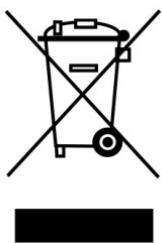
En fin de vie, ce produit ne doit pas être éliminé avec les déchets ménagers normaux mais déposé à un point de collecte des déchets d'équipements électriques et électroniques en vue de son recyclage.
Ceci est confirmé par le symbole figurant sur le produit, le manuel utilisateur ou l'emballage.
En fonction de leurs caractéristiques, les matériaux peuvent être recyclés. Par le recyclage et par les autres formes de valorisation des déchets d'équipements électriques et électroniques, vous contribuez de manière significative à la protection de l'environnement.
Veuillez consulter les autorités locales qui vous indiqueront le point de collecte concerné.
FAQ, astuces et pilotes sur www.thrustmaster.com
Ferrari wireless gamepad
Handbuch

- Tableau des « MODES » supportés
- Installation des PILES
- La connxion entre la manette et le recepteur s'effectue automatiquement
- Installation sur « playstation® 3
- Mode « PLAYSTATION® 3
- Utilisation du bouton « HOME » (6)
- Remarques importantes sur playstation® 3
- Installation sur PC
- Remarques importantes sur PC
- Selection des « AXES » sur PC
- MODES d'axes v disponibles sur PC
- Reglage de la sensibilite de la ROUE optique
- MODES de programmation
- - « PRESET Automatique » (bouton PRESET ETEINT)
- - « PRESET MANUEL » (bouton PRESET VERT)
- Programmation de la ROUE optique et des gachettes
- Inversion des boutons / mini-sticks / CROIX digitale
- - Procédure d'inversion des boutons, mini-sticks et croix
- Memoire EEPROM
- RETOUR Au « parametrage d'usine »
- Affectations possibles dans les JEUX
- Quelques examples et conseils:
- Differents examples en fonction du GENRE de JEU utilise
- Utilisation simultanee de plusieurs manettes « ferrari wireless gamepad » (en mode multijoueur)
- La détection des canaux s'effectue automatiquement
- Depannage et avertissement
- Support technique
- Par e-mail :
- Stipulations additionnelles à la garantie
- Recommandation relative à la protection de l'environnement
- Ferrari wireless gamepad
Marque : THRUSTMASTER
Modèle : FERRARI WIRELESS GAMEPAD 430 SCUDERIA
Catégorie : Manette de jeu