
ILP - Convertisseur audio ION - Notice d'utilisation et mode d'emploi gratuit
Retrouvez gratuitement la notice de l'appareil ILP ION au format PDF.


| Type de produit | Platine vinyle avec convertisseur audio vers numérique |
| Marque | ION |
| Modèle | ILP |
| Compatible avec | iPhone 4S, iPhone 4, iPad 2, iPad, iPod touch (4e génération) |
| Alimentation | Adaptateur secteur inclus (câble d'alimentation) |
| Sorties audio | Sortie RCA (niveau ligne), sortie USB |
| Vitesses de lecture | 33, 45 et 78 tours/minute |
| Fonction autostop | Oui, commutable |
| Contenu de la boîte | Câble USB, câble d'alimentation, CD logiciel, guide d'utilisation rapide, consignes de sécurité et garantie |
| Logiciel inclus | EZ Vinyl/Tape Converter (pour PC/Mac), application EZ VINYL & TAPE CONVERTER (iOS, téléchargement App Store) |
| Enregistrement | Vers périphérique iOS (via socle) ou ordinateur (via USB) |
| Écoute pendant lecture | Via haut-parleurs ordinateur, sortie casque de l'appareil connecté, ou sorties RCA vers chaîne stéréo |
| Réglage de vitesse | Vis de réglage sous la platine (accès après retrait des rembourrages caoutchouc) |
| Entretien et nettoyage | Retirer le protège-aiguille en plastique avant utilisation ; nettoyer avec un chiffon doux et sec |
| Sécurité | Ne pas brancher les sorties RCA à une entrée phono ; utiliser uniquement des entrées ligne |
| Réparabilité | Contacter le service technique ION Audio ou le revendeur avant de retourner le produit |
| Poids | Environ 2,5 kg (estimation) |
| Dimensions (approx.) | 420 × 350 × 120 mm (estimation) |
FOIRE AUX QUESTIONS - ILP ION
Questions des utilisateurs sur ILP ION
0 question sur cet appareil. Repondez a celles que vous connaissez ou posez la votre.
Poser une nouvelle question sur cet appareil
Téléchargez la notice de votre Convertisseur audio au format PDF gratuitement ! Retrouvez votre notice ILP - ION et reprennez votre appareil électronique en main. Sur cette page sont publiés tous les documents nécessaires à l'utilisation de votre appareil ILP de la marque ION.
MODE D'EMPLOI ILP ION
Assurez-vous que tous les articles énumérés dans le contenu de la boîte de ce guide sont inclus dans la boîte :
Cable USB Cable d'alimentation CD logiciel Guide d'utilisation rapide - Consignes de sécurité et information concernant la garantie
VEUILLEZ LIRE LES CONSIGNES DE SÉCURITÉ AVANT D'UTILISER LE PRODUIT.
Visitez http://www.ionaudio.com pour enregistrer le produit.
Important!
Le iLP est compatible avec les dispositifs iOS suivants (non inclus) :
iPhone 4S - iPhone 4 - iPad 2 - iPad - iPod touch (4e génération)
Remarque: Le socle du iLP ne permet pas de recharger le périhérique iOS branché.
Enregistrement
Pour enregistrer de la musique sur votre périphérique iOS, vous pouvez utiliser l'application EZ VINYL & TAPE CONVERTER de ION - disponible en téléchargement à partir du App Store.
- Veuillez vous assurer que le iLP n'est pas branché à votre ordinateur.
- Une fois l'application EZ VINYL & TAPE CONVERTER téléchargée sur votre périphérique iOS, branchez-le au socle du iLP.
- Branchez le iLP à une prise d'alimentation et mettez-le sous tension.
- Lancez l'application EZ Converter sur votre périphérique iOS.
- Suivez ensuite les instructions à l'écran afin de configurer l'enregistrement. Lorsque vous êtes invité à faire jouer votre musique, déplacez le bras de lecture du iLP sur le disque afin de démarrer la lecture.
Remarque : Pour écouter un disque durant la lecture, branchez les sorties RCA du iLP à une chaîne stéréo ou à des haut-parleurs. Ne tentez pas de brancher à des entrées phono; les sorties RCA du iLP sont à niveau ligne et pourraient endommager un appareil utilisant des entrées phono.
- Une fois l'enregistrement terminé, soulevez le bras de lecture et remettez-le sur le serre-bras.
Vouspez écouter de la musique sur tout périphérique iOS par l'intermédiaire de son haut-parleur interne ou en branchant un casque d'écoute. Pour ce faire, vous devez d'abord déconnecter votre appareil iOS d'ILP. Les sorties RCA du ILP ne peuvent envoyer aucune signal provenant de ce périphérique iOS.
Pour écouter un disque durant la lecture, branchez les sorties RCA du ILP à une chaîne stéréo ou à des haut-parleurs. Ne tentez pas de les brancher à des entrées phono; les sorties RCA du ILP sont à niveau ligne et pourraient endommager un appareil phono.
Enregistrement
Pour enregistrer de la musique sur votre ordinateur, vous pouvez utiliser l'application EZ Vinyl/Tape Converter de ION. Le EZ Vinyl/Tape Converter permet de sauvegarder vos enregistrements dans votre bibliothèque iTunes. Une fois la conversion du vinyle terminée, vous pouvez graver les fichiers sur CD ou les transférer sur des lecteurs multimédia.
Insérez le CD d'installation de l'application dans votre ordinateur, puis suivez les instructions à l'écran pour continuer l'installation.
- Assurez-vous qu'aucun périphérique iOS (iPhone, iPad ou iPod touch) n'est branché au socle du iLP.
- Une fois l'application EZ Vinyl/Tape Converter installée sur votre ordinateur, connectez le port USB du iLP au port USB de votre ordinateur à l'aide du câble USB inclus.
- Branchez le iLP à une prise d'alimentation et mettez-le sous tension.
- Sur votre ordinateur, vous pouvez lancer l'application EZ Vinyl/Tape Converter en allant dans le menu Démarrer Tous les programmes (Windows) ou dans le menu Applications (Mac). Suivez ensuite les instructions à l'écran afin de configurer l'enregistrement. Lorsque vous êtes invité à faire jouer votre musique, déplacez le bras de lecture du ILP sur le disque afin de démarrer la lecture.
Remarque : Pour écouter un disque durant la lecture, vous pouvez utiliser les haut-parleurs de votre ordinateur, ou encore brancher les sorties RCA du ILP à une chaîne stéréo ou à des haut-parleurs. Né tentez pas de les brancher à des entrées phono; les sorties RCA du ILP sont à niveau ligne et pourraient endommager un appareil phono.
- Une fois l'enregistrement terminé, soulevez le bras de lecture et remettez-le sur le serre-bras.
Visitez le site www.ionaudio.com/computer-optimization afin d'obtenir plus d'information sur comment optimiser votre ordinateur pour une meilleure qualité audio.
Vous pouvez écouter de la musique sur votre ordinateur par l'intermédiaire de ses haut-parleurs internes ou en branchant un casque d'écoute. (Le iLP ne peut être utilisé comme périphérique de lecture pour votre ordinateur.)
Pour écouter un disque durant la lecture, vous pouvez utiliser les haut-parleurs de votre ordinateur (lorsque branché), ou encore brancher les sorties RCA du ILP à une chaîne stéréo ou à des haut-parleurs. Ne tentez pas de brancher à des entrées phono; les sorties RCA du iLP sont à niveau ligne et pourraient endommager un appareil phono.
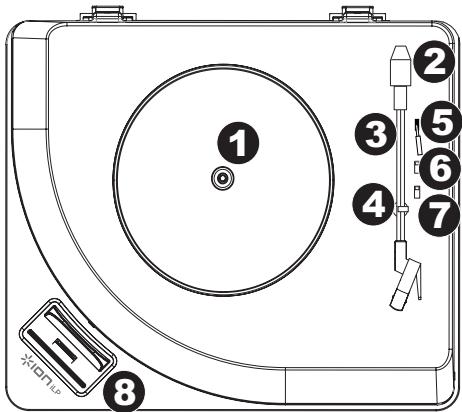
- Plateau - Veuillez placer le disque sur ce plateau.
- Contrepoids - Règle la quantité de poids appliquée au bras de lecture. Si le bras de lecture saute sur le disque durant la lecture, essayez d'ajuster le contrepoids en le visant dans le bras de lecture. Ceci permet d'ajouter plus de poids sur la cartouche afin que l'aiguille demeure posée sur le disque.
- Bras de lecture - Le bras de lecture peut être levé ou abaissé manuellement ou en utilisant le bouton du levier de commande. Veuillez noter que le bras de lecture doit être déplacé du support (sur le serre-bras) afin que le moteur de la platine soit activé. Lorsque le bras de lecture est à nouveau sur le support, le moteur se désactive.
- Serre-bras - Ce serre-bras est conçu spécialement afin de maintenir en place le bras de lecture lorsque la platine n'est pas utilisée. Le serre-bras a été conçu pour rester en position élevée lorsqu'il est déverrouillé.
- Lever de commande - Permet de lever ou d'abaisser le bras de lecture.
- Sélecteur de vitesse (33/45/78)* - Ce sélecteur régit la vitesse de rotation du plateau.
- Autostop - Ce commutateur permet d'activer et de désactiver la fonction autostop. Lorsqu'elle est activée, le plateau commence à tourner dès que le bras de lecture est placé au-dessus du disque et s'arrête lorsque l'aiguille a atteint la fin du disque. (Lorsqu'elle est désactivée, le plateau tourne, peu importe l'emplacement du bras de lecture.)
- Socle - Branchez votre périphérique iOS (non inclus) ici afin d'enregistrer l'audio du disque vinyle. Veuillez consulter la section UTILISATION DU iLP AVEC iPhone, iPad OU iPod touch de ce guide pour de plus amples informations sur les périphériques iOS compatibles et les instructions d'enregistrement.
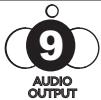
- Sortie RCA - L'audio provenant du disque vinyle est envoyé à cette sortie audio coaxiale à niveau ligne. Elle ne doit pas être branchée aux appareils phono.
- Sortie audio USB - Utilisez le cable USB inclus pour brancher la platine tourne-disque à un ordinateur. La connexion USB permet d'acheminer l'audio de la platine tourne-disque à votre ordinateur. Veuillez consulter la section UTILISATION DU iLP AVEC UN ORDINATEUR de ce manuel pour de plus amples informations.
- Entrée d'alimentation - Utilisez le câble d'alimentation inclus pour brancher le iLP dans une prise d'alimentation.
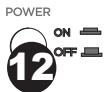
- Interrupteur d'alimentation - Cette touche permet de mettre le iLP sous et hors tension. **MISE EN GARDE: Les sorties RCA sont à niveau ligne. Veuillez ne les brancher qu'à des entrées à niveau ligne. Vous pourriez endommager votre récepteur si un appareil À NÈVAU LIGNE est branché à une entrée PHONO. IMPORTANT: Retirez le couvercle de plastique de la cartouche (protège aiguille) avant d'utiliser la platine.
- Vous pouvez ajuster la vitesse du plateau de la platine. Sous l'ILP, retirez les rembourrages de caoutchouc et serrez ou desserrez la vis correspondante à l'aide d'un tournevis à pointe cruciforme.


GUIDE De depannage
Si vous éprouvez des difficultés, veuillez consulter les consignes de dépannage ci-dessous ainsi que celles dans le guide du EZ Vinyl/Tape Converter inclus avec ce produit.
Je n'entends pas de signal audio lors de l'enregistrement :
- Si vous enregistrez sur un périphérique iOS :
Assurez-vous que le iLP est allumé et que l'aiguille est bien sur le disque. Branchez les sorties RCA du iLP à une chaîne stéréo ou à des haut-parleurs. (Ne tentez pas de les brancher à des entrées phono ; les sorties RCA du iLP sont à niveau ligne et pourraient endommager un appareil phono.) Veuillez vous assurer que le iLP n'est pas branché à votre ordinateur, mettez ensuite le iLP hors tension puis à nouveau sous tension.
- Si vous enregistrez sur un ordinateur :
Assurez-vous que le ILP est allumé et que l'aiguille est bien sur le disque. Assurez-vous que le ILP est sélectionné comme périphérique d'enregistrement par défaut de votre ordinateur (voir les instructions ci-dessous). Si vous écoutez la musique via les haut-parleurs de votre ordinateur, assurez-vous que ces haut-parleurs sont sélectionnées comme dispositif de lecture par défaut de votre ordinateur (voir les instructions ci-dessous). Vous pourriez également brancher les sorties RCA du ILP à une chaîne stéréo ou à des haut-parleurs. Ne tentez pas de les brancher à des entrées phono; les sorties RCA du ILP sont à niveau ligne et pourraient endommager un appareil phono. (Remarque: Les sorties RCA contrôlent le signal sortant de la platine tourne-disque, mais pas le signal provenant de cet ordinateur). O Veuillez vous assurer qu'aucun périphérique n'est branché au socle du ILP, mettez ensuite le ILP hors tension puis à nouveau sous tension. Essayez de débrancher le câble USB branché au ILP et à votre ordinateur, puis de le rebrancher.
Je n'entends pas de signal audio lors de la lecture :
- Si vous faites la lecture à partir d'un vinyle :
Assurez-vous que le iLP est allumé et que l'aiguille est bien sur le disque. Branchez les sorties RCA du ILP à une chaîne stéréo ou à des haut-parleurs. (Ne tentez pas de les brancher à des entrées phono; les sorties RCA du iLP sont à niveau ligne et pourraient endommager un appareil phono.
- Si vous faites la lecture à partir de votre ordinateur :
Assurez-vous que le niveau du volume de l'application soit assez élevé. Assurez-vous que le niveau du volume de l'ordinateur soit assez élevé. Assurez-vous que les haut-parleurs de votre ordinateur soient sélectionnés comme dispositif de lecture par défaut de tout ordinateur (voir les instructions ci-dessous). (Le iLP ne peut être utilisé comme périphérique de lecture pour votre ordinateur.)
- Si vous faites la lecture à partir d'un périphérique iOS :
Assurez-vous que le niveau du volume du périphérique iOS soit assez équilibré. (Lorsqu'il est branché au socle du iLP, l'audio du périphérique iOS ne pourrait être acheminé via les sorties RCA du iLP ou du ordinateur branché.)
Il y a un bourdonnement provenant de mon haut-parleur, ordinateur portable ou appareil iOS lorsque j'utilise la platine tourne-disque :
- Si vous enregistrez sur un ordinateur : Veuillez brancher l'ordinateur à un câble d'alimentation avec mise à la terre (3 broches).
- Si vous utilisez un haut-parleur : Veuillez brancher le haut-parleur à un cable d'alimentation avec mise à la terre (3 broches).
- Si vous enregistrez sur un iPhone ou un iPad : o Veuillez utiliser le cable USB afin de brancher le iLP à un ordinateur qui est branché à un cable d'alimentation avec mise à la terre, ou utilisez des cables RCA afin de brancher le iLP à un récepteur ou à un système de sonorisation avec mise à la terre.
Configuration de la CARTE son de l'ordinateur COMME périphérique de lecture AUDIO par défaut
- Windows Vista Matériel et audio ▶ Son. Cliquez sur l'onglet Lecture et sélectionnez la carte son de l'ordinaire comme périphérique de lecture audio par défaut. Windows 7: Cliquez sur Démarrer ▶ Panneau de configuration ▶ Son. Cliquez sur l'onglet Lecture et sélectionnez la carte son de l'ordinaire comme périphérique de lecture audio par défaut. Mac: Cliquez sur la pomme (logo Apple) située dans le coin supérieur gauche de l'écran et sélectionnez Préférences Système > Sons. Cliquez sur l'onglet Sortie. À partir du menu, sélectionnez Haut-parleurs internes si vous utilisez les haut-parleurs internes de l'ordinateur, ou sélectionnez Ecouteurs si vous utilisez des haut-parleurs ou un casque d'écoute branchés à la sortie casque (1/8 po) de leur ordinateur.
Configurez le ILP COMME l'appareil d'enregistrement par default
- Windows XP: Clique sur Démarrer ▶ Panneau de configuration (ou Paramètres ▶ Panneau de configuration en Affichage classique) ▶ Sons et périphériques audio. Clique sur l'onglet Audio et sous Enregistrement audio sélectionne ILP comme appareil par défaut.
- Windows Vista: Cliquez sur Dé age classique) ▶ Matériel et audio ▶ Son. Cliquez sur l'onglet Enregistrement et sélectionnez ILP comme appareil par défaut.
- Windows 7: Cliquez sur Démarrer ▶ Panneau de configuration ▶ Son. Cliquez sur l'onglet Enregistrement et sélectionnez iLP comme appareil par défaut. Mac: Cliquez sur la pomme (logo Apple) située dans le coin supérieur gauche de l'écran et sélectionnez Préférences Système > Sons. Cliquez sur l'onglet Entrée. À partir du menu, sélectionnez iLP comme appareil par défaut.
AVANT DE RETOURNER CE PRODUIT, veuillez communiquer avec le service technique de ION Audio ou votre détaillant pour de l'assistance. Vous trouvez les coordonnées pour nous rejoindre dans le livre des Consignes de sécurité inclus avec ce produit.
Marque : ION
Modèle : ILP
Catégorie : Convertisseur audio