
ILP - Audio-omzetter ION - Gratis gebruiksaanwijzing en handleiding
Vind de handleiding van het apparaat gratis ILP ION in PDF-formaat.


| Producttype | Vinylplatenspeler met analoog-naar-digitaal audioconverter |
| Merk | ION |
| Model | ILP |
| Compatibel met | iPhone 4S, iPhone 4, iPad 2, iPad, iPod touch (4e generatie) |
| Voeding | Inclusief netadapter (stroomkabel) |
| Audio-uitgangen | RCA-uitgang (lijnniveau), USB-uitgang |
| Afspelensnelheden | 33, 45 en 78 toeren/minuut |
| Automatische stopfunctie | Ja, schakelbaar |
| Inhoud van de doos | USB-kabel, stroomkabel, software-cd, snelle startgids, veiligheidsvoorschriften en garantie |
| Inbegrepen software | EZ Vinyl/Tape Converter (voor pc/Mac), app EZ VINYL & TAPE CONVERTER (iOS, download via App Store) |
| Opname | Naar iOS-apparaat (via dockingstation) of computer (via USB) |
| Luisteren tijdens afspelen | Via computerspeakers, koptelefoonuitgang van aangesloten apparaat, of RCA-uitgangen naar stereo-installatie |
| Snelheidsaanpassing | Stelschroef onder de platenspeler (toegang na verwijderen van rubberen dempers) |
| Onderhoud en reiniging | Verwijder de plastic naaldbeschermer voor gebruik; reinig met een zachte, droge doek |
| Veiligheid | Sluit de RCA-uitgangen niet aan op een phono-ingang; gebruik alleen lijn-ingangen |
| Repareerbaarheid | Neem contact op met de technische dienst van ION Audio of de verkoper voordat u het product retourneert |
| Gewicht | Ongeveer 2,5 kg (schatting) |
| Afmetingen (ongeveer) | 420 × 350 × 120 mm (schatting) |
Veelgestelde vragen - ILP ION
Gebruikersvragen over ILP ION
0 vraag over dit apparaat. Beantwoord die u kent of stel uw eigen vraag.
Stel een nieuwe vraag over dit apparaat
Download de handleiding voor uw Audio-omzetter in PDF-formaat gratis! Vind uw handleiding ILP - ION en neem uw elektronisch apparaat weer in handen. Op deze pagina staan alle documenten die nodig zijn voor het gebruik van uw apparaat. ILP van het merk ION.
GEBRUIKSAANWIJZING ILP ION
Controleer of de doos de onderstaande onderdelen bevat:
iLP
USB-kabel
Stroomadapter
Software-cd
Snelstartgids
Veiligheidsvoorschriften en boekje met garantie-informatie
LEES DE VEILIGHEIDSVOORSCHRIFTEN VOORALEER HET PRODUCT TE GEBRUIKEN
Gaaar http://www.ionaudio.com voor productregistratie.
iLP GEBRUIKEN MET JE iPhone, iPad of iPod touch
BELANGRIJK!
iLP is compatibel met de volgende iOS-apparaten (niet inbegren):
iPhone 4S
iPhone 4
- iPad 2
- iPad
- iPod touch (4de generatie)
Let op: het dock van de iLP laadt aangesloten iOS-apparaten Niet op.
OPNEMEN
Voor het opnemen van muziek op uw iOS-apparaat,(Intu te buruk maken van de ION EZ VINYL & TAPE CONVERTER -app, die u kunt downloaden in de App Store.
- Zorg ervoor dat iLP Niet is aangesloten op uw computer.
- Sluit uw iOS-apparaat aan op het dock van de iLP wanner u de EZ VINYL & TAPE CONVERTER -app hebt gedownload maar uw iOS-apparaat.
- Sluit de iLP aan op een stopcontact en zet hem aan.
- Open EZ Converter op uw iOS-apparaat.
- Volg de instructies op het scherm voor het instellen van de opname. Wanner u wordt gesvaagd om uw muziek af te spelen, beweegt u de toonarm van de iLP over de planta om het afspelen te starten.
Opmerking: Omijdens het afspelen te luisteren maar een staat: sluit de RCA-uitgangen van de iLP aan op een stereo-installatie of actieve luidsprekers. Verbind ze Niet met phono-ingangen; de RCA-uitgangen van de iLP staan ingesteld op lijniveau en+kunnen een apparaat met ingangen op phononeiveau beschadigen.
- Wanner u klaar bent met de opname, heft u de toonarm van de iLP van deplaat en plaatst u hem terug op de armsteun.
AFSPELEN
U kunt luisteren maar de muziek op uw iOS-apparaat via de interne luidspreker of via een aangesloten hoofdtelefoon. Om dit te doeen moet je je iOS-apparaat eerst loskoppelen van ILP. (De RCA-uitgangen van de iLP versturen geen signal dat afkomstig is van uw iOS-apparaat.
Omijdens het afspelen te luisteren maar een planta: sluit de RCA-uitgangen van de iLP aan op een stereo-installatie of actieve luidsprekers. Verbind ze net met phono-ingangen; de RCA-uitgangen van de iLP staan ingesteld op lijniveau en+kunnen een apparaat met ingangen op phono-niveau beschaden.
GEBRUK VAN iLP MET UW COMPUTER
OPNEMEN
Voor het opnemen van muziek op uw computer, kutu gebruik maken van de ION EZ Vinyl/Tape Converter. EZ Vinyl/Tape Converter slaat uw opnamen op een handige manier op in uw iTunes-bibliotheek. Na het omzetten van uw vinylplaten, kutu ze op cd branden of opladen op draagbare muziekspelers.
Om de software te installeren: plaats de meegeleverde cd in uw computer en volg de instructies op het scherm.
- Zorg ervoor dat er geen iOS-apparaat (iPhone, iPad of iPod touch) is verbonden met het dock van de iLP.
- Wanner EZ Vinyl/Tape Converter op uw computer is geinstalleerd, gezrukt u de meegeleverde USB-kabel om de USB-poort van de iLP aan te sluiten op een vrij USB-poort op uw computer.
- Sluit de iLP aan op een stopcontact en zet hem aan.
- Op uw computer=knt de EZ Vinyl/Tape Converter openen door te klikken op Startmenu Alle programma's (Windows) of op het menu Toepassingen (Mac).
- Volg de instructies op het scherm voor het instellen van de opname. Wanner u wordt gevaagd om uw muziek af te spelen, beweegt u de toonarm van de iLP over de plaat om het afspelen te starten.
Opmerking: Omijdens het afspelen te luisteren maar een plank: luister via de luidsprekers van uw computer of sluit de RCA-uitgangen van de iLP aan op een stereo-installatie of achieve luidsprekers. Verbind ze Niet met phono-ingangen; de RCA-uitgangen van de iLP staan ingesteld op lijniveau en kuren een apparaat met ingangen op phono-niveau beschadenig.
- Wanner u klaar bent met de opname, heft u de toonarm van de iLP van deplaat en plaatst u hem terug op de armsteun.
Surf waar www.ionaudio.com/computer-optimization voor meer informatie over het optimaliseren van uw computer voor audio.
AFSPELEN
U Aunt luisteren maar de muziek op uw computer via de interne luidsprekers of een aangesloten hoofdtelefoon. (iLP kan Niet worden gebruikt als een aftspeelapparaat voor audio van uw computer.)
Omijdens het afspelen te luisteren aan een plaat: luister via de (aangesloten) luidsprekers van uw computer of sluit de RCA-uitgangen van de iLP aan op een stereo-installatie of actieve luidsprekers. Verbind ze Niet met phono-ingangen; de RCA-uitgangen van de iLP staan ingesteld op lijniveau en+kennen een apparatusat met ingangen op phono-niveau beschaden.
KENMERKEN
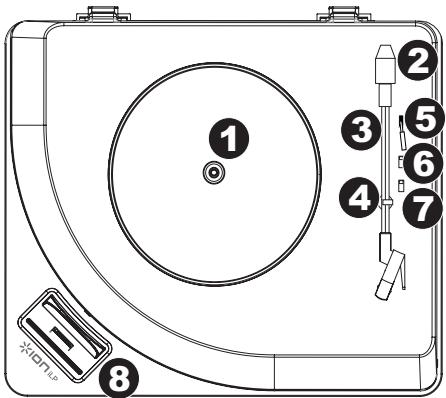
- Draaitafel: leg hierop uwplaat.
- Tegengewicht: controleert hoeveel gewicht er rust op de toonarm. Als de toonarm tijdens het afspelen over de plaat springt, probeer het tegengewicht dan aan te passen door het te draaien en meer 'binnenin' de toonarm te verplaatsen. Dit verhoogt het gewicht op de naald en zorgt ervoor dat ze Niet over de plaat gaat zweven.
-
Toonarm: de toonarm kan met de hand of met de hendel zakken/opheffenaar omhoog of omlaag worden bewogen.Let op: de toonarm要去uit rustpositie worden verplaatst (op de armsteun) om de motor van de draaitafel te activeren.Wanneer de toonarm terug in rustpositie worden geplaatst, valt de motor van de draaitafel uit.
-
Armsteun: deze speciala ontworpen armsteun beveiligigt de toonarm in rustpositie of wanner hij nicht worden gebruikt. De armsteun werden ontworpen om in de hoogste positie te blijven wanner hij ontgrendeld is.
- Hendel zakken/opheffen: heft de toonarm op en LAST hem zakken.
- SCHAKELAAR 33 / 45 / 78 TOEREN*: deze schakelaar controleert het toerental van de draaitafel.
- Autostop-schakelaar: deze schakelaar zet autostop aan of uit. Wanner autostop aan staat, begint de draaitafel te draaien van zodra de toonarm zich boven de plaat bevindt en stopt ze met draaien wanner de planta waar einde heeft bereikt. (Wanner autostop afstaat, blijft de draaitafel altijd draaien, ongeacht de positie van de toonarm.)
- Dock: sluit hier uw iOS-apparaat (niet meegeleverd) op aan om audio van uwplaat op te nemen. Zie hoofdstuk GEBRUIK iLP MET UW iPhone, iPad of iPad touch van deze handleiding voor informatie over compatibile iOS-apparaten en hoe ermee op te nemen.
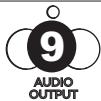
- RCA-uitgang**: de audio van een spelende vinylplaat wordt gestuurd maar deze coaxiale audio-uitgang op lijniveau. Hij mag Niet op apparaten met phononiveau worden aangesloten.
- USB-audiuitgang: gebruik de meegeleverde USB-kabel om uw draaiafel op uw computer aan te sluiten. De USB-verbinding verstuurt het audiosignal van de draaiafel maar uw computer. Zie hoofdstuk GEBRUIK iLP MET UW COMPUTER van deze handeiding voor informatiek.
- Voeding: gebruik de meegeleverde stroomadapter om het apparaat aan te sluiten op het stroomnet.
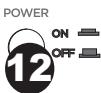
- Aan/Uit-schakelaar: druk op deze knop om de iLP aan of uit tezetten.
BELANGRIJK: Verwijder het plastic kapje van de naald (naaldbescheming) voor de draaifael aan te zetten. - Indien nodig,=kunt u de snelheid van de draaiatafel aanpassen. Aan de onderkant van de iLP, verwijder de rubberen pads en draai de juiste schroef met een standard schroevendraaier.
WAARSCHUWING: De RCA-uitgangen zijn op LIJNNIVEAU. Verbind deze enkel met ingangen op LIJNNIVEAU. U(Int)kunt uw receiver beschadigen indien u een apparatusaat op LIJNNIVEAU aansluit op een PHONO-ingang.


PROBLEM OPLOSSEN
Als u problemen ondvindt, raadpleeg dan de onderstaande stappen voor probleemoplossing evenals die in de handleiding van de EZ Vinyl/Tape Converter bij dit product.
Ik hoor geen geluid wanner ik opneem:
- Als u opneemt op een iOS-apparaat:
Zorg ervoor dat de iLP is ingeschakeld en dat de naald op deplaat staat.
o Sluit de RCA-uitgangen van de iLP aan op een stereo-installatie of actieve luidsprekers. (Verbind ze niet met phono-ingangen; de RCA-uitgangen van de iLP staan ingesteld op lijniveau en konnen een apparat met ingangen op phono-niveau beschadig.)
O Zorg ervoor dat iLP Niet is aangesloten op de USB-poort van uw computer en schakel cervolgens de iLP eerst uit en dan waan aan.
- Als u opneemt op een computer:
Zorg ervoor dat de iLP is ingeschakeld en dat de naald op deplaat staat.
- Zorg ervoor dat iLP op uw computer als staandaard opname-apparaat staat ingesteld (zie de instructies hieronder).
Ols u luisert via de luidspeakers van uw computer, zorg er dan voor dat die luidspeakers op uw computer als staandaafspepparataa着眼insted (zie de instructies hieronder). U kunt ook de RCA-uitgangen van de iLP aansluien op een stereosysteme of actieve luidspeakers. Verbind ze net met phono-ingangen; de RCA-uitgangen van de iLP staan instegest op lijniveau en kunnen een apparaat met ingangen op phono-niveau beschadigen. (Opmerking: de RCA-uitgangen monitoren het signaldaat uit de draaiafel komt, Niet het signaldaat uit uw computer kommt.)
O Zorg ervoor dat er geen iOS-apparaat is aangesloten op het dock van de iLP en schakel verrolgens de iLP eerst uin dan waer aan. U. dient ook de USB-kabel die de iLP met uw computer verbindt eerst te ontkoppelen en daarna weeer aan te sluiten.
Ik hoor geen geluid wanner ik muziek afspeel:
- Als umuziek afspeelt vanaf vinyl:
Zorg ervoor dat de iLP is ingeschakeld en dat de naald op deplaat staat.
o Sluit de RCA-uitgangen van de iLP aan op een stereo-installatie of actieve luidsprekers. (Verbind ziet met phono-ingangen; de RCA-uitgangen van de iLP staan ingesteld op lijnniveau en+kunnen een apparataat met ingangen op phono-niveau beschadigien.)
- Als u muziek aftspeelt vanaf uw computer:
Zorg ervoor dat de volumeknop van het programma dat uw muziek aftspeelt hoog genoeg staat.
Zorg ervoor dat de volumeknop van uw computer hoog genoeg staat.
- Zorg ervoor dat de luidspeakers van uw computer als standard afspeelapparaat zijn ingesteld (zie de instructies hieronder). (iLP kan nicht worden gezebrukt als afspeelapparaat voor het geluid van uw computer.)
-
Als u muziek afspeelt vanaf een iOS-apparaat:
-
Zorg ervoor dat de volumeknop van uw iOS-apparaat hoog genoeg staat. (Wanner eangesloten op het dock van de iLP, zal een iOS-apparaat geen geluid afspelen via de RCA-uitgangen van de iLP of via een aangesloten computer.)
Ik hoor een bromtoon door mijn speaker, laptop of iOS-apparaat bij gebruik van de draaitafel:
- Als u opneem op een laptop:
O Sluit de laptop aan op een geaard stopcontact (drie draden) -
Als u de planta afspeelt door een speaker:
o Sluit aan op een geaard stopcontact (drie draden). -
Als u opneem op een iPhone of iPad:
-
Gebruik de USB-kabel om de iLP op een computer aan te sluiten die met een geaard stopcontact is verbonden of gebruik RCA-kabels om de iLP aan te sluiten op een geaarde receiver of luidsprekersysteme.
DE GELUIDSKAART VAN UW COMPUTER INSTellen ALSTANDAARD AFSPEELAPPARAAT
- Windows XP: Klik op Start Bedieningspaneel (of Instellingen Bedieningspaneel in Klassieke weergave) Geluid en audio-apparaten. Klik op het tablad Geluid en selecteer onder Geluid afspelen de geluidskaart van uw computer als standaardapparaat.
- Windows Vista: Klik op Start Bedieningspaneel (of Instellenen Bedieningspaneel in Klassieke weergave) Hardware en geluid Geluid. Klik op het tablad Afspelen en selecteer de geluidskaart van uw computer als standaardappaarat.
- Windows 7: Klik op Start Bedieningspaneel Geluid. Klik op het tabblad Afspelen en selecteer de geluidskaart van uw computer als standardapparaat.
Mac: Klik op het "Apple"-pictogram in de linkerbovenhoek en klik op Systeemvoorkeuren Geluid. Klik op het tablbad Uitvoer. Selecteer Interne Iuidsprekers in het menu als u gebruik maakt van de interne Iuidsprekers van uw computer of selecteer Hoofdtelefoon als u Iuidsprekers of een hoofdtelefoon gebruikt die zich aangesloten op de 1/8"-koptelefoonuitgang van de computer.
- Windows XP: Klik op Start Bedieningspaneel (of Instellenen Bedieningspaneel in Klassieke weergave) Geluid en audio-apparaten. Klik op het tablad Geluid en selecteer onder Geluid opnemen de iLP als standaardapparaat.
- Windows Vista: Klik op Start Bedieningspaneel (of Instelleningen Bedieningspaneel in Klassieke weergave) Hardware en geluid Geluid. Klik op het tabblad Opnemen en selecteer de iLP als standaardapparaat.
- Windows 7: Klik op Start Bedieningspaneel Geluid. Klik op het tabblad Opnemen en selecteer de iLP als standaardapparaat.
- Mac: Klik op het "Apple"-pictogram in de linkerbovenhoek en klik op Systeemvoorkeuren Geluid. Klik op het tabblad Invoer. Selecteer in het menu de iLP als het apparaat.
Neem contact op met ION Audio of uw dealer voor technische ondersteuning VOORALEER DIT PRODUCT TERUG TE ZENDEN. De contactgegevens zijn te vinden in het boekje met veiligheidsinstrumenties bij dit product.
- iLP GEBRUIKEN MET JE iPhone, iPad of iPod touch
- BELANGRIJK!
- OPNEMEN
- AFSPELEN
- GEBRUK VAN iLP MET UW COMPUTER
- KENMERKEN
- PROBLEM OPLOSSEN
- Ik hoor geen geluid wanner ik opneem:
- Ik hoor geen geluid wanner ik muziek afspeel:
- Ik hoor een bromtoon door mijn speaker, laptop of iOS-apparaat bij gebruik van de draaitafel:
- DE GELUIDSKAART VAN UW COMPUTER INSTellen ALSTANDAARD AFSPEELAPPARAAT
Merk : ION
Model : ILP
Categorie : Audio-omzetter