
ILP - Audio-Konverter ION - Kostenlose Bedienungsanleitung
Finden Sie kostenlos die Bedienungsanleitung des Geräts ILP ION als PDF.


| Produkttyp | Vinyl-Plattenspieler mit Audio-zu-Digital-Wandler |
| Marke | ION |
| Modell | ILP |
| Kompatibel mit | iPhone 4S, iPhone 4, iPad 2, iPad, iPod touch (4. Generation) |
| Stromversorgung | Netzadapter im Lieferumfang (Stromkabel) |
| Audioausgänge | RCA-Ausgang (Line-Pegel), USB-Ausgang |
| Abspielgeschwindigkeiten | 33, 45 und 78 U/min |
| Autostop-Funktion | Ja, umschaltbar |
| Lieferumfang | USB-Kabel, Netzkabel, Software-CD, Kurzanleitung, Sicherheitshinweise und Garantie |
| Enthaltene Software | EZ Vinyl/Tape Converter (für PC/Mac), App EZ VINYL & TAPE CONVERTER (iOS, App Store-Download) |
| Aufnahme | Auf iOS-Gerät (über Dock) oder Computer (über USB) |
| Hören während der Wiedergabe | Über Computerlautsprecher, Kopfhörerausgang des angeschlossenen Geräts oder RCA-Ausgänge an Stereoanlage |
| Geschwindigkeitseinstellung | Einstellschraube unter dem Plattenspieler (Zugang nach Entfernen der Gummipolster) |
| Wartung und Reinigung | Entfernen Sie die Plastik-Nadelabdeckung vor Gebrauch; mit einem weichen, trockenen Tuch reinigen |
| Sicherheit | Schließen Sie die RCA-Ausgänge nicht an einen Phono-Eingang an; verwenden Sie nur Line-Eingänge |
| Reparierbarkeit | Wenden Sie sich an den technischen Support von ION Audio oder den Händler, bevor Sie das Produkt zurücksenden |
| Gewicht | Ca. 2,5 kg (Schätzung) |
| Abmessungen (ca.) | 420 × 350 × 120 mm (Schätzung) |
Häufig gestellte Fragen - ILP ION
Benutzerfragen zu ILP ION
0 Frage zu diesem Gerät. Beantworten Sie die, die Sie kennen, oder stellen Sie Ihre eigene.
Eine neue Frage zu diesem Gerät stellen
Laden Sie die Anleitung für Ihr Audio-Konverter kostenlos im PDF-Format! Finden Sie Ihr Handbuch ILP - ION und nehmen Sie Ihr elektronisches Gerät wieder in die Hand. Auf dieser Seite sind alle Dokumente veröffentlicht, die für die Verwendung Ihres Geräts notwendig sind. ILP von der Marke ION.
BEDIENUNGSANLEITUNG ILP ION
KURZANLEITUNG (DEUTSCH)
Vergewissern Sie sich, dass alle hier angeführten Komponenten in der Schachtel enthalten sind.
iLP
USB-Kabel
Netzteil
- Software-CD
Kurtzanleitung
- Sicherheitshinweise und Garantieinformationen
LESEN SIE DIE SICHERHEITSHINWEISE, BEVOR SIE DAS PRODUKT VERWENDEN.
Besuchen Sie http://www.ionaudio.com, um Ihr Produkt zu registrieren.
SO VERWENDEN SIE iLP MIT IHREM iPhone, iPad oder iPod touch
WICHTIG!
iLP ist mit folgenden iOS-Geräten kompatibel (nicht im Lieferumfang enthalten):
iPhone 4S
iPhone 4
- iPad 2
- iPad
- iPod touch (4. Generation)
Hinweis: Das iLP-Dock latent ein angeschlossenes iOS-Gerät nicht auf.
AUFNAHME
Um Musik auf Ihr iOS-Gerät aufzunehmen, können Sie die ION EZ VINYL & TAPE CONVERTER App verwenden - die im App Store zum Download bereitstehen.
- Stellen Sie sicher, dass der iLP nicht an ihren Computer angeschlossen ist.
- Wenn Sie die EZ VINYL & TAPE CONVERTER App auf Ihr iOS-Gerät heruntergeladen haben, verbinden Sie Ihr iOS-Gerät mit dem iLP-Dock.
- Verbinden Sie den iLP mit einer Steckdose und schalten Sieihn ein.
- Öffnen Sie EZ Converter auf Ihrm iOS-Gerät.
- Befolgen Sie die Anweisungen auf dem Bildschirm, um ihre Aufnahme vorzubereiten. Wenn Sie aufgefroidert werden, ihre Musik zu denen, bringen Sie den Tonarm des iLP über die Platte und starten die Wiedergabe.
Hinweis: Um die Platte während der Aufzeichnung zu horen, verbinden Sie die Cinch-Ausgänge des iLP mit einer Stereoanlage oder Aktivautsprechen. Verbinden Sie sie nicht mit Phono-Eingänge; Die Cinch-Ausgänge des iLP sind Line-Verbindungen und können ein Gerät mit Phono-Eingänge beschädigten.
- Wenn Sie die Aufnahme beendet haben, haben Sie den iLP-Tonarm von der Platte und setzen ihn zusammen in den Arm-Clip.
WIEDERGABE
Sie konnen die Musik auf Ihrem iOS-Gerat über seine internen Laufsprecher oder über die angeschlossen Kopfhörer horen. Dazu müssen Sie zuerst abdocken Ihrem iOS-Gerat von ILP. Die Cinch-Ausgabe des ILP senden kein Signal von Ihrem iOS-Gerat.
Um eine Platte während der Wiedergabe anzuhören, verbinden Sie die Cinch-Ausgänge des iLP an eine Stereoanlage oder an Aktivlautsprecher. Verbinden Sie sie nicht mit Phono-Eingängen; Die Cinch-Ausgänge des iLP sind Line-Verbindungen und konnen ein Gerät mit Phono-Eingängen beschädigten.
SO VERWENDEN SIE iLP MIT IHREM COMPUTER
AUFNAHME
Sie können den ION EZ Vinyl/Tape Converter verwenden, um Musik mit ihrem Computer aufzunehmen. EZ Vinyl/Tape Converter speichert ihre Aufnahmen direkt in ihrer iTunes Bibliothek. Nachdem Sie ihre Schallplatten konvertiert haben, können Sie auf CD brennen oder auf tragbare Mediengeräte laden.
Zur Installation der Software legen Sie ein fach die mitgelieferte CD in ihren Computer ein und folgen den Anweisungen auf dem Bildschirm.
- Achten Sie darauf, dass kein iOS-Gerät (iPhone, iPad oder iPod touch) mit dem iLP-Dock verbunden ist.
- Wenn Sie EZ Vinyl/Tape Converter auf Ihr Computer installiert haben, verwenden Sie das mitgelieferte USB-Kabel, um den USB-Port des iLP mit einem frei en USB-Port Ihres Computers zu verbinden.
- Verbinden Sie iLP mit einer Steckdose und schalten Sieihn ein.
- Um EZ Vinyl/Tape Converter auf Ihr Computer zu öffnen, wahren Sie Startmenu Alle Programme (Windows) oder das Anwendungen-Menu (Mac).
- Befolgen Sie die Anweisungen auf dem Bildschirm, um ihre Aufnahme vorzubereiten. Wenn Sie aufgefordert werden, ihre Musik zu denen, bringen Sie den Tonarm des iLP über die Platte und starten die Wiedergabe.
Hinweis: Um sich eine Platte während der Wiedergabe anzuhören, konnen Sie die Laufsprecher Hisres Computers verwenden oder die Cinch-Ausgangene des iLP an eine Stereoanlage oder Aktivlautspricher anschließen. Verbinden Sie sie nicht mit Phono-Eingangen; Die Cinch-Ausgangene des iLP sind Line-Verbindungen und können ein Gerät mit Phono-Eingangen beschädigten.
- Wenn Sie die Aufnahme beendet haben, haben Sie den iLP-Tonarm von der Platte und setzen ihn zusammen in den Arm-Clip.
Besuchen Sie http://www.ionaudio.com/computer-optimization für weitere Informationen zur Optimierung Ihres Computers für Audio.
WIEDERGABE
Sie konnen die Musik auf Ihr Computer über seine internen Laufsprecher oder über die angeschlossen Kopfhörer horen. (iLP kann nicht als Abspielgerät für Audio Ihres Computers verwendet werden.)
Um eine Platte während der Wiedergabe anzuhören, konnen Sie die Lautspricher Ihres Computers verwenden oder die Cinch-Eingänge des iLP an eine Stereoanlage oder Aktivlaustspricher anschließen. Verbinden Sie sie nicht mit Phono-Eingängen; Die Cinch-Eingänge des iLP sind Line-Verbindungen und konnten ein Gerät mit Phono-Eingängen beschädigten.
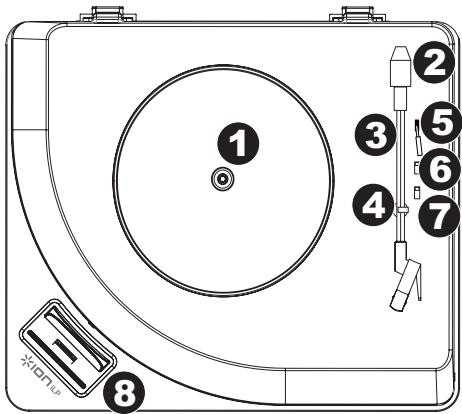
FUNKTIONEN
- Plattenteller - Hier platzieren Sie ihre Schallplatte.
Gegengewicht - Bestimmt den Druck auf den Tonarm. Wenn der Tonarm während der Wiedergabe über die Platte gleitet, versuchen Sie diese Gesegengwicht anzupassen, indem Sie das Gewicht mehr zum Tonarm hin verlagern. So liegt mehr Gewicht am Tonabnehmer und der Arm hebt nicht mehr von der Platte ab. - Tonarm -Der Tonarm kann mit der Hand oder durch Drucken des entsprechenden Hebels angehoben und abgesenkt werden.itte beachten Sie, dass der Tonarm aus der Ruhestellung (auf dem Arm-Clip) entfernrt werden muss, damit der Drehstellermotor aktiviert wird. Wenn der Tonarm wieder in seine Ruheposition gebracht wird, schaltet sich der Motor des Drehtellers aus.
- Arm-Clip - Dieser speziell entworfene Arm-Clip sichert den Tonarm, wenn er nicht verwendet wird. Der Arm-Clip wurde so entwickelt, dass er in der oberen Position bleibt, wenn er entspert ist.
- Hebel - Hebt und senkt den Tonarm.
- 33 / 45 / 78 RPM-SCHALTER* - Regelt die Geschwindigkeit (RPM) des Plattentellers.
- Autostop-Schalter - Dieser Schalter schaltet Autostop an oder aus. Wenn Autostop eingeschaltet ist, wird der Plattenteller zu rotieren beginnen, sobald der Tonarm über die Schallplatte gelegt wird und stoppen, wenn die Platte das Ende erreicht hat. (Wenn Autostop ausgeschaltet ist, wird sich der Plattenteller immer und unabhängig von der Position des Tonarms drehen.)
- Dock - Verbinden Sie Ihr iOS-Gerät (nicht im Lieferumfang enthalten) mit diesen Anschluss, um Musik von ihren Vinylplatten auf das Gerät zu übertragen.itte beachten Sie den Abschnitt SO VERWENDEN SIE iLP MIT IHREM iPhone, iPad oder iPad touch fur Informationen zu kompatiblen iOS- Geräten und wie man auf diese Geräte aufnehmen kann.
- Cinch-Ausgang** - Die Audiosignale von einer Vinyl-Schallplatte, die grades abgepielt wird, wird an diesen Line-Level-Koaxial-Ausgang gesendet. Diese darf nicht mit Phono-Level-Geräten verbunden werden.
- USB-Audicausgang - Schließen Sie ihren Plattenspieler mit dem mitgelieferten USB-Kabel an ihren Computer an. Die USB-Verbindung sendet das Audiosignal vom Plattenspieler an ihren Computer.itte beachten Sie den Abschnitt SO VERWENDEN SIE iLP MIT IHREM COMPUTER in thisem Handbuch fur weitere Informationen.
- Stromversorgung-Verwenden Sie den mitgelieferten Adapter, umihn mit einer Steckdose zu verbinden.
- Ein-/Ausschalter - Drücken Sie diese Taste, um iLP ein- oder auszuschalten.
WICHTIG: Entfernen Sie die Kunststoffabdeckung des Tonabnehmers (Nadelabdeckung) bevor Sie den Plattenspieler verwenden. - Bei Bedarf konnen Sie die Geschwindigkeit des Plattentellers. An der Unterseite der iLP, entfern Sie die Gummi-Pads undziehen/losen der entsprechenden Schraube mithilfe eines herkommlichen schraubendrethers anpassen.
**WARNUNG: Die Cinch-Ausgänge sind line-pegel.itte nur verbinden um linepegel Eingangen. Sie konnten beschädigten ihre Empfänger wenn Sie Verbindung Die Cinch-Ausgänge des iLP sind zu einem Phono-Eingangen.


FEHLERBEHEBUNG
Wenn Sie Schwierigkeiten mit dem Produkt haben,lesen Sieitte die unten aufgeführten Schritte zur Fehlerbehebung und das mitgelieferte EZ Vinyl/Tape Converter Handbuch.
Ich hore bei der Aufnahme keinen Ton.
-
Wenn Sie auf ein iOS-Gerät aufnahmen:
-
Stellen Sie sicher, dass iLP eingeschaltet und die Nadel auf der Schallplatte ist.
o Verbinden Sie die Cinch-Ausgangene des iLP mit einer Stereoganlage oder an Aktivlautsprecher. (Verbinden Sie sie nicht mit Phono-Eingangen; Die Cinch-Ausgangene des iLP sind Line-Verbindungen und konnten ein Gerat mit Phono-Eingangen beschädigten.) -
Stellen Sie sichere, dass iLP nicht mit dem USB-Port Ihres Computers verbunden ist und schalten Sie den iLP dann zuerst aus und anschließend wieder ein ("power cycle").
-
Wenn Sie auf einen Computer aufnehmen:
Stellen Sie sichere, dass iLP eingeschaltet und die Nadel auf der Schallplatte ist.
o Stellen Sie sichere, dass ILP in Ihr Computer als standardmaßiges Aufnahmegerät ausgewählt ist (siehe Anleitung unter).
- Wenn Sie die Lautspracher Ihrches Computers verwenden, stellen Sie sichere, dass diese Lautspricher als standardmäßige Wiedergabe-Geräte Ihrches Computer ausgewählt sind (siehe Anleitung unter). Alternativ können Sie die Cinch-Ausgangene des iLP an eine Stereoanlage oder an Aktivlautspricher anschließen. Verbinden Sie sie nicht mit Phono-Eingangen; Die Cinch-Ausgangene des iLP sind Line-Verbindungen und konnen den Gerat mit Phono-Eingangen beschädigten. (Hinweis: Die Cinch-Ausgangene überwachen das Signal vom Plattenspieler, nicht das Signal Ihrches Computers.)
Achten Sie darauf, dass kein iOS-Gerän an das iLP-Dock angeschlossen ist und schalten Sie den iLP zuerst aus und anschließend wieder an ("power cycle"). Stecken Sie auch das USB-Kabel, das den iLP mit Ihr Computer verbindet, zuerst ab und anschließend wieder ein.
Ich kann bei der Musikwiedergabe nichts horen:
- Wenn Sie Vinylplatten speilen:
Stellen Sie sichere, dass iLP eingeschaltet und die Nadel auf der Schallplatte ist.
o Verbinden Sie die Cinch-Ausgangene des iLP mit einer Stereoganlage oder mit Aktivlautsprechem. (Verbinden Sie sie nicht mit Phono-Eingangen; Die Cinch-Ausgangene des iLP sind Line-Verbindungen und können ein Gerät mit Phono-Eingangen beschädigten.)
- Wenn Sie Musik von Ihr dem Computer speilen:
O Achten Sie daraufuf, dass die Lautstarke Ihres Musik-Players aufgedreht ist.
O Achten Sie daraufuf, dass die Lautstärke Ihres Computers aufgedreht ist.
Achten Sie darauf, dass die Laufsprecher Ihres Computers als standardmaßiges Wiedergabe-Gerät für ihren Computer ausgewähl sind (siehe Anleitung unter). (iLP kann nicht als Abspielgerät für Audio Ihres Computers verwendet werden.)
- Wenn Sie Musik von einem iOS-Gerät speilen:
Achten Sie darauf, dass die Lautstärke Ihres iOS-Geräts aufgedreht ist. (Wenn das iOS-Gerät an das iLP-Dock angeschlossen ist, wird es keine Audiosignale der iLP-Cinch-Ausgänge oder eines angeschlossenen Computers abspielien.)
Wenich den Plattenspieler verwende, here ich ein Summen durch mein Lautsprecher, theirs Laptop oder mein iOS-Gerät:
- Wenn Sie mit einem Laptop aufnehmen:
- Bitte verbinden Sie den Laptop an eine geerdtete Stromquelle (3 polig)
- Wenn Sie über einen Laufsprecher spielten:
- Bette verbinden Sie diesen mit einer geerdeten (3 poligen) Stromquelle.
- Wenn Sie mit iPhone oder iPad aufnehmen:
o Verwenden Sie das USB-Kabel, um iLP an einen Computer anzuschlieben, der mit einer geerdeten Stromquellen verbunden ist oder verwenden Sie RCA-Kabel, um iLP an einen geerdeten Receiver oder ein Lautspechersystem anzuschlieben.
SO STELEN SIE DIE SOUNDKARTE IHRES COMPUTERS ALSSTANDARD-WIEDERGABEGERAT EIN.
- Windows XP: Klicken Sie auf Startmenu Systemsteuerung (oder Einstellungen Systemsteuerung in der klassischen Ansicht) Sound und Audiogeräte. Klicken Sie auf die Registerkarte Audio und wahlen unter Soundwiedergabe ihre Computer-Soundkarte als Standardgerät.
- Windows-Vista: Klichen Sie Startmenü Systemsteuerung (oder Einstellungen Systemsteuerung in der klassischen Ansicht) Hardware und Sound Ton. Klichen Sie auf die Registerkarte Wiedergabe und wahren Sie ihre Computer-Soundkarte als Standardgerät aus.
- Windows 7: Wahlen Sie Startmenu Systemsteuerung Ton. Klichen Sie auf die Registerkarte Wiedergabe und wahren Sie ihre Computer-Soundkarte als Standardgerät aus.
Mac: Klichen Sie auf das obere linke "Apfel"-Symbol und klichen dann auf Systemeinstellungen Ton. Klichen Sie auf die Registerkarte Ausgabe. Aus dem Menu wahlen Sie Interne Lautsprecher, wenn Sie die internen Computerlautsprecher verwenden oder Kopfhörer, wenn Sie Lautsprecher oder Kopfhörer verwenden, die über den 1/8"-Kopfhörerausgang an den Computer angeschlossen sind.
iLP ALS STANDARD-AUFNAHMEGERÄT EINSTELLEN
- Windows XP: Klicken Sie auf Startmenü Systemsteuerung (oder Einstellungen Systemsteuerung in der klassischen Ansicht) Sound und Audiogeräte. Klicken Sie auf die Registerkarte Audio unter Aufnahme und wahlen Sie iLP als Standard-Gerät aus.
- Windows-Vista: Klichen Sie Startmenü Systemsteuerung (oder Einstellungen Systemsteuerung in der klassischen Ansicht) Hardware und Sound Ton. Klichen Sie auf die Registerkarte Aufnahme und wahlen Sie iLP als Standard-Gerät.
Windows 7: Wahlen Sie Startmenu Systemsteuerung Ton. Klichen Sie auf die Registerkarte Aufnahme und wahren Sie iLP als Standard-Gerät. - Mac: Klichen Sie auf das obere linke "Apfel"-Symbol und klichen dann auf Systemeinstellungen Ton.
Klichen Sie auf die Registerkarte Input. Wahlen Sie iLP im Menu als Gerät aus.
BEVOR SIE DIESES PRODUKT EINSENDEN, kontaktieren Sieitte ION Audio oder ihren Handler fur technischen Support. Die Kontaktinformationen finden Si en den Sicherheitshinweisen, die thisem Produkt beiliegen.
- KURZANLEITUNG (DEUTSCH)
- SO VERWENDEN SIE iLP MIT IHREM iPhone, iPad oder iPod touch
- WICHTIG!
- AUFNAHME
- WIEDERGABE
- SO VERWENDEN SIE iLP MIT IHREM COMPUTER
- FUNKTIONEN
- FEHLERBEHEBUNG
- Ich hore bei der Aufnahme keinen Ton.
- Ich kann bei der Musikwiedergabe nichts horen:
- Wenich den Plattenspieler verwende, here ich ein Summen durch mein Lautsprecher, theirs Laptop oder mein iOS-Gerät:
- SO STELEN SIE DIE SOUNDKARTE IHRES COMPUTERS ALSSTANDARD-WIEDERGABEGERAT EIN.
- iLP ALS STANDARD-AUFNAHMEGERÄT EINSTELLEN
Marke : ION
Modell : ILP
Kategorie : Audio-Konverter