
SnapCam 1049 - Camcorder ION - Kostenlose Bedienungsanleitung
Finden Sie kostenlos die Bedienungsanleitung des Geräts SnapCam 1049 ION als PDF.


| Produkttyp | Camcorder |
| Marke | ION |
| Modell | SnapCam 1049 |
| Abmessungen (L x B x H) | 120 x 60 x 30 mm |
| Gewicht | 200 g |
| Stromversorgung | Wiederaufladbarer Li-Ionen-Akku 3,7 V, 1200 mAh |
| Hauptfunktionen | HD-Videoaufnahme, Foto, 4x digitaler Zoom, Bildstabilisierung, 2,7-Zoll-LCD-Bildschirm |
| Speicher | SD/SDHC-Speicherkarte bis 32 GB (nicht im Lieferumfang enthalten) |
| Konnektivität | USB 2.0, HDMI-Ausgang, Mikrofonanschluss |
| Pflege und Reinigung | Außenseite mit einem weichen, trockenen Tuch reinigen. Feuchtigkeit und Chemikalien vermeiden. |
| Sicherheit | Nicht extremen Temperaturen aussetzen (unter 0°C oder über 40°C). |
| Ersatzteile und Reparierbarkeit | Akku, Ladegerät, USB-Kabel auf der Website des Herstellers erhältlich. |
| Sprachen der Bedienungsanleitung | Französisch, Englisch, Deutsch, Spanisch, Italienisch, Portugiesisch |
Häufig gestellte Fragen - SnapCam 1049 ION
Benutzerfragen zu SnapCam 1049 ION
0 Frage zu diesem Gerät. Beantworten Sie die, die Sie kennen, oder stellen Sie Ihre eigene.
Eine neue Frage zu diesem Gerät stellen
Laden Sie die Anleitung für Ihr Camcorder kostenlos im PDF-Format! Finden Sie Ihr Handbuch SnapCam 1049 - ION und nehmen Sie Ihr elektronisches Gerät wieder in die Hand. Auf dieser Seite sind alle Dokumente veröffentlicht, die für die Verwendung Ihres Geräts notwendig sind. SnapCam 1049 von der Marke ION.
BEDIENUNGSANLEITUNG SnapCam 1049 ION
Schnellstartanleitung
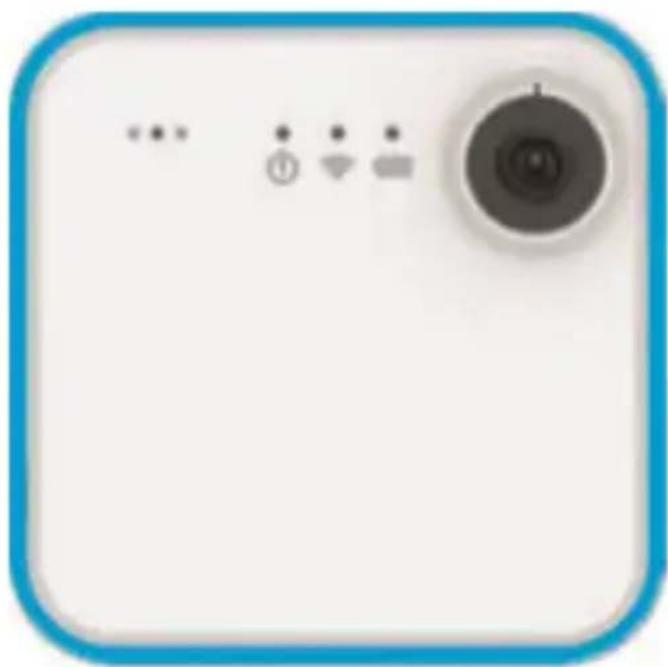
SnapCam ist ein tragbare HD Kamera. Sie erlaubt dem Benutzer Fotos und Videos über Sozial Media zu teilen.
2. Hauptmerkmale
- Ultra dünn und leicht
• HD Video (720p @ 30fps) - 8mp Fotos
- Automatisches drehen
- Hochladen und teilen von Fotos und Videos mit integrierten Wi-Fi
- Magnetik Clip mit im Lieferumfang, um an der Kleidung, Taschen, Hüten etc zu tragen.
3. Funktion
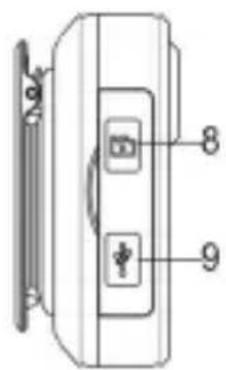
| 1. Kamera-LED (rot) Kameras Modus an | ||
| 2. | Wi-Fi-LED (blau) | Wi-Fi-Status |
| 3. | Batterie-LED | (grün) Kamera-Akku-Statu |
| 4. | Objektiv | Weitwinkelobjektiv |
| 5. | Netzschalter | Ein- und Ausschalten derKamera.Ein- und Ausschalten des Wi-Fi.Kamera zurücksetzen |
| 6. | Magnet | Befestigen Sie Ihrer SnapCaman Kleidung usw. |
| 7. | Mikrofon | |
| 8. | MicroSD-Kartensteckplatz. | Für eine MicroSD-Karten. |
| 9. | Micro USB Anschluss. | Anschluss zum Aufladen und Massenspeicher |
| 10. | Touch-Panel | aktivieren von Videos, Fotos und Live-Streaming. |
| 11. | Silicon Bumper | Schützt die Kamera und dient als Dekoration |
| 12. | Rückseite Klip halterung | Um an Kleidung und Zubehör zu befestigen, um SnapCam zu tragen. |
DE-3
4. Erstbenutzer
4.1 Laden Sie Ihre SnapCam auf.
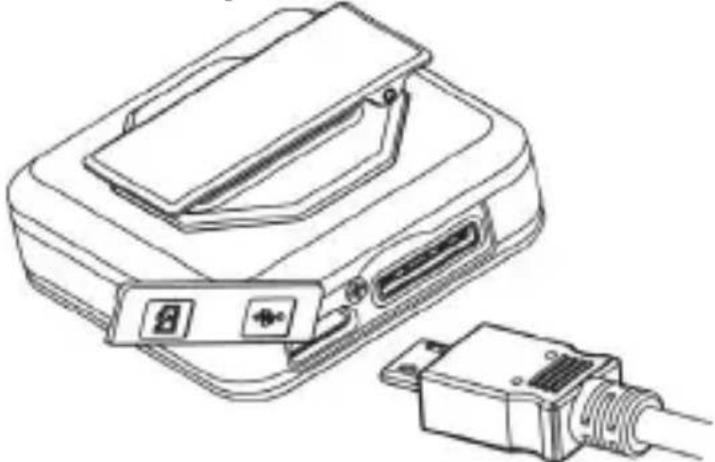
Laden Sie den eingebauten Akku auf, bevor Sie Ihre SnapCam benutzen. Wenn die SnapCam ausgeschaltet ist benötigt Die Kamera ca. 1.5 Stunden um voll aufzuladen.
Die LED leichtet GRÜN sobald die Kamera voll aufgeladen ist.
4.2 Einlegen einer microSD-Speicherkarte
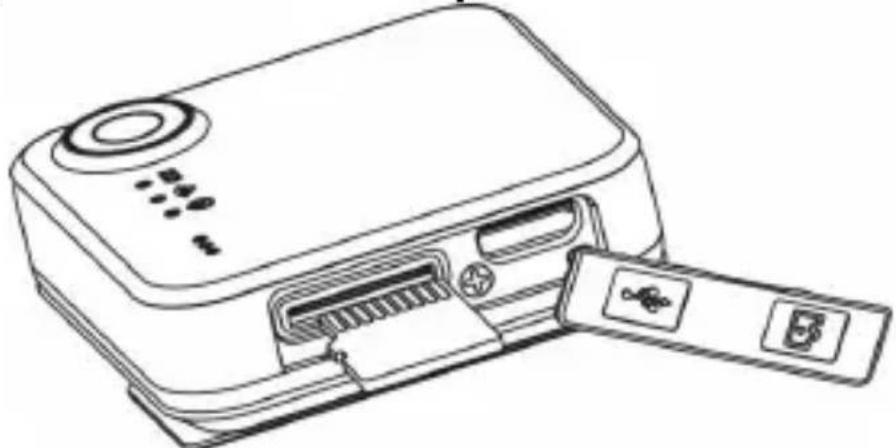
Sie müssen eine MicroSD-Karte (nicht mitgeliefert), vor Benutzung der Kamera einsetzen. Die Kamera unterstützt MicroSD-Karten von 2GB bis 32GB (Klasse 6 oder höher wird empfohlen).
Hinweis:
Es gibt nur eine richtige Richtung, um die microSD-Speicherkarte in den Steckplatz zu stecken. Stecken Sie die MicroSD-Karte nicht mit Gewalt in den Steckplatz, da dies sowohl den Scanner und die microSD-
Speicherkarte beschädigen kann.
Die MicroSD-Speicherkarte muss vor dem Gebrauch formatiert werden.
4.3 Einstellen von Datum und Uhrzeit.
Wenn die SnapCam zum ersten Mal verwendet wird, oder zurückgesetzt wurde, müssen Sie die Uhr der SnapCam einstellen, um sicherzustellen, dass Ihre Video- und Foto-Dateien mit der richtigen Datum / Zeit-Informationen gespeichert werden.
So richten Sie die Uhr der Kamera ein:
- Legen Sie eine formatierte microSD-Karte in die SnapCam.
- Schließen Sie die Kamera an einen PC an, um in den USB Modus zu gelangen (siehe Abschnitt 5.9).
- Öffnen Sie den MicroSD-Datei Ordner, erstellen Sie eine Datei in einem beliebigen Format (z.B. txt-Datei) und benennen Sie es mit dem Format "Set-JJJJMMTT-SSMM" Mit JJJJ, MM, TT, SS, MM stellen Sie Jahr, Monat und Tag, Stunde, Minute der vorhandenen Zeit ein. (z.B.: set-20150618-1100.txt)
- Trennen Sie die SnapCam von Ihrem PC und tippen Sie einmal auf SnapCam Touch-Panel.Dadurch scannt die SnapCam die Datei und schreibt Sie auf den Systemtakt.
5. Verwendung der Kamera
Stellen Sie sicher dass Sie die neueste Firmware verwenden, um das Beste aus Ihrer SnapCam zu erhalten, besuchen Sie www.ioncamera.com für Firmware-Updates.
5.1 Tragen Sie Ihrer SnapCam
Diese Methode ist geeignet für das Tragen Ihrer Kamera an einer Jacke oder relativ dicker Kleidung.
![graph TD A["Octagon"] --> B["Window Display"] B --> C["Vorne Device"] C --> D["Shirt"] style A fill:#f9f,stroke:#333 style B fill:#ccf,stroke:#333 style C fill:#cfc,stroke:#333 style D fill:#fcc,stroke:#333](/content/2026/06/1285488/images/4f0392f7d654df7e425c391bcc447e2c72abaa63e72201b0d5d1dd0261096d83.jpg)
DE-8

Hinweis: Tragen Sie Ihre SnapCam vertikal, sonst kann die Kamera abrutschen und eine gekippte Ansicht aufnehmen.
Haftungsausschluss: Bitte setzen Sie den Magnetclip nicht zu nahe an Magnetkartenstreifen (Kreditkarten / Debit karten) oder Smartphones, um Fehlfunktionen der Karten bzw. Smartphones zu vermeiden.
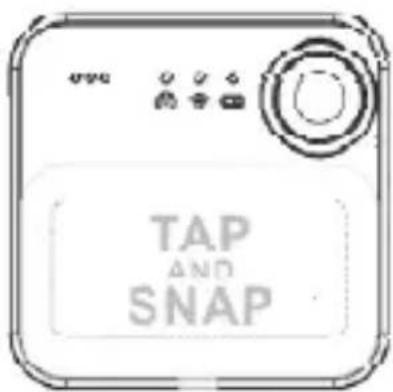
Hinweis: Bitte entfernen Sie vor dem Gebrauch den Aufkleber auf der Oberfläche Ihres SnapCam.
5.2 Schalten Sie SnapCam An.
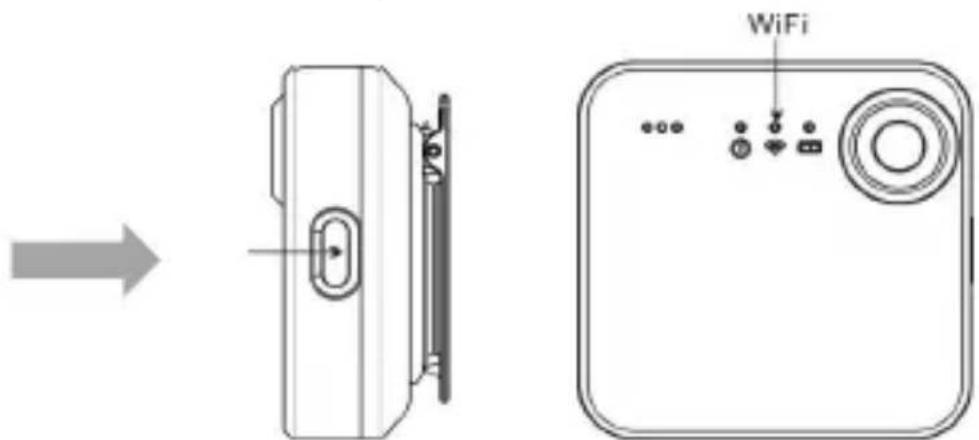
Drücken Sie die AN-Taste für 3-4 Sekunden, die SnapCam wird automatisch nach einem Wi-Fi-Netzwerk suchen.
DE-10
5.3 Aufnahmen eines Einzelfotos
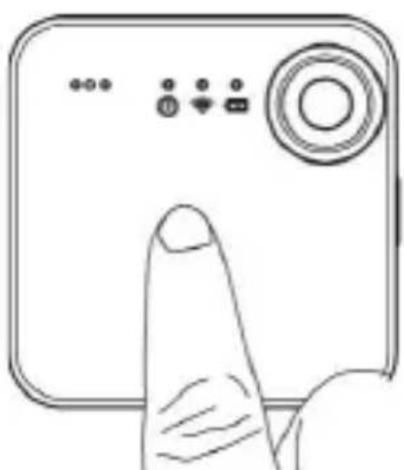
Tippen Sie einfach auf das Touch-Panel der SnapCam um ein Foto aufzunehmen. Die rote LED blinkt einmal um anzuzeigen das ein Foto aufgenommen wurde. Über das "Take Photo" Symbol in Ihrer iON SnapCam App Können Sie ein Foto über die Ferne aufnehmen.
5.4 Verwenden Zeitraffer, Fotos zu machen
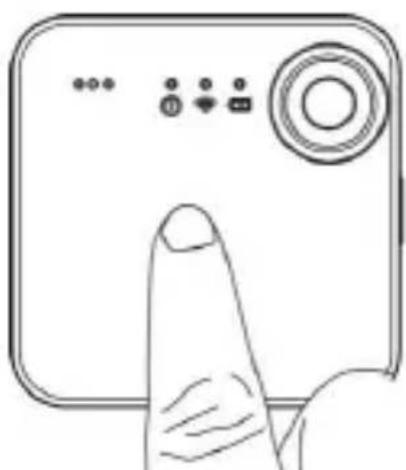
- Stellen Sie Ihre SnapCam auf Zeitraffer Foto-Funktion mit der iON SnapCam App auf Ihrem Smartphone oder Tablet.
- Klicken Sie einfach auf "Start Zeitraffer Photo" auf der iON SnapCam App, um Ihre SnapCam zu starten, und Fotos zu den eingestellten Zeitabständen aufzunehmen.
- Sie können die Zeitraffer Foto-Funktion mit der iON SnapCam App beenden.
5.5 Aufnehmen von Videos
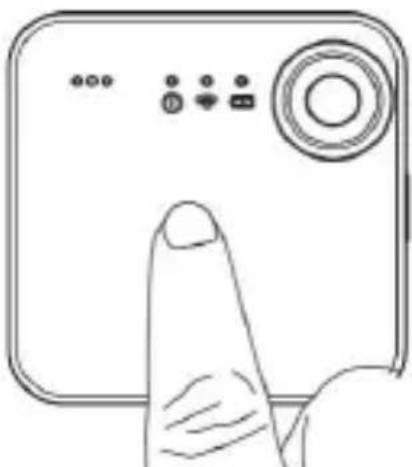
-
Tippen Sie einfach zweimal auf das Touch-Panel des SnapCam um eine Videoaufnahme zu starten. Die rote LED bleibt für die Dauer der Aufnahme an. Sie können auch Video-Aufzeichnung durch die iON SnapCam App starten, indem Sie auf das Symbol "Start Video" tippen.
-
Tippen Sie zweimal auf die Touch-Panel Ihrer SnapCam um die Video-Aufnahme zu beenden, oder klicken Sie auf das Symbol "Stop Video" auf iON SnapCam App.
Hinweis: Bitte beachten Sie, dass die Erhöhung der Auflösung für Videoaufnahmen die Lebensdauer der Batterie verkürzen kann.
5.6 Kurz Video Recording
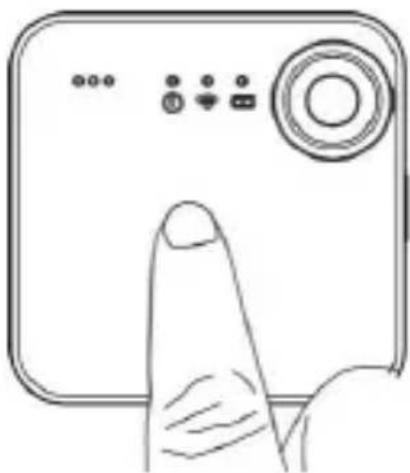
- Stellen Sie die Dauer der Kurz-Videoaufzeichnung unter Verwendung von iON SnapCam App und Ihrem Smartphone oder Tablet ein. (Standardeinstellung ist 15 Sekunden)
- Berühren und halten Sie das Touch-Panel Ihrer SnapCam um kurze Videoaufnahmen zu starten. Sie können auch Start / Stop der kurzen Videoaufzeichnung durch iON SnapCam App auslösen, indem Sie auf das Symbol "Start Short Video" tippen.
5.7 Live-Streaming
Ihre SnapCam ist in der Lage für Live-Streaming.
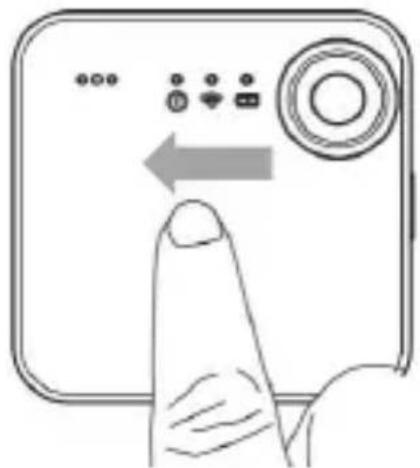
- Stellen Sie sicher das Ihre SnapCam mit einem Wi-Fi-Netzwerk verbunden ist.
- Öffnen Sie die iON SnapCam App und wählen Sie Ihre SnapCam in der Geräte-Seite aus.
- Streichen Sie über das Touch-Panel Ihres SnapCam von links nach rechts, um Live-Streaming zu starten.
- Um Live-Streaming zu beenden, Streichen Sie über das Touch-Panel Ihres SnapCam von rechts nach links.
5.8 Anschließen der SnapCam an ein Smartphone oder Tablet.
Sie können Ihre SnapCam mit durch Ihre iON SnapCam App mit einem Smartphone oder Tablet verbinden.

- Öffnen Sie die iON SnapCam App und wählen Sie Device-Icon, um das Gerät aufzurufen.
- Klicken Sie auf "Device \ Add New". Automatische Gerätesuche beginnt.
- Wählen Sie Ihre SnapCam aus der Liste der verfügbaren Geräte
Hinweis: Betriebssystem mindestens Android 4.3 oder iOS 4.0. für iON SnapCam App
5.9 Anschließen Ihrer SnapCam an einen Computer
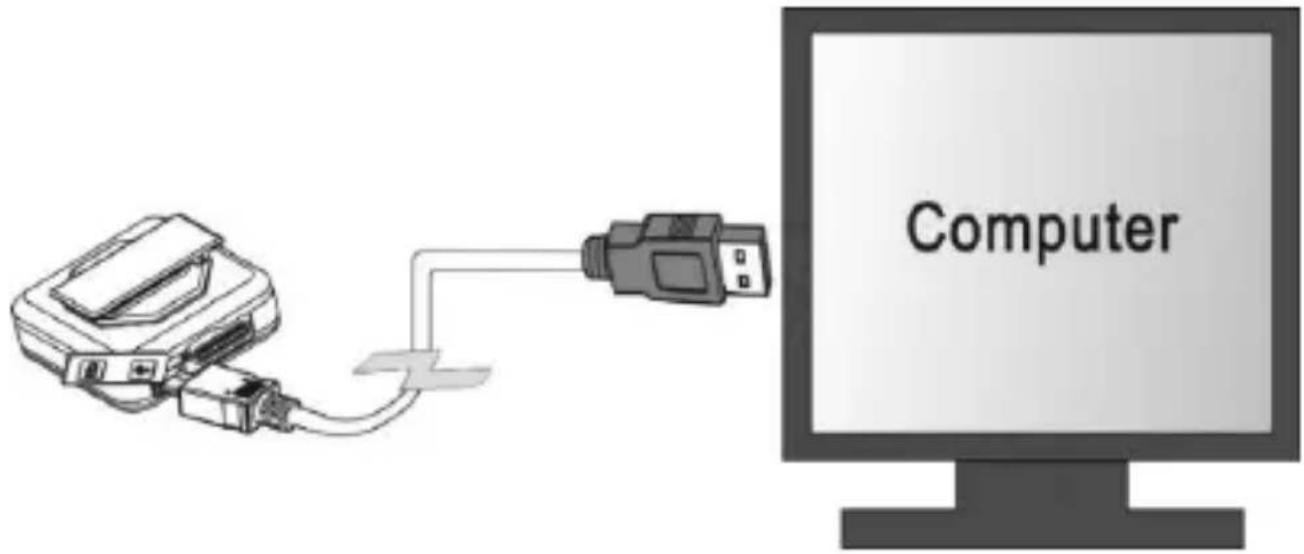
Die SnapCam kann an einem Computer als Massenspeichergerät (MS-Mode) angeschlossen werden und kann Ihre Foto / Video-Dateien speichern, wenn Sie nicht im Aufnahme-Modus ist. Wenn die SnapCam im Aufnahme-Modus ist und an einen PC angeschlossen wird, kann Sie nicht als Massenspeichergerät verwendet werden, sondern wird aufgeladen.
DE-17
- Technische Daten
| Objektiv | Weitwinkelobjektiv |
| Wasserbeständigkeit | IPX4 |
| Standbildauflösung 8MP (Standard), 2MP | |
| Video-Auflösung 720p 30fps, WVGA: 848 x 480 | |
| Videoformat MPEG4 (H.264).MP4 File | |
| Foto Format JPG | |
| Speicherkartensteckplatz | MicroSD card |
| Computer-Betriebssystem | Windows XP, Vista, 7, and 8;Mac OS X 10.6 or later, Android 4.3, iOS 4.0 |
| Microphone | Built-in |
| Battery Life Ca. 2 Stunden kontinuierliche Aufzeichnung | |
| Abmessungen (L x H x B) 40 x 40 x 12.5 mm | |
| Gewicht | 32g |
| Betriebs-Temperatur | -10°C ~ 45°C |
| Lagertemperatur | -20°C ~ 70°C |
7.Fehlerbehebung
| Problem | Ursache | Lösung |
| Video- oder Fotoaufnahme nicht möglich | 1. MicroSD-Karte ist nicht eingelegtMemory is full.2. Speicher ist voll. | 1. Legen Sie eine SD-Karte ein.2. Setzen Sie eine Speicherkarte mit Platz für Inhalte ein..3. Setzen Sie die Kamera zurück. |
| Die Kamera kann nicht gefunden werden, nachdem sie an dem Computer angeschlossen wurde. | Verbindungsfehler | 1. Stellen Sie sicher, dass alle Kabel richtig angeschlossen sind2. Starten Sie den Computer gegebenenfalls neu |
| verschwommene Bilder | Die Linse der Kamera ist verschmutzt | Reinigen Sie das Objektiv mit einem weichen und trockenen Tuch |
DE-19
FCC Statement
Dieses Handbuch soll
Ihnen helfen, Ihr
neues Produkt zu
verstehen.
Wenn Sie noch
Fragen haben,
besuchen Sie
unsere Website:
www.ioncamera.com
Drücken Sie gefällt mir:
www.facebook.com/ioncamera
Tweet Us:
www.twitter.com/ioncamera
Erfahren Sie mehr über die iON Kamera Eigenschaften auf http://www.ioncamera.com Für Anweisungen und Sicherheitshinweise finden Sie in der iON Benutzerhandbuch. Herunterladen das PDF auf https://de.ioncamera.com/user-manuals/
Holen Sie sich Unterstützung.
Besuchen https://de.ioncamera.com/support/für alle Ihre iON Kamera-Unterstützung.
Wenn Sie außerhalb der Vereinigten Staaten von Amerika oder Kanada befinden, wenden Sie sich bitte an www.ioncamera.com für Ihren lokalen Support-Service.
iON SnapCam™


- SCHNELLSTARTANLEITUNG
- HAUPTMERKMALE
- FUNKTION
- ERSTBENUTZER
- 4.1 LADEN SIE IHRE SNAPCAM AUF
- 4.2 EINLEGEN EINER MICROSD-SPEICHERKARTE
- 4.3 EINSTELLEN VON DATUM UND UHRZEIT
- VERWENDUNG DER KAMERA
- 5.1 TRAGEN SIE IHRER SNAPCAM
- 5.2 SCHALTEN SIE SNAPCAM AN
- 5.3 AUFNAHMEN EINES EINZELFOTOS
- 5.4 VERWENDEN ZEITRAFFER, FOTOS ZU MACHEN
- 5.5 AUFNEHMEN VON VIDEOS
- 5.6 KURZ VIDEO RECORDING
- 5.7 LIVE-STREAMING
- 5.8 ANSCHLIESSEN DER SNAPCAM AN EIN SMARTPHONE ODER TABLET
- 5.9 ANSCHLIESSEN IHRER SNAPCAM AN EINEN COMPUTER
- 7.FEHLERBEHEBUNG
- FCC STATEMENT
- ION SNAPCAM™
Marke : ION
Modell : SnapCam 1049
Kategorie : Camcorder