
SnapCam 1049 - Cámara de video ION - Manual de uso y guía de instrucciones gratis
Encuentra gratis el manual del aparato SnapCam 1049 ION en formato PDF.


| Tipo de producto | Videocámara |
| Marca | ION |
| Modelo | SnapCam 1049 |
| Dimensiones (L x A x H) | 120 x 60 x 30 mm |
| Peso | 200 g |
| Alimentación | Batería recargable Li-ion 3,7 V, 1200 mAh |
| Funciones principales | Grabación de video HD, foto, zoom digital 4x, estabilización de imagen, pantalla LCD 2,7 pulgadas |
| Almacenamiento | Tarjeta de memoria SD/SDHC hasta 32 GB (no incluida) |
| Conectividad | USB 2.0, salida HDMI, conector para micrófono |
| Mantenimiento y limpieza | Limpiar el exterior con un paño suave y seco. Evitar la humedad y los productos químicos. |
| Seguridad | No exponer a temperaturas extremas (por debajo de 0°C o por encima de 40°C). |
| Piezas de repuesto y reparabilidad | Batería, cargador, cable USB disponibles en el sitio del fabricante. |
| Idiomas del manual | Francés, inglés, alemán, español, italiano, portugués |
Preguntas frecuentes - SnapCam 1049 ION
Preguntas de los usuarios sobre SnapCam 1049 ION
0 pregunta sobre este aparato. Responde a las que conoces o haz la tuya.
Hacer una nueva pregunta sobre este aparato
Descarga las instrucciones para tu Cámara de video en formato PDF gratis! Encuentra tus instrucciones SnapCam 1049 - ION y toma tu dispositivo electrónico nuevamente en la mano. En esta página están publicados todos los documentos necesarios para el uso de su dispositivo. SnapCam 1049 de la marca ION.
MANUAL DE USUARIO SnapCam 1049 ION
Seguici su Facebook:
www.facebook.com/ioncamera
Seguici su Twitter:
www.twitter.com/ioncamera
Guía de inicio rápido
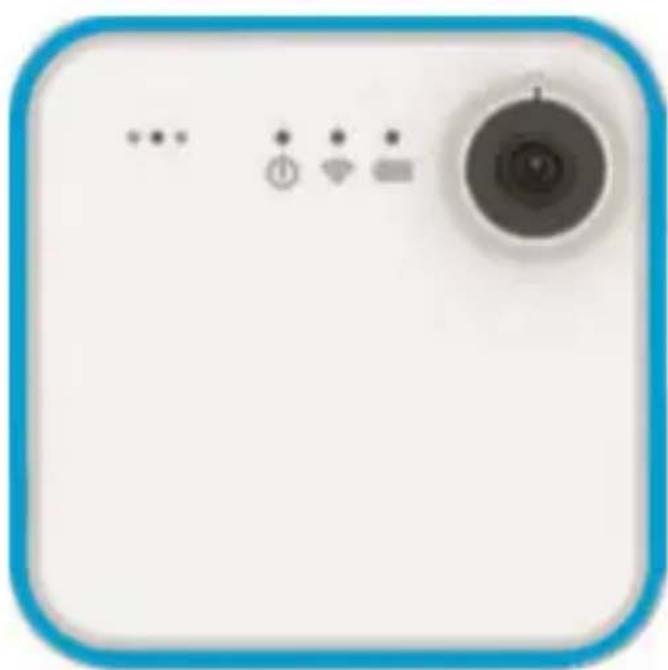
SnapCam es una cámara HD que se puede llevar puesta. Permite que los usuarios hagan y compartan fotos y videos en redes sociales.
2. Características fundamentales
- Muy delgado y de poco peso
• Video HD(720p @ 30fps) - Fotos 8mp
- Rotación automática
- Subir y compartir fotos y vídeos utilizando en Wi-Fi incorporado.
- Clip magnético incluido para poner en ropa, bolsas, sombreros etc.
3. Función

| 1. | Cámara LED (Roja) Indica la reacción de la cámara | |
| 2. | Wi-Fi LED (Azul) Indica el estado de Wi-Fi | |
| 3. | Batería LED (Green) Indica el estado de batería | |
| 4. | Lente Lente de gran ángulo | |
| 5. | Botón para encender y apagar | Enciende y apaga la cámara Enciende y apaga el Wi-Fi Resetear la cámara |
| 6. | Imán Adherir la cámara a la ropa etc. | |
| 7. | Micrófono | |
| 8. | Ranura de la tarjeta MicroSD | Para la tarjeta MicroSD |
| 9. | Puerto Micro USB | Conexión para cargar y para tener más almacenamiento |
| 10. | Panel táctil Para utilizar la cámara | |
| 11. | Funda de silicona Protege la cámara y la decora | |
| 12. | Montaje del clip de atrás | Adhiérelo a la cámara con un imán y únelo en cualquier sitio. |
ES-3
4. Primer uso
4.1 Carga tu SnapCam
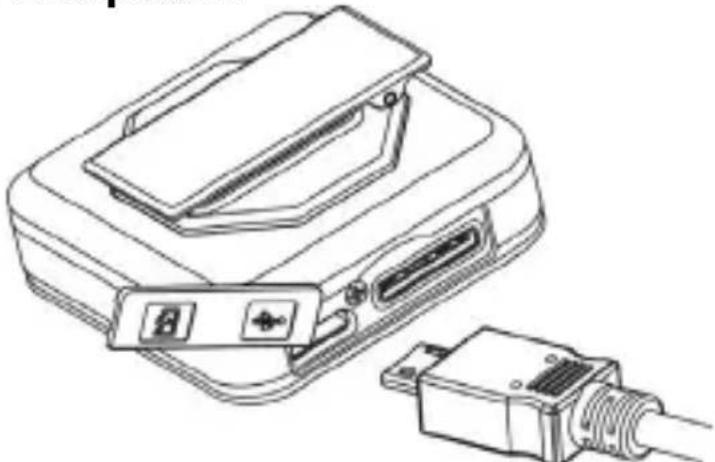
Carga la batería antes de empezar a usar el SnapCam. Cuando el SnapCam está apagado, el tiempo que está cargando desde vacío a lleno es de aproximadamente 1.5 horas.
El LED se convertirá en un VERDE sólido una vez que el SnapCam esté totalmente cargado.
4.2 Insertar la tarjeta de memoria MicroSD

Debes insertar una tarjeta MicroSD (requerida, no incluída) antes de utilizar el SnapCam. El SnapCam admite tarjetas MicroSD desde 2GB a 32GB y son recomendadas las de Clase 6 o más.
Nota:
Solo hay una dirección para insertar la tarjeta MicroSD en la ranura. No fuerces la tarjeta MicroSD en la ranura ya que esto puede dañar el escáner y la tarjeta MicroSD.
La tarjeta MicroSD debe estar formateada antes de usarla por primera vez.
4.3 Ajustar la fecha y hora
Cuando el SnapCam se usa la primera vez, o ha sido restaurada a ajustes predeterminados, es necesario configurar el reloj de SnapCam
para asegurar que los archivos de foto y vídeo capturados se guarden con la información de fecha y hora correctas.
Para configurar el reloj de SnapCam:
- Inserta una tarjeta MicroSD formateada en el SnapCam.
- Conecta el SnapCam a un ordenador como un dispositivo de mucho almacenamiento (porfavor consulta la Sección 5.9).
- Abre la carpeta del archivo MicroSD, crea un archivo en cualquier formato (por ejemplo: archivo txt) y nómbralo con el siguiente formato “YYYYMMDD-HHMM”, YYYY, MM, DD, HH, MM representa el año, mes y día, hora, minuto del tiempo existente. (por ej : set-20150618-1100.txt)
- Desconecta el SnapCam del ordenador, and pulsa una vez el SnapCam, el SnapCam escaneará el archivo y lo escribirá al sistema de reloj.
5. Utilizando el SnapCam
Porfavor asegúrate que estás utilizando el firmware más reciente. Visita www.ioncamera.com para la actualización de firmware.
5.1 Llevar puesto el SnapCam
Este método es adecuado para llevar puesto tu SnapCam en una chaqueta o en ropa relativamente gruesa.
![graph TD A["Geometric Shape"] --> B["Camera"] C["Posterior"] --> D["Anterior"] B --> E["Clothing Screen"] D --> F["Clothing Jacket"]](/content/2026/06/1285488/images/0133a2dfa04af150e326d35e60181de01b17edb1ab1b606624c80028add323d0.jpg)
ES-7

Nota: lleva puesto tu SnapCam verticalmente, sino, el SnapCam puede deslizarse y producir una vista inclinada.
Aviso: Porfavor no pongas el clip magnético tan cerca de tus tarjetas magnéticas o móviles para evitar fallo
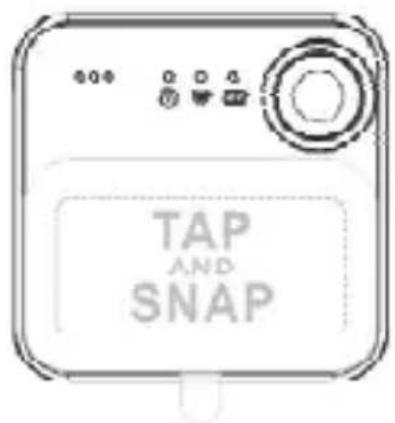
Nota: Porfavor quita la pegatina de la superficie de tu SnapCam antes de usarlo.
5.2 Enciende tu SnapCam.
ES-9
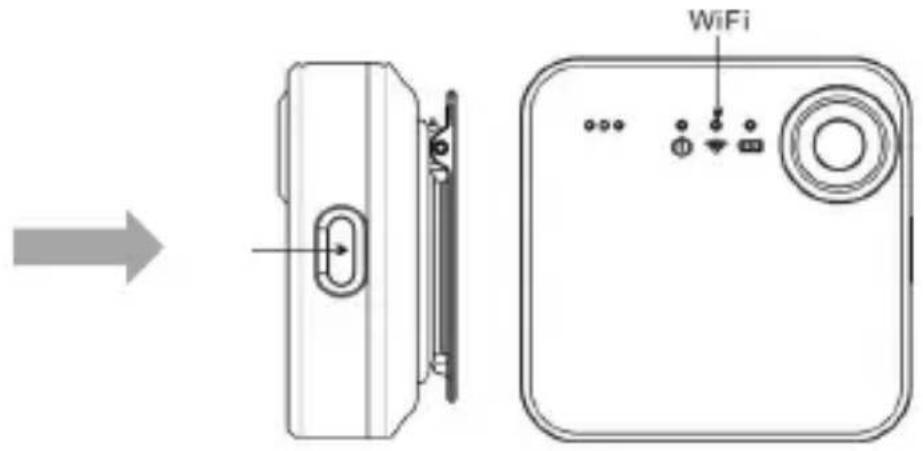
Pulsa el botón de encender durante 3-4 segundos, y el SnapCam automáticamente buscará una red de Wi.Fi.
5.3 Haz una foto individual
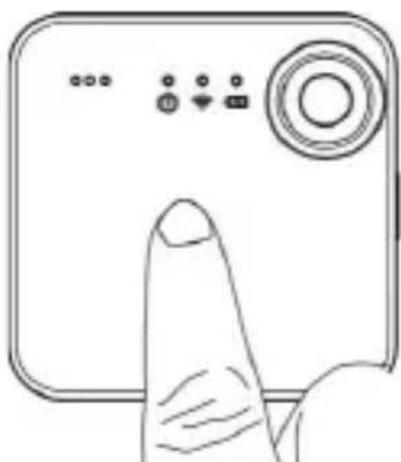
Simplemente pulsa la superficie de tu SnapCam para hacer una foto. El LED rojo parpadeará una vez para indicar que la foto se hizo. También puedes hacer una foto individual utilizando la aplicación de SnapCam de iON pulsando el icono “hacer foto”.
ES-10
5.4. Utilizar time lapse para hacer fotos
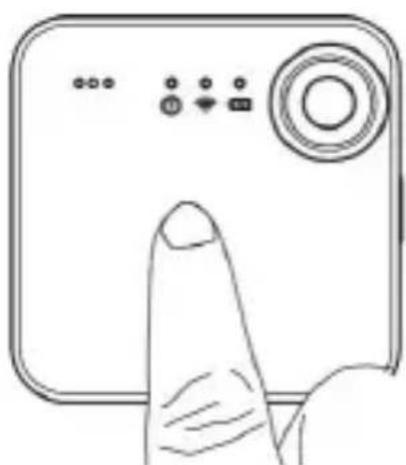
- Pon tu SnapCam en la función de Time Lapse utilizando la aplicación SnapCam de iON y el dispositivo.
- Simplemente pulsa "Start Time Lapse Photo" en la aplicación SnapCam de iON, luego tu SnapCam empezará a hacer fotos en los intervalos establecidos.
- Puedes cancelar la función de Time Lapse utilizando la aplicación de SnapCam de iON.
5.5. Grabación de vídeo

-
Simplemente ulsa dos veces en la superficie de tu SnapCam y empezará a grabar un vídeo. El LED rojo se mantendrá así durante la grabación. También puedes empezar la grabación de vídeo por la aplicación de SnapCam de iON pulsando el botón “start video”.
-
Dale a la superficie de tu SnapCam dos veces para parar la grabación, o pulsa el botón de "Stop Video" en la aplicación SnapCam de iON.
Nota: cambiando la resolución de vídeo/foto disminuirá la duración de la batería.
ES-12
5.6. Grabación de video corto

- Establece la duración de la grabación de vídeo corto sobre a través del teléfono. (Por defecto es de 15 segundos)
- Simplemente toca la superficie de tu SnapCam y aguanta para empezar la grabación de un vídeo corto. También puedes realizar esta grabación con la aplicación de SnapCam de iON pulsando el botón de "Start short video".
5.7 La retransmisión en directo
Tu SnapCam tambien es capaz de la transmision en directo.
ES-13

-
Asegúrate que tu SnapCam está conectado a una red de Wi-Fi.
-
Abre la aplicación SnapCam de iON y selecciona tu SnapCam en la página de dispositivos.
-
Pasa el dedo por la superficie de tu SnapCam desde izquierda a derecha para empezar la retransmisión en directo.
-
Para parar la retransmisión en directo, pasa el dedo de derecha a izquierda.
5.8 Conectando tu SnapCam a un dispositivo
ES-14
Puedes controlar tu SnapCam con la aplicación SnapCam de iON a través de tu dispositivo.

- Abre la aplicación SnapCam de iON y selecciona icono de dispositivo para entrar en la página de dispositivos.
- Pulsa "dispositivo/añadir uno nuevo". La búsqueda del dispositivo empezará automáticamente.
- Selecciona tu SnapCam de la lista de los dispositivos disponibles. Requisitos mínimos del Sistema operativo de la aplicación de iON SnapCam: Android 4.3, iOS 4.0
5.9. Conectando tu SnapCam a tu ordenador
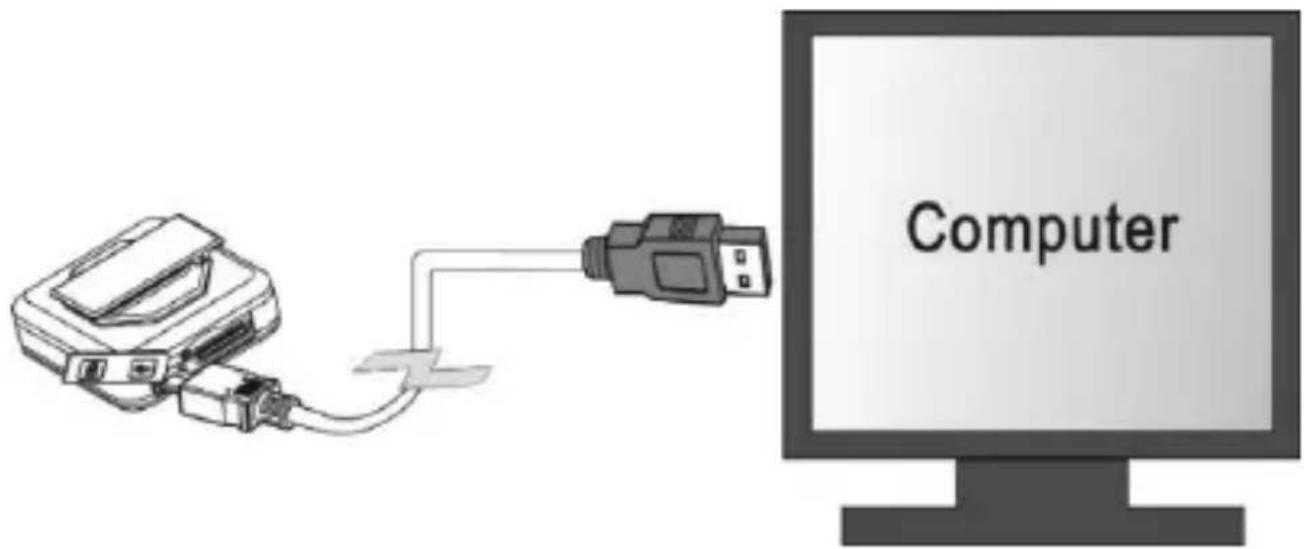
El SnapCam puede estar conectado al ordenador como un dispositivo de mucho almacenamiento(MS Mode) y transferir los archivos de fotos y videos para tener más almacenamiento, si no está grabando. Si el SnapCam está grabando cuando está conectado a un ordenador, no entrará en el modo de más almacenamiento pero empezará a cargar.
6. Especificaciones
Lente Lente de gran ángulo
ES-16
| Resistencia al agua IPX4 | |
| Resolución de imagen fija | 8MP (Default), 2MP |
| Resolución de video 720p 30fps, WVGA: 848 x 480 | |
| Formato de video MPEG4 (H.264).MP4 File | |
| Formato de foto JPG | |
| Ranura de memoria Tarjeta MicroSD | |
| Sistema de soporte | Windows XP, Vista, 7, y 8;Mac OS X 10.6 o más nuevo |
| Micrófono Incorporado | |
| Vida de batería Grabación de dos horas continuas | |
| Dimensión (L x H x W) 40 x 40 x 12.5 mm | |
| Peso 32g | |
| Temperatura de operación | -10°C - 45°C |
| Temperatura de almacenamiento | -20°C - 70°C |
7. Problema con grabación
| Problema Causa Solución |
ES-17
| No puedo hacer videos ni fotos | La tarjeta MicroSD no esta insertada. La memoria esta llena. Fallos en la camera. | Inserta una tarjeta MicroSD. Admite 2GB – 32GB clase 6 or mayor. Sustituye tu tarjeta de memoria con el espacio disponible para contenido. Resetea la cámara. |
| No puedo encontrar el disco extraíble después de conectar la cámara al ordenador | Fallo de conexión | Revisa las conexiones de cable. Reinicia el ordenador si es necesario. |
| Imágenes borrosas | La lente de la cámara está sucia | Limpia la lente con un paño suave y seco. |
Declaración de FCC
Advertencia: Los cambios o modificaciones a esta unidad no aprobados expresamente por las personas responsables del cumplimiento podrán anular la autoridad del usuario para operar el equipo.
NOTA: Este equipo has sido probado y encontrado para cumplir con los límites para un dispositivo digital de clase B, parte 15 de las reglas FCC. Estos límites están diseñados para proporcionar protección razonable ante interferencias nocivas en una instalación residencial. Este equipo genera, utiliza y puede irradiar energía de radiofrecuencia y, si no se instala ni se utiliza de acuerdo con las instrucciones, puede causar interferencias perjudiciales en las comunicaciones de radio.
Sin embargo, no hay una garantía que la interferencia no ocurrirá en una instalación particular. Si este equipo sí causa una interferencia nociva a la recepción de radio o televisión, que puede estar determinada apagando y encendiendo el equipo, el usuario es animado a intentar corregir la interferencia siguiendo estos pasos:
- Reorientar o relocalizar la antena.
- Aumentar la separación entre el equipo y recibidor.
- Conecta el equipo en un circuito diferente al que está conectado el recibidor.
- Consulta con el distribuidor o con un técnico de radio/TV con mucha experiencia para recibir ayuda.
Este dispositivo cumple Parte 15 de las reglas FCC. La operación está sujeta a las dos condiciones siguientes:
(1) Este dispositivo puede que no cause interferencia nociva.
(2) Este dispositivo debe aceptar cualquier interferencia recibida, incluida la interferencia que puede causar una operación indeseada.

TRADEMARK INFORMATION
Preguntas? Necesitas ayuda? Este manual te deberá ayudar a entender tu nuevo producto
Si todavía tienes preguntas, visita nuestra página web: www.ioncamera.com
Like us: www.facebook.com/ioncamera Twitéanos: www.twitter.com/ioncamera
Saber más.
Puede saber más de las funciones de la cámara iON en http://www.ioncamera.com Para obtener instrucciones e información de seguridad, consulte la guía del usuario iON. Descargue el PDF en http://www.ioncamera.com/user-manuals/
Obtenga soporte.
Visite https://www.ioncamera.com/support/ para obtener soporte con su cámara iON. Si se encuentra en Estados Unidos de América, contacte con el servicio al cliente en el 855-411-4466. Si se encuentra en Canadá, contacte con el servicio al cliente en el 905-513-7733. Si usted se encuentra fuera de los Estados Unidos de América o Canadá por favor visite www.ioncamera.com para el servicio de apoyo local
iON SnapCam™


- GUÍA DE INICIO RÁPIDO
- CARACTERÍSTICAS FUNDAMENTALES
- FUNCIÓN
- PRIMER USO
- 4.1 CARGA TU SNAPCAM
- 4.2 INSERTAR LA TARJETA DE MEMORIA MICROSD
- 4.3 AJUSTAR LA FECHA Y HORA
- UTILIZANDO EL SNAPCAM
- 5.1 LLEVAR PUESTO EL SNAPCAM
- 5.2 ENCIENDE TU SNAPCAM
- 5.3 HAZ UNA FOTO INDIVIDUAL
- UTILIZAR TIME LAPSE PARA HACER FOTOS
- GRABACIÓN DE VÍDEO
- GRABACIÓN DE VIDEO CORTO
- 5.7 LA RETRANSMISIÓN EN DIRECTO
- 5.8 CONECTANDO TU SNAPCAM A UN DISPOSITIVO
- CONECTANDO TU SNAPCAM A TU ORDENADOR
- ESPECIFICACIONES
- PROBLEMA CON GRABACIÓN
- DECLARACIÓN DE FCC
- TRADEMARK INFORMATION
- SABER MÁS
- OBTENGA SOPORTE
- ION SNAPCAM™
Marca : ION
Modelo : SnapCam 1049
Categoría : Cámara de video