
SnapCam 1049 - Camcorder ION - Manuale utente e istruzioni gratuiti
Trova gratuitamente il manuale del dispositivo SnapCam 1049 ION in formato PDF.


| Tipo di prodotto | Videocamera |
| Marca | ION |
| Modello | SnapCam 1049 |
| Dimensioni (L x l x H) | 120 x 60 x 30 mm |
| Peso | 200 g |
| Alimentazione | Batteria ricaricabile Li-ion 3,7 V, 1200 mAh |
| Funzioni principali | Registrazione video HD, foto, zoom digitale 4x, stabilizzazione dell'immagine, schermo LCD 2,7 pollici |
| Archiviazione | Scheda di memoria SD/SDHC fino a 32 GB (non inclusa) |
| Connettività | USB 2.0, uscita HDMI, presa microfono |
| Manutenzione e pulizia | Pulire l'esterno con un panno morbido e asciutto. Evitare umidità e prodotti chimici. |
| Sicurezza | Non esporre a temperature estreme (sotto 0°C o sopra 40°C). |
| Parti di ricambio e riparabilità | Batteria, caricabatterie, cavo USB disponibili sul sito del produttore. |
| Lingue del manuale | Francese, inglese, tedesco, spagnolo, italiano, portoghese |
Domande frequenti - SnapCam 1049 ION
Domande degli utenti su SnapCam 1049 ION
0 domanda su questo apparecchio. Rispondi a quelle che conosci o fai la tua.
Fai una nuova domanda su questo apparecchio
Scarica le istruzioni per il tuo Camcorder in formato PDF gratuitamente! Trova il tuo manuale SnapCam 1049 - ION e riprendi in mano il tuo dispositivo elettronico. In questa pagina sono pubblicati tutti i documenti necessari per l'utilizzo del tuo dispositivo. SnapCam 1049 del marchio ION.
MANUALE UTENTE SnapCam 1049 ION
SnapCam è una fotocamera indossabile HD. Consente agli utenti di fare e condividere foto e video sui social.
2. Caratteristiche principali
- Ultra fine e leggera
• Video HD (720p @ 30 fps) - Foto 8 megapixel
- Rotazione automatica
- Caricamento e condivisione foto e video mediante Wi-Fi integrato
- Clip magnetica in dotazione per il fissaggio su abiti, borse, cappelli, ecc.
3. Funzioni
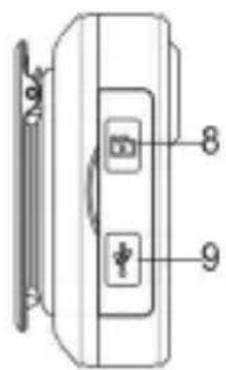
| 1. | LED fotocamera (rosso) | Indica i comportamenti della fotocamera |
| 2. | LED Wi-Fi (blu) | Indica lo stato del Wi-Fi |
| 3. LED batteria (verde) | Indica lo stato della batteria della fotocamera | |
| 4. | Lente | Lente grandangolare |
| 5. | Tasto di alimentazione | Accende e spegne la fotocameraAccende e spegne il Wi-FiRipristina la fotocamera |
| 6. | Magnete | Per il fissaggio di SnapCam a indumenti, ecc. |
| 7. | Microfono | |
| 8. | Vano per scheda MicroSD | Per scheda MicroSD |
| 9. Porta micro USB | Collegamento per ricarica e archiviazione | |
| 10. | Pannello touch | Per attivare lo streaming video, foto e live |
| 11. | Cover in | Protegge la fotocamera e silicone decorativa |
| 12. | Clip posteriore di fissaggio | Consente di indossare la SnapCam su abiti o accessori. |
4. Primo utilizzo
4.1 Ricarica della SnapCam
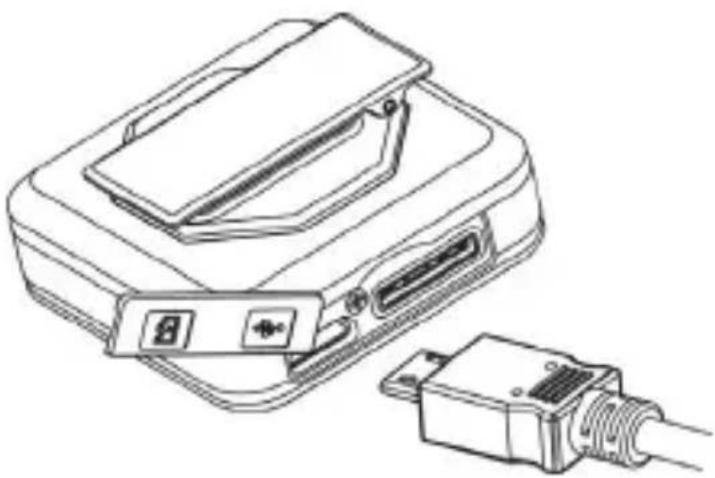
Ricaricare la batteria integrata prima di utilizzare la SnapCam. Quando la SnapCam è spenta, il tempo di ricarica completa è di circa 1,5 ore. Il LED diventa VERDE fisso quando la SnapCam è completamente carica.
4.2 Inserimento di una scheda di memoria MicroSD
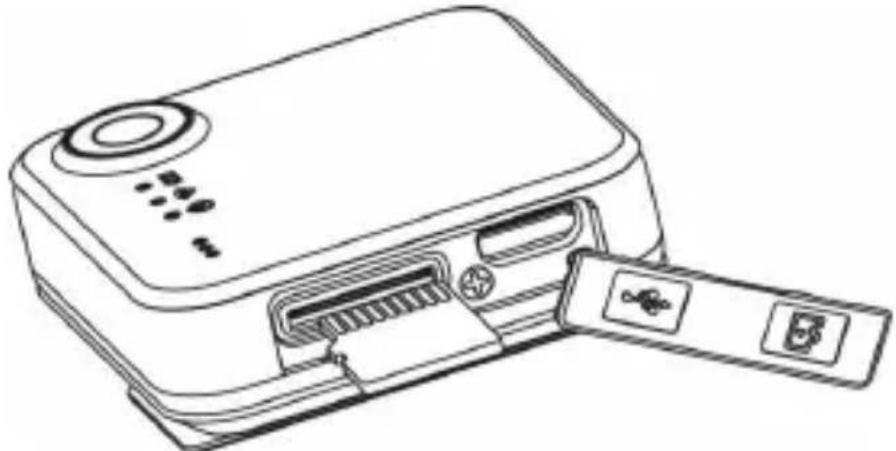
È necessario inserire una scheda MicroSD (richiesta, non inclusa) prima di utilizzare la SnapCam. La SnapCam supporta schede MicroSD da 2 GB a 32 GB (si consiglia Classe 6 o superiore).
Nota:
Per l'inserimento della scheda esiste un'unica direzione possibile. Non forzare la scheda MicroSD nell'apposito vano in quanto ciò potrebbe danneggiare sia la fotocamera sia la scheda MicroSD.
Prima dell'uso, la scheda MicroSD deve essere formattata.
4.3 Impostazione di data e ora
Quando la SnapCam è usata per la prima volta oppure è stata ripristinata alle impostazioni predefinite, è necessario impostare l'orologio in modo che le foto e i video siano salvati con le informazioni di data e ora corrette. Per impostare l'orologio della SnapCam:
- Inserire una scheda MicroSD formattata nella SnapCam.
- Collegare la SnapCam al PC come dispositivo di archiviazione di massa (fare riferimento alla sezione 5.9).
- Aprire la cartella MicroSD, creare un file in qualsiasi formato (ad es. file txt) e nominarlo con il formato “set-AAAAMMGG-HHMM”, AAAA, MM, GG, HH, MM rappresentano anno, mese, giorno, ore e minuti correnti. (ad es.: set-20150618-1100.txt)
- Scollegare SnapCam dal PC, toccare una volta il pannello touch della SnapCam che scansionerà il file e lo riporterà nell'orologio del sistema.
5. Utilizzo della SnapCam
Assicurarsi di avere installata l'ultima versione del firmware per ottenere il meglio dalla SnapCam, visitare www.ioncamera.com per gli aggiornamenti del firmware.
5.1 Indossare la SnapCam
Questo metodo è ideale per fissare la SnapCam su una giacca o abiti abbastanza grossi.
![graph TD A["Octagon"] --> B["Rectangular Box"] C["Box"] --> D["Lato posteriore"] D --> E["Lato anteriore"] E --> F["Car with Camera Icon"]](/content/2026/06/1285488/images/721f991bd4ece99b3a4bc7d9c6b66d7abc95241f1461e26eaf7fe2fa962c4604.jpg)

Nota: indossare la SnapCam in verticale; in caso contrario potrebbe scivolare e produrre una visualizzazione inclinata.
Dichiarazione di non responsabilità: non avvicinare troppo la clip magnetica a strisce magnetiche (carte di credito/bancomat) o a cellulari per evitare malfunzionamenti.
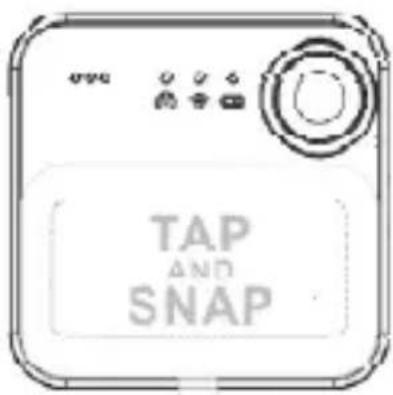
Nota: rimuovere la pellicola dalla superficie della SnapCam prima dell'uso.
5.2 Accensione della SnapCam.
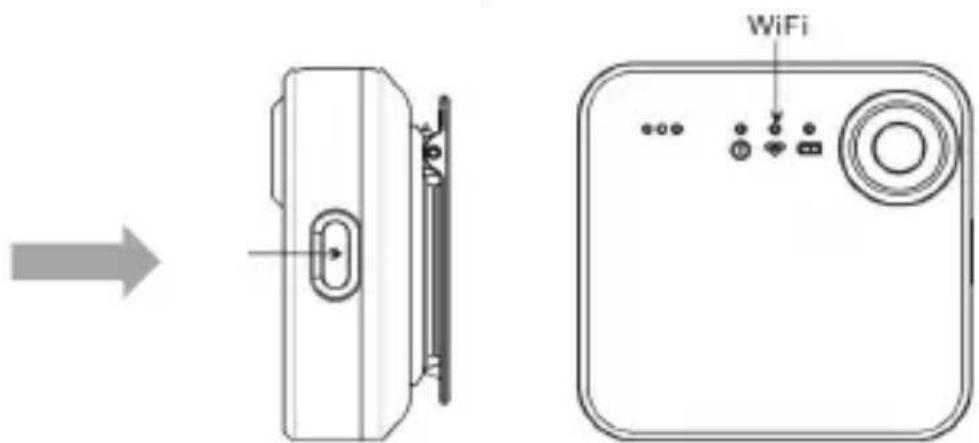
Premere il pulsante di alimentazione per 3-4 secondi, la SnapCam cerca automaticamente la rete Wi-Fi.
5.3 Scattare una foto singola

Toccare semplicemente il pannello touch della SnapCam per scattare una foto. Il LED rosso lampeggia una volta a indicare che la foto è stata scattata. È inoltre possibile scattare una foto singola utilizzando l'app iON SnapCam e facendo clic sull'icona "Scatta foto".
5.4 Utilizzo di Time Lapse per scattare foto
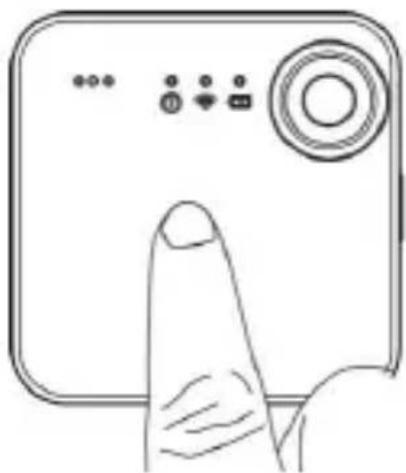
- Impostare la SnapCam con la funzione foto Time Lapse mediante l'app iON SnapCam e il dispositivo smart.
- Fare clic su "Start Time Lapse Photo" (Avvia foto Time Lapse) sull'app iON SnapCam, quindi la SnapCam inizierà a scattare foto agli intervalli di tempo predefiniti.
- Annullare la funzione foto Time Lapse usando l'app iON SnapCam.
5.5 Registrare un video

-
Toccare semplicemente due volte il pannello touch della SnapCam per avviare la registrazione video. Il LED rosso rimane fisso durante la registrazione. È inoltre possibile avviare la registrazione mediante l'app iON SnapCam facendo clic sull'icona "Avvia video".
-
Toccare due volte il pannello touch della SnapCam per interrompere la registrazione video, oppure fare clic sull'icona "Arresta video" sull'app iON SnapCam.
La modifica della risoluzione dei video o delle immagini riduce la durata della batteria.
5.6 Registrazione video breve
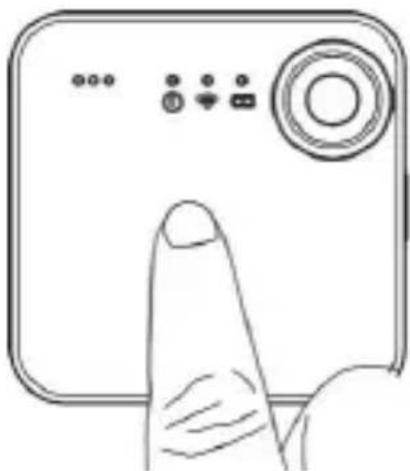
- Impostare la durata della registrazione video breve usando l'app iON SnapCam e un dispositivo smart (predefinito 15 secondi).
- Tenere semplicemente premuto il pannello touch della SnapCam per avviare la registrazione video breve. È inoltre possibile avviare/interrompere la registrazione video breve mediante l'app iON SnapCam facendo clic sull'icona "Avvia video breve".
5.7 Streaming live
La SnapCam ha la funzionalità di streaming live.
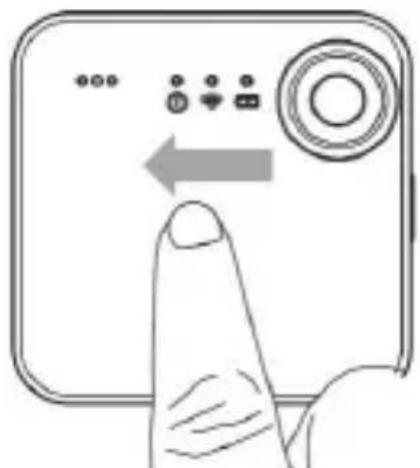
- Assicurarsi che la SnapCam sia collegata alla rete Wi-Fi.
- Aprire l'app iON SnapCam e selezionare la SnapCam nella pagina dei dispositivi.
- Scorrere rapidamente da sinistra a destra il pannello touch della SnapCam per avviare lo streaming live.
- Per interrompere lo streaming live, scorrere rapidamente il pannello touch della SnapCam da destra a sinistra.
5.8 Collegamento della SnapCam a un dispositivo smart.
È possibile operare la SnapCam usando l'app iON SnapCam e un dispositivo smart.
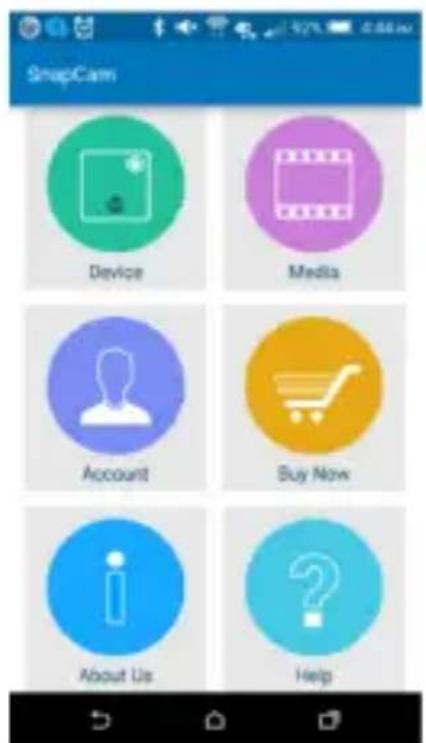
- Aprire l'app iON SnapCam e selezionare l'icona Device (Dispositivo) per accedere alla pagina del dispositivo.
- Fare clic su "Device\Add New" (Dispositivo\Aggiungi nuovo).
Viene avviata la ricerca automatica dei dispositivi.
- Selezionare la SnapCam dall'elenco dei dispositivi disponibili.
Nota: requisito minimo sistema operativo per iON SnapCam App: Android 4.3, iOS 4.0.
5.9 Collegamento della SnapCam al PC
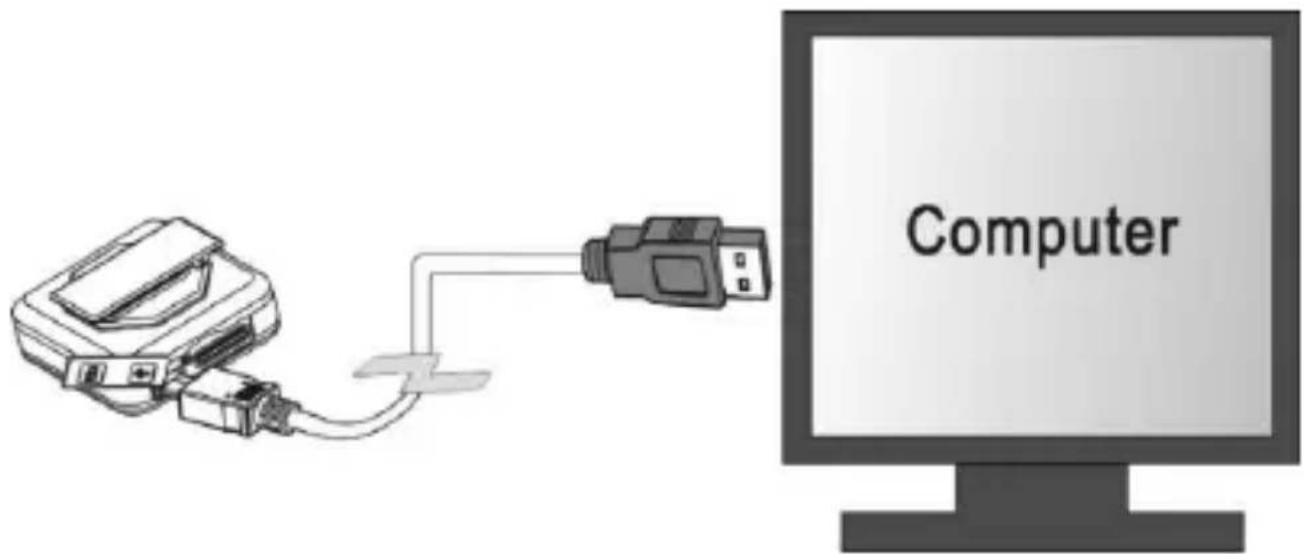
La SnapCam può essere connessa a un computer come dispositivo di archiviazione di massa (modalità MS) e trasferire file foto e video per l'archiviazione, se non è in modalità di registrazione. Se la SnapCam sta registrando quando è connessa al PC, non avvierà la modalità di
archiviazione di massa ma inizierà la ricarica.
- Specifiche
| Lente | Lente grandangolare |
| Resistenza all'acqua | IPX4 |
| Risoluzione immagine 8 megapixel (predefinito), 2 megapixel | |
| Risoluzione video | 720p 30fps , WVGA : 848 x 480 |
| Formato video | MPEG4 (H.264) File .MP4 |
| Formato foto JPG | |
| Slot scheda di memoria | Scheda MicroSD |
| Sistemi supportati | Windows XP, Vista, 7 e 8;Mac OS X 10.6 o successivo |
| Microfono Integrato | |
| Durata della batteria | 2 ore di funzionamento continuo |
| Dimensioni (L x A x P) 40 x 40 x 12,5 mm | |
| Peso 32 g | |
| Temperatura di esercizio | -10 °C - 45 °C |
| Temperatura di conservazione | -20 °C - 70 °C |
- Risoluzione dei problemi
| Problema | Causa | Soluzione |
| Impossibile registrare video o scattare foto | 1. La scheda MicroSD non è inserita2. Memoria piena. Malfunzionamento della fotocamera | 1. Inserire una scheda MicroSD.Supporta 2 GB – 32 GB classe 6 o superiore.2. Sostituire la scheda di memoria con una avente spazio disponibile per l’aggiunta di contenuti.3. Ripristinare la fotocamera. |
| Impossibile trovare il disco rimovibile dopo aver connesso la fotocamera al computer | Il collegamento non è riuscito. | 1. Verificare i collegamenti dei cavi.2. Avviare nuovamente il computer se necessario. |
| Immagini sfocate | La lente della fotocamera è sporca | Pulire la lente con un panno soffice e asciutto |
Dichiarazione FCC
Avvertenza: cambi o modifiche all'unità non approvati espressamente dall'ente responsabile della conformità possono annullare l'autorità dell'utente a mettere in funzione il dispositivo.
NOTA: Il presente dispositivo è stato testato ed è risultato conforme ai limiti per un dispositivo digitale di Classe B, ai sensi della Parte 15 delle norme FCC. Tali limiti sono stati ideati per fornire un'adeguata protezione nei confronti di interferenze dannose in installazioni residenziali. Il dispositivo genera, utilizza e può emanare radio frequenze, e se non installato e utilizzato secondo le istruzioni, può causare interferenze dannose alla ricezione radio e televisiva.
Tuttavia, non vi è garanzia che tale interferenza non si possa verificare in una particolare installazione. Nel caso in cui il presente dispositivo causi interferenze dannose alla ricezione radio o televisiva, il che potrebbe essere determinato dall'accensione e spegnimento del dispositivo, l'utente è incoraggiato a tentare di correggere l'interferenza mediante una o più delle misure seguenti:
- Riorientare o riposizionare l'antenna di ricezione.
- Aumentare la distanza tra il dispositivo e il ricevitore.
- Collegare il dispositivo a una presa su un circuito diverso da quello a cui è collegato il ricevitore.
- Consultare il rivenditore o un tecnico specializzato per ricevere assistenza.
Il presente dispositivo è conforme alla Parte 15 delle Norme FCC. L'utilizzo è soggetto alle seguenti due condizioni:
(1) Il presente dispositivo non deve causare interferenze dannose.
(2) Il presente dispositivo deve accettare qualsiasi interferenza ricevuta, comprese le interferenze che potrebbero causare un funzionamento non desiderato

INFORMAZIONI SUL MARCHIO
© 2015 World Wide Licenses Limited.
® Il logo iON è un marchio registrato di World Wide Licenses Limited.
Domande?
Bisogno d'aiuto?
Il presente manuale
aiuterà nella
comprensione del
nuovo prodotto.
In caso di domande,
visita il nostro sito
web all'indirizzo
www.ioncamera.com
Maggiori informazioni
Maggiori informazioni sulle caratteristiche della fotocamera iON sono disponibili su http://www.ioncamera.com
Per istruzioni e informazioni sulla sicurezza, consultare la Guida utente iON. Scaricare il PDF da http://www.ioncamera.com/user-manuals/
Per assistenza (ad es. garanzia):
visitare https://www.ioncamera.com/support/ per assistenza sulla fotocamera iON. Se vi trovate negli Stati Uniti d'America, contattare il Servizio clienti al numero 855-411-4466. Se vi trovate in Canada, contattare il Servizio clienti al numero 905-513-7733.
Se ti trovi al di fuori degli Stati Uniti o del Canada visita www.ioncamera.com per informazioni sul servizio di assistenza locale.
iON SnapCam™


- CARATTERISTICHE PRINCIPALI
- FUNZIONI
- PRIMO UTILIZZO
- 4.1 RICARICA DELLA SNAPCAM
- 4.2 INSERIMENTO DI UNA SCHEDA DI MEMORIA MICROSD
- 4.3 IMPOSTAZIONE DI DATA E ORA
- UTILIZZO DELLA SNAPCAM
- 5.1 INDOSSARE LA SNAPCAM
- 5.2 ACCENSIONE DELLA SNAPCAM
- 5.3 SCATTARE UNA FOTO SINGOLA
- 5.4 UTILIZZO DI TIME LAPSE PER SCATTARE FOTO
- 5.5 REGISTRARE UN VIDEO
- 5.6 REGISTRAZIONE VIDEO BREVE
- 5.7 STREAMING LIVE
- 5.8 COLLEGAMENTO DELLA SNAPCAM A UN DISPOSITIVO SMART
- 5.9 COLLEGAMENTO DELLA SNAPCAM AL PC
- DICHIARAZIONE FCC
- INFORMAZIONI SUL MARCHIO
- ION SNAPCAM™
Marca : ION
Modello : SnapCam 1049
Categoria : Camcorder