
SnapCam 1049 - Câmara de vídeo ION - Manual de utilização gratuito
Encontre gratuitamente o manual do aparelho SnapCam 1049 ION em formato PDF.


| Tipo de produto | Filmadora |
| Marca | ION |
| Modelo | SnapCam 1049 |
| Dimensões (L x l x A) | 120 x 60 x 30 mm |
| Peso | 200 g |
| Alimentação | Bateria recarregável Li-ion 3,7 V, 1200 mAh |
| Funções principais | Gravação de vídeo HD, foto, zoom digital 4x, estabilização de imagem, tela LCD 2,7 polegadas |
| Armazenamento | Cartão de memória SD/SDHC até 32 GB (não incluso) |
| Conectividade | USB 2.0, saída HDMI, conector para microfone |
| Manutenção e limpeza | Limpe o exterior com um pano macio e seco. Evite umidade e produtos químicos. |
| Segurança | Não exponha a temperaturas extremas (abaixo de 0°C ou acima de 40°C). |
| Peças de reposição e reparabilidade | Bateria, carregador, cabo USB disponíveis no site do fabricante. |
| Idiomas do manual | Francês, inglês, alemão, espanhol, italiano, português |
Perguntas frequentes - SnapCam 1049 ION
Perguntas dos utilizadores sobre SnapCam 1049 ION
0 pergunta sobre este aparelho. Responda às que conhece ou faça a sua.
Faça uma nova pergunta sobre este aparelho
Baixe as instruções para o seu Câmara de vídeo em formato PDF gratuitamente! Encontre o seu manual SnapCam 1049 - ION e retome o controlo do seu dispositivo eletrónico. Nesta página estão publicados todos os documentos necessários para a utilização do seu dispositivo. SnapCam 1049 da marca ION.
MANUAL DE UTILIZADOR SnapCam 1049 ION
Guia de iniciação rápida

A SnapCam é uma câmara HD, que pode transportar junto ao corpo. Esta câmara permite aos utilizadores tirar fotografias e gravar vídeos e partilhá-los nas redes sociais.
2. Principais funcionalidades
- Muito pequena e leve
• Vídeo HD (720p às 30fps) - Fotografias de 8MP
- Rotação automática
- Carregamento e partilha de fotografias e vídeos através do Wi-Fi integrado
- Suporte magnético incluído para usar a câmara no vestuário, malas, chapéus, entre outros
3. Função
| 1. | LED da câmara (vermelho) | Indica a resposta da câmara |
| 2. LED do | Wi-Fi (azul) Indica o estado do Wi-Fi | |
| 3. | LED da bateria (verde) | Indica o estado da bateria da câmara |
| 4. | Lente | Grande angular |
| 5. | Botão ON/OFF | Liga e desliga a câmaraLiga e desliga o Wi-FiReinicia a câmara |
| 6. | Suporte magnetico vestuário, etc. | |
| 7. | Microfone | |
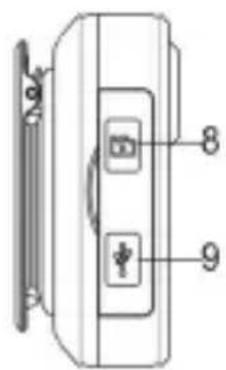
| 8. | Ranhura do cartão MicroSD | Para o cartão MicroSD |
| 9. Entrada | Micro USB | Ligação para o carregamento e armazenamento em massa |
| 10. | Painel tátil | Ativa os vídeos, fotografias e transmissão ao vivo |
| 11. Proteção de silicone | Protege a câmara e os elementos decorativos | |
| 12. | Fixação traseira do suporte | Permite fixar no vestuário e acessórios para transportar a SnapCam consigo |
PT-3
PT-4
4. Primeira utilização 4.1 Carregar a câmara SnapCam
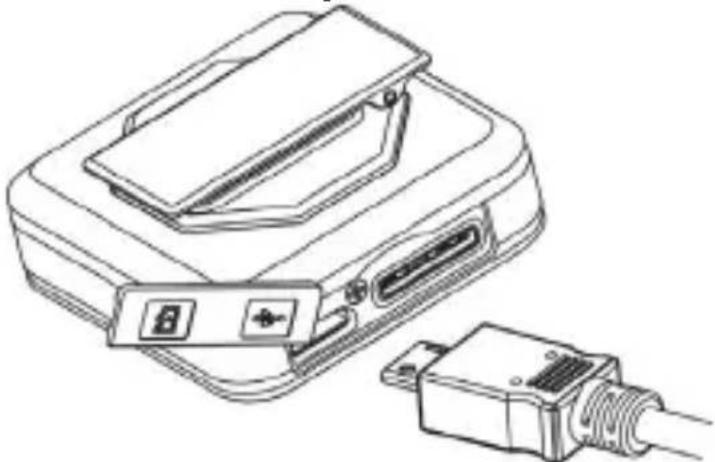
Carregue a bateria integrada antes de começar a utilizar a sua SnapCam. Quando a SnapCam está desligada, a duração do carregamento, de bateria vazia a cheia, é de aproximadamente 1h30.
O LED fica VERDE fixo assim que a bateria da SnapCam estiver totalmente carregada.
4.2 Inserir um cartão de memória MicroSD
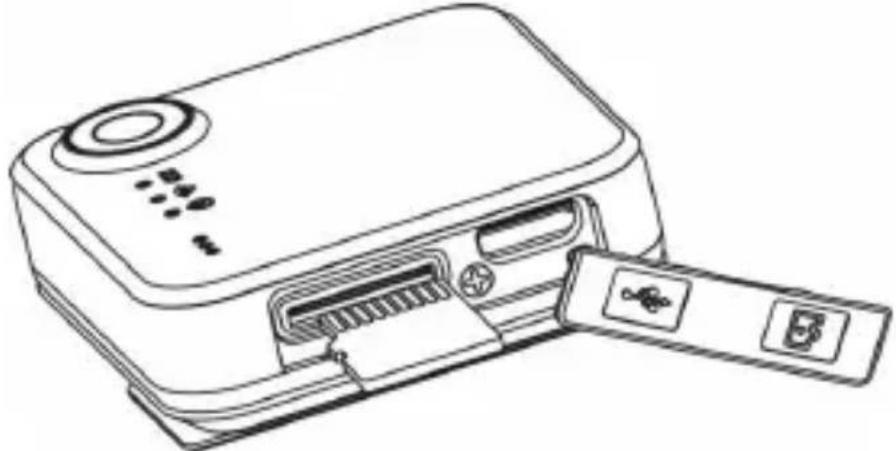
Tem de inserir um cartão MicroSD (necessário, mas não incluído) antes de utilizar a SnapCam. A SnapCam suporta cartões MicroSD de 2 GB a 32 GB (recomendamos cartões de Classe 6 ou superior).
Nota:
O cartão MicroSD só pode ser inserido num sentido. Não force o cartão MicroSD na ranhura, pois pode danificar a câmara e o próprio cartão de memória.
É necessário formatar o cartão MicroSD antes da primeira utilização.
4.3 Configurar a data e hora
Quando a SnapCam é utilizada pela primeira vez ou as suas configurações predefinidas tiverem sido repostas, é necessário configurar o relógio da SnapCam para garantir que os ficheiros de imagem e vídeo são guardados com a data e hora corretas.
Para configurar o relógio da SnapCam:
- Insira um cartão MicroSD formatado na SnapCam.
- Ligue a SnapCam a um computador como um dispositivo de armazenamento em massa (consulte a Secção 5.9).
- Abra a pasta de ficheiros MicroSD, crie um ficheiro em qualquer formato (por exemplo, ficheiro txt) e dê-lhe o nome "set-YYYYMMDD-HHMM". YYYY, MM, DD, HH e MM representam o ano, mês, dia, hora e minutos efetivos, respetivamente (exemplo: set-20150618-1100.txt).
- Desligue a SnapCam do computador e toque uma vez no painel tátil da câmara. A SnapCam processa o ficheiro e atualiza o relógio do sistema.
5. Utilizar a SnapCam
Certifique-se de que está a utilizar a última versão do Firmware para aproveitar ao máximo a sua SnapCam. Aceda a www.ioncamera.com para atualizar o Firmware.
5.1 Utilizar a SnapCam no vestuário
Este método adequa-se à utilização da sua SnapCam num casaco ou vestuário relativamente grosso.
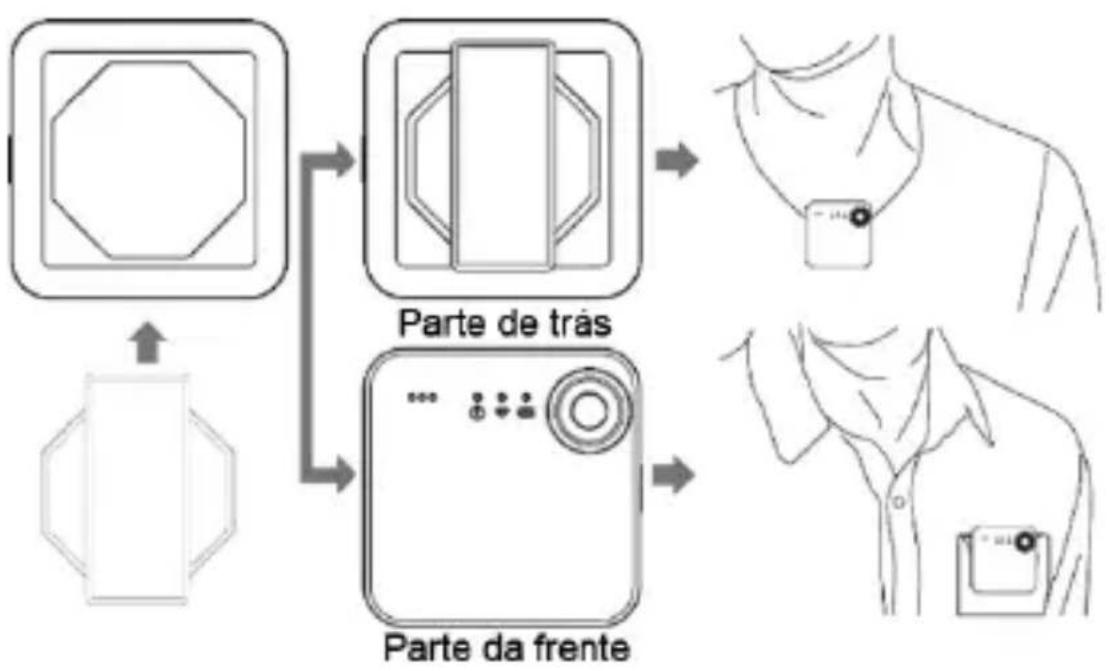
Nota: utilize a SnapCam na vertical, caso contrário, pode deslizar e transmitir uma imagem inclinada.
Aviso: de modo a evitar anomalias, não coloque o suporte magnético demasiado próximo de bandas de cartões magnéticos (cartões de crédito/débito) ou de Smartphones.
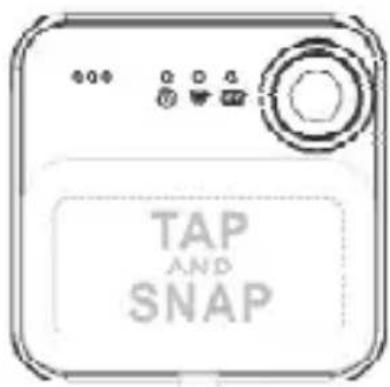
Pressione o botão ON durante 3-4 segundos. A SnapCam procura automaticamente uma rede Wi-Fi.
PT-10
5.3 Tirar uma fotografia
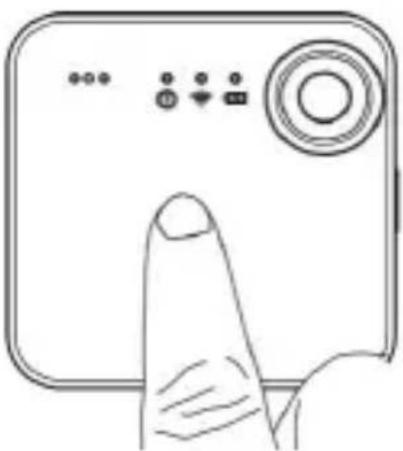
Basta tocar no painel tátil da sua SnapCam para tirar uma fotografia. O LED vermelho acende-se uma vez para indicar que tirou uma fotografia. Também pode tirar uma fotografia com a aplicação iON SnapCam, clicando no ícone "Take Photo" (Tirar fotografia).
PT-11
5.4 Utilizar a função Time Lapse para tirar fotografias

- Ative a função de fotografia Time Lapse da sua SnapCam utilizando a aplicação iON SnapCam e um dispositivo inteligente.
- Basta clicar em "Start Time Lapse Photo" (Ativar a função de fotografia Time Lapse) na aplicação iON SnapCam e a sua SnapCam começa a tirar fotografias nos intervalos de tempo definidos.
- Pode desativar a função de fotografia Time Lapse através da aplicação iON SnapCam.
5.5 Gravar vídeos
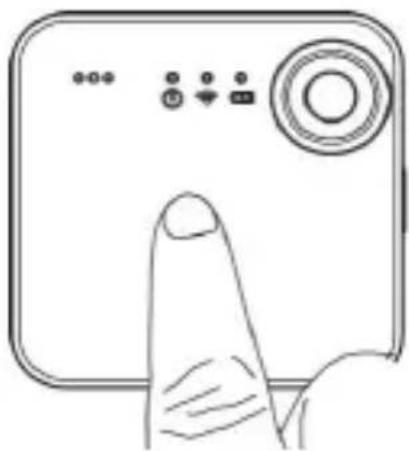
-
Basta tocar duas vezes no painel tátil da sua SnapCam para começar a gravar um vídeo. O LED vermelho fica fixo durante a gravação. Também pode começar a gravação de um vídeo com a aplicação iON SnapCam clicando no ícone "Start Video" (Começar a gravar vídeo).
-
Toque duas vezes no painel tátil da SnapCam para parar de gravar o vídeo ou clique no ícone "Stop Video" (Parar de gravar vídeo) na aplicação iON SnapCam.
Tenha em atenção que a alteração da resolução do vídeo ou fotografias diminui a vida útil da bateria.
5.6 Gravar vídeos curtos
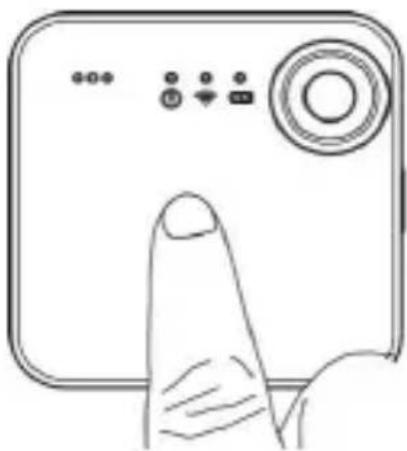
-
Defina a duração da gravação de vídeos curtos com a aplicação iON SnapCam e um dispositivo inteligente (a duração predefinida é de 15 segundos).
-
Basta tocar prolongadamente no painel tátil da sua SnapCam para começar a gravar um vídeo curto. Também pode começar/parar a gravação de um vídeo curto com a aplicação iON SnapCam clicando no ícone "Start Short Video" (Começar a gravar vídeo curto).
5.7 Transmissão ao vivo
A sua SnapCam permite a transmissão ao vivo.
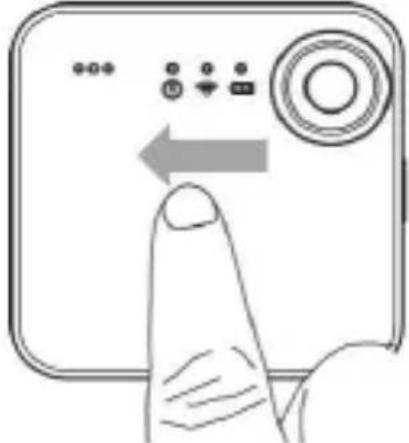
- Certifique-se de que a SnapCam está ligada a uma rede Wi-Fi.
- Abra a aplicação iON SnapCam e selecione a sua SnapCam na página dos dispositivos.
- Arraste o painel tátil da SnapCam da esquerda para a direita para começar a transmissão ao vivo.
- Para parar a transmissão ao vivo, arraste o painel tátil da SnapCam da direita para a esquerda.
5.8 Ligar a SnapCam a um dispositivo inteligente
Pode controlar a SnapCam através da aplicação iON SnapCam e de um dispositivo inteligente.
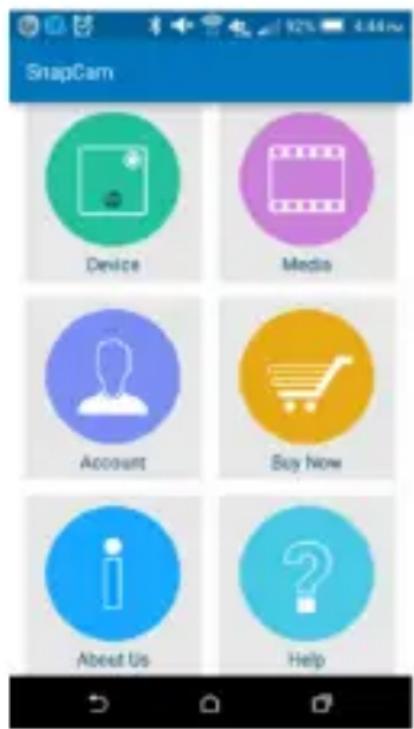
- Abra a aplicação iON SnapCam e selecione o ícone Device (Dispositivo) para entrar na página dos dispositivos.
- Clique em "Device\Add New" (Dispositivo\Adicionar novo). Começa a procura automática por dispositivos.
- Seleccione a sua SnapCam na lista de dispositivos disponíveis. Nota: requisitos mínimos de sistema operativo para a iON SnapCam
Aplicação: Android 4.3, iOS 4.0
5.9 Ligar a SnapCam a um computador
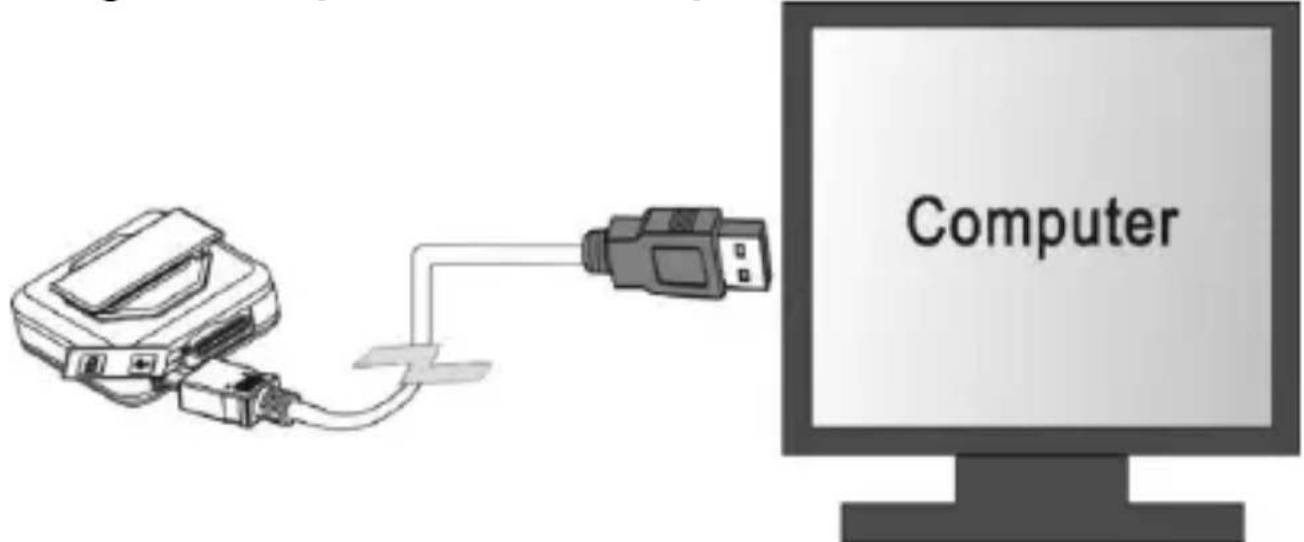
Pode ligar a SnapCam a um computador como um dispositivo de armazenamento em massa (Modo MS) e transferir os ficheiros de imagem e vídeo a guardar, se não estiver a gravar em simultâneo. Se a SnapCam estiver a gravar quando for ligada a um computador, não entra no modo de armazenamento em massa, mas dá início ao carregamento da bateria.
- Especificações
| Lente | Grande angular |
| Resistência à água IPX4 | |
| Resolução da imagem fixa | 8MP (predefinido), 2MP |
| Resolução do vídeo 720p às 30fps, WVGA: 848 x 480 | |
| Formato do vídeo Ficheiro MPEG4 (H.264) .MP4 | |
| Formato da fotografia JPG | |
| Cartão de memória Cartão MicroSD | |
| Sistema suportado | Windows XP, Vista, 7 e 8;Mac OS X 10.6 ou mais recente |
| Microfone | Integrado |
| Vida útil da bateria 2 horas em gravação contínua | |
| Dimensões (C x A x L) 40 x 40 x 12,5 mm | |
| Peso | 32 g |
| Temperatura de funcionamento | -10°C - 45°C |
| Temperatura de armazenamento | -20°C - 70°C |
7. Resolução de problemas
| Problema | Causa | Solução |
| Não é possível gravar vídeos ou tirar fotografias | 1. O cartão MicroSD não está inserido.2. A memória está cheia.Avaria da câmara. | 1. Insira um cartão MicroSD. Suporta cartões de 2 GB a 32 GB, de Classe 6 ou superior.2. Substitua por um cartão de memória com espaço disponível para os conteúdos.3. Reinicie a câmara. |
| Não consigo localizar o disco amovível depois de ligar a câmara ao computador | Falha na ligação. | 1. Verifique todas as ligações dos cabos.2. Reinicie o computador, se necessário. |
| Imagens desfocadas | A lente da câmara está suja | Limpe a lente com um pano suave e seco |
Declaração FCC
Aviso: as alterações ou modificações a esta unidade não aprovadas expressamente pelo fabricante responsável pela conformidade podem invalidar a autoridade que o utilizador tem para trabalhar com o equipamento.
NOTA: este equipamento foi testado e considera-se que cumpre os limites de um dispositivo digital de Classe B, em conformidade com o Parágrafo 15 das Diretrizes da FCC. Estes limites foram definidos para oferecer uma proteção razoável contra interferências prejudiciais numa instalação residencial. Este equipamento produz, utiliza e pode emitir energia de radiofrequência e, se não for instalado e utilizado de acordo com as instruções, pode causar interferências prejudiciais nas comunicações de rádio.
Contudo, não existe a garantia de que não irão ocorrer interferências numa instalação específica. Se este equipamento causar interferências prejudiciais na receção de rádio ou de televisão, o que pode ser determinado desligando e voltando a ligar o equipamento, o utilizador deve tentar corrigir as interferências mediante uma ou mais das medidas seguintes:
- Alterar a orientação/localização da antena de receção.
- Aumentar a distância entre o equipamento e o recetor.
- Ligar o equipamento a uma tomada num circuito diferente do circuito a que o recetor está ligado.
- Contactar o distribuidor ou um técnico especializado em rádio/televisão e solicitar assistência.
Este dispositivo está em conformidade com o Parágrafo 15 das Diretrizes da FCC. O funcionamento está sujeito às duas condições seguintes:
(1) Este dispositivo não pode causar interferências prejudiciais
(2) Este dispositivo tem de aceitar qualquer interferência recebida, incluindo a interferência que possa causar um funcionamento não pretendid

INFORMAÇÃO SOBRE MARCAS
© 2015 World Wide Licenses Limited.
® O logótipo iON é uma marca registada da World Wide Licenses Limited.
Dúvidas?
Precisa de ajuda?
Este manual deve ajudá-lo a conhecer o seu novo produto.
Se tiver questões,
aceda ao nosso
Website:
www.ioncamera.com
Faça Gosto na nossa página:
www.facebook.com/ioncamera
Envie-nos um tweet:
www.twitter.com/ioncamera
Saiba mais.
Saiba mais sobre as funcionalidades da câmara iON em
http://www.ioncamera.com
Consulte o guia do utilizador iON para obter as instruções e informações de segurança. Descarregue o PDF em
http://www.ioncamera.com/user-manuals/
Obtenha ajuda (garantia).
Aceda a https://www.ioncamera.com/support/ para conhecer todo o suporte disponível para a câmara iON. Se está nos Estados Unidos da América, contacte o Serviço de Apoio ao Cliente através do número 855-411-4466. Se está no Canadá, contacte o Serviço de Apoio ao Cliente através do número 905-513-7733. Se reside fora dos Estados Unidos da América ou Canadá, aceda a www.ioncamera.com para obter assistência local.
AM-W01-6L-1
- GUIA DE INICIAÇÃO RÁPIDA
- PRINCIPAIS FUNCIONALIDADES
- FUNÇÃO
- PRIMEIRA UTILIZAÇÃO 4.1 CARREGAR A CÂMARA SNAPCAM
- 4.2 INSERIR UM CARTÃO DE MEMÓRIA MICROSD
- NOTA
- 4.3 CONFIGURAR A DATA E HORA
- UTILIZAR A SNAPCAM
- 5.1 UTILIZAR A SNAPCAM NO VESTUÁRIO
- 5.3 TIRAR UMA FOTOGRAFIA
- 5.4 UTILIZAR A FUNÇÃO TIME LAPSE PARA TIRAR FOTOGRAFIAS
- 5.5 GRAVAR VÍDEOS
- 5.6 GRAVAR VÍDEOS CURTOS
- 5.7 TRANSMISSÃO AO VIVO
- 5.8 LIGAR A SNAPCAM A UM DISPOSITIVO INTELIGENTE
- 5.9 LIGAR A SNAPCAM A UM COMPUTADOR
- RESOLUÇÃO DE PROBLEMAS
- DECLARAÇÃO FCC
- INFORMAÇÃO SOBRE MARCAS
Marca : ION
Modelo : SnapCam 1049
Categoria : Câmara de vídeo