
ILP - Convertitore audio ION - Manuale utente e istruzioni gratuiti
Trova gratuitamente il manuale del dispositivo ILP ION in formato PDF.


| Tipo di prodotto | Giradischi con convertitore audio digitale |
| Marca | ION |
| Modello | ILP |
| Compatibile con | iPhone 4S, iPhone 4, iPad 2, iPad, iPod touch (4a generazione) |
| Alimentazione | Adattatore di rete incluso (cavo di alimentazione) |
| Uscite audio | Uscita RCA (livello linea), uscita USB |
| Velocità di lettura | 33, 45 e 78 giri/minuto |
| Funzione autostop | Sì, commutabile |
| Contenuto della confezione | Cavo USB, cavo di alimentazione, CD software, guida rapida, istruzioni di sicurezza e garanzia |
| Software incluso | EZ Vinyl/Tape Converter (per PC/Mac), app EZ VINYL & TAPE CONVERTER (iOS, download App Store) |
| Registrazione | Verso dispositivo iOS (tramite base) o computer (tramite USB) |
| Ascolto durante la riproduzione | Tramite altoparlanti del computer, uscita cuffia del dispositivo collegato, o uscite RCA verso impianto stereo |
| Regolazione della velocità | Vite di regolazione sotto il piatto (accesso dopo rimozione dei cuscinetti in gomma) |
| Manutenzione e pulizia | Rimuovere il copri puntina in plastica prima dell'uso; pulire con un panno morbido e asciutto |
| Sicurezza | Non collegare le uscite RCA a un ingresso phono; utilizzare solo ingressi di linea |
| Riparabilità | Contattare il servizio tecnico ION Audio o il rivenditore prima di restituire il prodotto |
| Peso | Circa 2,5 kg (stima) |
| Dimensioni (circa) | 420 × 350 × 120 mm (stima) |
Domande frequenti - ILP ION
Domande degli utenti su ILP ION
0 domanda su questo apparecchio. Rispondi a quelle che conosci o fai la tua.
Fai una nuova domanda su questo apparecchio
Scarica le istruzioni per il tuo Convertitore audio in formato PDF gratuitamente! Trova il tuo manuale ILP - ION e riprendi in mano il tuo dispositivo elettronico. In questa pagina sono pubblicati tutti i documenti necessari per l'utilizzo del tuo dispositivo. ILP del marchio ION.
MANUALE UTENTE ILP ION
Assicurarsi che gli elementi elencati di seguito siano contentuti nella confezione:
iLP
Cavo USB
Adattatore di alimentazione
- CD recante il software
Guida rapida
Istruzioni di sicurezza e garanzia
LEGGERE ATTENTAMENTE IL LIBRETTO DI ISTRUZIONI PRIMA DI UTILIZZARE IL PRODOTTO
Recarsi alla pagina http://www.ionaudio.com per la registrazione del prodotto.
UTILIZZO DELL'iPL CON iPhone, iPad, o iPod touch
IMPORTANT!
L'ILP é compatible con i seguenti dispositi vi iOS (non in dotazione):
iPhone 4S
iPhone 4
- iPad 2
- iPad
- iPod touch (4a generazione)
Nota bene: il dock dell'iLP non ricarica eventuali dispositivi iOS collegati.
REGISTRAZIONE
Per registrar musica sul disposativo iOS, è possible utilizzato l'app ION EZ VINYL & TAPE CONVERTER, scaricabile dall'App Store.
- Assicurarsi che I'ilP non sua collegato al computer.
- Servendosi dell'app EZ VINYL & TAPE CONVERTER scaricata sul disposativo iOS, collegare quest'ultimo al dock dell'iLP.
- Collegare l'iLP ad una presa di alimentazione e accederlo.
- Sul dispositiivo iOS, après l'EZ Converter.
- Seguire le istruzioni su schermo per configurare la registrazione. Quando viene richiesto di riproduire la musica, muovere il braccio dell'ILP sul disco per iniziare la riproduzione.
Nota bene: per ascoltare un disco perché viene riproduotto, collegare le uscite RCA dell'IPL a un impianto stereo o a delle casse. Non collegarle a ingressii a livello phono: le uscite RCA dell'IPL sono a livello di linea e potrebbero danneggiare un dispositivo con ingressii a livello phono.
- Una volta terminato di registrar, alzare il braccio dell'iLP dal disco e riportarlo sul poggiabraccio.
RIPRODUZIONE
É possible ascoltare la musica sul dispositivo iOS tramite l'altoparlante interno o tramite un paio di cuffie ad"Thiso collegate. Per fare quello è necessario disinserire il dispositivo iOS da ILP. Leuscite RCA dell'iILP non inviano alcun segnale dal dispositivo iOS.
Per ascoltare un disco quando viene riproduzione, collegare le uscite RCA dell'iLP a un impianto stereo o a delle casse. Non collegarle a ingressi a livello phono: le uscite RCA dell'iLP sono a livello di linea e potrebbero danneggiare un dispositivo con ingressi a livello phono.
USO DELL'ILP CON IL COMPUTER
REGISTRAZIONE
Per registrar musica sul computer, è possible utilizzare l'ION EZ Vinyl/Tape Converter. L'EZ Vinyl/Tape Converter salva comodamente le registrazioni nella libreria iTunes. Una volta terminato di convertire il vinile, lo si può masterizzato su un CD o caricare su dispositivi media portatili.
Per installare il software, insere il CD in dotazione nel computer e seguire le istruzioni su schermo.
- Assicurarsi che un dispositivo iOS (iPhone, iPad, o iPod touch) non sua collegato al dock dell'iLP.
- Una volta installato l'EZ Vinyl/Tape Converter sul computer, servisi del cavo USB in dotazione per collegare la porta USB dell'IPL ad una porta USB disponibile del computer.
- Collegare l'iLP ad una presa di alimentazione e accenderlo.
- Sul computer, é possible apree l'EZ Vinyl/Tape Converter recandosi su Start > Tutti i programmi (Windows) o su Applicazioni (Mac).
- Seguire le instruzioni su schermo per configurare la registrazione. quando viene richiesto di riproduire la musica, muovere il braccio dell'ILP sul disco per iniziare la riproduzione.
Nota bene: per ascoltare un disco nelle riproduotto, servirsi degli altoparlanti del computer o collegare le uscite RCA dell'ILP a un impianto stereo o a delle case. Non collegarle a ingressi a livello phono: le uscite RCA dell'ILP sono a livello di linea e potrebbero danneggiare un dispositivo con ingressi a livello phono.
- Una volta terminato di registrate, alzare il braccio dell'iLP dal disco e riportarlo sul poggiabraccio.
Per maggiori informazioni su come ottimizzare il computer per l'audio, recarsi alla pagina http://www.ionaudio.com/computer-optimization.
RIPRODUZIONE
É possible ascoltare la musica sul computertramite l'altoparlante interno o tramite un paio di cuffie adesso collegate (I'ILP non poussere uscato come dispositivo di riproduzione dell'audio del computer).
Per ascoltare un disco nelle riproduzione, servirsi degli altoparlanti (collegati) del computer o collegare le uscite RCA dell'ilP a un impianto stereo o a delle casse. Non collegarle a ingressi a livello phono: le uscite RCA dell'ilP sono a livello di linea e potrebbero danneggiare un dispositivo con ingressi a livello phono.
CARATTERISTICHE
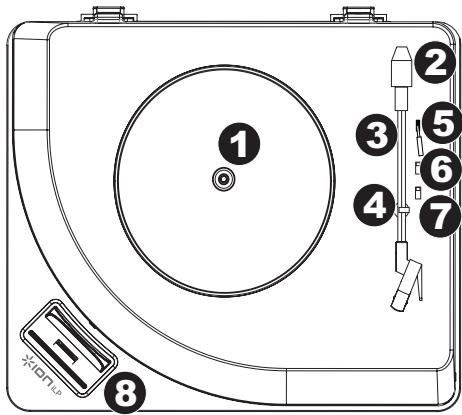
- Piatto - Il disco va collocato qui.
- Contrappeso - Controlla la quantità di peso applicata al braccio. Se il braccio salute sul disco durante la riproduzione, provare a regolare il contrappeso girandolo in modo che si sposti più "verso" il braccio. In quello modo viene collocato più peso sulla cartuccia, per impedire che si sollevi dal disco.
- Braccio - Il braccio può essere alzato e abbassato a mano, oppre premendo la levetta di sollevamento / abbassamento. Va notato che il braccio deve allontanato alla posizione di riposo (sul fermabraccio) affinché il motore del giradischi si attivi. Quando il braccio viene nuovo collocato in posizione di riposo, il motore si disattiva.
- Fermabraccio - Questo fermabraccio dal design speciale fissa il braccio quando è a riposo o quando non è in uso. Il fermabraccio è stato progettato in modo da restare sollevato quando sbloccato.
- Levetta di sollevamento / abbassamento - Alza e abbassa il braccio.
- Interruttore 33 / 45 / 78 giri* - Questo interruptore regola i GIRI del piatto del giradischi.
- Interruttore Autostop - Questo interruptore accende o spegne la funzione di arresto automatico. Quando la funzione "autostop" è attiva, il piatto inizi a girare quando il braccio è posato sul disco e smette di girare quando il disco arrivava alla fine. (Quando la funzione autostop è disattiva, il piatto continuera a girare, independentemente dalla posizione del braccio.)
- Dock - Collegare il dispositivo iOS (non in dotazione) a quello livello per registrarvi audio dal vinile. Si veda il paragrafo UTILIZZO dell'ilP CON iPhone, iPad, o iPad touch del presente manuale per maggiori informazioni in merito ai dispositivi iOS compatibili e su come registrarvi.
- Uscita RCA** - L'audio di un vinile riproduzione è inviato a但这a uscita audio coassiale a livello di linea. Questa non va collegata a dispositivi a livello phono.
- Uscita Audio USB - Servirsi del cavo USB in dotazione per collegare il giradischi al computer. Il collegamento USb invierra audio dal giradischi al computer. Si veda il paragrafo USO DELL'ILP COL COMPUTER di quello manuale per maggiori informazioni.
- Power - Serviri di dell'adattatore in dotazione per collegarsi ad una presa a parete.
- Interruttore di alimentazione - Premere quello tasto per accendere o spegnere l'iLP.
IMPORTANTE: rimuovere il cappuccio della cartuccia (copripuntina) prima di utilizzato il giradischi.
**AVERTENZA: le uscite RCA sono a livello di LINEA. Collegare unicamente a ingressi a livello di LINEA. Si rischia di danneggiare il ricevitore collegando un dispositivo a livello di LINEA in un ingresso PHONO. - Se necessario, si può regolare la velocità del piatto del giradischi. Posta sul lato inferiore del iLP, rimuovere i cuscinetti di gomma e stringere o allentare la giusta vite servendosi di un cacciavite a croce.

AUDIO
OUTPUT

MBC/PC


ON OFF
RISOLUZIONE DI PROBLEMI
In caso di problemi, fare riferimento alle fasi di risoluzione dei problemi indicate qui di seguito, nonché a quantoindicato nel manuale dell'EZ Vinyl/Tape Converter in dotazione con il presente prodotto.
Non除去音频的注册名:
- Se si sta registrarando su un disposativo iOS:
Assicurarsi che I'ILP sia acceso e che la puntina sia sul disco.
O Collegare le uscite RCA dell'iLP ad un impianto stereo o ad altoparlanti. (Non colleague a ingressi a livello phono: le uscite RCA dell'iLP sono a livello di linea e potrebbero danneggiare un disposito con ingressi a livello phono.)
O Assicurarsi che l'iLP non sua collegato alla porta USB del computer, quindi spegnere e riaccendere l'iLP.
- Se si sta registrarando su un computer:
Assicurarsi che l'iLP sia acceso e che la puntina sia sul disco.
O Assicurarsi che sia selezionato come periferica di registrazione predefinita del computer (sidi vedano le istruzioni qui di seguito).
Se as colta tramite le casse del computer, assicurarsi che queste siano selezione come periferica di riproduzione predefinita del computer (si vedano le istruzioni qui seguito). Alternativamente, collegare le uscite RCA dell'ILP ad un impianto stereo o ad altoparlanti. Non collegarle a ingressi a livello phono: le uscite RCA dell'ILP sono a livello di linea e potrebbero danneggiare un dispositivo con ingressi a livello phono. (Note bene: le uscite RCA monitoro il segnale che esce dal giradischi, non quello proveniente dal computer.)
Assicurarsi che non siano collegati dispositivi iOS al dock dell'iLP, quindi spagnere e riaccendere l'iLP. Scollegare e ricollegare inottre il cavo USB che unisce l'iLP al computer.
Non sento alcun audio durante la riproduzione di musica:
- Se si riproduce musica da vinile:
O Assicurarsi che I'ILP sua acceso e che la puntina sua sul disco.
O Collegare le uscite RCA dell'iLP ad un impianto stereo o ad altoparlanti. (Non colleague a ingressi a livello phono: le uscite RCA dell'iLP sono a livello di linea e potrebbero danneggiare un disposito con ingressi a livello phono.)
- Se si riproduce musica dal computer:
Assicurarsi che il volume dellettore musicale software sua acceso.
Assicurarsi che il volume del computer sia acceso.
O Assicurarsi che le casa del computer siano selezionate come periferica di riproduzione predefinita del computer (si vedano le struzioni qui di seguito). (L'ILP non vuo essere utilizzato come periferica di riproduzione per l'audio del computer.)
- Se si riproduce musica dal disposativo iOS:
O Asicurarsi che il volume del disposito iOS si aaccesso. (Quando collegato al dock dell'ILP, il disposito iOS non produrra audio alle suscite RCA dell'ILP o da un computer collegato.)
Durante I'uso del giradischi除去un ronzio tramite l'altoparlante, il portatile o il dispositivo iOS.
- Se si sta registrarando su un computer portatile:
○ collegare il computer ad un'alimentazione con messa a terra (3 denti) - Se si sta riproducendo musica con un altoparlante:
o collagenare il dispositivo ad un'alimentazione con messa a terra (3 denti). - Se si registra su iPhone o iPad:
o servisi del cavo USB per collegare l'ILP ad un computer collegato ad un'alimentazione dotata di messa a terra oppure servisi di cavi RCA per collegare l'ILP ad un ricevitore o ad un impianto di alltoparlanti dotato di messa a terra.
CONFIGURAIZIONE DELLA SCHEDA AUDIO DEL COMPUTER COME DISPOSITIVO DI RIPRODUZIONE PREDEFINITO
- Windows XP: Cliccare su Start Pannello di controllo (o Impostazioni Pannello di controllo in visualizzazione classica) Suoni e periferiche audio. Cliccare sulla scheda Audio e quello Riproduzione audio, selezioneare la scheda audio del computer come periferica predefinita.
- Windows Vista: Cliccare su Start Pannello di controllo (o Impostazioni Pannello di controllo in visualizzazione italiana) Hardware e uomini Audio. Cliccare sulla schedra Riproduzione e selezione la schedà audio del computer come periferica predefinita.
- Windows 7: Cliccare su Start Pannello di controllo Audio. Cliccare sulla scheda Riproduzione e selezionare la sched a audio del computer come periferica predefinita.
Mac: Cliccare sull'icona della "mela" in alto a sinistra, quindi cliccare su Perferenze di sistema Audio. Cliccare sulla sched Output. Nel menu, selezione Internal Speakers se si utilizzato le casse interne del computer o Cuffe se si utilizzato casse o cuffe collegate all'uscita cuffe da 1/8 del computer.
CONFIGUREL'ILP COME DISPOSITIVO DI REGISTRAZIONE PREDEFINITO
- Windows XP: Cliccare su Start Pannello di controlo (o Impostazioni Pannello di controlo in visualizzazione classica) Suoni e periferiche audio. Cliccare sulla scheda Audio e sotto Registrazione audio, selezioneare il'ILP come periferica predefinita.
- Windows Vista: Cliccare su Start Pannello di controllo (o Impostazioni Pannello di controllo in visualizzazione classica) Suoni e periferiche audio. Cliccare sulla scheda Registrazione e selezioneare l'iLP come periferica predefinita.
- Windows 7: Cliccare su Start Pannello di controllo Audio. Cliccare sulla scheda Registrazione e selezioneare l'iLP come periferica predefinita.
Mac: Cliccare sull'icona della "mela" in alto a sinistra, quando cliccare su Perferenze di sistema > Audio. Fare opticità sulla schedà Input. Dal menu, selezionare l'ILP come periferica.
PRIMA DI Rendenze QUESTO PRODOTTO, contattare ION Audio o il proprio rivenditore per ricevere assistenza tecnica. I dati di contatto si trovano nel libretto di istruzioni di sicurezza in dotazione con il prodotto.
- LEGGERE ATTENTAMENTE IL LIBRETTO DI ISTRUZIONI PRIMA DI UTILIZZARE IL PRODOTTO
- UTILIZZO DELL'iPL CON iPhone, iPad, o iPod touch
- IMPORTANT!
- REGISTRAZIONE
- RIPRODUZIONE
- USO DELL'ILP CON IL COMPUTER
- CARATTERISTICHE
- RISOLUZIONE DI PROBLEMI
- Non除去音频的注册名:
- Non sento alcun audio durante la riproduzione di musica:
- Durante I'uso del giradischi除去un ronzio tramite l'altoparlante, il portatile o il dispositivo iOS.
- CONFIGURAIZIONE DELLA SCHEDA AUDIO DEL COMPUTER COME DISPOSITIVO DI RIPRODUZIONE PREDEFINITO
- CONFIGUREL'ILP COME DISPOSITIVO DI REGISTRAZIONE PREDEFINITO
Marca : ION
Modello : ILP
Categoria : Convertitore audio