
ILP - Convertidor de audio ION - Manual de uso y guía de instrucciones gratis
Encuentra gratis el manual del aparato ILP ION en formato PDF.


| Tipo de producto | Tocadiscos con convertidor de audio a digital |
| Marca | ION |
| Modelo | ILP |
| Compatible con | iPhone 4S, iPhone 4, iPad 2, iPad, iPod touch (4.ª generación) |
| Alimentación | Adaptador de corriente incluido (cable de alimentación) |
| Salidas de audio | Salida RCA (nivel de línea), salida USB |
| Velocidades de reproducción | 33, 45 y 78 RPM |
| Función autostop | Sí, conmutable |
| Contenido de la caja | Cable USB, cable de alimentación, CD de software, guía de inicio rápido, instrucciones de seguridad y garantía |
| Software incluido | EZ Vinyl/Tape Converter (para PC/Mac), aplicación EZ VINYL & TAPE CONVERTER (iOS, descarga de App Store) |
| Grabación | A dispositivo iOS (a través de la base) o computadora (a través de USB) |
| Escucha durante reproducción | A través de altavoces de computadora, salida de auriculares del dispositivo conectado, o salidas RCA a un equipo estéreo |
| Ajuste de velocidad | Tornillo de ajuste debajo del tocadiscos (acceso tras retirar las almohadillas de goma) |
| Mantenimiento y limpieza | Retirar la protección de la aguja de plástico antes de usar; limpiar con un paño suave y seco |
| Seguridad | No conectar las salidas RCA a una entrada phono; usar solo entradas de línea |
| Reparabilidad | Contactar al servicio técnico de ION Audio o al distribuidor antes de devolver el producto |
| Peso | Aproximadamente 2,5 kg (estimado) |
| Dimensiones (aprox.) | 420 × 350 × 120 mm (estimado) |
Preguntas frecuentes - ILP ION
Preguntas de los usuarios sobre ILP ION
0 pregunta sobre este aparato. Responde a las que conoces o haz la tuya.
Hacer una nueva pregunta sobre este aparato
Descarga las instrucciones para tu Convertidor de audio en formato PDF gratis! Encuentra tus instrucciones ILP - ION y toma tu dispositivo electrónico nuevamente en la mano. En esta página están publicados todos los documentos necesarios para el uso de su dispositivo. ILP de la marca ION.
MANUAL DE USUARIO ILP ION
GUIA DE INICIO RÁPIDO (ESPAÑOL)
Asegúrese de que todos los elementos abajo indicados estén incluidos en la caja.
iLP
Cable USB
Adaptador de alimentacion
CD de software
Guía de inicios rápidó
- Instruetiones de sécurité e información sobre la garantía
LEA EL FOLLETO DE INSTRUCCIONES DE SEGURIDAD ANTES DE UTILizar EL PRODUCTO.
Visit http://www.ionaudio.com para registrar el producto.
CÓMOSUARELiLPCONSUiPhone,iPadO iPod touch
IMPORTANT
El iLP es compatible con los siguientes dispositivos iOS (no incluidos):
iPhone 4S
iPhone 4
- iPad 2
- iPad
- iPod touch (4ta generación)
Note: La estación de acoplimiento del iLP nooga un dispositivo iOS conectado.
CÓMO GRABAR
Para grabar música desde su dispositoso iOS,puede using la aplicacion ION EZ Audio & Tape Converter - disponible para bajo en App Store (Tienda de aplicaciones).
- Asegürese de que el iLP no está conectado a su computadora.
- Con la aplicación ION EZ Audio & Tape Converter bajo a su dispositivo iOS, conecte este dispositivo a la estación de acoplimiento de iLP.
- Conecte el iLP a un tomacorriente y enciendalo.
- En su disposativo iOS, abra EZ Converter.
- Siga las instrucciones de la pantalla para preparar su grabacion. Cuando se le indique que reproduzca su música, lleve el brazo del iLP sobre el disco para iniciaar la reproduccion.
Note: Para eschar el disco cuando se reproduce, conecte las salidas RCA del iLP a unistema estéreo o altavoces alimentados. No las conecte a entrada de nivel fonografico—las salidas RCA del iLP son de nivel de linea y podrnan做不到 un dispositivo con entrada de nivel fonografico.
- Cuando termine de grabar, levante el brazo del iLP del disco y colóquelo en su clip.
REPRODUCCION
Puede escharla musica en dispositivo iOS a través de su altovo interno o de auriculares conectados al mesmo. Paraarlo, primero debes desconectar su dispositivo iOS de ILP. Lassoniana RCA del iLP no emitenulating unigna signal proveniente de su dispositivo iOS.
Para eschar el disco cuando se reproduce, conecte lassonianicaRCA del iLP a unystema estereo o altavoces alimentados.No las conecte a entradas de nivel fonografico—las salidas RCA del iLP son de nivel de linea y podrnan dairn un dispositivo con entradas de nivel fonografico.
CÓMOSUARELILPCONSUCOMPUTADORA
Cómo GRABAR
Para grabar música en su computadora, puede usar el EZ Vinyl/Tape Converter de ION. EZ Vinyl/Tape Converter guarda conveniente sus grabaciones en su biblioteca de iTunes. Después de terminar de convertir su vinilo, pueda quasarlo en CD o cargalro en dispositivos de medios portátilles.
Para instalar el software, inserte el CD incluido en su computadora y siga las instrucciones de la pantalla.
- Asegürese de que no haya un dispositivo iOS (iPhone, iPad o iPod touch) conectado a la estación de acoplimiento del iLP.
- Con EZ Vinyl/Tape Converter instalado en su computadora, use el cable USB incluido para conectar el puerto USB del iLP a un puerto USB disponible de su computadora.
- Conecte el iLP a un tomacorriente y enciendalo.
- En su computadora, pueda abrir EZ Vinyl/Tape Converter yendo al menu Start All Programs (Inicio Todos los programas) (Windows) o al menu Applications (Aplicaciones) (Mac).
- Siga las instrucciones de la pantalla para preparar su grabacion. Cuando se le indique que reproduzca su música, lleve el brazo del iLP sobre el disco para iniciar la reproduccion.
Note: Para eschar el disco cuando se reproduce, oigalo por los altavoces de su computadora o conecte las calidas RCA del iLP a un system estereo o altavoces alimentados. No las conecte a entradas de nivel fonografico—las calidas RCA del iLP son de nivel de linea y podrnan darran dispositivo con entradas de nivel fonografico.
- Cuando termine de grabar, levante el brazo del iLP del disco y colóquelo en su clip.
Visite www.ionaudio.com/computer-optimization para más información sobre la optimización de su computadora para audio.
REPRODUCCION
Puede eschar la música en su computadora a工程技术 de su altevo intero o de auriculas conectados a la!.
misma. (El iLP no se peut serar como dispositivo de reproduccion para el audio de su computadora.)
Para eschar el disco cuando se reproduce, égalo por los altavoces de su computadora o conecte las端正as RCA del iLP a un sistemas estéreo o altavoces alimentados. No las conecte a entradas de niveni fonografico—las端正as RCA del iLP son de niveni de linea y podrán dar un dispositivo con entradas de niveni fonografico.
CHARACTERISTICAS
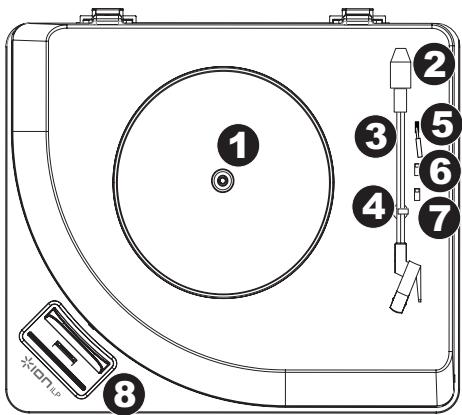
- Plato - Colquequiry su disco.
- Contrapeso - Controla el peso que se aplical brazo. Si el brazo salta sobre el disco durante la reproduccion, pruneajustando este contrapeso girandolo de modo que se mueva más "hacia adentro" del brazo: De esta forma se colocacmas peso sobrela capsaula a fin de evaporar que se levante del disco.
- Brazo - El brazo se pueda subir y bajo a mano o presionando la palanca de subir / bajo. Tenga en cuenta que esnecessary SACAR el brazo de la posicion de reposo (sobre el clip del brazo) para que se active el motor del giradiscos. Cuando el brazo se coloca de nuevo en su posicion de reposo, el motor del giradiscos se desactiva.
- Clip del brazo - Este clip diseñado特殊情况 如 el brazo cuando está en reposo o no se usa. El clip ha sido Diseñado para que permanece这三个earbázmIENTAS de sbloqueado.
- Palanca de partir / bajo - Sube y baja el brazo.
- Conmutador DE 33/45/78 RPM* - Este conmutador controla las RPM del Plato del giradiscos.
- Interruptor de parada automática - Este interruptor activa y desactiva la parada automática. Cuando la parada automática está activada, el Plato comienza a girar cuando el brazo se coloca sobre el disco y se detiene cuando llega al final del mesmo. (Si está desactivada, el Plato gira tiempo, independientelement de la posición del brazo.)
- Estación de acoplimiento - Conecte aquí su dispositivo iOS (no incluido) para grabar audio en el mismo desde su vinilo.Consulta la sección CÓMO USAR EL iLP CON SU iPhone,iPad o iPad touch de este manual para información sobre los dispositivos iOS compatibles y como grabar en ellos.
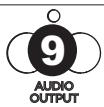
- Salida RCA** - El audio del disco de vinilo que se está reproduciendo se aplica a esta calidad de audio coaxial de nivel de linea.Esta calidad noDebe connectarse a dispositivos de nivel fonografico.
- Salida de audio USB - Use el cable USB incluido para conectar el giradiscos a su computadora. La connexion USB envía audio desde el giradiscos a su computadora. Para Obtener información, consulte la sección CÓMOSUARELILPCONSU COMPUTADOR.A
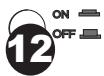
- Alimentación electrónica - Use el adaptorado incluido para conectarlo al tomacorridente de pared.
- Botón de encendido - Pulse este botón para encender y apagar el iLP.
IMPORTANT: Retire la cubierta plástica de la capsaula (cubierta de la púa) antes de hacer funciona el giradiscos.
**ADVERTENCIA: Lassonian para nivel de LINEA. Conectelas solo a las entradas de nivel de linea (LINE). Puede darar el receptor si enchufa un dispositivo de nivel de linea en una entrada de nivel fonografico (PHONO). - Si esnecessary,uedeajustar la velocidad del plato del giradiscos.En la parte inferior de iLP,retire las almohadillasde goma y apriete o afloje el tornillo apropiado con un destornillador.


SOLUTION DE PROBLEMAS
Si experimenta una dificultad, consulte los pasos de solución de problemas que se indicate a continuación, como también el manual de EZ Vinyl/Tape Converter incluido con este producto.
No oigo ningún audio cuando grabo:
- Si está grabando en un dispositivo iOS:
O Asegurese de que el iLP este encendido y que la pua este sobre el disco.
- Conectar las salidas RCA del iLP a un sistemas estéreo o altavoces alimentados. (No las conecte a entrada de nivel fonografico —las salidas RCA del iLP son de niven de linea y podrnan dafar un dispositivo con entradas de niven fonografico.)
O Asegürese de que i ILP no está connectado al puerto USB de su computadora y realiza un "clico de encendimiento" del IPL (apagueo y enciendalo nuevomente).
- Si está grabando en una computadora:
O Asegürese de que el iLP está encendido y que la púa está sobre el disco.
o Haga que el iLP está的选择acion como dispositivo de grabacion predeterminado de su computadora (consulte las instrucciones de más bajo).
Si este eschucando por los altavoces de la computadora, asegurese de que these esten selecionados como dispositivo de reproduccion predeterminado de la misa (consulte las instruiones de mas abajo). Como alternativa,可以更好 conectar las salidas RCA del ILP a unsystema estereo o altavoces alimentados. No las connecte a entradas de nivel fonografico—las salidas RCA del ILP son de nivel de linea y podriand dañar un dispositivo con entradas de nivel fonografico. (Note: Las salidas RCA monitorean la signal proveniente del giradiscos y no la seminal proveniente de su computadora.)
Asegürese de que no haya un dispositivo iOS conectado a la estación de acoplamente del ILP y realize un "clicdo de encendido" del ILP (apáguelo y enciendalo;nuevamente). Asimismo, desconecte y vuela a conectar el cable USB entre el ILP y la computadora.
No oigo ningún audio cuando reproduczo la música:
- Si está reproduciendo la música de un vinilo:
O Asegürese de que el iLP está encendido y que la púa está sobre el disco.
○ Conecte las salidas RCA del iLP a un sistemas estéreo o altavoces alimentados. (No las conecte a entradas de nivel fonografico —las salidas RCA del iLP son de niven de linea y podrnan dafiar un dispositivo con entradas de niven fonografico.)
- Si está reproduciendo la música de la computadora:
O Asegürese de que el volumen del reproductor de música del software está ajustado a un valor alto.
O Asegüre se de que el volumen de su computadora está ajustado a un valor alto.
O Asegürese de que los altavoces de su computadora estén seleccionados como dispositivo de reproducción predeterminado de la mesma (consulte las instruetiones de más bajo). (El iLP no se pueda usar como dispositivo de reproducción para el audio de su computadora.)
- Si está reproduciendo la música de un dispositivo iOS:
O Asegürese de que el volumen de su dispositivo iOS esté ajustado a un valor alto. (Cuando está conectado a laistencia de acoplimiento del iLP, un dispositivo iOS no reproduce el audio proveniente de lasrubidas RCA del iLP o de una computadora connectada.)
Escucho un zumbido por mi altovoz, laptop o dispositivo iOS cuando uso el giradiscos:
- Si está grabando en una laptop:
○ Conecte la laptop a un suministro electrico con connexión a tierra (de 3 patas) - Si está reproduciendo por un altovoz:
- Conecte el equipo a un suministro electrico con conexión a tierra (de 3 patas).
- Si está grabando en un iPhone o iPad:
Use the cable USB para conectar el iLP a una computadora que esté enchufada a un suministro electrico con connexion a tierra o use cables RCA para conectar el iLP a un receptor o sistemas de altavoces conectado a tierra.
CÓMOCONFIGURAR LA TARJETA DE SONIDO DE SU COMPUTADORACOMODISPOSITIVO DE REPRODUCCION PREDETERMINADO
- Windows XP: Hagaclinic en el menu Start Control Panel (Inicio Panel de control (o Settings Control Panel (Configuracion Panel de control) en la vista clásica) Sound and Audio Devices (Dispositivos de sonido y audio). Hagaclinic en la pestaña Audio y bajo Sound playback (Reproducción de sonido), selección la tarjeta de sonido de su computadora como dispositivo predeterminado.
- Windows Vista: Haga click en el menu Start Control Panel (Inicio Panel de control) (o Settings Control Panel (Configuracion Panel de control) en la vista clásica) Hardware and Sound (Hardware y sonido) Sound (Sonido). Haga click en la pestaña Playback (Reproducción) y selección la tarjeta de sonido de su computadora como dispositivo predeterminado.
- Windows 7: Hagablick en el menu Start Control Panel Sound (Incio Panel de control Sonido). Hagablick en la pestaña Playback (Reproduccion) y selecciona la tarjeta de sonido de su computadora como dispositivo predeterminado.
Mac: Haga tic en el icono superior izquierdo de la "manzana" y bajo en System Preferences Sound (Preferencias del sistemas Sonido). Haga tic en la pestaña Output (Salida). En el menu, selección Internal Speakers (Altavoces internos) si va a usar los altavoces internos de la computadora o Headphones (Auriculares) si va a usar altavoces o auriculares conectados a la calidad para auriculares de 1 / 8" de la computadora.
CÓMOCONFIGURARELiLPCOMODISPOSITIVODEGRABACIONPREDETERMINADO
- Windows XP: Hagaclinic en el menu Start Control Panel (Inicio Panel de control (o Settings Control Panel (Configuracion Panel de control) en la vista clásica) Sound and Audio Devices (Dispositivos de sonido y audio). Hagaclinic en la pestaña Audio y bajo Sound recording (Grabación de sonido), selección el ILP como dispositivo predeterminado.
- Windows Vista: Haga click en el menu Start Control Panel (lnicio Panel de control) (o Settings Control Panel (Configuración Panel de control) en la vista clásica) Hardware and Sound (Hardware y sonido) Sound (Sonido). Haga click en la pestaña Recording (Grabación) y selección el iLP como dispositivo predeterminado.
- Windows 7: Hagaclinic en el menu Start Control Panel Sound (Inicio Panel de control Sonido). Haga clic en la pestaña Recording (Grabacion) y seleccione el iLP como dispositivo predeterminado.
Mac: Haga clin en el icono superior izquierdo de la "manzana" yiego en System Preferences Sound (Preferencias delsystema Sonido).Haga clin en la pestaña Input (Entrada).En el menu, seleccione el iLP como dispositivo.
ANTES DE DEVOLVER EL PRODUCTO, comuniquese con Ion Audio o con su vendedor minorista para solicitar soporte técnico. La informacion de contacto se enquiryra en el folleto de instrucciones de seguridad incluido con este producto.
- GUIA DE INICIO RÁPIDO (ESPAÑOL)
- CÓMOSUARELiLPCONSUiPhone,iPadO iPod touch
- IMPORTANT
- CÓMO GRABAR
- REPRODUCCION
- CÓMOSUARELILPCONSUCOMPUTADORA
- CHARACTERISTICAS
- SOLUTION DE PROBLEMAS
- No oigo ningún audio cuando grabo:
- No oigo ningún audio cuando reproduczo la música:
- Escucho un zumbido por mi altovoz, laptop o dispositivo iOS cuando uso el giradiscos:
- CÓMOCONFIGURAR LA TARJETA DE SONIDO DE SU COMPUTADORACOMODISPOSITIVO DE REPRODUCCION PREDETERMINADO
- CÓMOCONFIGURARELiLPCOMODISPOSITIVODEGRABACIONPREDETERMINADO
Marca : ION
Modelo : ILP
Categoría : Convertidor de audio