
ESPRIMO P3500 (I945G) - Ordinateur de bureau FUJITSU SIEMENS - Notice d'utilisation et mode d'emploi gratuit
Retrouvez gratuitement la notice de l'appareil ESPRIMO P3500 (I945G) FUJITSU SIEMENS au format PDF.


| Intitulé | Description |
|---|---|
| Type de produit | Ordinateur de bureau FUJITSU SIEMENS ESPRIMO P3500 |
| Processeur | Intel Core 2 Duo, fréquence jusqu'à 2.66 GHz |
| Chipset | Intel I945G |
| RAM | Jusqu'à 4 Go DDR2 |
| Stockage | Disque dur SATA jusqu'à 500 Go |
| Carte graphique | Intel GMA 950 intégrée |
| Système d'exploitation | Windows XP, Windows Vista, compatible avec d'autres systèmes |
| Ports USB | 6 ports USB 2.0 |
| Connectivité réseau | Ethernet 10/100/1000 Mbps |
| Dimensions approximatives | 350 mm x 100 mm x 400 mm |
| Poids | Environ 9 kg |
| Alimentation électrique | Alimentation 300W |
| Fonctions principales | Utilisation bureautique, navigation internet, multimédia |
| Entretien et nettoyage | Nettoyage régulier de la poussière, mise à jour des logiciels |
| Pièces détachées et réparabilité | Composants facilement accessibles pour mise à niveau |
| Sécurité | Protection par mot de passe, options de sécurité BIOS |
| Compatibilités | Compatible avec la plupart des périphériques USB et des systèmes d'exploitation modernes |
FOIRE AUX QUESTIONS - ESPRIMO P3500 (I945G) FUJITSU SIEMENS
Questions des utilisateurs sur ESPRIMO P3500 (I945G) FUJITSU SIEMENS
0 question sur cet appareil. Repondez a celles que vous connaissez ou posez la votre.
Poser une nouvelle question sur cet appareil
Téléchargez la notice de votre Ordinateur de bureau au format PDF gratuitement ! Retrouvez votre notice ESPRIMO P3500 (I945G) - FUJITSU SIEMENS et reprennez votre appareil électronique en main. Sur cette page sont publiés tous les documents nécessaires à l'utilisation de votre appareil ESPRIMO P3500 (I945G) de la marque FUJITSU SIEMENS.
MODE D'EMPLOI ESPRIMO P3500 (I945G) FUJITSU SIEMENS
Vous avez des questions ou des problemes techniques ?
Adressez-vous :
- à votre partenaire de vente ou à votre point de vente
- à notre hotline au moyen du formulaire de contact que vous trouvrez à l'adresse "www.fujitsu-siemens.com/support/contact/contact.html" ou par téléphone pour les clients qui ont acheté une carte mère séparée au : +49(0) 180 3777 005
Voutrouvezdesinformationsactualisesesetdismisesa jour sur notre site (p.ex.BIOS-Update) sur nos cartes meresur notre site:"http://www.fujitsu-siemens.com/mainboards"
Y Bac ecTb texHnueckne Bonpocbl nI np6JIembl?
ПрсимВасобразиьса:
K BaIeMy dIepey nIIN B MaIa3nH, B KOTOpOM Bb I npNo6peN yCtpoiCTBO
K COTpydHnKam HaSei TROPyEe JInHn, Yka3aHHoB KONTAKTHOM fOpMynpe Ha caIte:"www.fujitsu-siemens.com/support/contact/contact.html" nIN xe,ДЯЗakazHKnOB, KOTOpbIe KynPiN OTeJIbHyU MaTePnHcKHy INaTу, NO TeNefoHy: +49(0) 180 3777 005
Brève description de la carte mère
Remarques relatives aux cartes

Respectez impératifement les consignes suivantes avec les cartes équipées de composants sensibles à l'électricité statique :
- Vous doivent vous décharger de l'électricité statique (en touchant un objet relié à la terre, par exemple) avant de manipuler les cartes.
- Les apparêils et outils utilisés doivent être dépourvus de toute charge statique.
- Débranche les câbles avant de connecter ou de déconnecter les cartes.
Saisissez les cartes par leurs bords seulement. - Evitez de toucher les broches ou les circuits d'une carte.
Voutrouverez un aperçu des caractéristiques de performances dans la fiche technique.
\section*{Charakteristiques}
Votre carte mère est disponible en plusieurs niveaux d'équipement. Suivant sa configuration, cette carte mère possède ou supporte certaines caractéristiques.
Voutrouverez dans ce manuel une description des principales caractéristiques de cette carte mère.
Voutrouvez d'autres informations sur les cartes mères dans le manuel""Basic information on mainboard"" sur le CD""User Documentation"" ou""OEM Mainboard"" ainsi que sur Internet.
Ports et connecteurs
Voutrouvrez au début du manuel la position des ports et des connecteurs sur votre carte mère.
Les composants et connecteurs marqués ne sont pas obligatoirement disponibles sur la carte mère.
Ports externes
Vous trouvrez au début du manuel la position des ports externes de votre carte mère.
| Port clavier PS/2, violet (en option) | Port souris PS/2, vert (en option) | ||
| LAN 品 百 直 | Port LAN (RJ-45) | Port microphone, rose | |
| Entrée audio (Line in), bleu ciel | USB - Universal Serial Bus, noir | ||
| Sortie audio (Line out), vert clair | VGA, bleu | ||
| Interface série, turquoise |

L'ensemble des ports USB sur le dos de l'appareil ne doit être charge qu'à max. 2 A.
Monter/demonter ou remplacer le processeur (avec refroidisseur)

Avant de procéder à toutes les étapes décrites ici, il est indispensable de séparer intégralement votre système de la tension de secteur! Vous trouvez à ce propos d'autres indications détaillées dans le manuel de votre système.
\section*{Caracteristiques techniques}
Intel Core Duo avec bus frontal 800 ou 1066 MHz en configuration LGA775 (FMB06-65W)
Intel Pentium 4 / Pentium D avec bus frontal 533/800 MHz (FMB05A, max. 95 W) en configuration LGA775
Intel Celeron D avec bus forntal 533 MHz en configuration LGA775
- Vous trouvrez une listeactualisé des processeurs supportés par cette carte mère sur Internet à l'adresse suivante : "www.fujitsu-siemens.com/mainboards".

Ne touchez jamais la face inférieure du processeur. De légères salissures comme le gras de la peau peuvent perturber le fonctionnement du processeur ou le détruire. Posez le processeur avec la plus grande précaution dans son logement : les broches du logement sont très fragiles et ne doivent pas été piées.
Si une ou plusieurs broches sont pliees, ne posez en aucun cas le proceseur dans son logement sous peine de I'endommager. Adressez-vous directement a votre revendeur
Méthode

Le logement réservé au processeur est recouvert d'un capot protecteur qui protège les broches. En cas de garantie, la carte mère ne sera reprise par Fujitsu Siemens Computers que si le capot protecteur est en place!
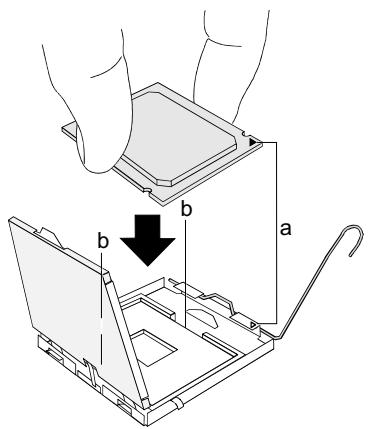
Retirez le refroidisseur.
Appuyez sur le levier et ecartez-le.
Relevez le support vers le haut.
Saisissez le processeur entre le pouce et l'index et posez-le dans son logement (b) de telle sorte que la position de l'encoché du processeur coïncide avec la position de l'encoché sur le logement (a).
Rabaissez le levier jusqu'à ce qu'il se remette en place.
Retirez le capot protecteur et conservez-le.

Veuillez tenir compte du fait que les clips de fixation du refroidisseur nécessaires sur la carte mère varient en fonction du type de refroidisseur utilisé.
Suivant le modele, vous nevez soit retarder un film de protection du refroidisseur soit enduire le refroidisseur d'une pate conductrice de chaleur avant de le remonter.
Fixez le refroidisseur - suivant le modele - à l'aide de quatre vis ou enfichez-le dans les fixations.
Monter/demonster la mémoire centrale
\section*{Caracteristiques techniques}
| Technologie | Module DIMM DDR2 400/533/667 sans tampon 240 broches; 1,8V; 64 bits |
| Taille totale | 256 Mocetets à 4 Goctets |
| Taille du module | 256, 512, 1024 ou 2048 Mocetets par module |
Voutrouvezez une liste actualisée des modules d'extension mémoire recommendés pour cette carte mère sur Internet à l'adresse suivante : "www.fujitsu-siemens.com/mainboards".
Au moins un module d'extension mémoire doit être monté. Il est possible de combiner des modules d'extension mémoire de capacités différentes.

Vou ne pouvez utiliser que des modules mémoires 1,8 V sans tampon sans CCE. Les modules mémoire DDR2 doivent être conformes à la Specification PC2-4200U ou PC2-5300U ou PC2-3200.

Dans le cas d'une configuration mémoire de 4 Goctets, la mémoire visible et utilisable peut être réduite à 3 Goctets maximum (selon la configuration du système).
Le montage/démontage est décrit dans le manuel "Basic information on mainboard".
PCI-Bus-Interrupts - Sélection du logement PCI ajustat
Vous trouverez de plus amples informations sur ce chapitre dans le manuel "Basic information on mainboard".

Afin d'obtenir une stabilité, des performances et une compatibilité optimes, évitez l'utilisation multiple de lignes IRQ ISA ou IRQ PCI (IRQ Sharing). Si l'IRQ Sharing est inévitable, tous les périhériques impliqués et leurs pilotes doivent supporter l'IRQ Sharing.
L'affection des IRQ ISA aux lignes IRQ PCI est normalement fixée automatiquement par le BIOS (voir description "Mise à jour du BIOS", Page 6).
Cartes d'extension monofonctionnelles
Les cartes d'extension PCI/PCI Express standard ont besoin tout au plus d'une interruption, désignée comme interruption PCI INT A. Les cartes d'extension ne nécessitant aucune interruption peuvent être montées dans n'importe quel logement.
Cartes d'extension multifonctions ou cartes d'extension avec pont PCI-PCI intégré
Ces cartes d'extension nécessitent jusqu'à quatre interruptions PCI : INT A, INT B, INT C, INT D. Pour savoir combien et lesquelles de ces interruptions sont utilisées, reportez-vous à la documentation fournie avec la carte.
L'affection des interruptions PCI aux lignes IRQ est reprise dans le tableau suivant :
On board controller
| PCI INT LINE | 1 (A) | 2 (B) | 3 (C) | 4 (D) | 5 (E) | 6 (F) | 7 (G) | 8 (H) |
| USB 1.1 | ||||||||
| 1 st | - | - | - | - | - | - | - | X |
| 2 nd | - | - | - | - | - | - | X | - |
| 3 rd | - | - | - | - | - | X | - | - |
| 4 th | - | - | - | - | X | - | - | - |
| USB 2.0 | - | - | - | - | - | - | - | X |
| SMBus | - | - | - | X | - | - | - | - |
| HD Audio | - | - | X | - | - | - | - | X |
| LAN | - | - | - | X | - | - | - | - |
Mechanical Slot
| PCI INT LINE | 1 (A) | 2 (B) | 3 (C) | 4 (D) | 5 (E) | 6 (F) | 7 (G) | 8 (H) |
| PCIe x1 | C | D | B | A | - | - | - | - |
| PCIe x16 | A | B | - | - | - | - | - | - |
| PCI 1 | - | - | D | C | - | B | A | - |
| PCI 2 | - | - | C | D | - | A | B | - |
Utilisez d'abord les logements PCI/PCI Express qui disposent d'une seule ligne IRQ PCI (pas d'IRQ Sharing). Si vous doivent utiliser un autre logement PCI/PCI Express avec IRQ Sharing, vérifie si la carte d'extension supporte intégralement l'IRQ Sharing avec les autres péripériques sur cette ligne IRQ PCI. Les pilotes de toutes les cartes et composants de cette ligne IRQ PCI doivent également supporter l'IRQ Sharing.
Mise à jour du BIOS
Quand une mise à jour du BIOS est-elle nécessaire ?
Fujitsu Siemens Computers propose de nouvelles versions du BIOS afin de garantir la compatibilité avec les nouveaux systèmes d'exploitation, les nouveaux logiciels ou le nouveau matériel. De nouvelles fonctionnalités du BIOS peuvent en outre être intégrées.
Une mise à jour du BIOS est toujours nécessaire en cas de problème ne pouvant être résolu par l'utilisation de nouveaux pilotes ou logiciels.
Où se procurer des mises à jour du BIOS ?
Les mises à jour du BIOS sont disponibles sur Internet à l'adresse "www.fujitsu-siemens.com/mainboards".
Mise à jour du BIOS sous DOS avec disquette demise à jour du BIOS amorcable - Brève description
De notre page Internet, teléchargez sur votre PC le fjichier de mise à jour.
Introduisez une disquette vierge (1,44 Moctets).
Lancez l'execution du fichier de mise à jour (p.ex.:2461103.EXE).
Une disquette amorcable de mise à jour est créé. Laissez cette disquette dans le lecteur de disquettes.
Redemarrez le PC.
Suivez les instructions à l'écran.

Vous trouvrez des informations détaillées sur la mise à jour du BIOS sous DOS dans le manuel "BIOS-Setup" (CD "Drivers & Utilities").
Mise à jour du BIOS sous Windows avec l'utilitaire DeskFlash
Le BIOS peut également être mis à jour directement sous Windows avec l'utilitaire DeskFlash. DeskFlash se trouve sur le CD "Drivers & Utilities" (sous DeskUpdate).