
ESPRIMO P3500 (I945G) - Desktop-Computer FUJITSU SIEMENS - Kostenlose Bedienungsanleitung
Finden Sie kostenlos die Bedienungsanleitung des Geräts ESPRIMO P3500 (I945G) FUJITSU SIEMENS als PDF.


Benutzerfragen zu ESPRIMO P3500 (I945G) FUJITSU SIEMENS
0 Frage zu diesem Gerät. Beantworten Sie die, die Sie kennen, oder stellen Sie Ihre eigene.
Eine neue Frage zu diesem Gerät stellen
Laden Sie die Anleitung für Ihr Desktop-Computer kostenlos im PDF-Format! Finden Sie Ihr Handbuch ESPRIMO P3500 (I945G) - FUJITSU SIEMENS und nehmen Sie Ihr elektronisches Gerät wieder in die Hand. Auf dieser Seite sind alle Dokumente veröffentlicht, die für die Verwendung Ihres Geräts notwendig sind. ESPRIMO P3500 (I945G) von der Marke FUJITSU SIEMENS.
BEDIENUNGSANLEITUNG ESPRIMO P3500 (I945G) FUJITSU SIEMENS
Sie haben technische Fragen oder Probleme?
Wenden Sie sichitte an:
- Ihrzuständigen Vertriebspartner oder ihre Verkaufsstelle
- unsere Hotline über das Kontaktformular unter "www.fujitsu-siemens.com/support/contact/contact.html" oder für Kunden, die ein einzelnes Mainboard gekauft haben: +49(0) 180 3777 005
Aktuelle Informationen und Updates (z. B. BIOS-Update) zu unseren Mainboards finden Sie im Internet: "http://www.fujitsu-siemens.com/mainboards"
Dieses Handbuch wurde erstellt von Xerox Global Services
Herausgegeben von Fujitsu Siemens Computers GmbH
AG 11/06
Ausgabe 1
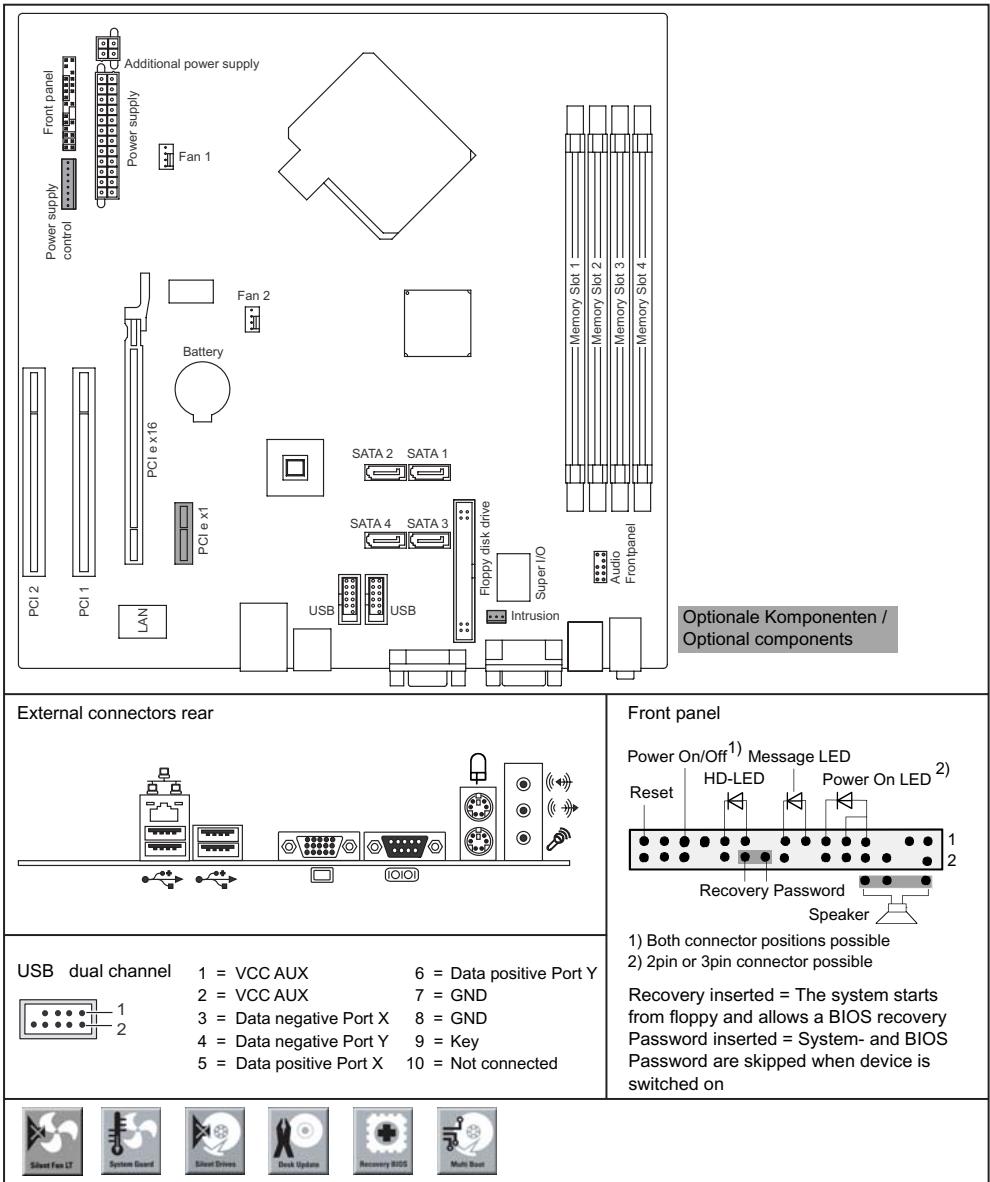
Kurzbeschreibung des Mainboard
Hinweise zu den Baugruppen

Beachten Sie bei Baugruppen mit EGB unbedingt Folgendes:
- Sie müssen sich statisch entladen (z. B. durch Berühren eines geerdeten Gegenstands), bevor Sie mit Baugruppen arbeiten.
- Verwendete Geräte und Werkzeuge müssen frei von statischer Aufladung sein.
Ziehen Sie den Netzstecker, bevor Sie Baugruppen stecken oder ziehen. - Fassen Sie die Baugruppen nur am Rand an.
- Berühren Sie keine Anschluss-Stifte oder Leiterbahnen auf der Baugruppe.
Eine Übersicht der Leistungsmerkmale finds Sie im Datenblatt.
Besondere Merkmale
Ihr Mainboard ist in verschiedene Ausbaustufen erhältlich. Abhängig von der Konfiguration Ihres Mainboards besitzt oder unterstützt das Mainboard bestimmte Merkmale.
In thisem Handbuch finden Sie die wichtigsten Eigenschaften theses Mainboards beschreiben.
Weitere Informationen zu Mainboards finden Sie im Handbuch "Basisinformationen Mainboard" auf der CD "User Documentation" oder "OEM Mainboard" bzw. im Internet.
Anschlüsse und Steckverbinder
Die Position der Anschlüsse und Steckverbinder Ihres Mainboards finden Sie am Anfang des Handbuches.
Die markierten Komponenten und Steckverbinder themselves nicht auf dem Mainboard vorhenden sein.
Externe Anschlüsse
Die Position der externen Anschlüsse Ihr's Mainboards finden Sie am Anfang des Handbuches.
| PS/2-Tastaturanschluss, violett (optional) | PS/2-Mausanschluss, grün (optional) |
| LAN-Anschluss (RJ-45) | Mikrofonanschluss, rosa |
| Audioeingang (Line in), hellblau | USB - Universal Serial Bus, schwarz |
| Audioausgang (Line out), hellgrün | VGA, blau |
| Serielle Schnittstelle, türkis |

Die externen USB-Anschlusses auf der Rückseite dürfen zusammen bis max. 2 A belastet werden.
Prozessor ein-/ausbauen (mit Kuhlkörper)

Für alle hier beschriebenen Arbeiten muss Ihr System vollständig von der Netzspannung getrennt sein! Nahere Angaben dazu finden Sie in der Betriebsanleitung Ihres Systems.
Technische Daten
Intel Core Duo mit 800 oder 1066 MHz Front Side Bus in der Bauform LGA775 (FMB06-65W)
Intel Pentium 4 / Pentium D mit 533/800 MHz Front Side Bus (FMB05A, max. 95 W) in der Bauform LGA775
Intel Celeron D mit 533 MHz Front Side Bus in der Bauform LGA775
- Eine aktuelle Ende der von dieser Mainboard Unterstützung Prozessoren finden Sie im Internet unter: "www.fujitsu-siemens.com/mainboards".

Fassen Sie auf keinen Fall die Unterseite des Prozessors an. Schon leichte Verunreinigungen wie Fett von der Haut konnen die Funktion des Prozessors beeinträchtigen oder den Prozessor zerstoren. Setzen Sie den Prozessor mit großer Sorgfalt in den Steckplatz, da die Federkontakte des Steckplatzes sehr empfindlich sind und nicht verbogen werden dürfen.
Sind ein oder mehrere Federkontakte verbogen, setzen Sie auf keinen Fall den Prozessor ein, da dieser dadurch beschädigt werden können. Wenden Sie sichitte direkt an ihren zuständigen Handler.
Vorgehensweise

Der Steckplatz für Prozessor ist zum Schutz der Federkontakte mit einer Schutzkappe abgedeckt. Im Garantiefall kann das Mainboard nur mit befestigter Schutzkappe von Fujitsu Siemens Computers zurück genommen werden!
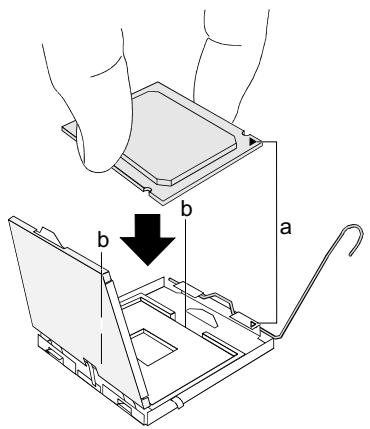
Entfernen Sie den Kuhlkorper.
Drucken Sie auf den Hebel und haken Sie ihn aus.
Klappen Sie die Halterung nach oben.
Halten Sie den Prozessor mit Daumen und Zeigefinger und stecken Sie ihn so in den Steckplatz (b), dass die Markierung des Prozessors mit der Markierung am Steckplatz von der Lage her übereinstimmt (a).
Drucken Sie den Hebel nach unten, bis er wieder einhalt.
Entfernen Sie die Schutzklappe und verwahren Sie diese.

Bitte beachten Sie, dass je nach verwendetem Kuhlkörper unterschiedliche Kuhlkörperhalterungen auf dem Mainboard bestehtigt werden.
Je nach Ausbau-Variante müssen Sie eine Schutzfolie vom Kuhlkorper abziehen oder den Kuhlkorper mit Wärmeleitpaste bestreichen, bevor Sie ihn aufsetzen.
Befestigen Sie den Kuhlkörper - je nach Ausführung - mit vier Schrauben oder stecken Sie in die Befestigungen.
Hauptspeicher ein-/ausbauen
Technische Daten
| Technologie | DDR2 400/ 533 / 667 ungepufferte DIMM Module 240-Pin; 1,8 V; 64 Bit |
| Gesamtgröße | 256 MBytes bis 4 GByte |
| Modulgröße | 256, 512, 1024 oder 2048 MByte pro Modul |
Eine aktuelleuche der fur这点es Mainboard empfohlenen Speichermodule finden Sie im Internet unter: "www.fujitsu-siemens.com/mainboards".
Es muss mindestens ein Speichermodul eingebaut sein. Speichermodule mit entsprechlicher Speicherkapazität können kombiniert werden.

Es)durenur ungepufferte 1,8 V-SpeichermoduleohneECC verwendetwerden.
DDR2-Speichermodule mussen der PC2-4200U- oder PC2-5300Uoder PC2-3200-Spezifikation entsprechen.

Bei einer Speicherkconfiguration von 4 Gbyte kann der sightbare und benutzbare Hauptspeicher bis auf 3 Gbyte reduziert sein (abhängig von der Konfiguration des Systems).
Der Ein-/Ausbau ist im Handbuch "Basisinformationen Mainboard" beschrieben.
PCI-Bus-Interrupts - Auswahr des richtigen PCI-Steckplatzes
Umfangreiche Informationen zu dieser Abschnitt finden Sie im Handbuch "Basisinformationen Mainboard".

Um optimale Stabilität, Performance und Kompatibilität zu erreichen, vermeiden Sie die mehrfache Nutzung von ISA IRQs oder PCI IRQ Lines (IRQ Sharing). Solle IRQ Sharing nicht zu umgehen sein, so müssen alle beteiligten Geräte und deren Treiber IRQ Sharing unterstützen.
Welche ISA IRQs den PCI IRQ Lines zugeordnet werden, wird normalerweise automatisch vom BIOS festgelegt (siehe Beschreibung "BIOS-Update", Seite 6).
Monofunktionale Erweiterungskarten
PCI-/PCI-Express-Erweiterungskarten benöttigen maximal einen Interrupt, der als PCI-Interrupt INT A bezeichnet wird. Erweiterungskarten, die keinen Interruptbenöttigen, können in einen beliebigen Steckplatz eingebaut werden.
Multifunktionale Erweiterungskarten oder Erweiterungskarten mit integrierter PCI-PCI Brigde
These Erweiterungskarten benötigen bis zu vier PCI-Interrupts: INT A, INT B, INT C, INT D. Wie vielen und welche dieser Interrupts verwendet werden, entnahme Sie der mitgelieferten Dokumentation der Karte.
Die Zuordnung der PCI-Interrupts zu den IRQ Lines finden Sie in der folgenden Tabelle:
On board controller
| PCI INT LINE | 1 (A) | 2 (B) | 3 (C) | 4 (D) | 5 (E) | 6 (F) | 7 (G) | 8 (H) |
| USB 1.1 | ||||||||
| 1 st | - | - | - | - | - | - | - | X |
| 2 nd | - | - | - | - | - | - | X | - |
| 3 rd | - | - | - | - | - | X | - | - |
| 4 th | - | - | - | - | X | - | - | - |
| USB 2.0 | - | - | - | - | - | - | - | X |
| SMBus | - | - | - | X | - | - | - | - |
| HD Audio | - | - | X | - | - | - | - | X |
| LAN | - | - | - | X | - | - | - | - |
Mechanical Slot
| PCI INT LINE | 1 (A) | 2 (B) | 3 (C) | 4 (D) | 5 (E) | 6 (F) | 7 (G) | 8 (H) |
| PCIe x1 | C | D | B | A | - | - | - | - |
| PCIe x16 | A | B | - | - | - | - | - | - |
| PCI 1 | - | - | D | C | - | B | A | - |
| PCI 2 | - | - | C | D | - | A | B | - |
Verwenden Sie zuerst PCI-/PCI-Express-Steckplätze, die über eine einzige PCI IRQ Line verfügbar (kein IRQ Sharing). Wenn Sie einen anderen PCI-/PCI-Express-Steckplatz mit IRQ Sharing benutzen müssen, überprüfen Sie, ob die Erweiterungskarte IRQ Sharing mit den anderen Geräten auf dieser PCI IRQ Line einwandfrei unterstützt. Auch die Treiber aller Karten und Komponenten an dieser PCI IRQ Line müssen IRQ Sharing unterstützen.
BIOS-Update
Wann sollte ein BIOS-Update durchgefuhrt werden?
Fujitsu Siemens Computers stellt neue BIOS-Versionen zur Verfügung, um die Kompatibilität zu neuen Betriebssystemen, zu neuer Software oder zu neuer Hardware zu gewährleisten. Außen dem können neue BIOS-Funktionen integriert werden.
Ein BIOS-Update sollte auch immer dann durchgeführt werden, wenn ein Problem besteht, das sich durch neue Treiber oder neue Software nicht beheben lässt.
Wo gibt es BIOS-Updates?
Im Internet unter "www.fujitsu-siemens.com/mainboards" finden Sie die BIOS-Updates.
BIOS-Update unter DOS mit startfahiger BIOS-Update-Diskette - Kurzbeschreibung
Laden Sie die Update-Datei von unserer Internet-Section auf ihren PC.
Legen Sie eine leere Diskette (1,44 MByte) ein.
Fuhren Sie die Update-Datei aus (z. B. 2461103.EXE).
Es wird eine startfähige Update-Diskette erstellt. Lassen Sie diese Diskette im Laufwerk.
Starten Sie den PC neu.
Folgen Sie den Bildschirmanweisungen.

Detaillierte Informationen zum BIOS-Update unter DOS finden Sie im Handbuch zum "BIOS-Setup" (CD "Drivers & Utilities").
BIOS-Update unter Windows mit dem Utility DeskFlash
Ein BIOS-Update kann mit dem Utility DeskFlash auch direkt unter Windows durchgeführt werden. DeskFlash befindet sich auf der CD "Drivers & Utilities" (unter DeskUpdate).