
APC20 - Contrôleur MIDI AKAI - Notice d'utilisation et mode d'emploi gratuit
Retrouvez gratuitement la notice de l'appareil APC20 AKAI au format PDF.



| Type de produit | Contrôleur MIDI pour Ableton Live |
| Caractéristiques techniques principales | 20 faders, 8 boutons de contrôle, 1 bouton de transport, 1 bouton de volume principal |
| Alimentation électrique | Alimentation par USB |
| Dimensions approximatives | 320 mm x 240 mm x 50 mm |
| Poids | 1,2 kg |
| Compatibilités | Compatible avec Ableton Live et autres logiciels MIDI |
| Type de connexion | USB 2.0 |
| Fonctions principales | Contrôle des pistes, des effets et des instruments virtuels dans Ableton Live |
| Entretien et nettoyage | Utiliser un chiffon doux et sec, éviter les produits chimiques agressifs |
| Pièces détachées et réparabilité | Réparabilité limitée, pièces de rechange disponibles auprès du fabricant |
| Sécurité | Utiliser dans un environnement sec, éviter les chocs et les températures extrêmes |
| Informations générales utiles | Idéal pour les musiciens et les producteurs souhaitant un contrôle tactile sur leur DAW |
FOIRE AUX QUESTIONS - APC20 AKAI
Questions des utilisateurs sur APC20 AKAI
0 question sur cet appareil. Repondez a celles que vous connaissez ou posez la votre.
Poser une nouvelle question sur cet appareil
Téléchargez la notice de votre Contrôleur MIDI au format PDF gratuitement ! Retrouvez votre notice APC20 - AKAI et reprennez votre appareil électronique en main. Sur cette page sont publiés tous les documents nécessaires à l'utilisation de votre appareil APC20 de la marque AKAI.
MODE D'EMPLOI APC20 AKAI
Ce guide d'utilisation simplifié vous propose une vue d'ensemble des fonctions et caractéristiques du contrôle Ableton APC20 de Akai.
Le APC20 est conçu pour être utilisé avec le logiciel Ableton Live. Vous trouverez dans ce guide les instructions de raccordement pour le APC20 et celles pour utiliser les fonctions de base avec Ableton Live - la version professionnelle pour APC de Akai. Le APC20 peut également servir de contrôleur standard pour d'autres applications DJ qui utilisent le protocole MIDI.
Si vous avez de Ableton Live, vous devrez quand même installer la version professionnelle pour APC de Akai que vous trouverez sur le CD fourni afin de bénéficier de toutes les fonctionnalités du contrôleur. Nous vous recommandons de consulter le guide d'utilisation Ableton que vous trouverez sur le CD, ainsi que les tutoriels incorporés dans le logiciel.
Installation logiciel
Pour faire l'installation de la version professionnelle d'Ableton Live pour APC de Akai, insérez simplement le CD dans votre ordinateur et suivez les instructions à l'écran.
Une fois installé, vous pouvez accéder au logiciel à partir de :
PC: Démarrer Tous les programmes Ableton Live [numéro de la version]
Mac: Applications Ableton Live [numéro de la version]
Afin que le logiciel Ableton Live puisse reconnaître le APC20, vous devez raccorder le contrôleur avant de lancer le logiciel en plus d'avoir configuré les paramètres correctement. Reportez-vous aux sections SCHEMA DE CONNEXION et CONFIGURATION LOGICIELLE pour les instructions.
SCHEMA De connexion
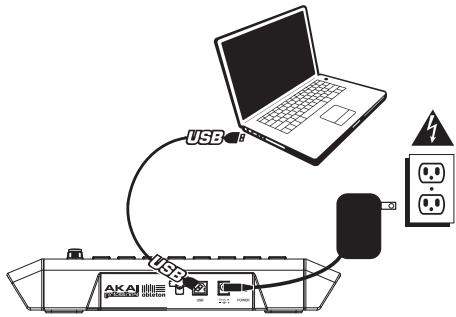
- Branche le APC20 à une prise d'alimentation à l'aide du bloc d'alimentation 12 V - 2 A CC inclus.
- Branche le APC20 à un ordinateur à l'aide du câble USB standard (inclus).
- Mettez le APC20 sous tension.
- Lancez la version professionnelle d'Ableton Live pour APC de Akai.
Configuration logicielle
Apre s a r c o, mme indu d la section SCHEMA DE CONNXION, you deez configurer Ableton Live pour q'il paise le reconnaitre.
- Lancez la version professionnelle d'Ableton Live pour APC de Akai (après avoir branché et mis sous tension le APC20).
- Cliquez sur Options Preferences (PC) ou Live Preferences (Mac).
- Cliquez sur l’onglet « MIDI Sync »
- Sélectionnez « APC20 » comme appareil par défaut pour « Control Surface », « Input » et « Output »
- Sous « MIDI Ports », activez tous les paramètres « Track » et « Remote »
- Fermez ensuite la fenêtre « Préférences »
Lorsque vous lancez l'application, un tableau affiche l'information sur les tutoriels concernant le APC20. Nous vous recommandons de les consulter afin de vous familiariser avec les fonctions matérielles et logicielles afin d'en profiter un maximum. (Si vous décidez de fermer le tableau pour le moment, vous pouvez toujours y revenir plus tard à partir du menu Help.)
Remarque concernant le mappage MIDI : Les commandes du APC20 sont déjà affectées à certaines des fonctions les plus utiles du Ableton Live, cependant, si vous désirez les modifier, il est possible de le faire en cliquant le bouton « MIDI » dans le coin supérieur droit de l'écran. De cet endroit vous pouvez modifier les affectations comme pour tout autre contrôleur. Reportez-vous au guide d'utilisation du Ableton Live ou aux tutoriels pour de plus amples renseignements.
1. CLIP LAUNCH / Session
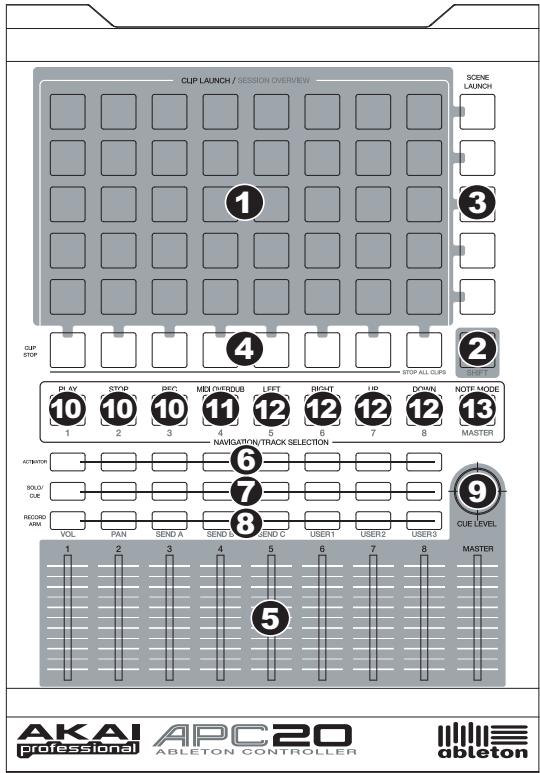
OVERVIEW - En mode d'affichage Clip Launch (par défaut), cette grille de boutons de 8 x 5 permet de lancer des clips à partir de Ableton Live. Les 8 colonnes verticales représentent 8 pistes dans le logiciel, alors que les 5 rangées horizontales représentent 5 emplacements dans chaque piste. Dans ce mode d'affichage, la signification des couleurs des touches DEL est la suivante :
ETEINTE - vide
AMBRÉE - clip créé, mais ne joue pas
VERTE - clip présent, en mode lecture
ROUGE - clip créé, en mode d'enregistrement
Lorsque la touche SHIFT est maintenue enfoncée, cette grille passe en mode Session Overview (vue d'ensemble de la session). Dans ce mode d'affichage, chaque touche représente une grille 8 x 5 complète d'emplacements pour clips, c.-à-d., chaque touche représente un affichage Clip Launch. Lorsqu'une des touches est sélectionnée, l'affichage Clip Launch est modifié. Ceci vous permet d'accéder et d'utiliser plus de 5 rangées et 8 pistes disponibles dans un seul affichage Clip Launch. Dans
Le mode d'affichage Session Overview, la signification des couleurs des touches DEL est la suivante :
ÉTEINTE - aucun clip n'est lié dans cette grille de 8x5
AMBRE - des clips sont présents dans cette grille de 8 x 5 présentement sélectionnée
VERTE - des clips sont présents dans cette grille de 8 x 5 qui contient des emplacements pour clips qui sont présentement en mode de lecture
ROUGE – des clips sont Presents dans cettegrille de 8 x 5 qui content des emplacementspour clips qui ne sont pas en mode de lecture
Remarque: Dans le logiciel, un rectangle rouge autour d'une grille 8 x 5 de clips représente l'affichage Clip Launch en cours du APC20. Vous pourrez modifier l'affichage Clip Launch à l'aide des commandes du APC20 (p. ex., Session Overview).
Remarque: Si l'affichage Clip Launch en cours est « entre » deux grilles 8 x 5 dans le logiciel, les deux touches représentant ces deux grilles seront allumées.
Exemples : Si vous avez 16 pistes contenant 20 clips chacune, le « premier » affichage Clip Launch représente les clips 1 à 5 des pistes 1 à 8.
Si vous maintenez la touche SHIFT enforcée tout en appuyant sur la deuxième touche de la première rangée, l'affichage Clip Launch correspondra aux clips 1 à 5 des pistes 9 à 16 lorsque vous aurez relâché à la touche SHIFT.
Si vous maintenez la touche SHIFT enfoncée tout en appuyant sur la première touche de la deuxième rangée, l'affichage Clip Launch correspondra aux clips 6 à 10 des pistes 1 à 8 lorsque vous aurez relâché à la touche SHIFT.
- SHIFT - Maintenir cette touche enfoncée vous permet d'accé es disponibles dans la section NAVIGATION / TRACK SELECTION. Vous pouvez modifier le mode des potentiomètres en maintenant la touche SHIFT enfoncée et en appuyant sur une des touches RECORD ARM.
- SCENE LAUNCH - Ces touches permettent d'activer toute une rangée de clips, appelés une «-scène ». Tous les clips dans cette rangée seront lancés, incluant ceux qui ne sont pas représentés dans l'affichage Clip Launch.
- CLIP STOP - Ces touches permettent d'arrêter la lecture de tous les clips de la piste correspondante, incluant ceux qui ne sont pas représentés dans l'affichage Clip Launch. Cette touche permet d'arrêter la lecture de tous les clips une fois qu'ils ont été complètement joués, contrairement à la touche STOP qui permet d'arrêter la lecture immédiatement.
- POTENTIOMÉTRES - Ces potentiomètres permettent de commander le volume, le panoramique, le niveau SEND1-3 et USER1-3 des 8 pistes en cours et du Master. Vous pouvez assigner les potentiomètres en maintenant la touche SHIFT et en appuyant sur la touche RECORD ARM correspondante.
- ACTIVATORS - Lorsqu'une de ces touches est allumée, cela signifie que la piste correspondante est activée. Pour la mesure en sourdine, appuyez sur la touche (la touche devrait s'éteindre). Appuyez de nouveau sur la touche pour la réactiver.
- SOLO / CUE - Ces touches permettent de mettre une piste en solo, l'acheminant à la sortie de préécoute. Appuyez de nouveau sur la touche pour retirer la piste du mode solo.
- TOUCHES RECORD ARM - Ces touches permettent de charger la piste sélectionnée pour l'enregistrement. Appuyez de nouveau pour retirer la piste. Maintenez la touche SHIFT enfoncée et appuyez sur une de ces touches afin d'assigner les potentiomètres (p. ex., VOL, PAN, SEND1, etc.).
- CUE LEVEL - Ce potentiomètre permet de régler le niveau de la sortie de pré-écoute et du volume d'échantillonnage.
Ces touches permettent de commander des fonctions du Ableton Live. Lorsque la touche SHIFT est enfoncée, ces touches permettent de sélectionner une piste, 1 à 8 ou MASTER.
- TOUCHES DE DÉFILEMENT - Ces touches de défilement - PLAY, STOP et REC - correspondent aux mêmes fonctions que celles dans le logiciel.
- MIDI OVERDUB - Cette touche permet d'activer ou de désactiver la fonction MIDI Overdub (enregistrement MIDI fractionné).
- BANK SELECT - Ces touches permettent de déplacer le curseur/sélection dans le Ableton Live une piste à la fois (gauche ou droite) ou par scène (haut ou bas). Maintenir la touche SHIFT enfoncée tout en appuyant sur ces touches permet de déplacer la sélection de 8 pistes (gauche ou droite) ou par scènes (haut ou bas), modifier l'affichage Clip Launch (voir 1).
- NOTE MODE - Cette touche permet de mettre les touches CLIP LAUNCH / SESSION OVERVIEW en Note Mode. En Note Mode, la grille 8x5 est divisée en deux parties égales, chaque touche représentant une note de l'ensemble de sons de batterie de Ableton Live (drum rack). En se déplaçant de gauche à droite et de bas en haut à l'intérieur de la partie gauche de la grille, les touches augmentent chromatiquement (C1, C#1, D1, D#1, etc.) de C1 à G2. Les touches de la partie droite de la grille augmentent chromatiquement de G#2 à D#3. (Ceci peut utiliser l'ensemble de sons de batterie (drum rack), mais il peut également être utilisé afin de jouer des phrases mélodiques avec tout appareil MIDI.) Remarque: Dans le logiciel, un rectangle rouge autour d'une grille 8 x 5 de clips, représente l'affichage Clip Launch en cours du APC20. Vous pouvez modifier l'affichage Clip Launch à l'aide des commandes du APC20 (p. ex., SHIFT + BANK SELECT).
Characteristiques du panneau arrère
- POWER - Cette touche permet de mettre le APC20 sous et hors tension.
- ENTRÉE CC - Brancher le câble d'alimentation 12 V - 2 A CC inclus.
- USB - Branchez un câble USB standard dans cette entrée et l'autre extrémité
AKAI
professional
ableton
USB
12VDC,2A
POWER
Dans le port USB d'un ordinateur. Cette connexion permet d'envoyer et de recevoir des données MIDI depuis et à un ordinateur.
- CLIP DE RETENUE - Utilisez ce clip pour fixer le câble afin de ne pas le débrancher accidentellement.