APC20 - Controller MIDI AKAI - Manuale utente e istruzioni gratuiti
Trova gratuitamente il manuale del dispositivo APC20 AKAI in formato PDF.



Domande degli utenti su APC20 AKAI
0 domanda su questo apparecchio. Rispondi a quelle che conosci o fai la tua.
Fai una nuova domanda su questo apparecchio
Scarica le istruzioni per il tuo Controller MIDI in formato PDF gratuitamente! Trova il tuo manuale APC20 - AKAI e riprendi in mano il tuo dispositivo elettronico. In questa pagina sono pubblicati tutti i documenti necessari per l'utilizzo del tuo dispositivo. APC20 del marchio AKAI.
MANUALE UTENTE APC20 AKAI
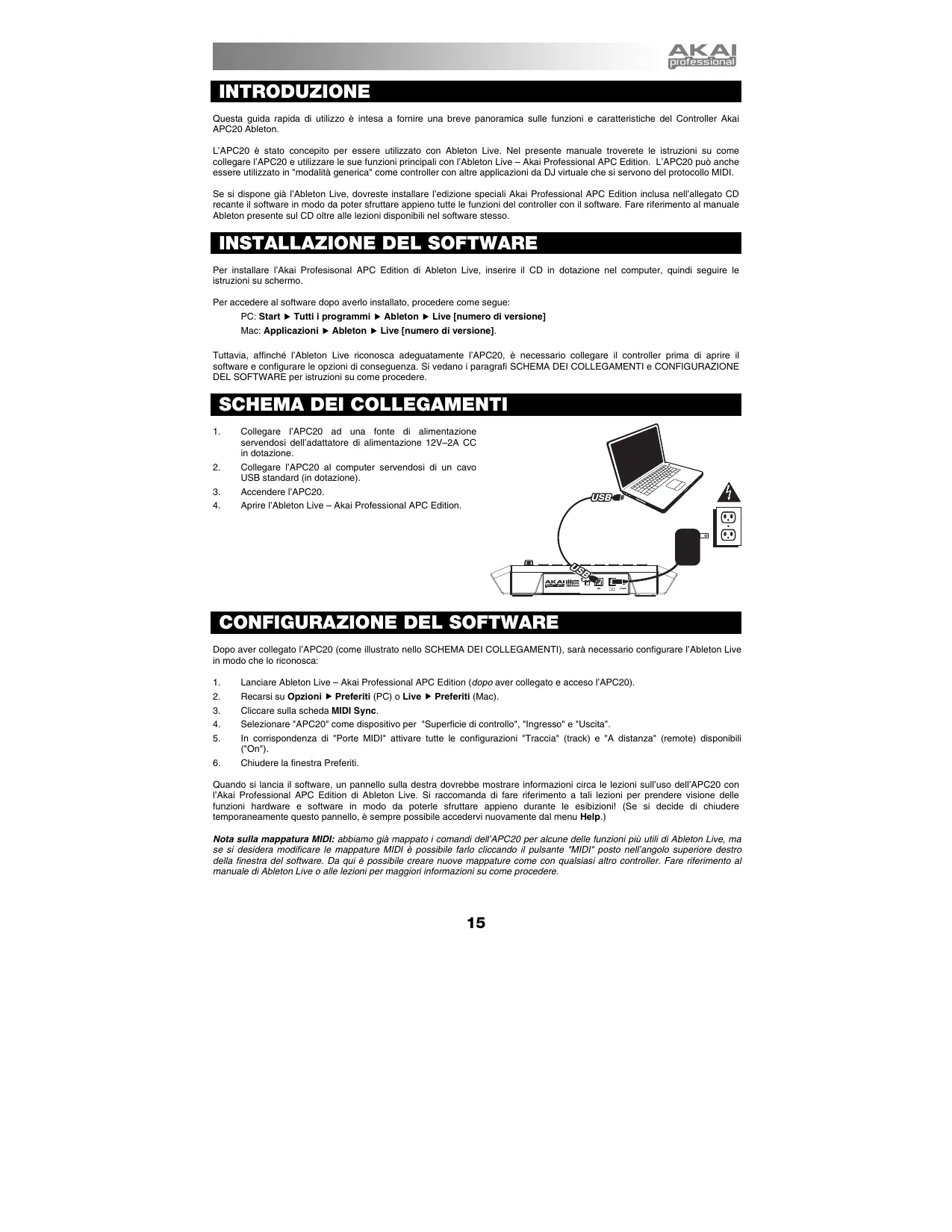
Questa guida rapida di utilizzo è intesa a fornire una breve panoramicà sulle funzioni e caratteristiche del Controller Akai APC20 Ableton.
L'APC20 è stato concepso per essere utilizzato con Ableton Live. Nel presente manuale troverete le struzioni su come collegare l'APC20 e utilizzare le sue funzioni principali con l'Ableton Live - Akai Professional APC Edition. L'APC20 piùanchesseutilizzato in "modalità generaria"come controller con altre applicazioni da DJ virtuale che si servono del protocolo MIDI.
Se si dispone già l'Ableton Live, dovreste installare l'edizione speciali Akai Professional APC Edition inclusa nell'allegato CD recante il software in modo da poter schfurtau appieno tutte le funzioni del controller con il software. Fare riferimento al manuale Ableton presente sul CD或者其他 lezioni disponibili nel software stesso.
INSTALLAZIONE DEL SOFTWARE
Per installare l'Akai Profesional APC Edition di Ableton Live, insere il CD in dotazione nel computer, quando seguire le istruzioni su schermo.
Per acceder e al software dopo averlo installato, procedere come segue:
PC: Start Tutti i programmi Ableton Live [Numero di versione] Mac: Applicazioni Ableton Live [Numero di versione].
Tuttavia, affinché l'Ableton Live riconosca adeguatamente l'APC20, è necessario collegare il controller prima di aprire il software e configurare le opzioni di consequence. Si vedano i paragrafi SCHEMA DEI COLLEGAMENTI e CONFIGURAZIONE DEL SOFTWARE per struzioni su come procedere.
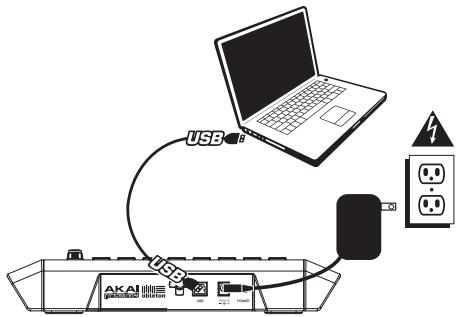
SCHEMA DEI COLLEGAMENTI
- Collegare l'APC20 ad una fonte di alimentazione servendosi dell'adattatore di alimentazione 12V-2A CC in dotazione.
- Collegare l'APC20 al computer servendosi di un cavo USB standard (in dotazione).
- Accendere l'APC20.
- Aprire l'Ableton Live - Akai Professional APC Edition.
CONFIGURAIZIONE DEL SOFTWARE
Dopo aver collegato I'APC20 (come illustrato nella SCHEMA DEI COLLEGAMENTI), sare necessario configurare I'Ableton Live in modo che lo riconosca:
- Lanciare Ableton Live - Akai Professional APC Edition (dopo aver collegato e accesso l'APC20).
- Recarsi su Opzioni Preferiti (PC) o Live Preferiti (Mac).
- Cliccare sulla scheda MIDI Sync.
- Selezionare "APC20" come dispositivo per "Superficie di controllo", "Ingresso" e "Uscita".
- In corrispondenza di "Porte MIDI" attivare tutte le configurazioni Traccia (track) e "A distance" (remote) disponibili ("On").
- Chiudere la finesta Preferiti.
Quando si lancia il software, un pannello sulla destra dovrebbe migliorare informazioni circa le lezioni sull'uso dell'APC20 con l'Akai Professional APC Edition di Ableton Live. Si raccomanda di fare riferimento a tali lezioni per prendere visione delle funzioni hardware e software in modo da poterle sfruttare appieno durante le esibizioni! (Se si decide di chiudere temporaneamente quello pannello, è sempre possible accedervi nuovamente dal menu Help.)
Note sulla mappatura MIDI: abbreviamo più mappato i comandi dell'APC20 per alcune delle funzioni più utili di Ableton Live, ma se desidera modificare le mappature MIDI è possible farlo cliccando il pulsante "MIDI" posto nell'angolo superiore destro della finestra del software. Da qui è possibile creare nuove mappature come con specialisi autre controller. Fare riferimento al manuale di Ableton Live o alle lezioni per maggiori informazioni su come procedere.
PANORAMICA PANNELLO SUPERiore
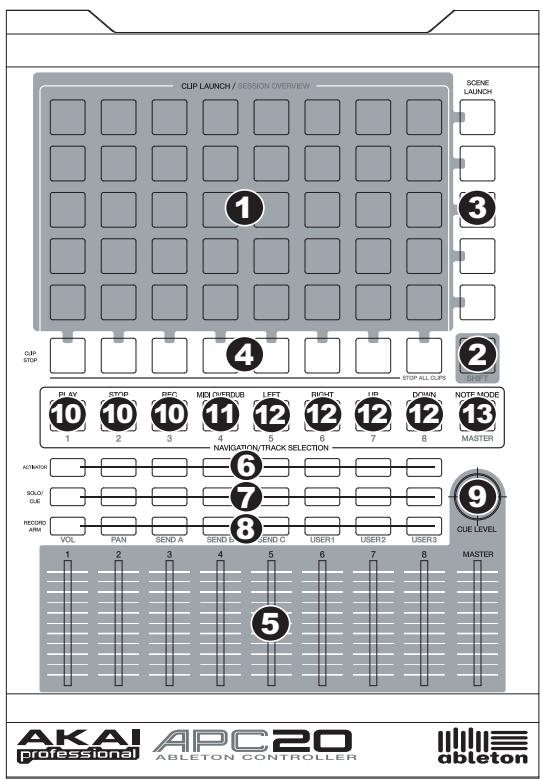
1. CLIP LAUNCH / SESSION OVERVIEW (LANCIO CLIP / PANORAMICA SESSIONE) -
Quando ci si trovva in modalità di visualizzazione lancio clip (quella predefinita), questa tastiera 8x5 serve per lanciare le clip in Ableton Live. Le 8 colonne verticali rappresentano 8 tracce nel software, nelle le 5 righe orizzontali rappresentano 5 slot per clip su ciascuna traccia. In quella visuale, i colori del LED dei pulsanti rappresentano:
OFF-Vuoto
GIALLO - Clip presente, non in corso di riproduzione
VERDE - Clip presente, in corso di riproduzione
ROSSO - Clip presente, in via di registrazione
Quando viene tenuto premuto il tasto SHIFT, Questa griglia passa su "Panorama sessione" (Session Overview). In questa modalità di visualizzazione, ciascun pulsante rappresenta un'intera griglia 8x5 di slot per clip a livello del software (ossia, ciascun pulsante rappresenta una diversa visuale di lancio clip). La selezione di uno di dati modificcherà il Clip Launch View. Questo vu consente di accedere a più delle 5 righe e 8 tracce rappresentate da un solo Clip
Launch View e di utilizzarle. Quando ci si trovva in Session Overview, i colori del LED dei pulsanti rappresentano:
OFF - Non sono presenti clip in questa griglia 8x5
GIALLO - Sono presenti clips nella griglia 8x5 attualmente selezionata
VERDE - Sono presenti clips nella griglia 8x5 che contiene slot per clip attualmente riprodotte
ROSSO - Sono presenti clips nella griglia 8x5, manessuna slot è attualmente riprodotta
Esempi: se si hanno 16 trace con 20 clip per ciascuna traccia, il "primo" Clip Launch View rappresenta le clip 1-5 delle trace 1-8.
Se si tiene premuto SHIFT e si preme il secondo tasto della prima riga, bajo aver rilasciate la pressione da SHIFT il Clip Launch View illustrerà le clip 1-5 delle trace 9-16.
Notabene:nel software,un rettangolo roso attorno ad una griglia di clip 8x5 rappresenta l'attuale Clip Launch View di APC20. Si cui camiare /spostare il Clip Launch View per servendosi dei comandi dell'APC20 (ad es.in Session Overview).
Notabene:se I'attuale Clip Launch View s trova "tra" due griglie 8x5 nel software, entrambi i pulsanti che rappresentano tali due griglie saranno illuminati.
Se siiene premuto SHIFT e si preme il secondo tasto della seconda riga, dopo aver rilasciatto la pressione da SHIFT il Clip Launch View illustrerà le clip 6-10 delle tracce 1-8.
- SHIFT - Tenendo premuto quello tasto, è possibile accedere a funzioni extra del controller (stampate in giallo sulla superficie di lavoro), quali Session Overview o una traccia disponibile nella sezione NAVIGATION / TRACK SELECTION (navigazione / scelta tracce). Si può modificare la modalità dei FADER DI CONTROLLO TRACCE tenendo premuto shift e premendo uno dei tasti RECORD ARM / FADER MODE (arma registrazione / modalità fader).
-
SCENE LAUNCH - Questi pulsanti attivano un'intera fila di clip, chiamate una "scene". Tutte le clip presenti in tale scena verranno attivate, comprese nelle non rappresentate nel Clip Launch View.
-
CLIP STOP - Questi tasti interrompono la riproduzione di tutte le clip a livello della traccia corrispondente, incluse的那一 non rappresentate in quel Clip Launch View. Tenere premuto il tasto SHIFT e premere un qualiasi sasto CLIP STOP per fermare tutte le clip in via di riproduzione quando giungono al termine. (In ciò differisce dal tasto STOP, che interrompe immediamente la riproduzione.)
- FADER DI CONTROLLO TRACCIA - Questi fader controllo i livelli VOL, PAN, SEND1-3 e USER1-3 delle 8 tracce correnti e Master. Selezionale ci che controllano i fader tenerndo premuto SHIFT e premendo il correpondente tasto RECORD ARM / FADER MODE al di sopra di essi.
- TRACK ACTIVATORS (Dispositivi di attivazione trace) - Quando sono accesi, la traccia correspondente è attiva. La pressione di un tastingi lo silenziera (il tasting si spegne). Premerlo nuovamente per attivarlo.
- SOLO / CUE - Porta in assolo la traccia selezionata, inviandola all'uscita Cue. Premerlo nuovamente per annullare l'assolo.
- RECORD ARM / FADER MODE (Arma registrazione / modalità fader) - Arma la traccia selezionata per la registrazione. Premerlo nuovo per disarmarla. Tenere premuto SHIFT e premere uno di questi tasti per selezionare più che controllano i FADER DI CONTROLLO TRACCE (ad es. VOL, PAN, SEND1, ecc.).
- CUE LEVEL (Livello cue) - Controlla il volume inviato all'uscita Cue ed il volume dell'ascolto campione.
NAVIAGAZIONE / SCELTA TRACCE
Questi controllano funzioni specifiche in Ableton Live. Quando siiene premuto SHIFT, la pressione di uno di questi tasti selezionera una traccia da 1-8 o MASTER.
- TRANSPORT CONTROLS (Comandi di trasporto) - Questi comandi, PLAY, STOP e REC, rappresentano le stesse funzioni nel software.
- MIDI OVERDUB - Accende e spegne la funzione MIDI Overdub.
- BANK SELECT (Selezione bianco) - Questi pad muovono il cursore / la scelta in Ableton Live di una traccia (sinistra o destra) per volta o di una scene (in alto o in basso) perolta. Tenendo premuto SHIFT al momento di premere quello pad, si sposterà quanto selezionato di 8纳税人 (a sinistra o a destra) o di 5 scene (in alto o in basso), Cambiarando effettivamente il Clip Launch View (si vedà il n. 1).
- NOTE MODE - Premere quello tasto per impostare i tasti CLIP LAUNCH / SESSION OVERVIEW (lancia clip / panoramicica sessione) in modalitànota. In modalità note, la griglia 8x5 sare divisa in due parti uguali in cui ciascun tasto rappresenta unanota nel rack batteria di Ableton Live. Spostandosi da sinistra a destra e dal basso in alto nell'ambito della metà sinistra della griglia, i tasti salgono cromaticamente (C1, C#1, D1, D#1, ecc.) da C1 a G2. La metà destra della griglia sale allo stesso modo da G#2 a D#3. (Questo è l'ideale per l'uso con il Drum Rack, ma può anche essere utilizzato per riproduire linee melodiche con qualsiasi dispositivo MIDI.)
Nota bene: nel software, un rettangolo rosso attorno ad una griglia 8x5 di clip rappresenta il Clip Launch View corrente dell'APC20. Si cui si cancellare / spostare il Clip Launch View per servendosi dei comandi dell'APC20 (ad es. SHIFT + BANK SELECT).
PANORAMICA PANNELLO POSTERIORE
- ALIMENTAZIONE ON/OFF - Accende o spegne l'APC20.
- INGRESSO PER ADATTATORE DI ALIMENTAZIONE CC - Collegare a questo livello l'adattatore di alimentazione 12V-2A CC in dotazione.
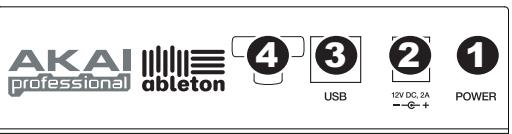
- PORTA USB - Inserire un cavo standard USB a livello di esta presa e nella porta USB del computer. Questo collegamento serve a inviare e ricevere dati MIDI da e verso il computer.
- SICURA PER L'ADATTATORE DI ALIMENTAZIONE - Si può fissare il cavo dell'adattatore a但这a sicura per evitare che si scolleghi accidentally.
AKAI
professional
ableton