
APC20 - MIDI-Controller AKAI - Kostenlose Bedienungsanleitung
Finden Sie kostenlos die Bedienungsanleitung des Geräts APC20 AKAI als PDF.



| Produkttyp | MIDI-Controller |
| Marke | AKAI |
| Modell | APC20 |
| Abmessungen (ca.) | 25 x 19,5 x 4 cm |
| Gewicht (ca.) | 1,5 kg |
| Stromversorgung | 12 V DC, 2 A (Netzteil enthalten) |
| Konnektivität | USB 2.0 (MIDI), DC-Eingang |
| Erforderliche Software | Ableton Live (professionelle Version für APC auf CD beigelegt) |
| Clip-Start-Raster | 8 x 5 Tasten mit LED (Farben: aus, bernsteinfarben, grün, rot) |
| Potentiometer | 8 (Lautstärke, Panorama, Sendungen SEND1-3, USER1-3) |
| Transporttasten | Play, Stop, Rec |
| Navigationstasten | Bank Select (oben/unten, links/rechts), Shift |
| Zusätzliche Funktionen | Note Mode, Session Overview, Clip Stop, Solo/Cue, Record Arm, Activators |
| Kompatibilität | Windows (7 und höher), macOS (10.6 und höher) |
| Enthaltenes Zubehör | Netzteil 12V 2A, USB-Kabel, Installations-CD |
| Pflege und Reinigung | Mit einem weichen, trockenen Tuch reinigen. Keine scheuernden Mittel verwenden. |
| Sicherheit | Nicht Feuchtigkeit oder Flüssigkeiten aussetzen. Vor der Reinigung trennen. |
| Ersatzteile und Reparierbarkeit | Für Reparaturen wenden Sie sich an den AKAI-Kundendienst. |
| Allgemeine Informationen | Dedizierter Controller für Ableton Live, auch als Standard-MIDI-Controller nutzbar. |
Häufig gestellte Fragen - APC20 AKAI
Benutzerfragen zu APC20 AKAI
0 Frage zu diesem Gerät. Beantworten Sie die, die Sie kennen, oder stellen Sie Ihre eigene.
Eine neue Frage zu diesem Gerät stellen
Laden Sie die Anleitung für Ihr MIDI-Controller kostenlos im PDF-Format! Finden Sie Ihr Handbuch APC20 - AKAI und nehmen Sie Ihr elektronisches Gerät wieder in die Hand. Auf dieser Seite sind alle Dokumente veröffentlicht, die für die Verwendung Ihres Geräts notwendig sind. APC20 von der Marke AKAI.
BEDIENUNGSANLEITUNG APC20 AKAI
These Kuranleitung gibt hinen einen kurzen Überblick über die Functionalität und die Eigenschaften des Akai APC20 Ableton Controllers.
Der APC20 ist für den Einsatz mit Ableton Live entwickelt worden. In dieser Anleitung erfahren Sie, wie Sie den APC20 anschließen und die grundlegenden Funktionen mit Ableton Live – Akai Professional APC Edition verwendet werden. Der APC20 kann auch im "Generic Modus" als Controller mit anderen virtuellen DJ Programmen, die das MIDI Protokoll unterstützen, eingesetzt werden.
Wenn Sie bereits Ableton Live haben, sollen Die dennoch die Akai Professional APC Edition von der mitgelieferten Software CD installieren, um alle Vorteile der Controllerfunktionality mit der Software verwenden zu konnen. Wir empfehlen auch, das Ableton Manual auf der CD zu setzen sowie die verfügbaren Kurse in der Software selbst zu studieren.
INSTALLATION DER SOFTWARE
Zur Installation der Akai Professional APC Edition von Ableton Live legen Sie die mitgelieferte CD in ihren Computer ein und folgen dann den Bildschirmanweisungen.
Nach der Softwareinstallation konnen Sie das Programm über diese Pfade starten:
PC: Start Menu Alle Programme Ableton Live [Versionsummer]
Mac:Programme Ableton Live [Versionsnummer].
Damit Ableton Live den APC20 korrekt erkennen kann, muss der Controller vor dem Starten der Software an den Computer angeschlossen werden und die Voreinstellungen dementsprechend definiert werden. Beachten Sie dazu bitte die Abschnittte ANSCHLUSSUBERSICHT und SOFTWARE EINSTELLUNGEN fur weitere Informationen dazu.
ANSCHLUSSÜBERSICHT
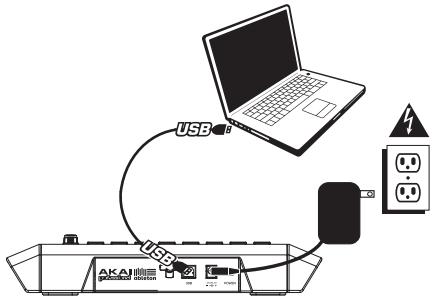
- Schlieben Sie den APC20 mit Hilfe des mitgelieferten 12V-2A Gleichspannungsnetzeils an eine Steckdose an.
- Verwenden Sie zum Anschluss des APC20 an ihren Computer das beiliegende Standard USB Kabel.
- Schalten Sie den APC20 ein.
- Öffnen Sie Ableton Live - Akai Professional APC Edition.
SOFTWARE EINSTELLUNGEN
Nach dem Anschluss des APC20 (wie in der ANSCHLUSSÜBERSICHT gezeigt), muss Ableton Live so konfiguriert werden, dass der Controller erkrarnt wird:
- Öffnen Sie Ableton Live - Akai Professional APC Edition (nachdem Sie den APC20 angeschlossen und eingeschaltet haben).
- Gehen Sie in Optionen Einstellungen (PC) oder Live Einstellungen (Mac).
- Klichen Sie auf den MIDI Sync Tab.
- Wahlen Sie den Eintrag "APC20" als Gerät unter "Bedienoberfläche" für "Eingang" und "Ausgang."
- Unter "MIDI Ports," schalten Sie vorhandenen "Track" und "Fernst." Einstellungen auf "An."
- Schlieben Sie das Einstellungen Fenster.
Wenn Sie die Software öffnen, sehen Sie auf der rechten Seite Informationen über Kurse zur Verwendung des APC20 mit der Akai Professional APC Edition von Ableton Live. Wir empfehlen, diese Kurse zu denen, um sich mit den Funktionen und Features der Hardware und Software vertraut zu machen, damit sie alle Funktionen gewinnbringend die der Performance einsetzen zu konnen! (Falls Sie这点es Panel zunachst einmal schreiben können, konnen Sie es später über das Hüle Menu wieder aufrufen.)
Hinweis zum MIDI Mapping: Wir haben die Bedienelemente des APC20 bereits zu einigen der am halten verwendeten Funktionen von Ableton Live zugewiesen. Wenn Sie jedoch diese Zuweisungenändern mögen, klichen Sie auf die "MIDI" Taste in der oberen rechten Ecke des Software Fensters. Hier konnen Sie neue Zuweisungen erzeugen, wie dies auch mit jedem anderen Controller möglich ist. Lesen Sieitte das Ableton Live Manual oder beachten Sie die Kurse in Ableton Live, um hierüber weitere Informationen zu erhalten.
ÜBERBLICK ÜBER DIE OBERSEITE
1. CLIP LAUNCH / SESSION
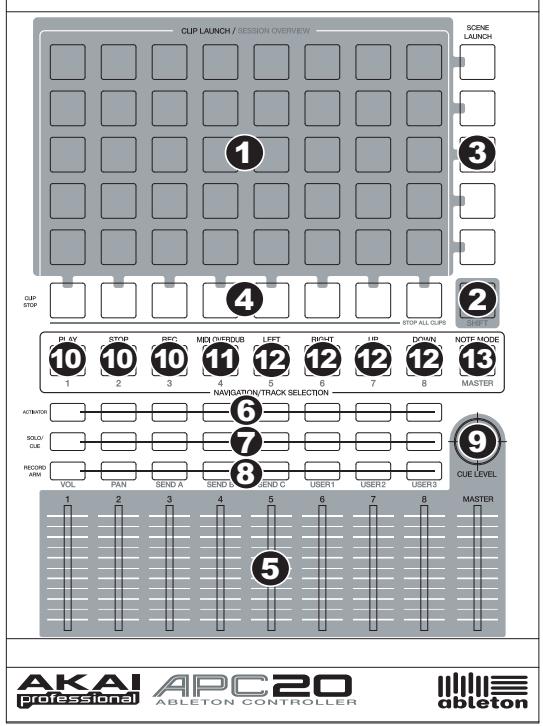
OVERVIEW - Im Clip Launch View (Standardeinstellung), wird ceses 8x5 Button Grid zum Starten von Clips in Ableton Live verwendet. Die acht vertikalen 8 Spalten stehen für 8 Tracks in der Software, während die 5 horizontalen Zeilen 5 Clip Slots jeder Tracks repräsentieren. In dieser Ansicht haben die Farben der Button LEDs folgende Bedeutung:
OFF - leer
AMBER - Clip geladen, spiel aber nicht
GREEN - Clip geladen, wird abgespielt
RED - Clip geladen, Aufnahme
Wenn der SHIFT Button gehalten wird, ändert sich die Darstellung zum Session Overview. In thisem Modus stellt jeder Button einen gesamtten 8x5 Grid von Clip Slots in der Software dar (das bedetet, jeder Button ruft einen andern Clip Launch View auf). Die Auswahl eines Buttons ändert den Clip Launch View. Dadurch konnen Sie auf mehr als 5 Reihen und 8 Tracks, die in einem Clip Launch View zur Verfugung stehen, zugeiren und diese verwenden. Im Session Overview Modus haben die Farben der Button LED folgende Bedeutung:
OFF - es sind im 8x5 Grid keine Clips geladen
AMBER - Clips sind im 8x5 Grid, der gerade gewählt ist, vorhanden
GREEN - Clips sind in thisem 8x5 vorhanden und es werden Clip Slots gegenüber wiedergegeben
RED - Clips sind in thisem 8x5 Grid, es werden aber gerade keine Clip Slots abgespielt
Beispiele: Falls Sie 16 Tracks mit 20 Clips pro Track haben, repräsentiert der "erste" Clip Launch View die Clips 1-5 der Tracks 1-8.
Wenn Sie SHIFT gedrück gehen und dann den zweiten Button in der ersten Reihe drücken, werden nach dem Loslassen des SHIFT Buttons die Clips 1-5 der Tracks 9-16 im Clip Launch View dargestellt.
Falls Sie SHIFT gedrückt halten und den ersten Button in der zweiten Reihe drucken, werden nach dem Loslassen des SHIFT Buttons im Clip Launch View die Clips 6-10 der Tracks 1-8 representiert.
Hinweis: In der Software wird der gegenwärftige Clip Launch View der APC20 durch ein rotes Viereck um ein 8x5 großes Clipsegment repräsentiert. Sie konnen den Clip Launch View mit den Bedienelementen des APC20 (z.B. im Session Overview)ändern oder verschieben.
Hinweis: Falls sich der gegenwärte Clip Launch View "zwischen" zwei 8x5 Grids in der Software befindet, leuchten beiden Buttons, die diese bedienen Grids representieren.
- SHIFT - Wird diese Taste gehalten, können auf zusätzliche Funktionen des Steuergerats, z. B. Session-Übersicht oder ob ein Track in der Sektion NAVIGATION / TRACKAUSWAHL vorhanden ist, zugegriffen werden (diese sind in oranger Farbe auf der Oberfläche aufgedrucht). Der Modus der TRACK KONTROLLFADER kann durch Festhalten der Shift-Taste und Drücken einer der RECORD ARM / FADER MODUS Tasten geändert werden.
-
SCENE LAUNCH - These Buttons triggernine gesamte Reire von Clips, was sich "Scene" nennen. Alle Clips in dieser Scene werden getriggt, inklusive denen, die nicht thisem Clip Launch View dargestellt werden.
-
CLIP STOP - Mit diesen Tasten kann das Abspielen jeglicher Clips im entsprechenden Track unterbunden werden, auch jener, die nicht in der jeweiligen Clip-Launch-Anzeige aufgeführten werden. SHIFT-Taste und eine CLIP STOP Taste drücken, um das erneute Abspielen aller Clips, sobald diese ihrer Ende erreichen, zu stoppen. (Dies ist eine andere Funktion als die der STOP-Taste, die die Wiedergabe sofort anhalt.)
- TRACK KONTROLLFADER - Diese Fader dienen zur Steuerung der Pegel VOL, PAN, SEND1-3 und USER1-3 der augenblicklich geladenen 8 Tracks und des Master. Durch Drücken der SHIFT-Taste und eine der entsprechenden, darüber befindlichen RECORD ARM / FADERMODUS Tasten kann ausgewählten werden, welche Pegel die Fader steuern.
- TRACK ACTIVATORS - Der gegenüber dazugehörige Track ist aktiv, falls der Button leuchtet. Drücken Sie einen Button, um den dazugehörigen Track stummzuschalten (die Beleuchting des Buttons verlischt). Drücken Sie zum Aktivieren den Button noch einmal.
- SOLO / CUE - Schaltet den gewährten Track Solo und sendet sein Signal zum Cue Ausgang. Drücken Sie den Button noch einmal, um den Track Solo Modus zu deaktivieren.
- RECORD ARM / FADERMODUS - Aktiviert das ausgewählte Musikstück zur Aufnahme. Erneut drücken, um es wieder zu deaktivieren. SHIFT-Taste drücken und eine dieser Tasten drücken, um auszuwahlen, welche Funktionen die TRACK KONTROLLFADER steuern (z.B. VOL, PAN, SEND1, usw.).
- CUE LEVEL - Steuert die Lautstärke, die zum Cue Ausgang und die Lautstärke des Sample Vorhörens.
NAVIGATION / TRACKAUSWAHL
These Tasten dnen zur Steuerung bestimmter Funktionen fur Ableton Live. Wird die SHIFT-Taste herunterhalten, kann mit Drucken einer dieser Tasten ein Musiktück ausgewählt werden - 1-8 oder MASTER.
- TRANSPORTTASTEN - Diese Transporttasten - PLAY, STOP und REC - führen dieselben Funktionen wie die Transportsteuerungen der Software aus.
- MIDI OVERDUB - Schaltet MIDI Overdub an oder aus.
- BANK SELECT - These Pads bewegen den Cursor oder die Auswahl in Ableton Live um einen Track (links oder rechts) bzw. um eines Scene (auf oder ab). Falls Sie damit die SHIFT Taste gedrück halten, bewegen Sie die Auswahl um 8 Tracks (links oder rechts) bzw. um 5 Scenes (auf oder ab), wodurch der Clip Launch View (siehe #1) geändert wird.
- NOTENMODUS - Durch Drücken dieser Taste konnen die Tasten CLIP LAUNCH / SESSION ÜBERSICHT in den Notenmodus übernommen werden. Im Notenmodus, wird das 8x5 Raster in zwei gleichgrosse Häften unterteilt, wobei jeder Taste a Note auf dem Ableton Live Drum Rack darstellt. Von links nach rechts und unten nach aber auf der linke Seite des Rasters sind die Tasten von C1 bis G2 chromatisch in aufsteigender Reihenfolge angeordnet (C1, C#1, D1, D#1, usw.). Die rechte Häfte des Rasters hat, beginnend von G#2 bis D#3, die gleiche Einteilung. (Dies ist zur Verwendung mit dem Drum Rack ideal, kann aber auch zum Spielern melodischer Reihen mit einem jeglichen MIDI-Gerät verwendet werden.)
Hinweis: In der Software wird der gegenüber Clip Launch View der APC20 durch ein rotes Viereck um ein 8x5 großes Clipsegment representiert. Sie können den Clip Launch View mit den Bedienelementen des APC20 (z.B. im Session Overview)ändern oder verschiben.
ÜBERSICHT ÜBER DIE RÜCKSEITE
- POWER ON / OFF - Schaltet den APC20 ein oder aus.
- DC POWER ADAPTER ANSCHLUSS SchlieBen Sie hier das mitgelieferte 12V-2A Netzteil (DC) an.
- USB ANSCHLUSS - Verbinden Sie den APC20 mit einem normalen USB Kabel mit einem USB Port Ihres Computers. Diese Kabelverbindung wird zur Übertragung von MIDI Daten von und zu ihrem Computer bereits.
- KABELSICHERUNG - Um das Netzkabel vor dem versehentlichen Herausrutschen zu schützen, können Sie es hier befestigen.
INTRODUZIONE


Marke : AKAI
Modell : APC20
Kategorie : MIDI-Controller