
APC20 - Controlador midi AKAI - Manual de uso y guía de instrucciones gratis
Encuentra gratis el manual del aparato APC20 AKAI en formato PDF.



| Tipo de producto | Controlador MIDI |
| Marca | AKAI |
| Modelo | APC20 |
| Dimensiones (aprox.) | 25 x 19,5 x 4 cm |
| Peso (aprox.) | 1,5 kg |
| Alimentación | 12 V CC, 2 A (adaptador de corriente incluido) |
| Conectividad | USB 2.0 (MIDI), entrada CC |
| Software requerido | Ableton Live (versión profesional para APC incluida en CD) |
| Cuadrícula de lanzamiento de clips | 8 x 5 botones con LED (colores: apagado, ámbar, verde, rojo) |
| Potenciómetros | 8 (volumen, panorámico, envíos SEND1-3, USER1-3) |
| Teclas de transporte | Play, Stop, Rec |
| Teclas de navegación | Bank Select (arriba/abajo, izquierda/derecha), Shift |
| Funciones adicionales | Note Mode, Session Overview, Clip Stop, Solo/Cue, Record Arm, Activators |
| Compatibilidad | Windows (7 y posteriores), macOS (10.6 y posteriores) |
| Accesorios incluidos | Adaptador de corriente 12V 2A, cable USB, CD de instalación |
| Mantenimiento y limpieza | Limpiar con un paño suave y seco. No usar productos abrasivos. |
| Seguridad | No exponer a la humedad o líquidos. Desconectar antes de limpiar. |
| Piezas de repuesto y reparabilidad | Contactar al servicio postventa de AKAI para cualquier reparación. |
| Información general | Controlador dedicado a Ableton Live, utilizable como controlador MIDI estándar. |
Preguntas frecuentes - APC20 AKAI
Preguntas de los usuarios sobre APC20 AKAI
0 pregunta sobre este aparato. Responde a las que conoces o haz la tuya.
Hacer una nueva pregunta sobre este aparato
Descarga las instrucciones para tu Controlador midi en formato PDF gratis! Encuentra tus instrucciones APC20 - AKAI y toma tu dispositivo electrónico nuevamente en la mano. En esta página están publicados todos los documentos necesarios para el uso de su dispositivo. APC20 de la marca AKAI.
MANUAL DE USUARIO APC20 AKAI
Esta Guía de inicios rápido tiene la finalidad de darle una breve descripción general de la functionality y las caracteristic del controlador de Ableton Akai APC20.
El APC20 está disnado para realizar sesiones con Ableton Live. En estemanual, encontrara instruetiones para conectar el APC20 y usar sus caracteristicas báicas con Ableton Live - Akai Professional APC Edition. El APC20 se pueda usar también en "modo genérico" como controlador conoras aplicaciones de DJ virtual que usesan el protocolo MIDI.
Siasted ya Tiene Ableton Live, debe instalar la edicion especial Akai Professional APC que está en el CD de software inclido para aprovecharplenamentelesventajasde lafunctionalidaddelcontrolderconel software.Recomendamosconsultar el manual deAbleton incluido enel CD,asi como lasleecionesdisponiblesenelsoftware mismo.
INSTALLACION DEL SOFTWARE
Para instalar laedbion Akai Profesional APC de Ableton Live, inserte simplement el CD incluido en su computadora y sigas instruetiones de la planta.
Para acceder al software afterwards de instalarlo,可以更好llarro aqui:
PC: Menu Start All Programs Ableton Live [Número de version] (Menu Inicio > Todos los programas > Ableton > Live [Número de version])
Mac: Applications Ableton Live [Número de version].
A fin de que Ableton Live reconoza correctamente al APC20, no obstarve, debe connectar el controlador antes de partir el software y configurar las preferencias en consecuencia. Consulte en las secciones DIAGRAMA DE CONEXION y CONFIGURACION DEL SOFTWARE las instructaciones para hacerlo.
DIAGRAMA DE CONEXION
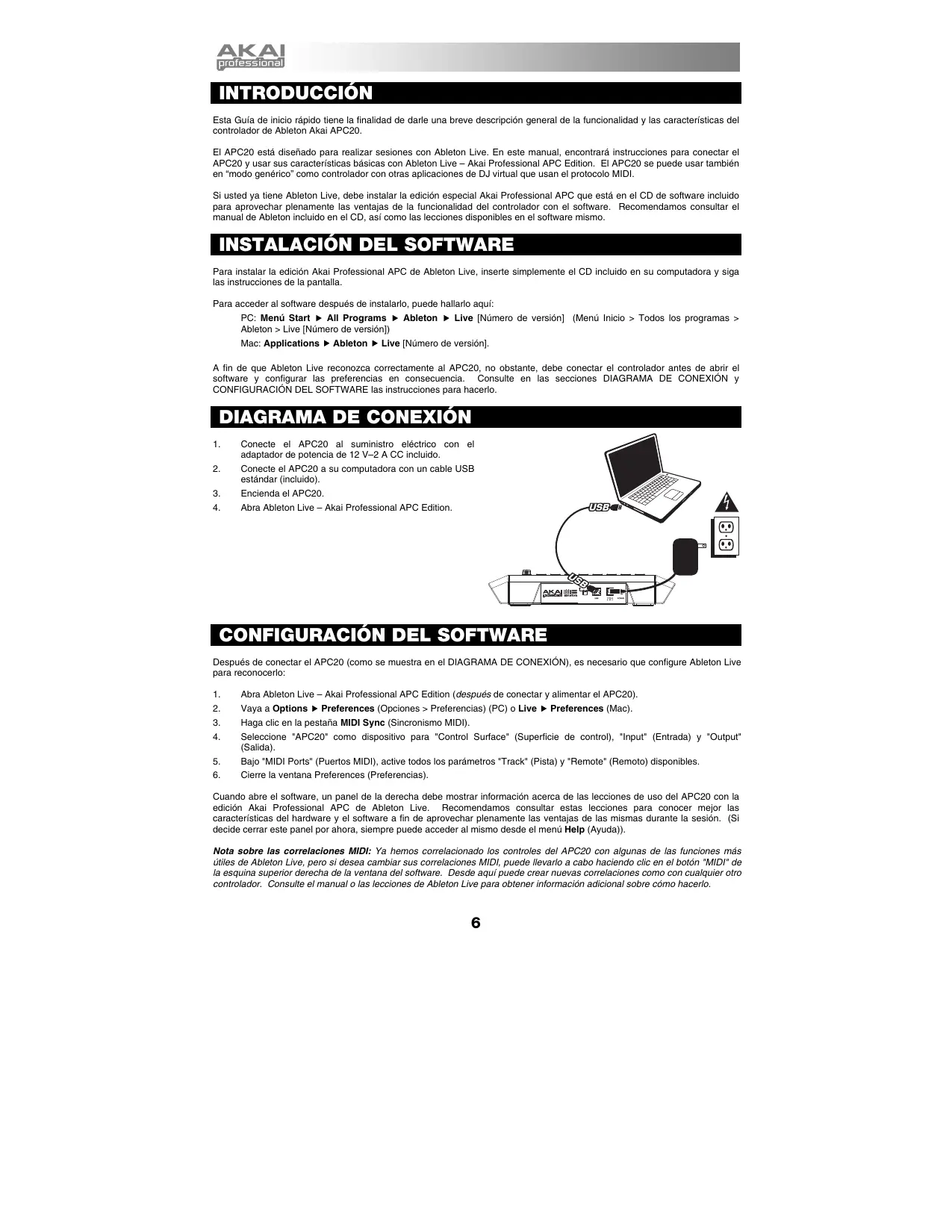
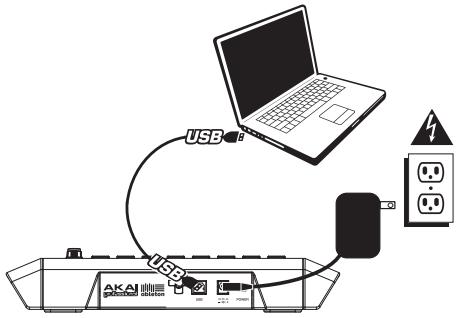
- Conecte el APC20 al suministro electrico con el adaptorado de potencia de 12 V-2 A CC incluido.
- Conecte el APC20 a su computadora con un cable USB estandar (incluido).
- Encienda el APC20.
- Abra Ableton Live - Akai Professional APC Edition.
CONFIGURación DEL SOFTWARE
Despuo f conectar el APC20 (como se mueira en diAGRAMA DE CONEXION), es necessario que configure Ableton Live para reconecorlo:
- Abra Ableton Live - Akai Professional APC Edition (después de conectar y alimentar el APC20).
- Vaya a Options Preferences (Opciones > Preferencias) (PC) o Live Preferences (Mac).
- Haga tic en la pesta MIDI Sync (Sincronismo MIDI).
- Selezione "APC20" como dispositivo para "Control Surface" (Superficie de control), "Input" (Entrada) y "Output" (Salida).
- Bajo "MIDI Ports" (Puertos MIDI), active todos los parámedos "Track" (Pista) y "Remote" (Remoto) disponibles.
- Cierre la ventana Preferences (Preferencias).
Cuando abre el software, un panel de la derecha debe mostrar informacion acerca de las leeciones de uso del APC20 con la edicion Akai Professional APC de Ableton Live. Recomendamos consultar estas leeciones para poder misas lascharacteristicas del hardware y el software a fin de aprovechar plenamente las ventajas de las malmas durante la sesion. (Si decide cerrar este panel por ahora, sempre possible acceder al mesmo desde el menu Help (Ayuda)).
Nota sobre las corrlaciones MIDI: Ya hemos correaciondo los controles del APC20 conalgues de las funeciones mas utiles de Ableton Live, pero si DEAe cabiar sus corrlaciones MIDI,可以使 lvear o a cabo haciando clic en el boton "MIDI" de la esquina superior derecha de la ventana del software. Deqde aquie puce crear nuevas corrlaciones como cualkier otro controlador.Consulte el manul or les lectiones de Ableton Live para Obtener informacion adinclonal sobre como hacerlo.
VISTA DEL PANEL SUPERIOR
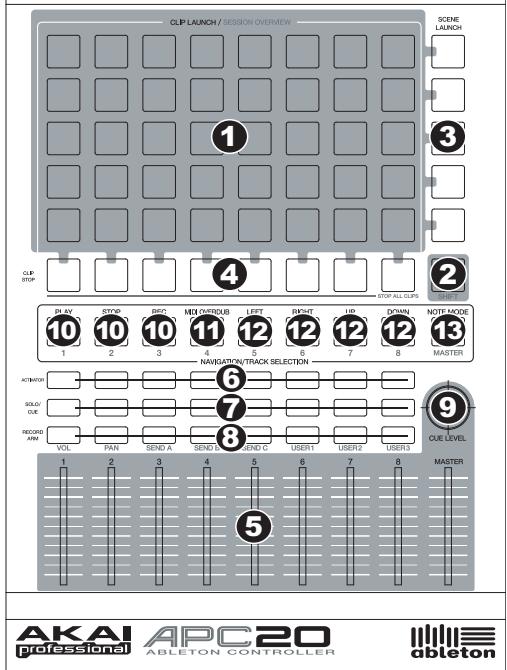
1. CLIP LAUNCH / SESSION OVERVIEW
(Lanzar clips / Vista general de la sesión)
- En la vista Clip Launch (predeterminada), esta grilla de botones de 8x5 se usa para lanzar clips en Ableton Live. Las 8 columnas verticales representan 8 pistas del software,)msteadas que las 5 filas horizontalesrepresentan 5 ranuras de clips en cada pista. En esta vista, los-coloredes de los LED de los botones representan lo).(siguiente).
APAGADO - vacio
ÁMBAR - clip presente, sin reproducirse
VERDE - clip presente, en reproduction
ROJO - clip presente, grabando
Cuando se retiene el botón SHIFT, la grilla cambia a Session Overview. En esta vista, cada botón representa una grilla de 8x5 entera de ranuras de clips en el software (es decir, cada botón representa una vista Clip Launch diferente). Al selecciónaruna, cambía la vista Clip Launch. Esto le permite acceder y usar más que las 5 filas y las 8 pistas representadas por una sola vista Clip Launch. En la vista Session Overview, los-coloredes de los LED de los botonesrepresentan lo suiviente.
APAGADO - no hay clips presentes en esta grilla de 8x5
ÁMBAR - hay clips presentes en esta grilla de 8x5, que está seleccionadaactualmente
VERDE - hay clips presentes en esta grilla de 8x5, que contiene las ranuras de clips que se está reproduciendoactualmente
ROJO - hay clips presentes en esta grilla de 8 × 5 , pero no se está reproduciendoactualmente ninguna ranura de clip
Ejmplos: Si tiene 16 pistas con 20 clips en cada una, la "primera" vista Clip Launch representa los Clips 1-5 de las pistas 1-8.
Note: En el software, un rectangleo rojo alrededor de una grilla de 8x5 de clips representa la vista Clip Launch actual del APC20. PuedeCambiar o desplazar la vista Clip Launch con los 控roles del APC20 (por ej. en la vista Session Overview).
Note: Si la vista Clip Launch actual está "entre" dos grillas de 8x5 en el software, se iluminan los dos botones que las representan.
Si mantiene pulsado SHIFT y pulsa el segundo botón de la prima fila, desdeños de soltar SHIFT la vista Clip Launch representa los Clips 1-5 de las pistas 9-16.
Si mantiene pulsado SHIFT y pulsa el primer botón de la segunda fila, después de soltar SHIFT la vista. Clip Launch representa los Clips 6-10 de las pistas 1-8.
- SHIFT - Manteniendo pulsado este botón puede acceder la característica adiconiales del controlador (impresas en ámbar en la superficie de control), tales como Session Overview (Vista general de la��) o una pista disponible en la sección NAVIGATION / TRACK SELECTION (Navegación / Sección de pistas). PuedeCambiar el modo de los TRACK CONTROL FADERS (Faders de control de pista),manteniendo pulsado Shift y pulsando uno de los botones RECORD ARM / FADER MODE (Armado para grabación / Modo de fader).
-
LANZAMIENTO DE ESCENA - Estos botones disparan una fila completa de clips, llama "escena". Se disparan todos los clips de esta escena, incluidos los que no se representan en esta vista Clip Launch.
-
CLIP STOP (Detener clips) - Estos botones detienen todos los clips que se reproduce en la pista correspondiente, incluidos los que no se representan en esta vista Clip Launch. Mantenga pulsado el botón SHIFT y pulse cualquier botón CLIP STOP para detener todos los clips que se está reproduciendo cuando leguen al final. (Este botón一樣 del botón STOP, que detiene la reproducción inmediamente.)
- TRACK CONTROL FADERS (Faders de control de pista) - Estos faders controlan los niveles VOL, PAN, SEND1-3 y USER1-3 de las 8 pistas y el master actuales. Seccione lo que controlan los faders manteniendo pulsado SHIFT y pulsando el boton RECORD ARM / FADER MODE correspondiente sobre ellos.
- ACTIVADOR DE PISTA - Cuando se enciende, la pista correspondiente actual está activa. Al pulsar un botón se silencia (el botón se apaga). Pulselo-Newamente paraactivarlo.
- SOLO / CUE - Realiza un solo de la pista seleccionada, enviandola a la calidad de cue. Púlselo-Newamente para deshacer el solo.
- RECORD ARM / FADER MODE (Armado para grabacion / Modo de fader) - Arma la pista seleccionada para grabacion. Pulselo nuevomente para descarmarla. Mantenga pulsado SHIFT y pulse uno de这些东西 botones para selectionar lo que controlan los TRACK CONTROL FADERS (por ej. VOL, PAN, SEND1, etc.).
- NIVEL DE CUE - Controla el volumen enviado a la calidad de cue y el de audicion de muestras.
NAVIGATION / TRACK SELECTION (NAVEGACION / SELECCION DE PISTA)
Sirven para controlar functions especillas de Ableton Live Manteniendo pulsado SHIFT, al pulsar uno de这些 botones se selecciona una pista - 1 a 8 o MASTER.
- CONTROLES DE TRANSPORTE- Estos controles de transporte - REPRODUCIR, PARAR y GRABAR - representan las mismas functions en el software.
- MIDI OVERDUB (Sobregrubacion MIDI) - Activa y desactiva la sobregrubacion MIDI.
- SELECTION DE BANCO - Estos pads mueven el cursor/seccion en Ableton Live una pista (a la izquierda o derecha) o una escena (arriba o abajo). Reteniendo SHIFT cuando se pulsa este pad, la seleccion se mueve 8 pistas (a la izquierda o la derecha) o 5 escenas (arriba o abajo), Cambiando efectivamente la vista Clip Launch (consulte el N° 1).
- NOTE MODE (Modo de notas) - Pulse este botón para poder los botones CLIP LAUNCH / SESSION OVERVIEW (Lanzamiento de clip / Vista general de la sesión) en modo de notas. En modo de notas, la grille 8x5 se Divide en dos mitades iguales donde cada botón representa unanota en el Drum Rack de Ableton Live. Al moverde izquierda a derechos y de abajo arriba en la mitad izquierda de la grilla, los botones ascienden cromátamente (C1, C#1, D1, D#1, etc.) de C1 a G2 [(Do1, Do sostenido 1, Re1, Re sostenido 1, etc.) desde Do 1 a Sol 2] La mitad derechos de la grilla asciende en forma similar de G#2 to D#3 [Sol sostenido 2 a Re sostenido 3]. (Esto es ideal para usar con Drum Rack, pero se pueda usar también para tocar lineas melóicas conequalier dispositoso MIDI.)
VISTA DEL PANEL TRASERO
- ENCENDIDO Y APAGADO - Con este control se enciende y apaga el APC20.
- ENTRADA DEL ADAPTADOR DE ALIMENTACION DE CC - Enchufe ici el adaptor de alimentacion de 12 V-2 A CC incluido.
- CONEXION USB - Enchufe un cable USB estandar en este conector y en el puerto USB de su computadora.Esta connexion se usa para enviar y recibir datos MIDI hacía y desde la computadora.
- PRESILLA DEL ADAPTADOR DE ALIMENTACION - Puede fjjar el cable del adaptordo de alimentacion a esta presilla para evaporar que se desenchufe accidentalmente.
AKAI professional
ableton


USB

12VDC,2A 一+

POWER
INTRODUCTION


Marca : AKAI
Modelo : APC20
Categoría : Controlador midi