APC mini mk2 - Mixer AKAI - Manuale utente e istruzioni gratuiti
Trova gratuitamente il manuale del dispositivo APC mini mk2 AKAI in formato PDF.



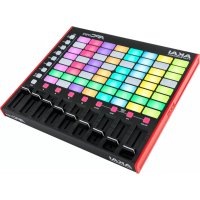
| Tipo di prodotto | Controllore MIDI per Ableton Live |
| Dimensioni approssimative | 32 x 20 x 4 cm |
| Peso | Circa 1 kg |
| Alimentazione | Tramite porta USB (alimentato dal bus) |
| Connettività | USB MIDI (cavo USB incluso) |
| Matrice di pad | 8 x 8 (64 pad) retroilluminati RGB |
| Potenziometri | 9 (8 rotanti + 1 principale) |
| Pulsanti funzione | 8 Clip Stop, 8 Scene Launch, 1 Shift |
| Modalità di gioco | Clip Launch, Drum, Note (tastiera cromatica) |
| Controlli software | Volume, Pan, Send, Device (macro comandi) |
| Funzioni dei pad Clip Stop | Stop, Solo, Mute, Arm, Select (tramite Shift) |
| Compatibilità software | Ableton Live (versione 9.7+ consigliata) |
| Requisiti di sistema | Porta USB, OS recente (Windows/Mac) |
| Contenuto della confezione | APC mini mk2, cavo USB, licenze software, guida |
| Manutenzione e pulizia | Panno morbido e asciutto, evitare liquidi |
| Istruzioni di sicurezza | Non esporre all'acqua, scollegare prima della pulizia |
| Parti di ricambio disponibili | Cavo USB standard, blocco Kensington (accessorio) |
| Riparabilità | Nessuna parte riparabile dall'utente |
| Garanzia | Vedi documento fornito |
Domande frequenti - APC mini mk2 AKAI
Domande degli utenti su APC mini mk2 AKAI
0 domanda su questo apparecchio. Rispondi a quelle che conosci o fai la tua.
Fai una nuova domanda su questo apparecchio
Scarica le istruzioni per il tuo Mixer in formato PDF gratuitamente! Trova il tuo manuale APC mini mk2 - AKAI e riprendi in mano il tuo dispositivo elettronico. In questa pagina sono pubblicati tutti i documenti necessari per l'utilizzo del tuo dispositivo. APC mini mk2 del marchio AKAI.
MANUALE UTENTE APC mini mk2 AKAI
Guida per l'uso (Italiano)
Introduzione
Grazie per aver acquistato il APC mini mk2. Noi di Akai Professional sappiamo che per te la musica è una cosa seria. Ecco perché progettiamo i nostri dispositivi con un unico obiettivo in mente: rendere le tue prestazioni le migliori possibili.
Contenuti della confezione
APC
mini
mk2
Cavo
USB
Schede per download di software Istruzioni di sicurezza e garanzia
Assistenza
Per le ultime informazioni in merito a questo prodotto (documentazione, specifiche tecniche, requisiti di sistema, informazioni sulla compatibilità, ecc.) e per effettuarne la registrazione, recarsi alla pagina akaipro.com.
Per ulteriore assistenza sul prodotto, recarsi alla pagina akaipro.com/support.
Setup
- Sul computer, aprire Ableton Live.
- Servirsi del cavo USB in dotazione per collegare la porta USB dell'APC mini mk2 ad una porta USB libera del computer (acceso).
- In Ableton Live, aprire Preferences (preferiti):
- Windows: Options > Preferences (opzioni > preferiti)
• MacOS: Live > Preferences (Live > preferiti) - Cliccare sulla scheda Link/MIDI.
- Cliccare su un menù a discesa Control Surface (superficie di controllo) disponibile e selezionare APC mini mk2.
- Cliccare su un menù a discesa Input (ingresso) disponibile e selezionare APC mini mk2.
- Cliccare su un menù a discesa Output (uscita) disponibile e selezionare APC mini mk2.
- Assicurarsi che l'opzione Track sotto MIDI Input sia attivata per APC mini mk2 (Port 2).
- Chiudere la finestra Preferences (preferiti).
Si può ora utilizzare l'APC mini mk2 con Ableton Live.
Caratteristiche
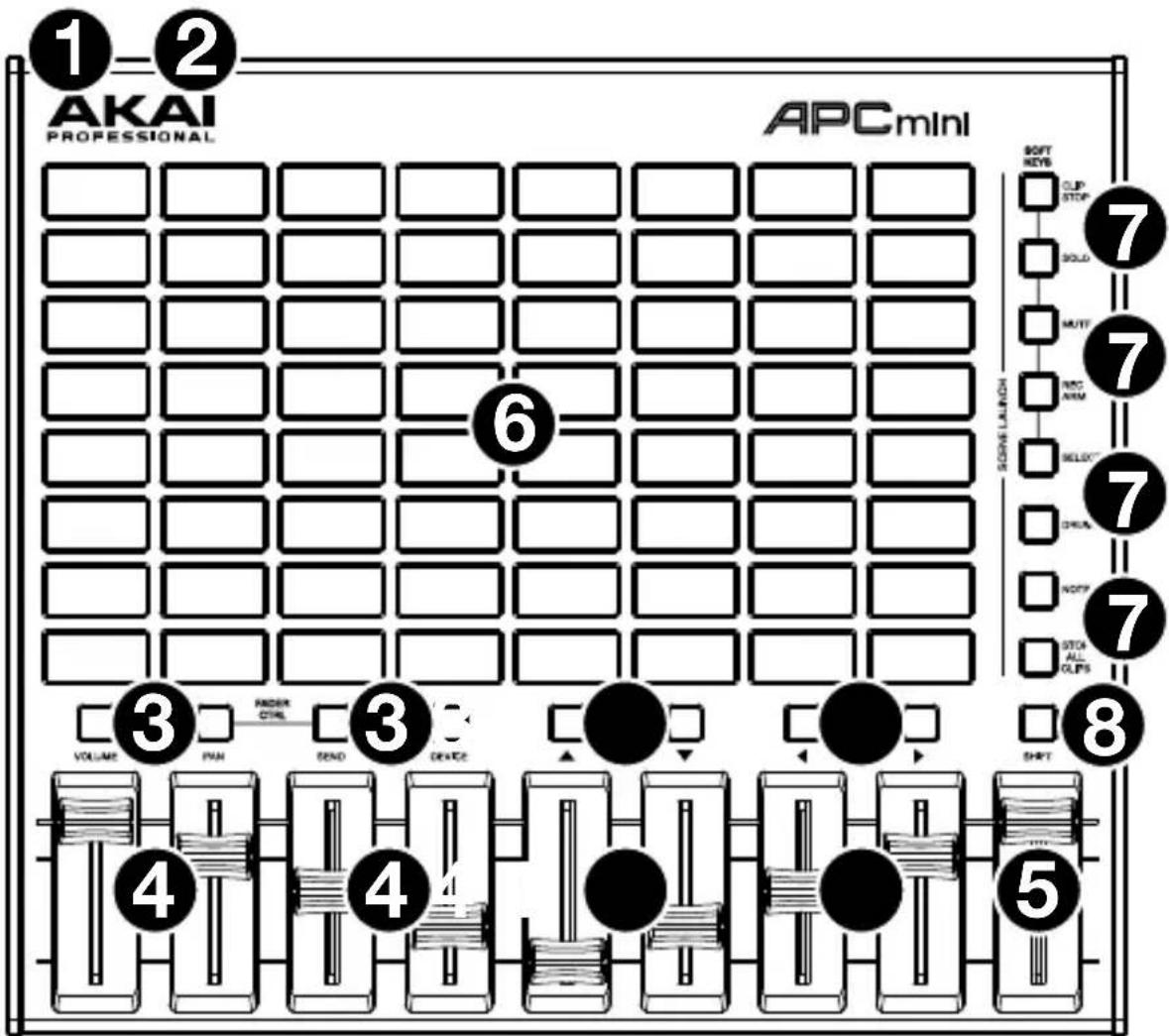
- Porta USB: servirsi di un cavo USB standard per collegare questa porta a una porta USB del computer. La porta USB del computer alimenta l'APC mini mk2. Questo collegamento serve anche a inviare e ricevere dati MIDI da e verso il computer.
- Slot per lucchetto Kensington: servirsi di questa apertura per lucchetto Kensington per fissare l'APC mini mk2 a un tavolo o ad altre superfici.
- Tasti Clip Stop: normalmente è possibile premere uno di questi tasti per fermare la clip nella traccia corrispondente (rappresentata dalla colonna di otto tasti Clip subito sopra di essa).
È possibile modificarne la funzione tenendo premuto Shift e quindi premendo uno dei tasti Scene Launch denominati Soft Keys: Clip Stop, Solo, Mute, Rec Arm o Select. Ciascun tasto imposta i tasti Clip Stop in una modalità diversa:
- Modalità Clip Stop: i tasti clip stop interrompono le tracce corrispondenti (modalità predefinita).
- Modalità Solo (assolo): i tasti clip stop effettuano un assolo delle tracce corrispondenti.
- Modalità Mute (muto): i tasti clip stop silenziano le tracce corrispondenti.
- Modalità Record-Arm (arma per la registrazione): i tasti clip stop armano per la registrazione le tracce corrispondenti.
- Modalità Select (seleziona): i tasti clip stop selezionano le tracce corrispondenti.
Tenere premuto Shift e premere uno dei quattro tasti Clip Stop di destra (▲, ▼, ◀, ▶) per commutare la matrice di clip 8x8 visualizzabile. Nella Session View in Ableton Live, questa è indicata da un rettangolo rosso intorno alle clip.
- Fader: normalmente è possibile utilizzare questi fader per controllare vari parametri in Ableton Live.
Tenere premuto Shift e premere uno dei quattro tasti Clip Stop di sinistra denominati Fader CTRL (Volume, Pan, Send, Device) per impostare i fader dell'APC mini mk2 nella modalità corrispondente:
- Modalità Volume: gli otto fader controlleranno il livello del volume delle prime otto tracce in Ableton Live.
- Modalità Pan: gli otto fader controlleranno le posizioni di panning delle prime otto tracce in Ableton Live.
- Modalità Send: gli otto fader controlleranno il livello di Send A delle prime otto tracce in Ableton Live. ripetere questa operazione per impostare i fader in modo che controllino il livello dei send successivi (ad es. Send B, Send C, ecc.).
-
Modalità Device (dispositivo): gli otto fader controlleranno gli otto comandi Macro del dispositivo corrente in Ableton Live.
-
Fader Master: servirsi di questo fader per controllare il volume della traccia Master in Ableton Live.
- Tasti Clip: in Session View di Ableton Live, servirsi di questi tasti nella matrice 8x8 per lanciare clip. Ciascun tasto Clip rappresenta una singola slot per clip. Le otto colonne rappresentano otto tracce, mentre le otto righe rappresentano otto scene. In modalità Clip Launch, i colori dei tasti corrisponderanno ai colori della clip in Ableton Live. Se niente è stato caricato in uno slot per clip in Ableton Live, il tasto corrispondente rimarrà spento.
È possibile lanciare l'intera scena premendo i tasti Scene Launch alla destra della fila di clip.
- Tasti Scene Launch: normalmente è possibile premere uno di questi tasti per lanciare la scena corrispondente (rappresentata dalla fila di otto tasti Clip alla sua sinistra).
Tenere premuto Shift e quindi premere uno dei cinque tasti superiori per cambiare la funzione dei tasti Clip Stop, che possono quindi interrompere, mandare in assolo, armare per la registrazione, silenziare o selezionare le tracce corrispondenti (si veda il punto 3. Tasti Clip Stop di cui sopra).
Tenere premuto Shift e premere il sesto o settimo pulsante per entrare in modalità Drum o Note per i tasti Clip. Si veda Utilizzo avanzato per saperne di più su queste modalità.
Tenere premuto Shift, aquindi premere l'ottavo (ultimo) tasto (Stop All Clips) per fermare tutte le clip quando arrivano alla fine.
- Shift: tenere premuto questo tasto, quindi premere un tasto Scene Launch per modificare la funzione dei tasti Clip Stop (si veda il punto 3. Tasti Clip Stop di cui sopra).
Tenere premuto questo tasto e quindi premere uno dei quattro tasti Clip Stop di destra (▲, ▼, ◀, ▶) per commutare la matrice di clip 8x8 visualizzabile. Nella Session View in Ableton Live, questa è indicata da un rettangolo rosso intorno alle clip.
Tenere premuto Shift e premere uno dei quattro tasti Clip Stop di destra (Volume, Pan, Send, Device) per impostare i fader dell'APC mini mk2 nella modalità corrispondente (si veda il punto 4. Fader di cui sopra).
Funzionamento base
Fare riferimento a questa sezione per imparare ad eseguire operazioni fondamentali in Ableton Live utilizzando l'APC mini mk2.
Importante: prima di svolgere una qualsiasi delle operazioni di cui sotto, configurare l'APC mini mk2 come controller in Ableton Live (come descritto nella precedente sezione Setup).
Per lanciare una clip, premere uno dei pulsanti Clip (nella matrice 8x8) illuminati di giallo in maniera smorzata, che indicano che in un determinato slot è caricata una clip, che però non sta suonando. Durante la riproduzione, il pulsante Clip si illumina.
Per fermare una clip:
- Tenere premuto Shift (maiusc) e premere il primo tasto Scene Launch (Clip Stop). In questo modo i tasti Clip Stop vengono collocati in fondo alla matrice 8x8 dei tasti Clip in modalità Clip Stop.
- Premere il tasto Clip Stop nella stessa traccia (colonna) della clip che si desidera fermare.
Per lanciare una scena, premere uno degli otto tasti Scene Launch alla destra della matrice 8x8 di tasti Clip.
Per spostarsi nella matrice di clip, tenere premuto Shift e premere uno dei quattro tasti Clip Stop di destra (▲, ▼, ◀, ▶) per far scorrere la matrice di clip 8x8 visualizzabile. Nel software, questa è indicata da un rettangolo rosso intorno alle clip.
Per effettuare l'assolo di una traccia:
- Tenere premuto Shift e premere il secondo tasto Scene Launch (Solo). In questo modo i tasti Clip Stop vengono collocati in fondo alla matrice 8x8 dei tasti Clip in modalità Solo.
- Premere il tasto Clip Stop nella stessa colonna della traccia di cui si desidera effettuare l'assolo.
Per silenziare una traccia:
- Tenere premuto Shift e premere il terzo tasto Scene Launch (Mute). In questo modo i tasti Clip Stop vengono collocati in fondo alla matrice 8x8 dei tasti Clip in modalità Mute.
- Premere il tasto Clip Stop nella stessa colonna della traccia che si desidera silenziare.
Per armare una traccia per la registrazione:
- Tenere premuto Shift e premere il quarto tasto Scene Launch (Rec Arm). In questo modo i tasti Clip Stop vengono collocati in fondo alla matrice 8x8 dei tasti Clip in modalità Record-Arm.
- Premere il tasto Clip Stop nella stessa colonna della traccia che si desidera armare per la registrazione.
Per selezionare una traccia:
- Tenere premuto Shift e premere il quinto tasto Scene Launch (Select). In questo modo i tasti Clip Stop vengono collocati in fondo alla matrice 8x8 dei tasti Clip in modalità Select.
- Premere il tasto Clip Stop nella stessa colonna della traccia che si desidera selezionare.
Per fermare tutte le clip, tenere premuto Shift e premere l'ottavo (ultimo) tasto Scene Launch (Stop All Clips) (interrompi tutte le clip).
Per regolare i volumi, tenere premuto Shift e premere il primo tasto Clip Stop (Volume) per impostare i Fader dell'APC mini mk2 in modalità Volume. i primi otto Fader controlleranno il livello del volume delle prime otto tracce in Ableton Live.
Per regolare il panning, tenere premuto Shift e premere il secondo tasto Clip Stop (Pan) per impostare i Fader dell'APC mini mk2 in modalità Pan. I primi otto Fader controlleranno le posizioni di panning delle prime otto tracce in Ableton Live.
Per regolare il livello di send, tenere premuto Shift e premere il terzo tasto Clip Stop (Send) per impostare i Fader dell'APC mini mk2 in modalità Send. I primi otto Fader controlleranno il livello di Send A delle prime otto tracce in Ableton Live.
Suggerimento: ripetere questa operazione per controllare il livello dei send successivi (ad es. Send B, Send C, ecc.).
Per regolare i dispositivi, tenere premuto Shift e premere il quarto tasto Clip Stop (Device) per impostare i Fader dell'APC mini mk2 in modalità Device. I primi otto Fader controlleranno gli otto comandi Macro del dispositivo corrente in Ableton Live.
Utilizzo avanzato
Modalità Drum
La modalità Drum dell'APC mini mk2 divide la matrice dei tasti Clip in quadranti 4x4 che si allineano con il Drum Rack a 16 slot di Ableton, a partire dal quadrante inferiore sinistro.
Per entrare in modalità Drum, tenere premuto Shift e premere il sesto tasto Scene Launch.
Modalità Note
La modalità Note dell'APC mini mk2 modifica il layout della matrice dei tasti Clip per utilizzarla per suonare le note come una tastiera cromatica. La scala, l'ottava e il layout dei tasti Clip possono essere regolati direttamente dall'APC mini mk2.
Per entrare in modalità Note, tenere premuto Shift e premere il settimo tasto Scene Launch (Note).
In modalità Note, i colori del tasto Clip cambieranno per riflettere le note della scala selezionata. Le note radice della scala saranno illuminate di rosso, mentre le altre note della scala saranno illuminate di giallo. Quando si preme un tasto Clip, tutti i tasti Clip della stessa nota e ottava saranno illuminati di colore verde acceso, mentre tutti i tasti Clip della stessa nota in altre ottave saranno verde chiaro.
Per modificare le impostazioni in modalità Note, tenere premuto Shift e il settimo tasto Scene Launch (Note). La matrice di tasti Clip passerà al seguente layout, che può essere utilizzato per regolare varie impostazioni per la modalità Note:
| Db | Eb | Gb | Ab | Bb | |||
| C | D | E | F | G | A | B | |
| Separarighe con 3° | Separarighe con 4° | Separarighe con 5° | Separarighe con 6° | ||||
| Separarighe con 7° | Separarighe per ottave | Mostra/nascondi note non in scala | |||||
| Chromatic | Major | Melodic Minor | Harmonic Minor | Major Pentatonic | Minor Pentatonic | Dorian | Phrygian |
| Lydian | Mixolydian | Aeolian | Locrian | Blues | Flamenco | Whole Hungarian Tone | |
| OCT -2 | OCT -1 OCT 0 | OCT 1 OCT 0 | OCT 2 OCT 3 | OCT 4 | OCT 5 |
Quando viene modificato un qualsiasi parametro, i tasti Clip mostrano un'animazione per confermare la scelta selezionata.
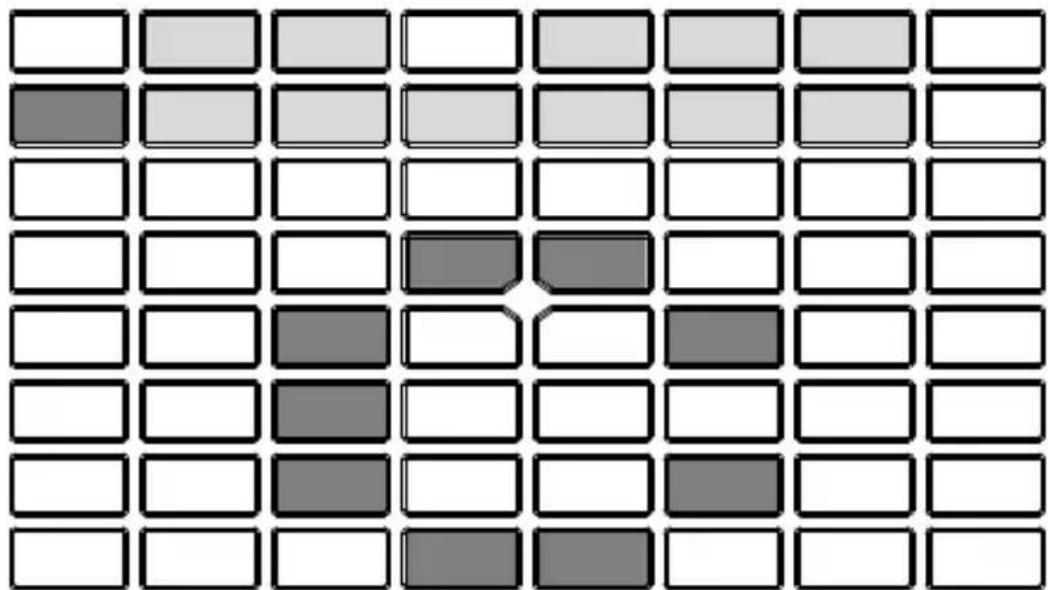
Servirsi delle due file superiori di tasti Clip per modificare la nota radice desiderata della scala. Una volta premuta, la nuova selezione si illuminerà di verde. Tenere premuto un tasto root note per visualizzare il nome della scala selezionata visualizzata nella matrice. Ad esempio, se è selezionato il DO, la matrice apparirà come segue:
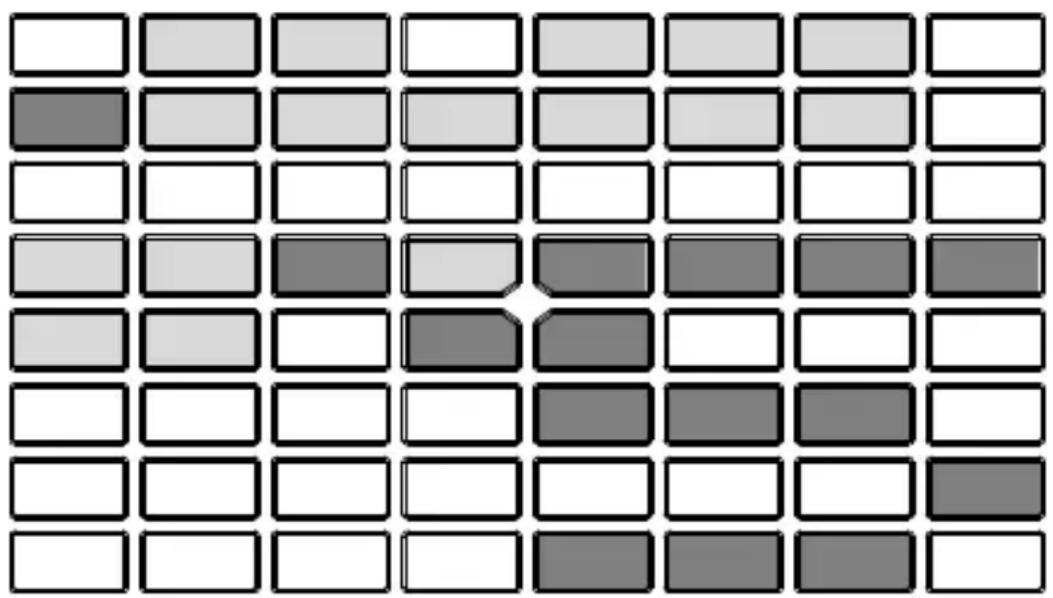
Servirsi delle prime quattro colonne nella quarta e quinta riga di tasti Clip per cambiare il layout delle note. Ciascuna riga di note può essere separata da un 3°, 4°, 5°, 6°, 7° o da un'ottava. Tenere premuto uno di questi tasti per mostrare il valore selezionato nella matrice. Ad esempio, se è selezionato Separa righe con 5°, la matrice di pad apparirà come segue:
Premere il tasto Show/Hide Non-Scale Notes per attivare o disattivare note non presenti nella scala attualmente selezionata dall'apparire belle file di pad. Quando disattivati, i tasti Clip per note non in scala saranno spenti.
Servirsi della sesta e settima riga di tasti Clip per selezionare il tipo di scala. Tenere premuto uno di questi tasti per mostrare il nome della scala nella matrice sotto forma di lettere che scrollano.
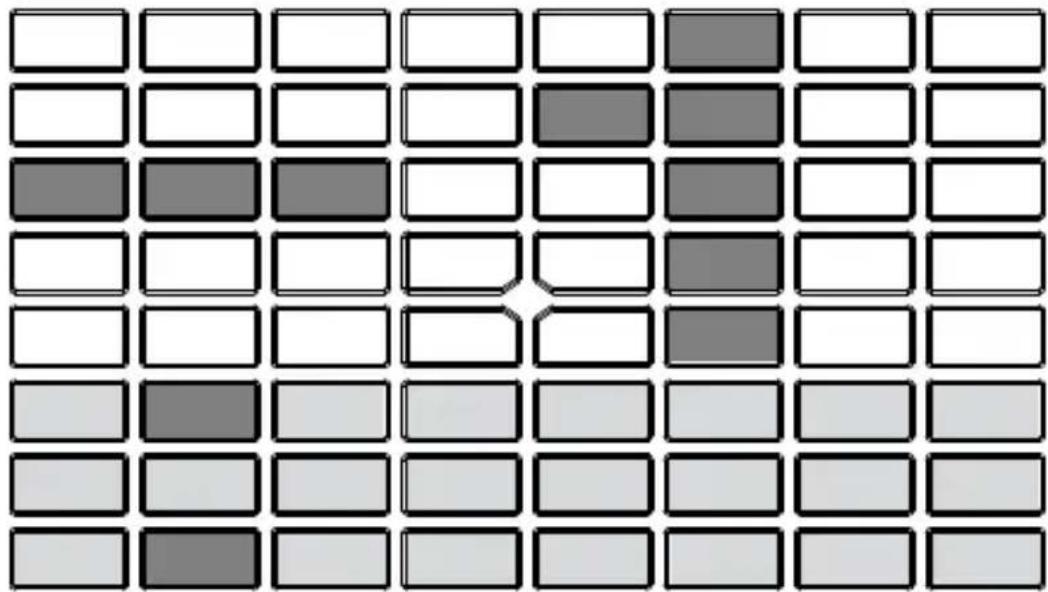
Servirsi dell'ottava fila di tasti Clip per impostare l'ottava di base per i pad. Tenere premuto uno di questi tasti per mostrare il valore dell'ottava corrente nella matrice. Ad esempio, se è selezionato -1 Octave, la matrice di pad apparirà come segue:
Per uscire dalla modifica della modalità Note Mode, lasciare i tasti Shift e il settimo tasto Scene Launch (Note), e i tasti Clip cambieranno colore per riflettere le scelte aggiornate.