MPD26 - Mixer AKAI - Manuale utente e istruzioni gratuiti
Trova gratuitamente il manuale del dispositivo MPD26 AKAI in formato PDF.



| Tipo di prodotto | Controller MIDI a pad |
| Marca | AKAI |
| Modello | MPD26 |
| Dimensioni (L x P x H) | 314 mm x 289 mm x 70 mm |
| Peso | 2.2 kg |
| Alimentazione | USB 5V CC (100 mA) o alimentatore 6V CC 1A (opzionale) |
| Schermo | LCD retroilluminato |
| Pad | 16 pad di tipo MPC sensibili alla velocità e alla pressione, 4 banche (64 pad virtuali) |
| Potenziometri | 6 potenziometri assegnabili |
| Pulsanti | 6 pulsanti rotativi a 360° assegnabili |
| Connettività MIDI | Ingresso MIDI (DIN 5 poli), uscita MIDI (DIN 5 poli), USB (MIDI via USB) |
| Numero di preset | 30 |
| Canali MIDI | 48 canali via USB (16x3 porte), 16 canali via MIDI DIN |
| Funzioni principali | Note Repeat, Swing, 16 Level, Full Level, Tap Tempo, Time Division, tasti di scorrimento, Program Change, Preview |
| Sicurezza | Blocco Kensington |
| Manutenzione e pulizia | Utilizzare un panno morbido e asciutto. Non utilizzare solventi o prodotti abrasivi. |
| Software incluso | Editor Librarian (editing e gestione dei preset) |
| Accessori inclusi | Guida rapida, cavo USB, CD-ROM |
Domande frequenti - MPD26 AKAI
Domande degli utenti su MPD26 AKAI
0 domanda su questo apparecchio. Rispondi a quelle che conosci o fai la tua.
Fai una nuova domanda su questo apparecchio
Scarica le istruzioni per il tuo Mixer in formato PDF gratuitamente! Trova il tuo manuale MPD26 - AKAI e riprendi in mano il tuo dispositivo elettronico. In questa pagina sono pubblicati tutti i documenti necessari per l'utilizzo del tuo dispositivo. MPD26 del marchio AKAI.
MANUALE UTENTE MPD26 AKAI
QUICKSTARTGUIDE ENGLISH(1-10)
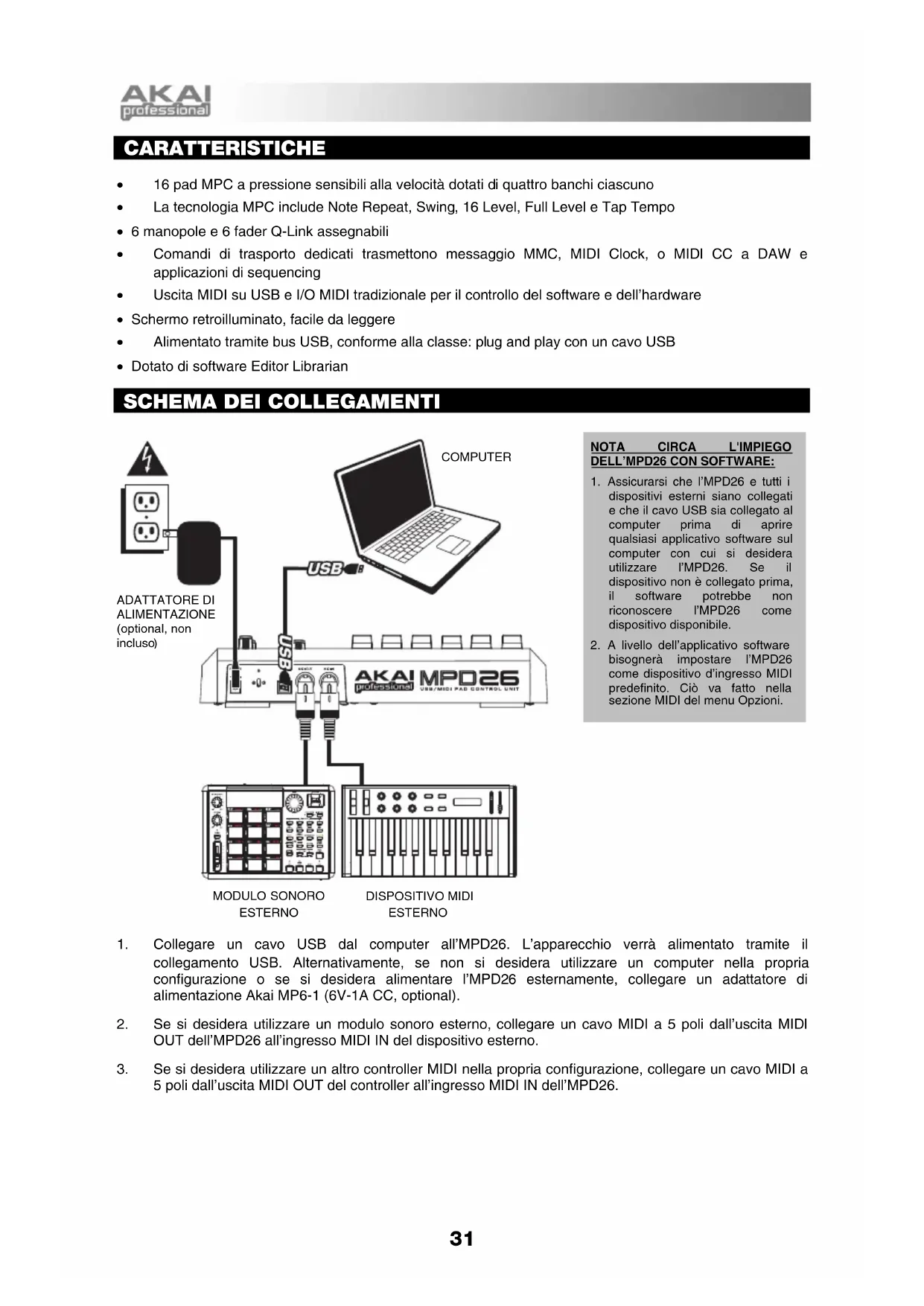
16 pad MPC a pressione sensibili alla velocità dotati di quattro bianchi ciascuno
La Tecnologia MPC include Note Repeat, Swing, 16 Level, Full Level e Tap Tempo
- 6 manopole e 6 fader Q-Link assegnabili
Comandi di trasporto dedicati trasmettono messaggio MMC, MIDI Clock, o MIDI CC a DAW e applicazioni di sequencing
Uscita MIDI su USB e I/O MIDI tradizionale per il controllo del software e dell'hardware
- Schermo retroilluminato, facile da leggere
- Alimentato tramite bus USB, conforme alla classe: plug and play con un cavo USB
- Dotato di software Editor Librarian
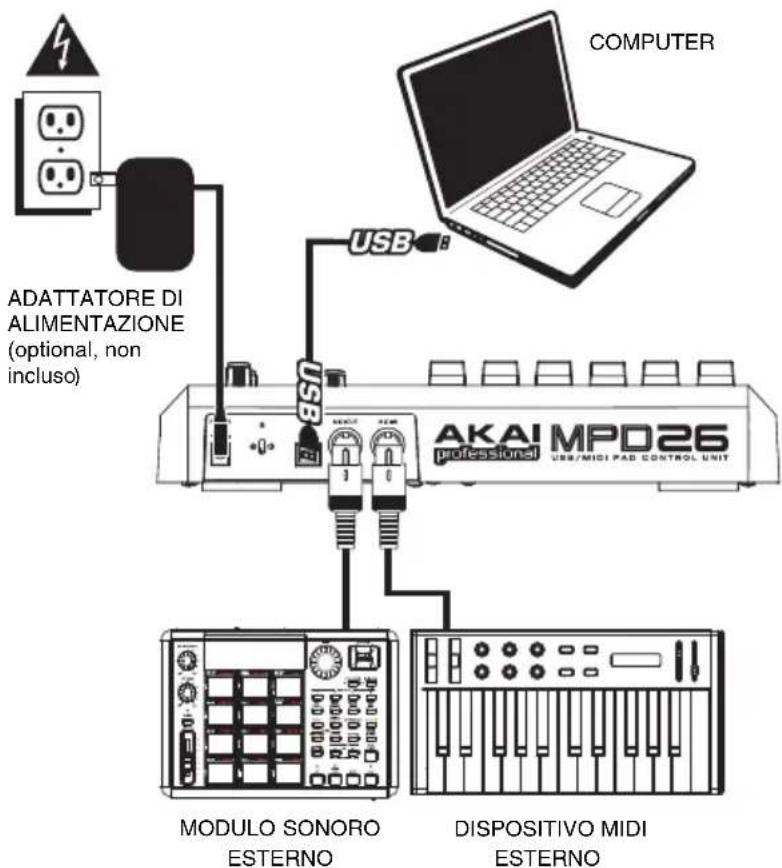
SCHEMA DEI COLLEGAMENTI
NOTA CIRCA L'IMPIEGO DELL'MPD26 CON SOFTWARE:
- Assicurarsi che l'MPD26 e tutti i dispositivi esterni siano collegati e che il cavo USB sia collegato al computer prima di aprire qualiasi applicativo software sul computer con cui si desidera utilizzato l'MPD26. Se il dispositivo non è collegato prima, il software potrebbe non riconoscere l'MPD26 come dispositivo disponibile.
-
A livello dell'applicativo software bisognerà impostare l'MPD26 come dispositivo d'ingresso MIDI predefinito. Ciò va fatto nella sezione MIDI del menu Opzioni.
-
Collegare un cavo USB dal computer all'MPD26. L'appareccchio verrà alimentato tramite il collegamento USB. Alternativamente, se non si desidera utilizzare un computer nella propria configurazione o se si desidera alimentare l'MPD26 esternamente, collegare un adattatore di alimentazione Akai MP6-1 (6V-1A CC, optional).
- Se si desidera utilise un modulo sonoro esterno, collegare un cavo MIDI a 5 poli dall'uscita MIDI OUT dell'MPD26 all'ingresso MIDI IN del dispositivo esterno.
- Se si desidera utilizzare un'alto controller MIDI nella propria configurazione, collegare un cavo MIDI a 5 poli dall'uscita MIDI OUT del controller all'ingresso MIDI IN dell'MPD26.
PANORAMICA PANNELLO ANTERIORE
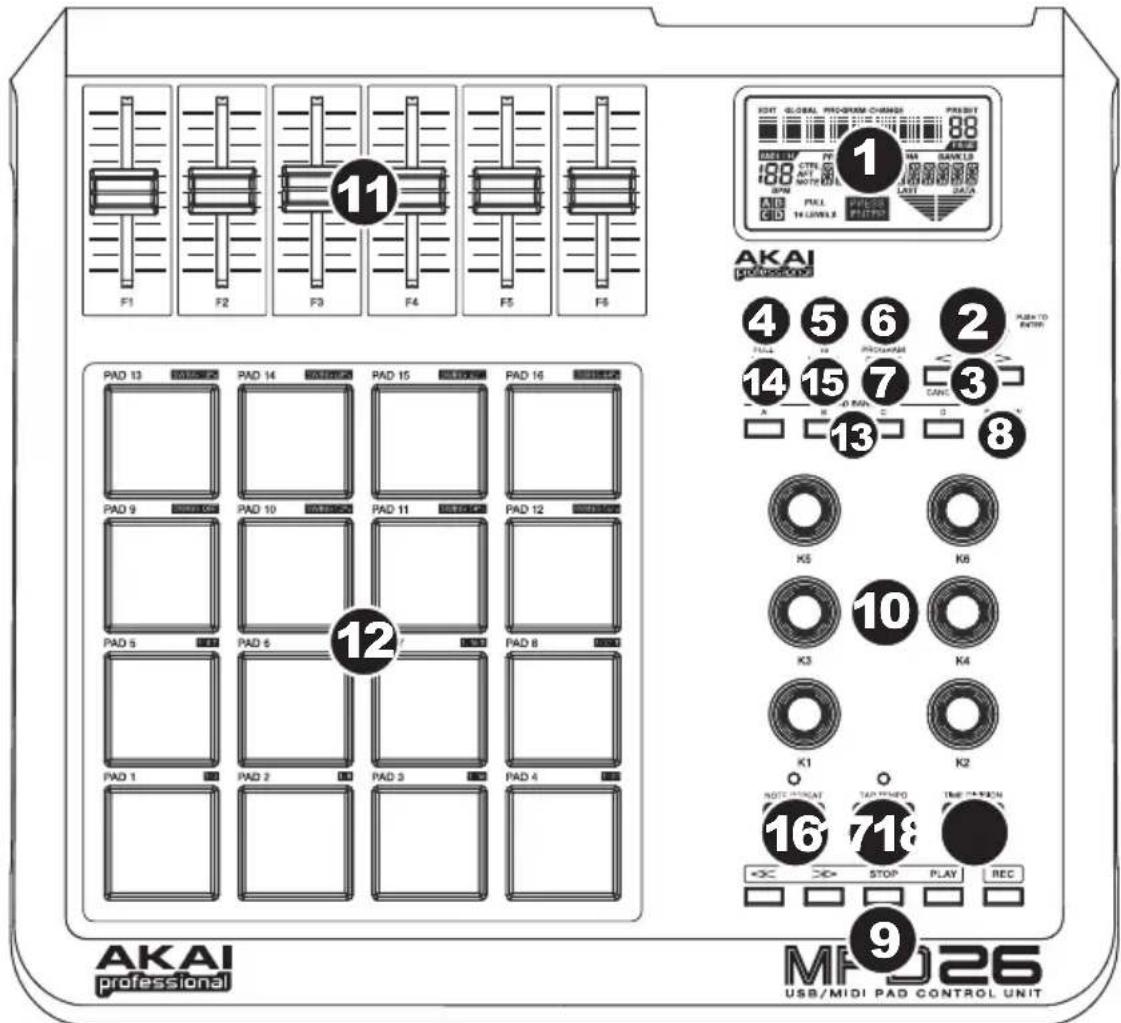
- LCD - II display serve per navigare tra i menu, visualizzare i dati ed apportare modifiche alle opzioni e ai parametri dell'MPD26.
- [VALUE] (Push to Enter) - This dial is used to increment and decrement Presets, parameter values and settings. Quando premuta, serveanches tasto [ENTER] (invio).
- TASTI [<] e [>] - Questi tasti servono per navigare tra i campi dei menu e le opzioni. Il tasting [<] serveanche come tasting [CANCEL].
- [PRESET] - Questo tastingi richiama la modalità Preset. In questa modalità si possono selezionare e lanciare diversi programmi Preset.
- [EDIT] - Questo tasto attiva la Modalità Edit, che permette di modificare il comportamento di pad, manopole, cursori e impostazioni predefinite di ciascun preset.
- [GLOBAL] - Questo tasto attiva la Modalità Global, in cui vengono impostati i comandi di reset MIDI e le preferenze generali di sistema.
- [PROGRAM CHANGE] - La pressione di quello tasto fa entrare in modalità Program Change. In这对于 modality si cui lo serra un messaggio di modifica Program Change o Program with Bank ad un modulo hardware o software.
-
[PREVIEW] - Questo tastingo permette di visualizzare quale valore verra inviato da un controller, alla inviare il valore stesso. Questo offre un controlo preciso sui parametri ed aiuta ad evitare che dati errati del controller vengano inviati ai dispositivi per via della posizione fisica del controller stesso. Tenendo premuto il tastingo [PREVIEW] si può visualizzare il valore originale e regolare la posizione di un cursore, ad esempio, come necessario prima di trasmettere qualsiasi vale.
-
TASTI DI CONTROLLO TRASPORTO - Si tratta di cinque tasti specifici per l'invio di comandi di controllo trasporto. I tasti di controllo trasporto sono essere impostati per trasmettere valori MMC (MIDI Machine Control), MMC/MIDI Clock, MIDI START/STOP o MIDI CC pre-assegnati.
-
6 MANOPOLE ASSEGNABILI - Ciacuna manopola a 360 gradi cui esseare utilizzata per l'invio di dati di controlo continu ad una stazione audio da desktop o ad un dispositivo MIDI esterno.
-
6 CURSORI ASSEGNABILI - Ciacun cursore più essere utilizzato per l'invio di dati di controllo continui ad una stazione audio da desktop o ad un disposativo MIDI esterno.
-
16 PAD MPC SENSIBILI ALLA PRESSIONE E ALLA VELOCITA - I pad sono essere utilizzati per attivare percussioni o campioni sul modulo software o hardware. I pad sono sensibili alla pressione e alla velocità, casa che li rende molto reattivi e intuitivi da suonare.
-
TASTI PAD BANK - Questi 4 tasti commutano tra i banchi pad A, B, C, D. Ogni banco più occuparsi di un set unico di 16 suoni, dando accesso a 64 diversi suoni che possono essere attivati con i pad. Il banco pad attualmente selezionato verrà indicato sul display LCD.
-
[FULL LEVEL] - Quando [FULL LEVEL] è attivo, i pad suonano sempre alla massima velocità (127), indipendente la forza con cui vengono battuti.
-
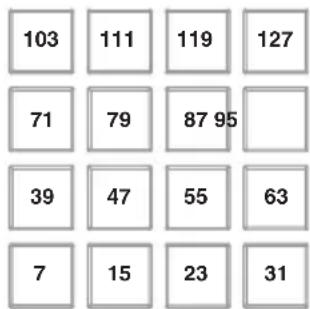
[16 LEVEL] - Quando [16 LEVEL] è attivo, si possono utilizzare i 16 per modificare la velocità di un suono selezionato in 16 passi. Premendo il tasting [16 LEVEL], l'ultimo pad battuto viene mappato su tutti e 16 i pad. I pad ora émetteranno lo stesso numero di notatione di controlleri di pressione del pad iniziale, ma la velocitàiene fissata ai valori illustrati nelle schema a destra, indipendente da quando forte vengono battuti. Cio permette di averere un maggiore controlo sulla velocità di un suono.
-
[NOTE REPEAT] - Tenendo premuto quello tasto quando si batte e tenere premuto un pad, quello verrà riattivato ad una percentuale basata sulle impostazioni attuali di Tempo e Time Division. La funzione Note Repeat può essere sincronizzata ad una sorgente MIDI Clock interna o esterna. [NOTE REPEAT] può funzionare come un tasto di relè o momentaneo.
-
[TIME DIVISION] - Questo tasting serve a specificare la gamma delle funzioni Note Repeat o Swing, che saranno visualizzati sullo schermo LCD. Quando il [TIME DIVISION] è premuto, si può uno dei Pad 1-8 per specificare una divisione temporale o di uno dei Pad 9-16 per specificare la quantità di Swing. [NOTE REPEAT] è un tasting momentaneo.
-
[TAP TEMPO] - Questo tasto permette di battere un nuovo tempo. Se viene nuovamente caricato il preset, il tempo tornera al valore salvato. (NB: è possible impostare un tempo predefinito del preset in modalità Edit). Tap Tempo non funzione quando l'MPD26 è impostato su External sync (sincronizzazione esterna).
PANORAMICA PANNELLO POSTERIORE
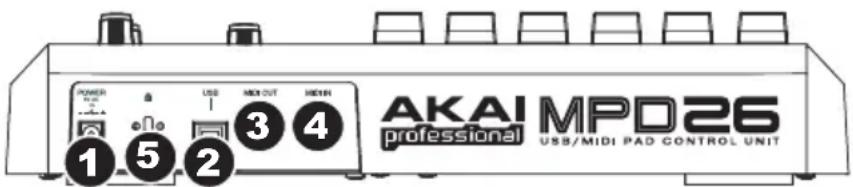
- INGRESSO ADATTATORE DI ALIMENTAZIONE CC - Inserire un adattatore di alimentazione Akai MP6-1 (CC da 6V-1A, optional) nel caso in cui non si desideri alimentare l'MPD26 tramite il collegamento USB.
- PORTA USB - Inserire un cavo standard USB a livello di questa presa e nella porta USB del computer. La porta USB del computer fornirà l'alimentazione all'MPD26. Questo collegamento serve per inviare e ricevere dati MIDI da eaversi il computer e cui sono又能 essere utilizzato per l'invio di dati MIDI dal computer ad un dispositivo collegato alla porta MIDI OUT dell'MPD26.
- USCITA MIDI OUT - Servirsi di un cavo MIDI a cinque poli per collegare l'uscita MIDI OUT dell'MPD26 all'ingresso MIDI IN di un dispositivo esterno.
- INGRESSO MIDI IN - Servirsi di un cavo MIDI a cinque poli per collegare l'uscita MIDI OUT di un dispositivo esterno all'ingresso MIDI IN dell'MPD26.
- LUCCHETTO KENSINGTON - L'apparecchio più essere fissato ad un ravolo o ad una superficie servendosi di cette apertura per il lucchetto Kensington.
MODALITA
L'MPD26 ha quello diverse modalità d'uso. è possibile accederere ad agli modalità premendo il tasto corrispondente sull'MPD26. Segue una breve descrizione di ognuna di esse:
Modalità Preset
Questa modalità permette di caricare, salvare e copiare i Preset. Un Preset è una colazione di informazioni circa il comportamento dei diversi cursori, manopole e pad. L'uso dei Preset permette di salvare diverse configurazioni in modo da poterle caricare rapidamente quando necessario, alla dover riprogrammare l'MPD26 agli volta.
Modalità Edit
Questa modalità permette di modificare la configurazione dell'MPD26. La modalità Edit è uno strumento potente per la personalizzazione delle impostazioni. In questa modalità, si sono apportare modifiche al comportamento di pad, manopole e fader. Ad esempio, si può considerare che un fader o una manopola trasmettano solo una gamma limitata di dati MIDI, oppure che un pad trasmetta su un canale MIDI diverso. Si sono modificare questi e diversi altri parametri in modalità Edit. Fare riferimento allo schema dei parametri della modalità edit per l'élenco completo dei parametri modificabili.
Modalità Global
Questa modalità permette di impostare parametri globali e di apportare modifiche generali al funzionamento dell'MPD26. I parametri modificabili in modalità globale (Global Mode) comprehendo azzeramento dei controller, curve di velocità dei pad, soglia dei pad, opzioni orologio MIDI, luminosità del display e multi altri.
Modalità Program Change
PROGRAM CHANGE
Questa modalità consente di trasmettere vari messaggi di variazione programma. In questa modalità si può passare, a distance, tra diversi programmi del DAW o dispositori esterni direttamente dall'MPD26.
MODALITA PRESET
Un Preset è una colazione di informazioni circa il comportamento della tastiera, i cursori, le manopole, i tasti e i pad dell'MPD26. L'uso dei Preset permette di salvare diverse configurazioni in modo da poterle caricare rapidamente in qualsiasi momento,enza dover riprogrammare l'MPD26 agli volta.Si può premere il tasting [PRESET] in qualsiasi momento per richiamare esta modalità. In modalità Preset si possono caricare, salvare/copiare e rinominare Preset: è possible accedere a ciascuna di queste funzioni tramite le 3 diverse pagine.
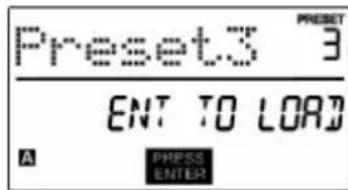
- Una volta in modalità Preset, si possono modificare i Preset servendosi della rotella [VALUE] posta quello schermo. Girando la rotella si aumento o si diminuisce il numero attuale dei Preset e a display viene visualizzata la schermata a destra:
Quando si fa Anything, si notera che la scritta "PRESS ENTER" lampeggia.
- Premendo [ENTER]iene caricato il Preset selezionato. La pressione di [-] o del tasting [PRESET] annulla e fa tornare al Preset selezionato per ultimo.
PAGINA 2 - SALVATAGGIO/COPIA PRESET
In modalità Preset si può inoltre salvare e copiare un Preset in un nuovo punto. Questo permette di salvare qualsiasi modifica apportata ai Preset in modalità EDIT.
N.B.: se si sta salvando il Preset nelle stesso punto (stesso numero di preset), a display apparirà "SAVE TO", quando se si sta salvando in un'altro punto (diverso numero di preset) apparirà "COPY TO.
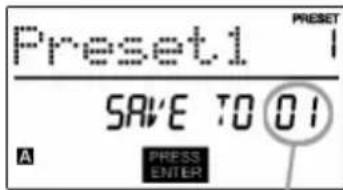
DESTINAZIONE
- In modalità Preset, premere il tasto [>] sino a quando non appeare la schermata "SAVE TO" simile a quella illustrata in alto.
- Si può selezionare il punto in cui salvare il Preset girando la manopola [VALUE].
Quando si fa Anything, si notera che la scritta "PRESS ENTER" lampeggia.
- Premere [ENTER] per salvare il Preset corrente a destinazione. La pressione del tasto [< ] o [PRESET] annulla l'operazione e fa tornare in modalità di riproduzione Preset.
PAGINA 3 - NOMINARE PRESET
Quando ci si trovava in modalità Preset, si può essere Change di un'al. In esistere il nome al Preset. In istesso modo è possibile assegnare nomi specifici a diversi Preset in modo da tenere facilemente quello controlled e accederere rapidamente alle diverse configurazioni dei controller.
- Per nominare o rinnominare il Preset, premere il tasto [>] sino a quando sullo schermo non appeare la scritta "Preset Name" (nome preset).
La prima lettera del nome inizia a lampeggiare. - Girare la manopola [VALUE] per modificare il carattere lampeggiante.
- Per passare da un carattere all'altro, servirsi dei tasti [<] e [>.
- Una volta finito, premere nuovamente [PRESET]. Il nome verra salvato.
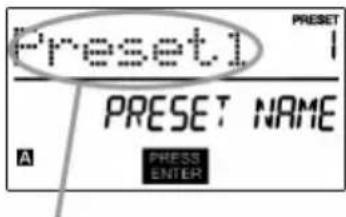
INSERIRE IL NOME DEL PRESET IN QUESTO CAMPO
MODALITA EDIT
La pressione del tasto [EDIT] chiama la modalità Edit. In questa modalità si possono modificare le impostazioni del Preset attualmente selezionato. Le impostazioni variano a seconda del controller che si modifica e sono descripte nella pagina seguente.
Va tenuto presente che le modifiche apportate si appliccheranno unicamente al Preset selezionato.
Va notato che, se si desidera salvare i cambiamenti effettuati in necessario salvare il preset a
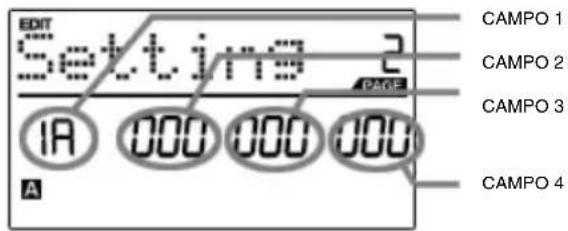
Si può utilizzare lo screenshot di esempio qui a destra per aiutarsi a determinare dove appariranno sullo schermò i parametri della Pagina 2 descritti nella pagina successiva.
- Premere il tasto [EDIT].
- Per selezionare il controller che si desidera modificare, attivarlo: quello farà apparire la schermata che mystra le proprietà di quello determinato controller (Pagina 1).
- Se il controller selezionato presente più menu, girare la manopola [VALUE] per selezionare quello che si desidera modificare. Premere [ENTER] per visualizzare i parametri della proprietà selezionata (Pagina 2).
- Per passare da un Campo dei parametri all'alto a Pagina 2, servirsi dei tasti [< ] e [>] .Per modificare il valore dei campi, girare la manopola [VALUE].
- Una volta finito di modificare il controller, premere [ENTER] per accettare la modifica o premere [<] per annullare.
In modalità Global, si possono inviare messaggi globali ed apportare cambiamenti generali alla maniera in cui l'MPD26 funziona. Le opzioni della modalità Global sono organizzate in diverse pagine e comprendono l'elenco di opzioni seguente.
NAVIGARE IN MODALITA GLOBAL MODE
- Premere il tasto [GLOBAL].
- Servirsi dei tasti [ ] e [>] per navigare tra le pagine di opzioni disponibili (illustrate di seguito).
- Servirsi della manopola [VALUE] per modificare le impostazioni, i valori o selezionare un messaggio nella pagina selezionata.
- Premere [ENTER] per accettare la modifica o inviare un messaggio o premere [<] per annullare.
| KILL MIDI | Invia un messaggio All Notes Off o Reset Controllers | Pagina 1 |
| CANALE COMUNE MIDI | Seleziona il canale MIDI che verrà utilizzato come canale comune. | Pagina 2 |
| CONTRASTO LCD | Regola il contrasto del display. | Pagina 3 |
| SENSIBILITÀ PAD | Regola la sensibilità dei pad al tocco. | Pagina 4 |
| CURVA DI VELOCITÀ DEI PAD | Regola il modo in cui i pad emetteranno velocità MIDI, in base alla forza adelli applicata. | Pagina 5 |
| SOGLIA DEI PAD | Regola la soglia di forza minima necessaria ad attivare un pad. | Pagina 6 |
| MIDI CLOCK | Seleziona la sorgente MIDI Clock interna o esterna. | Pagina 7 |
| BATTITI MIDI NEL TEMPO | Seleziona il numero di battiti medi nel determinare il tempo. | Pagina 8 |
| SALVA SETUP | Salva le impostazioni generali attuali. | Pagina 9 |
| SYSEX TX | Trasferisce un Preset via SysEx. | Pagina 10 |
| VERSIONE | Verifica la versione attuale del firmware. | Pagina 11 |
MODALITÀ PROGRAM CHANGE
Un Program Change (cambiamento di programma), spesso chiamato Patch Change, è un messaggio MIDI utilizzato per inviare dati a determinati dispositivi per farli passare ad un nuovo programma. Questo permette di indicate ad un dispositorio hardware o software quale suono riproduire. Ad esempio, se l'MPD26 sta controlling una patch per pianoforte sul DAW o un dispositorio esterno, l'uso di un lavoro Program Change permette di passare fácilmente ad una patch per sintetizzatore.
NAVIGARE IN MODALITA PROGRAM CHANGE
- Premere il tasto [PROGRAM CHANGE].
- In Page 1, servisi della manopola [VALUE] per selezionale un messaggio Prog Change o Prog+Bank e premere [ENTER].
- In Page 2, servirsi dei tasti [<] e [>] per passare tra le varie opzioni e servirsi della manopola [VALUE] per modificarli.
- Premere [ENTER] per inviare il messaggio.
Sull'MPD26 vi sono due tipi diversi di messaggi Program Change:
PROG CHANGE - Questo trasmette un normale messaggio Program Change (0-127) al DAW o ad un dispositivo esterno, permetendovi di scegliere tra 128 bianchi programma diversi.
PROG+BANK - Questo trasmette un messaggio Program Change (0-127), con un messaggio Bank L (Least Significant Byte - byte meno significativo) Change (0-127) ed un messaggio Bank M (Most Significant Byte - byte maggiornente significativo) Change (0-126), che da accesso fina a 16384 bianchi programma diversi. Si puòutilizzare PROG+BANKseil DAW o il dispositivo esterno supportano LSB ed MSB.
DOMANDE FREQUENTI (FAQ)
Domanda: L'MPD26 pou èssere sincronizzato a dispositivi esterni?
Risposta: Si, l'MPD26 è in grado di ricevere MIDI Clock siatramite il collegamento USB che l'ingresso MIDI IN. Cio significica che è possibile sincronizzare funzioni basate sul tempo, quali Note Repeat, ad una sorgente esterna. Per sincronizzare l'MPD26 ad una sorgente esterna MIDI Clock, entrare in modalità Global, scorrere fino a MIDI Clock e selezionare "External".
Domanda: L'MPD26 ha suoni interni?
Risposta: No. L'MPD26 è un controller MIDI, il che significà che non contiene alcun suono al suo interno, ma viene utilizzato per controllare dispositivi audio esterni quali sintetizzatori hardware e software, sequenziatori e drum machine.
Domanda: Devo utilizzato un adattatore di alimentazione se utilizzo l'MPD26 con un computer?
Risposta: No. L'MPD26 trae l'alimentazione direttamente alla porta USB. Tuttavia, se la porta USB non fornisce energia a sufficientia o se si utilizza un hub USB, potrebbe rendersi necessario utilizzato l'adattatore.
Domanda: Con quali applicazioni software è compatibile l'MPD26?
Risposta: L'MPD26 èCompatible con qualsiasi dispositivo software o hardware che supporti il protocollo MIDI. Consultare la documentazione del dispositivo hardware o software specifico per informazioni sull'abilitazione dell'MPD26 come dispositivo di ingresso MIDI.
Domanda: Posso utilizzato l'MPD26 come interfaccia MIDI per altri dispositivi MIDI?
Risposta: Si. L'MPD26 funzione come un'interfaccia MIDI e cui è ilore utilizzato per inviare o ricevere MIDI da es-.
verso altri dispositivi MIDI collegati.
Domanda: Posso controllare più dispositiivi con l'MPD26?
Risposta: Si. L'MPD26 più trasmettre informazioni su 16 canali MIDI su 2 porte per un totale di 32 canali MIDI diversi.
Domanda: Quanti Preset diversi tiene l'MPD26?
Risposta: L'MPD26 è in grado di tenere 20 impostazioni di Preset, casa che consente di salvare diverse configurazioni per l'uso con vari moduli software e hardware. I Preset possono essere lavorante copiati, modificati e memorizzati per richiamare disponibile le configurazioni desiderate.
Domanda: Posso inviare messaggi Program Change ai miei dispositivi software o hardware?
Risposta: Si. Si possono inviare messaggi di modifica di programma in modalità Program Change. Inoltre, i pad
posso a loro volta essere assegnati per la trasmissione di messaggi program change.
Domanda: I pad dell'MPD26 sono sensibili a velocità e pressione?
Risposta: Si. L'MPD26 è dotato di pad in stile MPC sensibili a velocità e pressione. Ciò permette di essere estremamente espressivi nella programmazione e nelle prestazioni.
Domanda: L'MPD26 funziona come un'interfaccia audio?
Risposta: No. L'MPD26 non è dotato di un'interfaccia audio incorpORA.
Domanda: Che tipo di pad viene utilizzato sull'MPD26?
Risposta: L'MPD26 è dotato degli stessi identici pad utilizzati sull'Akai MPC2500.
Domanda: Le manopole dell'MPD26 sono alla fine?
Risposta: Le manopole dell'MPD26 sono sulla fine. Questo permette di limitare la gamma delle manopole,oltre che utilizzarle come comandi di incremento/decremento. Va notato che, affinché le funzioni di incremento/decremento funzionino, l'applicazione software deve essere in grado di ricevere e riconoscere gli NRPN.
Domanda: Vedo 6 manopole, 6 cursori e 16 pad. É tutto qui?
Risposta: No. L'MPD26 è dotato di bianchi multipli di controller e pad, cui è possibile accedere tramite il tasto [PAD BANK]. Vi sono 4 differenti bianchi pad che offrono un totale di 64 (4x16) pad.
Domanda: La funzione Note Repeat dell'MPD26 funziona come il Note Repeat sulla serie Akai MPC?
Risposta: Si, l'MPD26 presente lo stesso algo itro Note Repeat che si trova sulla series leggendaria Akai MPC. Questa funzione permette di eseguire e programmare schemi ritmici che sarebbero altrimenti quasi impossibili da realizzare a mano.
RISOLUZIONE DI PROBLEMI
| PROBLEMA CAUSA SOLUZIONE | ||
| Il display non si accende. Manca la corrente. | L'MPD26 non è ben collegato. | Assicurarsi che l'MPD26 sia collegato al computer e che il computer sa essere. |
| Se si utilizza un adattatore di alimentazione, assicurarsi che via collagenato ad una presa elettrica funzionante. | ||
| Nessun suono a livello del dispositivo target. | L'MPD26 non è ben collegato. | Verificare il collegamento USB del computer per assicurarsi che l'MPD26 sia riconosciuto. Se necessario, ricollegare l'apparecchio e riavviare il computer. |
| Se si controlla un modulo hardware esterno, assicurarsi che il cavo MIDI sua collagenato dell'MPD26 alla porta MIDI IN del dispositivo. | ||
| L'MPD26 è stato collegato dopo che l'applicazione software è stata lanziata. | Riavviare l'applicazione software con il controller inserto. | |
| Il problema è causato dall'uso di un hub USB. | Scollegare l'MPD26 dall'hub USB e collegarlo diretamente al computer. | |
| L'applicazione software non è impostata per ricevere dati MIDI dall'MPD26. | Assicurarsi che l'MPD26 o dispositivo MIDI "USB" via elencato come sorgente MIDI attiva nell'applicazione. Solitamente, è possible accedere alle impostazioni MIDI tramite il menu Preferences dell'applicazione. | |
| Il canale MIDI dell'MPD26 non è lo stesso canale MIDI dell'applicazione in ingressso. | Assicurarsi che l'MPD26 invii informazioni MIDI sul canale che il dispositivo target si aspetta. | |
| Le note sono sostunate in maniera continua | Note bloccate per via di dati MIDI incompletti. | Spagnere l'apparecchio, attendere alcuni istanti, quindi riaccenderlo. |
| Le funzioni Note Repeat non è sincronizzata alla mia sorgente orologio. | La sorgente orologio Clock sull'MPD26 è impostata su "Interno". | In modalità Global, modificare l'impostazione dell'orologio MIDI su "Esteerno". Inoltre, assicurarsi che il software utilizzato via impostato per inviare l'orologio MIDI all'MPD26. |
| Il mio Seq/DAW è impostato per inviare l'orologio, ma Note Repeat non funziona. | Il software DAW non è in modalità di riproduzione. | Se il software DAW non suona, non inviera l'orologio. |
| I miei cursori, manopole o rotelle mod funzionano al contrario. | Il valore minimo del controller è impostato a livelli superiorsi a quelli massimi. | Modificare le impostazioni del controller e impostare il valore minimo in modo che sua inferiore al massimo. |
| Il lavoro del trasporto non funziona. | Il software non supporta messaggi MMC, MIDI START/STOP o la modalità MIDI CC. | Modificare le impostazioni del lavoro del trasporto in modo che invii messaggi MIDI. Assicurarsi che la modalità di trasporto che si utilizza sull'MPK corrisponda alle modalità di ricevimento del software. |
| Sento un solo suono quando fatto pad diversi. | È attenuata la funzione a 16 livelli. | Una volta attivata, la funzione 16 livelli mappeda l'ultimo pad battuto su tutti e 16 i pad. Disattivare la funzione 16 livelli per tornare al funzionamento normale. |
| I pad suonano sempre alla massima velocità (127). | La funzione Full Level è attiva. | Una volta attivata, la funzione Full Level farà in modo che tutti i pad producano uscite alla velocità massima, indipendentemente dalla forza con la quale vengono battuti. Disattivare la funzione Full Level per tornare al funzionamento normale. |
SPECIFICHE TECNICHE
| GENERALE | |
| Display | LCD personalizzato con retroilluminatione |
| Dimensioni (LxPxH) 314mm x 289mm x 70mm | |
| Peso | 2.2kg |
| Alimentazione | ~100mA, 5V CC via USB ~1A, 6V CC via adattatore esterno |
| Numero di Preset 30 | |
| Canali di uscita MIDI su USB 48 (16 canali x 3 porte) | |
| Canali di uscita MIDI da MIDI a 5 poli 16 | |
| Drum pad 16 (sensibili a velocità e pressione) | |
| Banchi drum pad 4 | |
| Cursori | 6 |
| Manopole a 360 grade 6 | |
| Accessori | Guida rapida Cavo USB disco CD-ROM |
| INGRESSI/USCITE | |
| Ingressi MIDI 1 DIN a 5 poli | |
| Uscite MIDI 1 DIN a 5 poli | |
| USB 1 connettore slave (MIDI su USB) | |
| DC IN 6V DC, 1A | |
CONTATTI
Visitare regolarmente il site di Akai Professional (www.akaipro.com) per maggiori informazioni, novità e aggiornamenti del firmware per l'MPD26.
Per ulteriore supporto tecnico: