MPD26 - Table de mixage AKAI - Notice d'utilisation et mode d'emploi gratuit
Retrouvez gratuitement la notice de l'appareil MPD26 AKAI au format PDF.



| Type de produit | Contrôleur MIDI à pads |
| Marque | AKAI |
| Modèle | MPD26 |
| Dimensions (L x P x H) | 314 mm x 289 mm x 70 mm |
| Poids | 2.2 kg |
| Alimentation | USB 5V CC (100 mA) ou adaptateur secteur 6V CC 1A (optionnel) |
| Écran | ACL rétroéclairé |
| Pads | 16 pads de type MPC sensibles à la vélocité et à la pression, 4 banques (64 pads virtuels) |
| Potentiomètres | 6 potentiomètres assignables |
| Boutons | 6 boutons rotatifs 360° assignables |
| Connectique MIDI | Entrée MIDI (DIN 5 broches), sortie MIDI (DIN 5 broches), USB (MIDI sur USB) |
| Nombre de préréglages | 30 |
| Canaux MIDI | 48 canaux via USB (16x3 ports), 16 canaux via MIDI DIN |
| Fonctions principales | Note Repeat, Swing, 16 Level, Full Level, Tap Tempo, Time Division, touches de défilement, Program Change, Preview |
| Sécurité | Verrou Kensington |
| Entretien et nettoyage | Utiliser un chiffon doux et sec. Ne pas utiliser de solvants ou de produits abrasifs. |
| Logiciel inclus | Editor Librarian (édition et gestion des préréglages) |
| Accessoires fournis | Guide d'utilisation rapide, câble USB, CD-ROM |
FOIRE AUX QUESTIONS - MPD26 AKAI
Questions des utilisateurs sur MPD26 AKAI
0 question sur cet appareil. Repondez a celles que vous connaissez ou posez la votre.
Poser une nouvelle question sur cet appareil
Téléchargez la notice de votre Table de mixage au format PDF gratuitement ! Retrouvez votre notice MPD26 - AKAI et reprennez votre appareil électronique en main. Sur cette page sont publiés tous les documents nécessaires à l'utilisation de votre appareil MPD26 de la marque AKAI.
MODE D'EMPLOI MPD26 AKAI
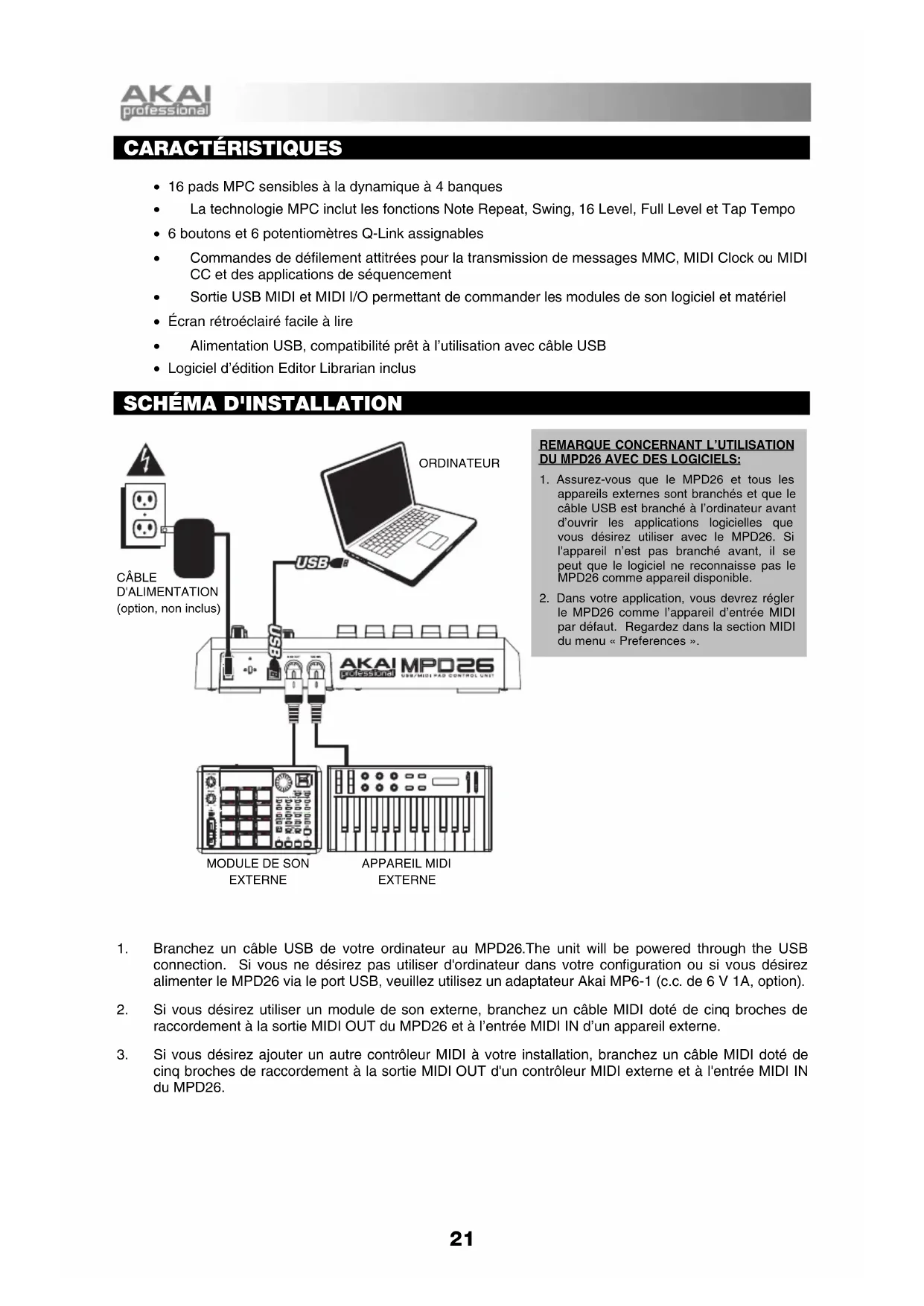
16 pads MPC sensibles à la dynamique à 4 banques
La technologie MPC inclut les fonctions Note Repeat, Swing, 16 Level, Full Level et Tap Tempo
- 6 boutons et 6 potentiometres Q-Link assignables
- Commandes de défilament attitrées pour la transmission de messages MMC, MIDI Clock ou MIDI CC et des applications de séquencement
Sortie USB MIDI et MIDI I/O permottant de commander les modules de son logiciel et matériel
- Écran rétroéclairé facile à liè
Alimentation USB, compatibilité prét à l'utilisation avec cable USB
- Logiciel d'edition Editor Librarian inclus
SCHEMA D'INSTALLATION
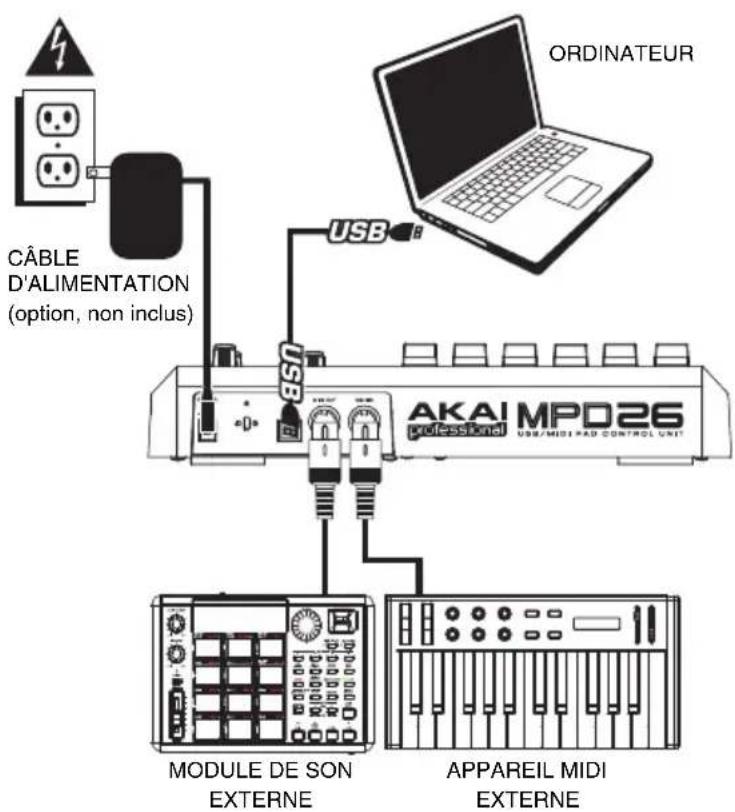
REMARQUE CONCERNANT L'UTILISATION DU MPD26 AVEC DES LOGICIELS:
- Assurez-vous que le MPD26 et tous les appareils externes sont branchés et que le cable USB est branché à l'ordinateur avant d'ouvoir les applications logicielles que vous désírez utiliser avec le MPD26. Si l'appareil n'est pas branché avant, il se peut que le logiciel ne reconnaissée pas le MPD26 comme apparéil disponible.
-
Dans votre application, vous devrez régier le MPD26 comme l'appareil d'entrée MIDI par défaut. Regardez dans la section MIDI du menu « Preferences »
-
Branchez un cable USB de votre ordinateur au MPD26.The unit will be powered through the USB connection. Si vous ne désirez pas utiliser d'ordinateur dans votre configuration ou si vous désirez alimenter le MPD26 via le port USB, veuillez utiliser un adaptateur Akai MP6-1 (c.c. de 6 V 1A, option).
- Si vous désirez utiliser un module de son externe, branchez un cable MIDI doté de cinq broches de raccordement à la sortie MIDI OUT du MPD26 et à l'entrée MIDI IN d'un appeareil externe.
- Si vous désirez ajouter un autre contrôleur MIDI à votre installation, branchez un cable MIDI doté de cinq broches de raccordement à la sortie MIDI OUT d'un contrôleur MIDI externe et à l'entrée MIDI IN du MPD26.
CHARACTERISTIQUES DU PANNEAU SUPérieUR
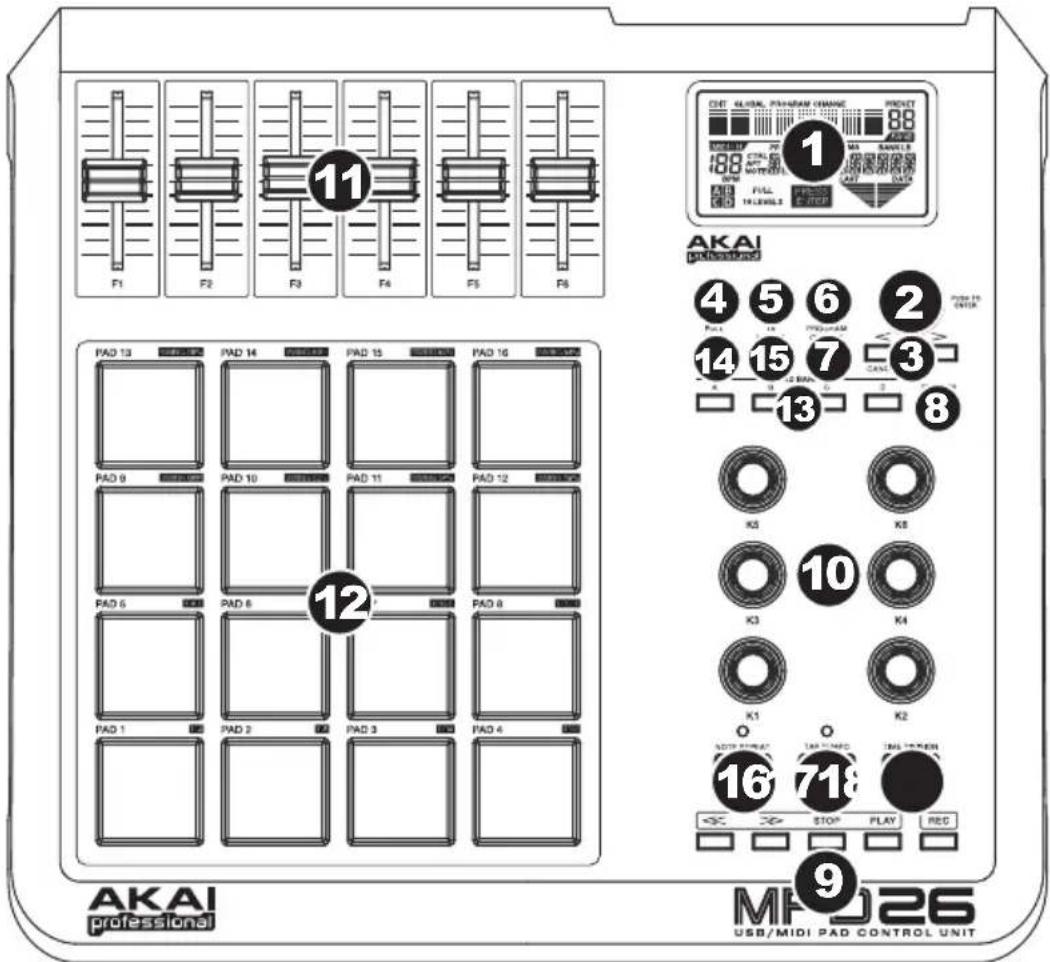
- ACL - Afficheur ACL utilise pour la navigation des menus, affichage des données, des options et paramètres du MPD26.
- [VALUE] (Appuyez pour entrer) - This dial is used to increment and decrement Presets, parameter values and settings. Le cadran fonctionne également comme touche [ENTER] lorsqu'il est enforcé.
- TOUCHES [<] ET [>] - Ces touches sont utilisées pour naviguer à travers les champs de menus et options. La touche [<] fonctionné également comme la touche [CANCEL].
- [PRESET] - Cette touche active le mode Preset. En ce mode, il est possible de seLECTIONner et d'activer les préroglages.
- [EDIT] - Cette touche active le mode d'édition, qui permet d'apporter des modifications sur le fonctionnement des pads, potentiamètres et le réglage par défaut de chacun des prêrglages.
- [GLOBAL] - Cette touche active le mode Global, qui permet de régler les paramétres du système et des commandes MID.
- [PROGRAM CHANGE] - Il suffit d'enforcer la touche pour entrer en mode changement de programme. Dans ce mode, vous pouvez transmettre un message de changement de programme (Program Change) avec ou sans changement de banque (Program with Bank Change) à un module matériel ou logiciel.
- [PREVIEW] - La touche [PREVIEW] permet de voir les valeurs qui seront transmises par le contrôleur, sans les transmettre. Ceci vous permit d'avoir un contrôle plus précis sur les paramétres et évite l'acheminement de données de commande erronées vers les apparciels en raison de la position du contrôleur. Maintenir enforcée la touche [PREVIEW] vous permit de visionner la valeur originale et d'ajuster la position physique d'un potentiamètre, par exemple, avant de transmettre les données.
- TOUCHES DE DÉFILEMENT - Ces cinq touches sont utilisées pour acheminer des commandes de défilament. Les touches de défilament peuvent être régles pour transmettre des valeurs MMC (MIDI Machine Control), MMC/MIDI Clock, MIDI START/STOP ou des valeurs MIDI CC préassignées.
| 103 | 111 | 119 | 127 |
| 71 | 79 | 87 95 | |
| 39 | 47 | 55 | 63 |
| 7 | 15 | 23 | 31 |
- 6 BOUTONS ASSIGNABLES -Les boutons 360 degrés peuvent être utilisés pour acheminer des données de commande en continu à un poste de travail audionumérique ou à un apparil MIDI externe.
- 6 POTENTIOMÉTRES ASSIGNABLES - Chaque potentiemetre peut etre utilise pour transférer des données MIDI à un poste de travail audionumérique ou à un appeareil MIDI externe.
- 16 PADS DE TYPE MPC SENSIBLES À LA VÉLOCITÉ ET À LA PPRESSION – Ces pads peuvent être utilisés pour activer dessons de batterie ou des échantillons se trouvant sur le logiciel ou le module. Ces pads sont sensibles à la pression et à la velocité, donc très nerveux et intuitifs.
- TOUCHES PAD BANK - Ces touches permettent de commuter entre les 4 banques de pads, A, B, C, D. Chaque banque vous donne accès à un ensemble de 16 sons, vous donnant accès à jusqu'à 64 sons différents que vous pouvez activer à l'aide des pads. La banque de pad sélectionnée est indiquée sur l'écran ACL.
- [FULL LEVEL] - Lorsque la touche [FULL LEVEL] est activée, les pads jouent toujours à la vitesse maximale (127), peu importe l'intensité de la frappe.
- [16 LEVEL] - Lorsque la touche [16 LEVEL] est enforcée, il est possible d'utiliser les 16 pads pour modifier la vitesse d'un son en 16 étapes. Lorsque la touche [16 LEVEL] est enforcée, le dernier pad.frappé est mapped à tous les 16 pads. Les pads produit le même numéro de note et de pression que le pad initial, mais la vitesse est fixée aux valeurs inscrites dans le tableau de droite, peu importe la force avec laquelle ils sont frappés. Ceci vous permet d'avoir un plus grand contrôle sur la vitesse de propagation d'un son.
- [NOTE REPEAT] - Maintenir enforcée cette touche tout en frappant et maintainer enforcée un pad permet au pad de reproductive un son selon la cadence des réglages du tempo et de la division temporelle. La fonction de répetition de la note peut également être synchronisé à des horloges MIDI internes et externes. [NOTE REPEAT] peut également s'utiliser comme touche d'arrêt momentanée.
- [TIME DIVISION] - Cette touche permet de spécifique la vitesse des fonctions de répétition de la note (Note Repeat) ou de Swing, qui seront affichés à l'écran. Lorsque la touche [TIME DIVISION] est maintainue enforcée, vous pouvez appuyer sur un des Pads 1-8 afin de spécifique une division temporelle ou un des Pads 9-16 afin de spécifique le montant du Swing. La touche [TIME DIVISION] fonctionne en mode momentané.
- [TAP TEMPO] - Vous pouvez utiliser cette touche pour taper un nouveau tempo. Si le préréglage est rechargé, le tempo se réinitialise à la valeur enregistrée. (Veuillez notes que le tempo par défaut d'un préréglage peut être modifier en mode Edit). La fonction Tap Tempo ne fonctionne pas lorsque le MPD26 est réglé à External sync.
CHARACTERISTIQUES DU PANNEAU ARRIÈRE
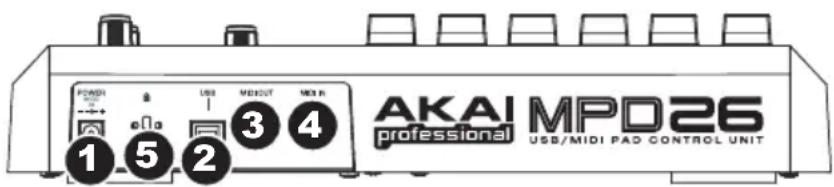
- ENTREE BLOC D'ALIMENTATION C.C. -Cette entree perme de brancher un adaptateur Akai MP6-1 (c.c. 6V-1A, option) lorsque vous ne désirez pas alimenter le MPD26 par la connexion USB.
- CONNXION USB - Branchez un cable USB standard dans cette entrée et l'autre extrémité dans le port USB d'un ordinateur. Le port USB de l'ordinateur alimenttera le MPD26. La connexion sert à acheminer des données MIDI à et de l'ordinateur et peut également être utiliser pour envoyer des données MIDI de votre ordinateur à un apparéil MIDI branché au port USB « MIDI OUT » du MPD26.
- MIDI OUT - Branchez un cable MIDI doté de cinq broches de raccordement à la sortie « MIDI OUT » du MPD26 et à l'entrée « MIDI IN » d'un apparéil externe.
- MIDI IN - Branchez un cable MIDI doté de cinq broches de raccordement à la sortie MIDI de l'MPD26 et l'extrémité du cable à l'entrée d'un apparéil MIDI externe.
- KENSINGTON LOCK - L'appareil peut etre verrouillé à une table ou une surface à l'aide de ce verrou de sécurité Kensington.
MODES
Le MPD26 possede quatre modes de fonctionnement. Chaque mode peut etre acceder en appuyant sur la touche correspondante sur le MPD26.Voici une courte description de chaque mode :
Mode Preset
Ce mode permet de charger, sauvegarder et de copier les préroglages. Un préreglage est une collection de données sur les réglages des différents potentiamétres, boutons et pads. L'utilisation des préroglages permet de sauvegarder différentes configurations que vous pourrez ensuite charger lorsque vous en aurez besoin, sans avoir à reprogrammer le MPD26.
Mode Edit
Ce mode vous permet de modifier la configuration du MPD26. Le Edit Mode est un outil puissant pour personneliser votre poste de travail. Ce mode vous permet de modifier comment les pads, boutons et les potentiomètres fonctionnent. Par exemple, peut-être désirez-vous qu'un potentiemètre ou un bouton transmettre uniquement une plage limitee de données MIDI, ou encore, qu'un pad transmette sur un canal MIDI différent. Il est possible de modifier ces paramètres et bien d'autres en Edit Mode. Voir le tableau des paramètres du Edit Mode pour une liste de tous les paramètres modifiables.
Mode Global
Ce mode permet de régler les paramètres généraux et d'effectuer des modifications d'ordre générées sur le fonctionnement du MPD26. Les paramètres modifiables en Global Mode inclus la réinitialisation des contrôleurs, la courbe de réponse des pads, le seuil des pads, les options de l'horloge MIDI, la luminosité de l'écran, et plus encore.
Mode Program Change
Ce mode vous permet de transmettre différents messages de modification de programme. Ce mode vous permet de commuter à distance entre plusieurs programmes sur votre poste de travail ou sur un apparéil externe à partir du MPD26.
MODE PRESET (Préroglages)
Un préréglage est une collection de données sur les réglages du clavier, des différents potentiomètres, boutons touches et pads du MPD26. L'utilisation des préréglages permet de sauvegarder différentes configurations que vous pourrez ensuite charger lorsque vous en aurez besoin, sans avoir à reprogrammer le MPD26. Il est également possible d'appuyer sur la touche [PRESET] en tout temps pour activer le « PRESET MODE ». En « PRESET MODE » il est possible de sauvegarder/copier et renomer les préréglages; chacune de ces fonctions peut être accédée à partir une des 3 différentes pages.
PAGE 1 - LOAD PRESET (CHARGER LE PRÉRÉGLAGE)
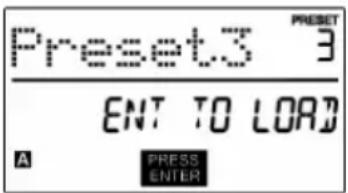
- En « PRESET MODE », il est possible de changer de préréglages à l'aide du cadran [VALUE] situé en dessous de l'écran. Tourner le cadran permet d'incrémenter ou de déprémenter leprésent numéro de préréglage et d'afficher l'écran ci-contre :
Après, sur l'écran le message « PRESS ENTER » se met à clignoter.
- Appuyer sur la touche [ENTER] permet de charger le préréglage sélectionné. Appuyer sur la touche [<] ou [PRESET] annule l'opération et permet de returner au préréglage précédent.
PAGE 2 - SAVE / COPY PRESET (SAUVEGARDER / COPIE LE PRERÉGLAGE)
En « PRESET MODE », il est possible de sauvegarder et de copier un préréglage à un nouvel emplacement. Ceci permet de sauvegarder toute modification faite au préréglage en « PRESET MODE »
Si vous sauvégardez le préréglage au même emplacement (avec le même numéro de préréglage) l'écran affiche « SAVE TO » et si l'emplacement est différent (nummer de préréglage différent), l'écran affiche « COPY TO »
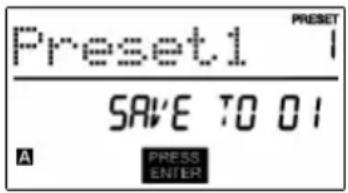
- En « PRESET MODE », appuyez sur la touche [ > ] jusqu'à ce que « SAVE TO » apparaisse à l'écran, tel qu'indiqué ci-dessus.
- Vous pouvez selectionner l'emplacement ou vous désirez sauvegarder le prereglage à l'aide du bouton [VALUE].
Après, sur l'écran le message « PRESS ENTER » se met à clignoter.
- Appuyez sur la touche [ENTER] pour sauvegarder le préréglage en cours, à la destination désirée. Appuyer sur la touche [<] ou [PRESET] annule l'opération et permet de returner au mode de lecture du préréglage.
PAGE 3 - NAME PRESET (NOMMER LE PRÉRÉGLAGE)
En « PRESET MODE », il est possible de modifier le nom du préréglage. De cette façon, vous pouvez assigner des noms spécifique à différents préréglages pour que vous puissiez toujours les retrouver rapidement même si vous utilisez différentes configurations.
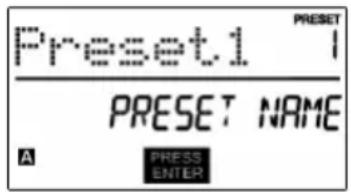
- Pour nommer ou modifier le nom d'un préréglage, appuyez sur la touche [> ] jusqu'à ce que « Preset Name » s'affiche à l'écran.
Après, sur l'écran la première lecture du nom du préréglage se met à clignoter.
- Tournez le cadran [VALUE] pour modifier la dette qui clignote.
- Pour vous déplacez d'une dette à l'autre, utilisez les touches [ < ] et [ >].
- Lorsque vous avez terminé, appuyer sur la touche [PRESET] de nouveau. Le nom sera sauvegarde.
La touche [EDIT] permet d'activer le « EDIT MODE ». En « EDIT MODE », vous pouvez modifier les paramètres du préréglage sélection. Les paramètres varient selon le contrôle que vous modifiez et sont décrits à la page suivante.
Veuillez noter que les modifications effectuees n'affectent que le preréglage selectionné.
Veuillez noter que si vous désirez sauvegarder les modifications effectuees en Edit Mode, vous nevez
sauegarden le preréglage en cours.
Vou puez utilise les captures d'écran à droite à titre d'exemple pour vous aider à déterminer où les paramétres de la page 2 apparaissent sur l'écran.
- Appuyez sur la touche [EDIT].
- Pour selectionner le contrôleur que vous désirez modifier, activez-le - Ceci permet d'afficher les paramétres de ce contrôleur.
- S'il y a de multiples menus pour le contrôleur sélectionné, tournez le cadran [VALUE] afin de sélectionner le menu à modifier. Appuyez sur la touche [ENTER] pour visualiser les paramètres de la valeur (page 2).
- Pour vous déplacer entre les différents champs de la page 2, utilisez les touches [<] et [>] . Réglez le cadran [VALUE] pour modifier les valeurs des champs.
- Lorsque vous avez terminé les modifications du contrôleur, appuyez sur la touche [ENTER] pour accepter les modifications ou sur [<] pour les annuler.
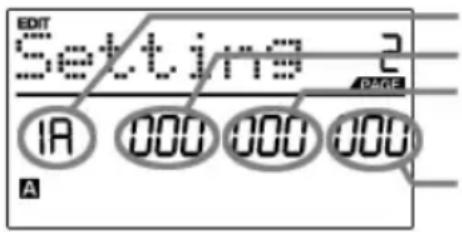
CHAMP1
CHAMP2
CHAMP 3
CHAMP4
GLOBAL MODE (Général)
Ce mode permet de transmettre des messages généraux et de faire de modifications generales aux différentes fonctions du MPD26. Les options du « Global Mode » sont organises sous différentes pages et inclus la liste d'options cédssous.
NAVIGATION DU MODE GLOBAL
- Appuyez sur la touche [GLOBAL].
- Utilisez les touches [<] et [>] pour parcourir les différentes options (indiquées ci-dessous).
- Utilisez le cadran [VALUE] pour modifier les paramétres, et valeurs ou pour Sélectionner un message sur la page sélectionnée.
- Appuyez sur la touche [ENTER] pour accepter les modifications ou pour envoyer le message ou appuyez sur [< ] pour les annuler.
| KILL MIDI | La fonction KILL MIDI vous permet de transmettre le message « ALL NOTES OFF » ou la commande « RESET ALL CONTROLLERIS ». | Page 1 |
| MIDI COMMON CHANNEL | Pour sélectionner un canal MIDI en tant que canal commun. | Page 2 |
| LCD CONTRAST | Règle le contraste de l'écran d'affichage. Page 3 | |
| PAD SENSITIVITY | Règle la sensibilité des pads au toucher. Page 4 | |
| PAD VELOCITY CURVE | Règle la courbe de réponse des pads, selon la force de frappe. | Page 5 |
| PAD THRESHOLD | Règle le seuil de frappe minimum pour activer un pad. | Page 6 |
| MIDI CLOCK | Sélectionne l'horloge MIDI interne ou externe. Page 7 | |
| TAP TEMPO AVERAGE | Sélectionne le numéro de tapes en moyenne que cela prend pour déterminer le tempo. | Page 8 |
| SAVE SETUP | Sauvegarde des régles généraux. Page 9 | |
| SYSEX TX | Transférer un préréglage par le biais de SysEx. Page 10 | |
| VERSION | Vérifier la version du micrologiciel installé. Page 11 |
MODE PROGRAM CHANGE
Un « Program Change», aussi connu sous le terme « Patch Change», est un message MIDI utilisé pour transmettre des données à des apparils pour qu'ils effectuent un changement de programme. Ceci permet d'indiquer à un module matériel ou logiciel quelssons utiliser. Par exemple, si vous utilisez le MPD26 pour commander un module piano sur votre poste de travail ou sur un apparil externe, la commande « Program Change» vous permet de changer facilement à un module synthétiseur.
NAVIGATION DU MODE PROGRAM CHANGE
- Appuyez sur la touche [PROGRAM CHANGE].
- Sur la Page 1, tournez le cadran [VALUE] pour sélectionner un « Prog Change » ou un message « Prog+Bank » et appuyez sur [ENTER].
- Sur la page 2, utilisez les touches [<] et [>] pour parcourir les différentes options et utilisez le cadran [VALUE] pour les modifier.
- Appuyez sur la touche [ENTER] pour envoyer le message.
Il y a deux types de message « Program Change » sur le MPD26 :
PROG CHANGE - Ce événement transmet un message « Program Change » régulier (0-127) sur votre poste de travail audionumérique ou apparéil externe, permettant de désirir entre 128 banques de programmes.
PROG+BANK - Ce événement transmet un message « Program Change » (0-127), en plus d'un message « Bank L Change » (octet de poids faible (0-127) et un message « Bank M Change » (octet de poids fort (0-126) qui vous donne accès à jusqu'à 16384 banques de programmes différentes. Vous pouvez utiliser « PROG+BANK » si votre poste de travail audionumérique ou à un apparéil externe est compatible avec le codage LSB et MSB.
FOIRE AUX QUESTIONS
Question: Le MPD26 peut-il se synchroniser à des apparciels externes?
Réponse: Oui, le MPD26 peut receivevoir des horloges MIDI par le biais de la connexion USB et l'entrée MIDI IN. Vous pouvez donc synchroniser les fonctions telles que la répétition de la note à une source externe. Pour synchroniser le MPD26 à une horloge MIDI, veuillez entrer en « GLOBAL MODE », défilez jusqu'à MIDI Clock et sélectionnez External.
Question: Le MPD26 est-il dote desons internes?
Réponse: Non. Le MPD26 est un contrôleur, ce qui peut dire qu'il n'a pas desons intégrés et qu'il sert à commander des apparciels externes tels que synthétiseurs, séquenceurs ou boîtes à rythmes qui eux en possèdent.
Question : Aie-je besoin d'un cable d'alimentation si j'utilise le MPD26 avec un ordinateur?
Réponse: Non. Le MPD26 est alimenté par le port USB. Cependant, si le port USB ne fournit pas suffisamment de puissance ou si vous utilisez un repêctor USB, il peut être nécessaire d'utiliser un cable d'alimentation.
Question: Quels logiciels sont compatibles avec le MPD26?
Réponse: Le MPD26 est compatible avec tout logiciel et matériel que supporte le protocole MIDI. Veuillez consulter la documentation fournie avec vos logériels et votre matériel afin d'apprendre comment activer le MPD26 en tant qu'apparéil d'entrée MIDI.
Question: Puis-je utiliser le MPD26 en tant qu'interface MIDI pour d'autres apparéils MIDI?
Réponse: Oui. Le MPD26 fonctionne comme une interface MIDI et peut être utilisé pour transmettre et recevoir des donnéesées MIDI d'autres appareils MIDI qui lui sont connectés.
Question: Puis-je commander plusieurs apparéils en même temps avec le MPD26?
Réponse: Oui. Le MPD26 peut transmettre des données sur 16 canaux MIDI sur 2 ports pour un total de 32 canaux MIDI différents.
Question: Combien de préroglages différents le MPD26 peut-il avoir?
Réponse: Le MPD26 peut avoir jusqu'à 30 préréglages, vous permettant de sauvégarder différentes configurations pour différents modules logiciels et matériels. Les préréglages peuvent facilement être copés, modifiés et sauvégardés afin de pouvoir les réutiliser.
Question: Puis-je transmettre des messages de changement de programme à mes logiciels et matériels.
Réponse: Oui. Vous pouvez transmettre des messages de changement de programme en mode « Program Change ». De plus, les pads peuvent également être assignés afin de transmettre des messages de changement de programme.
Question: Les pads du MPD26 sont-ils sensibles à la velocité et à la pression?
Réponse: Oui. Les pads du MPD26 sont de type MPC sensibles à la velocité et à la pression. Ceci vous permet d'être très créé avec votre programmation et vos prestations.
Question: Le MPD26 fonctionne-t-il comme interface audio?
Réponse: Non. Le MPD26 n'a pas d'interface audio intégrée.
Question: Quel type de pads est utilisé sur le MPD26?
Réponse: Le MPD26 est équipé des mêmes pads que le Akai MPC2500.
Question: Les boutons du MPD26 sont-ils à 360^ ?
Réponse: Les boutons du MPD26 sont des potentiamétres à 360^ . Ceci vous permet de limiter le nombre de boutons, ainsi que les utiliser en tant que commandes d'incrémentation/décrémentation. Veuillez notes que votre application logicielle doit pouvoir receivevoir et reconnaître les numérios de paramètre MIDI non référencé (NRPN) pour utiliser les fonctions d'incrémentation/décrémentation.
Question: Je vais 6 boutons, 8 potentiemètres et 16 pads. Est-ce tout?
Réponse: Non. Le MPD26 est doté de multiples banques de pads, qui peuvent être accéder avec la touche [PAD BANK]. Il y a 4 banques de pads qui vous donnent accès à 64 (4 x 16) pads.
Question: La fonction Note Repeat du MPD26 fonctionne-t-elle de la meme maniere que celle de la série MPC d'Akai?
Réponse: Oui, le MPD26 est doté du même algorithme de répétition de la note que celui de la série légendaire MPC d'Akai. Cette fonction vous permet de créé et de programmer des enchâinements rhythmiques qui sont impossibles à faire manuellement.
DEPANNAGE
| PROBLÈME CAUSE SOLUTION | ||
| L'écran d'affichage ne s'allume pas. | Aucune alimentation. | Assurez-vous que le MPD26 est branché à votre ordinateur et que ce dernier est sous tension. |
| Si vous utilisez un cable d'alimentation, vérifie qu'il est bien branché à une prise de courant active. | ||
| Aucun son provenant de l'appareil cible. | Le MPD26 est mal branché. | Vérifie les connexions USB de votre ordinateur pour vous assurer que le MPD26 est reconnu par toute ordinateur. Si nécessaire, refaites le branchement et redémarrez l'ordinateur. |
| Si le MPD26 commande un module extérieur, assurez-vous que le cable MIDI est branché du MPD26 au port MIDI IN de l'appareil. | ||
| Le MPD26 a été branché après que le logiciel ait établi. | Reliancez le logiciel une fois le contrôleur branché. | |
| Problèmes causés par l'utilisation d'un repétateur USB. | Essayez de débrancher le MPD26 du repétateur USB et branchez-le directement à l'ordinateur. | |
| L'application logicielle n'est pas configurée pour receiveoir des données MIDI provenant du MPD26. | Assurez-vous que le MPD26, ou dispositif USB MIDI, est inscrit comme source active dans toute application. La section MIDI peut être accédée à partir du menu « Preferences ». | |
| Le canal MIDI du MPD26 n'est pas le même que celui d'entree de l'application. | Assurez-vous que le MPD26 transmet les donnéesées MIDI sur le canal approprié. | |
| Les notes sont maintainues de façon continue. | Certaines notes sont bloquées parce que les donnéesées MIDI sont incomplètes. | Mettez l'appareil hors tension, attendez quelques secondes et remettez-le sous tension. |
| La fonction de répétition de la note n'est pas synchronisée à l'horloge source. | L'horloge source sur le MPD26 est réalisée à « Internal ». | En Global Mode, modifier le réglage de l'horloge source à « External ». Assurez-vous également que le logiciel que vous utilisez est réglé de façon à ce qu'il transmette les donnéesées de l'horloge MIDI au MPD26. |
| Mon Séquenceur/poste de travail est réalisé de façon à transmettre les donnéesées d'horloge, mais la fonction de répétition de la note ne fonctionne pas. | Le poste de travail logiciel n'est pas en mode lecture. | Si le poste de travail virtuel n'est pas en cours de lecture, il ne transmet pas de données d'horloge. |
| Le potentiamètre, le bouton ou la molette de modulation fonctionne à l'envers. | La valeur minimale du contrôleur est réalisée plus haut que sa valeur maximale. | Modifiez la valeur minimale du contrôleur pour qu'elle soit réalisée plus basse que sa valeur maximale. |
| Les touches de défilament ne fonctionnent pas. | Le logiciel ne supporte pas les messages MMC, MIDI START/STOP ou le mode MIDI CC. | Modifiez les réglages des touches de défilament afin qu'elles transmettent des messages MIDI. Assurez-vous que le mode de défilament que vous utilisez soit identique à celui que recoit votre logiciel. |
| J'entends le même son, même lorsque je frappe différents pads. | La fonction 16 Level est activée. | Lorsqu'activée, la fonction 16 Level mappé le dernier pad frappé à tous les 16 pads. Désactivez la fonction 16 Level pour revenir au fonctionnement normal. |
| Les pads jouent toujours à la vitesse maximale (127). | La fonction Full Level est activée. | Lorsque la fonction Full Level est activée, la dynamique est au maximum, peu importe la force avec laquelle le pad est frappé. Désactivez la fonction Full Level pour revenir au fonctionnement normal. |
SPECIFICATIONS TECHNIQUE
| GÉNÉRAL | |
| Écran d'affichage ACL avec rétroéclairage | |
| Dimensions (LxPxH) 314mm x 289mm x 70mm | |
| Poids | 2.2kg |
| Alimentation | ~100 mA, 5 V c.c. via USB ~1A, 9 V c.c. via l'adaptateur externe |
| Nombre de Préréglages 30 | |
| Nombre de canaux de sortie MIDI via USB 48 | (16 canaux x 3 ports) |
| Nombre de canaux de sortie MIDI à cinq broches de raccordement | 16 |
| Pads de batterie 16 (sensibles à la velocité et à la pression) | |
| Banques de pads de batterie 4 | |
| Potentiomètres | 6 |
| Boutons tournants à 360 degrés 6 | |
| Accessoires | Guide d'utilisation rapide Câble USB Disque CD-ROM |
| ENTRÉES/SORTIES | |
| Entrées MIDI À cinq broches de raccordement | DIN x 1 |
| Sorties MIDI À cinq broches de raccordement | DIN x 1 |
| USB 1 connecteur esclave (MIDI via USB) | |
| ALIMENTATION C.C. 6 V DC, 1A | |
COORDONNÉES
Veuillez visiter le site Web d'Akai Professional (www.akaipro.com) régulierement afin d'obtenir des informations supplémentaires, des nouvelles et des mises à jour du micrologiciel pour le MPD26.
Pour du soutien technique, veuillez contacter
COURRIEL: support@akaipro.com
TEL.: 401.658.4032 (États-Unis)