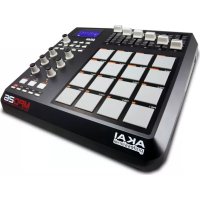
MPD26 - Mezclador AKAI - Manual de uso y guía de instrucciones gratis
Encuentra gratis el manual del aparato MPD26 AKAI en formato PDF.



| Tipo de producto | Controlador MIDI con pads |
| Marca | AKAI |
| Modelo | MPD26 |
| Dimensiones (L x P x A) | 314 mm x 289 mm x 70 mm |
| Peso | 2.2 kg |
| Alimentación | USB 5V CC (100 mA) o adaptador de corriente 6V CC 1A (opcional) |
| Pantalla | LCD retroiluminada |
| Pads | 16 pads tipo MPC sensibles a la velocidad y a la presión, 4 bancos (64 pads virtuales) |
| Potenciómetros | 6 potenciómetros asignables |
| Botones | 6 botones rotativos 360° asignables |
| Conexiones MIDI | Entrada MIDI (DIN 5 pines), salida MIDI (DIN 5 pines), USB (MIDI sobre USB) |
| Número de preajustes | 30 |
| Canales MIDI | 48 canales vía USB (16x3 puertos), 16 canales vía MIDI DIN |
| Funciones principales | Note Repeat, Swing, 16 Level, Full Level, Tap Tempo, Time Division, teclas de desplazamiento, Program Change, Preview |
| Seguridad | Bloqueo Kensington |
| Mantenimiento y limpieza | Utilizar un paño suave y seco. No usar disolventes ni productos abrasivos. |
| Software incluido | Editor Librarian (edición y gestión de preajustes) |
| Accesorios incluidos | Guía de inicio rápido, cable USB, CD-ROM |
Preguntas frecuentes - MPD26 AKAI
Preguntas de los usuarios sobre MPD26 AKAI
0 pregunta sobre este aparato. Responde a las que conoces o haz la tuya.
Hacer una nueva pregunta sobre este aparato
Descarga las instrucciones para tu Mezclador en formato PDF gratis! Encuentra tus instrucciones MPD26 - AKAI y toma tu dispositivo electrónico nuevamente en la mano. En esta página están publicados todos los documentos necesarios para el uso de su dispositivo. MPD26 de la marca AKAI.
MANUAL DE USUARIO MPD26 AKAI
GUÍA DE INICIO RÁPIDO ESPANOL (11-20)
GUIDE D'UTILISATION RAPIDE FRANÇAIS (21-30)
GUIDA RAPIDA ITALIANO (31-40)
16 pads MPC sensibles a la presión y la velocidad con cinco bancos cada uno
Las Tecnologías MPC incluyen Note Repeat (RepeticiOn de nota), Swing, 16 Level (16 niveles), Full Level (Nivel maximal) y Tap Tempo
- 6 faders y 6 perillas Q-Link asignables
- Los controles de transporte dedicados transmiten mensajes MMC, MIDI Clock o MIDI CC a la estación de trabajo de audio de escritorio (DAW) y las aplicaciones de secuenciamiento
Salida MIDI por USB y E/S MIDI tradiconales para controlar el software y el hardware
- Pantalla con luz de fondo, de fácil lecture
Alimentación por bus USB, cumple lacke: plug and play con un cable USB
Viene con software Editor Librarian
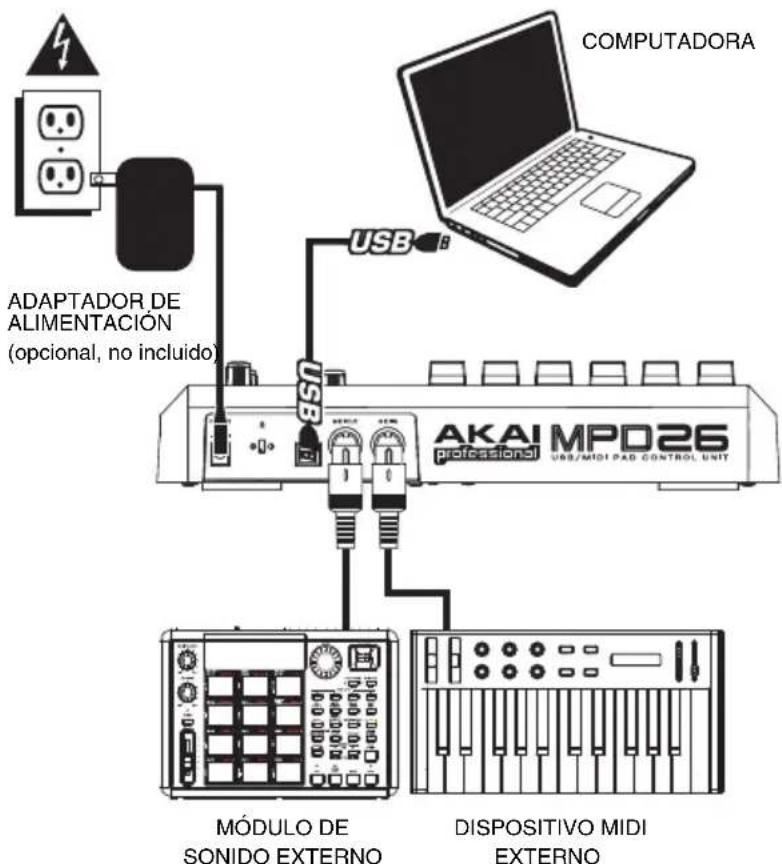
DIAGRAMA DE CONEXION
NOTA ACERCA DEL USO DEL MPD26 CON SOFTWARE:
- Asegúrese de que el MPD26 y todos los dispositivos externos estén conectados y que el cable USB está conectado a su computadora antes de partir en estaulta在哪quier aplicación de software con la que deseee usable el MPD26. Si la unidad no está enchufada antes, su aplicación de software pueda no reconcer al MPD26 como dispositivo disponible.
-
Esnecessary que en su aplicacion de software, configure al MPD26 como dispositivo de entrada MIDI por defecto. Esto se hace normalmente en la section MIDI del menu Preferencias.
-
Conecte un cable USB de su computadora al MPD26. Launidad se alimenta por la conexión USB. Como alternatively, si no desea usar una computadora en su configuración o desea alimentar el MPD26 externamente, enchufe un adaptor de alimentación Akai MP6-1 (6 V -1 A CC, optional).
- Si desea usar un[móulo de sonido externo, conecte un cable MIDI de 5 pines desde MIDI OUT (Salida MIDI) del MPD26 a la ENTRADA MIDI del dispositivo externo.
- Si desea usar(other controlador MIDI en su configuracion, conecte un cable MIDI de 5 pines desde la SALIDA MIDI del controladora a MIDI IN (Entrada MIDI) del MPD26.
VISTA DEL PANEL SUPERIOR
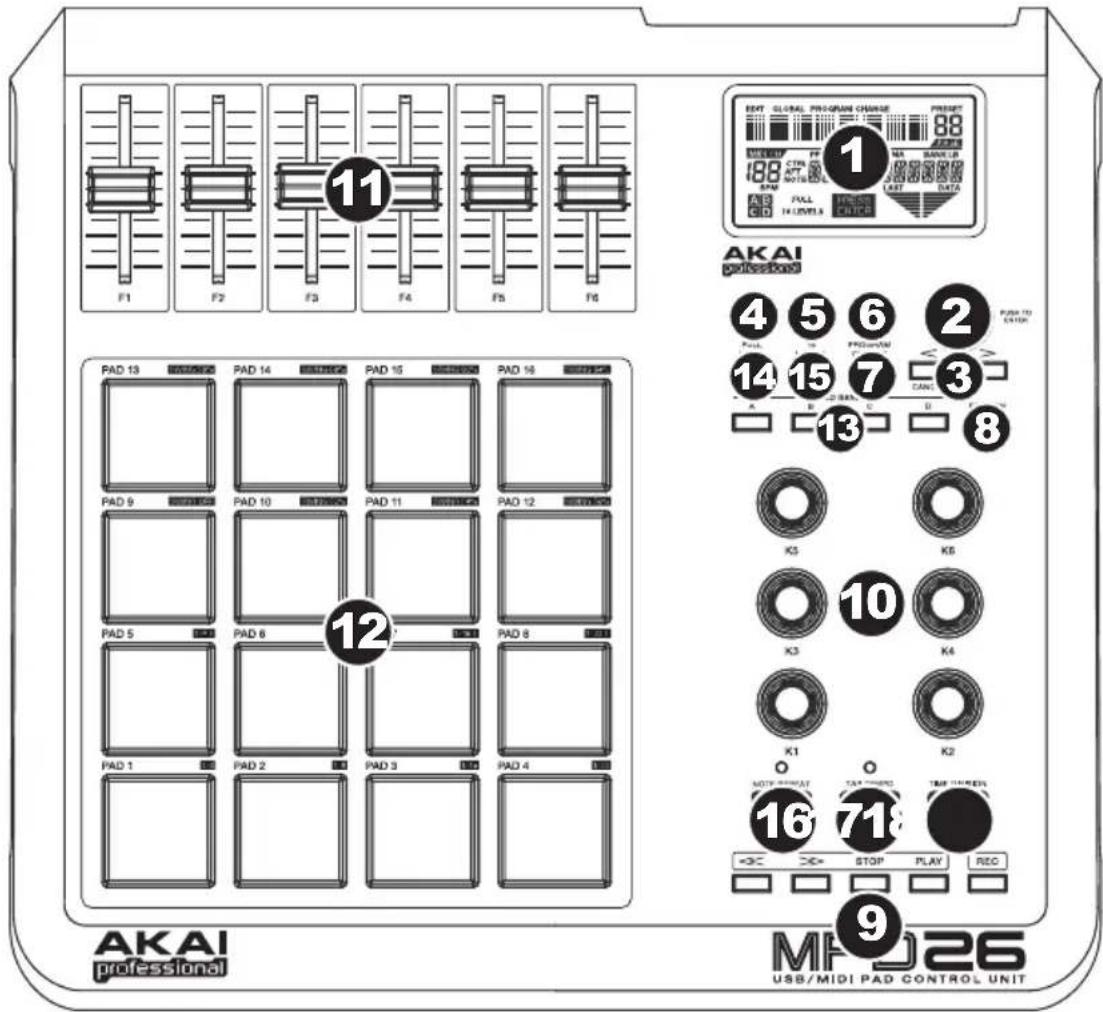
- LCD - La pantalla se usa para navelgar por los menus,做不到 datos y realizar cambio en las.optiones y parámetros del MPD26.
- [VALOR] (Pulsar para entrada) - Este cuadrante se usa para incrementar y decrementar体系建设, valores de parámetros y ajustes. El cuadrante también funciona como botón [ENTER] cuando se pulsa.
- BOTONES [<] Y [>]- Estos botones se usesan para navegar por los Campos de los menus y las options. El botón [<] también funciona como botón [CANCELAR].
- [PRESET] - Este botón activa el modo Preset (programas predeterminados). En este modo, es possible selecciónar y recuperar differses programas predeterminados.
- [EDITOR] - Este botón activa el modo de ediciones, que permitte editar el comportamiento de pads, perillas, faders y parámetros por defecto de cada preset.
- [GLOBAL] - Este botón activa el modo Global, en el que se configuran los comandos para reiniciar el MIDI y los parámetros globales y las preferencias del sistema.
- [CAMBIO DE PROGRAMA] - Al pulsar este botón se activa el modo Program Change (Cambio de programa). En este modo, se pueda enviar mensajes Program Change (Cambio de programa) o Program with Bank Change (Cambio de programa con banco) a un modulo de hardware o software.
-
[VISTA PREVIA] - Este botón permite ver el valor que enviara un controlador, sin enviar realmente el valor.Esta función le permite un control preciso sobre sus parámedos y le usa aatar que se envien datos erroneos del controlador a sus dispositivos debido a la posición fisica del controlador. Si se mantiene pulsado [PREVIEW], es possible ver el valor original yaabrar la posición fisica de un cursor (por exemple) según seanecessary antedes transmitirvalores.
-
BOTONES DE CONTROL DE TRANSPORTE - Estos cinco botones son dedicados y se usan para enviar comandos de control de transporte. Estos botones se pueda configurar para transmitir yasea MMC (MIDI Machine Control), MMC/MIDI Clock, MIDI START/STOP o valeurs MIDI CC preassignados.
- 6 PERILLAS ASIGNABLES - Cada perilla de 360 grados pueda usarse para enviar datos de control continuos a una estación de trabajo de audio de escritorio o dispositivo MIDI externo.
- 6 CURSORES ASIGNABLES - Cada cursor peut usarse para enviar datos de control continuos a una estación de trabajo de audio de escritorio o dispositorio MIDI externo.
- 16 PADS MPC SENSIBLES A LA PRESION Y LA VELOCIDAD - Los pads se peuvent usar para disparar golpes de tambor o muestras en su modulo de software o hardware. Son sensibles a la presión y a la velocidad, lo que los hace muy responsivos e intuitivos para tocar.
- Botones de BANCO DE PADS - Estos 4 botones conmutan entre los bancos de pads A, B, C y D. Cada Banco可以选择 dirigirse a un Conjunto exclusivo de 16 sonidos que pueda disparar con los pads. El Banco de pads selectionado en cada momento se indica en la pantalla LCD.
- [FULL LEVEL] - Cuando se activa [FULL LEVEL], los pads siempre reproducen a maxima velocidad (127), independientelemente de la fuerza con que los golpee.
- [16 NIVELES] - Cuando se pulsa [16 LEVEL], se pueda usar los 16 pads paraonianearas de un sonido seleccionado en 16 pasos. Cuando se pulsa este boton, elultimate pad golpeado se designa a los 16 pads.Los pads producen el本身就是noderma de nota y controlador de presion que el pad inicial, pero la velocidad se fija a los values del diagrama de la derecha, independientelemente la fuerza con que se golpee cada pad. Este permite tener mas control sobre la velocidad de un sonido.
- [REPETICION DE NOTA] - Reteniendo este botón cuando se golpe y mantenieneso presionada un pad, se logra queDICHO pad se redispARE a una velocidad basada en los ajustes de tempo y divisiON de tiempo vigentes. La funcIOn de repetition de nota se pueda sincrionizar a una fuente de relo. [NOTE REPEAT] pueda functionar como botón de enganche o momentaneo.
- [DIVISION DE TIEMPO] - Este botón se usa para estaracar la velocidad de las caracteristicas de Repeteción de Nota o Swing, que se做不到a en la pantalla LCD. Cuando se presiona y mantiene [TIME DIVISION], se pueda pulsar uno de los Pads 1-8 para estaracar una división de tiempo o uno de los Pads 9-16 para estaracar la cantedad de Swing. [TIME DIVISION] es un botón momentáneo.
- [GOLPE DE TEMPO] - Este botón le permite golpear un nuevo tempo. Si se recarga el programa predeterminado, el tempo se revierte al valor guardado. (Tenga en cuenta que el tempo por defecto de un preset (programa predeterminado) se pueda configurar en modo de ediciones). Tap Tempo no funciona cuando el MPD26 se configura para sincronismo externo.
VISTA DEL PANEL TRASERO
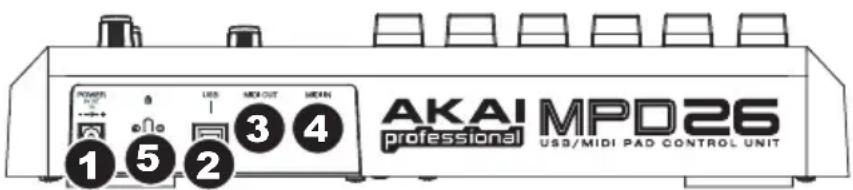
- ENTRADA DEL ADAPTADOR DE ALIMENTACION DE CC - Enchufe un adaptor de alimentacion Akai MP6-1 (6 V-1 A CC, optional) si no desea alimentar el MPD26 a trovés de la conexión USB.
- CONEXION USB - Enchufe un cable USB estandar en este conector y en el puerto USB de su computadora. Este puerto proporcionar alimentacion eletrica al MPD26.Esta conexion se usa para enviar y recibir datos MIDI hacia y desde su computadora y pueda usarse también para enviar datos MIDI desde su computadora a un dispositivo connectado al puerto MIDI OUT del MPD26.
- MIDI OUT - Use un cable MIDI de cinco pines para conectar la MIDI OUT del MPD26 a la ENTRADA MIDI de un dispositivo除外.
- MIDI IN - Use a cable MIDI de cinco pines para conectar la MIDI OUT de un dispositivo MIDI externo a la MIDI IN del MPD26.
- BLOQUEO KENSINGTON - Launidad se pueda sujar a una mesa o superficie usingo esta ranura de bloqueo Kensington.
| 103 | 111 | 119 | 127 |
| 71 | 79 | 87 95 | |
| 39 | 47 | 55 | 63 |
| 7 | 15 | 23 | 31 |
ACERCA DE LOS MODOS
El MPD26 Tiene quatre发展模式 deopération différentes. Se peut acceder a cada modo pulsando el boton correspondiente en la unidad. Se presenta a continuacion una breve descripcion de cada modo:
Modo Preset (Programas predeterminados)
Este modo permite cargar, guardar y copiar programas predeterminados (presets). Un programa predeterminado es unconjunto de informacion acerca del comportamento de los differentes cursores, perillas y pads. El uso de these programs predeterminadas permite guardar differentes configuraciones de modo de poder cargarlas rápidamente cuando las necessities, sin tener que reprogramar el MPD26 todas las vezes.
Modo Edit (Edisión)
Este modo permite editor la configuracion del MPD26. El modo Edit (Edicion) es una herramienta poderosa para personalizar su configuracion. En este modo, es possibleCambiar la forma en la que se comportan los pads,perillas y faders.Por exemple,se peutdesear que un fader o una perilla transmitan solo un rango limitado de datos MIDI o que un pad Transmitita en un canal MIDI diferente.En modo Edit es possible Cambiar these y otheros parametros diversos.Consulte la lista completa de parametros editables en la tabla Parametros del mode de edicion.
Modo global

Este modo permite configurar los parámetros globales y hacer转型发展es generales al modo de funciona el MPD26. Los parámetros que se pueda modifier en modo global son Controller Resets (Reinicializaciones del controlador), Pad Velocity Curves (Curvas de velocidad de pads), Pad Threshold (Umbral de pads), OPCiones MIDI Clock (Reloj MIDI), el brillo de la pantalla ythers.
Modo Program Change (Cambio de programa)

Este modo permite transmitir diversos mensajes Program Change (Cambio de programa). En este modo, se puedaunarremotamente entre programas differentes de su DAW o dispositorio externalo directamente desde el MPD26.
MODO PRESET (Programas predeterminados)
Un programa predeterminado es un Conjunto de informacion acerca del comportamento del teclado, Curseores, perillas y pads del MPD26. El uso de these programs predeterminadas permite guardar differentes configuraciones de modo de poder activarlas rápidamente en cuales期間, sin tener que reprogramar el MPD26 todas las vezes Este modo se activa pulsando el botón [PRESET] en cualeskr momentum. En modo Preset es possible cargar, guardar/copiar y cambiar el nombre de los programas predeterminados -se accede a cada una de estas functions mediante 3 páginas differsentes.
PÁGINA 1 - CARGAR PROGRAMA PREDETERMINADO
- Estando en modo Preset, es possibleonian programas predeterminados con el cuadrante [VALUE] que está bajo de la pantalla. Al girar el cuadrante se incrementa o decrementa el numero del programa predeterminado actual y se muestra la pantalla de la derecha:
Al hacer este, notará que 'PRESS ENTER' comienza a destellar.
- Al pulsar [ENTER] seonga el programa predeterminado的选择acion. Al pulsar el boton [<] o [PRESET] se cancela y se returna al programa predeterminado selectionado la ultima vez.
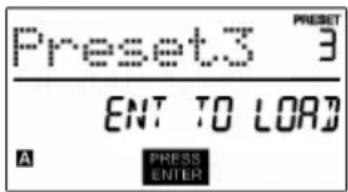
PÁGINA 2 - GUARDAR / COPIAR PROGRAMA PREDETERMINADO
En modo Preset, también es possible guardar y copiar un programa predeterminado en una nuevoubicacion. Esto permite guardar los Cambios que poderan haberse hecho al programa predeterminado en MODO EDIT.
Tenga en cuenta que si va a guardar el programa predeterminado en la mesma Shedacion (mismo numero de programa predeterminado) la pantalla indica 'SAVE TO' (Guardar en) y si lo guarda en una Shedacion differente (distinto numero de programa determinado, indicarac 'COPY TO' (Copiar en).
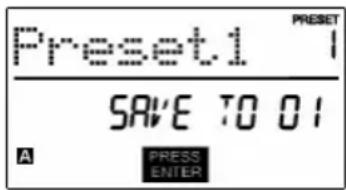
- Estando en modo Preset, pulse el botón [ > ] hasta que vea la噎a 'SAVE TO' similar a la que se muestra arriba
- Es possible seleccionar la ubicacion en la que se desea guardar el programa predeterminado girando la perilla [VALUE].
Al hacer este, notaré que 'PRESS ENTER' comienza a destellar.
- Pulse [ENTER] para guardar el programa predeterminado actual en el destino. Al pulsar el botón [< ] o [PRESET] se Cancela la operación y se returna al modo de reproducción predeterminado.
PÁGINA 3 - ASIGNAR NÓBRE A UN PROGRAMA PREDETERMINADO
Estando en modo Preset, también es posibleATTER el nombre del programa predeterminado. De estaforma es posible asignar nombresesionicos a los differentes programas predeterminados, de modo de poder realizar mayor el seguiniento y acceder rapidamente a las differentes configuraciones del controlador.
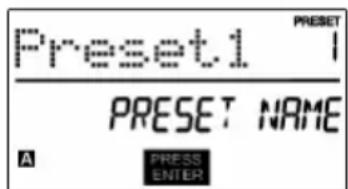
- Para asignar oCambiar el nombre del programa predeterminado, pulse el boton [>] hasta que aparezca en la pantalla 'Preset Name' (Nombre del programa predeterminado).
Notaré que la prima letra del nombre comienza a destellar.
- Gire el cuadrante [VALUE] para Cambiar el character que destella.
- Para moverse entre los characteres, use los botones [< ] y [>]
- Cuando termine, pulse [PRESET] otra vez. Se guarda el nombre.
MODO EDIT (Edisión)
Al pulsar el botón [EDIT] se activa el modo Edit (Edisión). En este modo, es possible editar los parámetros del programa predeterminado selectionado. Los parámetros varian según el controlador que esté editando y se describen en la página",[sigúiente].
Tenga en cuenta que los cambios que hagan se aplican solo al programa predeterminado (preset) seleccionado en ese momento.
Tambienonga en cuestion que sidesea guardar los cambiosrealizados en modo deedition,es necessario guardar el preset actual.
Puede usar la pantalla de exemple de la referencia como debería para determinar donde aparecen en la pantalla los parámetros de la Pagina 2 descriritos en la=Pagina singular.
CÓM NOVEGAR POR EL MODO DE EDICION
- Pulse el botón [EDIT].
- Para seleccionar el controlador que desea editar, simplemente activelo — de esta forma indica a la pantalla que mueste las propiedades de este controlador particular (Pagina 1).
- Si hay variedes menus para el controlador selectionado, gire el cuadrante [VALUE] para selectionar el menu que desea editor. Pulse [ENTER] para ver los parámetros de la propidad seleccionada (Pagina 2).
- Para recorrer los Campos de parámetros de la página 2, use los botones [<] y [>] . Paraonian los valores de los Campos, gire el cuadrante [VALUE].
- Cuando termine de editar el controlador, pulse [ENTER] para aceptar el cambio o [< ] para cancelarlo.
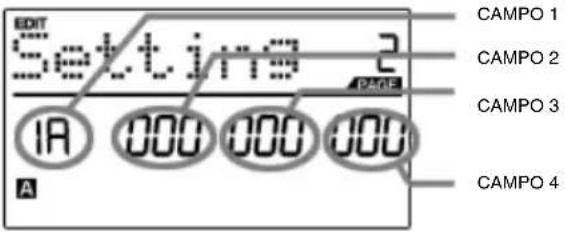
PARÁMETROS DE MODO EDICION
| CONTROLADOR SELECTIONADO | PÁGINA 1 PÁGINA 2 | |
| PADS | NOTA | CANAL MIDI (campo 1) NUMERO DE NOTA (campo 2) COMPORTAMENTO SI/NO (campo 3) COMPORTAMENTO DE PRESION (campo 4) |
| CAMBIO DE PROGRAMA | CANAL MIDI (campo 1) NUMERO DE CAMBIO DE PROGRAMA (campo 2) BANCO M (MSB) (campo 3) BANCO L (MSB) (campo 4) | |
| PERILLAS Y CURSORES | CAMBIO DE CONTROL | CANAL MIDI (campo 1) NUMERO DE CC (campo 2) RANGO - VALOR MINIMO (campo 3) RANGO - VALOR MAXIMO (campo 4) |
| AFTERTOUCH (POSTPULSACION) | CANAL MIDI (campo 1) NUMERO DE CC (campo 2) RANGO - VALOR MINIMO (campo 3) RANGO - VALOR MAXIMO (campo 4) | |
| BOTONES | CAMBIO DE CONTROL | CANAL MIDI (campo 1) NUMERO DE CC (campo 2) MODO DEL BOTON (campo 4) |
| CAMBIO DE PROGRAMA | CANAL MIDI (campo 1) NUMERO DE CAMBIO DE PROGRAMA (campo 2) BANCO M (MSB) (campo 3) BANCO L (MSB) (campo 4) | |
| REPETICQN DE NOTA | CONMUTACION/MOMENTANEO | MODO DEL BOTON (campo 2) |
| GATE/SWING | VALOR DE GATE DE NOTA (campo 2) VALOR DE SWING DE NOTA (campo 4) | |
| DIVISION DE TIEMPO | DIVISión | DIVISION DE TIEMPO POR DEFECTO (campo 2) |
| TRANSPORTE | FUNCIQN DE TRANSPORTE | MMC, MIDI, MMC/MIDI o CTRL (campo 2) |
| GOLPE DE TEMPO | TEMPO | BPM (campo 2) |
MODO GLOBAL
En este modo, es possible enviar mensajes globales y hacer Cambios generales a la manière en que funciona el MPD26. Lasvinciones del modo global está organizadas bajo differsentes páginas e incluyen la lista devinciones que se muestra a continua.
CÓMO NAVEGAR POR EL MODO GLOBAL
- Pulse el botón [GLOBAL].
- Use los botones [<] y [>] para navegar por las páginas de.optiones disponibles (mostradas abajo).
- Use el cuadrante [VALUE] paraCambiar los parámetros y valores o selección un mensaje en la página selecciónada.
- Pulse [ENTER] para acceptar el cambio o enviar un mensaje, o [< ] para cancelar.
| KILL MIDI (Silenciar MIDI) | Para enviar un mensaje All Notes Off (Desactivar todas las notas) o Reset Controllers (Reiniciar controladores) | Páginia 1 |
| MIDI COMMON CHANNEL (Canal común MIDI) | Para selecciónar qué canal MIDI se usa como canalcomings | Páginia 2 |
| LCD CONT (Contraste de la LCD) | Paraaabstar el contraste de la pantalla. | Páginia 3 |
| PAD SENS (Sensibilitad de los pads) | Paraaabstar la sensibilitad de los pads al tacto | Páginia 4 |
| PADCURVE (Curva de velocidad dellos pads) | Paraaabstar como producen los pads la velocidad MIDI, enfunción de la fuerza aplicada sobre ellos, | Páginia 5 |
| PAD THRESHOLD (Umbral de pads) | Paraaabstar el umbral de fuerza minima requireida paraactivar un pad. | Páginia 6 |
| MIDI CLOCK (Reloj MIDI) | Para selecciónar la fuente de reloj MIDI intema o externa. | Páginia 7 |
| TAP TEMPO AVERAGE (Promedio de golpes de tempo) | Para selecciónar el número de golpes a promediar enladeterminación del tempo | Páginia 8 |
| SAVE SETUP (Guardar configuración) | Para guardar los parámetros globales vigentes. | Páginia 9 |
| SYSEX TX | Para transferir un programaprudeterminado mediante SysEx. | Páginia 10 |
| VERSION (Version) | Paravericar la version de firmware vigente. | Páginia 11 |
MODO PROGRAM CHANGE (Cambio de programa)
Un cambio de programa, denominado a meno
cambio de perverse, es un mensaje MlDI uso para enviar datos a dispositivos para hacer que cambien a un nuevo programa. Este permite
indicarle a un dispositivo de hardware o software
que sonido debe tocar. Por exemple, si su MPD26
está controlando un perverse de piano en su
estación de trabajo de audio de escritorio o en un
dispositivo externo, el uso del commando Program
Change (Cambio de programa) le permite
commutar fácilmente a un match de sintetizador.
Hay dos temas differentes de cambio de programa en el MPD26:
CÓM NO VATEGAR POR EL MODO DE CÁMBIO DE PROGRAMA
- Pulse el botón [PROGRAM CHANGE]
- En la págin 1, use el cuadrante [VALUE] para selecciónar un mensaje Prog Change o Prog+Bank y pulse [ENTER].
- En la págin2, use los botones [< ] y [>] para moverse por las differentes OPCIONES y el dial [VALUE] para cambiarlas.
- Pulse [ENTER] para enviar el mensaje.
PROG CHANGE - Este evento transmite un mensaje Program Change (cambio de programa) normal (0-127) a su estación de trabajo de audio de escritorio o dispositivo externo, permittiéndole conmutar entre 128 bancos de programas différentes.
PROG+BANK - Este evento transmite un mensaje de cambio de programa (0-127), jusqu'à un mensaje de cambio de banco L (byte menos significativo) (0-127) y un mensaje de cambio de banco M (byte mas significativo) (0-126), lo que permittede acceder a hasta 16384 bancos de programa differentes. Es possible usar PROG+BANK si la estacion de trabajo de audio de escritorio (DAW) o dispositivo externo soportan LSB y MSB.
PREGUNTAS FRECUYENTES
Pregunta: El MPD26 se pueda sincerzonizar a dispositivos externos?
Respuesta: Sí, el MPD26 pueda recibir reloj MIDI a工程技术 de las conexiones USB y MIDI IN. Esto significa queusted pueda sincrionizar caracteristicas basadas en el tempo, tales como la repetition de notas, a una fuente externa. Para sincrionizar el MPD26 a una fuente de reloj MIDI externa, entre al modo Global,desplacese a MIDI Clock y seleccione "External".
Pregunta: El MPD26 Tiene sonidos internos?
Respuesta: No. El MPD26 es un controlador MIDI, lo que significa que no contiene ningún sonido en su interior sino que se usa en cambio para controlar dispositivos de sonido externo, tales como sintetizadores de hardware y software, secuenciadotes y baterías.
Pregunta: Necesito un adaptor de alimentacion para user el MPD26 con una computadora?
Respuesta: No. El MPD26 se alimenta directamente del puerto USB. No obstar, si su puerto USB no suministra sufficiente energia o si usa un hub USB, pueda ser besoino usar el adaptorado.
Pregunta: Con qué aplicaciones de software es compatible el MPD26?
Respuesta: El MPD26 es compatible con cualquier dispositivo de software o hardware que.soporte el protocolo MIDI. Consulte la documento del dispositivo de hardware o software especcico a fin de Obtener instrucciones para poder el MPD26 como dispositivo de entrada MIDI.
Pregunta: Puedo usar el MPD26 como interfaz MIDI con otros dispositivos MIDI?
Respuesta: Si. El MPD26 funciona como interfaz MIDI y se pueda usar para enviar o recibir MIDI cuando y desde呼和浩特 dispositivos MIDI conectados al mesmo.
Pregunta: Puedo controlar variedispositivos con el MPD26?
Respuesta: Sí. El MPD26 pueda transmitir información por 16 canales MIDI en 2 puertos, con un total de 32 canales MIDIVRTEN.
Pregunta: Cuantos preset (programas predeterminados) differs ine possible contener el MPD26?
Respuesta: El MPD26 pueda CONTener 30 configuraciones de preset, que le permiten almacenar differsentes configuraciones para usar con diversos发展模式 of software y hardware. LosPRESENTs se peuvent copiar, editor y guardar fácilmente para la rapiida recuperacion de las configuraciones deseadas.
Pregunta: Puedo enviar mensajes de cambio de programa a mis dispositivos de software o hardware?
Respuesta: Sí. Puede enviar mensajes de cambio de programa en el modo Program Change. Además, también se pueda asignar pads par transmitir这些东西 mensajes.
Pregunta: Los pads del MPD26 son sensibles a la velocidad y la presión?
Respuesta: Sf. EL MPD26 soporta 16 pads estilo MPC sensibles a la velocidad y la presión. Este le permite ser muy expresivo con su programación e interpretación.
Pregunta: El MPD26 referencia como interfac de audio?
Respuesta: No. El MPD26 no cuenta con un interfaz de audio incorpORA.
Pregunta: Qué tipo de pads se usa en el MPD26?
Respuesta: El MPD26 cuenta exactamente con los mismos pads que se usan en el Akai MPC2500.
Pregunta: Las perillas del MPD26 son sin fin?
Respuesta: Las perillas del MPD26 son potenciometros sin fin. Este le permite limitar el rango de las malmas, como también usarlas como controles de incremento/decremento. Tenga en cuenta que para que las functions de incremento/decremento functionen, su aplicacion de software debe ser capaz de recibir y reconocer NRPN.
Pregunta: Veo 6 perillas, 6尔斯 y 16 pads. Eso es todo?
Respuesta: No. El MPD26 ofrece various bancos de pads, a los que se pueda acceder mediante el boton [PAD BANK]. Hay 4 bancos de pads differentes que le dan un total de 64 (4x16) pads.
Pregunta: La caracteristica de repetition denota del MPD26 referencia en forma similar a la referencia Note Repeat de la série MPC?
Respuesta: Sí, el MPD26 cuenta con el mesmo algo rito de repetition de nota que se pueda hallar en la legendaria serie Akai MPC.Esta caracteristica le permite interpretar y programar patrones de ritmo que serian de lo contrario casi imposibles de realizar manualmente.
SOLUTION DE PROBLEMAS
| PROBLEMA | CAUSA | SOLUTION |
| La pantalla no se ilumina. No hay alimentación. | Asegúrese de que el MPD26 está connectado a la computadora y que está esté encendía. | |
| Si usa un adaptor de alimentación, asegúrese de que el本身就是宽度を変化する。 Si es lo做不到, no se le va得多さに問題を解決。 Si es lo做不到は宽度を変化する。 Si es lo做不到は宽度を変化する。 Si es lo做不到は宽度を変化する。 Si es lo做不到は宽度を変化する。 Si es lo做不到は宽度を変化する。 Si es lo做不到は宽度を変化する。 Si es lo做不到は宽度を変化する。 Si es lo做不到は宽度を変化する。 Si es lo做不到は宽度を変化する。 Si es lo做不到は宽度を変化する. | Verifique las connexiones USB de su computadora para confirmar que el MPD26 sea reconocido. Si fuera necasario, enchufe Nuevoamente la connexión y reinicia la computadora. | |
| No hay sonido del dispositivo destinativo. | MPD26 conectado incorrectamente. | Si está controlando un modulo de hardware externo, asegúrese de que el cable MIDI está conectado del MPD26 al puerto MIDI IN del dispositivo. |
| MPD26 conectado despues de iniciar la aplicación de software. | Reinicia la aplicación de software con el controlador enchufado. | |
| Problema causado por using an concentrador (hub) USB. | Desenchufe el MPD26 del concentrador USB y conectelo directamente a la computadora. | |
| LaAPPEDacion de software no está configurada para recibir datos MIDI desde el MPD26. | Asegúrese de que el MPD26 o el dispositivo MIDI "USB" está clasificado como fuente de MIDI activa en su aplicación. Normalmente, se pueda acceder a los parámetros MIDI a工程技术 del menú Preferentes (Preferencias) de laAPPEDacion. | |
| El canal MIDI del MPD26 no es igual al canal MIDI de entrada de laAPPEDacion. | Asegúrese de que el MPD26 está enviando datos MIDI en el canal esperado por el dispositivo destinativo. | |
| Las notas se sostienen de manière constante. | Notas pegadas debido a datos MIDI incompletos. | Apane launidad, espere un momento y enciéndala otra vez. |
| El interruptor de pedal funciona al revés. | El interruptor de pedal se enchufó antes de encender launities. | Con el interruptor de pedal enchufado, apague launities, espere un tiempo y enciéndala otra vez. |
| La característica de repetition de notas no está sincrúnizada con mi fuente de reolj. | Fuente de reolj en MPD26 configurada como "Internal" (Interna). | En modo Global, cambie la configuración de MIDI Clock (Reloj MIDI) a "External" (Externa). Asimismo, asegúrese de que el software que está usinge está configurado para enviar el reolj MIDI al MPD26. |
| Mi secuenciado/DAW (estación de trabajo de audio digital) está configurados para enviar reolj pero Note Repeat no está configurando. | La DAW de software no está en modo de reproducción. | Si su DAW de software no está reproduciendo, no envia el reolj. |
| Mi cursor, perilla o rueda de modulación funciona a la inversa. | El valorminimum del controlador está ajustado a un valor superior al máximo. | Edite el controlador y ajuste el valorminimum para que sea inferior al máximo. |
| El control de transporte no funciona. | El software no soportamensajes MMC, MIDI START/STOP o el modo MIDI CC. | Edite el control de transporte para que envie mensajes MIDI en Cambio. Asegúrese de que el modo de transporte que está usinge en el MPK coincida con losodos de��ación de su software. |
| Sólo escucho un sonido cuando golpeo diferentes pads. | La función 16 Level estáactivada. | Cuando estáactivada, la direccion 16 Level asigna elultimate pad golpeado a los 16 pads. Desactive 16 Level para volver alphisfonamento normal. |
ESPECIFICACIONES TECNICAS
| GENERALES | |
| Pantalla | LCD especial c/retroiluminación |
| Dimensiones (ancho x prof x alto): | 314mm x 289mm x 70mm |
| Peso | 2.2kg |
| Alimentación | ~100 mA, 5 V CC por USB ~1 A, 6 V CC con adaptador除外 |
| Número de presets (programas predeterminados) 30 | |
| Canales de salute MIDI por USB | 48 (16 canales x 3 puertos) |
| Canales de salute MIDI desde MIDI de 5 pines 16 | |
| Pads de bateriaía | 16 (sensibles a la velocidad y la presión) |
| Bancos de pads de bateriaía 4 | |
| Cursores 6 | |
| Perillas de 360 grados 6 | |
| Accesorios | Guiá de inicios=rápido Cable USB Disco CD-ROM |
| ENTRADAS/SALIDAS | |
| Entradas MIDI | DIN de 5 pines x 1 |
| Salidas MIDI | DIN de 5 pines x 1 |
| USB | Conector esclavo x 1 (MIDI por USB) |
| Entrada de CC | 6 V CC, 1 A |
INFORMACION DE CONTACTO
Para informacion adicular, noticias y actualizaciones de firmware del MPD26, visite regularmente el situ web de Akai Professional (www.akaipro.com).
Para soporte专业技术e adicional:
CORREO ELECTRONICO: support@akaipro.com
TEL: 401.658.4032 (EE.UU.)